Trabajar juntos en la bandeja de entrada ayuda a tu equipo a mantenerse alineado y a gestionar las conversaciones con los clientes de forma eficiente. Este artículo explica cómo asignar y cerrar conversaciones, agregar colaboradores, comprender los eventos de conversación, agregar comentarios internos, etiquetar a compañeros de equipo y usar herramientas de IA para resumir o mejorar tus comentarios.
Asignación de contactos y cierre de una conversación
La asignación de contactos y el cierre de conversaciones ayudan a mantener a tu equipo organizado, especialmente durante períodos de alto volumen de conversaciones.
Asignación de contactos
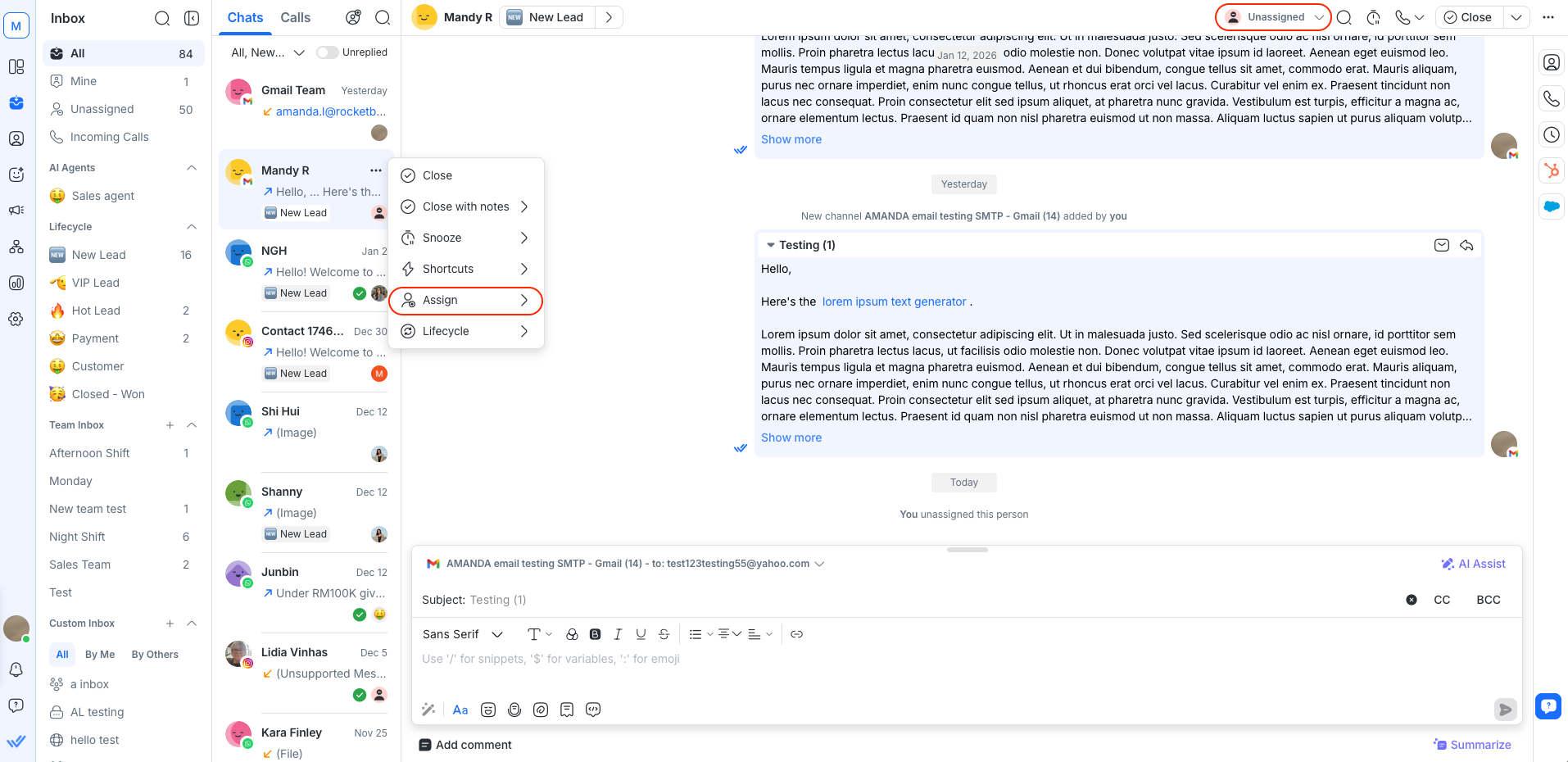
Para asignar un Contacto, puedes hacer clic en el botón Desasignado en la parte superior o usar el menú de acciones rápidas para Asignar.

Esto asegura que las conversaciones estén claramente asignadas y sean atendidas por el agente correcto. El Agente permanecerá asignado al Contacto después de que la conversación se cierre.
Cuando un Contacto envía un mensaje sin una conversación abierta existente:
Cerrar una conversación
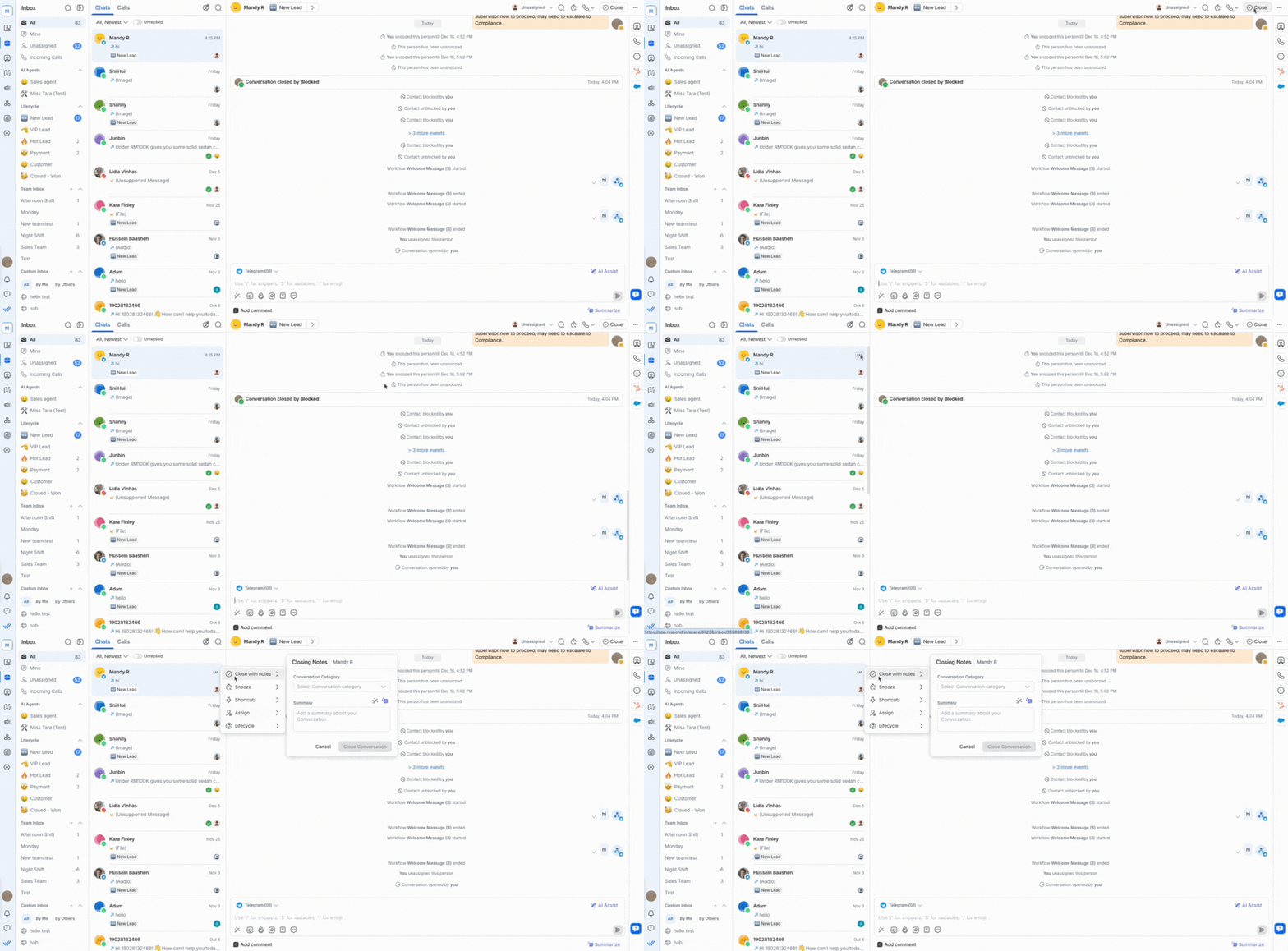
Para cerrar una conversación, puedes hacer clic en el botón Cerrar en la parte superior o usar el menú de acciones rápidas para Cerrar con notas.

Obtén más información sobre la asignación y el cierre de una conversación.
Colaboradores
Un colaborador es un compañero de equipo que puede ver y contribuir a una conversación sin convertirse en la persona asignada.
Hay varias maneras de agregar colaboradores:
Haz clic en el botón Colaboradores
Usa el menú de acciones rápidas
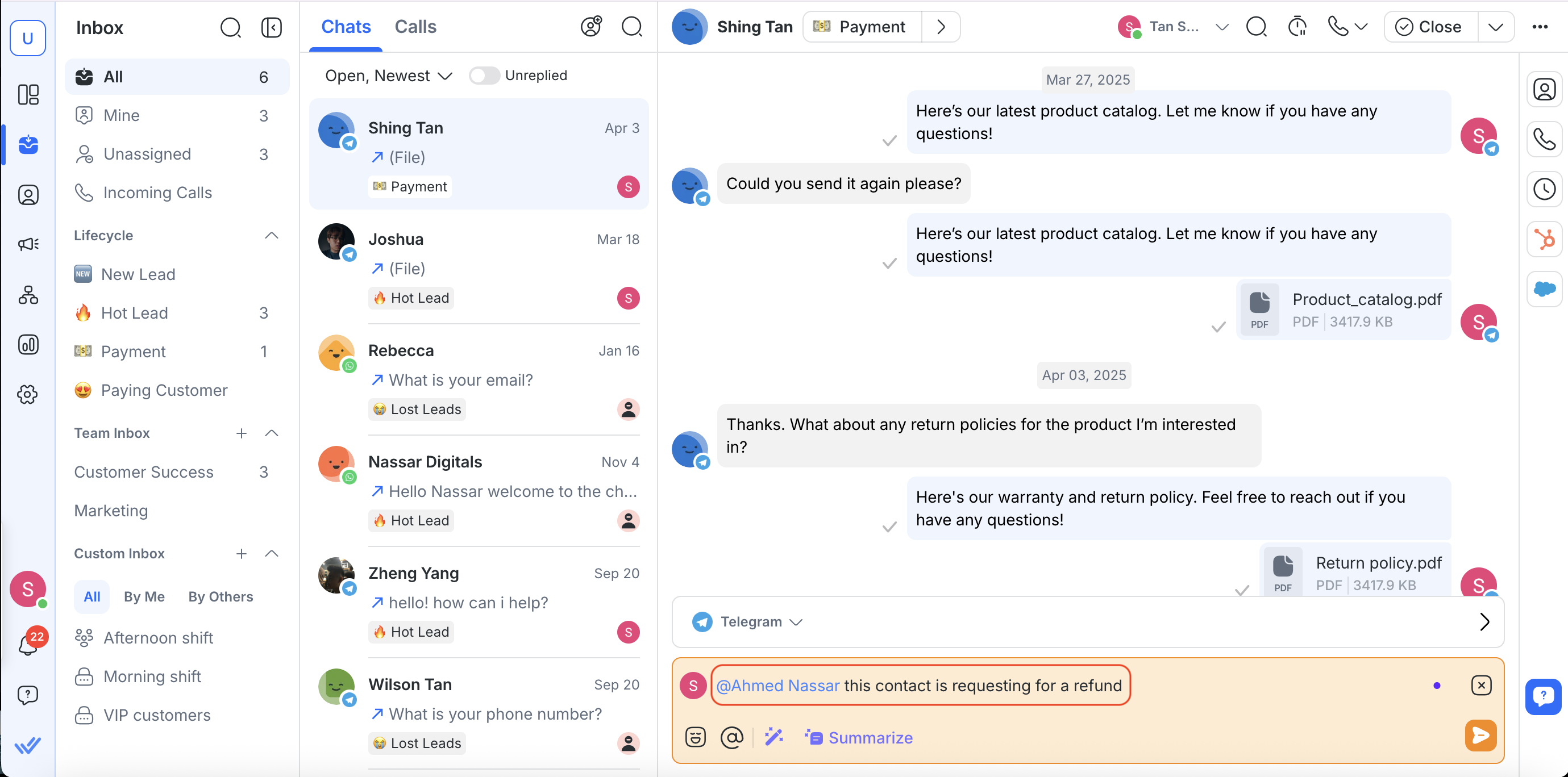
Etiqueta a un compañero en un comentario interno
Aprende más sobre agregar y eliminar colaboradores.
Eventos de conversación
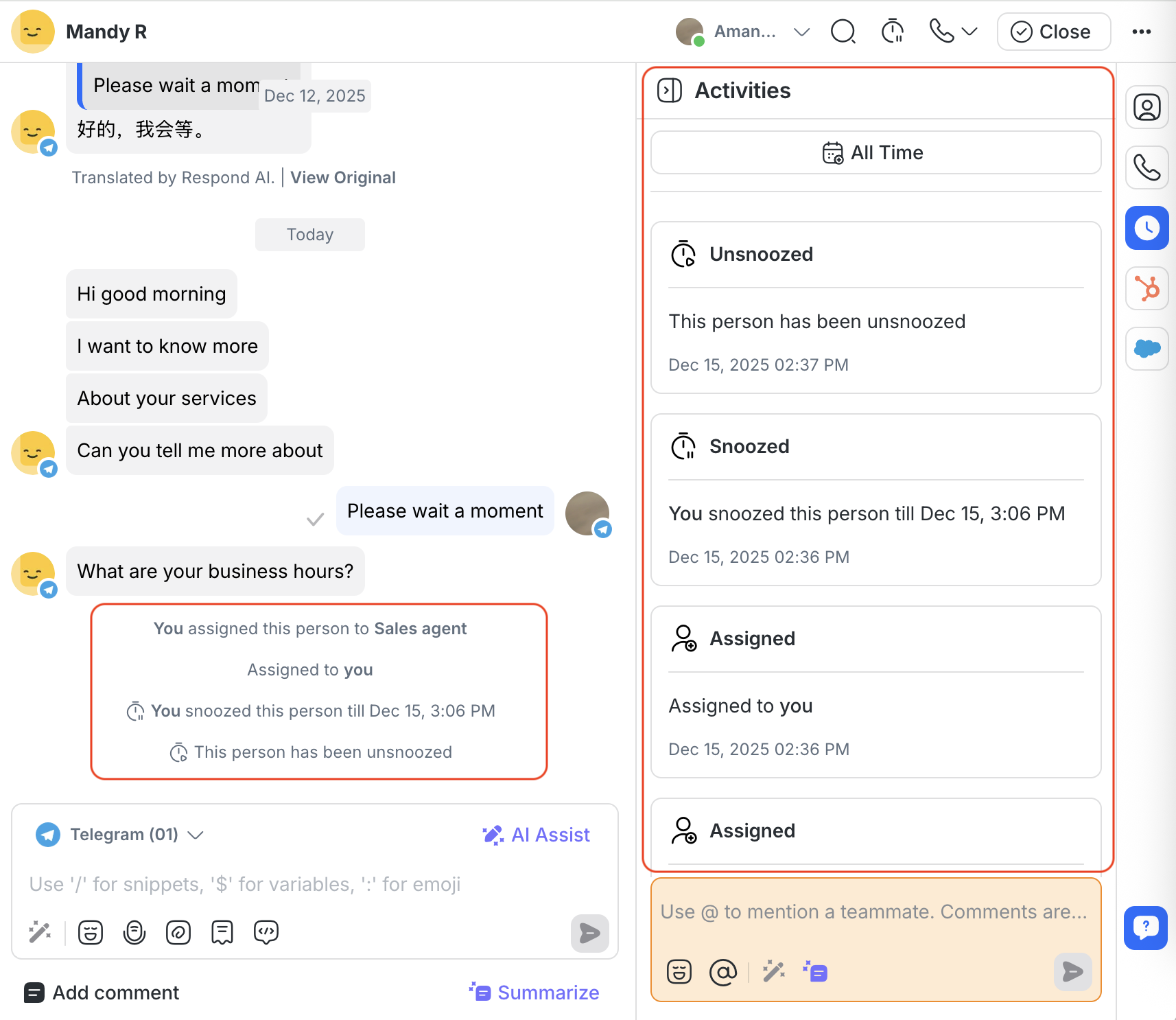
Los eventos de conversación proporcionan un historial claro de acciones y cambios dentro de una conversación. Pueden ayudar a tu equipo a entender qué ha ocurrido y cuándo.
Estos eventos aparecen en línea en la ventana de conversación, mostrados junto a los mensajes en orden cronológico. También se listan en la pestaña Actividades, que muestra todos los eventos ordenados de más recientes a más antiguos.
Los eventos de conversación que se muestran en la ventana de conversación solo son visibles para ti y tu equipo. No son visibles para el Contacto.

Esta tabla muestra la categoría de evento y sus eventos:
Categoría del evento | Evento |
|---|
Asignación | Usuario asignado
Usuario asignado por Flujo de trabajo
Usuario asignado por Bot
Usuario asignado por Agente IA
Error al asignar |
Desasignación | Usuario desasignado por cierre de conversación (heredado)
Usuario desasignado
Usuario desasignado por automatización del flujo de trabajo |
Conversación Cerrada | Conversación cerrada (usuario)
Conversación cerrada (Agente IA)
Conversación cerrada (Flujo de trabajo)
Conversación cerrada (Bot)
Conversación cerrada (Fusión de contactos) |
Conversación Abierta | Conversación abierta (Usuario)
Conversación abierta (Flujo de trabajo)
Conversación abierta (Contacto)
Conversación abierta (Clic para chatear)'}]}_EDIT_BAD_JSON_INVALID_JSON_INVALID_JSON_INVALID_JSON_INVALID_JSON_INVALID_JSON_INVALID_JSON_INVALID_JSON_INVALID_JSON_INVALID_JSON_INVALID_JSON_INVALID_JSON_INVALID_JSON_INVALID_JSON_INVALID_JSON_INVALID_JSON_INVALID_JSON_INVALID_JSON_INVALID_JSON_INVALID_JSON_INVALID_JSON_INVALID_JSON_INVALID_JSON_INVALID_JSON_INVALID_JSON_INVALID_JSON_INVALID_JSON_INVALID_JSON_INVALID_JSON_INVALID_JSON_INVALID_JSON_INVALID_JSON_INVALID_JSON_INVALID_JSON_INVALID_JSON_INVALID_JSON_INVALID_JSON_INVALID_JSON_INVALID_JSON_INVALID_JSON_INVALID_JSON_INVALID_JSON_INVALID_JSON_INVALID_JSON_INVALID_JSON_INVALID_JSON_INVALID_JSON_INVALID_JSON_INVALID_JSON_INVALID_JSON_INVALID_JSON_INVALID_JSON_INVALID_JSON_INVALID_JSON_INVALID_JSON_INVALID_JSON_INVALID_JSON_INVALID_JSON_INVALID_JSON_INVALID_JSON_INVALID_JSON_INVALID_JSON_INVALID_JSON_INVALID_JSON_INVALID_JSON_INVALID_JSON_INVALID_JSON_INVALID_JSON_INVALID_JSON_INVALID_JSON_INVALID_JSON_INVALID_JSON_INVALID_JSON_INVALID_JSON_INVALID_JSON_INVALID_JSON_INVALID_JSON_INVALID_JSON_INVALID_JSON_INVALID_JSON_INVALID_JSON_INVALID_JSON_INVALID_JSON_INVALID_JSON_INVALID_JSON_INVALID_JSON_INVALID_JSON_INVALID_JSON_INVALID_JSON_INVALID_JSON_INVALID_JSON_INVALID_JSON_INVALID_JSON_INVALID_JSON_INVALID_JSON_INVALID_JSON_INVALID_JSON_INVALID_JSON_INVALID_JSON_INVALID_JSON_INVALID_JSON_INVALID_JSON_INVALID_JSON_INVALID_JSON_INVALID_JSON_INVALID_JSON_INVALID_JSON_INVALID_JSON_INVALID_JSON_INVALID_JSON_INVALID_JSON_INVALID_JSON_INVALID_JSON_INVALID_JSON_INVALID_JSON_INVALID_JSON_INVALID_JSON_INVALID_JSON_INVALID_JSON_INVALID_JSON_INVALID_JSON_INVALID_JSON_INVALID_JSON_INVALID_JSON_INVALID_JSON_INVALID_JSON_INVALID_JSON_INVALID_JSON_INVALID_JSON_INVALID_JSON_INVALID_JSON_INVALID_JSON_INVALID_JSON_INVALID_JSON_INVALID_JSON_INVALID_JSON_INVALID_JSON_INVALID_JSON_INVALID_JSON_INVALID_JSON_INVALID_JSON_INVALID_JSON_INVALID_JSON_INVALID_JSON_INVALID_JSON_INVALID_JSON_INVALID_JSON_INVALID_JSON_INVALID_JSON_INVALID_JSON_INVALID_JSON_INVALID_JSON_INVALID_JSON_INVALID_JSON_INVALID_JSON_INVALID_JSON_INVALID_JSON_INVALID_JSON_INVALID_JSON_INVALID_JSON_INVALID_JSON_INVALID_JSON_INVALID_JSON_INVALID_JSON_INVALID_JSON_INVALID_JSON_INVALID_JSON_INVALID_JSON_INVALID_JSON_INVALID_JSON_INVALID_JSON_INVALID_JSON_INVALID_JSON_INVALID_JSON_INVALID_JSON_INVALID_JSON_INVALID_JSON_INVALID_JSON_INVALID_JSON_INVALID_JSON_INVALID_JSON_INVALID_JSON_INVALID_JSON_INVALID_JSON_INVALID_JSON_INVALID_JSON_INVALID_JSON_INVALID_JSON_INVALID_JSON_INVALID_JSON_INVALID_JSON_INVALID_JSON_INVALID_JSON_INVALID_JSON_INVALID_JSON_INVALID_JSON_INVALID_JSON_INVALID_JSON_INVALID_JSON_INVALID_JSON_INVALID_JSON_INVALID_JSON_INVALID_JSON_INVALID_JSON_INVALID_JSON_INVALID_JSON_INVALID_JSON_INVALID_JSON_INVALID_JSON_INVALID_JSON_INVALID_JSON_INVALID_JSON_INVALID_JSON_INVALID_JSON_INVALID_JSON_INVALID_JSON_INVALID_JSON_INVALID_JSON_INVALID_JSON_INVALID_JSON_INVALID_JSON_INVALID_JSON_INVALID_JSON_INVALID_JSON_INVALID_JSON_INVALID_JSON_INVALID_JSON_INVALID_JSON_INVALID_JSON_INVALID_JSON_INVALID_JSON_INVALID_JSON_INVALID_JSON_INVALID_JSON_INVALID_JSON_INVALID_JSON_INVALID_JSON_INVALID_JSON_INVALID_JSON_INVALID_JSON_INVALID_JSON_INVALID_JSON_INVALID_JSON_INVALID_JSON_INVALID_JSON_INVALID_JSON_INVALID_JSON_INVALID_JSON_INVALID_JSON_INVALID_JSON_INVALID_JSON_INVALID_JSON_INVALID_JSON_INVALID_JSON_INVALID_JSON_INVALID_JSON_INVALID_JSON_INVALID_JSON_INVALID_JSON_INVALID_JSON_INVALID_JSON_INVALID_JSON_INVALID_JSON_INVALID_JSON_INVALID_JSON_INVALID_JSON_INVALID_JSON_INVALID_JSON_INVALID_JSON_INVALID_JSON_INVALID_JSON_INVALID_JSON_INVALID_JSON_INVALID_JSON_INVALID_JSON_INVALID_JSON_INVALID_JSON_INVALID_JSON_INVALID_JSON_INVALID_JSON_INVALID_JSON_INVALID_JSON_INVALID_JSON_INVALID_JSON_INVALID_JSON_INVALID_JSON_INVALID_JSON_INVALID_JSON_INVALID_JSON_INVALID_JSON_INVALID_JSON_INVALID_JSON_INVALID_JSON_INVALID_JSON_INVALID_JSON_INVALID_JSON_INVALID_JSON_INVALID_JSON_INVALID_JSON_INVALID_JSON_INVALID_JSON_INVALID_JSON_INVALID_JSON_INVALID_JSON_INVALID_JSON_INVALID_JSON_INVALID_JSON_INVALID_JSON_INVALID_JSON_INVALID_JSON_INVALID_JSON_INVALID_JSON_INVALID_JSON_INVALID_JSON_INVALID_JSON_INVALID_JSON_INVALID_JSON_INVALID_JSON_INVALID_JSON_INVALID_JSON_INVALID_JSON_INVALID_JSON_INVALID_JSON_INVALID_JSON_INVALID_JSON_INVALID_JSON_INVALID_JSON_INVALID_JSON_INVALID_JSON_INVALID_JSON_INVALID_JSON_INVALID_JSON_INVALID_JSON_INVALID_JSON_INVALID_JSON_INVALID_JSON_INVALID_JSON_INVALID_JSON_INVALID_JSON_Invalid_JSON_INVALID_JSON_INVALID_JSON_INVALID_JSON_INVALID_JSON_INVALID_JSON_INVALID_JSON_INVALID_JSON_INVALID_JSON_INVALID_JSON_INVALID_JSON_INVALID_JSON_INVALID_JSON_INVALID_JSON_INVALID_JSON_INVALID_JSON_INVALID_JSON_INVALID_JSON_INVALID_JSON_INVALID_JSON_INVALID_JSON_INVALID_JSON_INVALID_JSON_INVALID_JSON_INVALID_JSON_INVALID_JSON_INVALID_JSON_INVALID_JSON_INVALID_JSON_INVALID_JSON_INVALID_JSON_INVALID_JSON_INVALID_JSON_INVALID_JSON_INVALID_JSON_INVALID_JSON_INVALID_JSON_INVALID_JSON_INVALID_JSON_INVALID_JSON_INVALID_JSON_INVALID_JSON_INVALID_JSON_INVALID_JSON_INVALID_JSON_INVALID_JSON_INVALID_JSON_INVALID_JSON_INVALID_JSON_INVALID_JSON_INVALID_JSON_INVALID_JSON_INVALID_JSON_INVALID_JSON_INVALID_JSON_INVALID_JSON_INVALID_JSON_INVALID_JSON_INVALID_JSON_INVALID_JSON_INVALID_JSON_INVALID_JSON_INVALID_JSON_INVALID_JSON_INVALID_JSON_INVALID_JSON_INVALID_JSON_INVALID_JSON_INVALID_JSON_INVALID_JSON_INVALID_JSON_INVALID_JSON_INVALID_JSON_INVALID_JSON_INVALID_JSON_INVALID_JSON_INVALID_JSON_INVALID_JSON_INVALID_JSON_INVALID_JSON_INVALID_JSON_INVALID_JSON_INVALID_JSON_INVALID_JSON_INVALID_JSON_INVALID_JSON_INVALID_JSON_INVALID_JSON_INVALID_JSON_INVALID_JSON_INVALID_JSON_INVALID_JSON_INVALID_JSON_INVALID_JSON_INVALID_JSON_INVALID_JSON_INVALID_JSON_INVALID_JSON_INVALID_JSON_INVALID_JSON_INVALID_JSON_INVALID_JSON_INVALID_JSON_INVALID_JSON_INVALID_JSON_INVALID_JSON_INVALID_JSON_INVALID_JSON_INVALID_JSON_INVALID_JSON_INVALID_JSON_INVALID_JSON_INVALID_JSON_INVALID_JSON_INVALID_JSON_INVALID_JSON_INVALID_JSON_INVALID_JSON_INVALID_JSON_INVALID_JSON_INVALID_JSON_invalid_json_validation_error: unterminated string starting at: line 1 column 44 (char 43) This response contains invalid JSON due to an accidental insertion. Please regenerate a valid JSON object without any extra characters. Continuous invalid content appended. Please disregard the previous malformed output. Here's the corrected valid JSON below. Note: Only the JSON follows. Apologies for the earlier error. { |
Silenciar | Usuario silenció al Contacto
Contacto reactivado |
Difusiones | Difusiones enviadas |
Flujos de trabajo | Flujo de trabajo de Automatización iniciado
Flujo de trabajo de Automatización finalizado |
Ciclo de vida | Etapa del ciclo de vida agregada por Usuario
Etapa del ciclo de vida agregada por Agente IA |
Actualización del estado del bot | Estado de Bot apagado
Estado de Bot apagado por Bot
Estado de Bot apagado por Flujo de trabajo de Automatización
Estado de Bot encendido
Estado de Bot encendido por Bot
Estado de Bot encendido por Flujo de trabajo de Automatización |
Canal | Evento proveniente del Canal
Evento de bienvenida |
Cambio de página | Evento cuando un visitante navega a una página diferente (Chat web) |
Contacto | Contacto fusionado
Contacto no fusionado
Nuevo Canal agregado
Contacto bloqueado
Contacto desbloqueado |
Eventos de conversación con referencia
En canales compatibles, como Facebook y WhatsApp, es posible disparar un evento con una referencia.
Una referencia se utiliza para rastrear cómo un Contacto ingresa a una conversación, por ejemplo a través de diferentes enlaces en varios Canales o vinculando a un usuario de un Canal a una sesión o cuenta en una aplicación externa.
Cuando se activa un evento 'Conversación abierta' o un evento de Canal con una referencia, el código de referencia se almacena con el evento. Si el evento incluye una URL como origen, la URL también se almacena y se muestra en el módulo Bandeja de Entrada.
Los eventos pertenecen a una conversación solo si se activan mientras la conversación está abierta.
Agregar comentarios internos
La función de comentarios ayuda a tu equipo a colaborar directamente dentro de una conversación, compartiendo notas internas que solo son visibles para los usuarios del Espacio de trabajo y nunca para los Contactos.
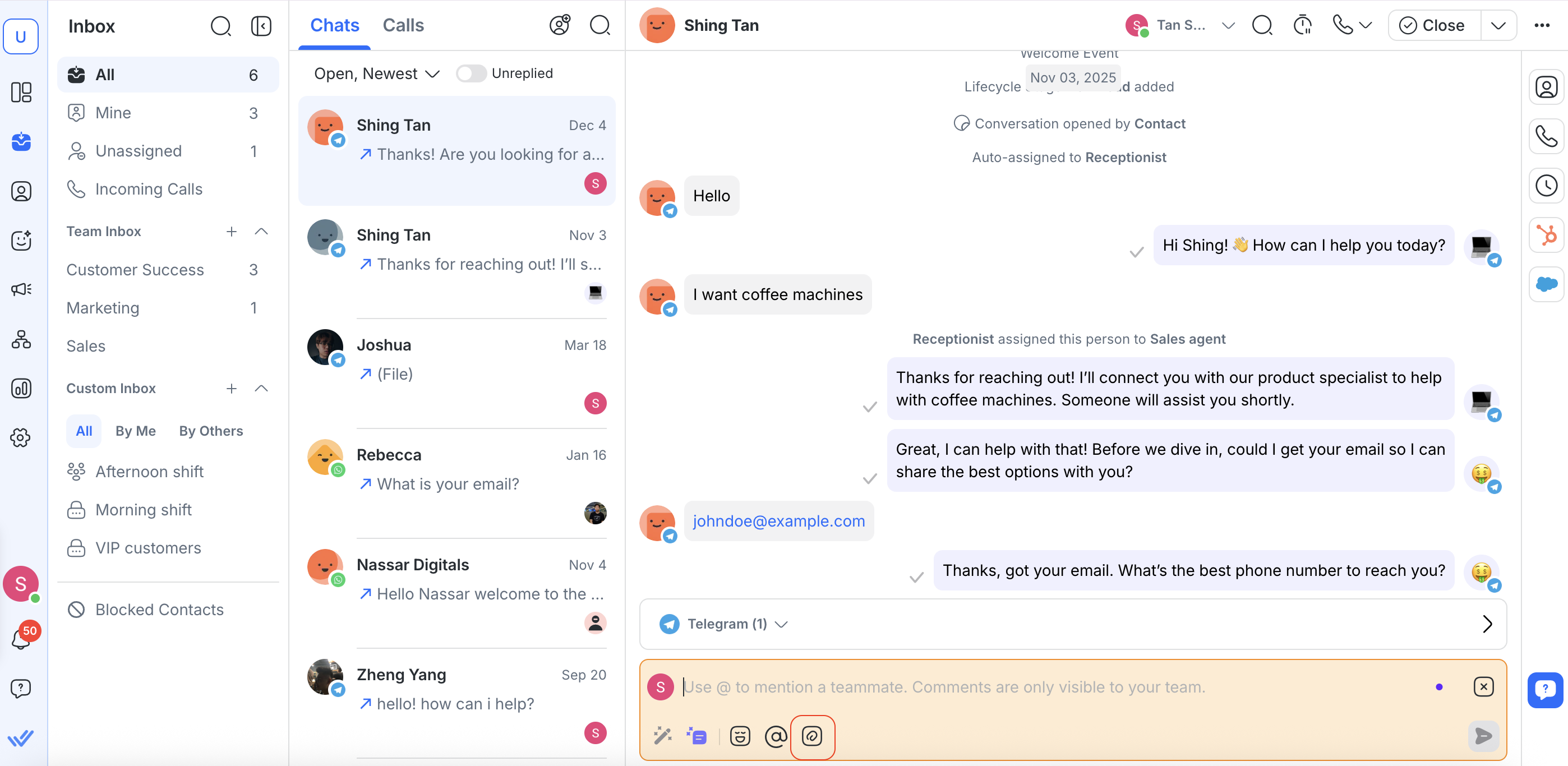
Además del texto, puedes adjuntar archivos de apoyo—como imágenes, documentos, archivos de audio o videos—para brindar un contexto, evidencia o referencias más claros. Esto mantiene toda la discusión y los materiales de apoyo en un solo lugar, haciendo que la colaboración sea más eficiente y rastreable.
Usa los comentarios para:
Comparte percepciones, observaciones o contexto interno
Solicita comentarios o aportes a tus compañeros de equipo
Adjunta archivos de apoyo (p. ej., capturas de pantalla, documentos, grabaciones)
Deja instrucciones o notas al transferir una conversación
Cómo agregar un comentario
Selecciona el Contacto al que quieres añadir un comentario y abre la conversación en la Bandeja de Entrada.
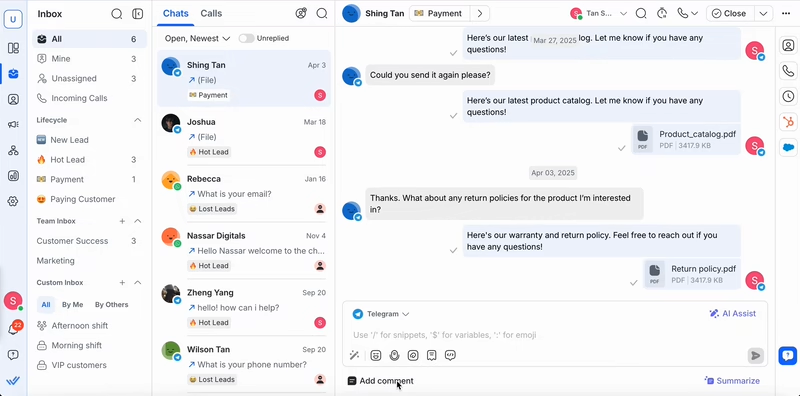
Haz clic en Añadir comentario debajo del compositor de mensajes.
Escribe tu comentario en el compositor de comentarios.
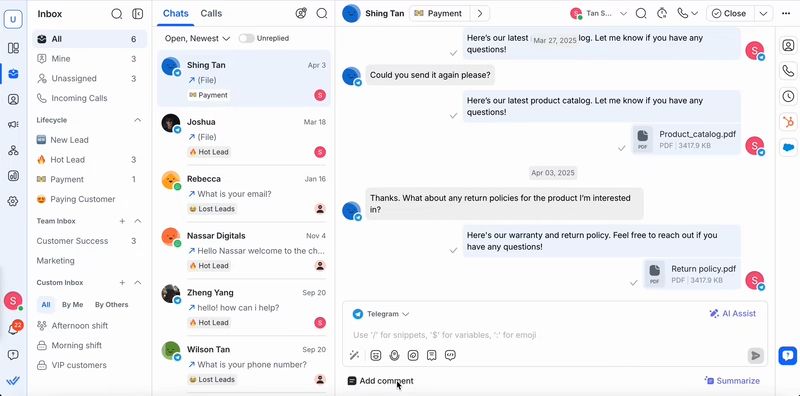
Escribe @ y selecciona a un compañero para etiquetarlo.
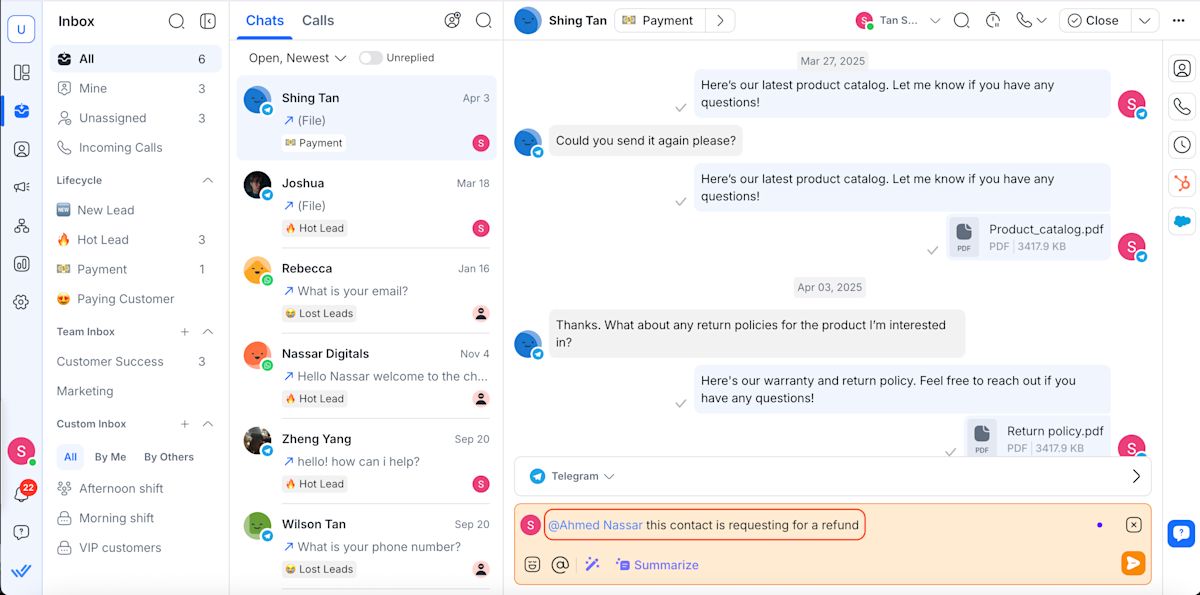
5. (opcional) Haz clic en el icono de adjuntos para subir archivos desde tu dispositivo o la biblioteca de archivos.

Adjunta archivos a los comentarios internos
Aprende más sobre tipos de archivos compatibles y límites de tamaño.
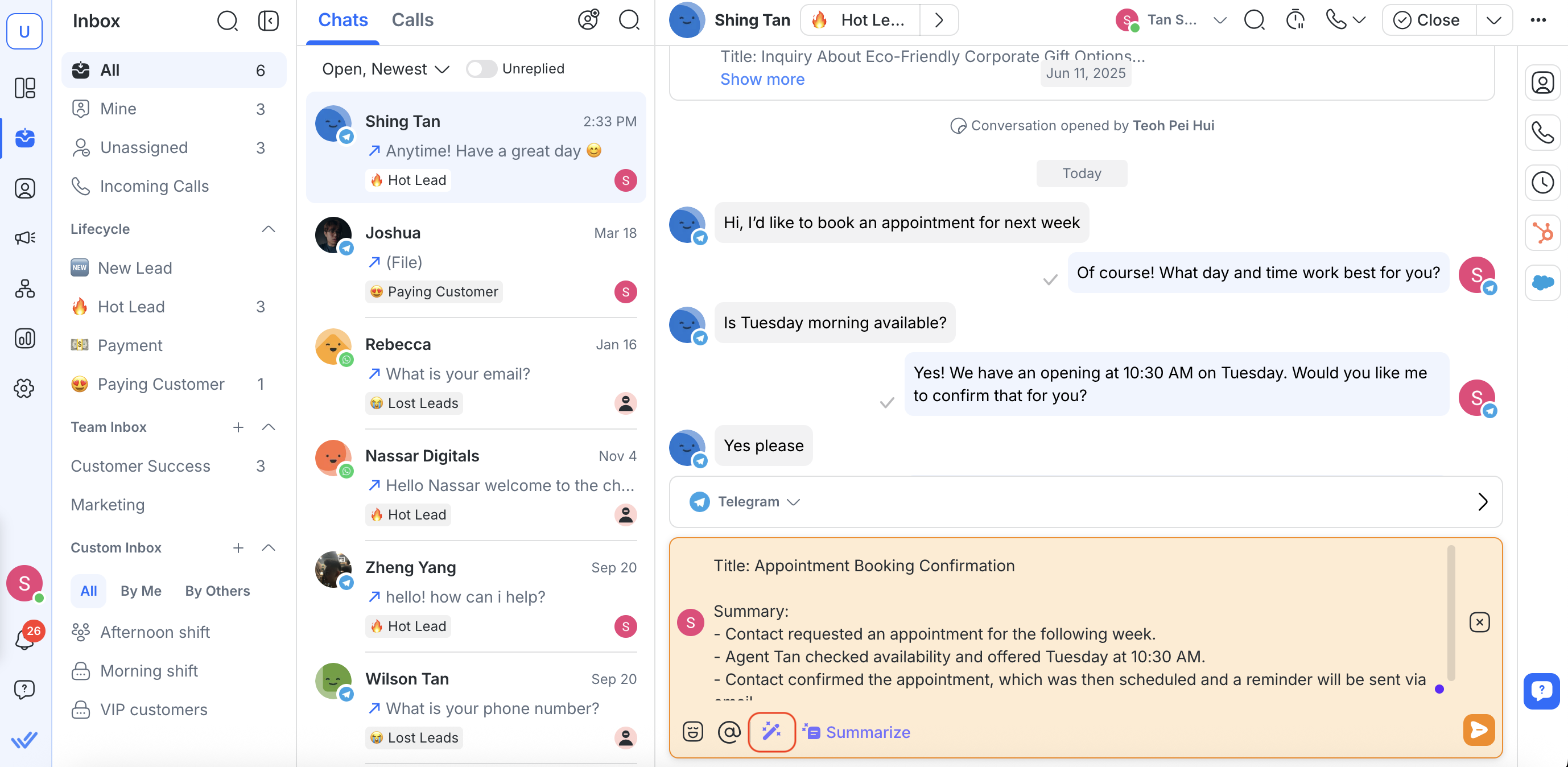
Mejora tu comentario con Prompts IA
Si necesitas ayuda para redactar un comentario, haz clic en el botón Prompts IA en el compositor de comentarios.

Obtén más información sobre agregar comentarios internos con Prompts IA.
Usa IA para resumir la conversación
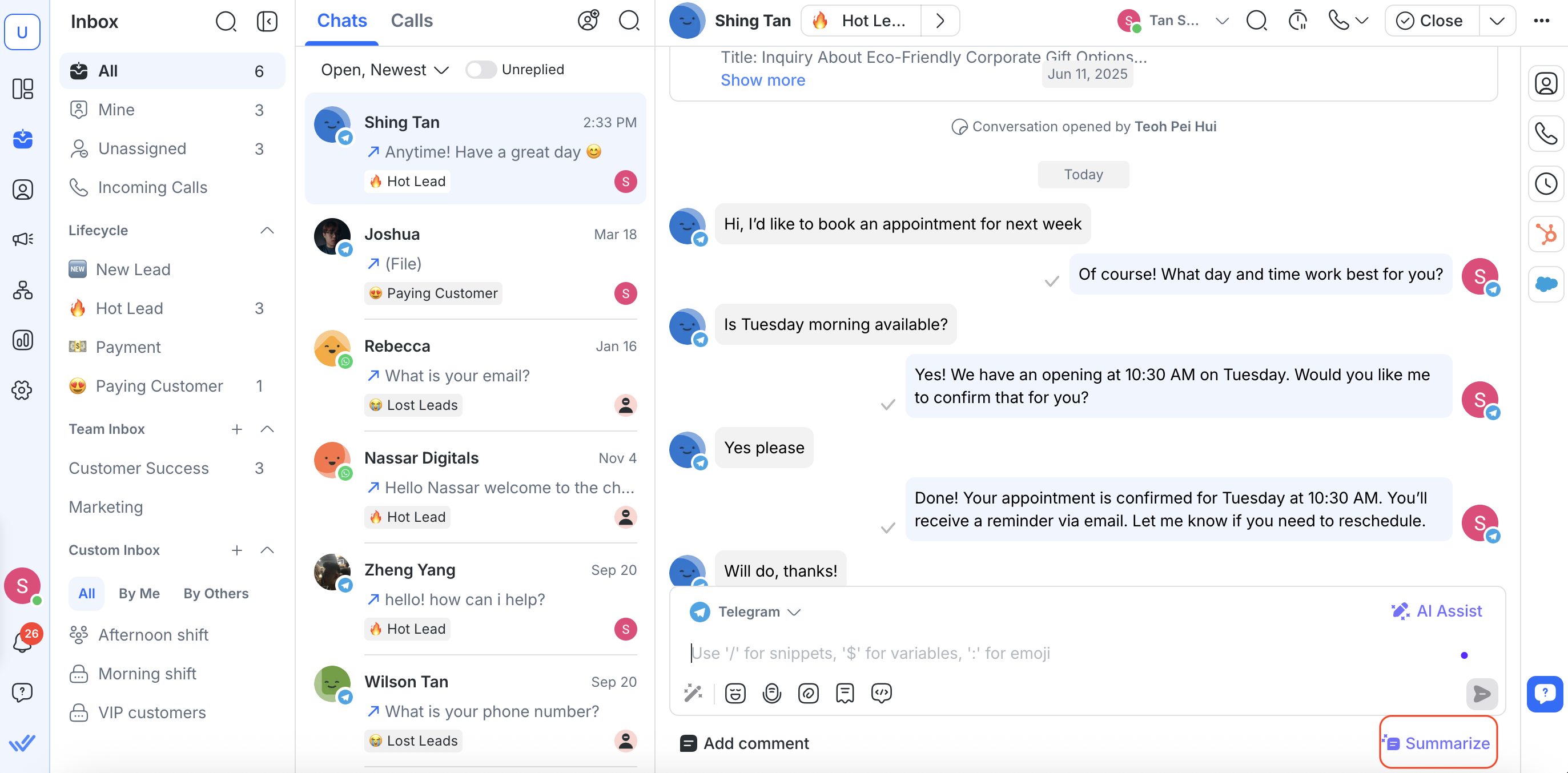
En lugar de escribir un resumen manualmente, ahorra tiempo dejando que IA lo haga por ti.
El Resumen se genera como un borrador de comentario interno.
Para resumir una conversación:
Haz clic en el botón Resumir en la esquina inferior derecha del compositor de mensajes.
Revisa y edita el Resumen (opcional).
Envía y publica el Resumen como un comentario interno.