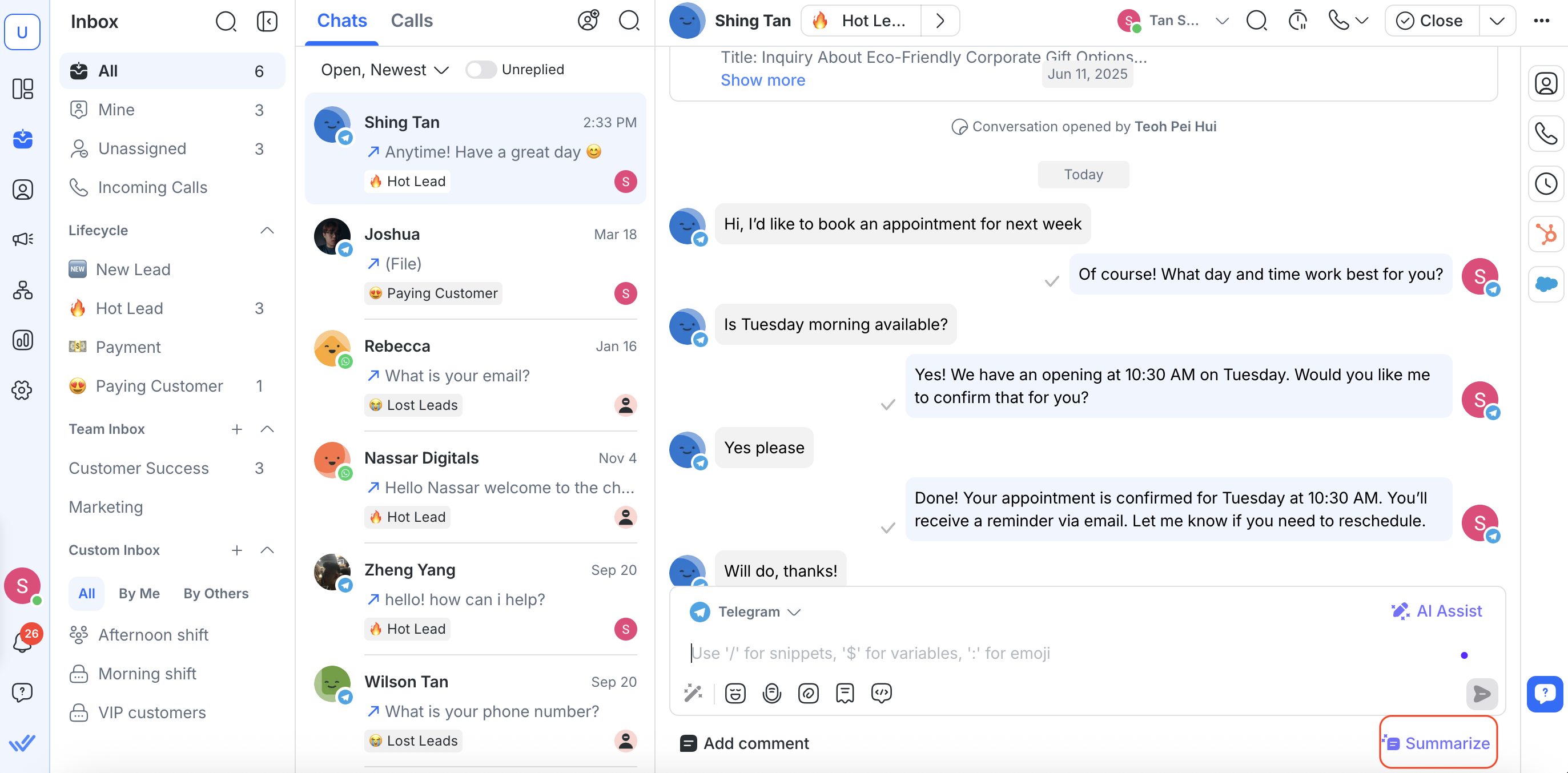
العمل معًا في صندوق الوارد يساعد فريقك على البقاء منسجمًا والتعامل مع محادثات العملاء بكفاءة. تشرح هذه المقالة كيفية تعيين وإغلاق المحادثات، إضافة متعاونين، فهم أحداث المحادثات، إضافة تعليقات داخلية، وضع علامة على زملاء الفريق، وكيفية استخدام أدوات الذكاء الاصطناعي لتلخيص أو تحسين تعليقاتك.
تعيين جهة الاتصال وإغلاق المحادثة
تعيين جهات الاتصال وإغلاق المحادثات يعملان معًا للحفاظ على تنظيم فريقك، خاصةً خلال فترات كثافة المحادثات.
تعيين جهة الاتصال
لتعيين جهة اتصال، يمكنك النقر على زر غير مُعين في الأعلى أو استخدام قائمة الإجراءات السريعة لاختيار تعيين.
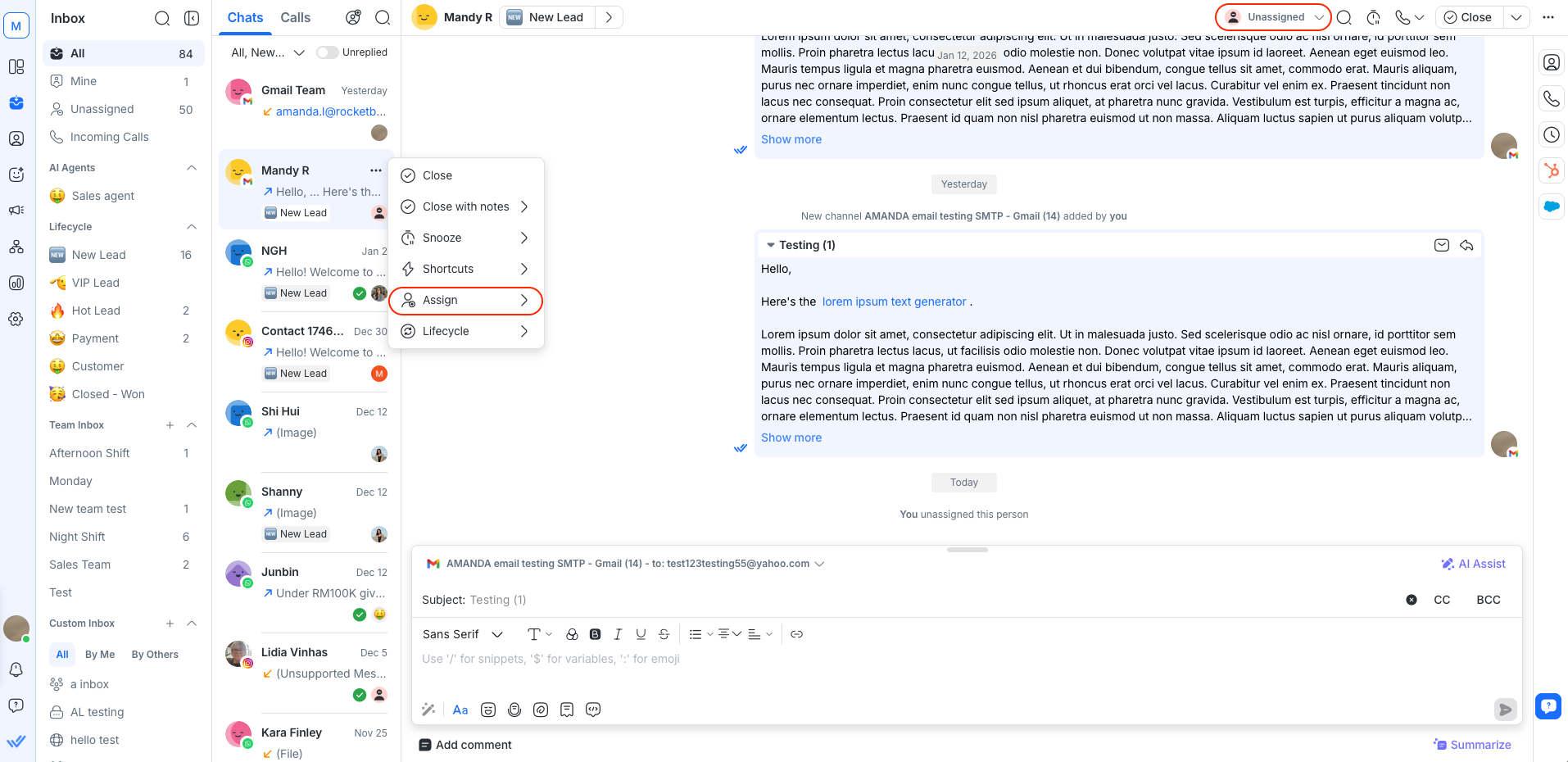
يضمن ذلك أن تكون المحادثات مملوكة ومعالجة بوضوح من قبل الوكيل المناسب. سيظل الوكيل مكلفاً بجهة الاتصال بعد إغلاق المحادثة.
عندما ترسل جهة اتصال رسالة بدون وجود محادثة مفتوحة حالية:
يتم إنشاء محادثة جديدة تلقائيًا وتبقى غير معينة.
يُعيّن أول وكيل يرد تلقائيًا إلى جهة الاتصال.
إغلاق محادثة
لإغلاق محادثة، يمكنك النقر على زر إغلاق في الأعلى أو استخدام قائمة الإجراءات السريعة لاختيار إغلاق مع ملاحظات.
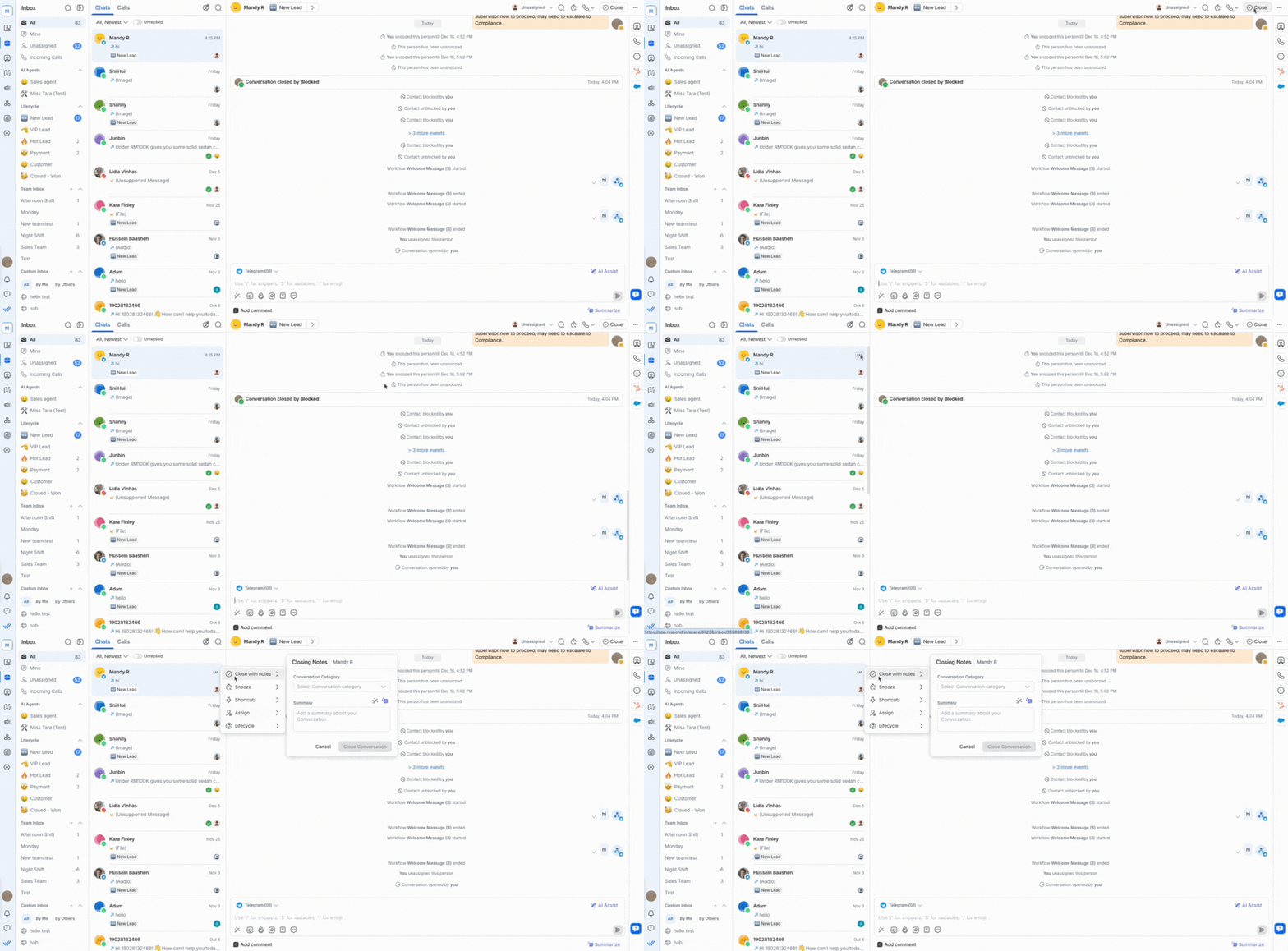
تعرف على المزيد حول التعيين وإغلاق المحادثة.
المتعاونون
المتعاون هو زميل في الفريق يمكنه الاطلاع على المحادثة والمساهمة فيها دون أن يصبح المعيّن.
هناك عدة طرق لإضافة متعاونين:
انقر على زر المتعاونون
استخدم قائمة الإجراءات السريعة
وسم زميل في تعليق داخلي
تعلم المزيد حول إضافة وإزالة المتعاونين.
أحداث المحادثة
تقدم أحداث المحادثة سجلًا واضحًا بالإجراءات والتغييرات داخل المحادثة. يمكنها مساعدة فريقك على فهم ما حدث ومتى.
تظهر هذه الأحداث بشكل مضمّن في نافذة المحادثة، معروضة بجانب الرسائل بترتيب زمني. كما تُدرَج أيضًا في الأنشطة، التي تعرض جميع الأحداث مرتبة من الأحدث إلى الأقدم.
أحداث المحادثة المعروضة في نافذة المحادثة مرئية فقط لك ولفريقك. غير مرئية لجهة الاتصال.
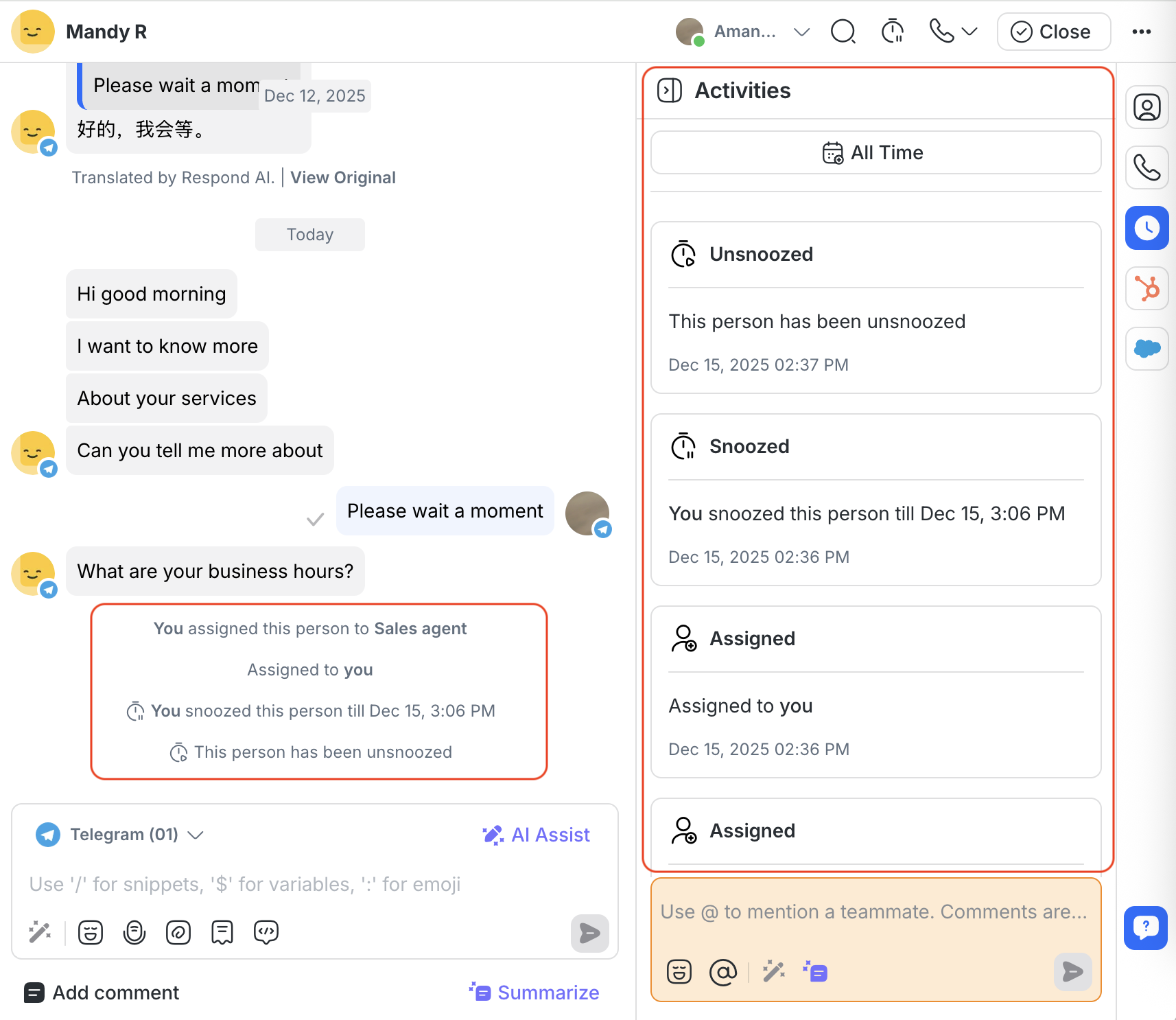
يعرض هذا الجدول فئة الحدث والأحداث التابعة لها:
فئة الحدث | الحدث |
|---|---|
التعيين | المستخدم المعين |
إلغاء التعيين | المستخدم غير المعين عند إغلاق المحادثة (نسخة قديمة) |
المحادثة مغلقة | تم إغلاق المحادثة (المستخدم) |
المحادثة مفتوحة | تم فتح المحادثة (المستخدم) |
تأجيل | قام المستخدم بتأجيل جهة الاتصال |
بث | تم إرسال البث |
سير العمل | تشغيل سير العمل الآلي |
دورة الحياة | تمت إضافة مرحلة دورة الحياة بواسطة المستخدم |
تحديث حالة البوت | حالة البوت متوقفة |
قناة | حدث وارد من القناة |
تغيير الصفحة | حدث عندما ينتقل الزائر إلى صفحة مختلفة (دردشة على الويب) |
جهة اتصال | تم دمج جهة الاتصال |
أحداث المحادثة مع المرجع
على القنوات المدعومة مثل Facebook وWhatsApp، من الممكن تشغيل حدث باستخدام مرجع.
يُستخدم المرجع لتتبع كيفية دخول جهة الاتصال إلى المحادثة، على سبيل المثال عبر روابط مختلفة عبر القنوات أو عن طريق ربط مستخدم القناة بجلسة أو حساب في تطبيق خارجي.
عند تشغيل حدث فتح المحادثة أو حدث القناة مع مرجع، يتم تخزين رمز المرجع مع الحدث. إذا كان الحدث يتضمن عنوان URL كمصدر له، فسيتم أيضًا تخزين عنوان URL وعرضه في وحدة صندوق الوارد.
تنتمي الأحداث إلى محادثة فقط إذا تم تشغيلها أثناء فتح المحادثة.
إضافة تعليقات داخلية
تساعد ميزة التعليقات فريقك على التعاون مباشرة داخل المحادثة من خلال مشاركة ملاحظات داخلية لا يراها سوى مستخدمي مساحة العمل ولا تظهر لجهات الاتصال.
بالإضافة إلى النص، يمكنك إرفاق ملفات داعمة — مثل الصور أو المستندات أو الصوتيات أو مقاطع الفيديو — لتوفير سياق أوضح أو أدلة أو مراجع. هذا يجمع كل النقاش والمواد الداعمة في مكان واحد، مما يجعل التعاون أكثر كفاءة وقابلية للتتبع.
استخدم التعليقات لـ:
شارك رؤى أو ملاحظات أو سياقًا داخليًا
اطلب ردود الفعل أو المدخلات من زملاء الفريق
أرفق ملفات داعمة (مثل لقطات الشاشة أو المستندات أو التسجيلات)
اترك تعليمات أو ملاحظات عند تسليم المحادثة
كيفية إضافة تعليق
اختر جهة الاتصال التي تريد التعليق عليها وافتح محادثتها في صندوق الوارد.
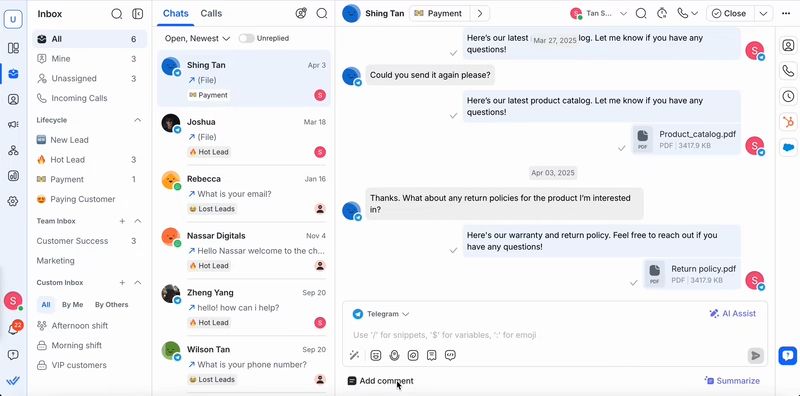
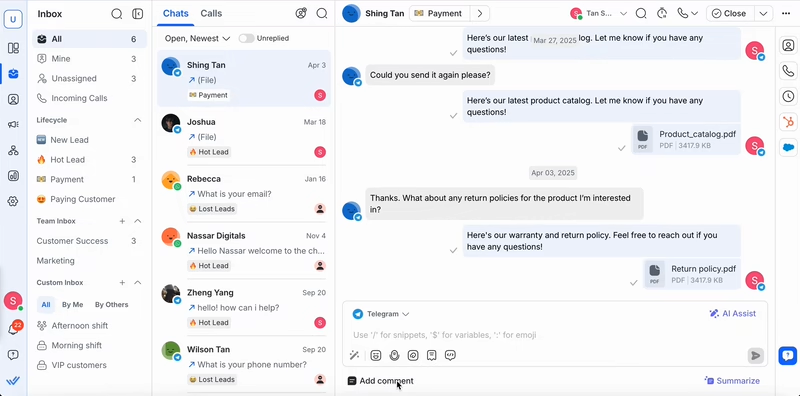
انقر على أضف تعليقًا أسفل محرر الرسائل.
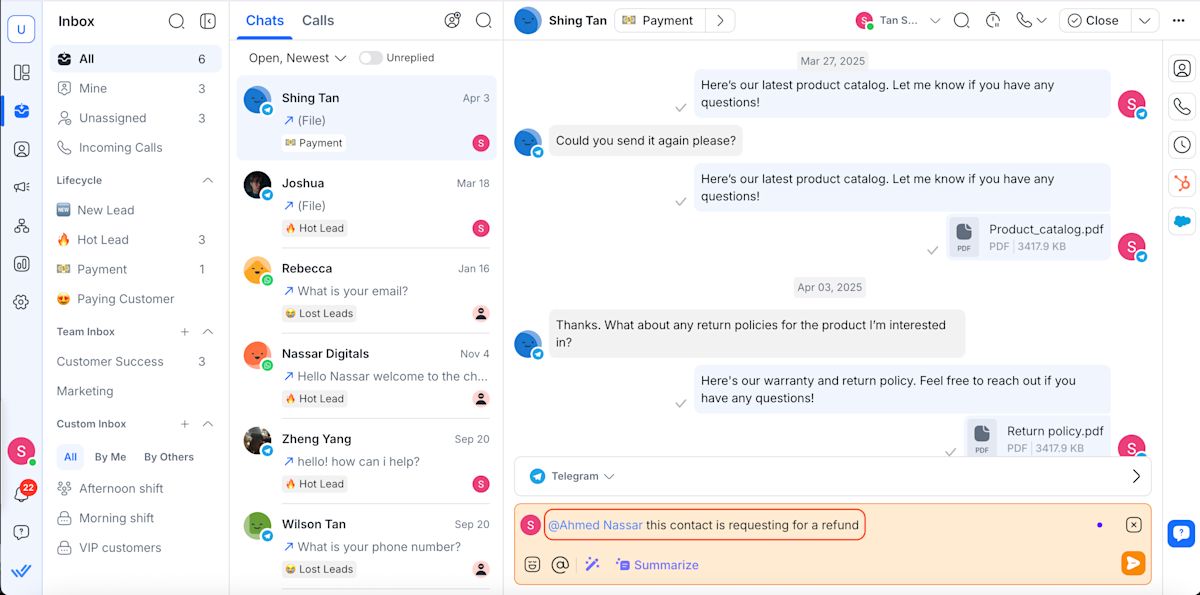
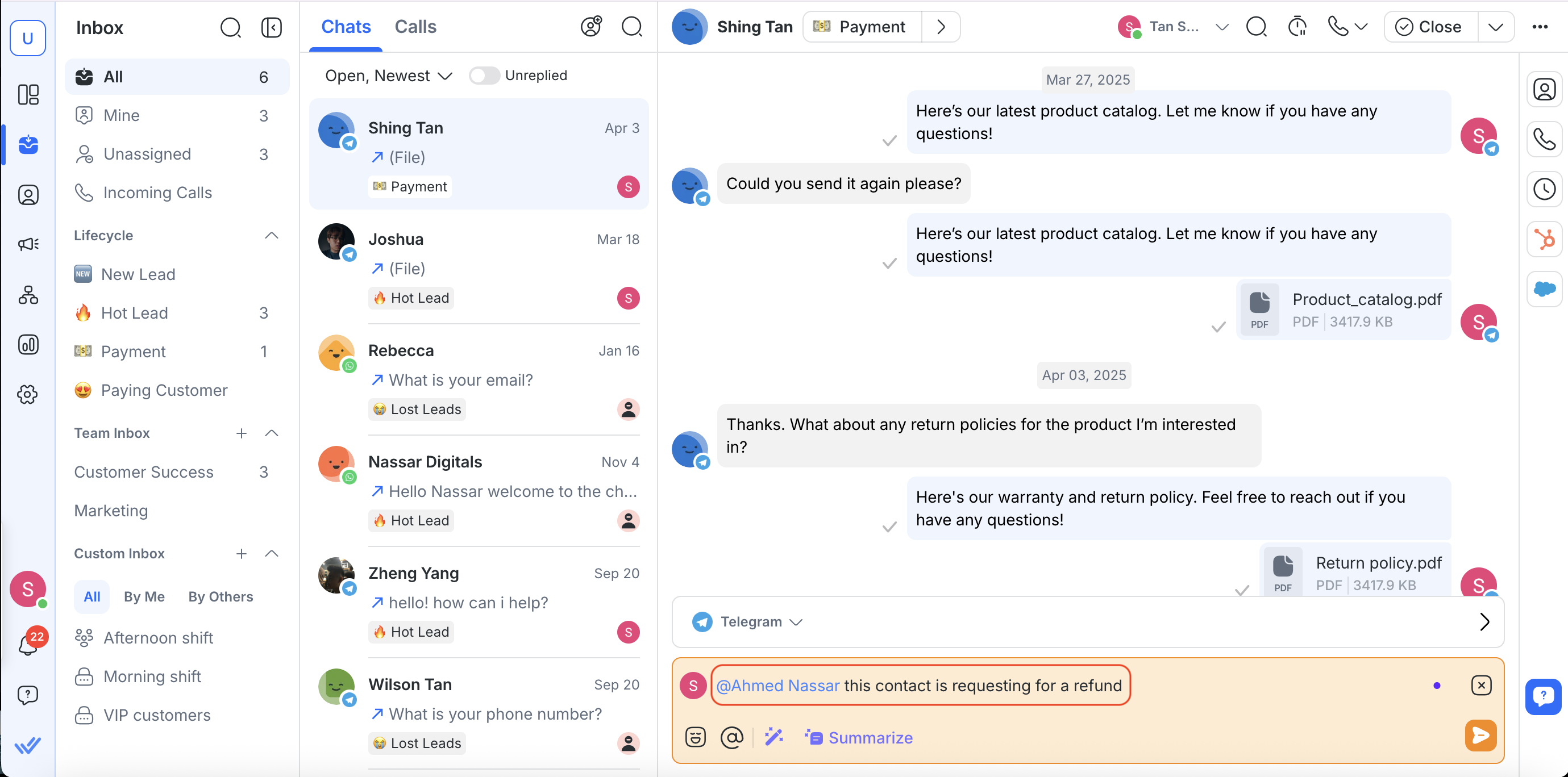
اكتب تعليقك في محرر التعليقات.
اكتب @ واختر زميلًا لوضع علامة عليه.
5. (اختياري) انقر على أيقونة المرفقات لتحميل ملفات من جهازك أو من مكتبة الملفات.
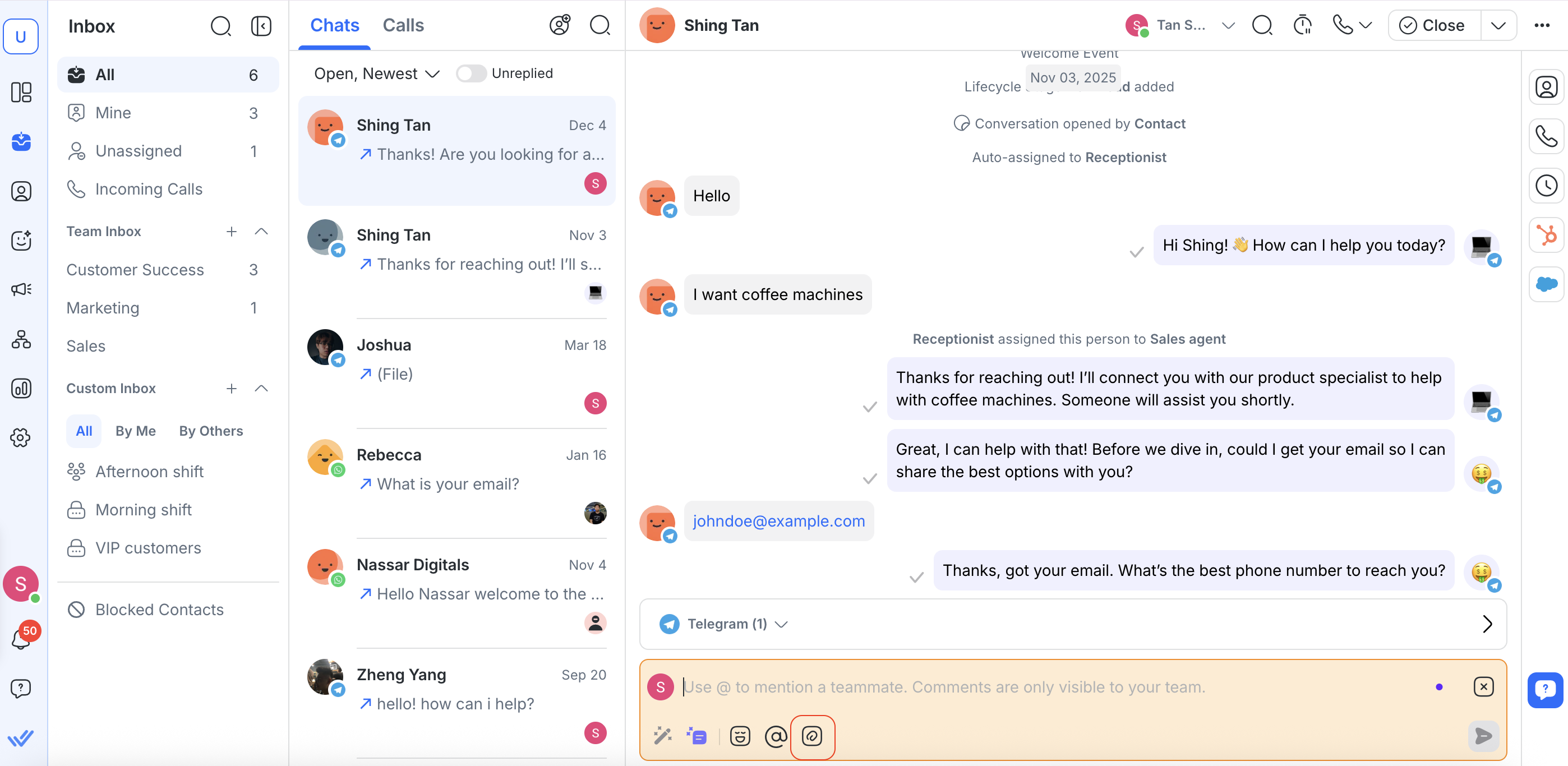
إرفاق ملفات بالتعليقات الداخلية
يمكنك إرفاق ما يصل إلى 50 ملفًا لكل تعليق.
الملفات والنص تُرسل معًا كتعليق داخلي واحد.
تعرف على أنواع الملفات المدعومة وحدود الأحجام.
حسّن تعليقك باستخدام مطالبات الذكاء الاصطناعي
إذا احتجت مساعدة في كتابة تعليق، انقر على زر مطالبات الذكاء الاصطناعي في محرر التعليقات.
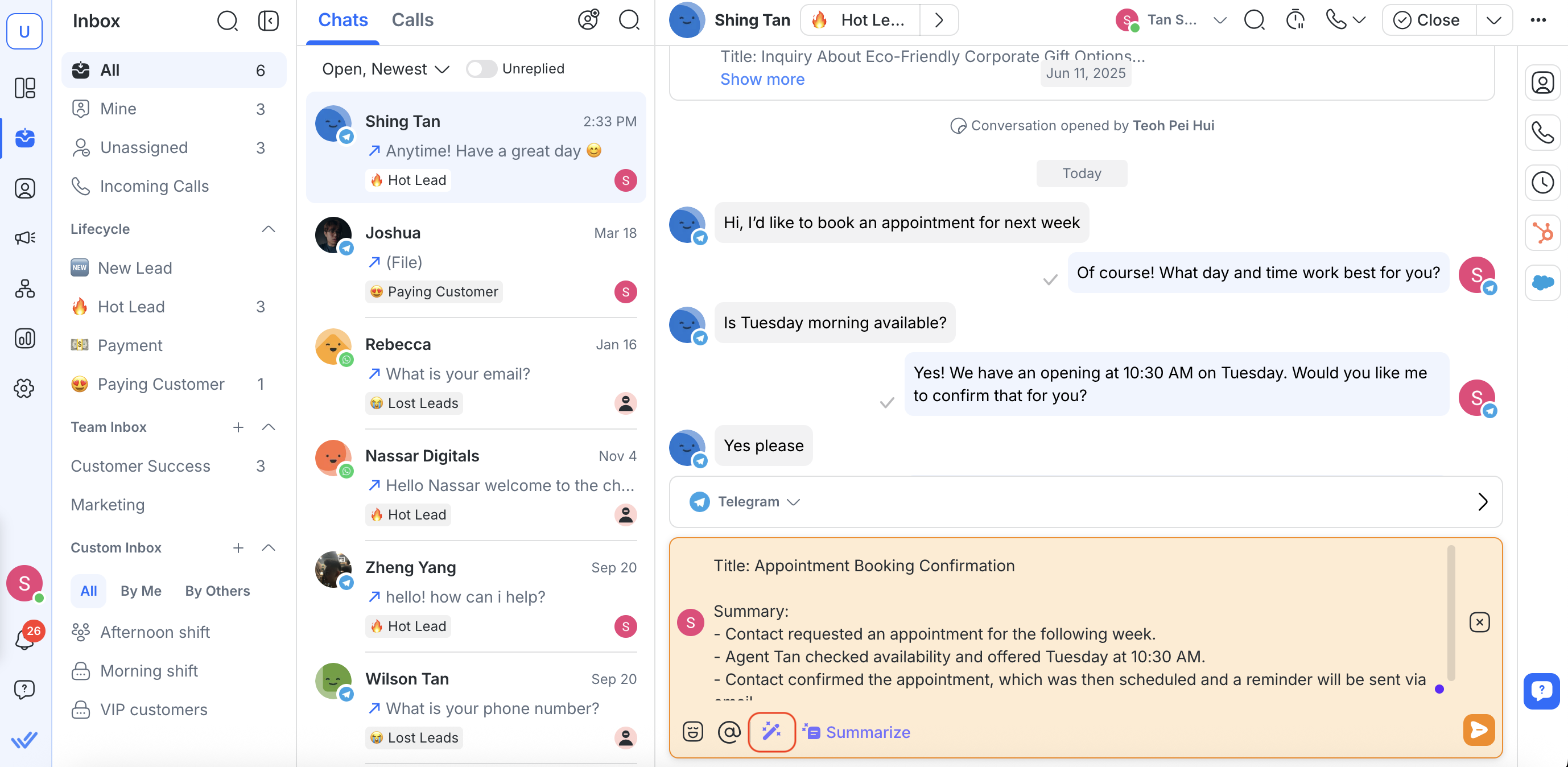
تعرف على المزيد حول إضافة التعليقات الداخلية باستخدام مطالبات الذكاء الاصطناعي.
استخدم الذكاء الاصطناعي لتلخيص المحادثة
بدلاً من كتابة الملخص يدويًا، وفّر الوقت بترك AI يقوم بذلك نيابةً عنك.
يتم إنشاء الملخص كمسودة تعليق داخلي.
لتلخيص محادثة:
انقر على زر تلخيص في أسفل يمين محرر الرسائل.
راجع وعدّل الملخص (اختياري).
أرسل وانشر الملخص كتعليق داخلي.