

يدعم صندوق الوارد محادثات البريد الإلكتروني جنبًا إلى جنب مع القنوات الأخرى، بحيث يمكنك معالجة الرسائل الإلكترونية في نفس المكان مع رسائلك الأخرى. يشرح هذا المقال كيفية إرسال الرسائل الإلكترونية والرد عليها ومراجعتها في صندوق الوارد، بما في ذلك استخدام المؤلف الخاص بالبريد الإلكتروني والإجراءات السريعة والطوابع الزمنية للبريد الإلكتروني.
متطلبات
قبل أن تتمكن من إرسال رسائل إلكترونية إلى جهات الاتصال في صندوق الوارد، يجب عليك ربط حساب بريد إلكتروني صالح بالمنصة.
تعرف على كيفية الاتصال:
محرر البريد الإلكتروني
بالنسبة لقنوات البريد الإلكتروني، يتضمن صندوق الوارد ميزات إضافية في محرر الرسائل لمساعدتك في تنسيق وإرسال رسائل البريد الإلكتروني إلى جهات الاتصال.
ينطبق هذا المحرر فقط على رسائل البريد الإلكتروني ولن يظهر إذا قمت بالتبديل إلى قنوات أخرى.
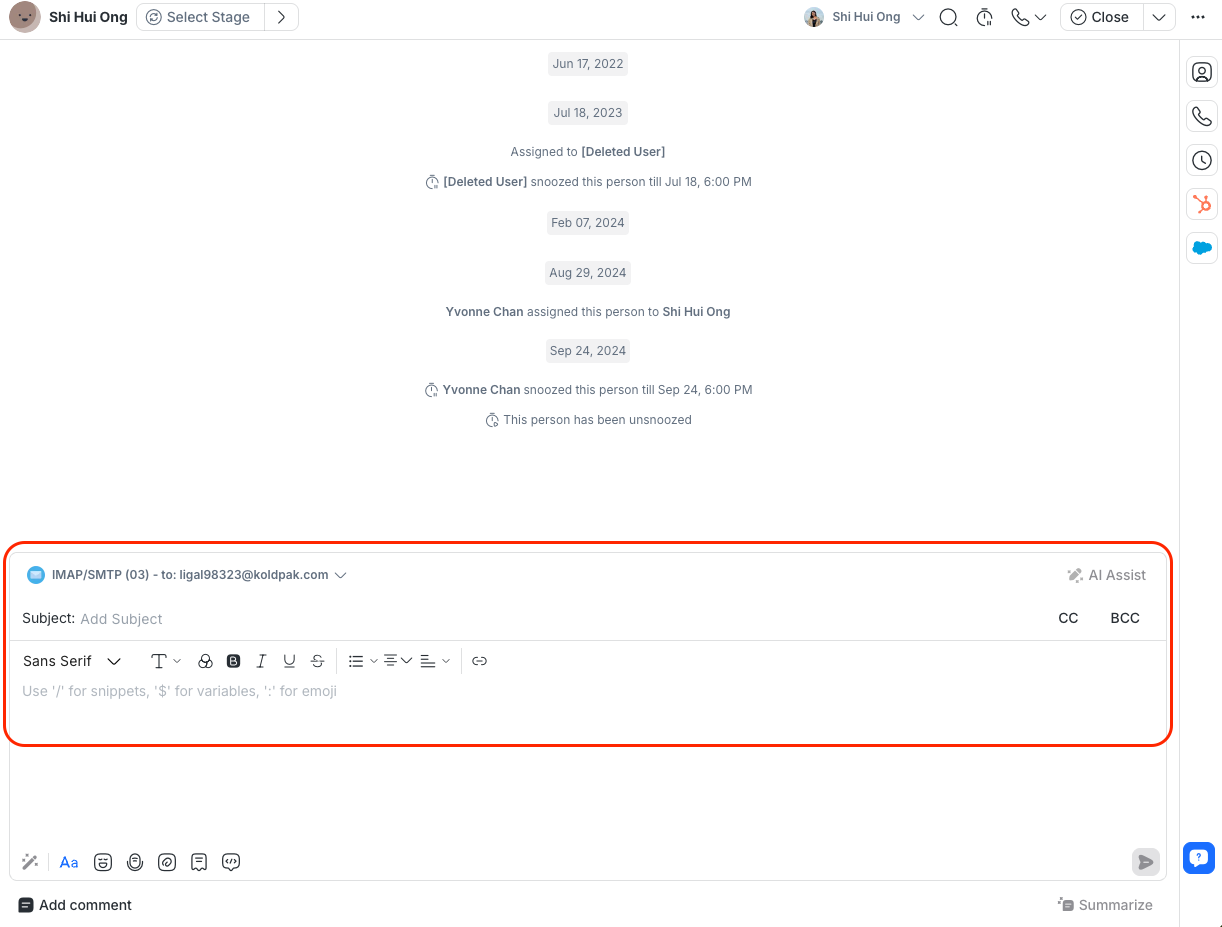
يتضمن مؤلف البريد الإلكتروني:
محرر نص منسق لتنسيق محتوى رسالتك. يشمل تنسيق النصوص وتنسيق الفقرات.
حقل الموضوع للرسائل الصادرة. يرجى ملاحظة أن الموضوع مطلوب لرسائل البريد الإلكتروني الصادرة الجديدة، ولكن يمكنك تلقي رسائل البريد الإلكتروني من جهات الاتصال التي لا تحتوي على موضوع والرد عليها.
حقول CC وBCC لإضافة مستلمين إضافيين. إضافة جهات الاتصال الموجودة لديك في حقول CC أو BCC لا ينشئ محادثة جديدة.
أداة الارتباط التشعبي لإضافة روابط. يمكنك تخصيص نص الرابط وعنوان URL.
أرسل بريدًا إلكترونيًا
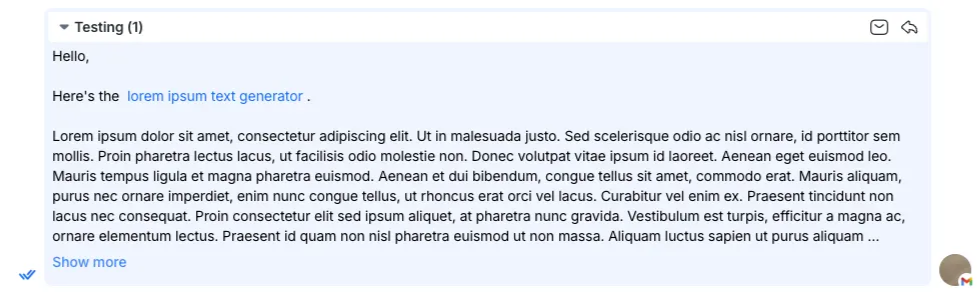
لإرسال رسالة إلكترونية، اكتب رسالتك في المؤلف ثم انقر على إرسال الرسالة.
بمجرد إرساله، يمكنك رؤية البريد الإلكتروني المُرسل في نافذة المحادثة.
الإجراءات السريعة
تتيح لك الإجراءات السريعة للبريد الإلكتروني عرض محتوى البريد الإلكتروني بسرعة أو الرد عليه أو توسيعه مباشرة من رسالة في المحادثة. تنطبق هذه الإجراءات على الرسائل الإلكترونية التي ترسلها وتستقبلها.
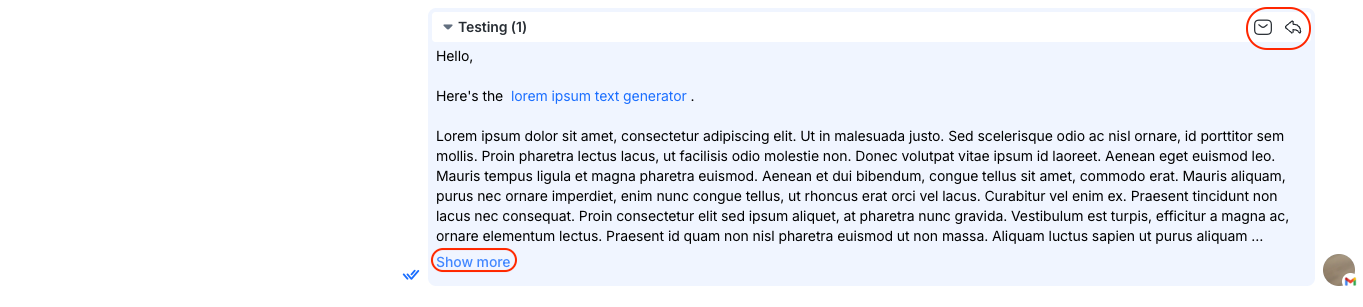
الإجراءات السريعة التالية متاحة:
اعرض البريد الإلكتروني الأصلي
يمكنك عرض البريد الإلكتروني الأصلي، بما في ذلك التنسيق، بالنقر على زر إظهار البريد الإلكتروني الأصلي على الرسالة.
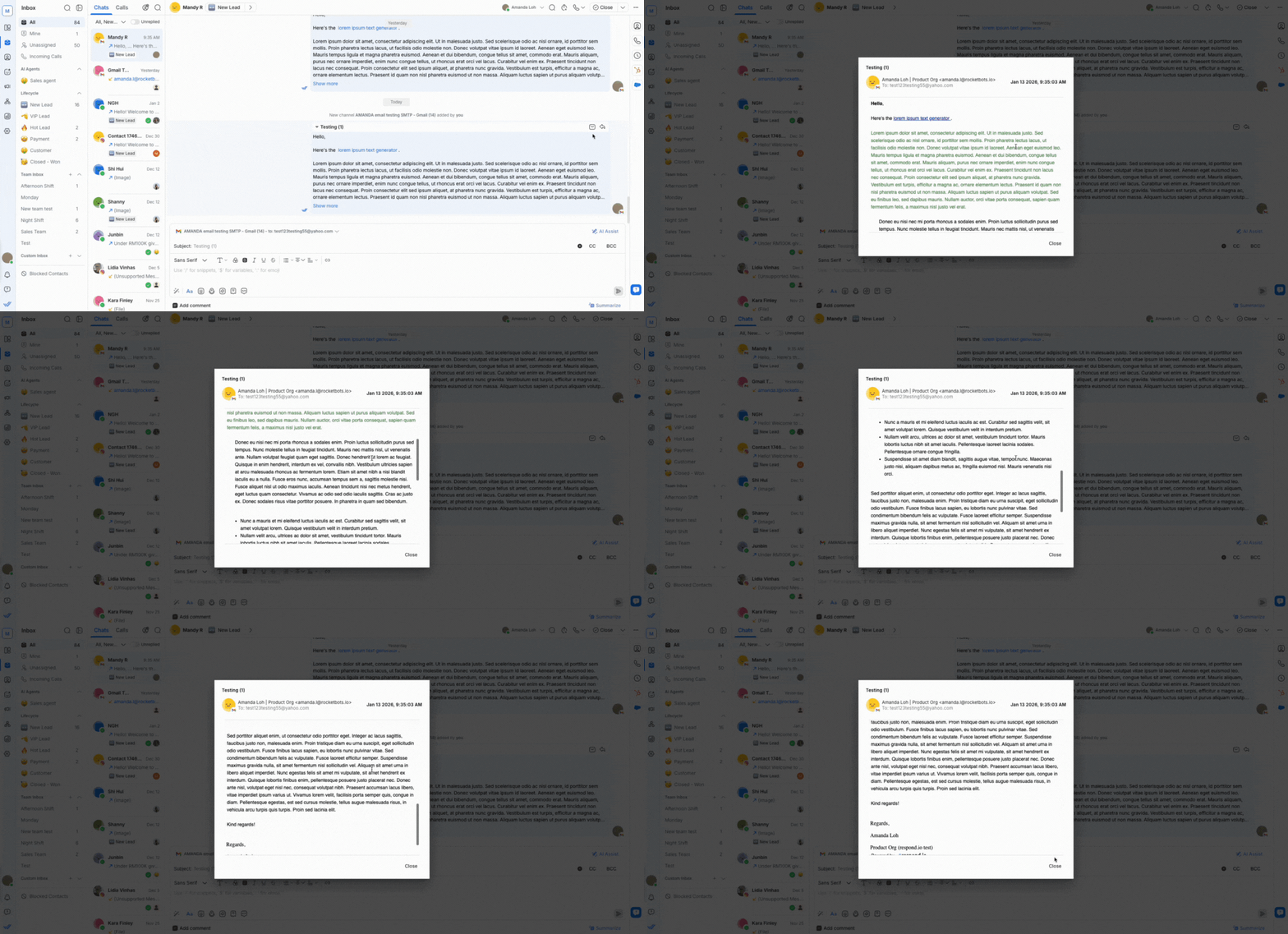
إليك ما يمكنك رؤيته في البريد الإلكتروني الأصلي:
عنوان البريد الإلكتروني للمرسل
عنوان البريد الإلكتروني للمستلم
التاريخ والوقت الذي تم إرسال البريد الإلكتروني فيه
تنسيق نص غني
الروابط
توقيع البريد الإلكتروني
تعرف على كيفية إضافة توقيع بريد إلكتروني مخصص لـ جيميل أو لـ مزودي البريد الإلكتروني الآخرين.
أجب على البريد الإلكتروني
يمكنك الرد على رسالة إلكترونية محددة داخل محادثة بالنقر على زر رد على البريد الإلكتروني على الرسالة.
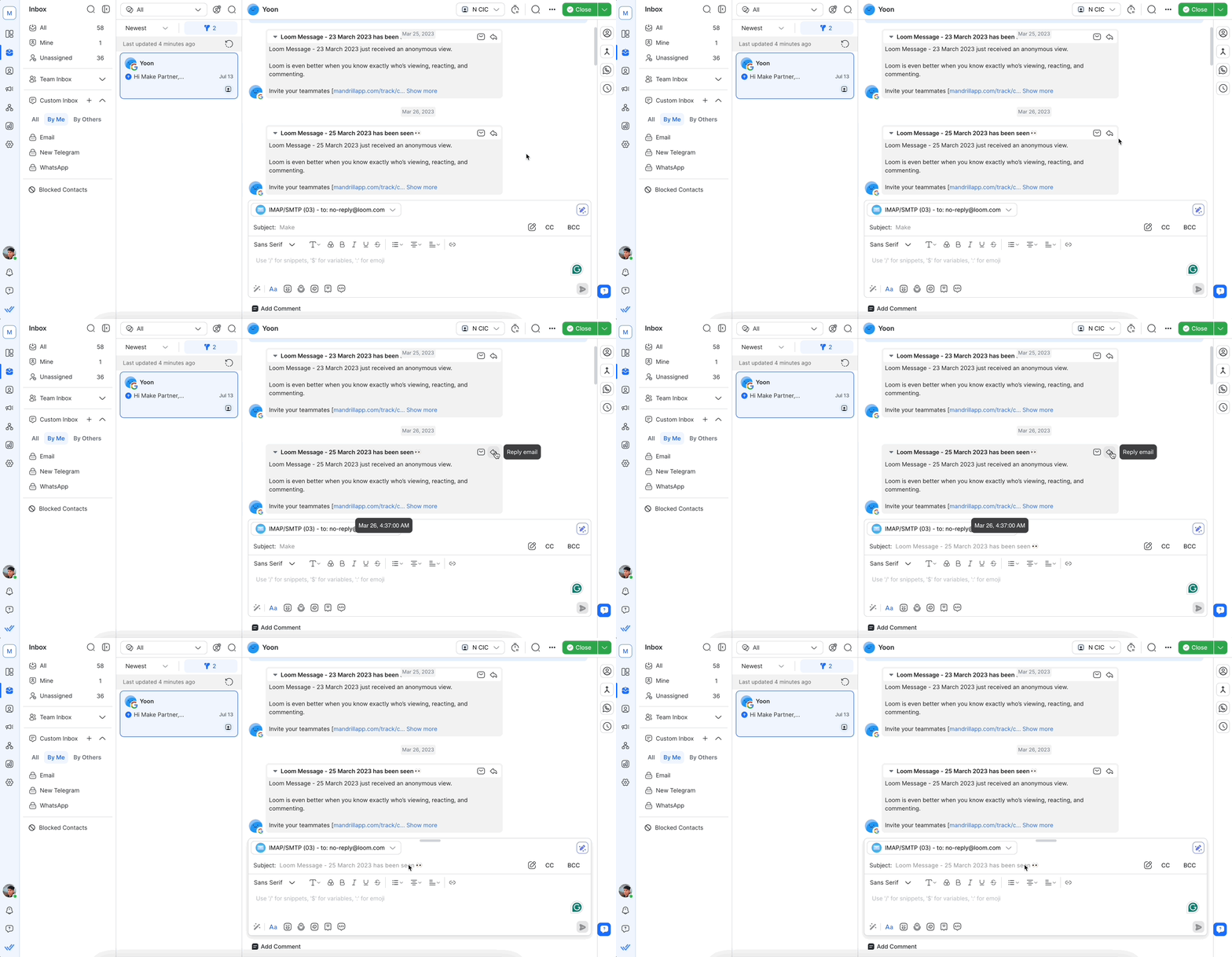
تحقق من سطر الموضوع للتأكد من أنك ترد على البريد الإلكتروني الصحيح.
إذا قمت بتعديل موضوع الرسالة التي تجيب عليها، فإنه يصبح رسالة بريد إلكتروني جديدة.
إظهار المزيد
إذا كان محتوى البريد الإلكتروني طويلًا، فانقر على إظهار المزيد لعرض بقية البريد الإلكتروني.
إظهار المزيد يعرض محتوى البريد الإلكتروني بالكامل والروابط التشعبية لكنه لا يعرض التنسيق.
الطابع الزمني للبريد الإلكتروني
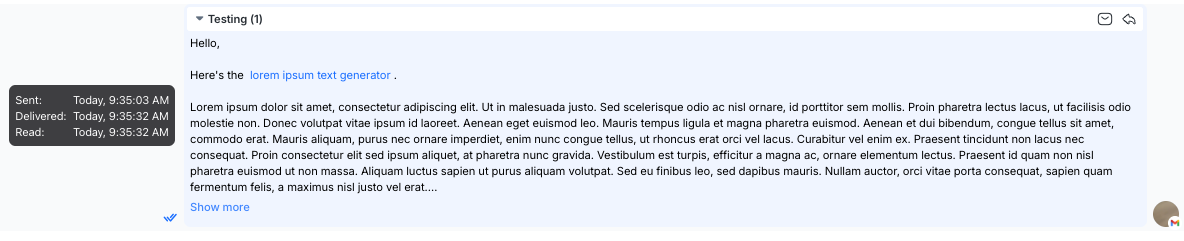
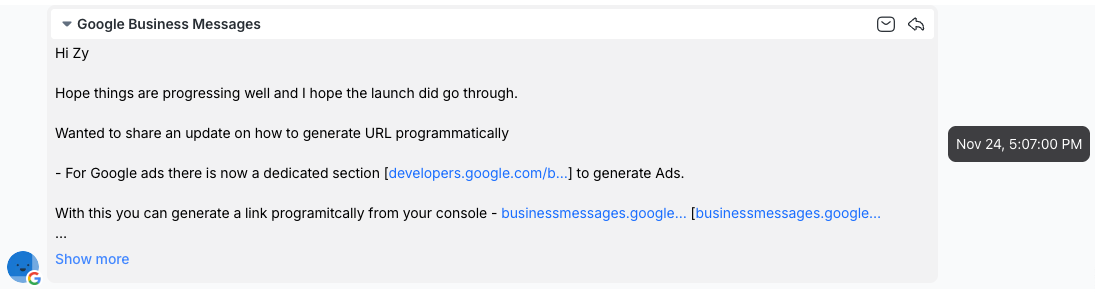
يمكنك وضع المؤشر فوق الرسائل المرسلة أو المستلمة في المحادثة لعرض الطابع الزمني. يساعدك ذلك على معرفة متى تم إرسال أو استلام البريد الإلكتروني.
تتضمن الطوابع الزمنية للرسائل المرسلة تاريخ ووقت إرسال الرسالة وتسليمها وقراءتها.
تتضمن الطوابع الزمنية للرسائل المستلمة التاريخ والوقت.
الخطوات التالية
لقد تعلّمت كيفية إدارة محادثات البريد الإلكتروني في صندوق الوارد. بعد ذلك، استكشف كيفية تصفية وفرز المحادثات في صندوق الوارد لإدارة أحجام كبيرة من الرسائل عبر القنوات بشكل أفضل.


