

Posta in arrivo supporta le conversazioni email insieme ad altri Canali, così puoi gestire le email nello stesso posto dei tuoi altri messaggi. Questo articolo spiega come inviare, rispondere e consultare le email in Posta in arrivo, inclusi l'uso del compositore email, le azioni rapide e i timestamp delle email.
Requisiti
Prima di poter inviare email ai contatti in Posta in arrivo, devi collegare un account email valido alla piattaforma.
Scopri come collegare:
Compositore email
Per i Canali email, Posta in arrivo include funzionalità aggiuntive nel compositore di messaggi per aiutarti a formattare e inviare email ai contatti.
Questo compositore si applica solo alle email e non verrà mostrato se passi ad altri Canali.
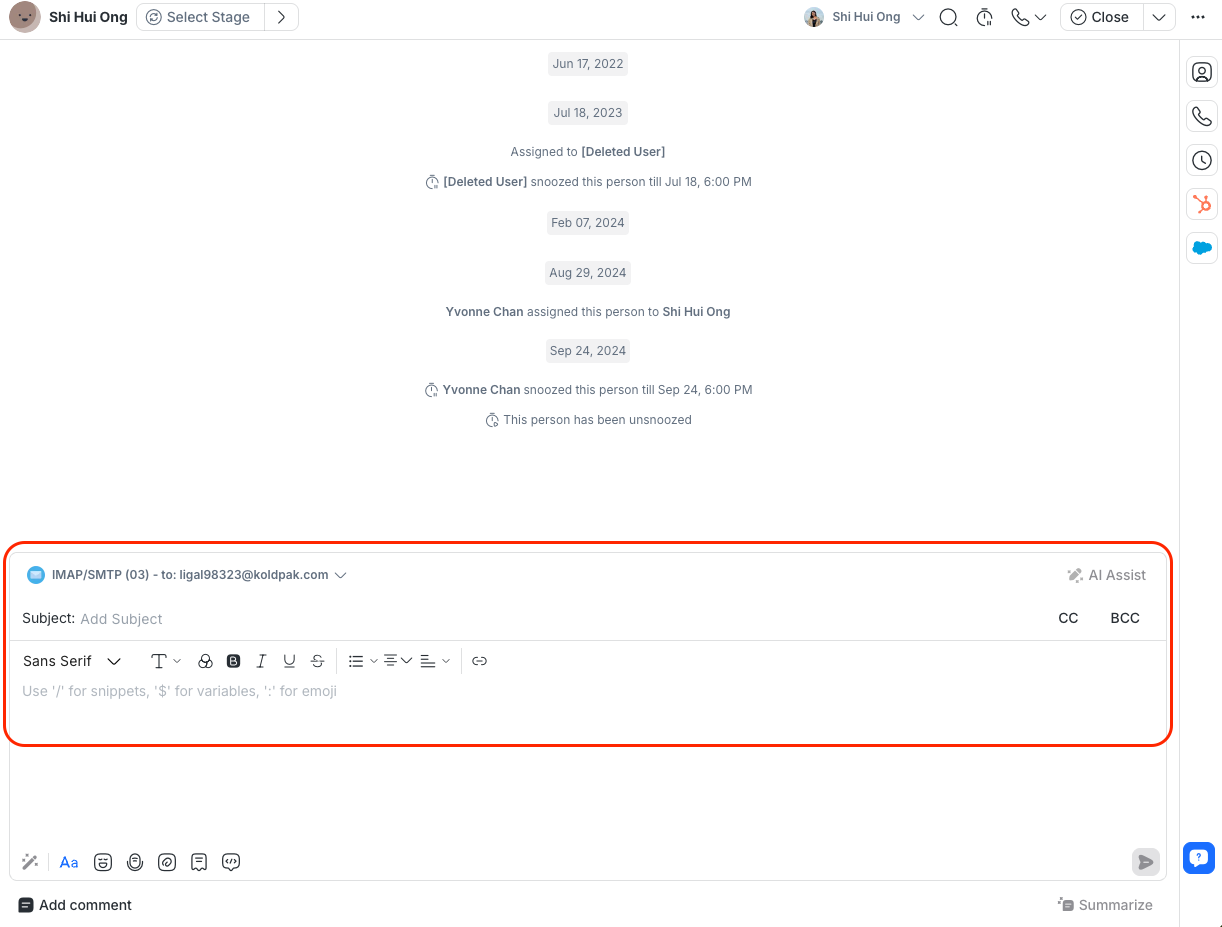
Il compositore email include:
Un editor rich text per formattare il contenuto del messaggio. Include la formattazione del testo e dei paragrafi.
Un campo oggetto per le email in uscita. L'oggetto è obbligatorio quando componi una nuova email, ma puoi ricevere e rispondere alle email dai contatti che non ne hanno uno.
Campi CC e Ccn per aggiungere destinatari aggiuntivi. Aggiungere i tuoi contatti esistenti in CC o Ccn non crea una nuova conversazione.
Uno strumento collegamenti per aggiungere link. Puoi personalizzare il testo del link e l'URL.
Invia email
Per inviare un'email, digita il messaggio nel compositore email e clicca Invia messaggio.
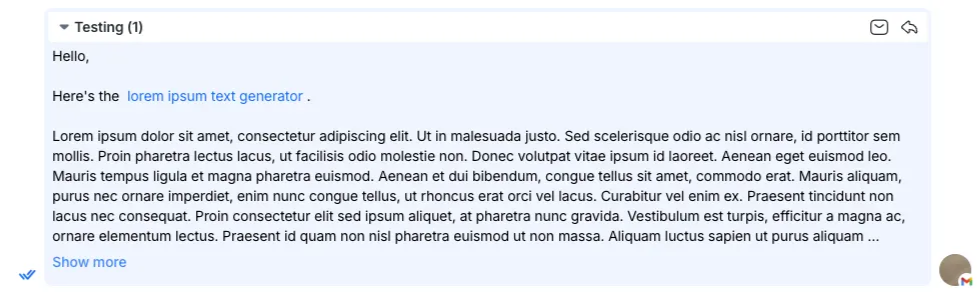
Una volta inviata, puoi vedere la tua email inviata nella finestra della conversazione.
Azioni rapide
Le azioni rapide per le email ti consentono di visualizzare, rispondere o espandere rapidamente il contenuto di un'email direttamente dalla conversazione. Queste azioni si applicano alle email che invii e ricevi.
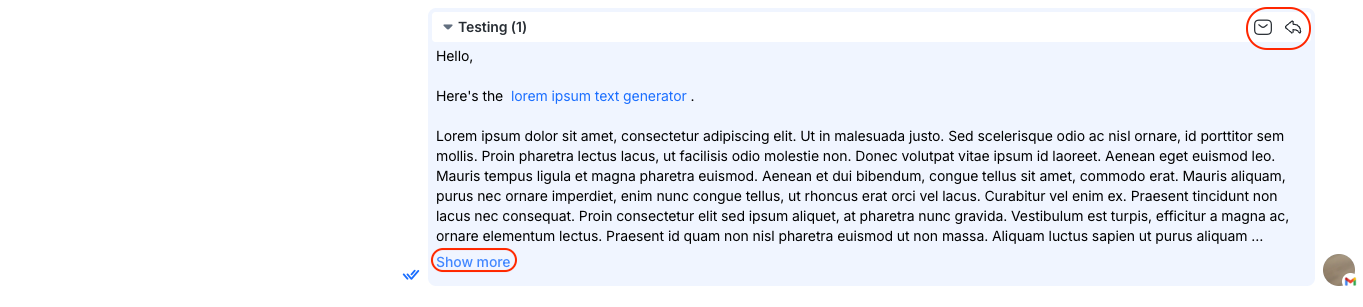
Sono disponibili le seguenti azioni rapide:
Mostra email originale
Puoi visualizzare l'email originale, inclusa la sua formattazione, cliccando il pulsante Mostra email originale su un messaggio.
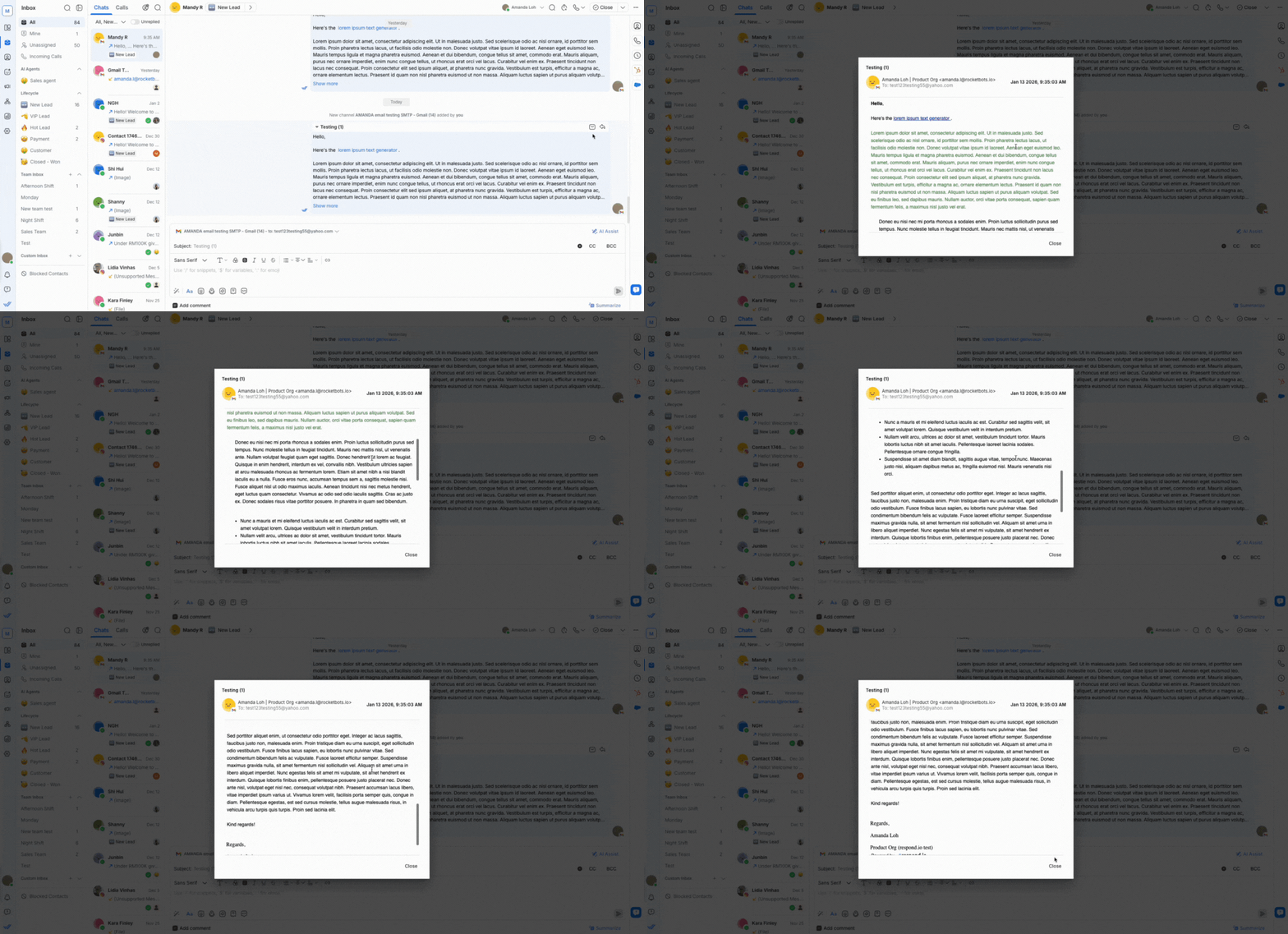
Ecco cosa puoi vedere nell'email originale:
Indirizzo email del mittente
Indirizzo email del destinatario
Data e ora di invio dell'email
Formattazione rich text
Collegamenti ipertestuali
Firma email
Scopri come aggiungere una firma email personalizzata per Gmail o altri fornitori di email.
Rispondi all'email
Puoi rispondere a una specifica email all'interno di una conversazione cliccando il pulsante Rispondi all'email sul messaggio.
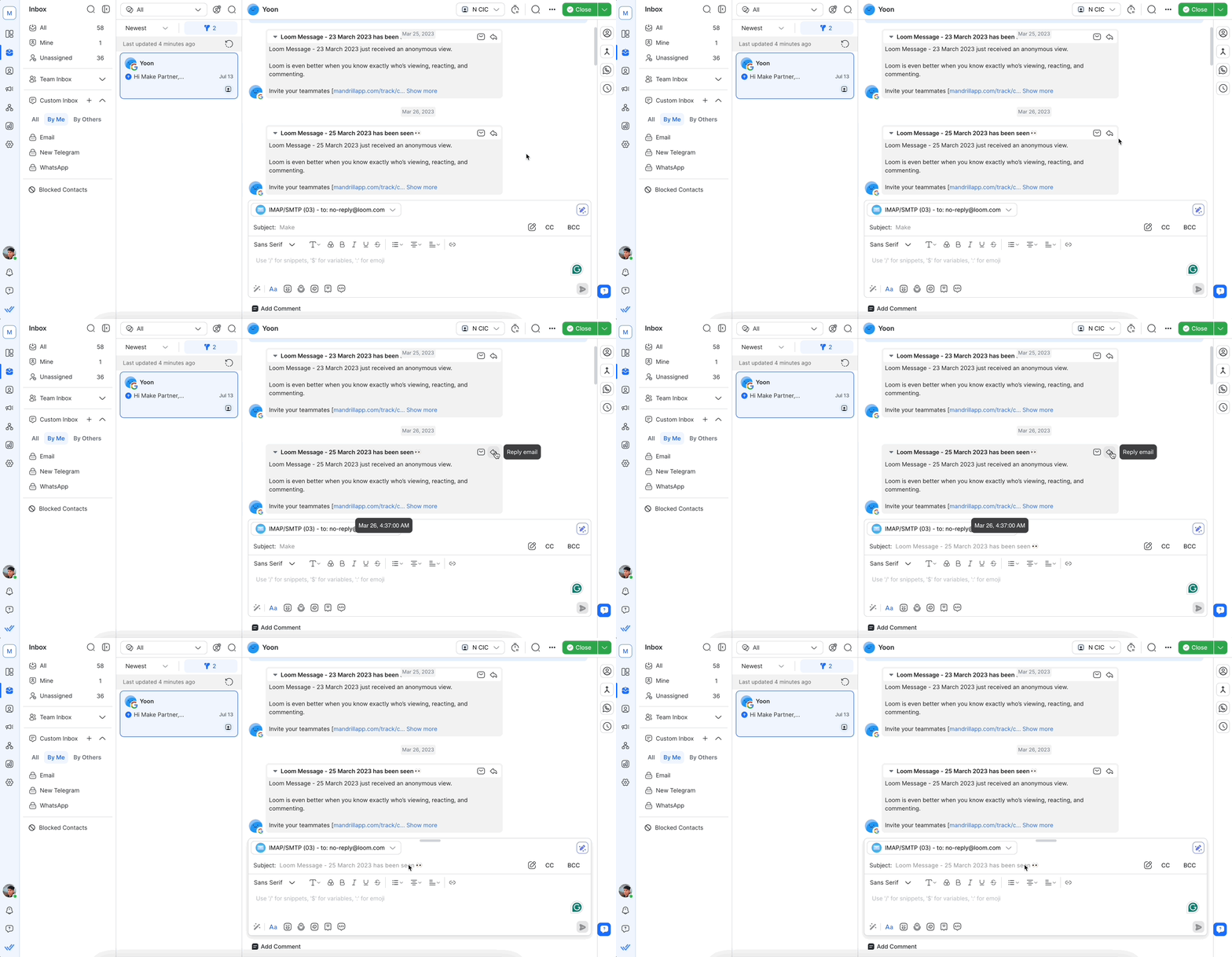
Controlla la riga dell'oggetto per confermare che stai rispondendo all'email corretta.
Se modifichi l'oggetto del messaggio a cui stai rispondendo, diventa una nuova email.
Mostra di più
Se il contenuto dell'email è lungo, clicca Mostra di più per vedere il resto dell'email.
Mostra di più mostra il contenuto completo dell'email e i collegamenti ipertestuali, ma non la formattazione.
Timestamp email
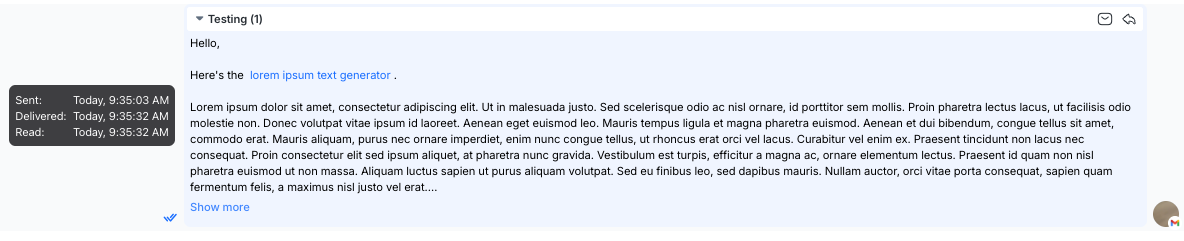
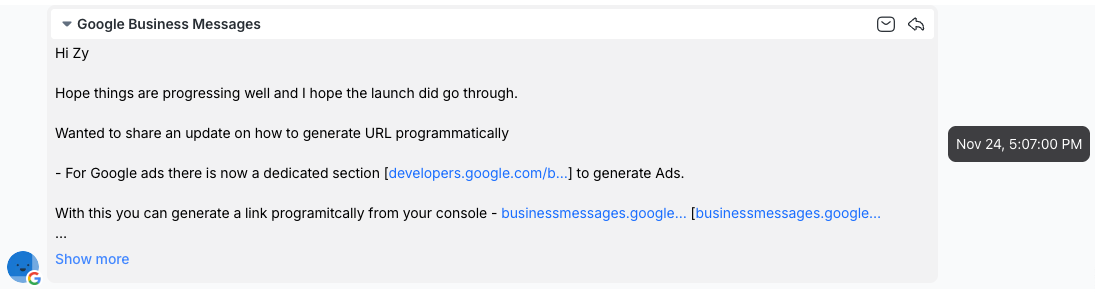
Puoi passare il cursore sulle email inviate o ricevute in una conversazione per visualizzare il timestamp. Questo ti aiuta a vedere quando un'email è stata inviata o ricevuta.
I timestamp delle email inviate includono la data e l'ora di invio, consegna e lettura dell'email.
I timestamp delle email ricevute includono la data e l'ora.
Prossimi passi
Hai imparato come gestire le conversazioni email in Posta in arrivo. Successivamente, esplora come filtrare e ordinare le conversazioni in Posta in arrivo per gestire meglio alti volumi di messaggi tra i Canali.


