

O Inbox suporta conversas por e-mail juntamente com outros canais, para que você possa gerenciar e-mails no mesmo lugar que suas outras mensagens. Este artigo explica como enviar, responder e revisar e-mails no Inbox, incluindo o uso do compositor de e-mail, ações rápidas e carimbos de data/hora dos e-mails.
Requisitos
Antes de poder enviar e-mails para Contatos no Inbox, você deve conectar uma conta de e-mail válida à plataforma.
Saiba como conectar:
Compositor de e-mail
Para canais de e-mail, o Inbox inclui funcionalidades adicionais no compositor de mensagens para ajudar você a formatar e enviar e-mails para seus Contatos.
Este compositor só se aplica a e-mails e não será mostrado se você alternar para outros canais.
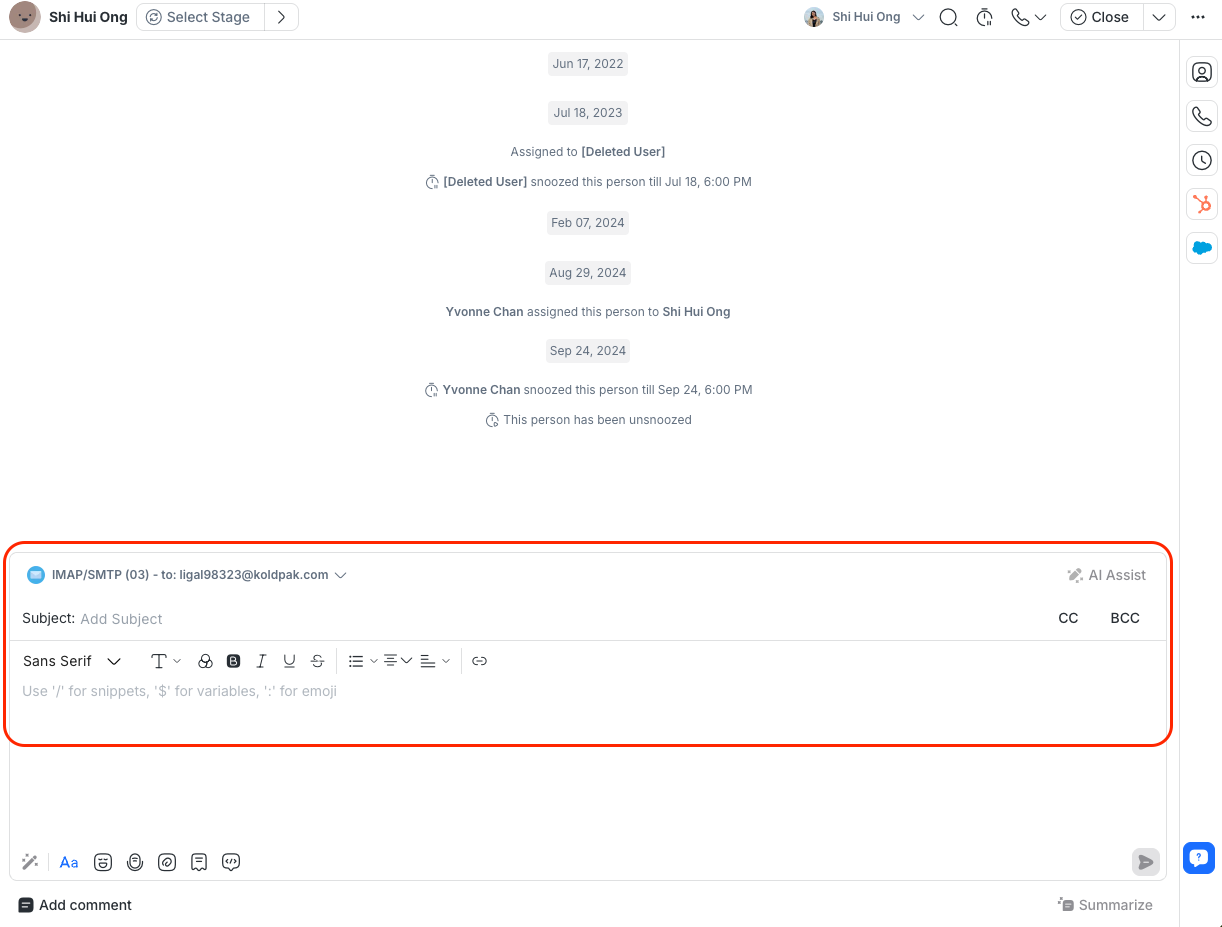
O compositor de e-mail inclui:
Um editor de texto enriquecido para formatar o conteúdo da sua mensagem. Inclui estilos de texto e formatação de parágrafos.
Um campo de assunto para e-mails de saída. Por favor, note que um assunto é necessário para novos e-mails enviados, mas você pode receber e responder aos e-mails dos seus contatos que não contêm um assunto.
Campos CC e CCO para incluir destinatários adicionais. Adicionar seus Contatos existentes em CC ou CCO não cria uma nova conversa.
Uma ferramenta de hiperlink para adicionar links. Você pode personalizar o texto do link e a URL.
Enviar e-mail
Para enviar um e-mail, digite sua mensagem no compositor de e-mail e clique em Enviar Mensagem.
Após o envio, você pode ver seu e-mail enviado na janela de conversa.
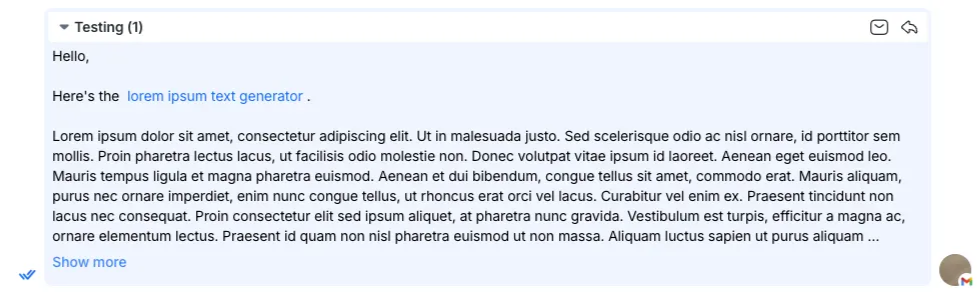
Ações rápidas
As ações rápidas de e-mail permitem que você visualize, responda ou expanda rapidamente o conteúdo do e-mail diretamente a partir de um e-mail na conversa. Essas ações se aplicam aos e-mails que você envia e recebe.
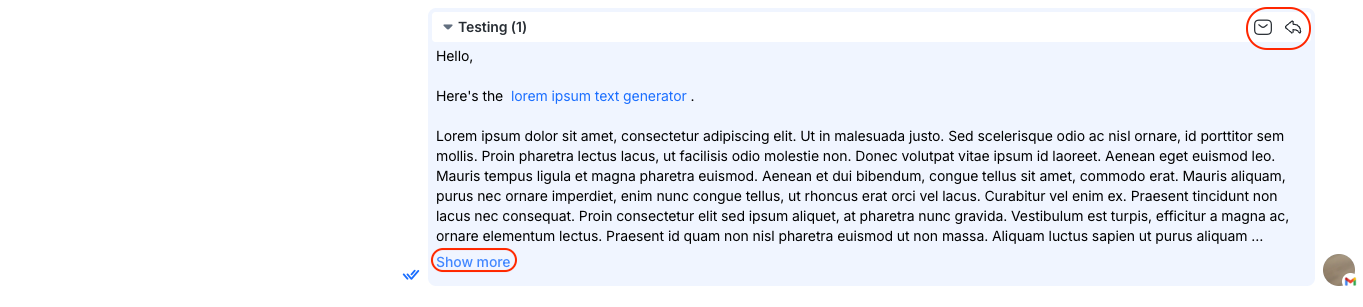
As seguintes ações rápidas estão disponíveis:
Mostrar e-mail original
Você pode visualizar o e-mail original, incluindo sua formatação, clicando no botão Mostrar e-mail original em uma mensagem.
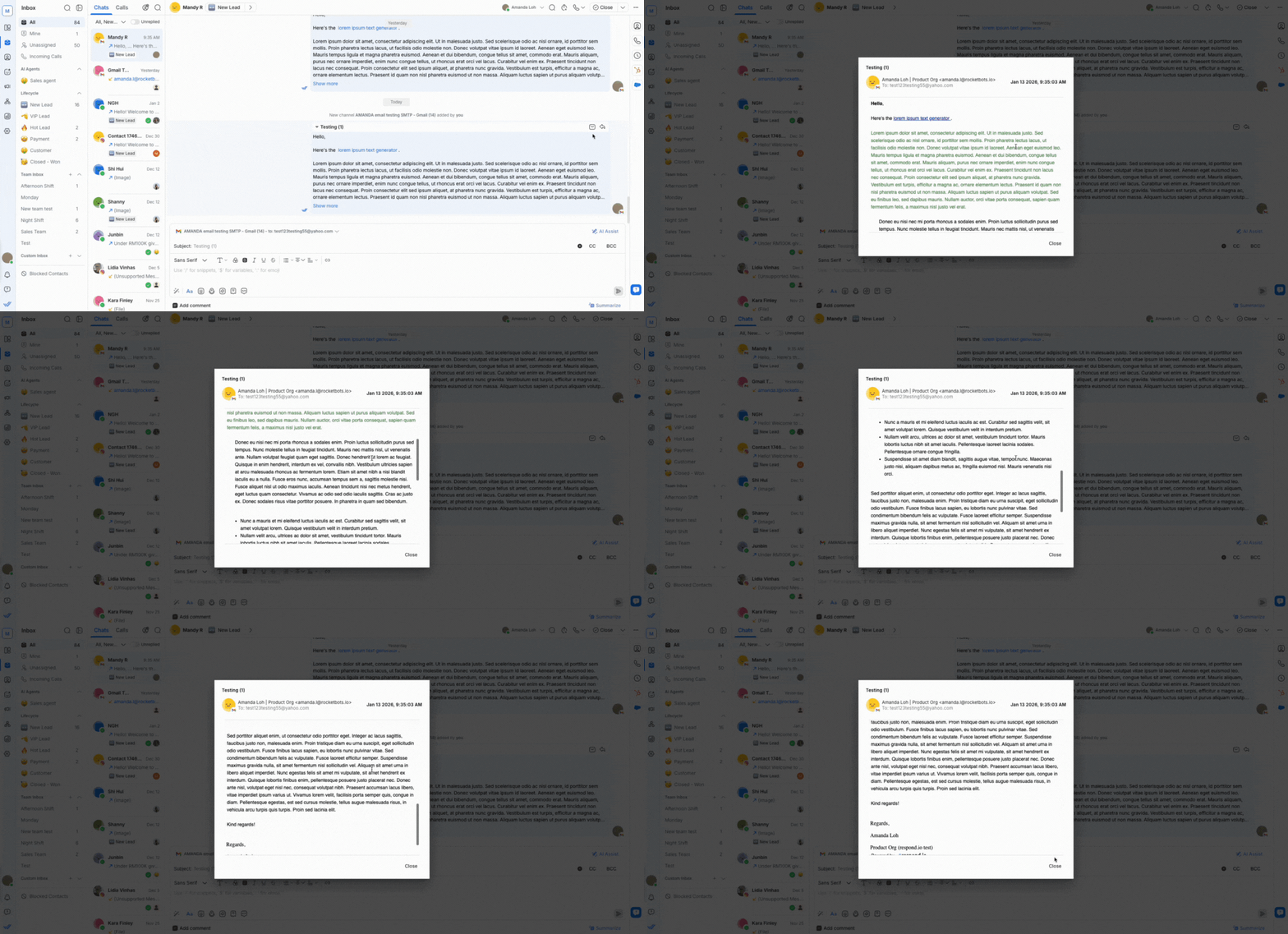
Isto é o que você pode ver no e-mail original:
Endereço de e-mail do remetente
Endereço de e-mail do destinatário
Data e hora em que o e-mail foi enviado
Formatação de texto enriquecido
Hiperlinks
Assinatura de e-mail
Nota: E-mails em HTML podem desaparecer ou não ser exibidos corretamente na visualização original do e-mail. Esta é uma limitação conhecida da plataforma. Veja o conteúdo na conversa ou use Mostrar mais para expandi-lo em vez disso.
Saiba como adicionar uma assinatura de e-mail personalizada para Gmail ou outros provedores de e-mail.
Responder e-mail
Você pode responder a um e-mail específico dentro de uma conversa clicando no botão Responder e-mail na mensagem.
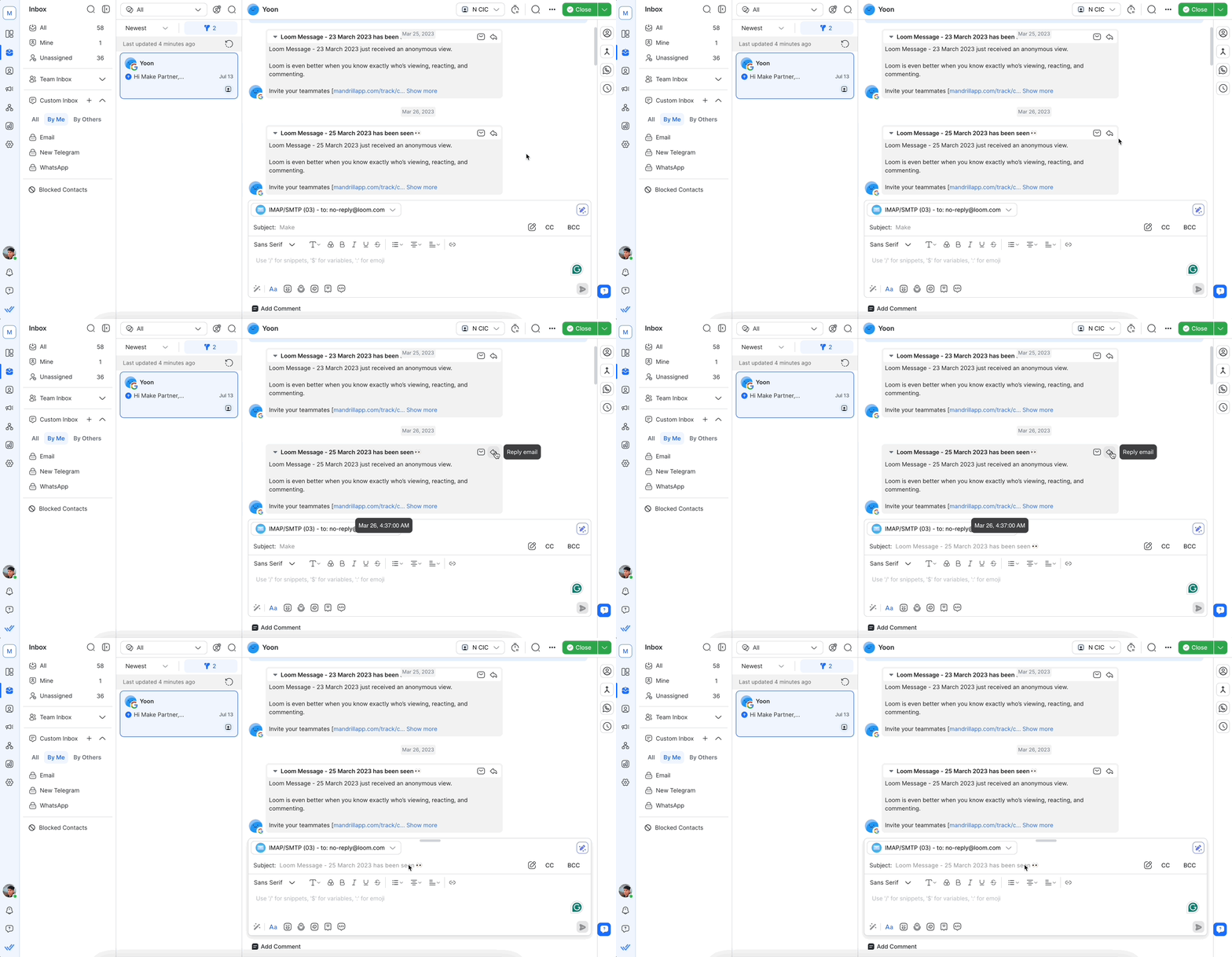
Verifique a linha de assunto para confirmar que você está respondendo ao e-mail correto.
Se você editar o assunto da mensagem que você está respondendo, ele se torna um novo e-mail.
Mostrar mais
Se o conteúdo do e-mail for longo, clique em Mostrar mais para ver o restante do e-mail.
Mostrar mais mostra o conteúdo completo do e-mail e os hiperlinks, mas não a formatação.
Carimbo de data/hora do e-mail
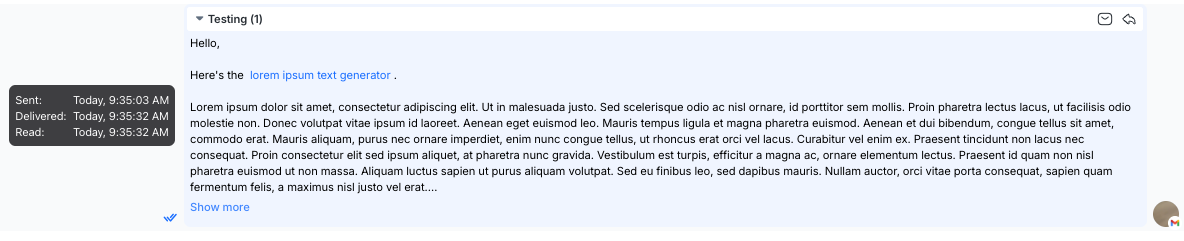
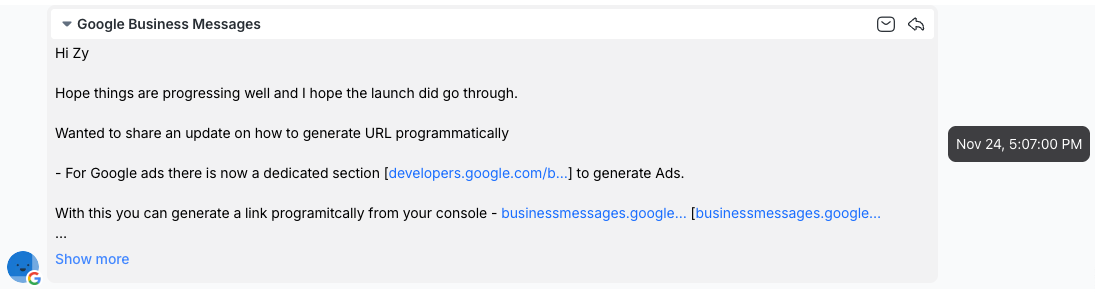
Você pode passar o cursor sobre e-mails enviados ou recebidos em uma conversa para ver o carimbo de data/hora. Isso ajuda você a ver quando um e-mail foi enviado ou recebido.
Os carimbos de data/hora de e-mails enviados incluem a data e a hora em que o e-mail foi enviado, entregue e lido.
Os carimbos de data/hora de e-mails recebidos incluem a data e a hora.
Próximos passos
Você aprendeu como gerenciar conversas de e-mail no Inbox. A seguir, explore como filtrar e ordenar conversas no Inbox para gerenciar melhor altos volumes de mensagens entre os canais.


