


O outro canal de e-mail usa SMTP para enviar e-mails do respond.io. Uma regra de encaminhamento de e-mail encaminha as mensagens recebidas da sua caixa de entrada para o respond.io.
O SMTP é um protocolo de e-mail usado para enviar e-mails de um cliente local para o endereço de um destinatário. SMTP usa um Agente de Transferência Mail (MTA) para enviar sua comunicação para o computador correto e para a Inbox de e-mail.
Antes de Conectar Outro E-mail
Se você deseja conectar Gmail e Yahoo, será necessário um passo adicional para autorização. Por favor, consulte os seguintes guias sobre como fazer isso.
Conectando o Gmail
Assista ao vídeo abaixo para um guia passo a passo sobre como conectar o Gmail ao respond.io.

Passo 1: Navegue para Configurações > Configurações do espaço de trabalho > Canais > Clique em Adicionar canal
Passo 2: Localize o Canal Gmail > Clique em Conectar
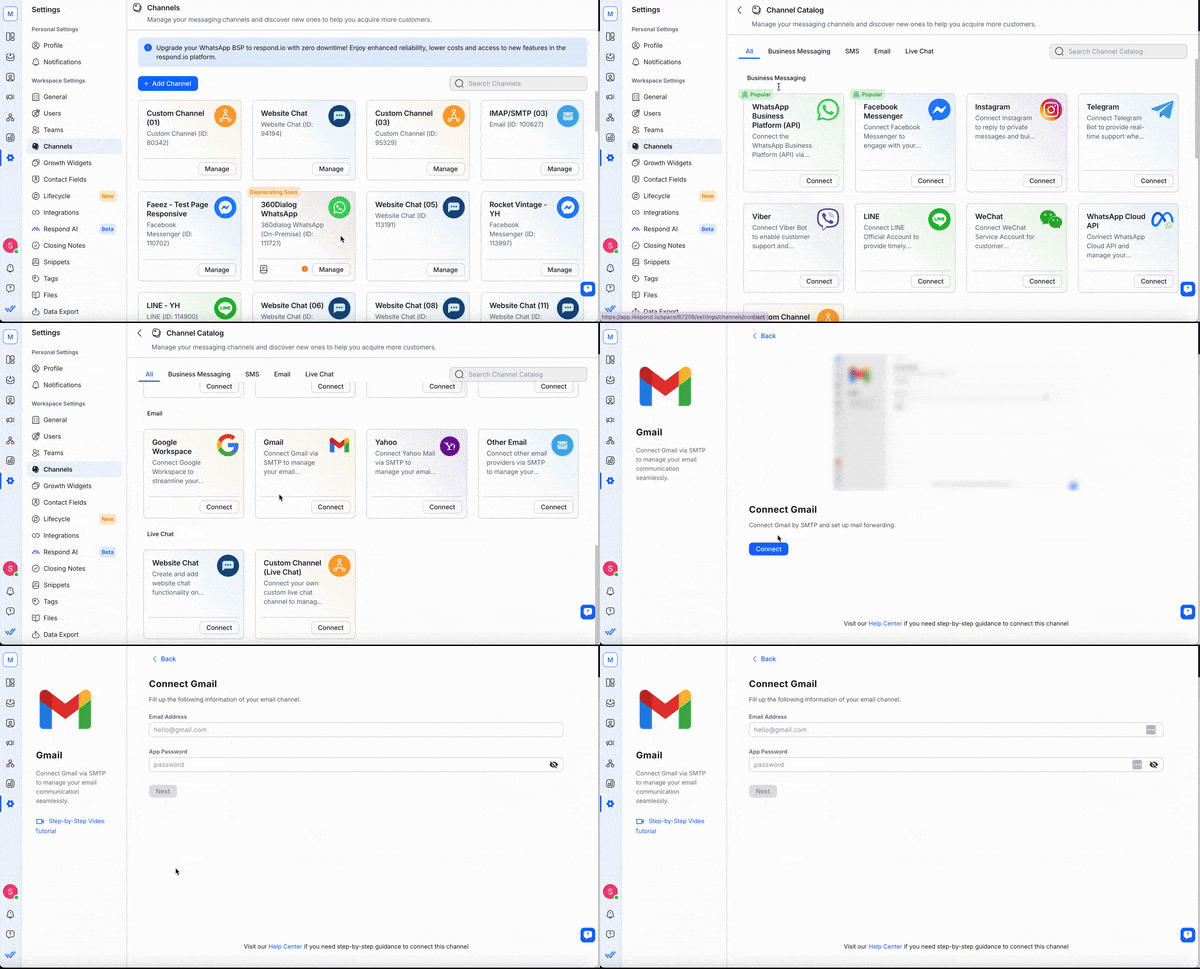
Passo 3: Clique em Conectar > Faça login com seu e-mail e senha do aplicativo
A senha do aplicativo NÃO é a mesma que sua senha de login. Saiba como criar e usar sua senha de aplicativo para Gmail aqui.
Conectando o Yahoo
Assista ao vídeo abaixo para obter um guia passo a passo sobre como conectar o Yahoo ao respond.io.

Passo 1: Navegue para Configurações > Configurações do espaço de trabalho > Canais > Clique em Adicionar canal
Passo 2: Localize o Outro Canal de E-mail > Clique em Conectar
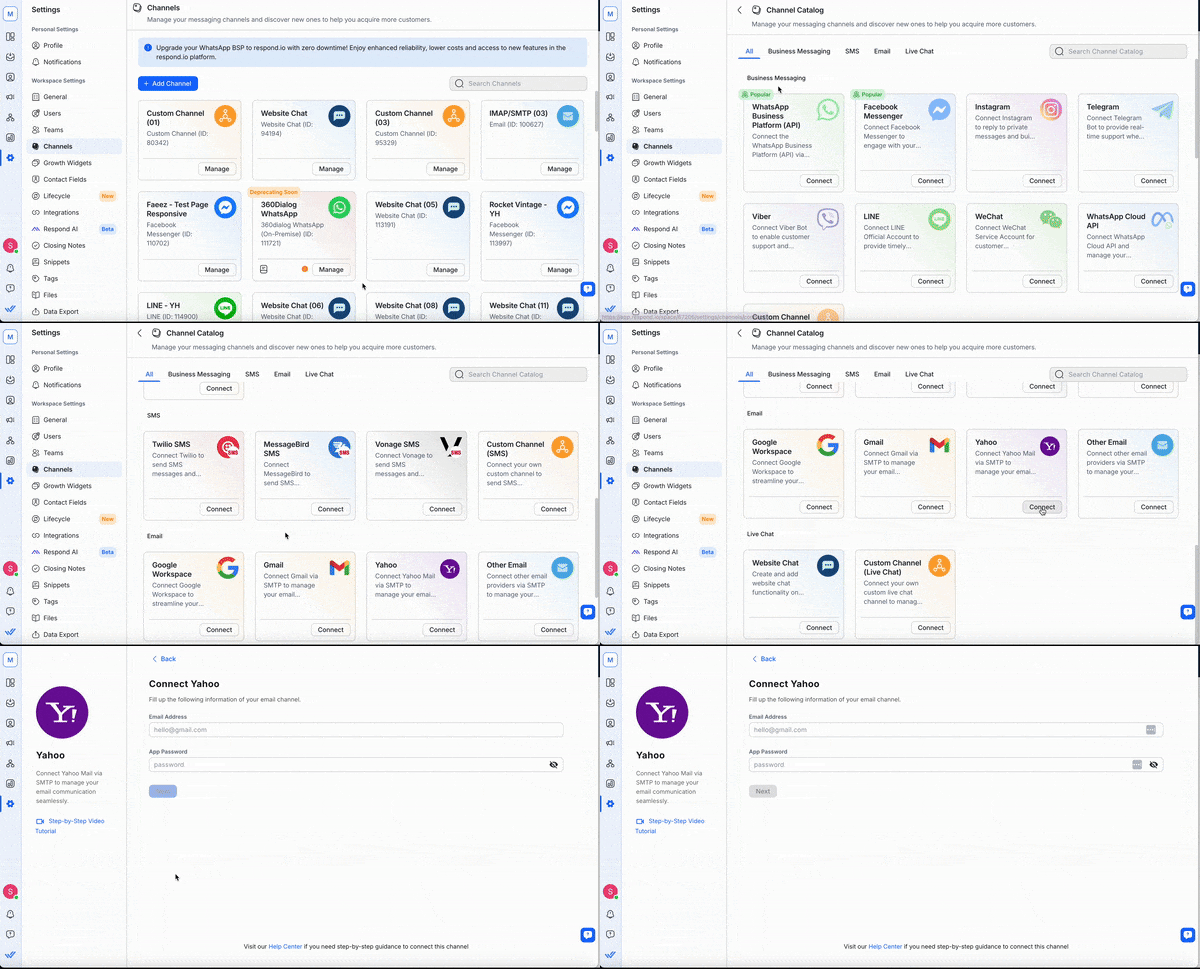
Passo 3: Clique em Conectar > Digite suas credenciais de e-mail e senha
A senha do aplicativo NÃO é a mesma que sua senha de login. Saiba como criar e usar sua senha de aplicativo para Yahoo aqui.
Faça o upgrade para a conta paga Yahoo para acessar o seu recurso de encaminhamento de e-mail. Saiba mais sobre o recurso de encaminhamento de e-mails do Yahoo aqui.
Conectando Outros E-mails
Assista ao vídeo abaixo para um guia passo a passo sobre como conectar outro e-mail ao respond.io.

Passo 1: Navegue para Configurações > Configurações do espaço de trabalho > Canais > Clique em Adicionar canal
Passo 2: Localize o Outro Canal de E-mail > Clique em Conectar
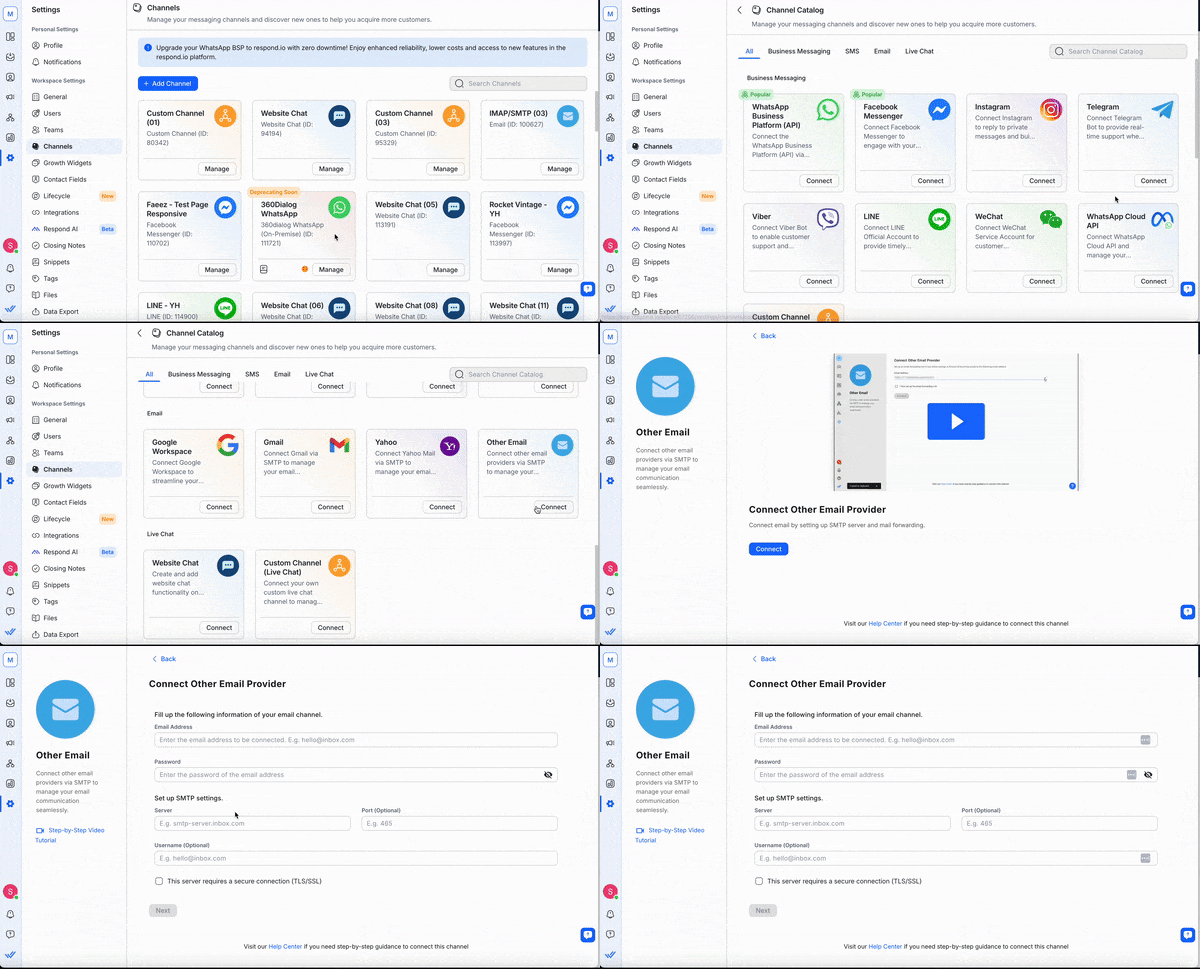
Passo 3: Clique em Conectar > faça login com suas credenciais e configure as configurações SMTP.
Configurar Reencaminhamento de E-mail
Depois de preencher as informações necessárias, clique em Avançar. Um endereço de e-mail de reencaminhamento será fornecido e deve ser configurado nas configurações da Inbox.
Consulte os seguintes provedores sobre como configurar a regra de reencaminhamento de e-mail:
Após concluir a configuração, todos os e-mails recebidos poderão ser acessados no seu espaço de trabalho. Atenção: os e-mails enviados diretamente do provedor de e-mail não aparecerão na plataforma.
Configuração do canal
O canal de e-mail pode ser configurado com um nome de canal exclusivo.
Nota: A capacidade de ocultar a marca respond.io só está disponível para organizações com assinaturas.
Passo 1: Navegue para Configurações > Configurações do espaço de trabalho > Canais e clique em Gerenciar no seu Outro Canal de E-mail.
Passo 2: Faça a configuração necessária
Você pode configurar o seguinte:
Nome do Canal - Nome usado internamente para identificar a conta.
Nome do Remetente - O nome do remetente é o que seus clientes verão na Inbox como remetente do e-mail. Por padrão, o nome do remetente inclui o nome do agente atribuído à conversa (usando nossas variáveis) e o nome da empresa.
Nome do Remetente do Fluxo de Trabalho - O nome do remetente é o que seus clientes veem na Inbox como remetente do e-mail quando é enviado através do fluxo de trabalho. Por padrão, o nome do remetente é definido como o nome da empresa.
Assinatura - Você tem a opção de criar sua própria assinatura que será automaticamente adicionada a todos os seus e-mails enviados. Se desejar, você pode optar por ocultar a assinatura desmarcando a caixa de seleção. Por padrão, a assinatura terá o seguinte formato:Atenciosamente Nome e sobrenome do agente atribuído (usando nossas variáveis) Nome da empresa
Além disso, você tem a capacidade de incluir uma imagem e personalizar sua assinatura usando nosso editor de texto rico para criar o formato desejado. Por padrão, essa assinatura será aplicada aos clientes que estão conectando um novo canal de e-mail. Para usuários existentes, suas configurações anteriores permanecerão em vigor até você modificar suas configurações.
Ocultar marca respond.io na resposta - Opção para ocultar a marca respond.io nas respostas aos seus contatos do Gmail (Disponível para organizações com assinaturas).
Endereço de e-mail em cópia por padrão: Quando esta opção estiver selecionada, o respond.io adiciona os endereços inseridos aqui a cada e-mail enviado pelo canal. Ele os adiciona como destinatários em cópia (CC), para que os Contatos possam vê-los.
Fundo HTML: esta opção habilita ou desabilita o fundo HTML nos e-mails enviados.
Configurações adicionais - Respond.io usa suas credenciais de e-mail e configurações SMTP para enviar e-mails. Os e-mails recebidos chegam por meio da regra de encaminhamento de e-mail.
Passo 3: Clique em Concluído para atualizar a configuração do Canal.
FAQ e resolução de problemas
Por que as mensagens não chegam à plataforma?
Os e-mails recebidos chegam ao respond.io apenas por meio da regra de encaminhamento na sua caixa de correio.
Para encontrar seu endereço de encaminhamento, navegue para Configurações > Configurações do espaço de trabalho > Canais e clique em Gerenciar no seu Outro Canal de E-mail. Verifique se a regra de encaminhamento da sua caixa de correio usa o endereço em Endereço de encaminhamento.
Por que os Contatos de e-mail não estão recebendo respostas?
Passo 1: Verifique as credenciais do e-mail e as configurações SMTP
Se os seus contatos não estão recebendo respostas, pode haver problemas com as credenciais usadas para configurar. Não se esqueça de verificar novamente todas as informações e se o seu servidor de email requer uma conexão segura, certifique-se de verificar o Este servidor requer uma conexão segura (TLS/SSL).
Por que meus e-mails falham ao enviar com o erro "Invalid login: 535 Authentication Failed"?
Esse erro significa que seu provedor de e-mail rejeitou a autenticação SMTP. Para corrigir, verifique suas configurações SMTP:
Navegue para Configurações > Configurações do espaço de trabalho > Canais.
Clique em Gerenciar no Canal de e-mail afetado.
Clique em Configurações adicionais.
Verifique se seu endereço de e-mail, senha e porta SMTP correspondem às configurações do seu provedor de e-mail.
Verifique sua conta de e-mail quanto a alterações recentes de segurança, como a autenticação de dois fatores (2FA).
Se a autenticação de dois fatores (2FA) estiver ativada, gere uma senha de aplicativo no seu provedor de e-mail. Use-a em vez da sua senha regular.
Se seu provedor de e-mail precisar apenas de uma senha para fazer login, remova o nome de usuário das suas configurações SMTP.
Se o erro continuar, entre em contato com a equipe de suporte.
Por que os e-mails enviados do respond.io não aparecem na pasta Itens Enviados do meu servidor de e-mail?
Respond.io envia seus e-mails por meio de SMTP. Não salva uma cópia na pasta Itens Enviados do seu servidor de e-mail.
Para manter uma cópia de todo e-mail enviado:
Navegue para Configurações > Configurações do espaço de trabalho > Canais.
Clique em Gerenciar no seu outro canal de e-mail.
Selecione Endereço de e-mail padrão em cópia.
Digite o endereço da caixa de correio no campo de endereço que aparece.
Clique em Concluído.
Respond.io adiciona esse endereço como destinatário em cópia (CC) em cada e-mail enviado, para que os Contatos possam vê-lo. Os e-mails chegam à Inbox dessa caixa de correio, não à pasta Itens Enviados.
Por que não consigo acessar o recurso de encaminhamento de e-mail no Yahoo?
O encaminhamento automático de e-mails em contas gratuitas do Yahoo Mail foi descontinuado. Leia mais para entender as limitações do recurso de encaminhamento de e-mail no Yahoo Mail gratuito.
Você precisa atualizar para Yahoo Mail Plus ou assinar Access + Forwarding para usar o recurso de encaminhamento de e-mail em suas Configurações.
Posso conectar uma conta de e-mail do Outlook no respond.io?
Sim, mas não através do Outro Canal de E-mail.
Para conectar uma conta Microsoft 365 ou Outlook pessoal, use o Canal Microsoft 365 and Outlook. Consulte Microsoft 365 and Outlook Quick Start para instruções de configuração.


