


Das Internet Message Access Protocol, IMAP, ist ein in beide Richtungen eingehendes Mail-Protokoll, das nur E-Mail-Header anstelle des gesamten Inhalts herunterlädt. Die beiden Kommunikationswege ermöglichen es dem Protokoll, alle Änderungen auf dem E-Mail-Client zum Server zu synchronisieren.
Simple Mail Transfer Protocol, SMTP, ist ein E-Mail-Protokoll, das verwendet wird, um E-Mails von einem lokalen Client an die Adresse des Empfängers zu senden. SMTP verwendet einen Mail Transfer Agent (MTA) um Ihre Kommunikation an den richtigen Computer und E-Mail-Posteingang zu senden.
Vor dem Verbinden einer anderen E-Mail
Wenn Sie Google Mail und Yahoo verbinden möchten, erfordert es einen zusätzlichen Schritt zur Autorisierung. Bitte lesen Sie die folgenden Anleitungen, wie Sie dies tun können.
Verbinde Gmail
Sehen Sie sich das Video unten für eine Schritt-für-Schritt-Anleitung an, wie Sie Gmail mit respond.io verbinden.

Schritt 1: Gehe zu Arbeitsbereichseinstellungen > Klicke auf Kanal hinzufügen
Schritt 2: Suche den Gmail-Kanal > Klicke auf Verbinden
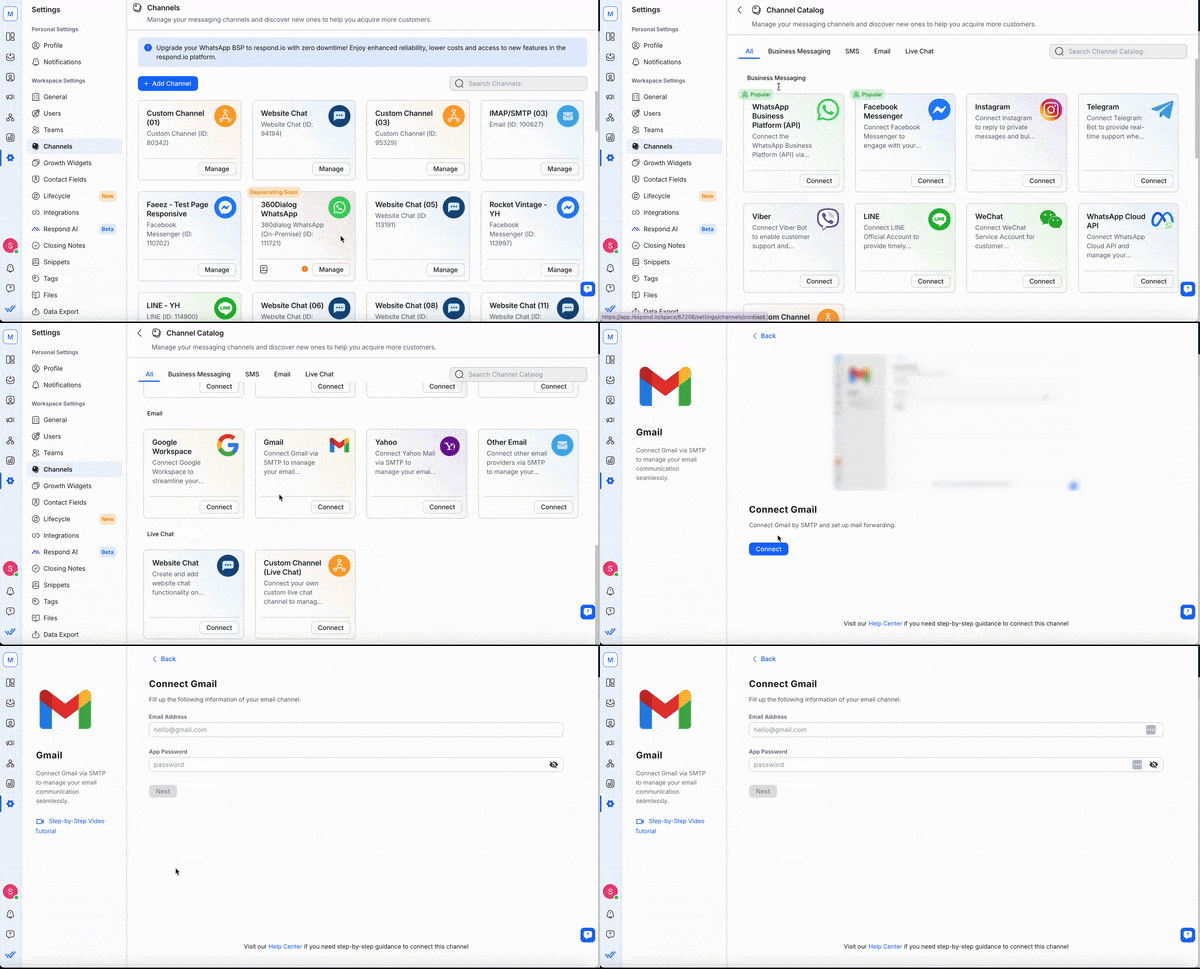
Schritt 3: Klicke auf Verbinden > Melde dich mit deiner E‑Mail-Adresse und deinem App-Passwort an.
Das App-Passwort ist NICHT identisch mit Ihrem Login-Passwort. Erfahre hier, wie du dein Gmail-App-Passwort erstellen und verwenden kannst.
Verbinde Yahoo
Sehen Sie sich das Video unten an, um eine Schritt-für-Schritt-Anleitung zu erhalten, wie Sie Yahoo mit respond.io verbinden.

Schritt 1: Gehe zu Arbeitsbereichseinstellungen > Klicke auf Kanal hinzufügen
Schritt 2: Suche den anderen E‑Mail-Kanal > Klicke auf Verbinden.
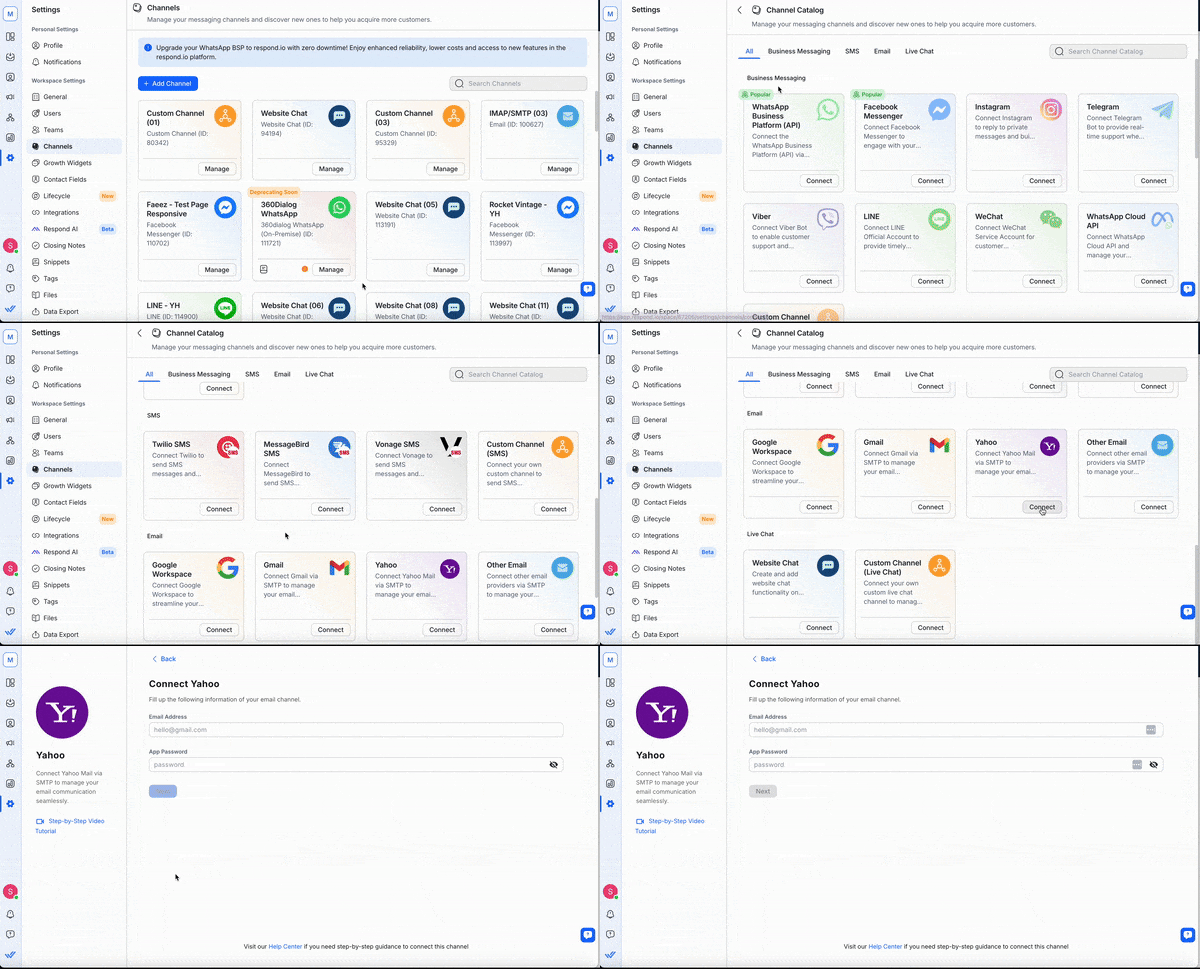
Schritt 3: Klicke auf Verbinden > Gib deine E‑Mail-Adresse und dein Passwort ein
Das App-Passwort ist NICHT identisch mit Ihrem Login-Passwort. Erfahre hier, wie du dein Yahoo‑App‑Passwort erstellst und verwendest.
Upgrade auf Yahoo bezahltes Konto, um auf die E-Mail-Weiterleitung zuzugreifen. Erfahre mehr über die E-Mail-Weiterleitungsfunktion von Yahoo hier.
Verbinde andere E-Mail
Sehen Sie sich das Video unten an, um eine Schritt-für-Schritt-Anleitung dazu zu erhalten, wie Sie andere E-Mails mit respond.io verbinden.

Schritt 1: Gehe zu Arbeitsbereichseinstellungen > Klicke auf Kanal hinzufügen.
Schritt 2: Suche den anderen E-Mail-Kanal > Klicke auf Verbinden
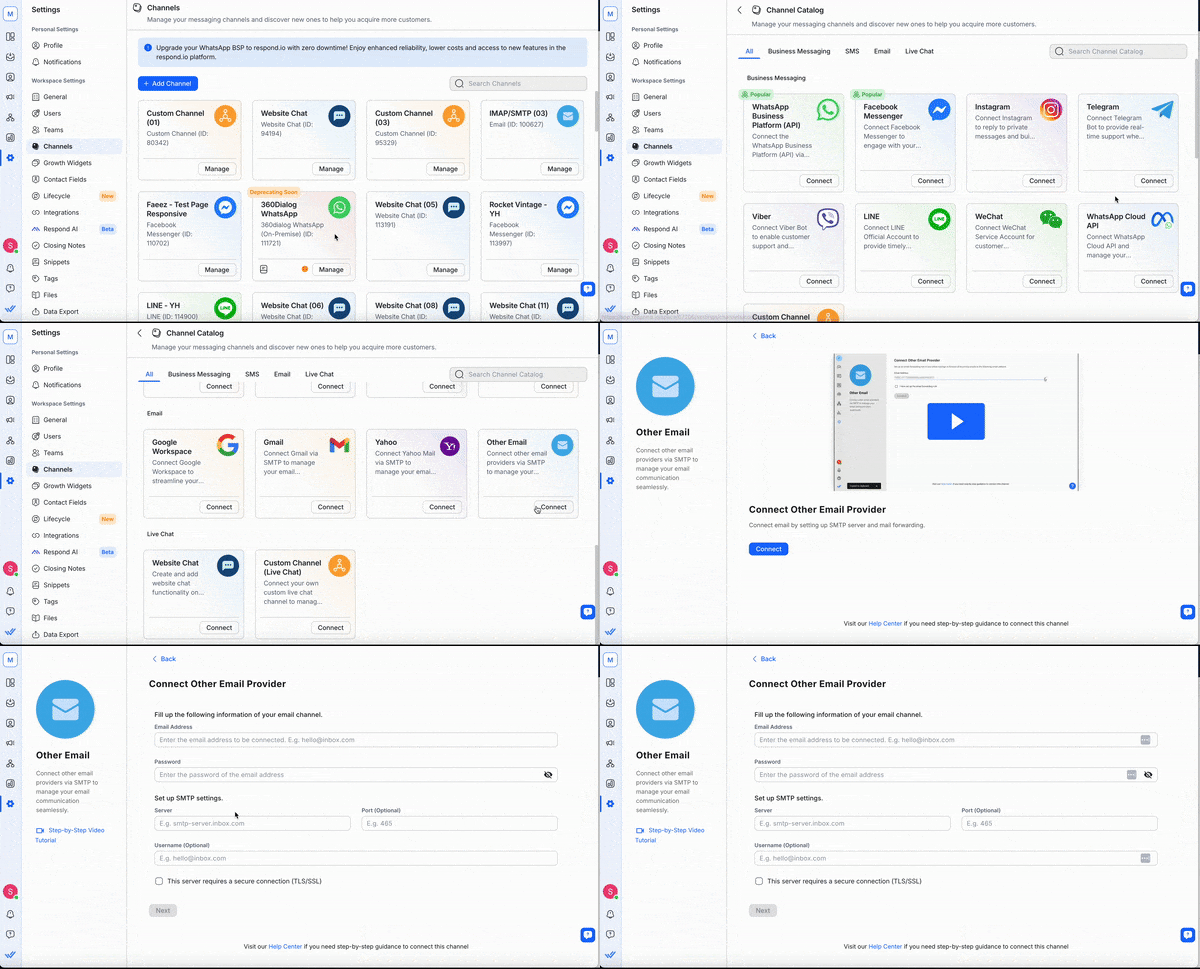
Schritt 3: Klicke auf Verbinden > Melde dich mit deinen Anmeldedaten an und richte die SMTP-Einstellungen ein.
E-Mail-Weiterleitung einrichten
Sobald Sie die erforderlichen Informationen ausgefüllt haben, klicken Sie auf Weiter. Eine weiterleitende E-Mail-Adresse wird zur Verfügung gestellt und muss in den E-Mail-Posteingang-Einstellungen eingerichtet werden.
Werfen Sie einen Blick auf die folgenden Anbieter, wie Sie die E-Mail-Weiterleitungsregel einrichten:
Sobald Sie die Einrichtung abgeschlossen haben, können alle eingehenden E-Mails in Ihrem Workspace empfangen werden. Bitte beachten Sie, dass E-Mails, die direkt vom E-Mail-Anbieter gesendet werden, nicht in der Plattform angezeigt werden.
Kanalkonfiguration
E-Mail-Kanal kann mit einem eindeutigen Kanalnamen konfiguriert werden.
Hinweis: Die Möglichkeit, das respond.io Branding auszublenden, ist nur für Organisationen mit Abonnements verfügbar.
Schritt 1: Gehe zu Einstellungen > Kanäle > Suche deinen E‑Mail‑Kanal > klicke auf Verwalten.
Schritt 2: Nimm die notwendigen Einstellungen vor
Sie können Folgendes konfigurieren:
Kanalname - Name, der intern verwendet wird, um das Konto zu identifizieren.
Absendername - Der Absendername ist das, was deine Kunden in ihrem Posteingang als Absender der E-Mail sehen. Standardmäßig enthält der Absendername den Namen des Agenten, der der Unterhaltung zugewiesen wird (unter Verwendung unserer Variablen) und den Namen der Firma.
Workflow-Absendername - Der Absendername ist das, was deine Kunden in ihrem Posteingang als Absender der E-Mail sehen, wenn sie über den Workflow gesendet wird. Standardmäßig wird der Absendername als Name des Unternehmens festgelegt.
Signatur - Sie haben die Möglichkeit, eine eigene Signatur zu erstellen, die automatisch allen ausgehenden E-Mails hinzugefügt wird. Wenn gewünscht, können Sie die Signatur ausblenden, indem Sie die Checkbox deaktivieren. Standardmäßig hat die Signatur das folgende Format: Mit freundlichen Grüßen, Der Vor- und Nachname des zugewiesenen Agenten (unter Verwendung unserer Variablen) Firmenname..
Zusätzlich haben Sie die Möglichkeit, ein Bild hinzuzufügen und Ihre Signatur mit unserem Rich-Text-Editor anzupassen, um Ihr gewünschtes Format zu erstellen. Standardmäßig wird diese Signatur auf Kunden angewandt, die einen neuen E-Mail-Kanal verbinden. Für bestehende Benutzer bleiben Ihre bisherigen Einstellungen gültig, bis Sie Ihre Einstellungen ändern.
respond.io-Branding in Antworten ausblenden - Option, um das respond.io Branding in Antworten an deine Gmail-Kontakte auszublenden (verfügbar für Organisationen mit Abonnements).
Standard kopierte E-Mail-Adresse: Mit dieser Option können E-Mails automatisch in jede ausgehende E-Mail kopiert werden.
HTML-Hintergrund: Diese Option aktiviert oder deaktiviert den HTML-Hintergrund in den versendeten E-Mails.
Zusätzliche Einstellungen - E-Mail-Anmeldedaten und IMAP/SMTP-Einstellungen dienen dazu, das Postfach mit der Plattform zu verbinden, um E-Mails zu empfangen und zu senden.
Schritt 3: Klicke auf Fertig, um die Kanalkonfiguration zu aktualisieren.
FAQ und Fehlerbehebung
Warum kommen Nachrichten nicht in der Plattform?
Schritt 1: Überprüfen Sie die E-Mail-Zugangsdaten und IMAP-Einstellungen
Wenn die E-Mails nicht auf der Plattform empfangen werden, kann es Probleme mit den Zugangsdaten geben, die zum Einrichten verwendet werden. Stellen Sie sicher, dass Sie alle Informationen überprüfen und ob Ihr Mailserver eine sichere Verbindung benötigt, stellen Sie sicher, dass Sie das Kontrollkästchen für diesen Server eine sichere Verbindung (TLS/SSL) benötigen.
Schritt 2: Überprüfen Sie die E-Mail-Weiterleitungsregel im E-Mail-Posteingang
Die Weiterleitungsadresse für E-Mails ist im Konfigurieren anderer E-Mail-Anbieter Dialog verfügbar. Überprüfen Sie die E-Mail-Adresse, die Sie in den E-Mail-Einstellungen konfiguriert haben.
Warum erhalten E-Mail-Kontakte keine Antworten?
Schritt 1: Überprüfen Sie die E-Mail-Anmeldeinformationen und IMAP-Einstellungen
Wenn Ihre Kontakte keine Antworten erhalten, gibt es möglicherweise Probleme mit den Anmeldeinformationen. Stellen Sie sicher, dass Sie alle Informationen überprüfen. Falls Ihr Mailserver eine sichere Verbindung benötigt, aktivieren Sie das Kontrollkästchen Dieser Server benötigt eine sichere Verbindung (TLS/SSL).
Warum kann ich nicht auf die E-Mail-Weiterleitung in Yahoo zugreifen?
Die automatische Weiterleitung von E-Mails in kostenlosen Yahoo Mail-Konten wurde eingestellt. Mehr erfahren, um die Einschränkungen der E-Mail-Weiterleitungsfunktion in der kostenlosen Yahoo Mail zu verstehen.
Du musst auf Yahoo Mail Plus upgraden oder Access + Forwarding abonnieren, um die E-Mail-Weiterleitungsfunktion in deinen Einstellungen zu nutzen.
Wird Outlook E-Mail noch unterstützt?
Nein, aufgrund der Vernachlässigung und Deaktivierung der Basic Authentication durch Microsoftwird Outlook E-Mail nicht mehr unterstützt.
Wenn Sie weiterhin Outlook verwenden, ziehen Sie in Betracht, zu einem anderen E-Mail-Anbieter zu wechseln, der mit IMAP/SMTP kompatibel ist, um eine nahtlose Integration zu gewährleisten.


