


Il canale Email alternativo utilizza Simple Mail Transfer Protocol (SMTP) per inviare email da respond.io. Una regola di inoltro e-mail inoltra i messaggi in arrivo dalla tua casella a respond.io.
SMTP è un protocollo di posta elettronica usato per inviare email da un client locale all'indirizzo di un destinatario. SMTP utilizza un Mail Transfer Agent (MTA) per inviare la tua comunicazione al computer e all'Inbox corretti.
Prima di collegare altre email
Se si desidera collegare Gmail e Yahoo, sarà necessario un ulteriore passo per l'autorizzazione. Consulta le seguenti guide per scoprire come farlo.
Connessione a Gmail
Guarda il video qui sotto per una guida passo-passo su come collegare Gmail a respond.io.

Passo 1: Vai su Impostazioni > Impostazioni dell'area di lavoro > Canali > clicca Aggiungi canale
Passo 2: Trova il Canale Gmail > Clicca su Collega
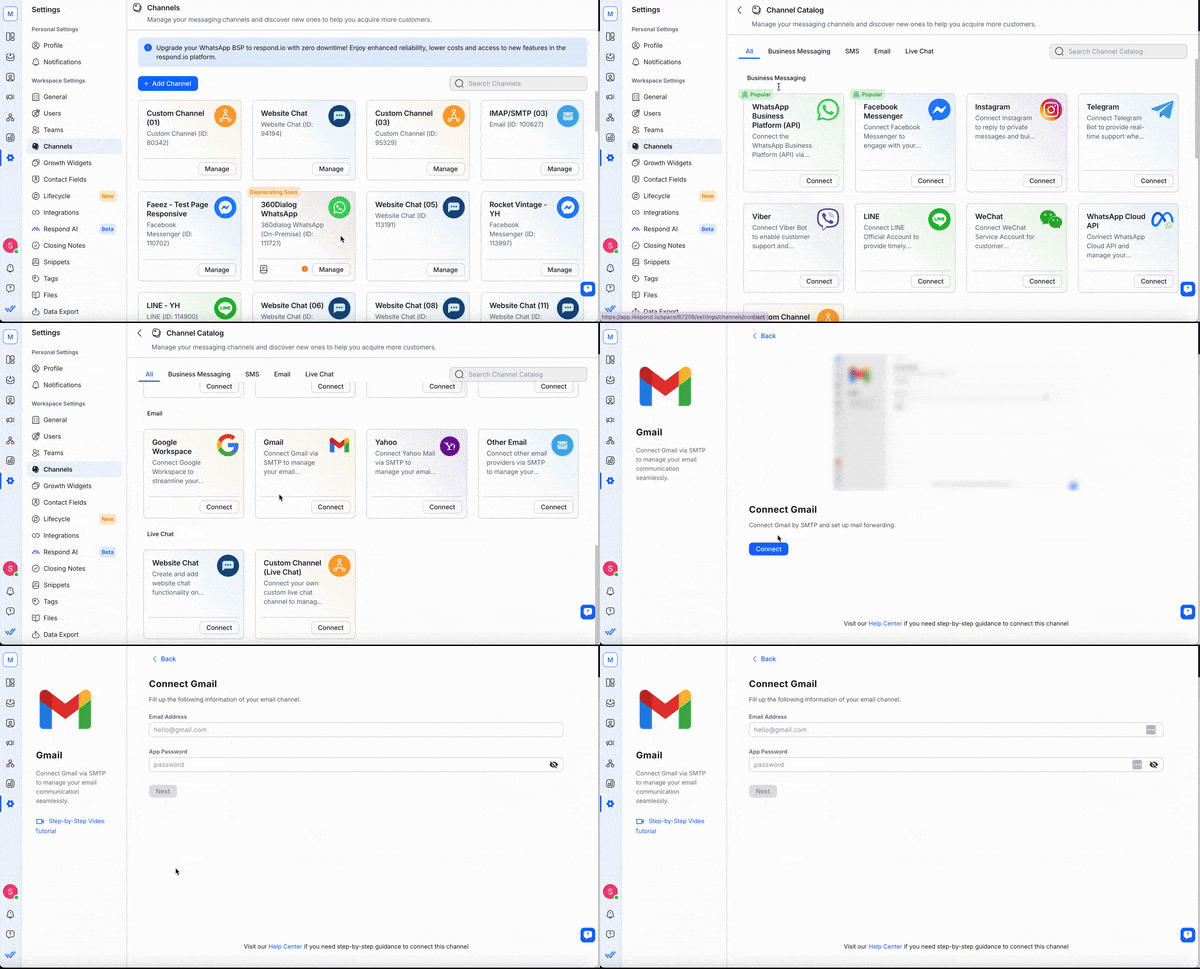
Passo 3: Clicca su Collega > Accedi con la tua email e la password dell'app
La password dell'app NON è la stessa della password di accesso. Scopri come creare e utilizzare la tua password dell'app per Gmail qui.
Connessione a Yahoo
Guarda il video qui sotto per una guida passo-passo su come collegare Yahoo a respond.io.

Passo 1: Vai su Impostazioni > Impostazioni dell'area di lavoro > Canali > clicca Aggiungi canale
Passo 2: Individua il canale Other Email > Clicca su Collega
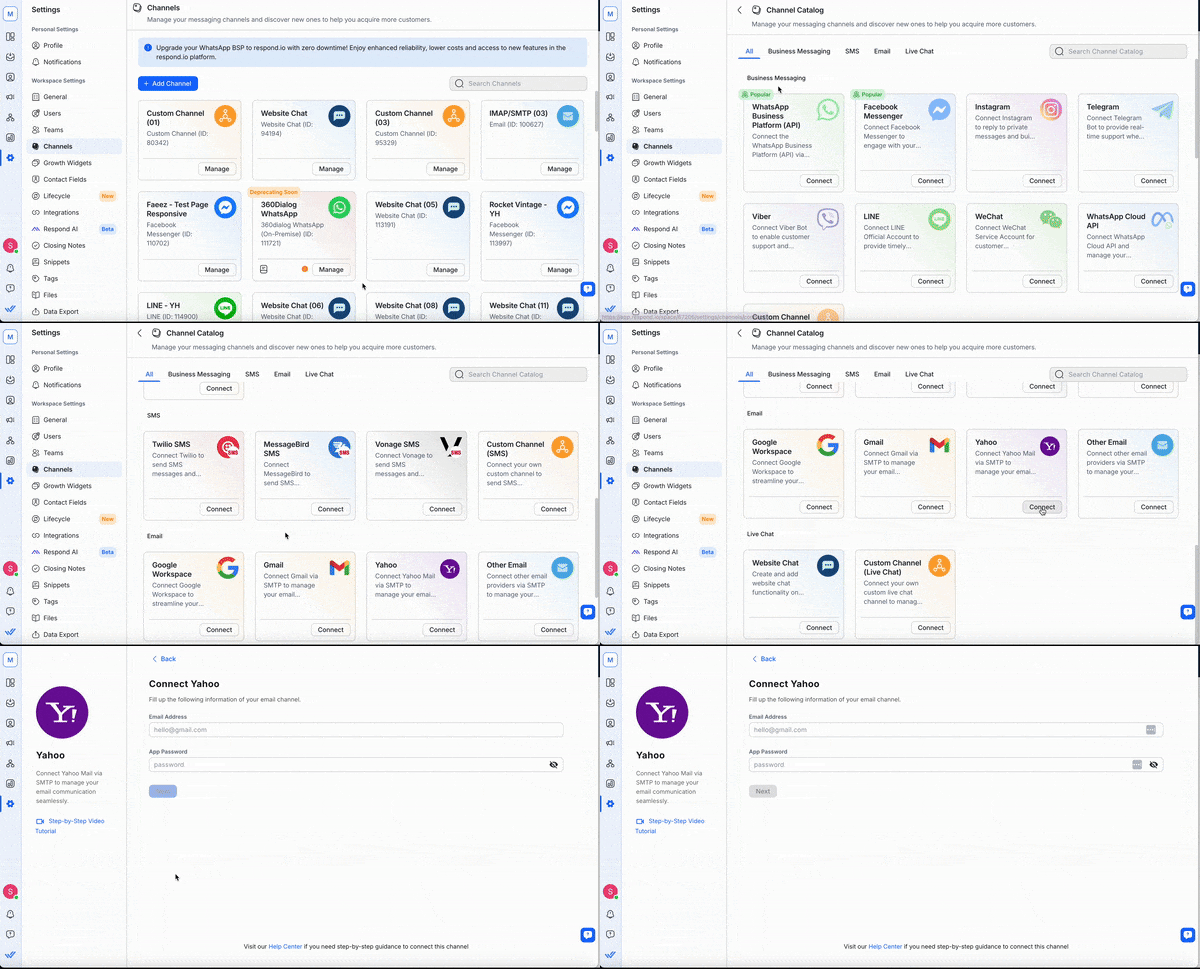
Passo 3: Clicca su Collega > Inserisci l'indirizzo email e la password
La password dell'app NON è la stessa della password di accesso. Scopri come creare e utilizzare la tua password dell'app per Yahoo qui.
Aggiorna a un account Yahoo a pagamento per accedere alla funzione di inoltro email. Scopri di più sulla funzione di inoltro dell'email di Yahoo qui.
Connessione ad altre email
Guarda il video qui sotto per una guida passo-passo su come collegare altre email a respond.io.

Passo 1: Vai su Impostazioni > Impostazioni dell'area di lavoro > Canali > clicca Aggiungi canale
Passo 2: Individua il canale Other Email > Clicca su Collega
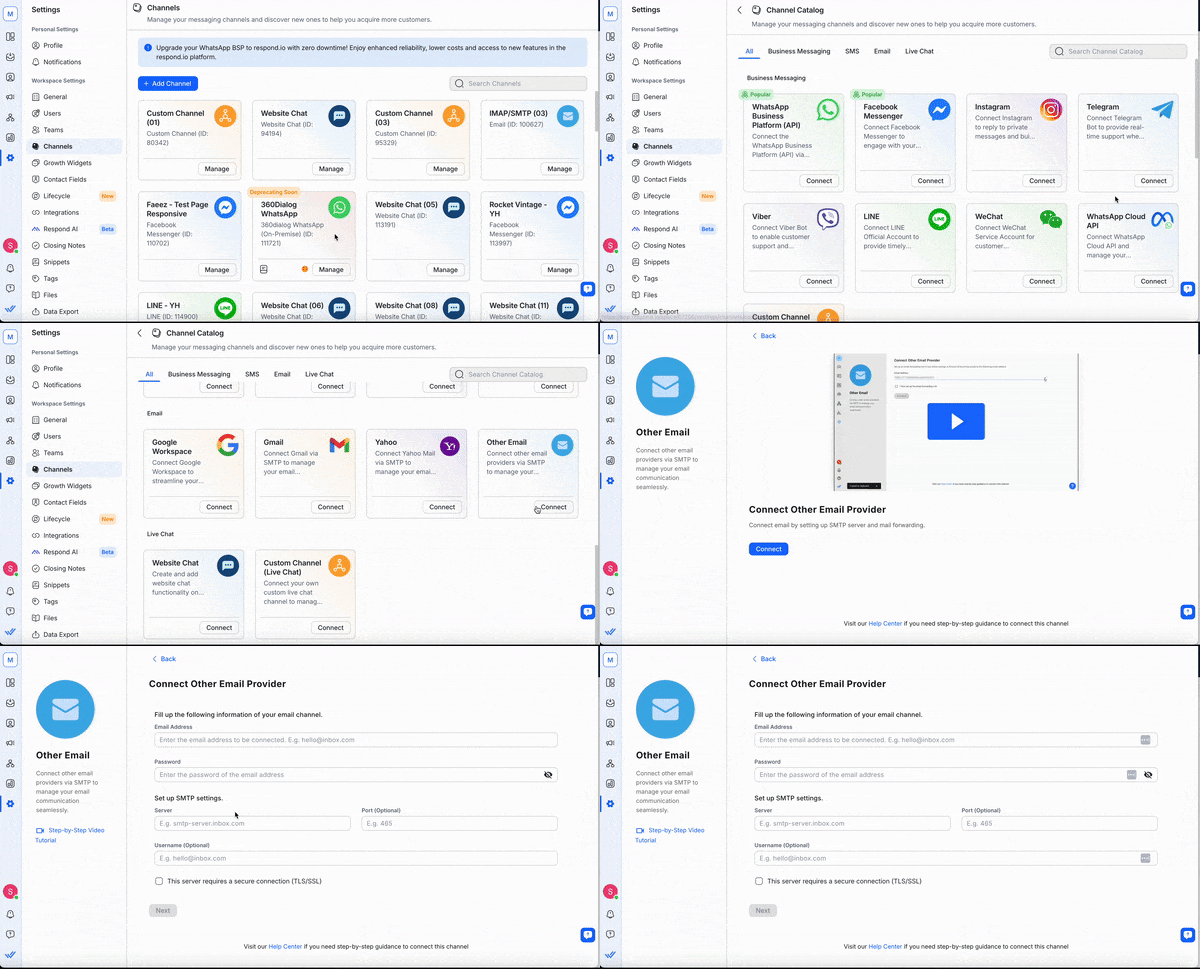
Passo 3: Clicca su Collega > Accedi con le tue credenziali e configura le impostazioni SMTP
Configura inoltro email
Una volta che hai compilato le informazioni richieste, fai clic su Successivo. Verrà fornito un indirizzo email di inoltro che deve essere impostato nelle impostazioni dell'Inbox.
Fare riferimento ai seguenti provider su come configurare la regola di inoltro email:
Una volta completata la configurazione, tutte le email in arrivo possono essere ricevute nel tuo spazio di lavoro. Nota che le email inviate direttamente dal provider di posta elettronica non verranno riflesse nella piattaforma.
Configurazione del Canale
Il canale email può essere configurato con un nome di canale univoco.
Nota: La possibilità di nascondere il branding respond.io è disponibile solo per le organizzazioni con abbonamenti.
Passo 1: Vai su Impostazioni > Impostazioni dell'area di lavoro > Canali e clicca su Gestisci sul tuo Canale Email alternativo.
Passo 2: Fai la configurazione necessaria
È possibile configurare quanto segue:
Nome Canale - Nome usato internamente per identificare l'account.
Nome mittente - Il nome del mittente è ciò che i tuoi clienti vedranno nella loro Inbox come mittente dell'email. Per impostazione predefinita, il nome del mittente include il nome dell'agente assegnato alla conversazione (usando le nostre variabili) e il nome dell'azienda.
Nome Mittente Flusso di lavoro - Il nome del mittente è ciò che i tuoi clienti vedono nella loro inbox come mittente dell'email quando viene inviata tramite il flusso di lavoro. Per impostazione predefinita, il nome del mittente è impostato come il nome dell'azienda.
Firma - Hai la possibilità di creare la tua firma che verrà automaticamente aggiunta a tutte le tue email in uscita. Se lo desideri, puoi scegliere di nascondere la firma deselezionando la casella di controllo. Per impostazione predefinita, la firma sarà nel seguente formato:Saluti Nome e cognome dell'agente assegnato (usando le nostre variabili) Nome dell'azienda
Inoltre, hai la possibilità di includere un'immagine e personalizzare la tua firma utilizzando il nostro editor di testo ricco per creare il formato desiderato. Per impostazione predefinita, questa firma verrà applicata ai clienti che stanno collegando un nuovo canale di posta elettronica. Per gli utenti esistenti, le impostazioni precedenti rimarranno in vigore fino a quando non modificherai le configurazioni.
Nascondi il branding di respond.io nella risposta - Opzione per nascondere il branding di respond.io nelle risposte ai tuoi contatti Gmail (disponibile per le organizzazioni con abbonamenti).
Indirizzo e-mail predefinito in copia: Quando questa opzione è selezionata, respond.io aggiunge gli indirizzi inseriti qui a ogni e-mail in uscita dal Canale. Li aggiunge come destinatari in copia (CC), quindi i Contatti possono vederli.
HTML Background: Questa opzione abilita o disabilita lo sfondo HTML nelle email inviate.
Impostazioni aggiuntive - Respond.io utilizza le credenziali email e le impostazioni SMTP per inviare email. Le e-mail in arrivo vengono inoltrate tramite la regola di inoltro e-mail.
Passo 3: Clicca su Fatto per aggiornare la configurazione del Canale.
FAQ e risoluzione dei problemi
Perché i messaggi non arrivano sulla piattaforma?
Le e-mail in arrivo raggiungono respond.io solo tramite la regola di inoltro configurata nella tua casella.
Per trovare il tuo indirizzo di inoltro, vai su Impostazioni > Impostazioni dell'area di lavoro > Canali e clicca su Gestisci sul tuo Canale Email alternativo. Assicurati che la regola di inoltro della tua casella usi l'indirizzo in Forwarding Email Address.
Perché i contatti email non ricevono risposte?
Passo 1: Controlla le credenziali email e le impostazioni SMTP
Se i tuoi Contatti non ricevono risposte, potrebbero esserci problemi con le credenziali usate per configurare. Verifica tutte le informazioni e, se il tuo server di posta richiede una connessione sicura, seleziona la casella Questo server richiede una connessione sicura (TLS/SSL).
Perché le mie email non vengono inviate con l'errore "Invalid login: 535 Authentication Failed"?
Questo errore significa che il tuo provider email ha rifiutato l'accesso SMTP. Per risolvere, controlla le impostazioni SMTP:
Vai su Impostazioni > Impostazioni dell'area di lavoro > Canali.
Clicca su Gestisci sul Canale email interessato.
Clicca su Impostazioni aggiuntive.
Assicurati che il tuo indirizzo email, la password e la porta SMTP corrispondano alle impostazioni del tuo provider email.
Controlla il tuo account email per eventuali modifiche di sicurezza recenti, come l'autenticazione a due fattori (2FA).
Se 2FA è attiva, genera una password per l'app dal tuo provider email. Usala invece della tua password normale.
Se il tuo provider email richiede solo una password per l'accesso, rimuovi il nome utente dalle impostazioni SMTP.
Se l'errore persiste, contatta il team di supporto.
Perché le email inviate da respond.io non compaiono nella cartella Posta inviata del mio server di posta?
Respond.io invia le tue email tramite Simple Mail Transfer Protocol (SMTP). Non salva una copia nella cartella Posta inviata del tuo server di posta.
Per mantenere una copia di ogni email in uscita:
Vai su Impostazioni > Impostazioni dell'area di lavoro > Canali.
Clicca su Gestisci sul tuo altro canale email.
Seleziona Indirizzo email predefinito in copia (CC).
Inserisci l'indirizzo della casella di posta nel campo indirizzo che appare.
Clicca su Fatto.
Respond.io aggiunge quell'indirizzo come destinatario in copia (CC) in ogni email in uscita, così i Contatti possono vederlo. Le email arrivano nella Inbox di quella casella, non nella cartella Posta inviata.
Perché non posso accedere alla funzione di inoltro e-mail in Yahoo?
L'inoltro automatico di email negli account Yahoo Mail gratuiti è stato interrotto. Leggi di più per comprendere le limitazioni della funzione di inoltro email nei conti Yahoo mail gratuiti.
Devi aggiornare a Yahoo Mail Plus o iscriverti ad Access + Forwarding per utilizzare la funzione di inoltro email nelle tue Impostazioni.
Posso collegare un account email di Outlook su respond.io?
Sì, ma non tramite il canale Other Email.
Per collegare un account Microsoft 365 o Outlook personale, usa il canale Microsoft 365 and Outlook. Consulta Microsoft 365 and Outlook Quick Start per le istruzioni di configurazione.


