

Per collegare un account Google Workspace (precedentemente noto come GSuite) è obbligatorio. Leggi di più qui su come creare l'account.
Gmail è un servizio di posta elettronica gratuito sviluppato da Google. Gli utenti possono accedere a Gmail sul web e utilizzando programmi di terze parti che sincronizzano il contenuto e-mail tramite protocolli POP o IMAP.
Attenzione: Il Canale Google Workspace non supporta l'API Contacts e l'integrazione con Zapier a causa di regolamentazioni tecniche.
Se stai cercando di connettere il tuo account Gmail personale, fai riferimento a qui.
Prima di connettere Google Workspace
Per motivi di sicurezza, dovrai aggiungere l'app Google di respond.io alla lista bianca nel tuo Google Workspace Admin prima di collegare l'account della tua organizzazione alla piattaforma.
Puoi fare riferimento a questa guida ufficiale di Google su come autorizzare un'app di terze parti ad accedere ai dati di Google Workspace.
Passo 1: Accedi al tuo Google Workspace Admin
Vai a questo link e accedi con il tuo account amministratore.
Passo 2: Vai alle impostazioni di sicurezza
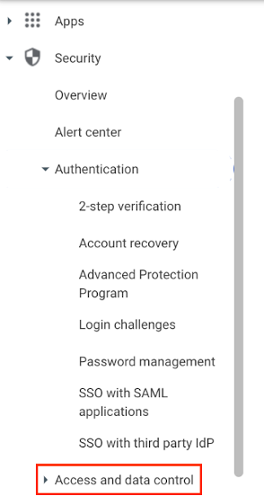
Dal pannello di navigazione, seleziona Security > Access and data control > API Controls.
Passo 3: individuare i controlli API
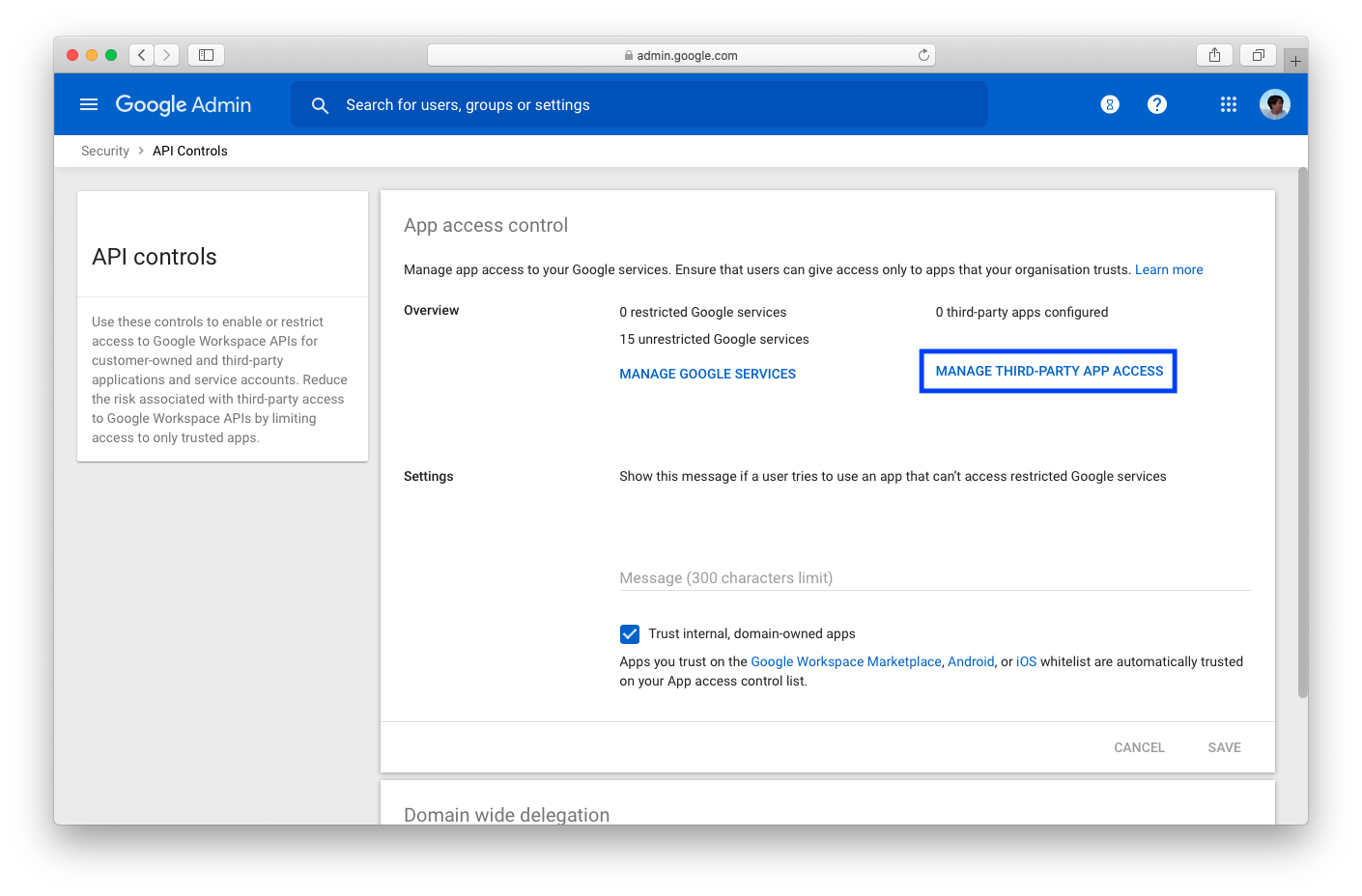
Accedere alla sezione App Access Controls e fare clic su MANAGE THIRD-PARTY APP ACCESSO.
Passo 4: Configura una nuova app
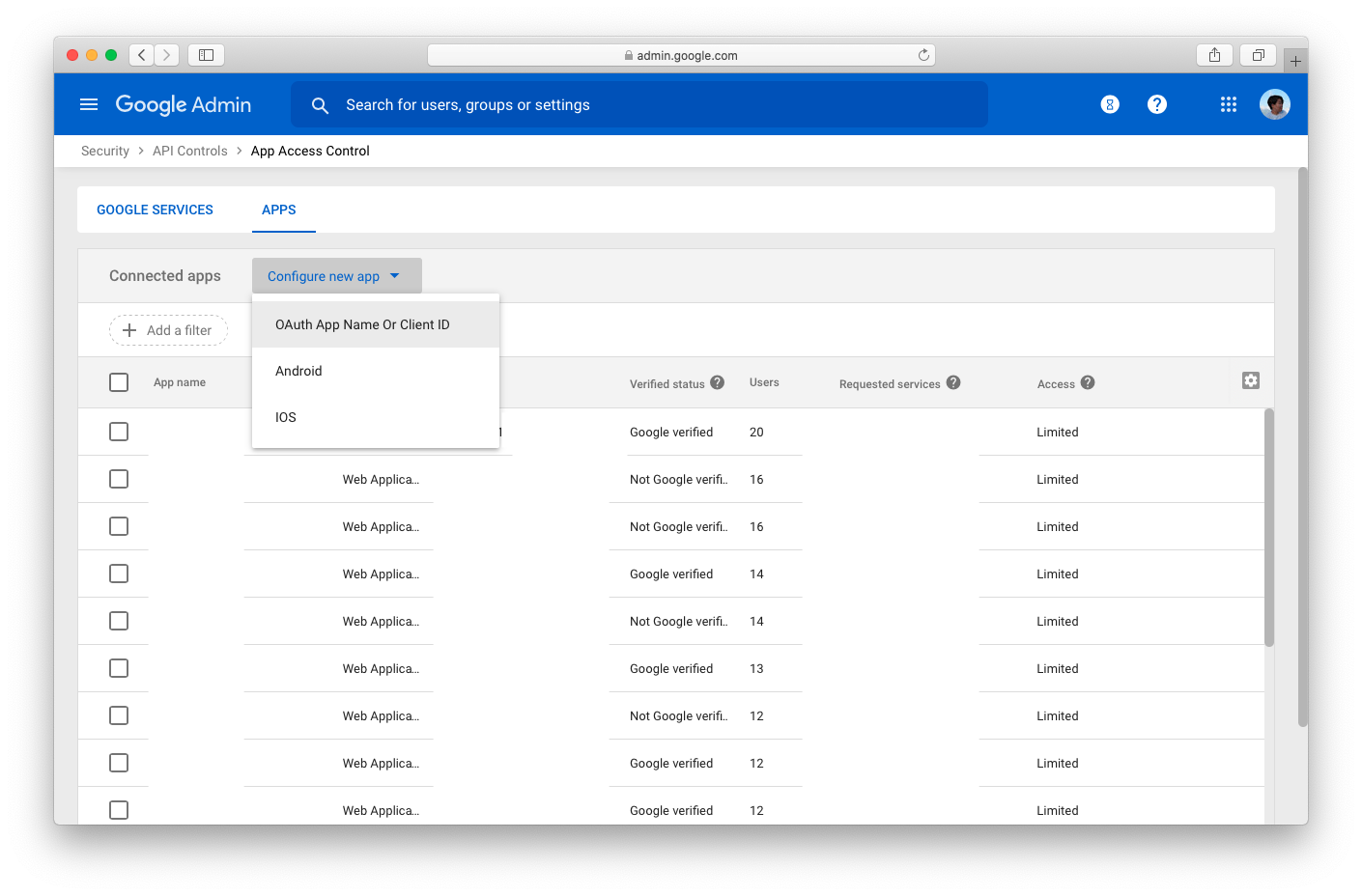
Fare clic su Configura la nuova app e scegliere OAuth Nome App o ID Client.
Passo 5: Cerca nell'app respond.io
In Cerca OAuth Nome App o ID client, inserisci l'ID client. Seleziona l'app respond.io.
784630659939-o1ulpn0fja7p8563r3oplp1hj9gj9tnp.apps.googleusercontent.com
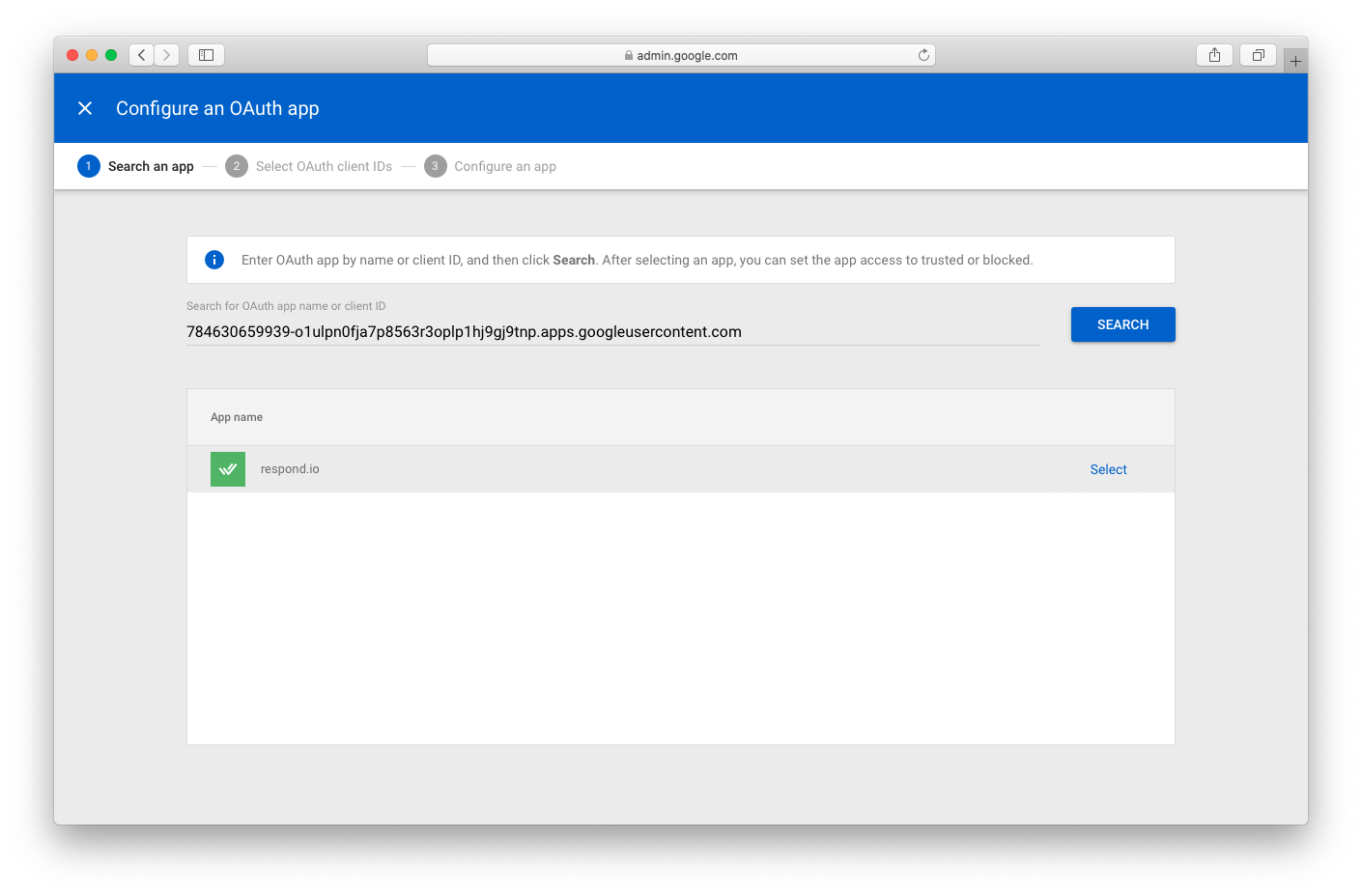
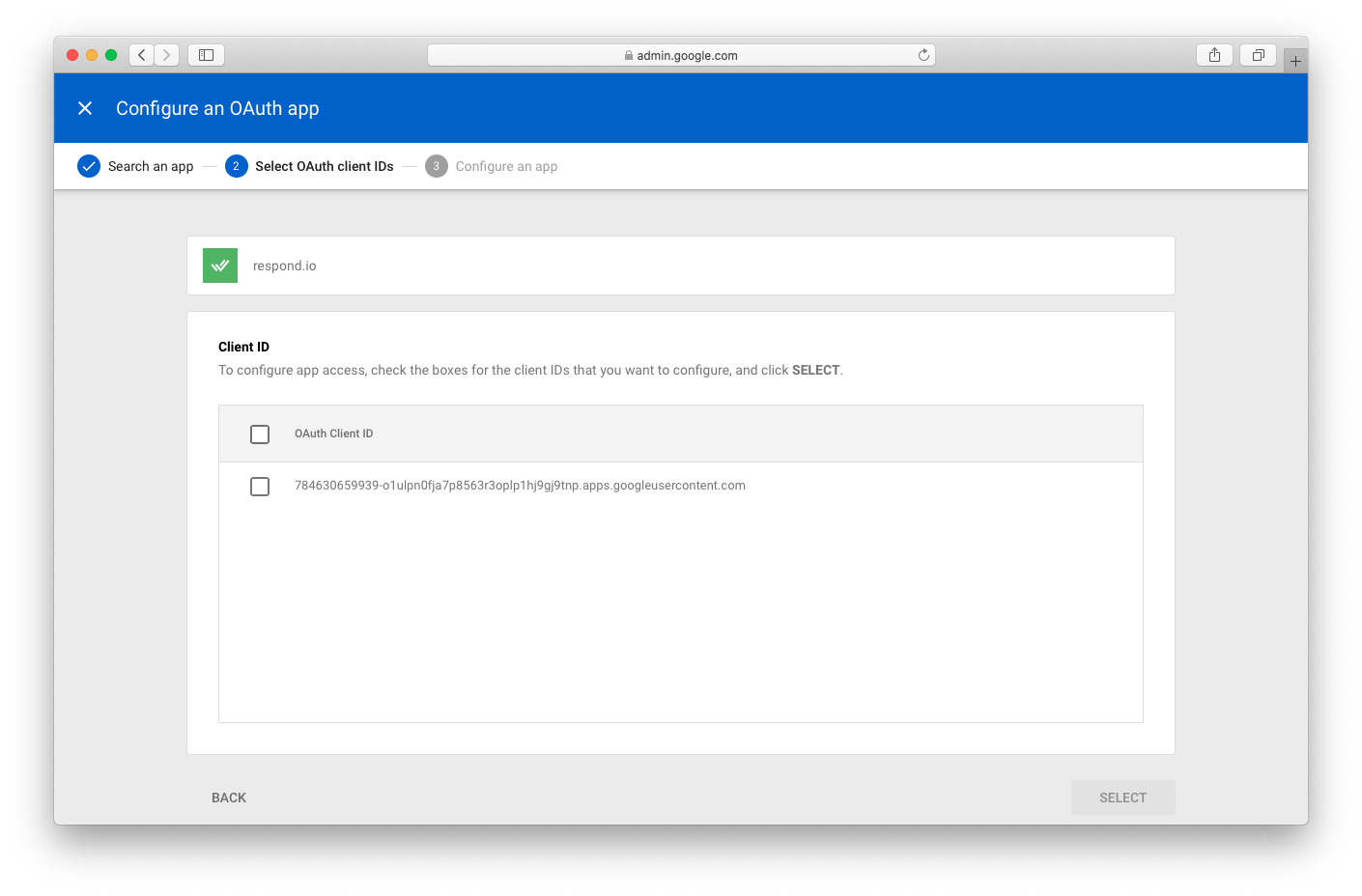
Passo 6: Selezionare l'OAuth Client ID
Selezionare l'ID client OAuth dall'elenco che corrisponde all'ID fornito sopra.
Passo 7: Conferma e aggiungi
Selezionare Trusted per consentire l'accesso. Premere Configurare per aggiungere l'app respond.io Google all'elenco attendibile di Google Workspace.
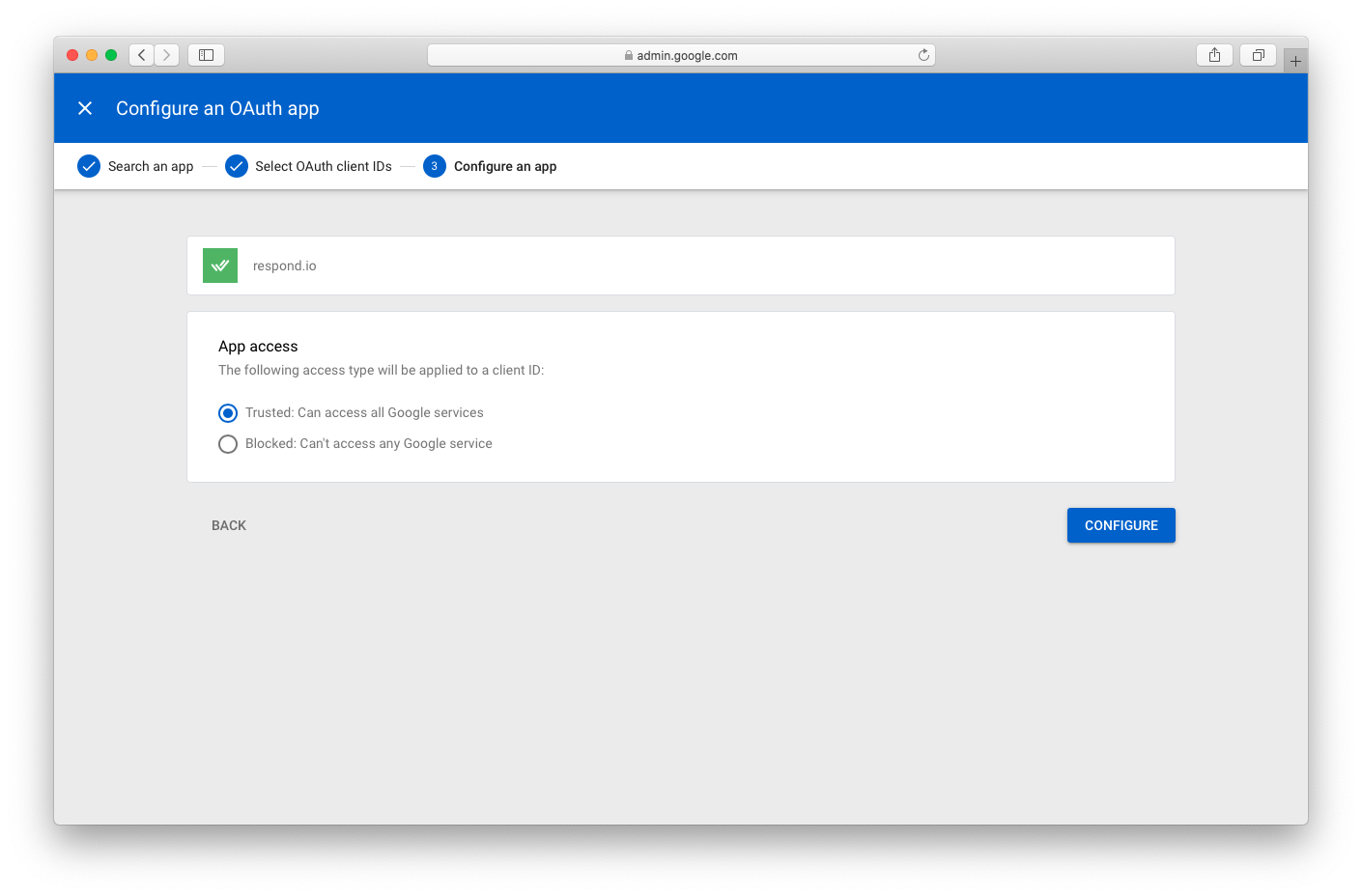
L'applicazione è ora nella lista bianca e puoi procedere a collegare la Gmail della tua organizzazione a respond.io.
Connessione Di Google Workspace
Guarda il video qui sotto per una guida passo-passo su Come collegare Google Workspace a respond.io.

Passo 1: Vai a Impostazioni dello spazio di lavoro > Clicca su Aggiungi Canale
Passo 2: Individua il Canale Google Workspace > Clicca su Connetti
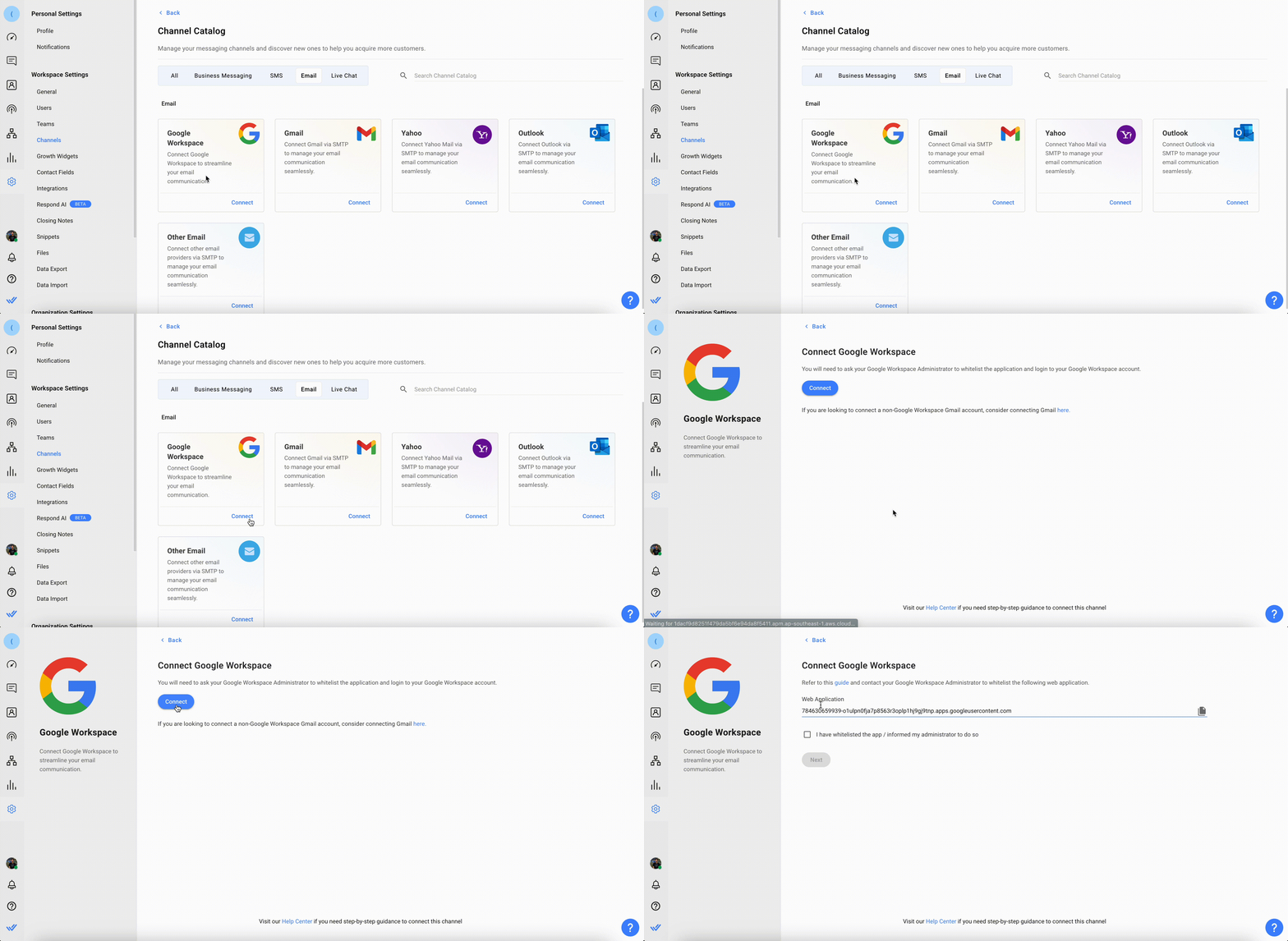
Passo 3: Clicca su Connetti > e seleziona la casella “Ho inserito l'app nella whitelist / ho informato il mio amministratore di farlo”
Passo 4: Clicca su Connetti con Google. Questo ti reindirizzerà per accedere con il tuo account Google desiderato.
Passo 5: Una volta effettuato l'accesso con l'account Google desiderato, la finestra di dialogo mostrerà l'account Gmail. Clicca su Crea Canale per confermare.
Una volta completata la configurazione, tutte le email inviate al tuo Gmail saranno ora ricevute nel tuo Workspace.
Attenzione: Se riscontri errori durante la connessione a Gmail, assicurati di aver abilitato'cookie e pop-up nel tuo browser.
Configurazione Canale
Google Workspace Channel può essere configurato con un nome di Canale univoco.
La capacità di nascondere il branding respond.io è disponibile solo per le organizzazioni con abbonamenti.
Passaggio 1: Vai a Impostazioni dello spazio di lavoro > Clicca su Canali.
Passo 2: Individua il Canale Google Workspace > Clicca Gestisci > Configurazione.
È possibile configurare quanto segue:
Nome Canale - Nome usato internamente per identificare l'account.
Nome mittente - Il nome del mittente è ciò che i tuoi clienti vedranno nella loro Inbox come mittente dell'email. Per impostazione predefinita, il nome del mittente include il nome dell'agente assegnato alla conversazione (usando le nostre variabili) e il nome dell'azienda.
Nome del mittente del flusso di lavoro - Il nome del mittente è quello che i tuoi clienti vedono nella loro Inbox come mittente dell'email quando viene inviato tramite il flusso di lavoro. Per impostazione predefinita, il nome del mittente è impostato come il nome dell'azienda.
Signature - Hai la possibilità di creare la tua firma che verrà automaticamente aggiunta a tutte le tue email in uscita. Se lo si desidera, è possibile scegliere di nascondere la firma deselezionando la casella di controllo. Per impostazione predefinita, la firma sarà nel seguente formato:Saluti, nome e cognome dell'agente assegnato (usando le nostre variabili) Nome dell'azienda.
Inoltre, hai la possibilità di includere un'immagine e personalizzare la tua firma utilizzando il nostro editor di testo ricco per creare il formato desiderato. Per impostazione predefinita, questa firma verrà applicata ai clienti che stanno collegando un nuovo canale di posta elettronica. Per gli utenti esistenti, le impostazioni precedenti rimarranno in vigore fino a quando non modificherai le configurazioni.
Nascondi il branding di respond.io nella risposta - Opzione per nascondere il branding di respond.io nelle risposte ai tuoi contatti Gmail (disponibile per le organizzazioni con abbonamenti).
Indirizzo email predefinito copiato: Questa opzione consente di copiare automaticamente le email qui aggiunte in ogni email in uscita.
HTML Background: Questa opzione abilita o disabilita lo sfondo HTML nelle email inviate.
Impostazioni aggiuntive - Le credenziali email e le impostazioni IMAP/SMTP sono utilizzate per connettere l'Inbox e ricevere e inviare email da/verso la piattaforma.
Passo 3: Clicca su Fatto per aggiornare la configurazione del Canale.
FAQ e Risoluzione dei Problemi
Posso collegare il mio account personale Gmail?
Per collegare un canale Gmail, è necessario un account Google Workspace. È possibile creare un account Google qui.
Quanto costa un account Google Workspace?
Gli account Google Workspace sono disponibili in 3 versioni: Business Starter, Business Standard e Business Plus. Puoi controllare maggiori dettagli sui piani qui.
Sarò in grado di utilizzare il mio Gmail Alias sulla piattaforma?
Il canale Gmail invierà email dall'account principale connesso.
Posso aggiungere Gmail Shared Groups alla piattaforma respond.io tramite Integrazione Email (Gsuite)?
No, la connessione di un account Gmail di gruppo al canale Gmail non è possibile a causa di limitazioni all'interno di Gmail. È possibile collegare solo singoli account di posta elettronica alla piattaforma respond.io.


