

É necessário conectar uma conta do Google Workspace (anteriormente conhecida como GSuite). Leia mais aqui sobre como criar a conta.

Gmail é um serviço de e-mail gratuito desenvolvido pela Google. Os usuários podem acessar o Gmail na web e usar programas de terceiros que sincronizam o conteúdo do e-mail através de protocolos POP ou IMAP.
Aviso: Este recurso ainda está na versão BETA e está passando por verificação pela equipe do Google Cloud. É possível que você receba "O aplicativo não está verificado" durante o processo de conexão.
Aviso: a partir de agora, o Canal do Espaço de Trabalho do Google não suporta a API de Contatos e a integração do Zapier devido a regulamentos técnicos.
Se você deseja conectar sua conta pessoal do Gmail, consulte aqui.
Antes de conectar ao Google Workspace
Devido a motivos de segurança, você precisará colocar o aplicativo respond.io na lista branca em seu Google Workspace Admin antes de conectar a conta da sua organização à plataforma.
Você pode se referir a este guia oficial do Google sobre como liberar um aplicativo de terceiros para acessar os dados do Google Workspace.
Passo 1: Faça login no seu Administrador de Área de Trabalho do Google
Navegue até este link e faça login com sua conta de administrador.
Passo 2: Navegue até as configurações de segurança
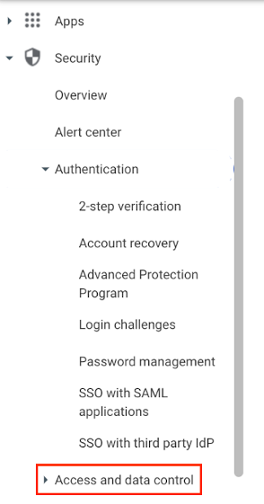
Na gaveta de navegação, selecione Segurança > Acesso e controle de dados > API Controls.
Passo 3: Localizar controles da API
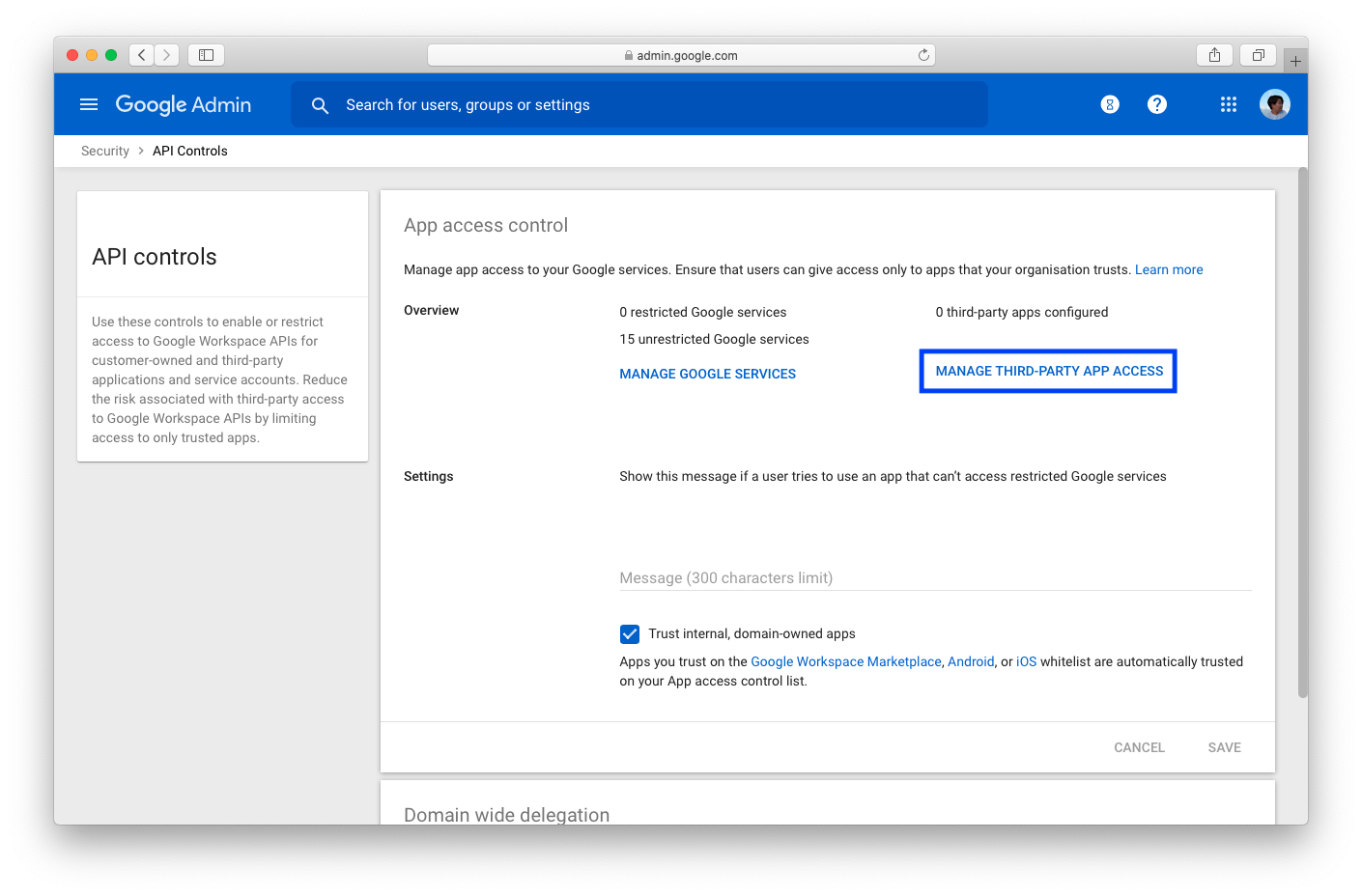
Navegue para a seção Controles de Acesso a Aplicativos e clique em GERENCIAR THIRD-PARTY APP ACESSO.
Passo 4: Configurar novo aplicativo
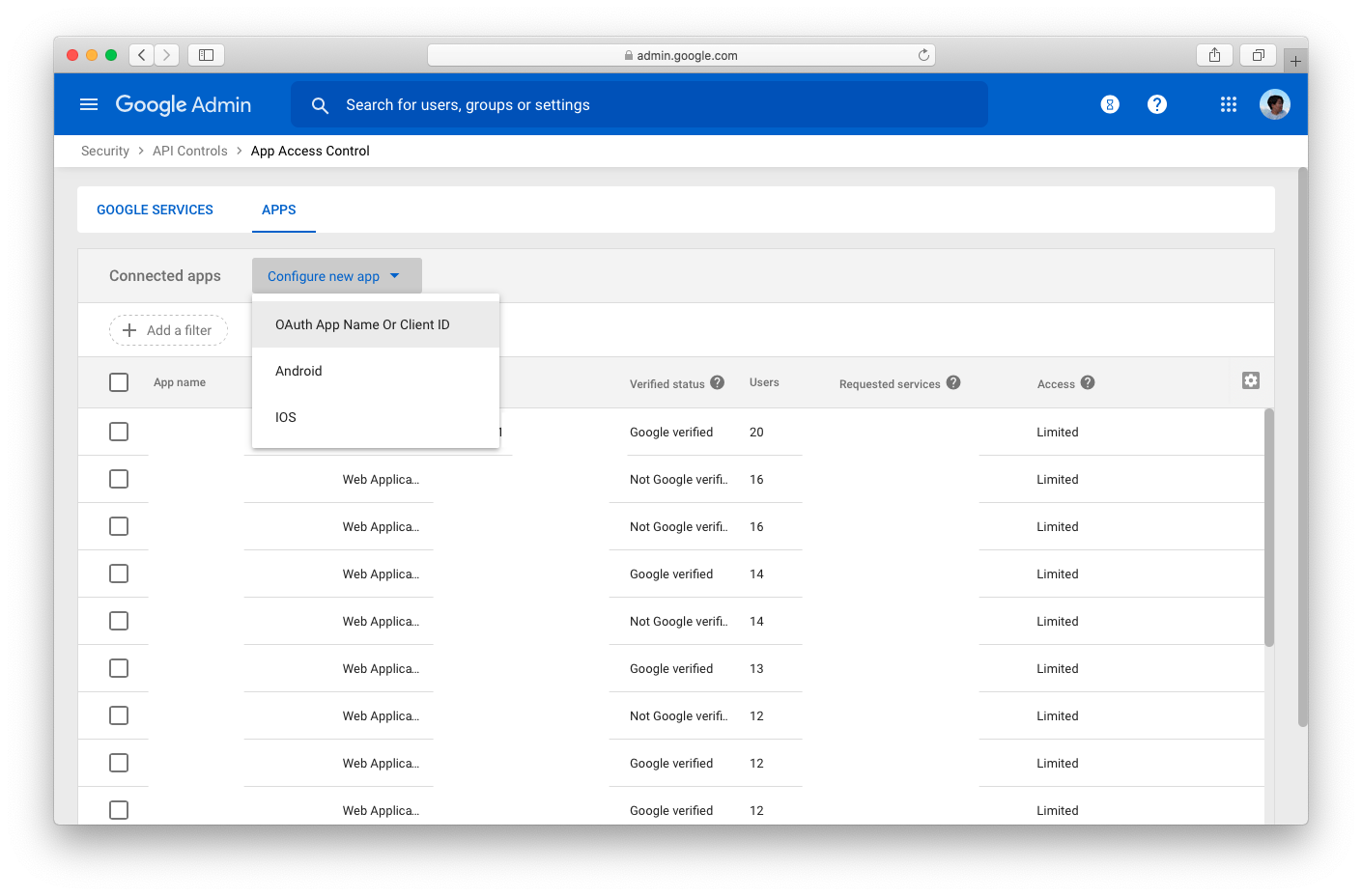
Clique em Configurar novo aplicativo e escolha o nome do aplicativo OAuth ou ID do cliente.
Passo 5: Pesquisar App respond.io
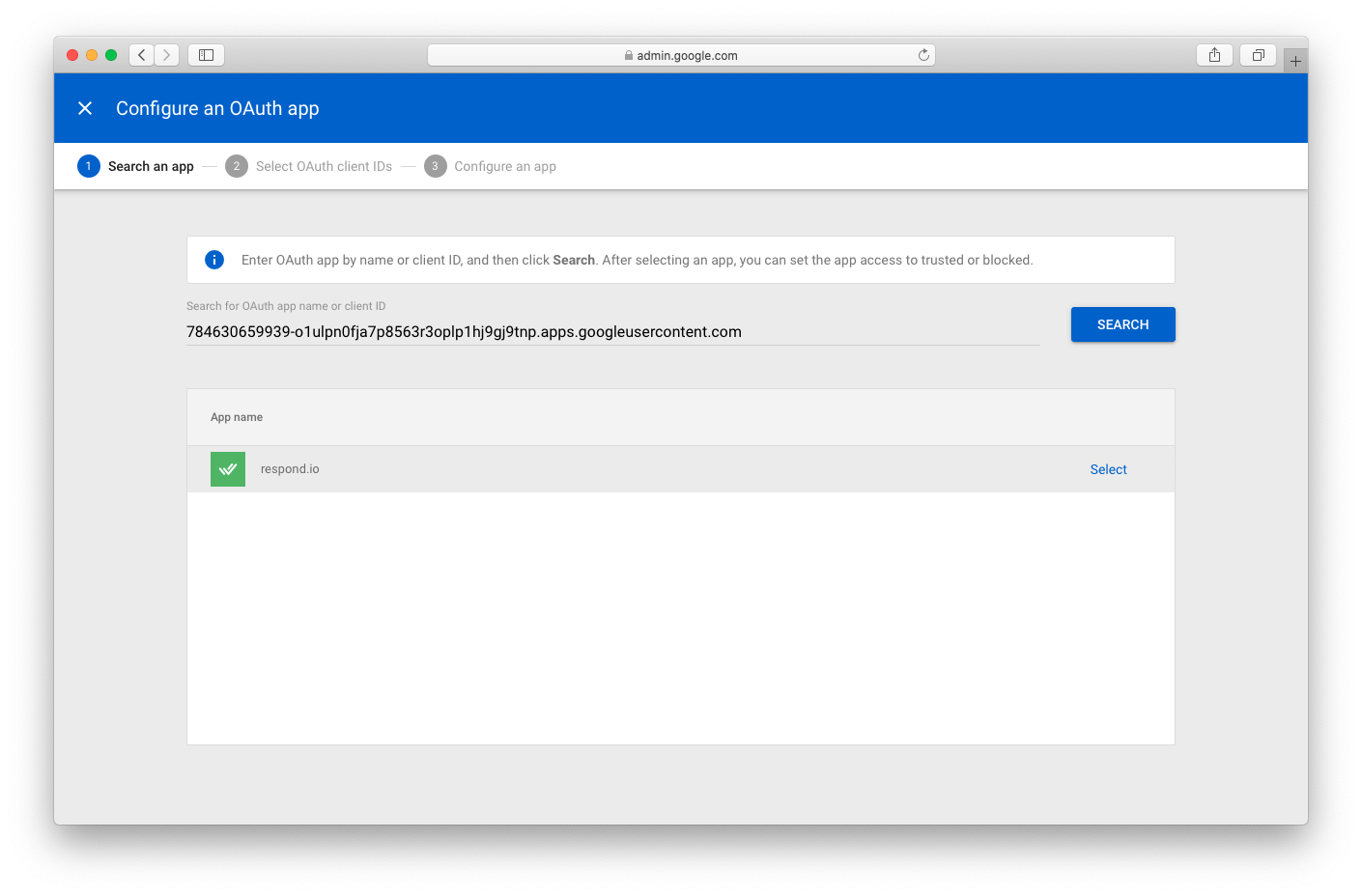
Em Busca nome do aplicativo OAuth ou ID do cliente, insira o ID do cliente. Selecione o aplicativo respond.io.
784630659939-o1ulpn0fja7p8563r3oplp1hj9gj9tnp.apps.googleusercontent.com
Passo 6: Selecione o ID do Cliente OAuth
Selecione o ID de Cliente OAuth na lista que corresponde ao ID fornecido acima.
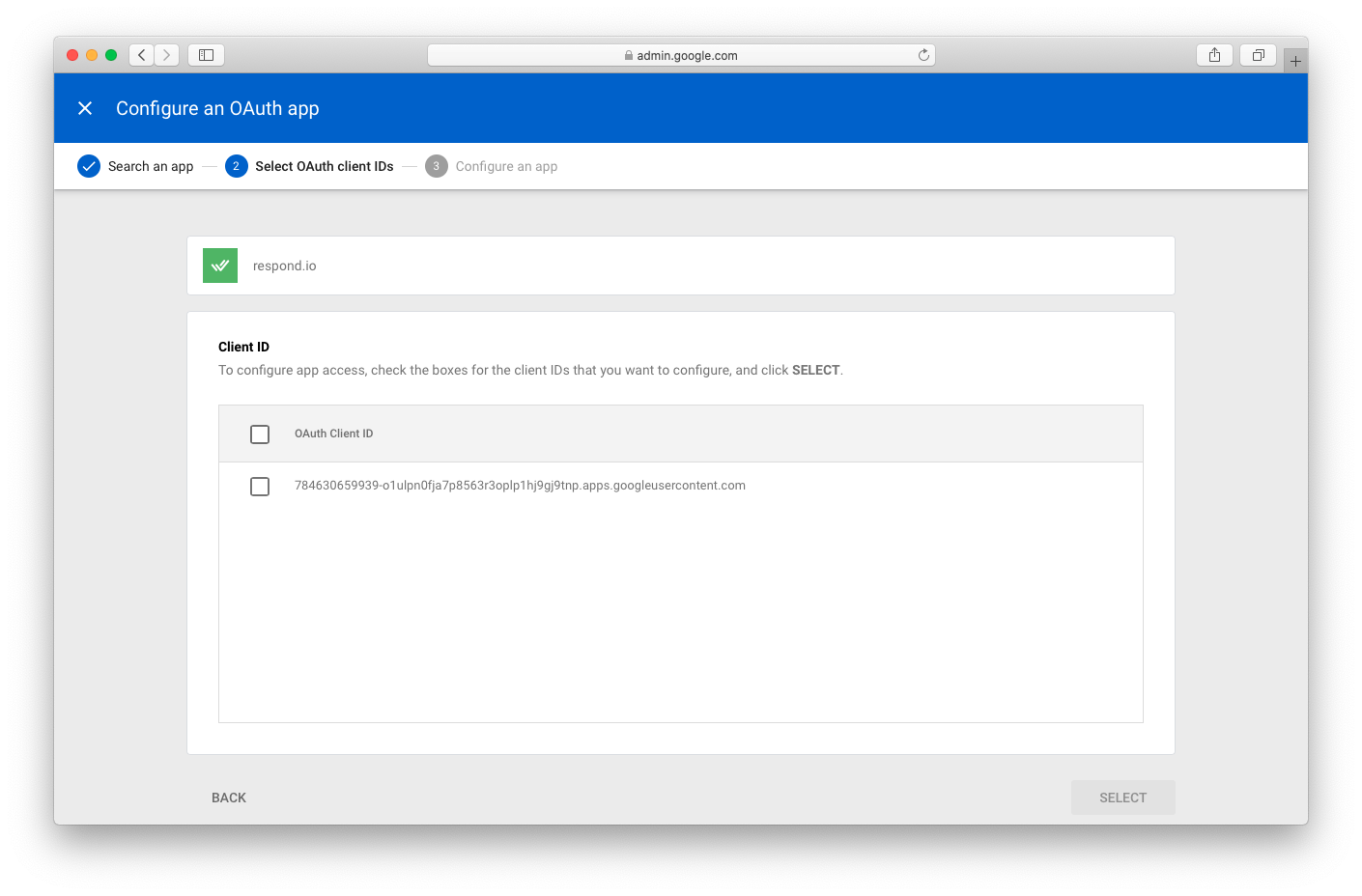
Passo 7: Confirmar e adicionar
Selecione Confiável para permitir o acesso. Pressione Configurar para adicionar o aplicativo Google respond.io à sua lista de aplicativos confiáveis do Google Workspace.
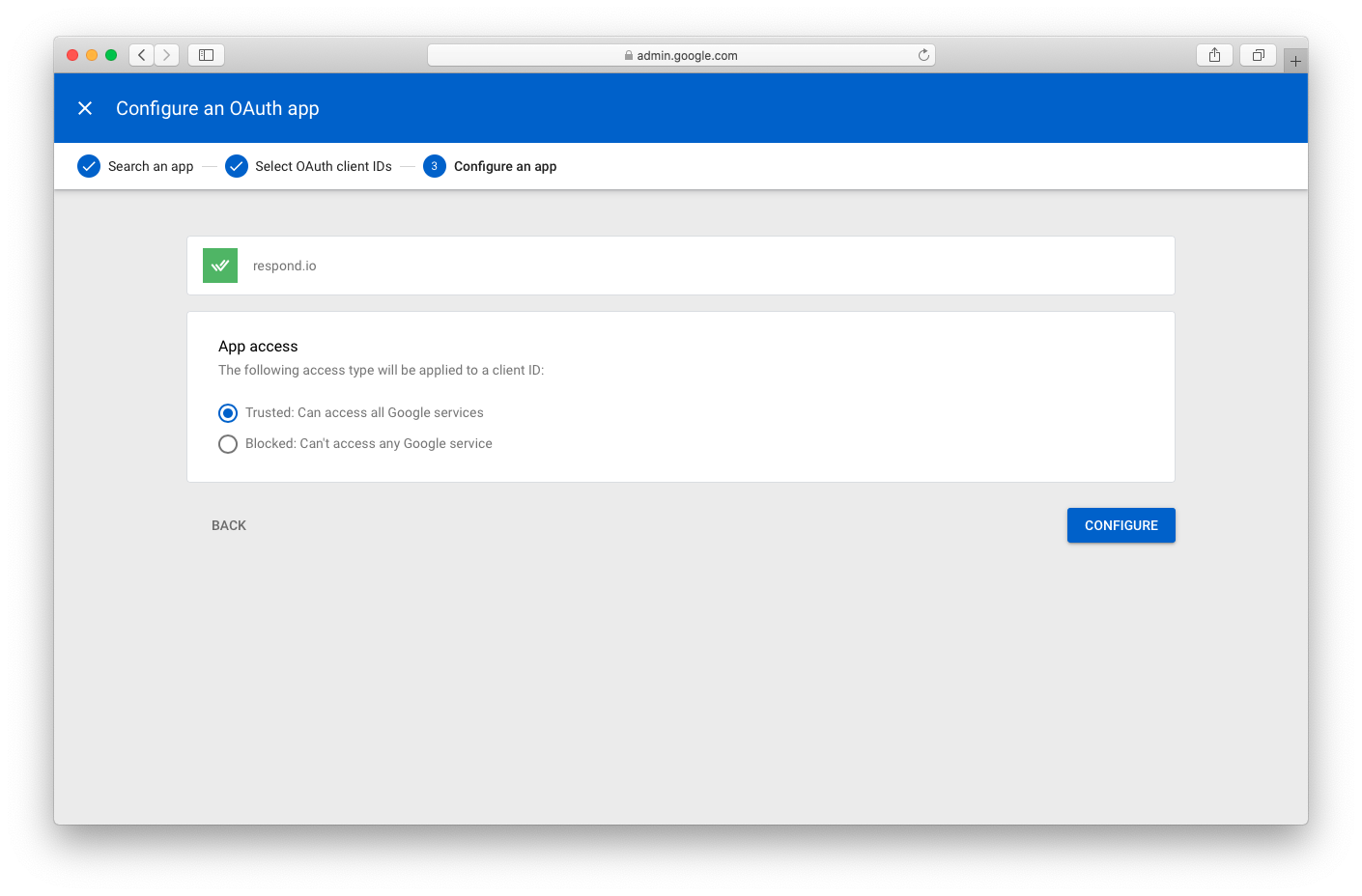
O aplicativo agora está na lista de permissões e você pode prosseguir para conectar o Gmail da sua organização ao respond.io.
Conectando ao Google Workspace
Assista ao vídeo abaixo para um guia passo a passo sobre como conectar o Google Workspace ao respond.io.

Passo 1:Navegar paraConfigurações do Espaço de Trabalho> CliqueAdicionar Canal
Etapa 2:Localize o canal do Google Workspace > Clique emConectar
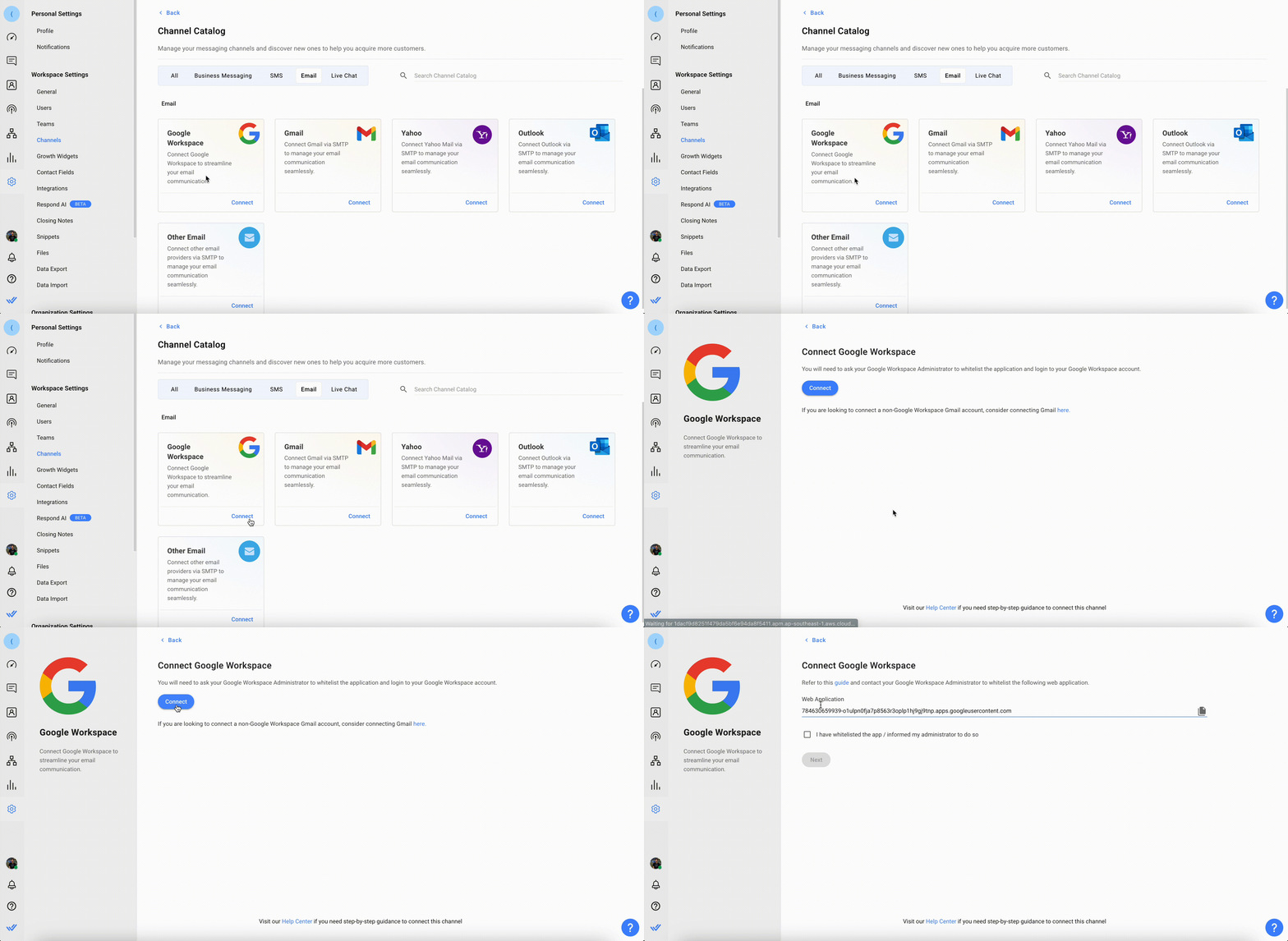
Etapa 3:Clique emConectar > marque a caixa de seleção “Eu adicionei o aplicativo à lista de permissões / informei meu administrador para fazer isso”
Passo 4:Clique Conecte-se com o Google. Isso irá redirecionar você para fazer login com a conta do Google desejada.
Passo 5: Depois de entrar com a conta do Google desejada, a caixa de diálogo mostrará a conta do Gmail. CliqueCriar Canalpara confirmar.
Depois que você concluir a configuração, todos os e-mails enviados ao seu Gmail serão recebidos em seu espaço de trabalho.
Aviso: Se você encontrar erros ao se conectar ao Gmail, certifique-se de ter habilitado cookies e pop-ups no seu navegador.
Configuração do Canal
O Canal do Google Workspace pode ser configurado com um nome exclusivo de canal.
A capacidade de ocultar a marca respond.io só está disponível para organizações com assinaturas.
Passo 1:Navegue paraConfigurações do Espaço de trabalho> CliqueCanais.
Passo 2: Localize o canal do Google Workspace > Clique em Gerenciar > Configuração..
Você pode configurar os seguintes:
Nome do canal- Nome usado internamente para identificar a conta.
Nome do remetente- O nome do remetente é o que seus clientes vão ver em sua caixa de entrada como o remetente do e-mail. Por padrão, o nome do remetente inclui o nome do agente atribuído à conversa (usando nossas variáveis) e o nome da empresa.
nome do remetente do fluxo de trabalho- O nome do remetente é o que seus clientes veem em suas caixas de entrada como o remetente do e-mail quando ele é enviado através do fluxo de trabalho. Por padrão, o nome do remetente é definido como o nome da empresa.
Assinatura - Você tem a opção de criar sua própria assinatura que será automaticamente adicionada a todos os seus e-mails enviados. Se desejar, você pode optar por ocultar a assinatura desmarcando a caixa de seleção. Por padrão, a assinatura será no seguinte formato:AtenciosamenteO primeiro e último nome do agente atribuído (usando as nossas variáveis)Nome da Empresa
Além disso, você tem a capacidade de incluir uma imagem e personalizar sua assinatura usando nosso editor de texto rico para criar o formato desejado. Por padrão, essa assinatura será aplicada aos clientes que estão conectando um novo canal de e-mail. Para usuários existentes, suas configurações anteriores permanecerão em vigor até você modificar suas configurações.
Ocultar a marca respond.io em resposta- Opção de ocultar a marca respond.io em respostas aos seus contatos Gmail (Disponível para organizações com assinaturas).
endereço de e-mail padrão copiado: Esta opção permite que e-mails adicionados aqui sejam automaticamente copiados para todos os e-mails enviados.
Fundo HTML: esta opção habilita ou desabilita o fundo HTML nos e-mails enviados.
Configurações adicionais- Credenciais de e-mail e configurações IMAP/SMTP são usadas para conectar a caixa de entrada para receber e enviar e-mails para/a partir da plataforma.
Passo 3:CliqueConcluídopara atualizar a configuração do canal.
FAQ e Solução de Problemas
Posso conectar minha conta pessoal do Gmail?
Para conectar um canal do Gmail, é necessário ter uma conta do Google Workspace. Você pode criar uma conta do Google aqui.
Quanto custa uma conta no Google Workspace?
As Contas do Google Workspace estão disponíveis em 3 versões: Business Starter, Business Standard, e Business Plus. Você pode verificar mais detalhes sobre os planos aqui.
Poderei usar meu alias do Gmail na plataforma?
O Gmail Channel enviará e-mails da conta principal conectada.
É possível adicionar Grupos Compartilhados Gmail à plataforma respond.io através da Integração E-mails (Gsuite)?
Não, não é possível conectar uma conta do Gmail ao canal do Gmail devido a limitações no Gmail. Você só pode conectar contas de e-mail individuais à plataforma respond.io.


