

Um einen Google Workspace (früher bekannt als GSuite) zu verbinden, ist ein Konto erforderlich. Lesen Sie mehr hier , wie Sie das Konto erstellen.
Gmail ist ein kostenloser E-Mail-Dienst, der von Google entwickelt wurde. Benutzer können auf Google Mail im Web und mithilfe von Drittanbieter-Programmen, die E-Mail-Inhalte über POP- oder IMAP-Protokolle synchronisieren.
Warnung: Diese Funktion befindet sich noch in der BETA-Version und wird vom Google Cloud-Team überprüft. Während des Verbindungsprozesses könnte Ihnen die Meldung "Die App ist nicht verifiziert" angezeigt werden.
Warnung: Ab sofort unterstützt der Google Workspace Channel aufgrund technischer Vorschriften keine Contacts API und Zapier Integration.
Wenn Sie Ihr persönliches Google Mail-Konto verbinden möchten, lesen Sie hier.
Vor dem Verbinden von Google Workspace
Aus Sicherheitsgründen müssen Sie die respond.io Google App in Ihrem Google Workspace Admin auf die Whitelist setzen, bevor Sie das Konto Ihrer Organisation mit der Plattform verbinden.
Sie können auf diese offizielle Anleitung von Google verweisen, wie Sie eine Drittanbieter-App Whitelist für den Zugriff auf Google Workspace Daten verwenden können.
Schritt 1: Melden Sie sich bei Ihrem Google Workspace Admin an
Navigieren Sie zu diesem Link und melden Sie sich mit Ihrem Administratorkonto an.
Schritt 2: Navigiere zu den Sicherheitseinstellungen
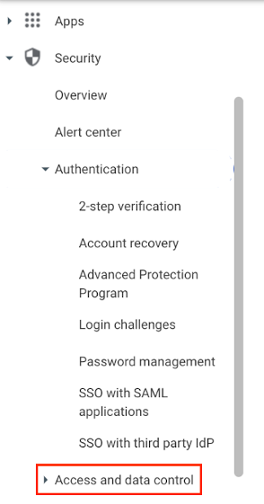
Wählen Sie im Navigationsmenü Security > Zugriff und Datensteuerung > API Controls.
Schritt 3: Suche API-Steuerung
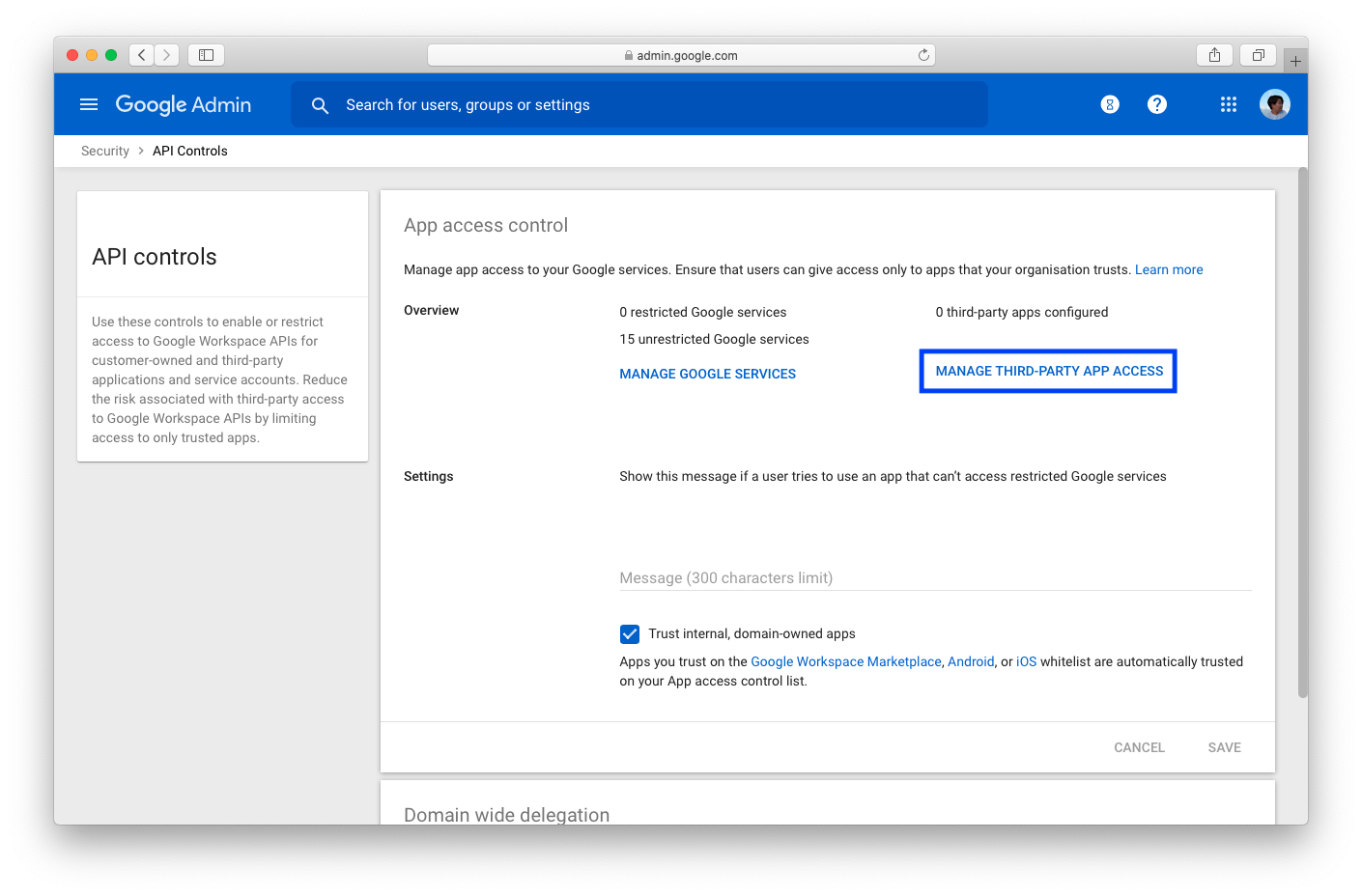
Navigieren Sie zu App-Zugriffssteuerungen und klicken Sie auf Drittanbieter-App-Zugriff verwalten.
Schritt 4: Neue App konfigurieren
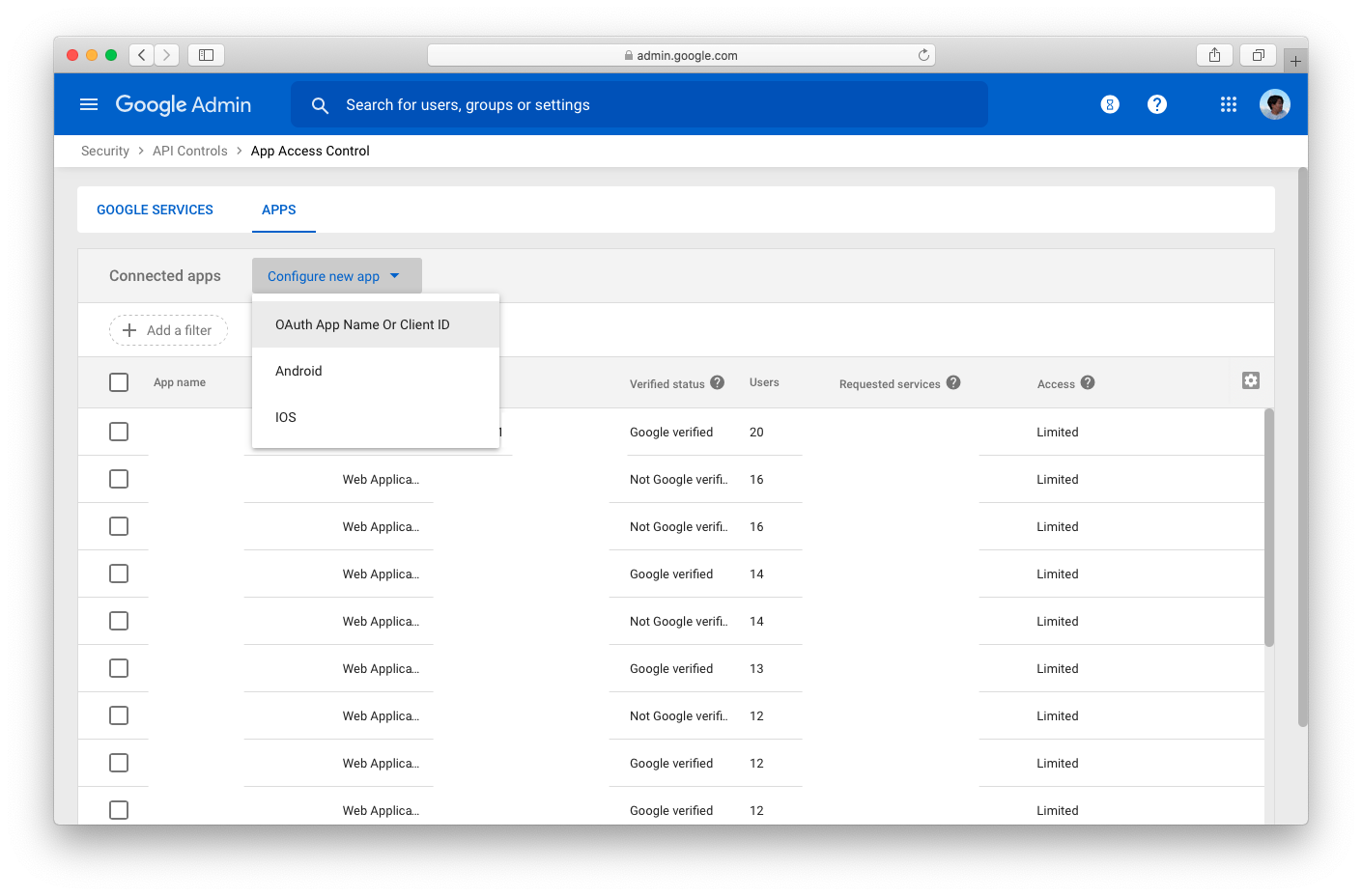
Klicken Sie auf Neue App konfigurieren und wählen Sie den OAuth-App-Namen oder die Client-ID.
Schritt 5: Suche nach respond.io App
Geben Sie unter "OAuth-App-Namen oder Client-ID suchen" die Client-ID ein. Wählen Sie die respond.io App.
784630659939-o1ulpn0fja7p8563r3oplp1hj9tnp.apps.googleusercontent.com
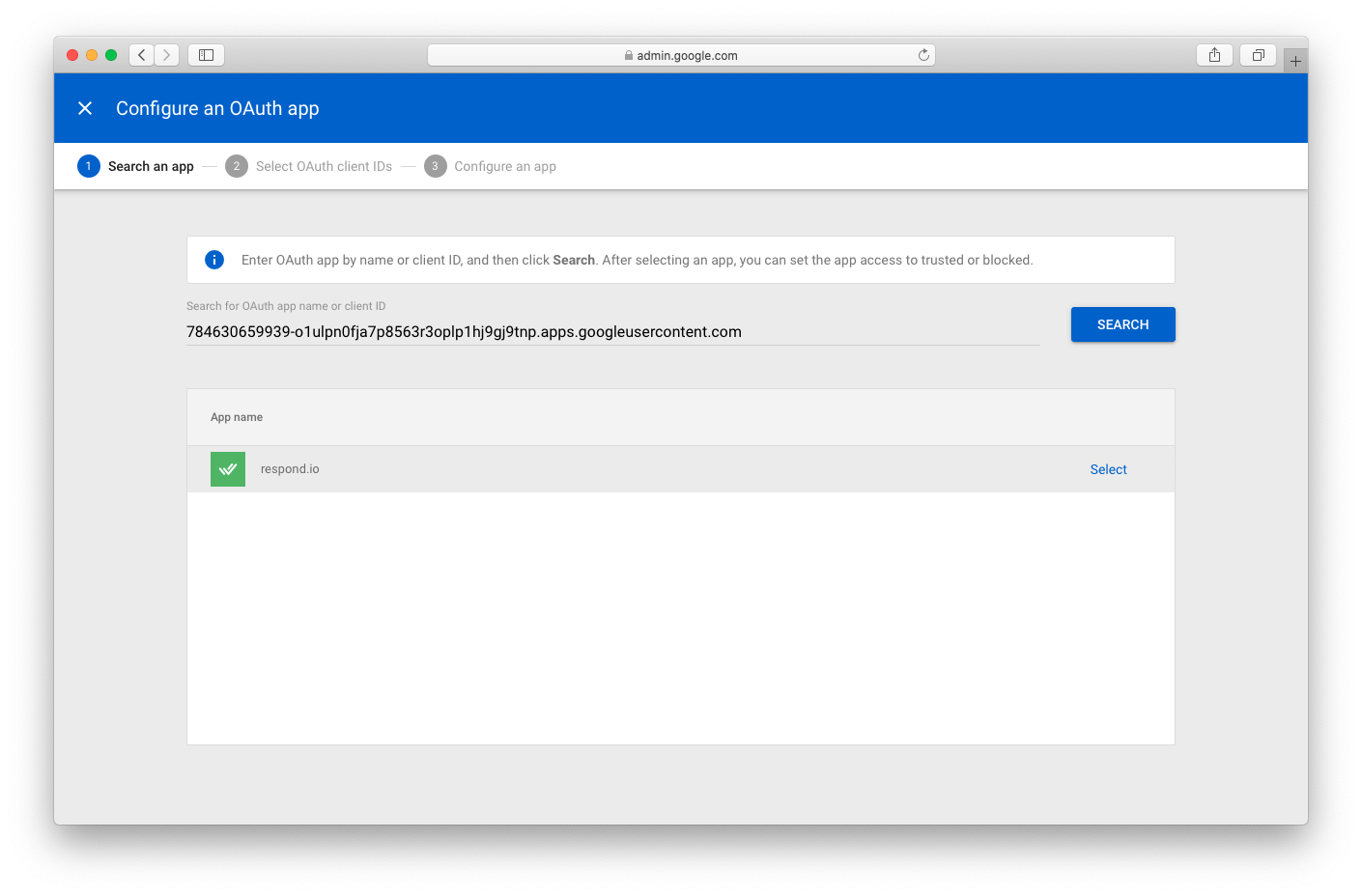
Schritt 6: Wählen Sie die OAuth-Client-ID
Wählen Sie die OAuth-Client-ID aus der Liste, die mit der oben angegebenen ID übereinstimmt.
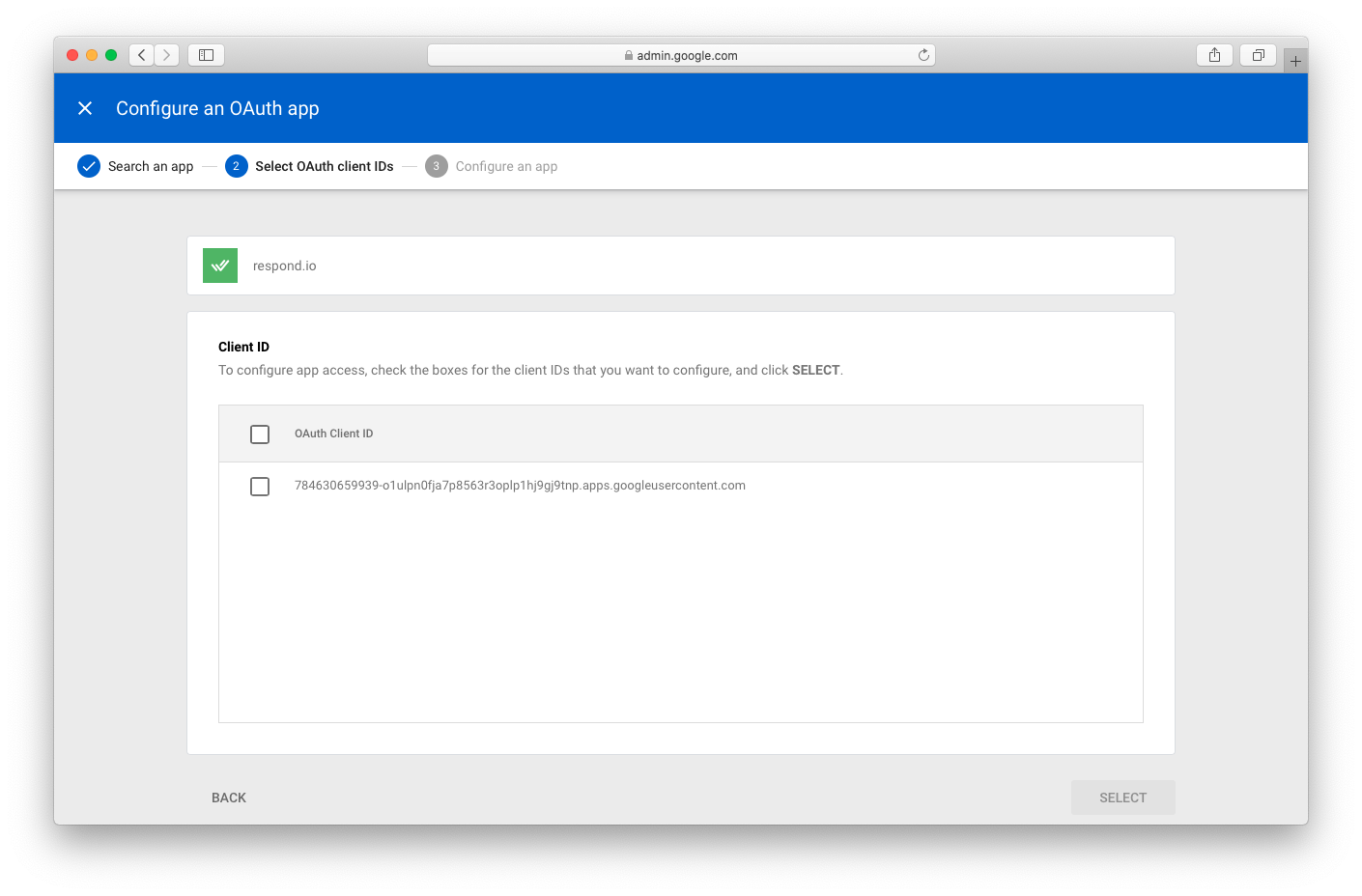
Schritt 7: Bestätigen und hinzufügen.
Wählen Sie vertrauenswürdig, um den Zugriff zu erlauben. Drücken Sie auf "Konfigurieren", um die respond.io Google-App zu Ihrer vertrauenswürdigen Liste in Google Workspace hinzuzufügen.
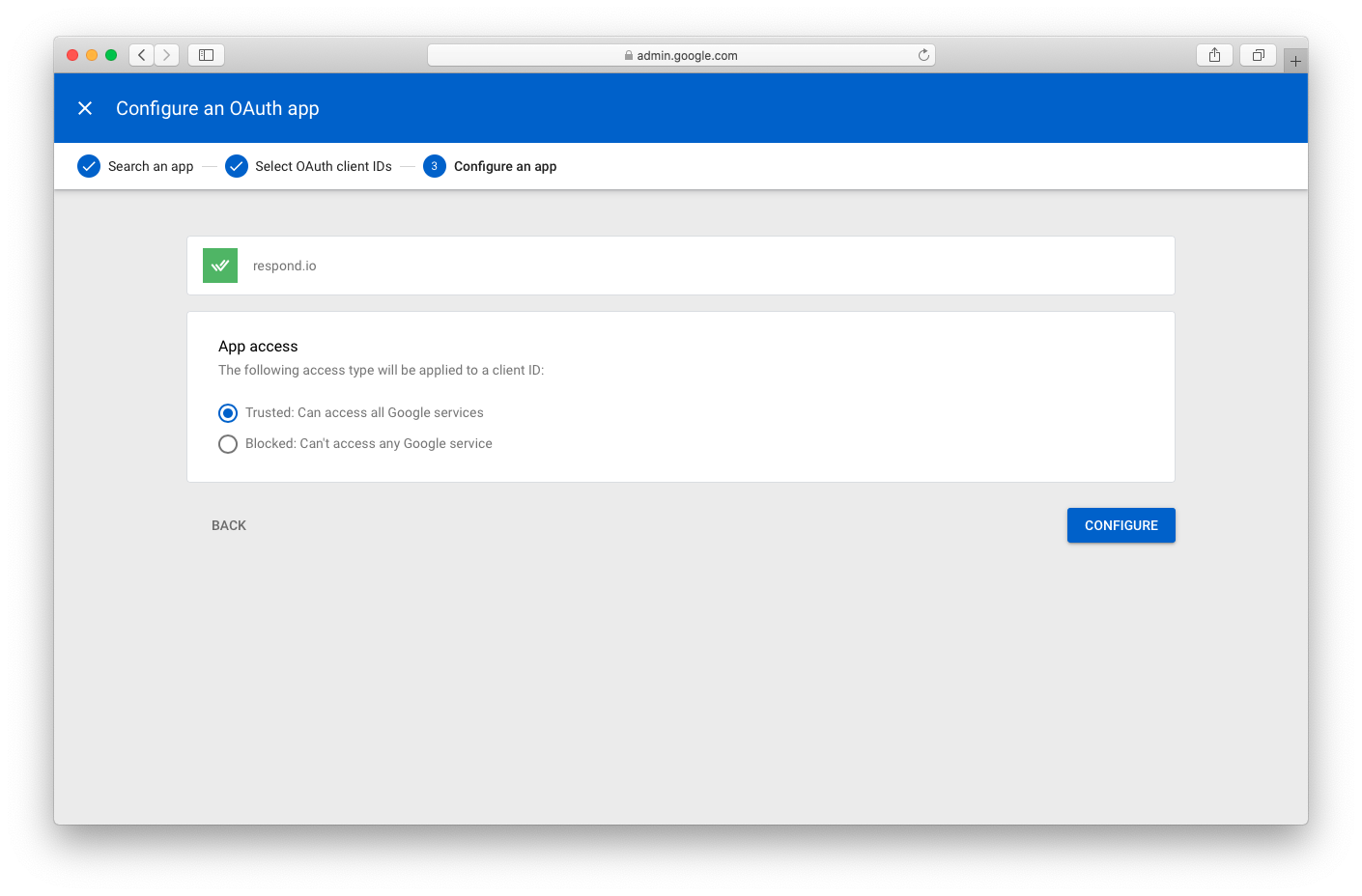
Die App ist jetzt auf der Whitelist, und Sie können fortfahren, um das Gmail Ihrer Organisation mit respond.io zu verbinden.
Google Workspace wird verbunden
Sehen Sie sich das Video unten an, um eine Schritt-für-Schritt-Anleitung zu erhalten, wie Sie Google Workspace mit respond.io verbinden.

Schritt 1: Navigieren Sie zu Arbeitsbereichseinstellungen > Klicken Sie auf Kanal hinzufügen.
Schritt 2: Suchen Sie den Google Workspace-Kanal > Klicken Sie auf Verbinden.
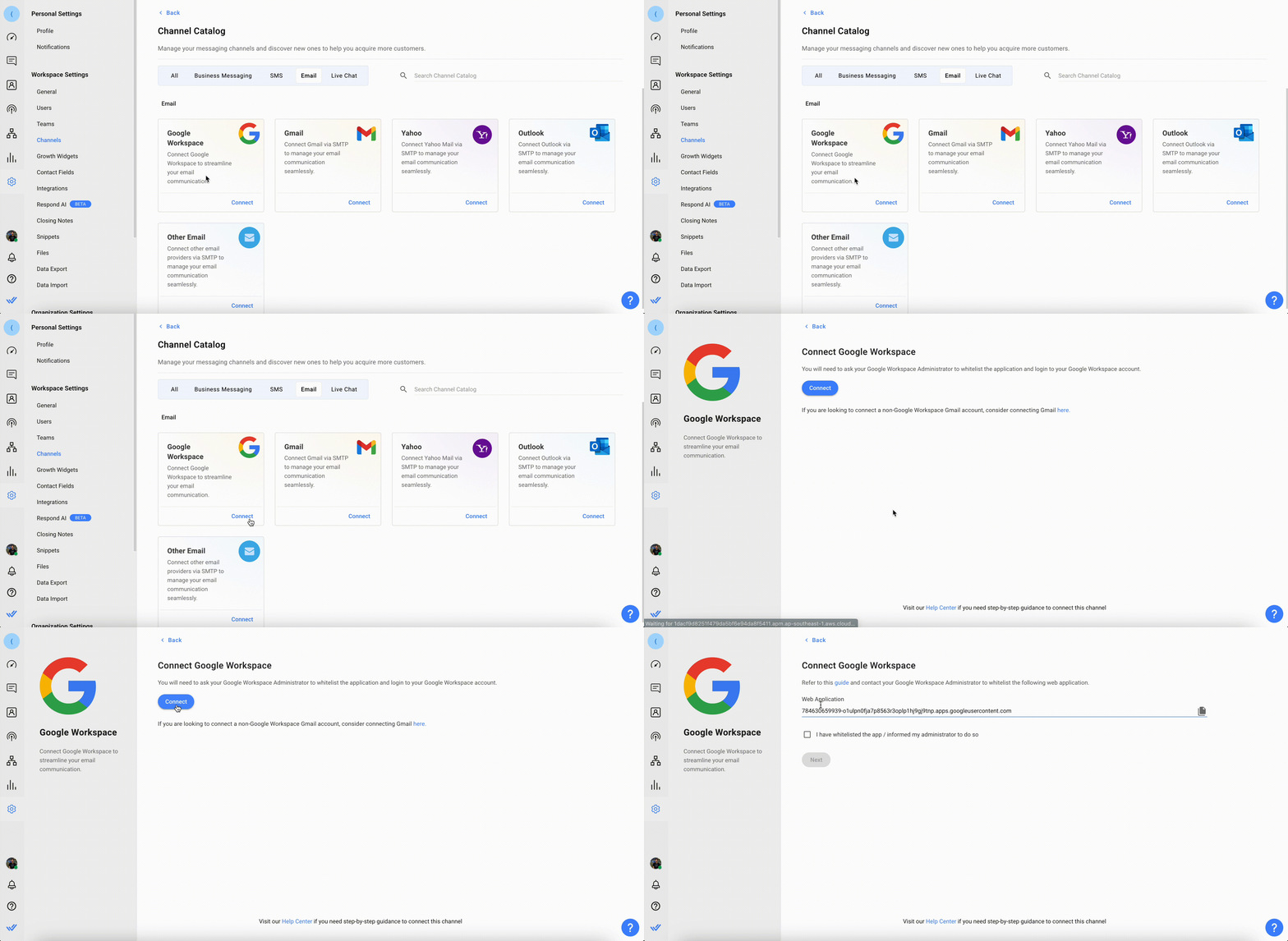
Schritt 3: Klicken Sie aufVerbinden > und aktivieren Sie das Kontrollkästchen „Ich habe die App auf die Whitelist gesetzt / meinen Administrator darüber informiert“.
Schritt 4:Klicken Sie auf Mit Google verbinden. Dies wird Sie weiterleiten, um sich mit Ihrem gewünschten Google-Konto anzumelden.
Schritt 5: Sobald Sie sich mit dem gewünschten Google-Konto angemeldet haben, wird das Google Mail-Konto angezeigt. Klicken Sie auf Kanal erstellen, um zu bestätigen.
Sobald Sie die Einrichtung abgeschlossen haben, werden alle E-Mails, die an Ihr Gmail gesendet werden, jetzt in Ihrem Arbeitsbereich empfangen.
Warnung: Wenn Sie beim Verbinden mit Gmail auf Fehler stoßen, stellen Sie bitte sicher, dass Sie Cookies und Pop-ups in Ihrem Browser aktiviert haben.
Kanalkonfiguration
Google Workspace Channel kann mit einem eindeutigen Kanalnamen konfiguriert werden.
Die Möglichkeit, das respond.io Branding zu verbergen ist nur für Organisationen mit Abonnements verfügbar.
Schritt 1: Gehe zu Arbeitsbereichseinstellungen > Klicke Kanäle.
Schritt 2: Finde den Google Workspace Kanal > Klicke Verwalten > Konfiguration.
Sie können Folgendes konfigurieren:
Kanalname - Name, der intern verwendet wird, um das Konto zu identifizieren.
Absendername- Der Absendername ist das, was Ihre Kunden in ihrem Posteingang als Absender der E-Mail sehen. Standardmäßig enthält der Absendername den Namen des Agenten, der der Unterhaltung zugewiesen wird (unter Verwendung unserer Variablen) und den Namen der Firma.
Workflow-Absendername- Der Absendername ist das, was Ihre Kunden in ihrem Posteingang als Absender der E-Mail sehen, wenn er über den Workflow gesendet wird. Standardmäßig wird der Absendername als Name des Unternehmens festgelegt.
Signatur - Sie haben die Möglichkeit, eine eigene Signatur zu erstellen, die automatisch allen ausgehenden E-Mails hinzugefügt wird. Wenn gewünscht, können Sie die Signatur ausblenden, indem Sie die Checkbox deaktivieren. Standardmäßig liegt die Signatur im folgenden Format vor:Mit freundlichen GrüßenDer Vor- und Nachname des zugewiesenen Agenten (unter Verwendung unserer Variablen)Firmenname.
Zusätzlich haben Sie die Möglichkeit, ein Bild hinzuzufügen und Ihre Unterschrift mit unserem Rich-Text-Editor anzupassen, um Ihr gewünschtes Format zu erstellen. Standardmäßig wird diese Signatur auf Kunden angewandt, die einen neuen E-Mail-Kanal verbinden. Für bestehende Benutzer bleiben Ihre bisherigen Einstellungen gültig, bis Sie Ihre Einstellungen ändern.
respond.io Branding in Antwort ausblenden - Option, um die Marke respond.io in Antworten auf Ihre Google Mail-Kontakte zu verbergen (verfügbar für Organisationen mit Abonnements).
Standard kopierte E-Mail-Adresse: Mit dieser Option können E-Mails automatisch in jede ausgehende E-Mail kopiert werden.
HTML-Hintergrund: Diese Option aktiviert oder deaktiviert den HTML-Hintergrund in den versendeten E-Mails.
Zusätzliche Einstellungen- E-Mail-Anmeldedaten und IMAP/SMTP-Einstellungen werden verwendet, um den Posteingang zu verbinden und E-Mails an oder von der Plattform zu senden.
Schritt 3: Klicken Sie auf Fertig, um die Kanalkonfiguration zu aktualisieren.
FAQ und Fehlerbehebung
Kann ich mein persönliches Google Mail-Konto verbinden?
Um einen Google Mail-Kanal zu verbinden, wird ein Google Workspace-Konto benötigt. Sie können ein Google-Konto hier erstellen.
Wie viel kostet ein Google Workspace Konto?
Die Google Workspace Accounts sind in 3 Versionen verfügbar: Business Starter, Business Standard und Business Plus. Weitere Details zu den Plänen finden Sie hier.
Kann ich meinen Gmail-Alias auf der Plattform verwenden?
Der Gmail-Kanal sendet E-Mails vom verbundenen Hauptkonto.
Kann ich Google Mail Shared Groups zur respond.io Plattform per E-Mail (Gsuite) Integration hinzufügen?
Nein, das Verbinden eines Google Mail-Kontos mit dem Google Mail-Kanal ist aufgrund von Einschränkungen innerhalb von Google Mail nicht möglich. Sie können nur einzelne E-Mail-Konten mit der respond.io Plattform verbinden.


