

Для подключения требуется учетная запись Google Workspace (ранее известной как GSuite). Подробнее читайте здесь о том, как создать учетную запись.

Gmail - бесплатная почтовая служба, разработанная Google. Пользователи могут получить доступ к Gmail в сети и с помощью сторонних программ, синхронизирующих содержимое электронной почты с помощью протоколов POP или IMAP.
Предупреждение: Эта функция все еще находится в бета-версии и проходит проверку командой Google Cloud. Вам может быть показано "Приложение не подтверждено" во время процесса подключения.
Предупреждение: В данный момент Google Workspace Channel не поддерживает API контактов и интеграцию с Zapier из-за технических ограничений.
Если вы хотите подключить свою персональную учетную запись Gmail, обратитесь к здесь.
Перед подключением к проекту Google
В целях безопасности вам необходимо будет внести приложение respond.io в белый список в вашем администраторе Google Workspace перед подключением учетной записи вашей организации.
Вы можете обратиться к этому официальному руководству от Google о том, как добавить стороннее приложение в белый список для доступа к данным Google Workspace.
Шаг 1: Войдите в Google Workspace Admin
Перейдите по этой ссылке и войдите в систему с учётной записью администратора.
Шаг 2: Перейдите к настройкам безопасности
В навигационном меню выберите Security > Access and data control > API Controls.
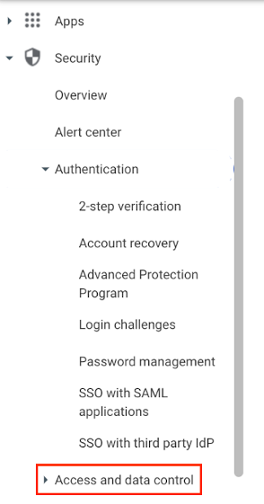
Шаг 3: Найдите элементы управления API
Перейдите в раздел Настройки доступа к приложениям и нажмите УПРАВЛЯТЬ ДОСТУПОМ К ПРИЛОЖЕНИЯМ СТОРОННИХ ПРОИЗВОДИТЕЛЕЙ.
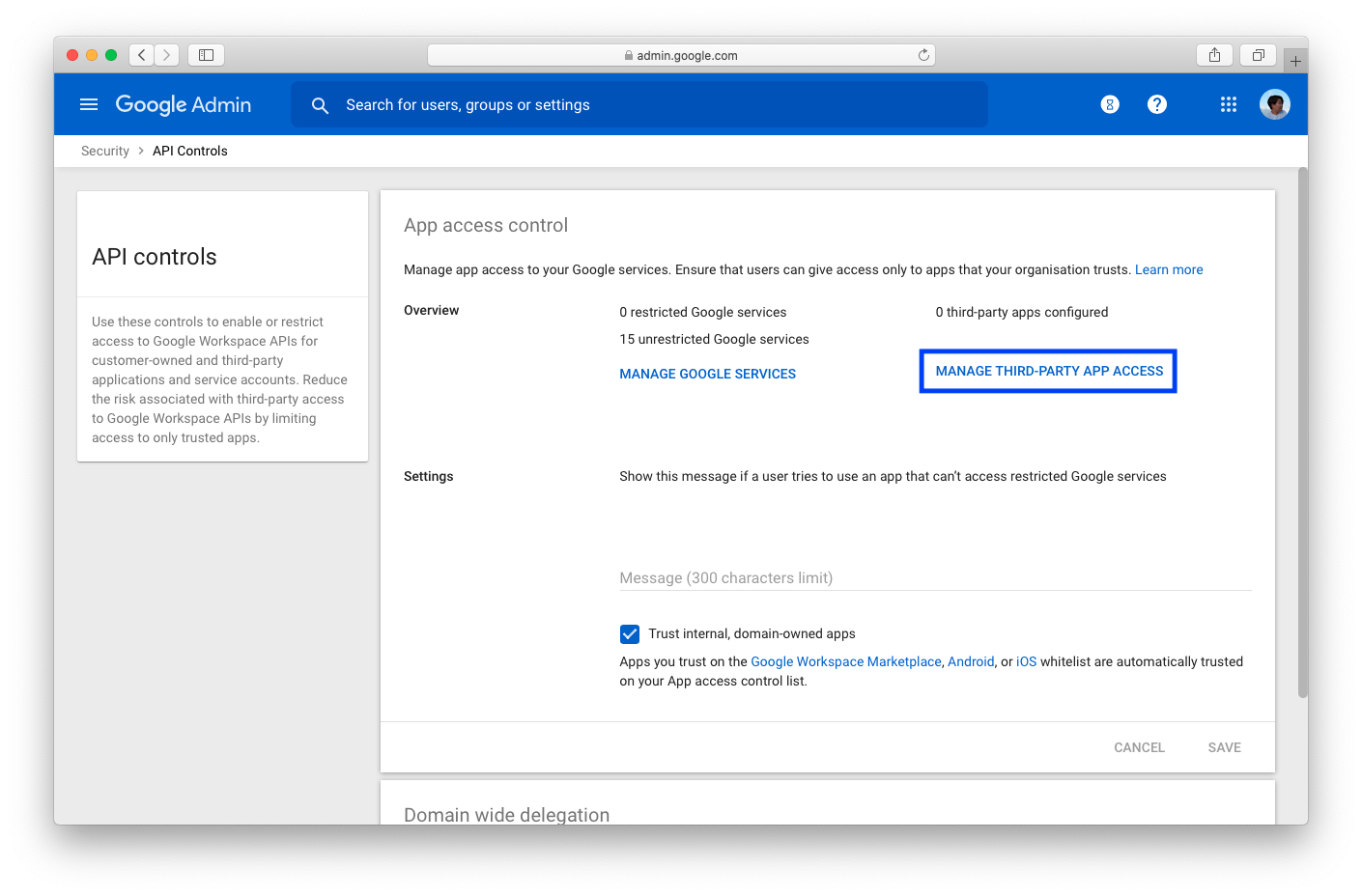
Шаг 4: Настройка нового приложения
Нажмите на Настроить новое приложение и выберите OAuth App Name или ID клиента.
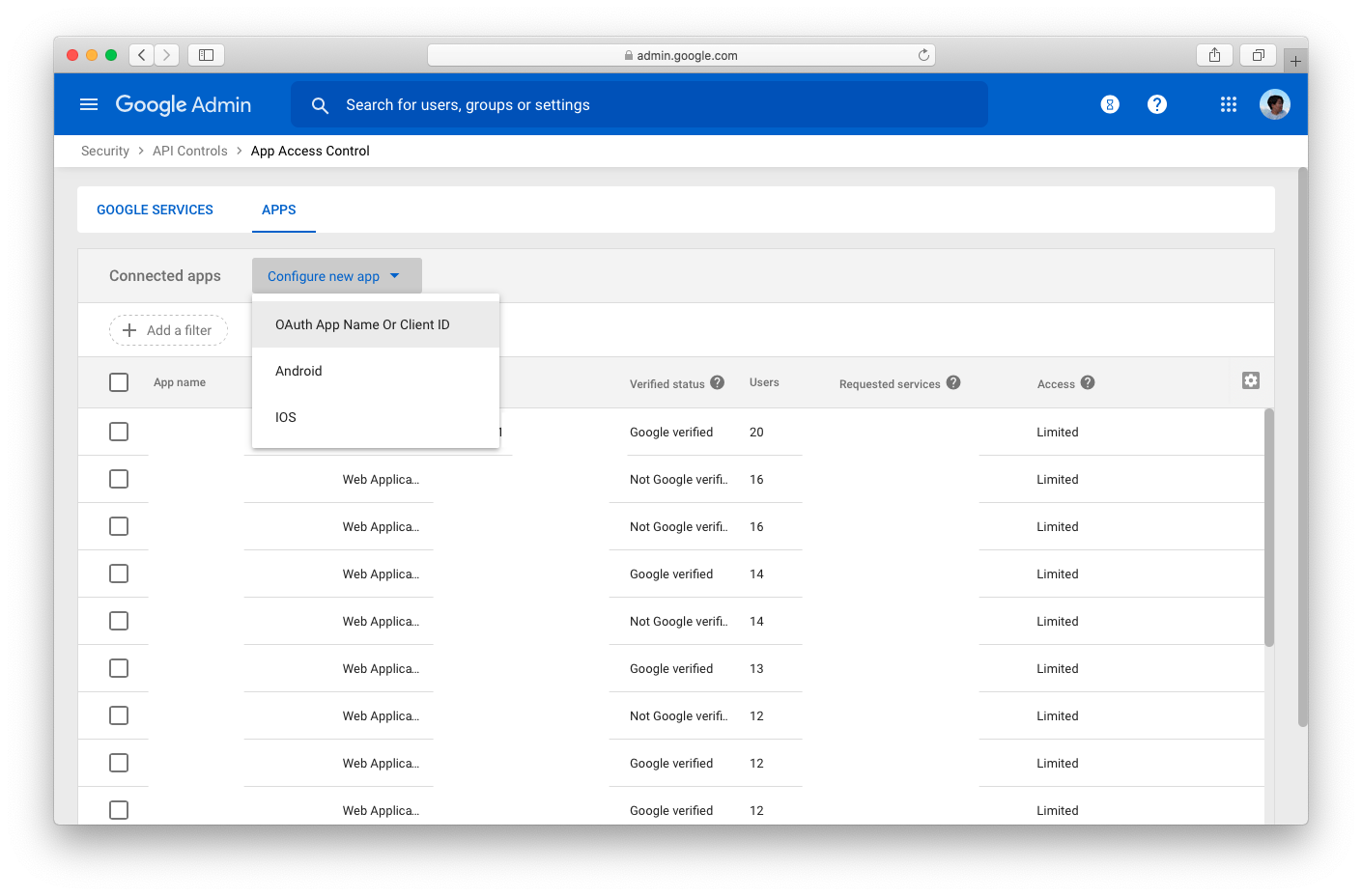
Шаг 5: Поиск приложения respond.io
В поиске по имени приложения OAuth или ID клиента, введите ID клиента. Выберите приложение respond.io.
784630659939-o1ulpn0fja7p8563r3oplp1hj9gj9tnp.apps.googleusercontent.com
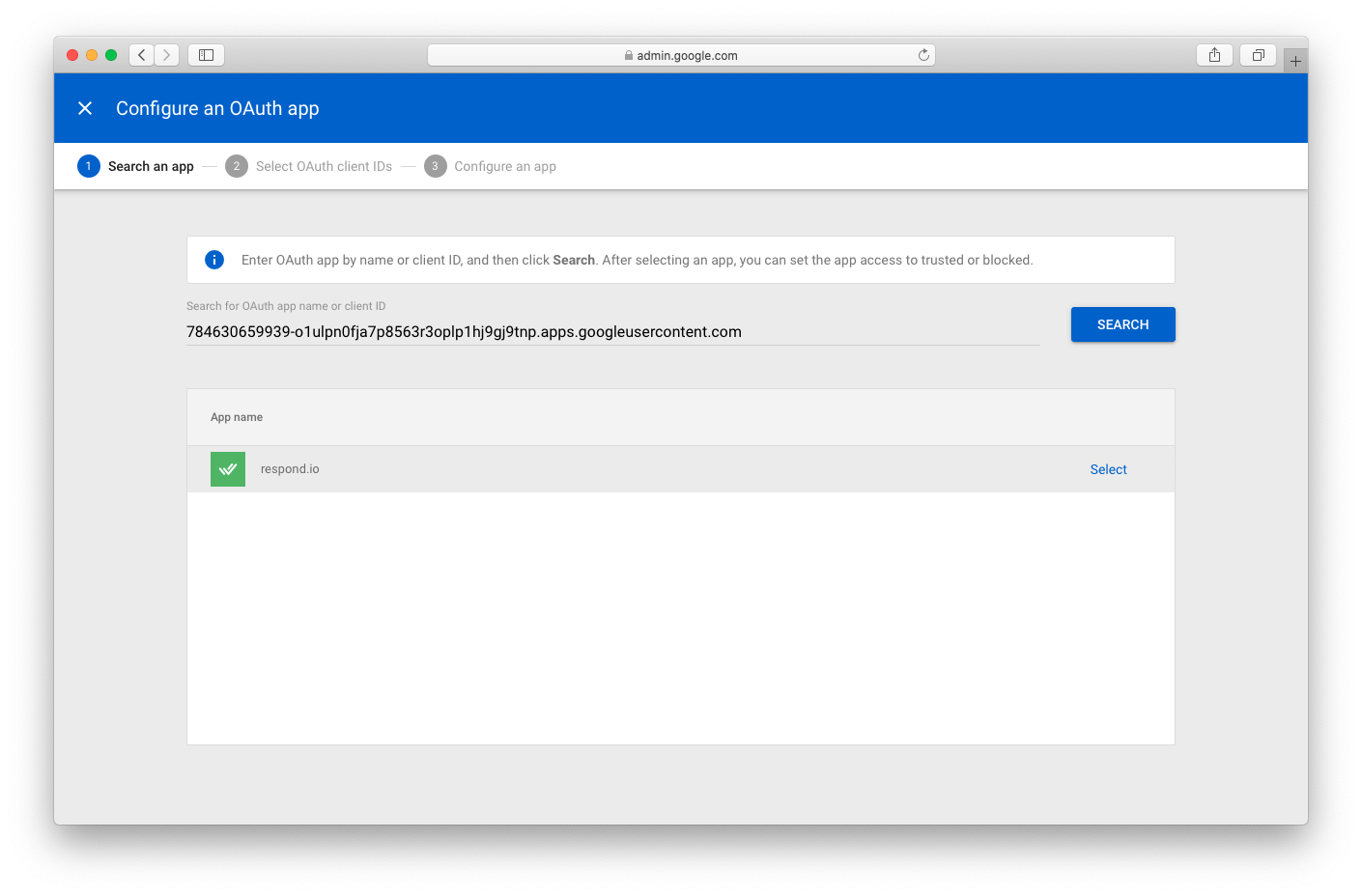
Шаг 6: Выберите идентификатор клиента OAuth
Выберите OAuth Client ID из списка, который соответствует указанному выше ID.
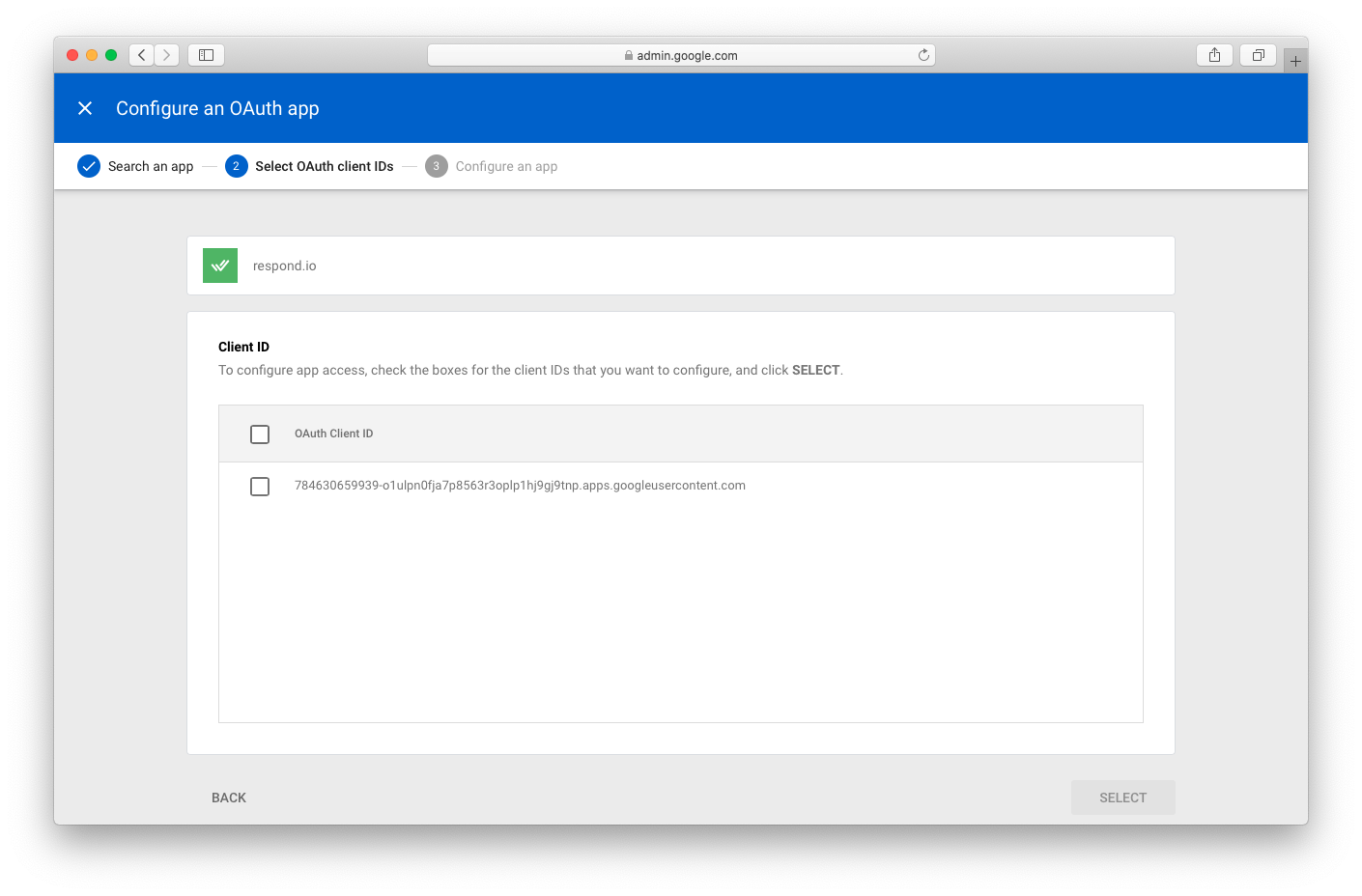
Шаг 7: Подтверждение и добавление
Выберите "Доверять", чтобы разрешить доступ. Нажмите "Настроить", чтобы добавить приложение respond.io в доверенный список Google Workspace.
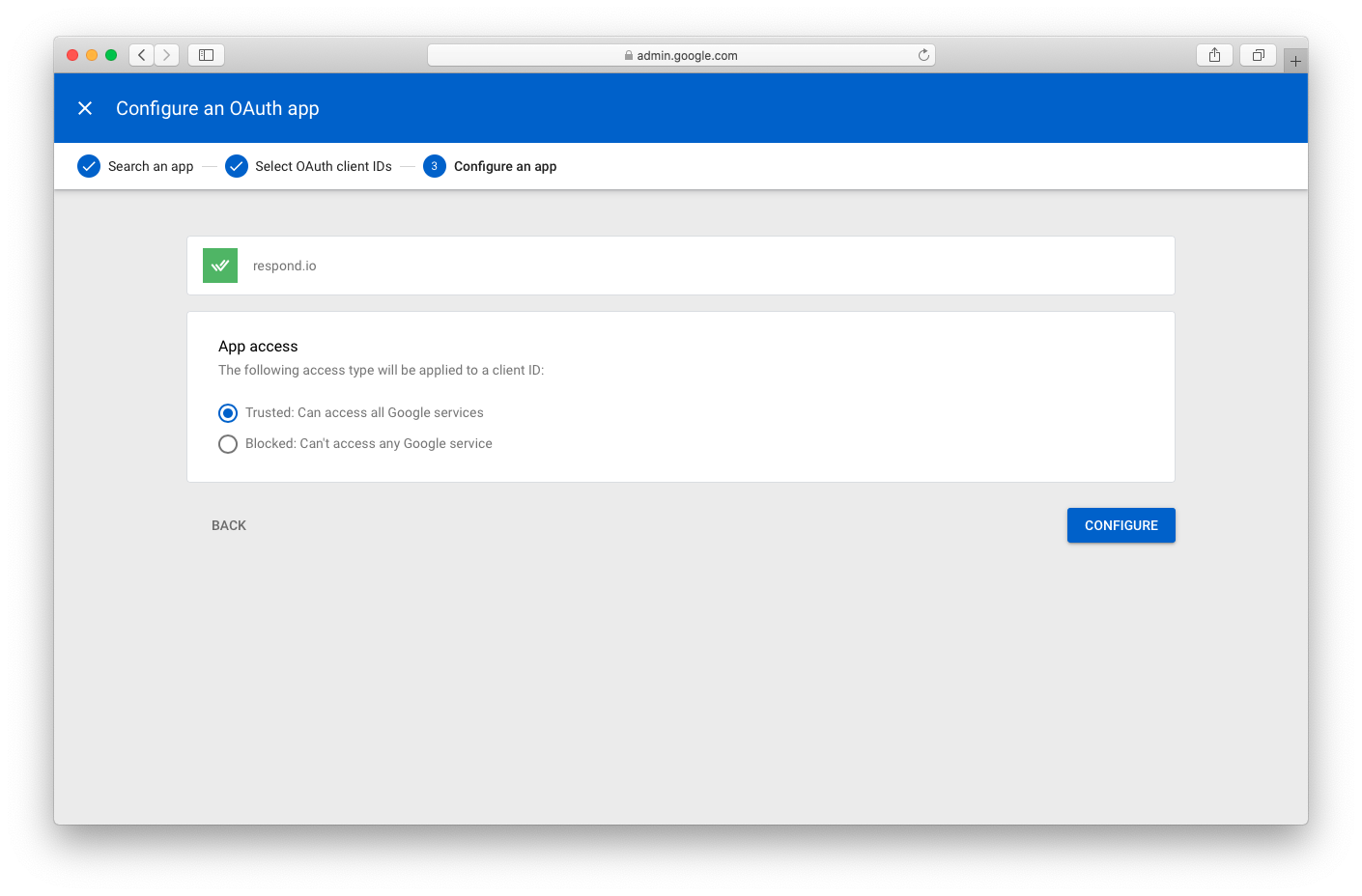
Теперь приложение находится в белом списке, и вы можете подключить вашу организацию's Gmail к respond.io.
Подключение рабочего пространства Google
Смотрите видео ниже для пошагового руководства по подключению рабочего пространства Google к respond.io.

Шаг 1: Перейдите к Настройкам рабочего пространства > Нажмите Добавить канал.
Шаг 2: Найдите канал Google Workspace > Щелкните Подключиться.
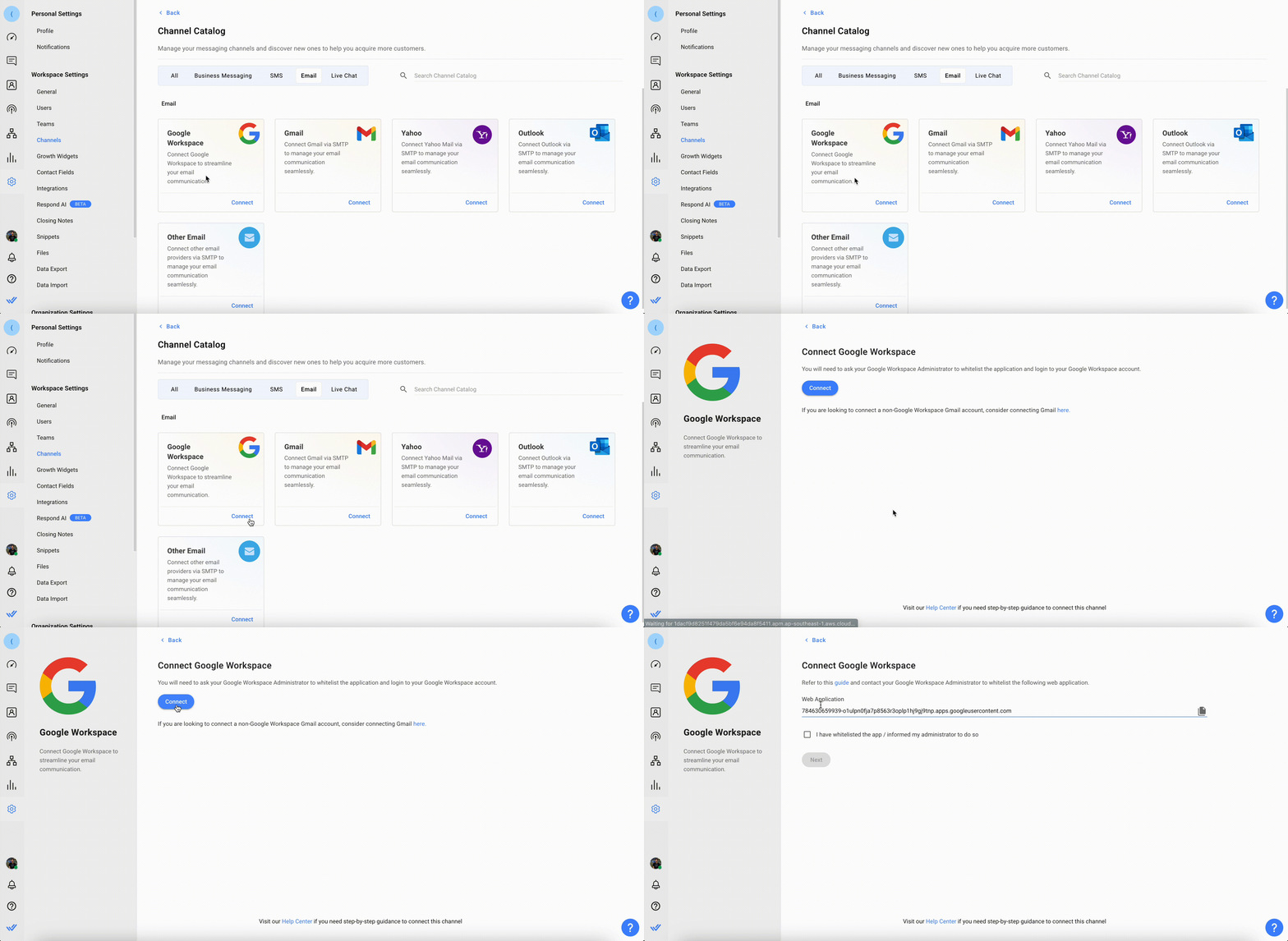
Шаг 3: Нажмите Подключить > и отметьте чекбокс "Я добавил приложение в белый список / сообщил своему администратору об этом".
Шаг 4: Нажмите Подключиться к Google. Это перенаправит вас на вход с помощью желаемого Google аккаунта.
Шаг 5: Как только вы войдете с помощью желаемого аккаунта Google, диалог покажет учетную запись Gmail. Нажмите кнопкуСоздать каналдля подтверждения.
После завершения настройки все письма, отправленные на ваш Gmail, будут поступать в ваше рабочее пространство.
Предупреждение: Если вы сталкиваетесь с ошибками при подключении к Gmail, пожалуйста, убедитесь, что вы'в вашем браузере включены cookies и всплывающие окна.
Конфигурация канала
Канал рабочего пространства Google может быть настроен с уникальным названием канала.
Возможность скрыть брендинг respond.io доступна только организациям, имеющим подписки.
Шаг 1: Перейдите к Настройкам рабочего пространства > Нажмите Каналы.
Шаг 2: Найдите канал Google Workspace > Нажмите Управлять > Конфигурация.
Вы можете настроить следующее:
Имя канала - Имя, используемое внутри для идентификации аккаунта.
Имя отправителя - Имя отправителя — это то, что ваши клиенты увидят в своих входящих сообщениях как отправителя электронного письма. По умолчанию имя отправителя включает имя агента, привязанного к разговору (с использованием переменных) и название компании.
Имя отправителя рабочего процесса - Имя отправителя — это то, что ваши клиенты увидят в своей папке "Входящие" в качестве отправителя письма, когда оно отправляется через рабочий процесс. По умолчанию имя отправителя устанавливается как название компании.
Подпись - У вас есть возможность создать собственную подпись, которая будет автоматически добавлена ко всем вашим исходящим письмам. При желании вы можете скрыть подпись, сняв галочку. По умолчанию подпись будет в следующем формате:С уважением, Имя и фамилия назначенного оператора (с использованием наших переменных)Название компании.
Кроме того, вы можете добавить изображение и настроить свою подпись с помощью нашего богатого текстового редактора для создания желаемого формата. По умолчанию эта подпись будет применена к клиентам, которые подключают новый канал электронной почты. Для существующих пользователей ваши предыдущие настройки будут оставаться в силе, пока вы не измените конфигурации.
Скрыть брендинг respond.io в ответах - возможность скрыть брендинг respond.io в ответах вашим контактам в Gmail (доступно для организаций с подписками).
Скопированный по умолчанию адрес электронной почты: Эта опция позволяет автоматически копировать письма в каждое исходящее сообщение.
HTML Background: Эта опция включает или отключает фон HTML в отправляемых письмах.
Дополнительные параметры- учётные данные электронной почты и параметры IMAP/SMTP используются для подключения входящих для получения и отправки писем с платформы.
Шаг 3: Нажмите Готово для обновления конфигурации канала.
Часто задаваемые вопросы и устранение неполадок.
Могу ли я подключить свою персональную учетную запись Gmail?
Чтобы подключить Gmail канал, требуется учетная запись рабочего пространства Google. Вы можете создать учетную запись Google здесь.
Сколько стоит учетная запись в Google Workspace?
Учетные записи рабочей области Google доступны в 3 версии: Starter, Business Standard, и Business Plus. Более подробную информацию о планах вы можете узнать здесь.
Могу ли я использовать свой Gmail Alias на платформе?
Gmail канал будет отсылать письма от основного аккаунта.
Могу ли я добавить общие группы Gmail на платформу respond.io через интеграцию по электронной почте (Gsuite)?
Нет, привязка группы Gmail к Gmail каналу невозможна из-за ограничений в Gmail. Вы можете подключить только отдельные учетные записи электронной почты к платформе respond.io.


