


Saluran Email Lainnya menggunakan Simple Mail Transfer Protocol (SMTP) untuk mengirim email dari respond.io. Aturan pengalihan email membawa email masuk dari kotak surat Anda ke respond.io.
SMTP adalah protokol email yang digunakan untuk mengirim email dari klien lokal ke alamat penerima. SMTP menggunakan Mail Transfer Agent (MTA) untuk mengirim komunikasi Anda ke komputer dan Inbox yang tepat.
Sebelum Menghubungkan Email Lainnya
Jika Anda ingin menghubungkan Gmail dan Yahoo, diperlukan langkah tambahan untuk otorisasi. Silakan lihat panduan berikut tentang cara melakukannya.
Menghubungkan Gmail
Tonton video di bawah untuk panduan langkah demi langkah tentang Cara Menghubungkan Gmail ke respond.io.

Langkah 1: Buka Pengaturan > Pengaturan Ruang Kerja > Saluran > klik Tambahkan Saluran
Langkah 2: Temukan Saluran Gmail > Klik Hubungkan
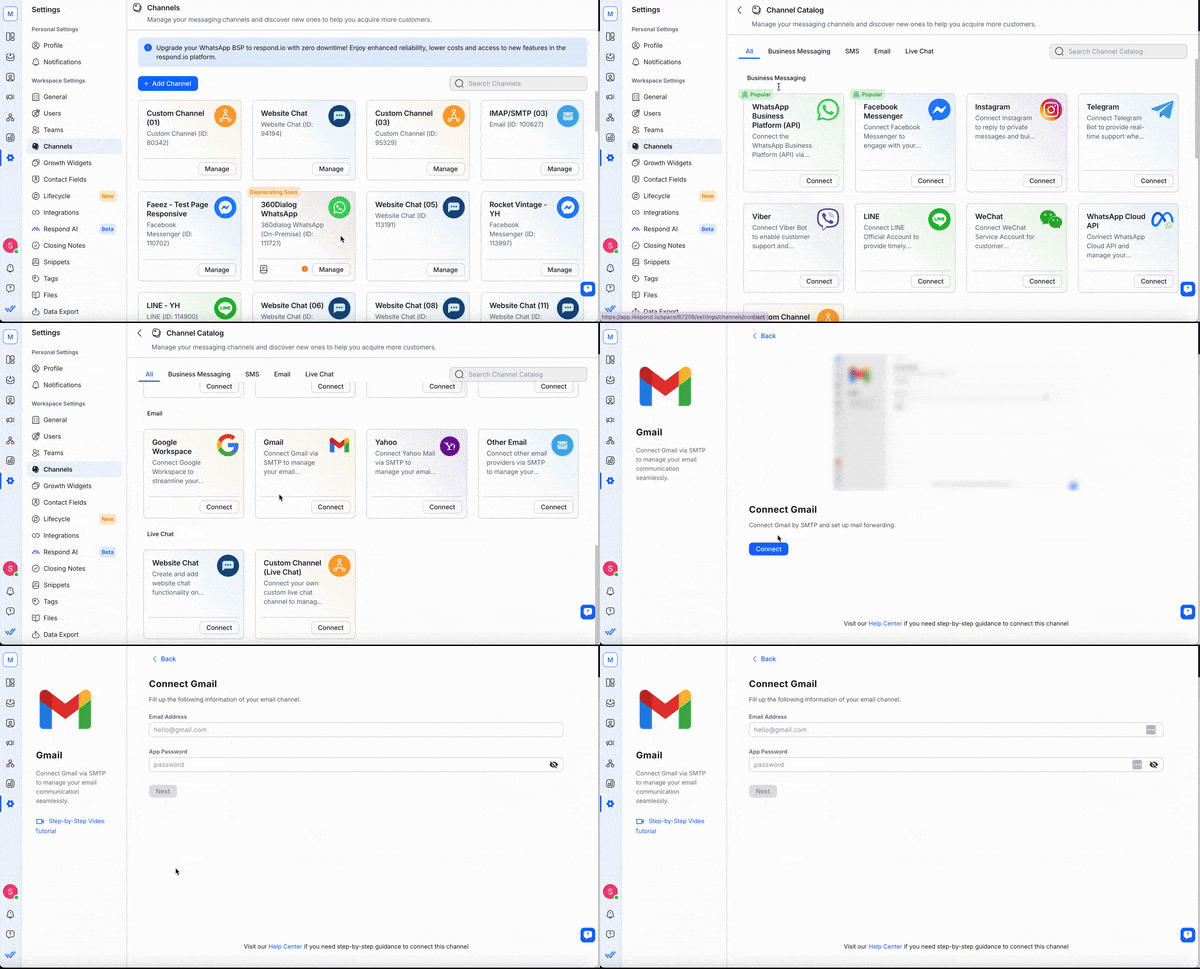
Langkah 3: Klik Hubungkan > Masuk dengan email dan kata sandi aplikasi Anda
Kata sandi aplikasi TIDAK sama dengan kata sandi login Anda. Pelajari cara membuat dan menggunakan kata sandi aplikasi Anda untuk Gmail di sini.
Menghubungkan Yahoo
Tonton video di bawah untuk panduan langkah demi langkah tentang Cara Menghubungkan Yahoo ke respond.io.

Langkah 1: Buka Pengaturan > Pengaturan Ruang Kerja > Saluran > klik Tambahkan Saluran
Langkah 2: Temukan Saluran Email Lainnya > Klik Hubungkan
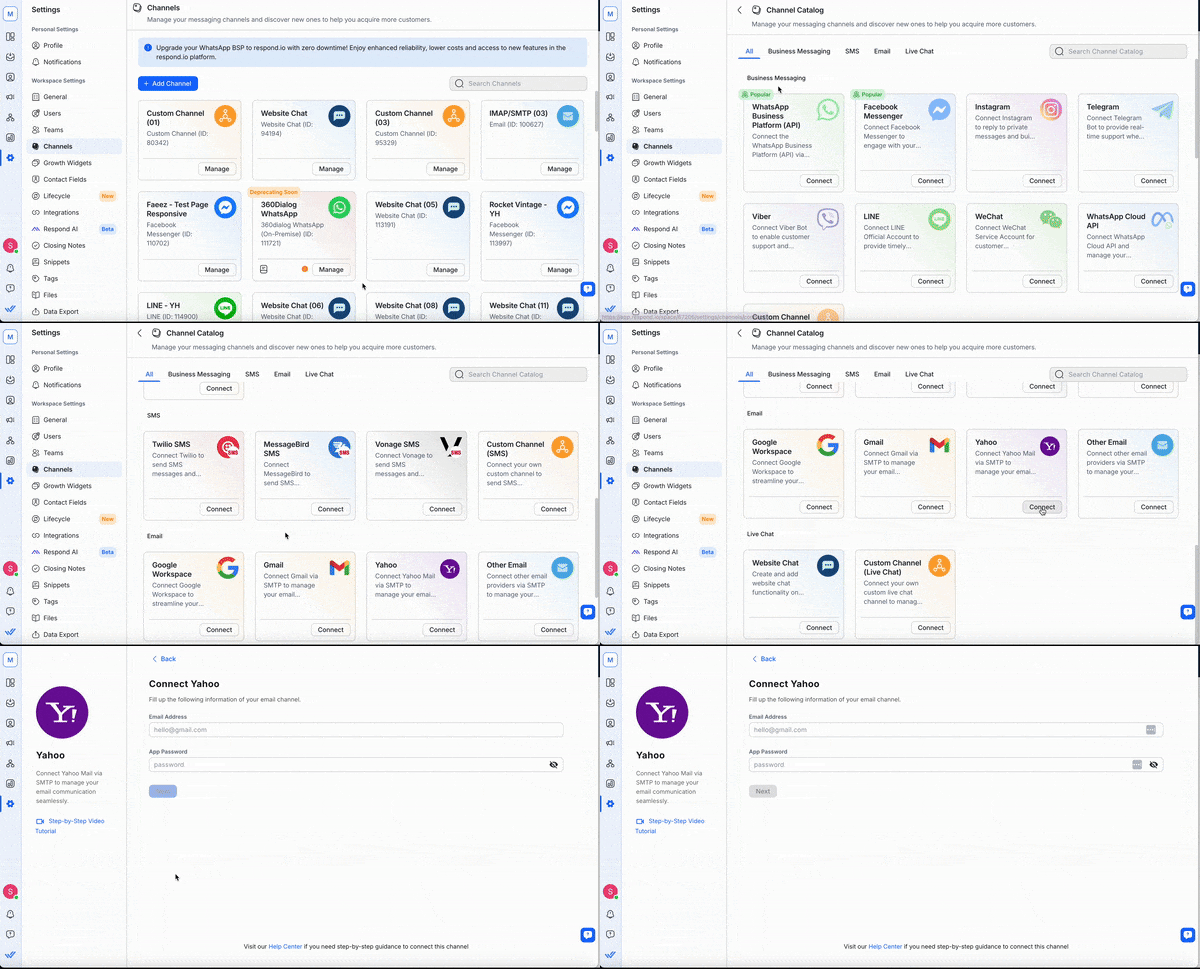
Langkah 3: Klik Hubungkan > Masukkan email dan kata sandi Anda
Kata sandi aplikasi TIDAK sama dengan kata sandi login Anda. Pelajari cara membuat dan menggunakan kata sandi aplikasi Anda untuk Yahoo di sini.
Tingkatkan ke akun Yahoo berbayar untuk mengakses fitur penerusan email. Pelajari lebih lanjut tentang fitur pengalihan email Yahoo di sini.
Menghubungkan Email Lain
Tonton video di bawah untuk panduan langkah demi langkah tentang cara menghubungkan email lain ke respond.io.

Langkah 1: Buka Pengaturan > Pengaturan Ruang Kerja > Saluran > klik Tambahkan Saluran
Langkah 2: Temukan Saluran Email Lain > Klik Hubungkan
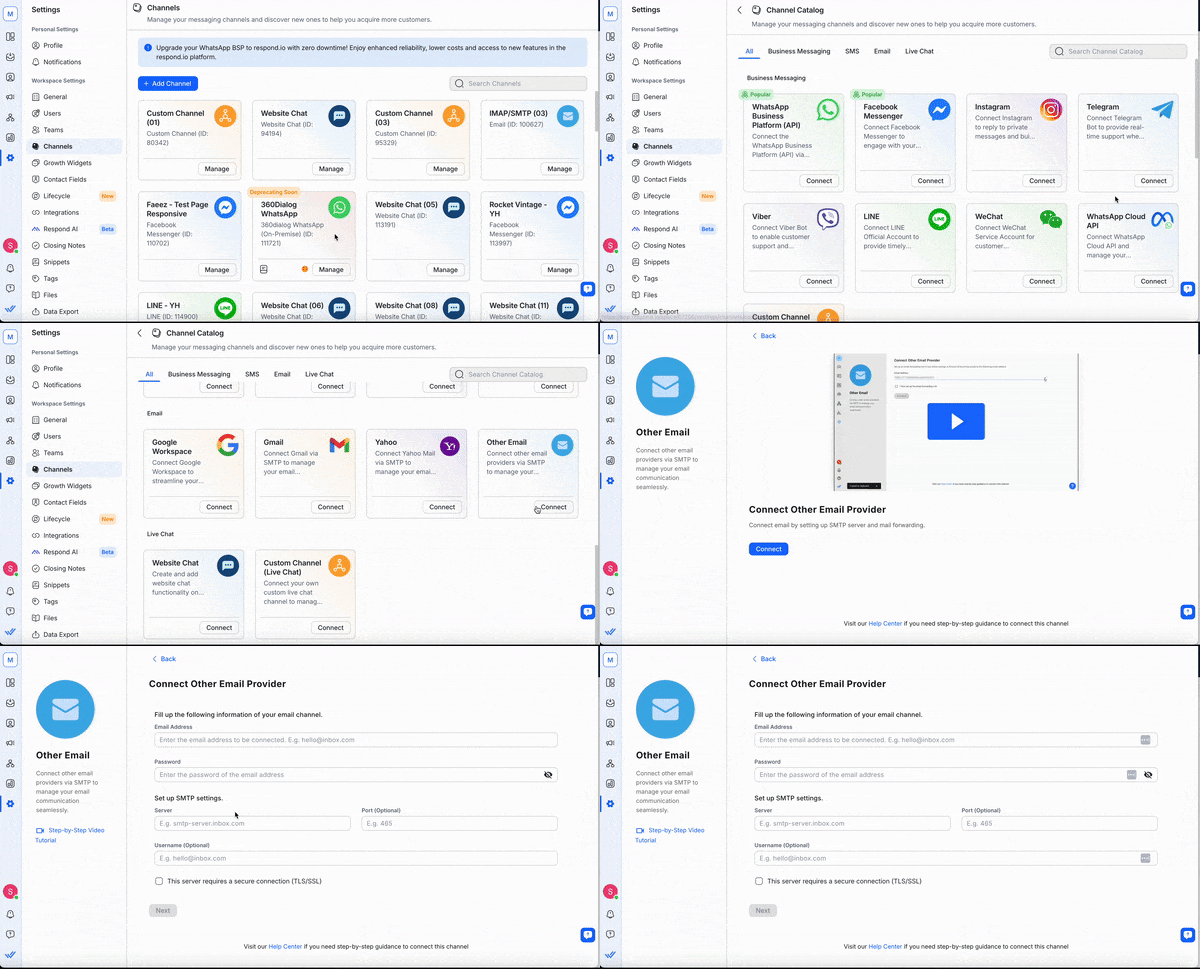
Langkah 3: Klik Hubungkan > masuk dengan kredensial Anda dan atur pengaturan SMTP.
Siapkan Penerusan Email
Setelah Anda mengisi informasi yang diperlukan, klik Berikutnya. Alamat email penerusan akan diberikan dan perlu diatur dalam pengaturan Inbox.
Lihat panduan dari penyedia berikut tentang cara mengatur aturan penerusan email:
Setelah Anda menyelesaikan pengaturan, semua email masuk dapat diterima di Ruang Kerja Anda. Perlu diperhatikan bahwa email yang dikirim langsung dari penyedia email tidak akan ditampilkan di platform.
Konfigurasi Saluran
Saluran email dapat dikonfigurasi dengan nama saluran yang unik.
Catatan: Kemampuan untuk menyembunyikan merek respond.io hanya tersedia untuk organisasi yang memiliki langganan.
Langkah 1: Buka Pengaturan > Pengaturan Ruang Kerja > Saluran dan klik Kelola pada Saluran Email Lainnya Anda.
Langkah 2: Lakukan konfigurasi yang diperlukan
Anda dapat mengonfigurasi hal berikut:
Nama Saluran - Nama yang digunakan secara internal untuk mengidentifikasi akun.
Nama Pengirim - Nama pengirim adalah yang akan dilihat pelanggan Anda di Inbox mereka sebagai pengirim email. Secara default, nama pengirim menyertakan nama agen yang ditugaskan ke percakapan (menggunakan variabel kami) dan nama perusahaan.
Nama Pengirim Workflow - Nama pengirim adalah apa yang dilihat pelanggan Anda di Inbox mereka sebagai pengirim email ketika dikirim melalui workflow. Secara default, nama pengirim ditetapkan sebagai nama perusahaan.
Tanda Tangan - Anda memiliki opsi untuk membuat tanda tangan Anda sendiri yang akan secara otomatis ditambahkan ke semua email keluar Anda. Jika diinginkan, Anda dapat menyembunyikan tanda tangan dengan menghapus centang pada kotak pilihan. Secara default, tanda tangan akan menggunakan format berikut:Salam, nama depan dan nama belakang agen yang ditugaskan (menggunakan variabel kami) Nama perusahaan
Selain itu, Anda memiliki kemampuan untuk menyertakan gambar dan menyesuaikan tanda tangan Anda menggunakan editor teks kaya kami untuk membuat format yang Anda inginkan. Secara default, tanda tangan ini akan diterapkan ke pelanggan yang menghubungkan saluran email baru. Untuk pengguna yang sudah ada, pengaturan sebelumnya akan tetap berlaku sampai Anda mengubah konfigurasi Anda.
Sembunyikan merek respond.io dalam balasan - Pilihan untuk menyembunyikan merek respond.io dalam balasan kepada kontak Gmail Anda (Tersedia untuk organisasi dengan langganan).
Alamat Email Salinan Default: Saat opsi ini dipilih, respond.io menambahkan alamat yang dimasukkan di sini ke setiap email keluar dari Saluran. Alamat tersebut ditambahkan sebagai penerima salinan karbon (CC), sehingga Kontak dapat melihatnya.
Latar Belakang HTML: Opsi ini mengaktifkan atau menonaktifkan latar belakang HTML pada email yang dikirim.
Pengaturan Tambahan - Respond.io menggunakan kredensial email Anda dan pengaturan SMTP untuk mengirim email. Email masuk tiba melalui aturan pengalihan email.
Langkah 3: Klik Selesai untuk memperbarui konfigurasi Saluran.
FAQ dan Pemecahan Masalah
Mengapa pesan tidak sampai di platform?
Email masuk mencapai respond.io hanya melalui aturan pengalihan email di kotak surat Anda.
Untuk menemukan alamat pengalihan Anda, buka Pengaturan > Pengaturan Ruang Kerja > Saluran dan klik Kelola pada Saluran Email Lainnya Anda. Pastikan aturan pengalihan kotak surat Anda menggunakan alamat di Alamat Email Pengalihan.
Mengapa Kontak email tidak menerima balasan?
Langkah 1: Periksa kredensial email dan pengaturan SMTP
Jika kontak Anda tidak menerima balasan, mungkin ada masalah dengan kredensial yang digunakan saat penyiapan. Periksa semua informasi, dan jika server email Anda memerlukan koneksi aman, centang kotak Server ini memerlukan koneksi aman (TLS/SSL).
Mengapa email saya gagal dikirim dengan error "Invalid login: 535 Authentication Failed"?
Kesalahan ini berarti penyedia email Anda menolak masuk SMTP. Untuk memperbaikinya, periksa pengaturan SMTP Anda:
Buka Pengaturan > Pengaturan Ruang Kerja > Saluran.
Klik Kelola pada Saluran email yang bermasalah.
Klik Pengaturan Tambahan.
Pastikan alamat email, kata sandi, dan port SMTP Anda sesuai dengan pengaturan penyedia email Anda.
Periksa akun email Anda untuk perubahan keamanan terbaru, seperti Autentikasi Dua-Faktor (2FA).
Jika 2FA aktif, buat kata sandi aplikasi dari penyedia email Anda. Gunakan itu sebagai pengganti kata sandi biasa Anda.
Jika penyedia email Anda hanya memerlukan kata sandi untuk masuk, hapus nama pengguna dari pengaturan SMTP Anda.
Jika kesalahan berlanjut, hubungi tim dukungan.
Mengapa email yang dikirim dari respond.io tidak muncul di folder Terkirim server email saya?
Respond.io mengirim email Anda melalui Simple Mail Transfer Protocol (SMTP). Tidak menyimpan salinan ke folder Terkirim pada server email Anda.
Untuk menyimpan salinan setiap email keluar:
Buka Pengaturan > Pengaturan Ruang Kerja > Saluran.
Klik Kelola pada Saluran Email Lainnya Anda.
Pilih Alamat Email Salinan Default.
Masukkan alamat kotak surat di kotak alamat yang muncul.
Klik Selesai.
Respond.io menambahkan alamat itu sebagai penerima salinan karbon (CC) pada setiap email keluar, sehingga Kontak dapat melihatnya. Email tersebut tiba di Inbox kotak surat tersebut, bukan di folder Terkirimnya.
Mengapa saya tidak dapat mengakses fitur penerusan email di Yahoo?
Penerusan email otomatis di akun Yahoo Mail gratis telah dihentikan. Baca lebih lanjut untuk memahami batasan fitur penerusan email pada akun Yahoo Mail gratis.
Anda perlu meningkatkan ke Yahoo Mail Plus atau berlangganan Access + Forwarding untuk menggunakan fitur penerusan email di pengaturan Anda.
Bisakah saya menghubungkan akun email Outlook ke respond.io?
Ya, tetapi bukan melalui Saluran Other Email.
Untuk menghubungkan akun Microsoft 365 atau Outlook pribadi, gunakan Saluran Microsoft 365 and Outlook. Lihat Microsoft 365 and Outlook Quick Start untuk instruksi pengaturan.


