


Kênh Email khác sử dụng Giao thức truyền thư đơn giản (SMTP) để gửi email từ respond.io. Một quy tắc chuyển tiếp email đưa các email đến từ hộp thư của bạn vào respond.io.
SMTP là giao thức email được sử dụng để gửi email từ một máy khách cục bộ đến địa chỉ của người nhận. SMTP sử dụng Mail Transfer Agent (MTA) để gửi thông tin liên lạc của bạn tới máy tính và Inbox tương ứng.
Trước khi kết nối Email khác
Nếu bạn muốn kết nối Gmail và Yahoo, bạn sẽ cần thêm một bước xác thực. Vui lòng tham khảo các hướng dẫn sau để biết cách thực hiện.
Kết nối Gmail
Xem video bên dưới để biết hướng dẫn từng bước về cách kết nối Gmail với respond.io.

Bước 1: Điều hướng đến Cài đặt > Cài đặt không gian làm việc > Kênh > nhấp Thêm kênh
Bước 2: Tìm kênh Gmail > Nhấn Kết nối
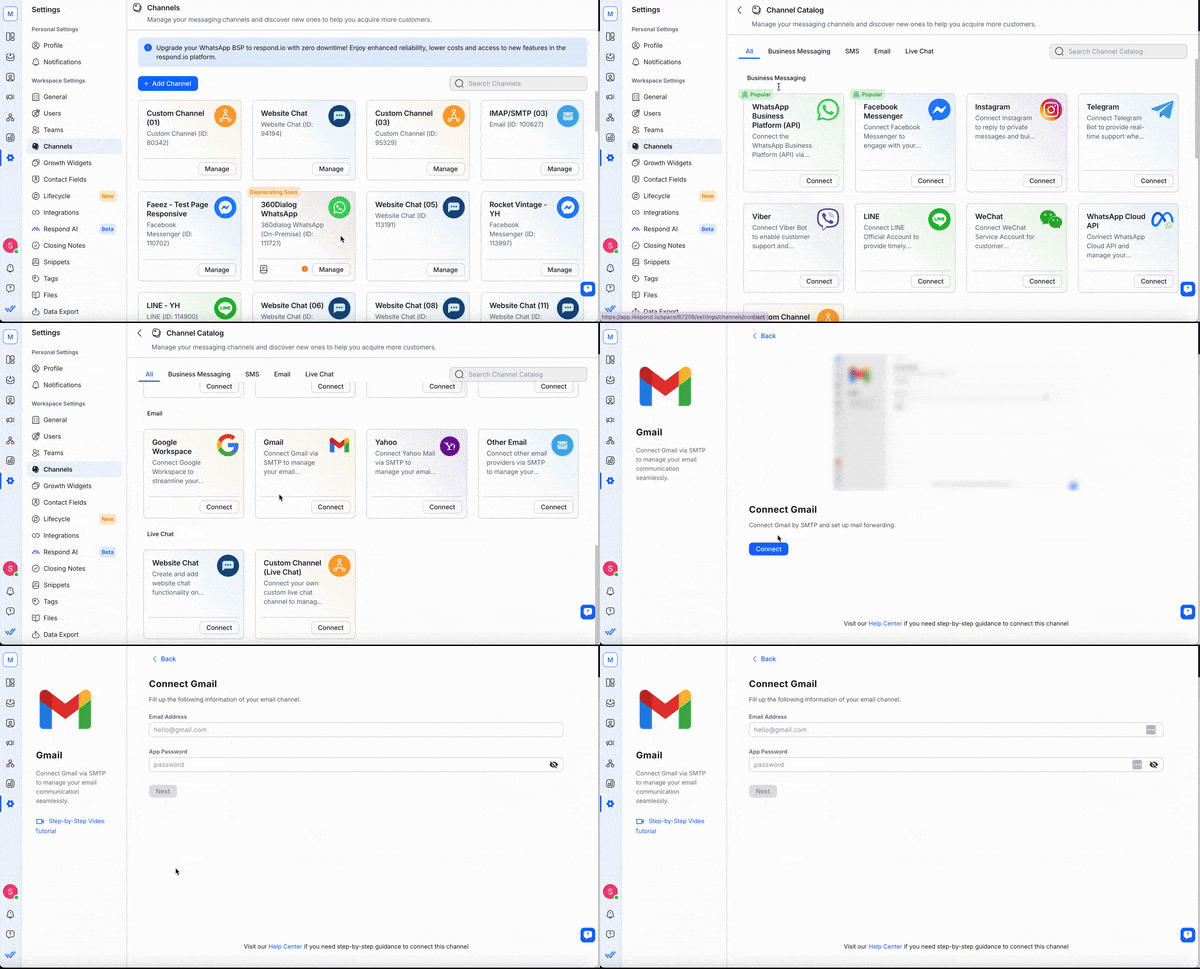
Bước 3: Nhấn Kết nối > Đăng nhập bằng email và mật khẩu ứng dụng của bạn
Mật khẩu ứng dụng KHÔNG giống mật khẩu đăng nhập của bạn. Tìm hiểu cách tạo và sử dụng mật khẩu ứng dụng của bạn cho Gmail tại đây.
Kết nối Yahoo
Xem video bên dưới để biết hướng dẫn từng bước về cách kết nối Yahoo với respond.io.

Bước 1: Điều hướng đến Cài đặt > Cài đặt không gian làm việc > Kênh > nhấp Thêm kênh
Bước 2: Tìm kênh Email khác > Nhấn Kết nối
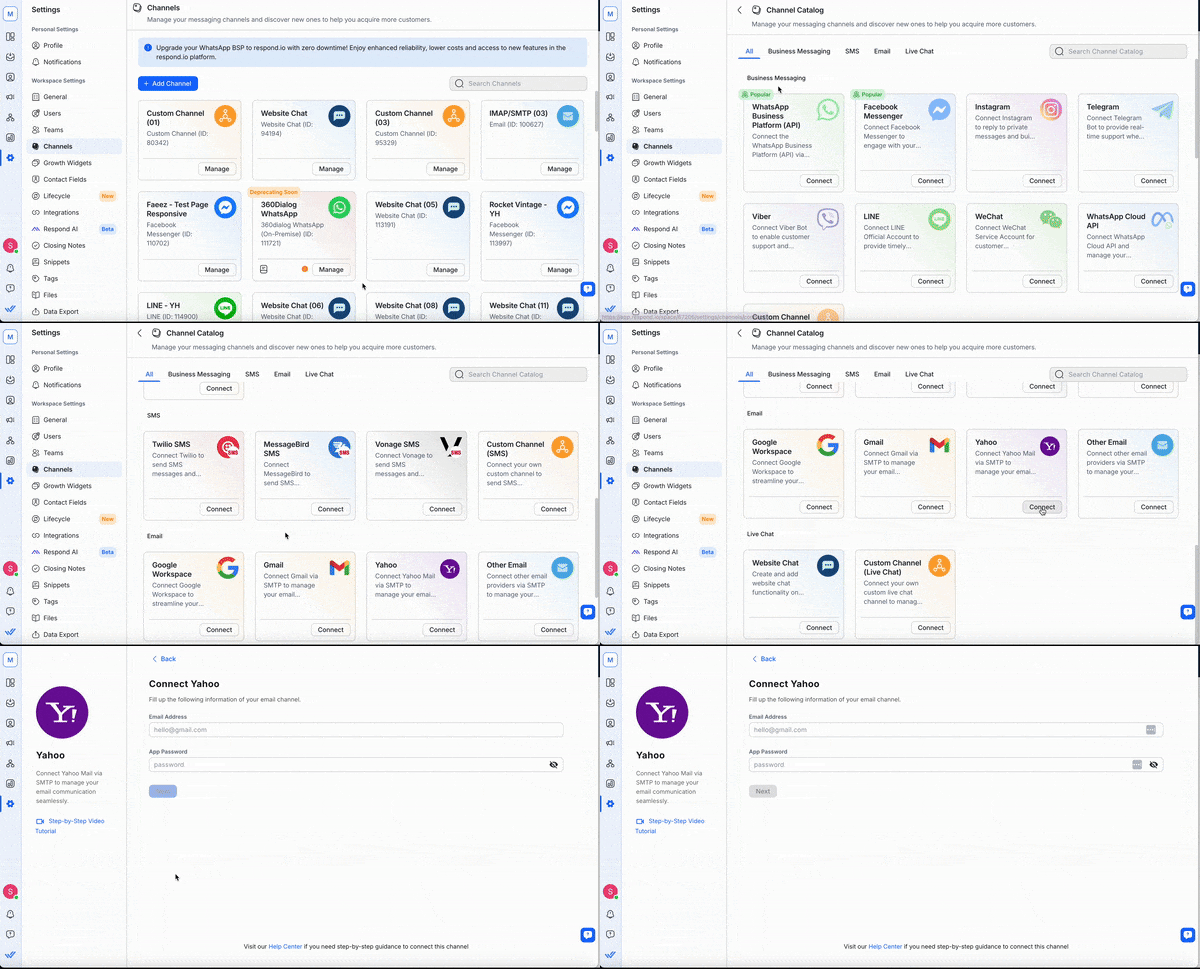
Bước 3: Nhấn Kết nối > Nhập email và mật khẩu của bạn
Mật khẩu ứng dụng KHÔNG giống mật khẩu đăng nhập của bạn. Tìm hiểu cách tạo và sử dụng mật khẩu ứng dụng của bạn cho Yahoo tại đây.
Nâng cấp lên tài khoản Yahoo trả phí để truy cập tính năng chuyển tiếp email. Tìm hiểu thêm về tính năng chuyển tiếp email của Yahoo tại đây.
Kết nối Email khác
Xem video bên dưới để biết hướng dẫn từng bước về cách kết nối Email khác với respond.io.

Bước 1: Điều hướng đến Cài đặt > Cài đặt không gian làm việc > Kênh > nhấp Thêm kênh
Bước 2: Tìm kênh Email khác > Nhấn Kết nối
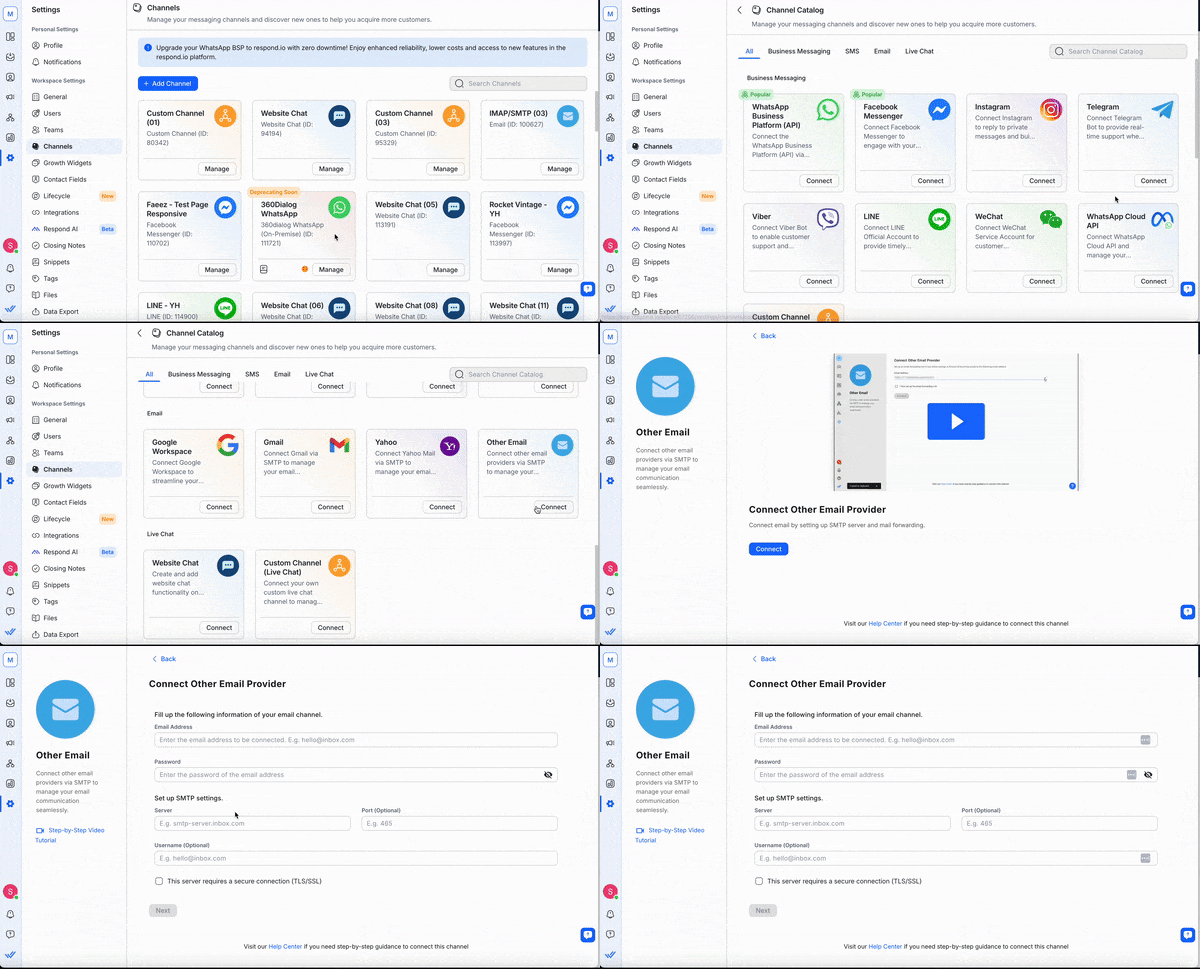
Bước 3: Nhấn Kết nối > Đăng nhập bằng thông tin xác thực của bạn và thiết lập cài đặt SMTP.
Thiết lập chuyển tiếp Email
Sau khi bạn đã điền đầy đủ thông tin bắt buộc, nhấp Tiếp theo. Một địa chỉ email chuyển tiếp sẽ được cung cấp và cần được thiết lập trong cài đặt Inbox.
Tham khảo các nhà cung cấp sau để biết cách thiết lập quy tắc Chuyển tiếp Email:
Sau khi bạn hoàn tất quá trình thiết lập, tất cả email đến sẽ được nhận trong Không gian làm việc của bạn. Xin lưu ý rằng email được gửi trực tiếp từ nhà cung cấp email sẽ không được phản ánh trên nền tảng.
Cấu hình kênh
Kênh email có thể được cấu hình với tên kênh duy nhất.
Lưu ý: Khả năng ẩn thương hiệu respond.io chỉ khả dụng cho các tổ chức có đăng ký.
Bước 1: Điều hướng đến Cài đặt > Cài đặt không gian làm việc > Kênh và nhấp Quản lý trên Kênh Email khác của bạn.
Bước 2: Thực hiện cấu hình cần thiết
Bạn có thể cấu hình như sau:
Tên kênh - Tên được sử dụng nội bộ để xác định tài khoản.
Tên người gửi - Tên người gửi là những gì khách hàng của bạn sẽ thấy trong Inbox của họ như là người gửi email. Theo mặc định, tên người gửi bao gồm tên của tác nhân được chỉ định cho cuộc trò chuyện (sử dụng các biến của chúng tôi) và tên công ty.
Tên người gửi quy trình - Tên người gửi là những gì khách hàng của bạn thấy trong Inbox của họ như người gửi email khi email được gửi qua quy trình. Theo mặc định, tên người gửi được đặt là tên công ty.
Chữ ký - Bạn có tùy chọn tạo chữ ký của riêng mình và chữ ký này sẽ tự động được thêm vào tất cả email gửi đi của bạn. Nếu muốn, bạn có thể chọn ẩn chữ ký bằng cách bỏ chọn hộp kiểm. Theo mặc định, chữ ký sẽ có định dạng sau:Trân trọng Họ và tên của nhân viên được phân công (sử dụng các biến của chúng tôi) Tên công ty
Ngoài ra, bạn có thể chèn hình ảnh và tùy chỉnh chữ ký của mình bằng trình soạn thảo văn bản phong phú để tạo định dạng mong muốn. Theo mặc định, chữ ký này sẽ được áp dụng cho khách hàng đang kết nối kênh email mới. Đối với người dùng hiện tại, các cài đặt trước đó của bạn vẫn có hiệu lực cho đến khi bạn sửa đổi cấu hình.
Ẩn thương hiệu respond.io trong phản hồi - Tùy chọn ẩn thương hiệu respond.io trong phản hồi đến các địa chỉ liên lạc Gmail của bạn (Có sẵn cho các tổ chức có đăng ký).
Địa chỉ email sao chép mặc định: Khi tùy chọn này được chọn, respond.io sẽ thêm các địa chỉ nhập ở đây vào mọi email gửi đi từ Kênh. Nó thêm các địa chỉ này làm người nhận bản sao (CC), vì vậy các liên hệ có thể thấy chúng.
Nền HTML: Tùy chọn này bật hoặc tắt nền HTML trong email được gửi đi.
Cài đặt bổ sung - Respond.io sử dụng thông tin đăng nhập email và cài đặt SMTP của bạn để gửi email. Các email đến được đưa vào thông qua quy tắc chuyển tiếp email.
Bước 3: Nhấp Hoàn tất để cập nhật cấu hình Kênh.
Câu hỏi thường gặp và khắc phục sự cố
Tại sao tin nhắn không đến được nền tảng?
Các email đến chỉ đến respond.io thông qua quy tắc chuyển tiếp email trong hộp thư của bạn.
Để tìm địa chỉ chuyển tiếp của bạn, điều hướng đến Cài đặt > Cài đặt không gian làm việc > Kênh và nhấp Quản lý trên Kênh Email khác của bạn. Hãy đảm bảo rằng quy tắc chuyển tiếp của hộp thư của bạn sử dụng địa chỉ trong Forwarding Email Address.
Tại sao các liên hệ email không nhận được phản hồi?
Bước 1: Kiểm tra thông tin đăng nhập email và cài đặt SMTP
Nếu Danh bạ của bạn không nhận được phản hồi, có thể có vấn đề với thông tin đăng nhập được sử dụng để thiết lập. Hãy đảm bảo kiểm tra chéo tất cả thông tin và nếu máy chủ thư của bạn yêu cầu kết nối an toàn, hãy đảm bảo chọn hộp kiểm This server requires a secure connection (TLS/SSL).
Tại sao email của tôi gửi không thành công với lỗi "Invalid login: 535 Authentication Failed"?
Lỗi này nghĩa là nhà cung cấp email của bạn đã từ chối việc đăng nhập SMTP. Để khắc phục, kiểm tra cài đặt SMTP của bạn:
Điều hướng đến Cài đặt > Cài đặt không gian làm việc > Kênh.
Nhấp Quản lý trên Kênh email bị ảnh hưởng.
Nhấp Cài đặt bổ sung.
Đảm bảo địa chỉ email, mật khẩu và cổng SMTP của bạn khớp với cài đặt của nhà cung cấp email.
Kiểm tra tài khoản email của bạn để biết các thay đổi bảo mật gần đây, chẳng hạn như Xác thực hai yếu tố (2FA).
Nếu 2FA bật, tạo mật khẩu ứng dụng từ nhà cung cấp email của bạn. Sử dụng nó thay cho mật khẩu thông thường của bạn.
Nếu nhà cung cấp email của bạn chỉ cần mật khẩu để đăng nhập, hãy xóa tên người dùng khỏi cài đặt SMTP của bạn.
Nếu lỗi vẫn tiếp diễn, liên hệ với nhóm hỗ trợ.
Tại sao email gửi từ respond.io không xuất hiện trong thư mục Sent trên máy chủ mail của tôi?
Respond.io gửi email của bạn thông qua Simple Mail Transfer Protocol (SMTP). Nó không lưu bản sao vào thư mục Sent trên máy chủ mail của bạn.
Để giữ bản sao của mọi email gửi đi:
Điều hướng đến Cài đặt > Cài đặt không gian làm việc > Kênh.
Nhấp Quản lý trên Kênh Email khác của bạn.
Chọn Địa chỉ email sao chép mặc định.
Nhập địa chỉ hộp thư vào ô địa chỉ xuất hiện.
Nhấp Hoàn tất.
Respond.io thêm địa chỉ đó làm người nhận bản sao (CC) trên mọi email gửi đi, nên các Liên hệ có thể thấy nó. Các email đến trong Inbox của hộp thư đó, không phải thư mục Sent.
Tại sao tôi không thể truy cập tính năng chuyển tiếp email trong Yahoo?
Tính năng chuyển tiếp email tự động trong các tài khoản Yahoo Mail miễn phí đã bị ngừng. Đọc thêm để hiểu các hạn chế của tính năng chuyển tiếp email trong Yahoo mail miễn phí.
Bạn cần nâng cấp lên Yahoo Mail Plus hoặc đăng ký Access + Forwarding để sử dụng tính năng chuyển tiếp email trong Cài đặt của bạn.
Tôi có thể kết nối tài khoản email Outlook với respond.io được không?
Có, nhưng không thông qua kênh Other Email.
Để kết nối tài khoản Microsoft 365 hoặc Outlook cá nhân, hãy sử dụng kênh Microsoft 365 and Outlook. Tham khảo Hướng dẫn Khởi động Nhanh Microsoft 365 và Outlook để biết hướng dẫn thiết lập.


