

JQ Lee
moins d'une minute de lecture
Connectez respond.io à une boîte de réception et commencez à recevoir des e-mails sur la plateforme.

Internet Message Access Protocol, IMAP, est un protocole de courrier entrant bidirectionnel qui ne télécharge que les en-têtes de courriel au lieu de leur contenu entier. Les deux communications permettent au protocole de synchroniser toutes les modifications apportées sur le client de messagerie vers le serveur.
Simple Mail Transfer Protocol, SMTP, est un protocole de courriel utilisé pour envoyer des e-mails depuis un client local à une adresse de destinataire's. SMTP utilise un agent de transfert de courrier (MTA) pour envoyer votre communication à l'ordinateur et à la boîte de réception appropriée.
Si vous souhaitez connecter Gmail et Yahoo, cela nécessitera une étape supplémentaire pour l'autorisation. Veuillez consulter les guides suivants pour savoir comment le faire.
Regardez la vidéo ci-dessous pour un guide étape par étape sur Comment connecter Gmail à respond.io.

Étape 1 : Accède à Paramètres de l'espace de travail > Clique sur Ajouter un canal
Étape 2 : Localise le Canal Gmail > Clique sur Connecter
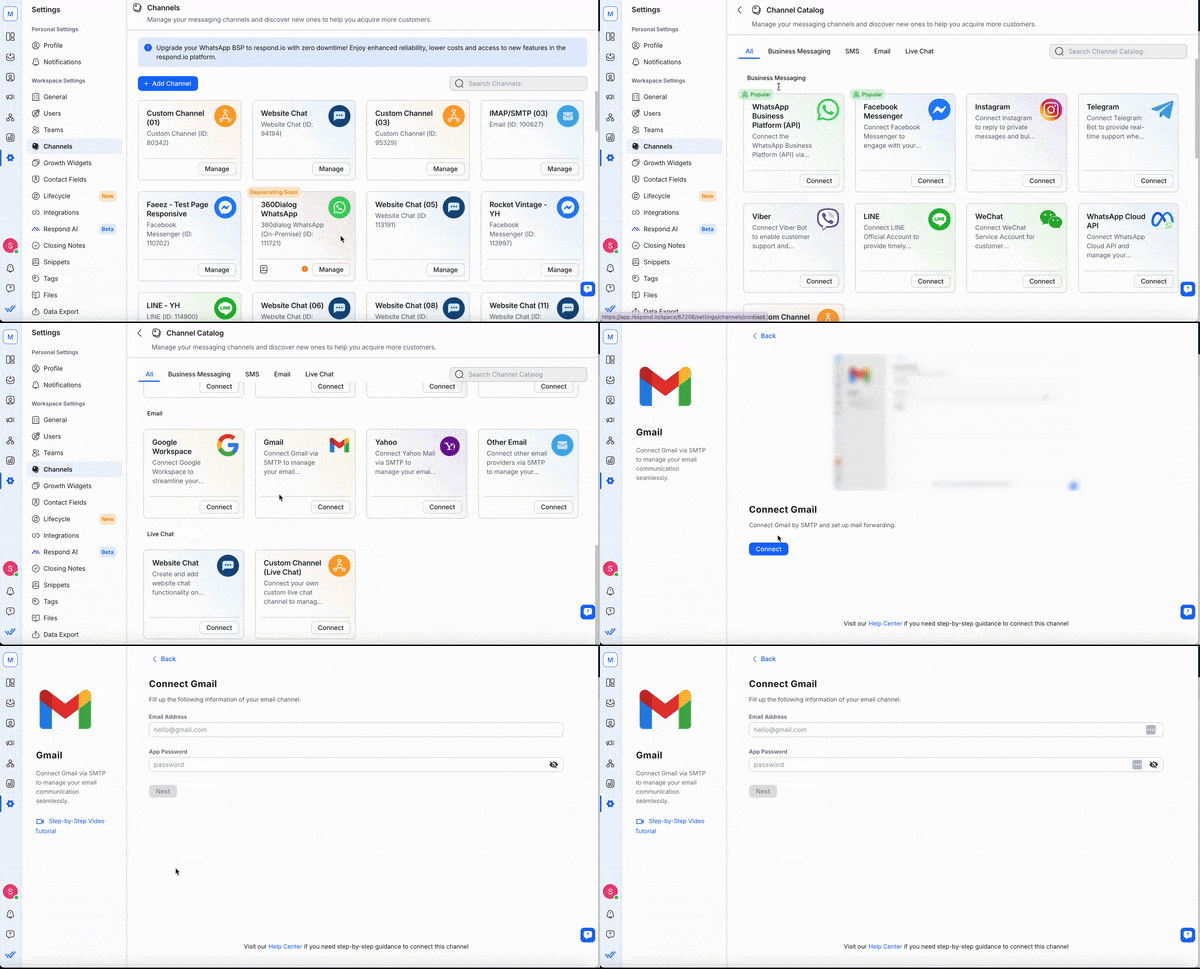
Étape 3 : Clique sur Connecter > Connecte-toi avec ton email et ton mot de passe d'application
Le mot de passe de l'application n'est PAS le même que votre mot de passe de connexion. Apprends à créer et utiliser ton mot de passe d'application pour Gmail ici.
Regardez la vidéo ci-dessous pour un guide étape par étape sur Comment connecter Yahoo à respond.io.

Étape 1 : Accède à Paramètres de l'espace de travail > Clique sur Ajouter un canal
Étape 2 : Localise le Canal d'Autre Email > Clique sur Connecter
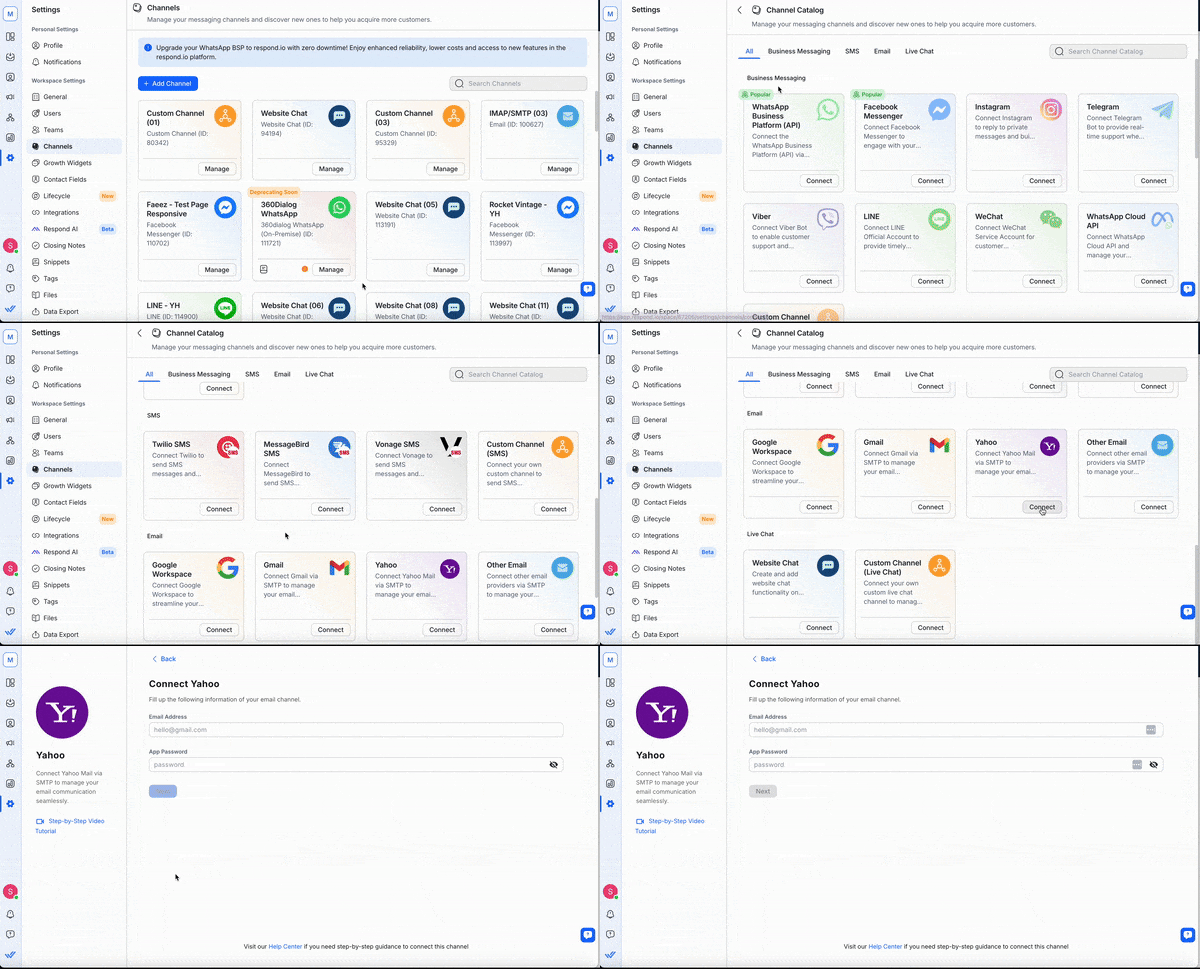
Étape 3 : Clique sur Connecter > Entre tes identifiants email et mot de passe
Le mot de passe de l'application n'est PAS le même que votre mot de passe de connexion. Apprends à créer et utiliser ton mot de passe d'application pour Yahoo ici.
Passez au compte payant Yahoo pour accéder à sa fonction de transfert de courriel. Apprends-en plus sur la fonctionnalité de transfert d'emails de Yahoo ici.
Regardez la vidéo ci-dessous pour un guide étape par étape sur la façon de connecter un autre e-mail à respond.io.

Étape 1 : Accède à Paramètres de l'espace de travail > Clique sur Ajouter un canal
Étape 2 : Localise le Canal d'Autre Email > Clique sur Connecter
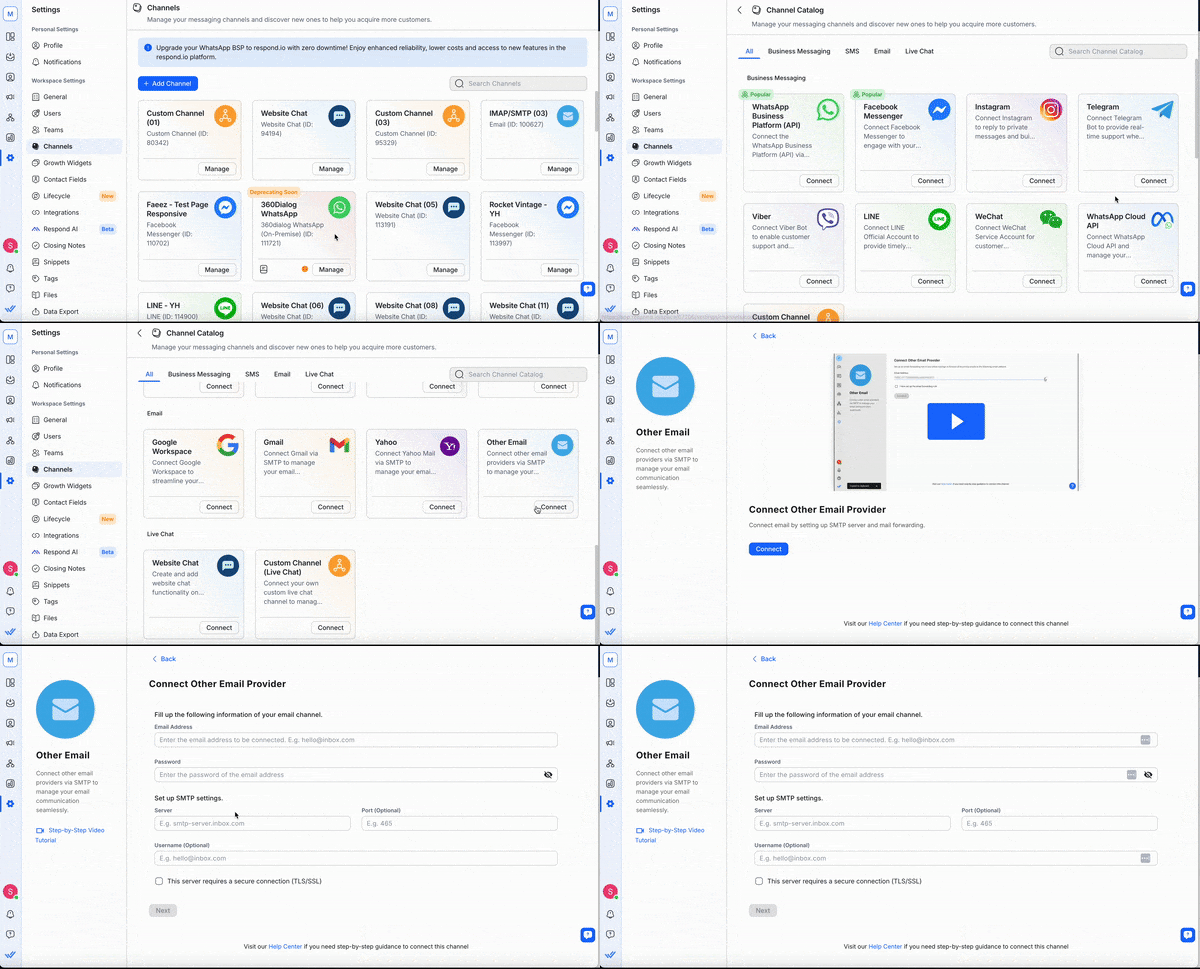
Étape 3 : Clique sur Connecter > connecte-toi avec tes identifiants et configure les paramètres SMTP.
Une fois que vous avez rempli les informations requises, cliquez sur Suivant. Une adresse e-mail de transfert sera fournie et doit être configurée dans les paramètres de la boîte de réception.
Reportez-vous aux fournisseurs suivants pour savoir comment configurer la règle de renvoi d'e-mail:
Une fois que tu as terminé la configuration, tous les emails entrants peuvent être reçus dans ton Workspace. Notez que les courriels envoyés directement par le fournisseur de messagerie ne seront pas répercutés sur la plateforme.
Le canal de courriel peut être configuré avec un nom de canal unique.
Note: La possibilité de cacher le branding respond.io n'est disponible que pour les organisations avec des abonnements.
Étape 1 : Va à Paramètres > Canaux > Localise ton Canal email > clique sur Gérer
Étape 2 : Effectue la configuration nécessaire
Vous pouvez configurer les éléments suivants :
Nom du canal - Nom utilisé en interne pour identifier le compte.
Nom de l'expéditeur - Le nom de l'expéditeur est ce que tes clients verront dans leur boîte de réception comme émetteur de l'email. Par défaut, le nom de l'expéditeur inclut le nom de l'agent assigné à la conversation (en utilisant nos variables) et le nom de la société.
Nom de l'expéditeur du flux de travail - Le nom de l'expéditeur est ce que tes clients voient dans leur boîte de réception comme émetteur de l'email lorsqu'il est envoyé via le flux de travail. Par défaut, le nom de l'expéditeur est défini comme le nom de la société.
Signature - Vous avez la possibilité de créer votre propre signature qui sera automatiquement ajoutée à tous vos e-mails sortants. Si vous le désirez, vous pouvez choisir de masquer la signature en décochant la case à cocher. Par défaut, la signature sera dans le format suivant :CordialementLe prénom et le nom de famille de l'agent assigné (en utilisant nos variables)Nom de la société
De plus, vous avez la possibilité d'inclure une image et de personnaliser votre signature à l'aide de notre éditeur de texte riche pour créer le format souhaité. Par défaut, cette signature sera appliquée aux clients qui connectent un nouveau canal de messagerie. Pour les utilisateurs existants, vos paramètres précédents resteront en vigueur jusqu'à ce que vous modifiiez vos configurations.
Cacher la marque respond.io dans la réponse - Option pour cacher la marque respond.io dans les réponses à tes contacts Gmail (Disponible pour les organisations avec abonnements).
Adresse e-mail copiée par défaut: Cette option permet aux e-mails ajoutés ici d'être automatiquement copiés dans chaque e-mail sortant.
Fond HTML: Cette option active ou désactive l'arrière-plan HTML dans les e-mails qui sont envoyés.
Paramètres supplémentaires - Les identifiants email et les paramètres IMAP/SMTP sont utilisés pour connecter la boîte de réception afin de recevoir et d'envoyer des emails vers/de la plateforme.
Étape 3 : Clique sur Terminé pour mettre à jour la configuration du Canal.
Étape 1 : Vérifiez les informations d'identification de messagerie et les paramètres IMAP
Si les courriels ne sont pas reçus sur la plateforme, il peut y avoir des problèmes avec les identifiants utilisés pour les configurer. Assurez-vous de vérifier toutes les informations et si votre serveur de messagerie nécessite une connexion sécurisée, assurez-vous de vérifier la case à cocher Ce serveur nécessite une connexion sécurisée (TLS/SSL).
Étape 2 : Vérifiez la règle de transfert d'e-mails configurée dans la boîte de réception
L'adresse de transfert de courrier électronique est disponible dans la boîte de dialogue Configurer d'autres fournisseurs de messagerie . Vérifiez que l'adresse e-mail est la même que celle que vous avez configurée dans les paramètres de messagerie.
Étape 1 : Vérifiez les informations d'identification des emails et les paramètres IMAP
Si vos Contacts ne reçoivent pas de réponses, il peut y avoir des problèmes avec les identifiants utilisés pour les configurer. Assurez-vous de vérifier toutes les informations et si votre serveur de messagerie nécessite une connexion sécurisée, assurez-vous de vérifier la case à cocher Ce serveur nécessite une connexion sécurisée (TLS/SSL).
Le transfert automatique des courriels dans les comptes Yahoo Mail gratuits a été interrompu. Lis-en plus pour comprendre les limitations de la fonctionnalité de transfert d'emails dans les comptes Yahoo Mail gratuits.
Tu dois mettre à niveau vers Yahoo Mail Plus ou s'abonner à Access + Forwarding pour utiliser la fonctionnalité de transfert d'emails dans tes paramètres.
Oui, mais pas via le canal Autre e-mail.
Pour connecter un compte Microsoft 365 ou Outlook personnel, utilisez le canal Microsoft 365 et Outlook. Consultez Démarrage rapide Microsoft 365 et Outlook pour les instructions de configuration.


