

Inbox รองรับการสนทนาทางอีเมลควบคู่กับช่องทางอื่น ๆ ดังนั้นคุณสามารถจัดการอีเมลได้ในที่เดียวกับข้อความอื่นๆ ของคุณ. บทความนี้อธิบายวิธีการส่ง ตอบ และตรวจสอบอีเมลใน Inbox รวมถึงการใช้ตัวแต่งอีเมล การดำเนินการด่วน และไทม์สแตมป์ของอีเมล.
ความต้องการ
ก่อนที่คุณจะส่งอีเมลถึงผู้ติดต่อใน Inbox คุณต้องเชื่อมบัญชีอีเมลที่ถูกต้องกับแพลตฟอร์ม.
เรียนรู้วิธีเชื่อมต่อ:
ส่วนเขียนอีเมล
สำหรับช่องทางอีเมล Inbox มีฟังก์ชันเสริมในส่วนเขียนข้อความเพื่อช่วยให้คุณจัดรูปแบบและส่งอีเมลไปยังผู้ติดต่อ.
ส่วนเขียนข้อความนี้ใช้กับอีเมลเท่านั้นและจะไม่แสดงหากคุณสลับไปยังช่องทางอื่น.
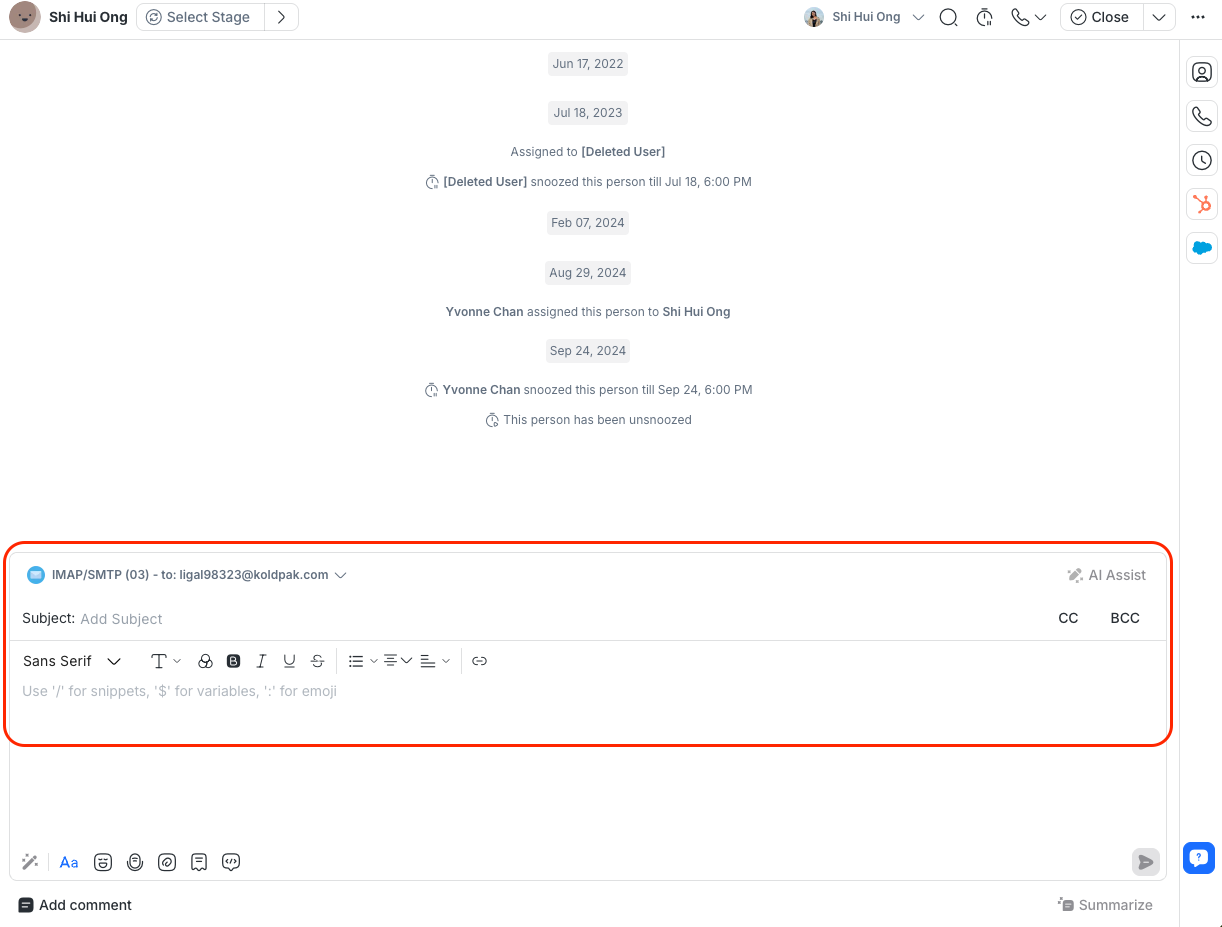
ส่วนเขียนอีเมลประกอบด้วย:
ตัวแก้ไขข้อความแบบมีรูปแบบ สำหรับจัดรูปแบบเนื้อหาข้อความของคุณ. รวมถึงการจัดรูปแบบตัวอักษรและย่อหน้า.
ช่องหัวเรื่อง สำหรับอีเมลขาออก. จำเป็นต้องมีหัวเรื่องเมื่อเขียนอีเมลใหม่ แต่คุณสามารถรับและตอบอีเมลจากผู้ติดต่อที่ไม่มีหัวเรื่องได้.
ช่อง CC และ BCC สำหรับเพิ่มผู้รับเพิ่มเติม. การเพิ่มผู้ติดต่อที่มีอยู่ของคุณในช่อง CC หรือ BCC จะไม่สร้างการสนทนาใหม่.
เครื่องมือใส่ลิงก์ สำหรับเพิ่มลิงก์. คุณสามารถปรับข้อความลิงก์และ URL ได้.
ส่งอีเมล
เพื่อส่งอีเมล ให้พิมพ์ข้อความของคุณในส่วนเขียนข้อความแล้วคลิก Send Message.
เมื่อส่งแล้ว คุณจะเห็นอีเมลที่ส่งในหน้าต่างการสนทนา.
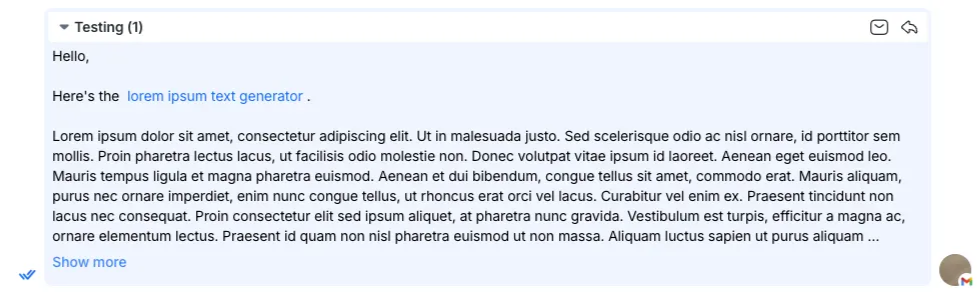
การดำเนินการด่วน
การดำเนินการด่วนสำหรับอีเมลช่วยให้คุณดู ตอบ หรือขยายเนื้อหาอีเมลได้อย่างรวดเร็วโดยตรงจากอีเมลในการสนทนา. การดำเนินการเหล่านี้ใช้กับอีเมลที่คุณส่งและรับ.
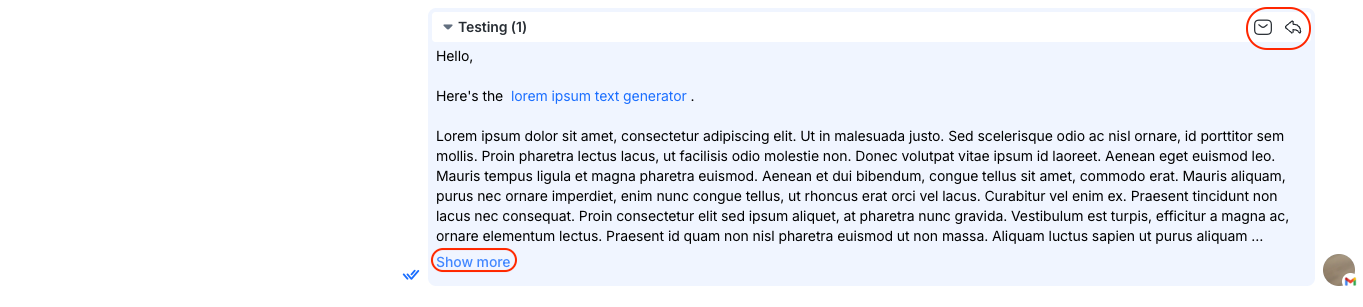
การดำเนินการด่วนต่อไปนี้มีให้ใช้งาน:
แสดงอีเมลต้นฉบับ
คุณสามารถดูอีเมลต้นฉบับรวมทั้งการจัดรูปแบบได้โดยการคลิกปุ่ม Show original email บนข้อความ.
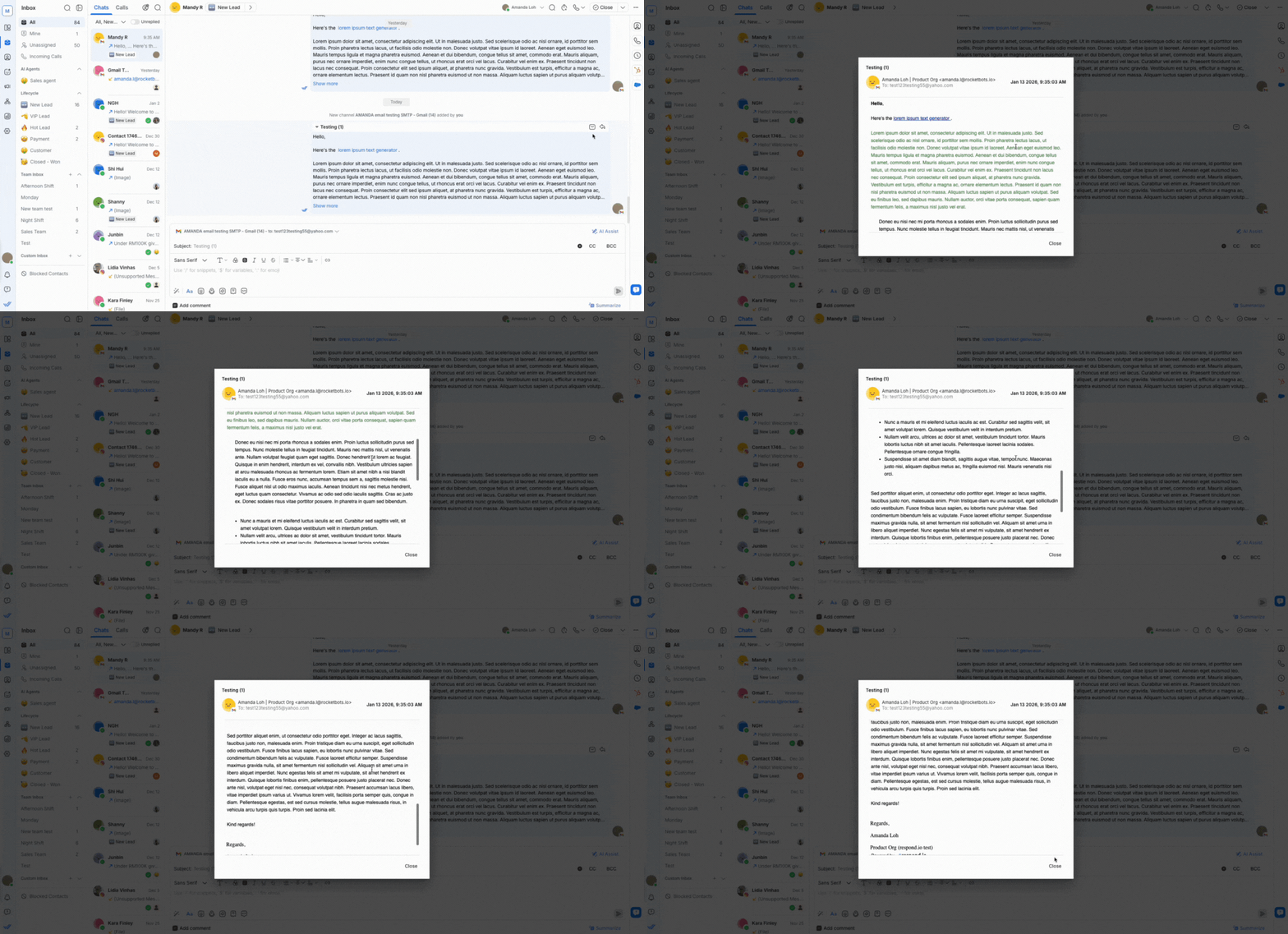
นี่คือสิ่งที่คุณสามารถดูได้ในอีเมลต้นฉบับ:
ที่อยู่อีเมลของผู้ส่ง
ที่อยู่อีเมลของผู้รับ
วันที่และเวลาที่อีเมลถูกส่ง
การจัดรูปแบบข้อความ
ลิงก์
ลายเซ็นอีเมล
หมายเหตุ: อีเมลแบบ HTML อาจหายไปหรือไม่สามารถแสดงผลได้อย่างถูกต้องในมุมมองอีเมลต้นฉบับ. นี่คือข้อจำกัดของแพลตฟอร์ม. ดูเนื้อหาในบทสนทนา หรือใช้ แสดงเพิ่มเติม เพื่อขยายแทน.
เรียนรู้วิธีเพิ่มลายเซ็นอีเมลแบบกำหนดเองสำหรับ Gmail หรือ ผู้ให้บริการอีเมลอื่น ๆ.
ตอบอีเมล
คุณสามารถตอบอีเมลเฉพาะในการสนทนาโดยคลิกปุ่ม ตอบอีเมล บนข้อความ.
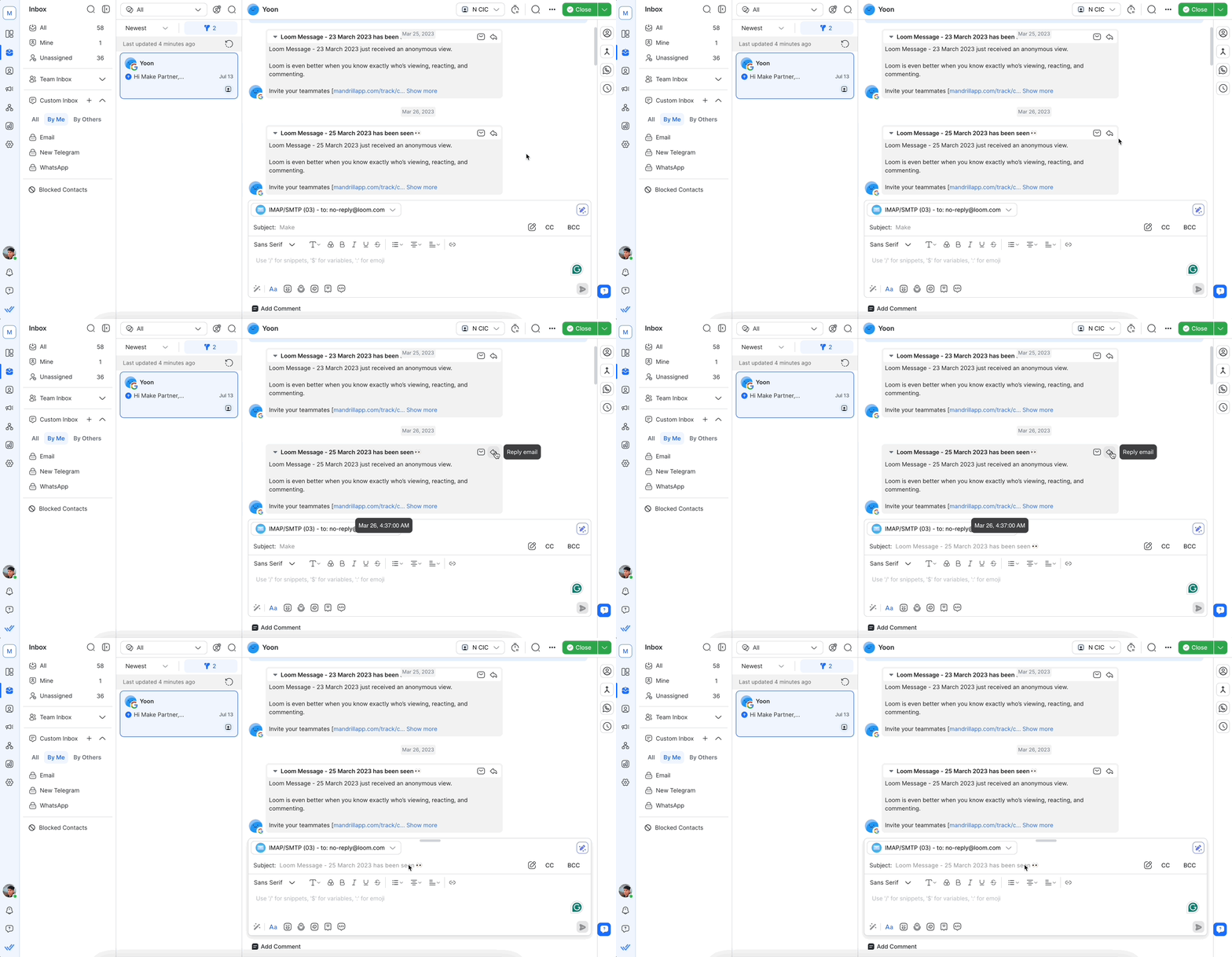
ตรวจสอบหัวเรื่องเพื่อยืนยันว่าคุณกำลังตอบอีเมลที่ถูกต้อง.
หากคุณแก้ไขหัวเรื่องของข้อความที่คุณกำลังตอบกลับ อีเมลนั้นจะกลายเป็นอีเมลฉบับใหม่.
แสดงมากขึ้น
หากเนื้อหาอีเมลยาว ให้คลิก Show more เพื่อดูส่วนที่เหลือของอีเมล.
Show more จะแสดงเนื้อหาอีเมลทั้งหมดและลิงก์แต่จะไม่แสดงการจัดรูปแบบ.
ไทม์สแตมป์ของอีเมล
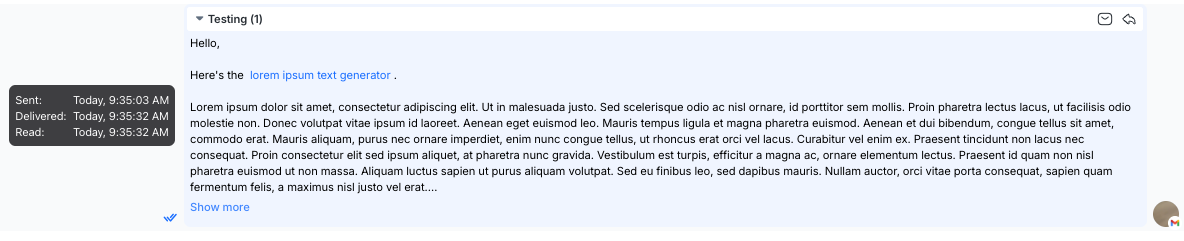
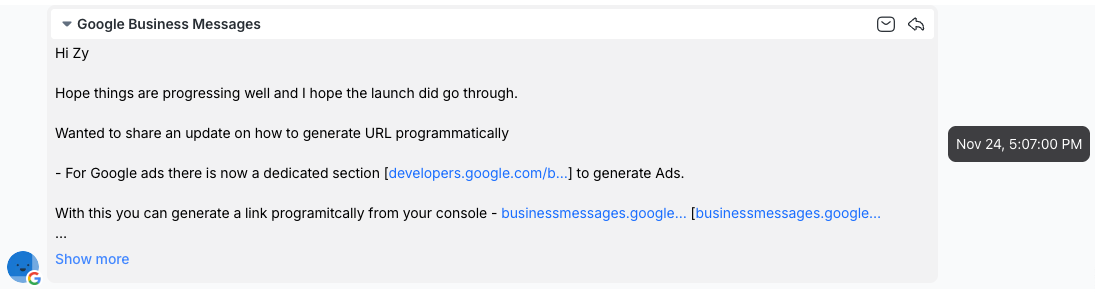
คุณสามารถเลื่อนเมาส์ไปวางเหนืออีเมลที่ส่งหรือรับในการสนทนาเพื่อดูไทม์สแตมป์. สิ่งนี้ช่วยให้คุณเห็นว่าอีเมลถูกส่งหรือรับเมื่อใด.
ไทม์สแตมป์ของอีเมลที่ส่งจะระบุวันที่และเวลาที่อีเมลถูกส่ง ถูกส่งถึงผู้รับ และถูกอ่านแล้ว.
ไทม์สแตมป์ของอีเมลที่รับจะรวมวันที่และเวลา.
ขั้นตอนต่อไป
คุณได้เรียนรู้วิธีจัดการการสนทนาอีเมลใน Inbox แล้ว. ต่อไป ลองสำรวจวิธี กรองและเรียงลำดับการสนทนาใน Inbox เพื่อจัดการปริมาณข้อความจำนวนมากจากหลากหลายช่องทางได้ดียิ่งขึ้น.


