

Inbox prend en charge les conversations e‑mail en plus des autres canaux, vous pouvez donc gérer les e‑mails au même endroit que vos autres messages Cet article explique comment envoyer, répondre et consulter des e-mails dans Inbox, notamment en utilisant le compositeur d'e-mails, les actions rapides et les horodatages des e-mails.
Exigences
Avant de pouvoir envoyer des e‑mails aux Contacts dans Inbox, vous devez connecter un compte e‑mail valide à la plateforme.
Découvre comment te connecter :
Compositeur d'e-mails
Pour les canaux e-mail, Inbox inclut des fonctionnalités supplémentaires dans le compositeur de messages pour t'aider à formater et envoyer des e-mails à tes contacts.
Ce compositeur ne s'applique qu'aux e-mails et ne s'affichera pas si tu passes à d'autres canaux.
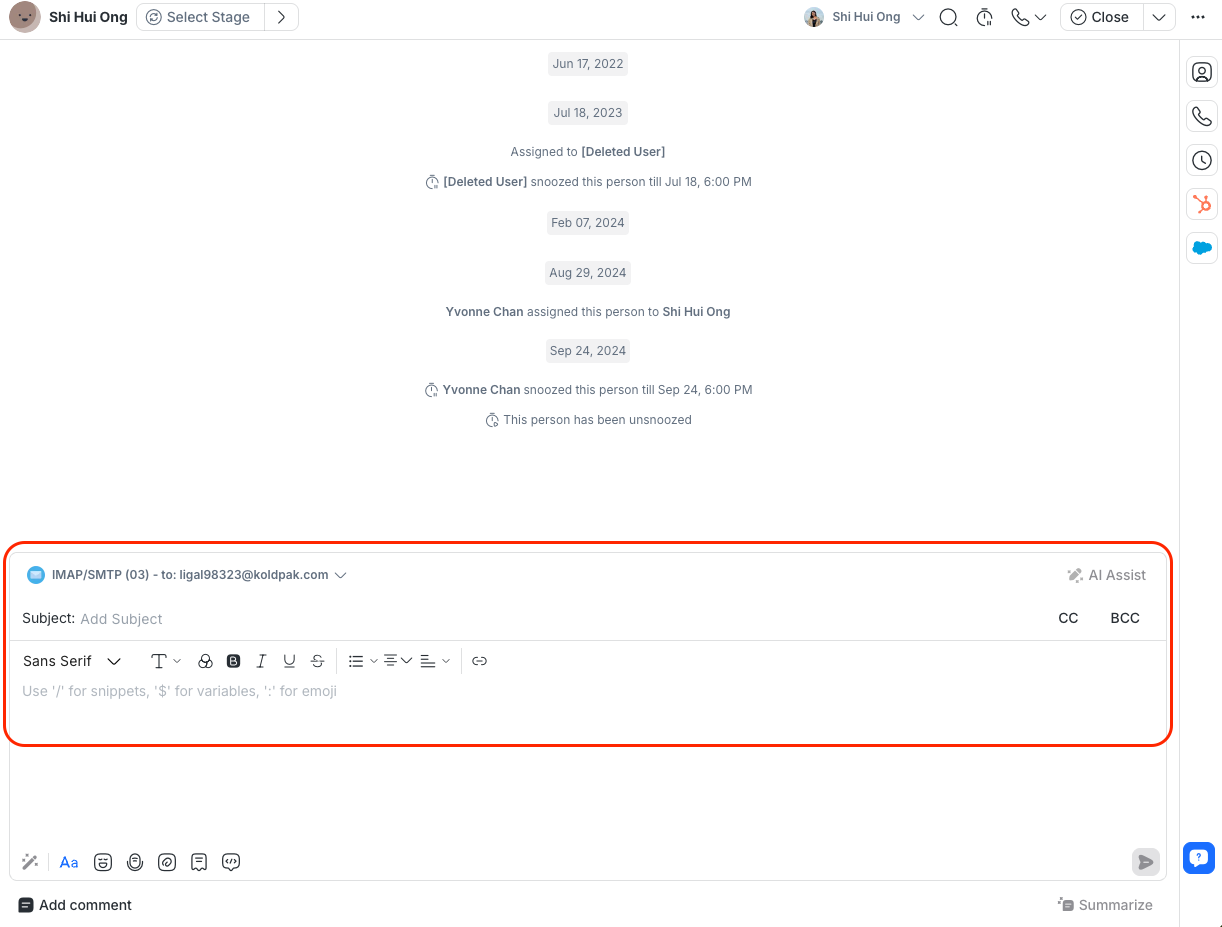
Le compositeur d'e-mails comprend :
Un éditeur de texte enrichi pour formater le contenu de ton message. Il comprend la mise en forme du texte et des paragraphes.
Un champ Objet pour les e-mails sortants. Note qu'un sujet est requis pour les nouveaux e‑mails sortants, mais tu peux recevoir et répondre à des e‑mails de tes contacts qui ne contiennent pas d'objet.
Champs CC et CCI pour ajouter des destinataires supplémentaires. Ajouter tes contacts existants en CC ou CCI ne crée pas une nouvelle conversation.
Un outil d'hyperlien pour ajouter des liens. Tu peux personnaliser le texte du lien et l'URL.
Envoyer un e-mail
Pour envoyer un e-mail, saisis ton message dans le compositeur d'e-mails et clique sur Envoyer le message.
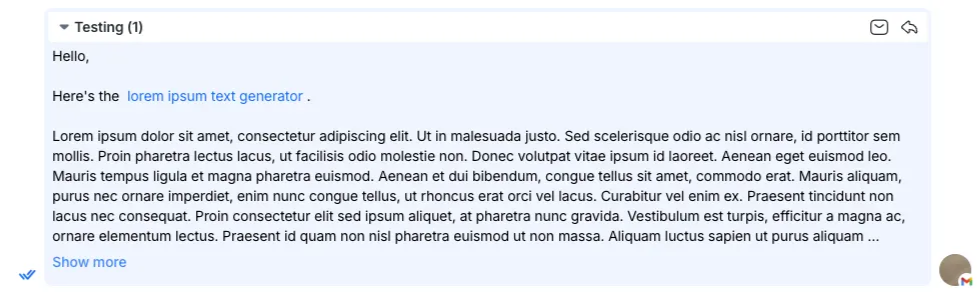
Une fois envoyé, tu peux voir ton e‑mail dans la fenêtre de conversation.
Actions rapides
Les actions rapides pour e‑mail te permettent de visualiser, répondre ou développer rapidement le contenu d'un e‑mail directement depuis la conversation. Ces actions s'appliquent aux e‑mails que tu envoies et reçois.
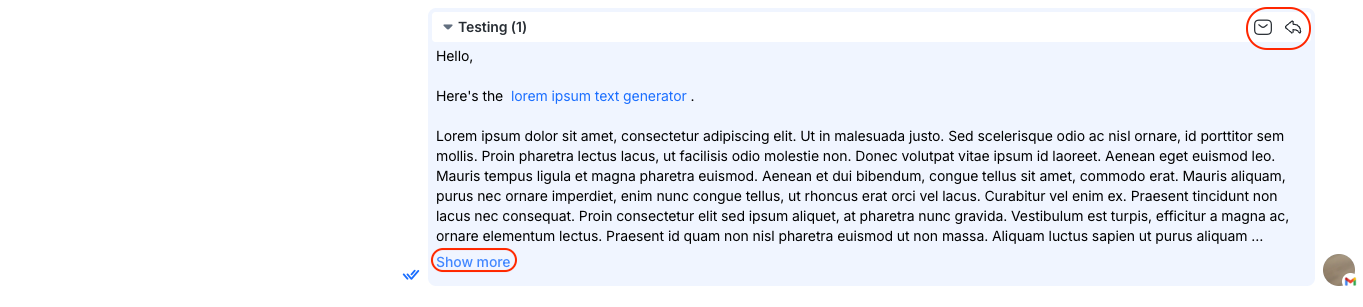
Les actions rapides suivantes sont disponibles :
Afficher l'e-mail d'origine
Tu peux voir l'e‑mail original, y compris sa mise en forme, en cliquant sur le bouton Afficher l'e-mail d'origine d'un message.
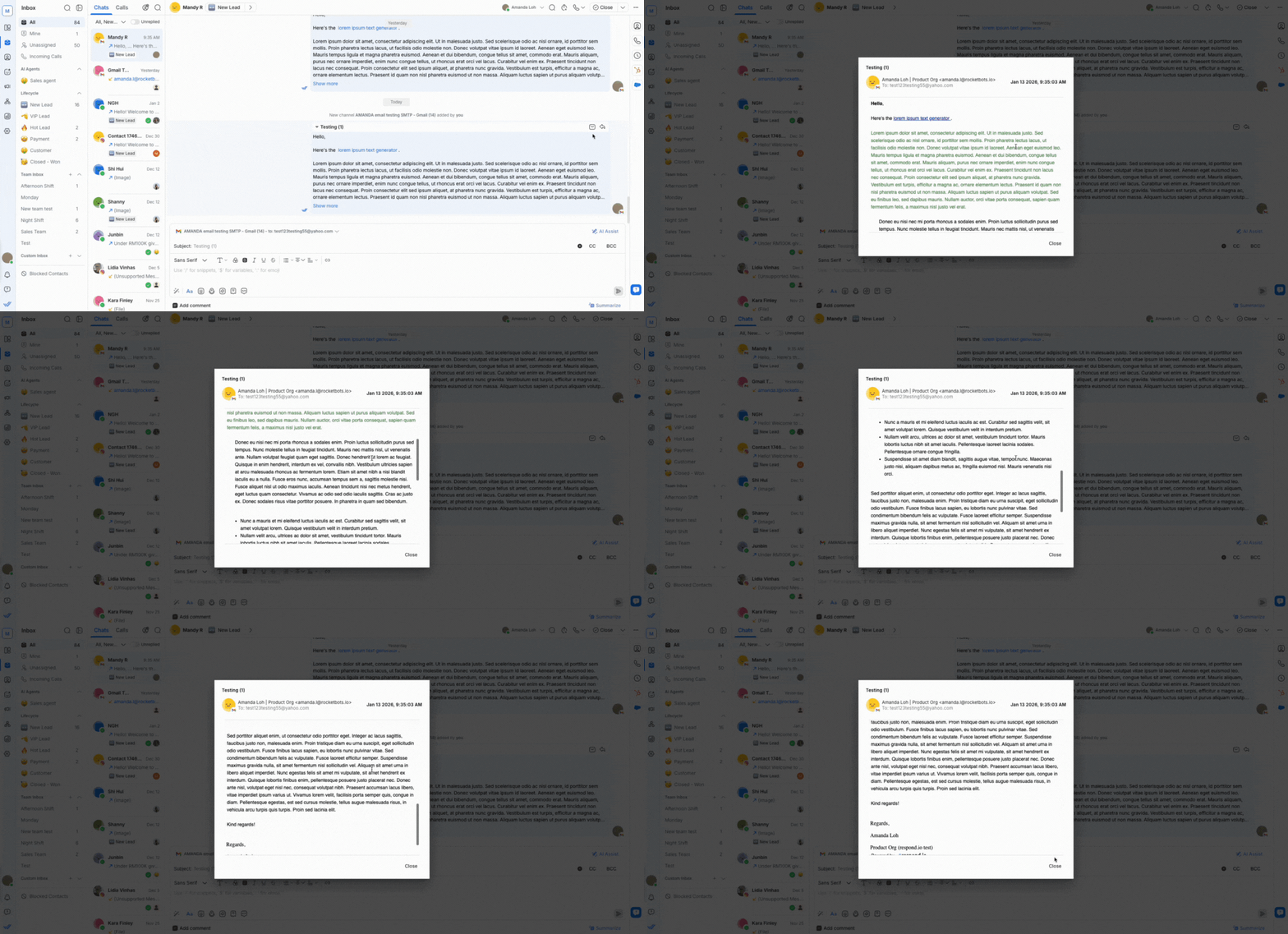
Voici ce que tu peux voir dans l'e‑mail original :
Adresse e‑mail de l'expéditeur
Adresse e‑mail du destinataire
La date et l'heure d'envoi de l'e‑mail
Mise en forme en texte enrichi
Hyperliens
Signature d'e‑mail
Remarque : les e-mails HTML peuvent disparaître ou ne pas s'afficher correctement dans la vue du message d'origine. Il s'agit d'une limitation connue de la plateforme. Consultez le contenu dans la conversation ou utilisez Afficher plus pour l'agrandir.
Découvre comment ajouter une signature d'e‑mail personnalisée pour Gmail ou autres fournisseurs d'e-mail.
Répondre à l'e-mail
Tu peux répondre à un e‑mail spécifique dans une conversation en cliquant sur le bouton Répondre à l'e‑mail du message.
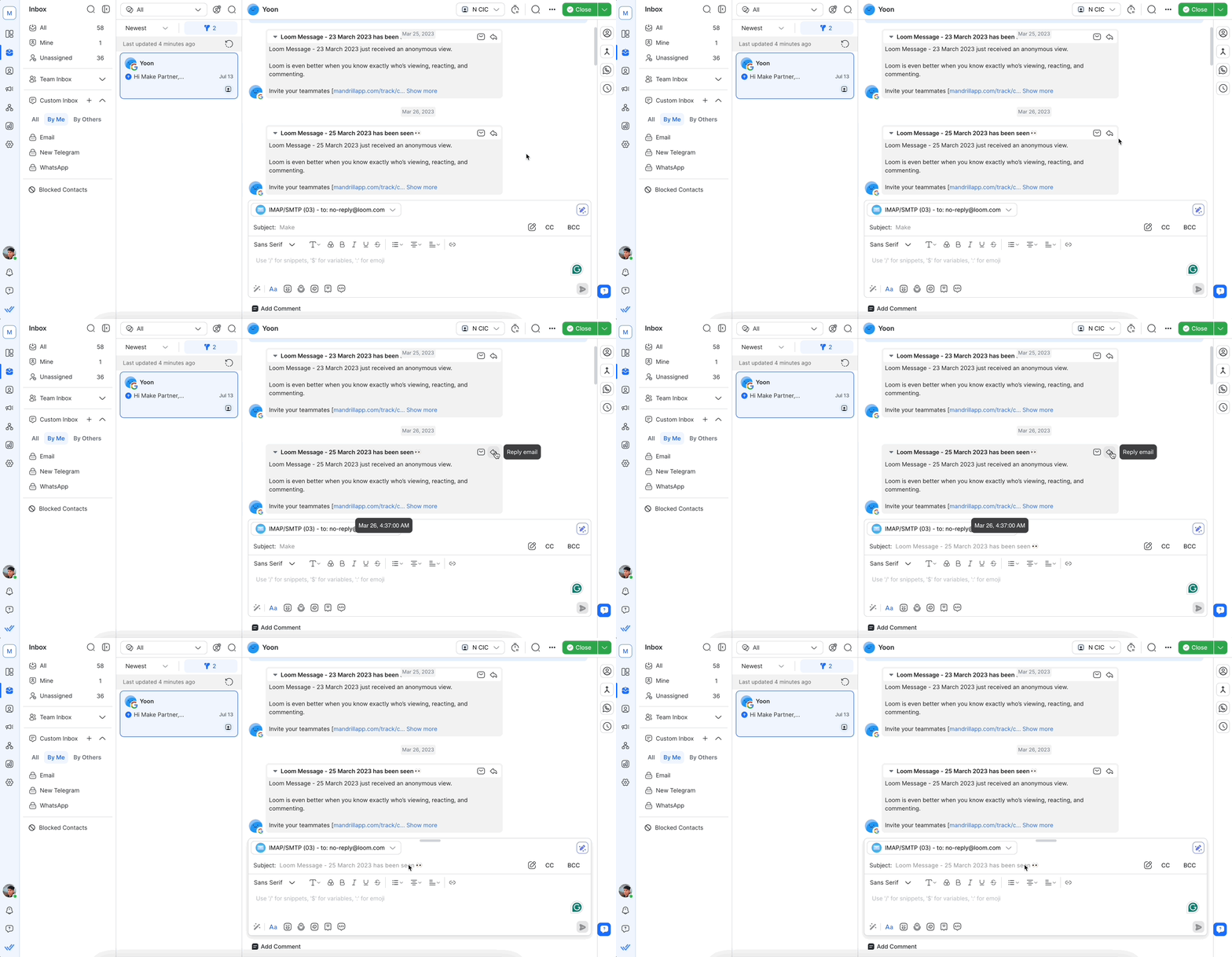
Vérifie la ligne d'objet pour confirmer que tu réponds au bon e‑mail.
Si tu modifies l'objet du message auquel tu réponds, il devient un nouvel e-mail.
Afficher plus
Si le contenu de l'e‑mail est long, clique sur Afficher plus pour voir le reste de l'e‑mail.
Afficher plus affiche le contenu complet de l'e‑mail et les hyperliens mais pas la mise en forme.
Horodatage des e‑mails
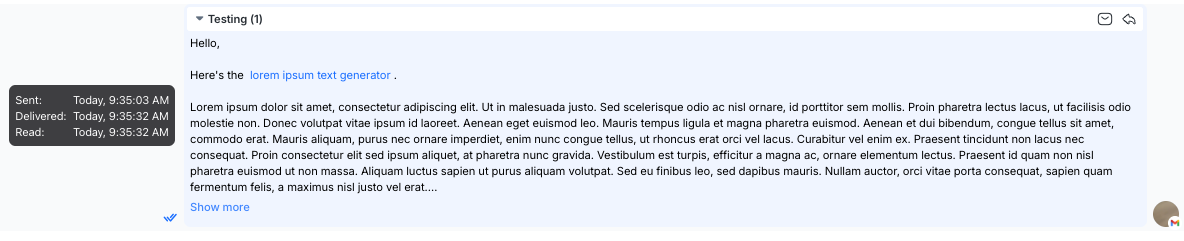
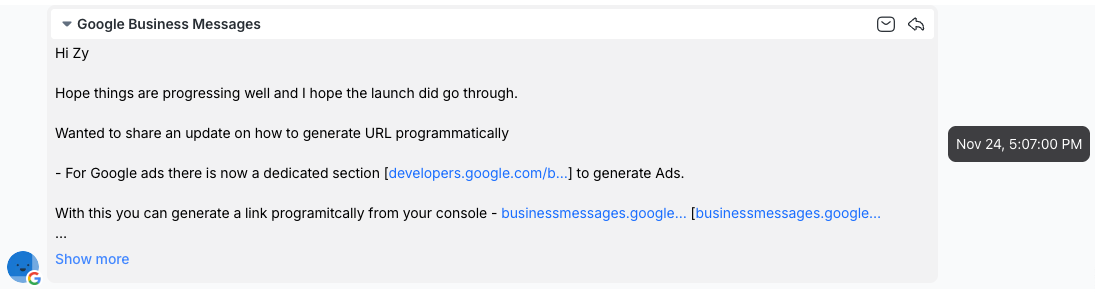
Tu peux passer la souris sur les e‑mails envoyés ou reçus dans une conversation pour voir l'horodatage. Cela t'aide à voir quand un e‑mail a été envoyé ou reçu.
Les horodatages des e‑mails envoyés incluent la date et l'heure d'envoi, de livraison et de lecture.
Les horodatages des e‑mails reçus incluent la date et l'heure.
Étapes suivantes
Tu as appris à gérer les conversations e‑mail dans Inbox. Ensuite, découvre comment filtrer et trier les conversations dans Inbox pour mieux gérer un grand volume de messages sur plusieurs canaux.


