

Inbox hỗ trợ các cuộc hội thoại email cùng với các kênh khác, cho phép bạn xử lý email cùng với các tin nhắn khác ở cùng một chỗ. Bài viết này giải thích cách gửi, trả lời và xem lại email trong Inbox, bao gồm cách sử dụng trình soạn tin nhắn cho email, các tác vụ nhanh và dấu thời gian email.
Yêu cầu
Trước khi có thể gửi email tới Liên hệ trong Inbox, bạn phải kết nối một tài khoản email hợp lệ với nền tảng.
Tìm hiểu cách kết nối:
Trình soạn tin nhắn
Đối với kênh email, Inbox có chức năng bổ sung trong trình soạn tin nhắn để giúp bạn định dạng và gửi email tới Liên hệ.
Trình soạn này chỉ áp dụng cho email và sẽ không hiển thị nếu bạn chuyển sang kênh khác.
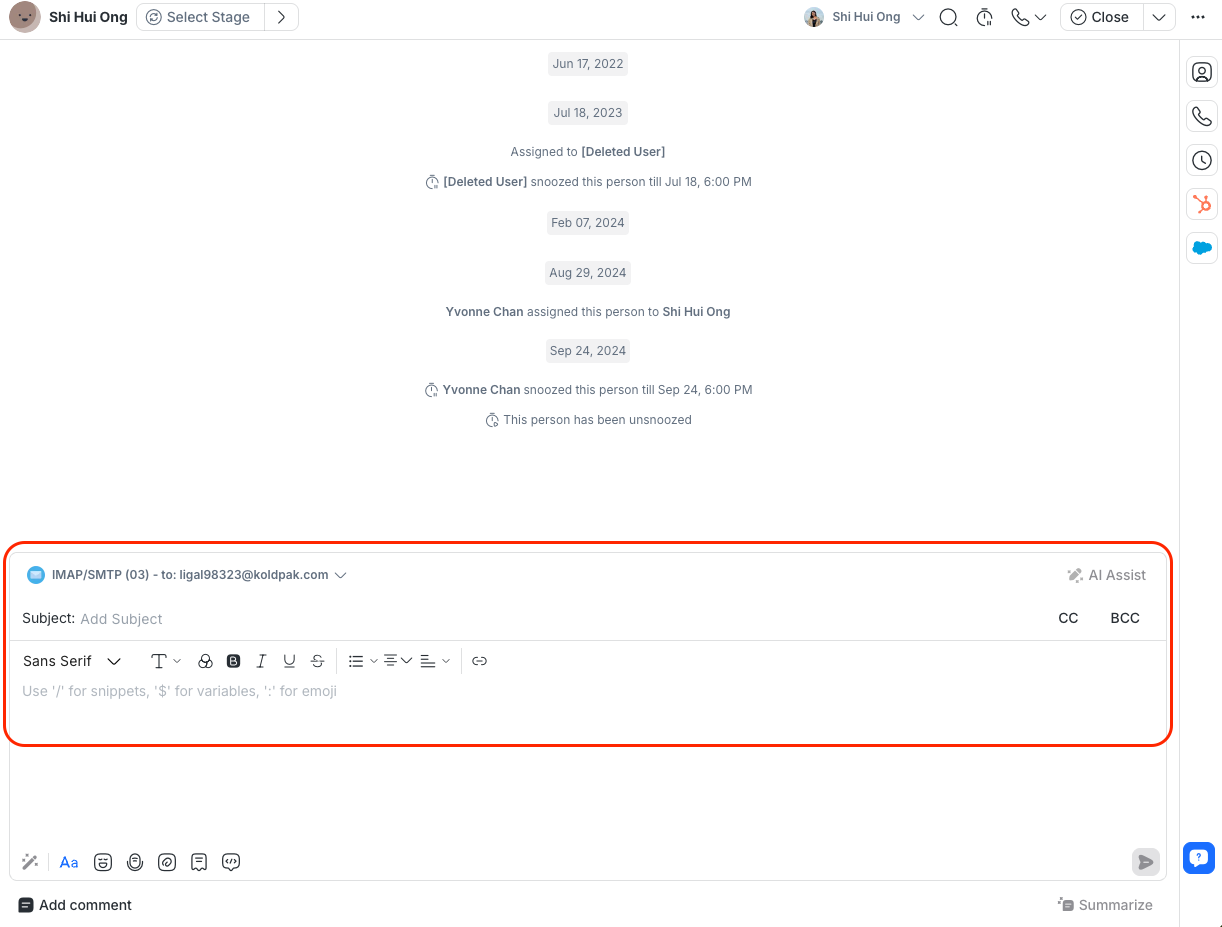
Trình soạn tin nhắn bao gồm:
Trình soạn thảo rich text để định dạng nội dung tin nhắn của bạn. Bao gồm kiểu chữ và định dạng đoạn văn.
Trường chủ đề cho email gửi đi. Lưu ý rằng chủ đề là bắt buộc cho email gửi đi mới, nhưng bạn có thể nhận và trả lời email từ Liên hệ mà không có chủ đề.
Trường CC và BCC để thêm người nhận bổ sung. Việc thêm Liên hệ hiện có vào CC hoặc BCC sẽ không tạo cuộc trò chuyện mới.
Công cụ chèn liên kết để thêm liên kết. Bạn có thể tùy chỉnh văn bản liên kết và URL.
Gửi email
Để gửi email, nhập tin nhắn của bạn vào trình soạn tin nhắn và nhấp Gửi tin nhắn.
Sau khi gửi, bạn có thể xem email đã gửi trong cửa sổ cuộc trò chuyện.
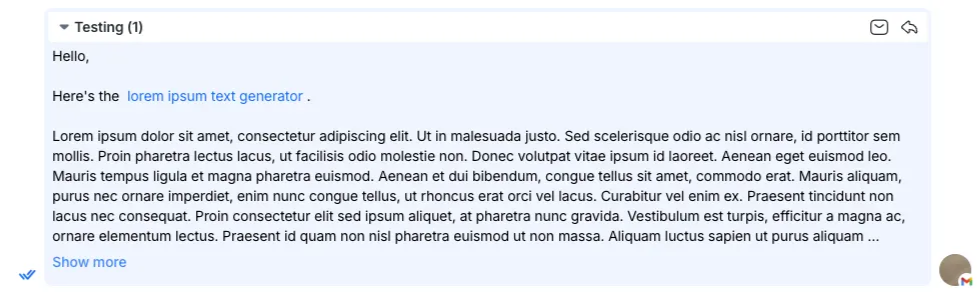
Tác vụ nhanh
Tác vụ nhanh cho email cho phép bạn xem nhanh, trả lời hoặc mở rộng nội dung email trực tiếp từ một email trong cuộc trò chuyện. Các hành động này áp dụng cho email bạn gửi và nhận.
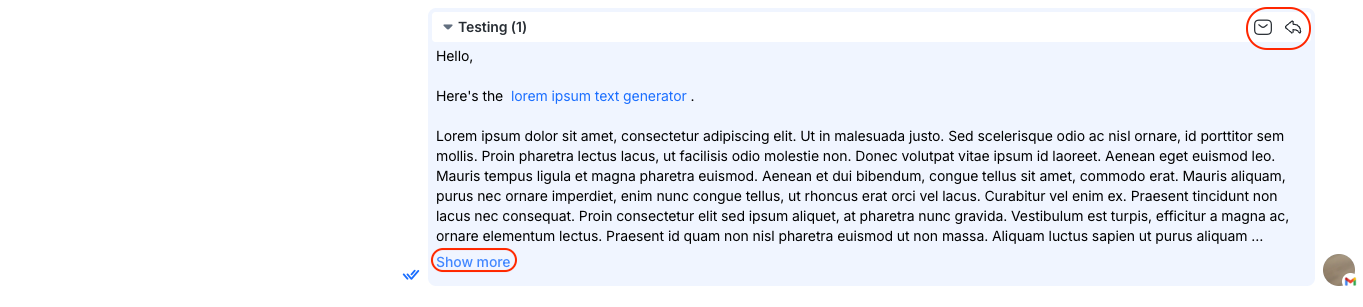
Các tác vụ nhanh sau có sẵn:
Hiển thị email gốc
Bạn có thể xem email gốc, bao gồm định dạng của nó, bằng cách nhấp vào nút Hiển thị email gốc trên một tin nhắn.
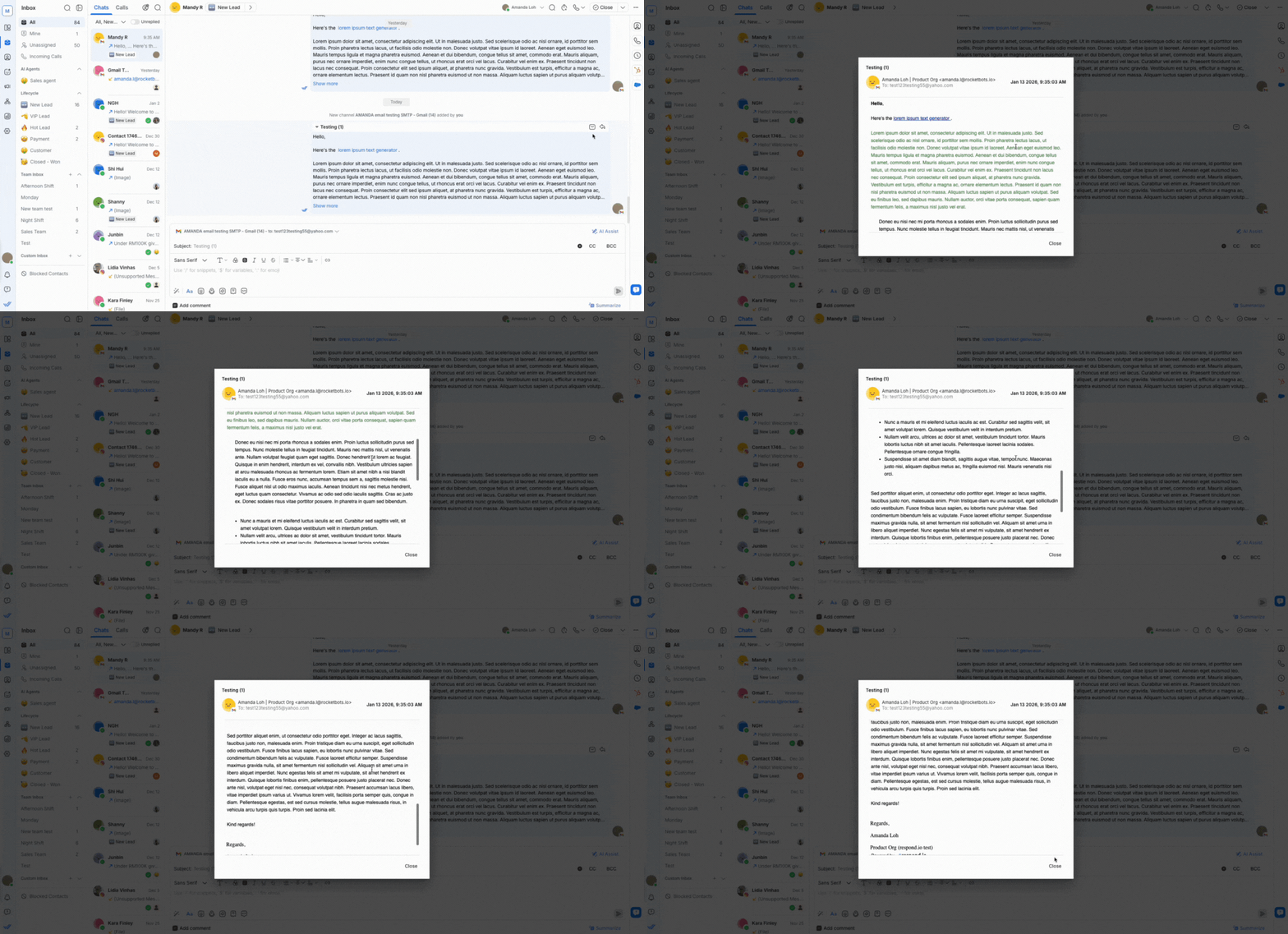
Đây là những gì bạn có thể thấy trong email gốc:
Địa chỉ email người gửi
Địa chỉ email người nhận
Ngày và giờ gửi email
Định dạng văn bản phong phú
Liên kết
Chữ ký email
Tìm hiểu cách thêm chữ ký email tùy chỉnh cho Gmail hoặc Nhà cung cấp Email khác.
Trả lời email
Bạn có thể trả lời một email cụ thể trong cuộc trò chuyện bằng cách nhấp nút Trả lời email trên tin nhắn.
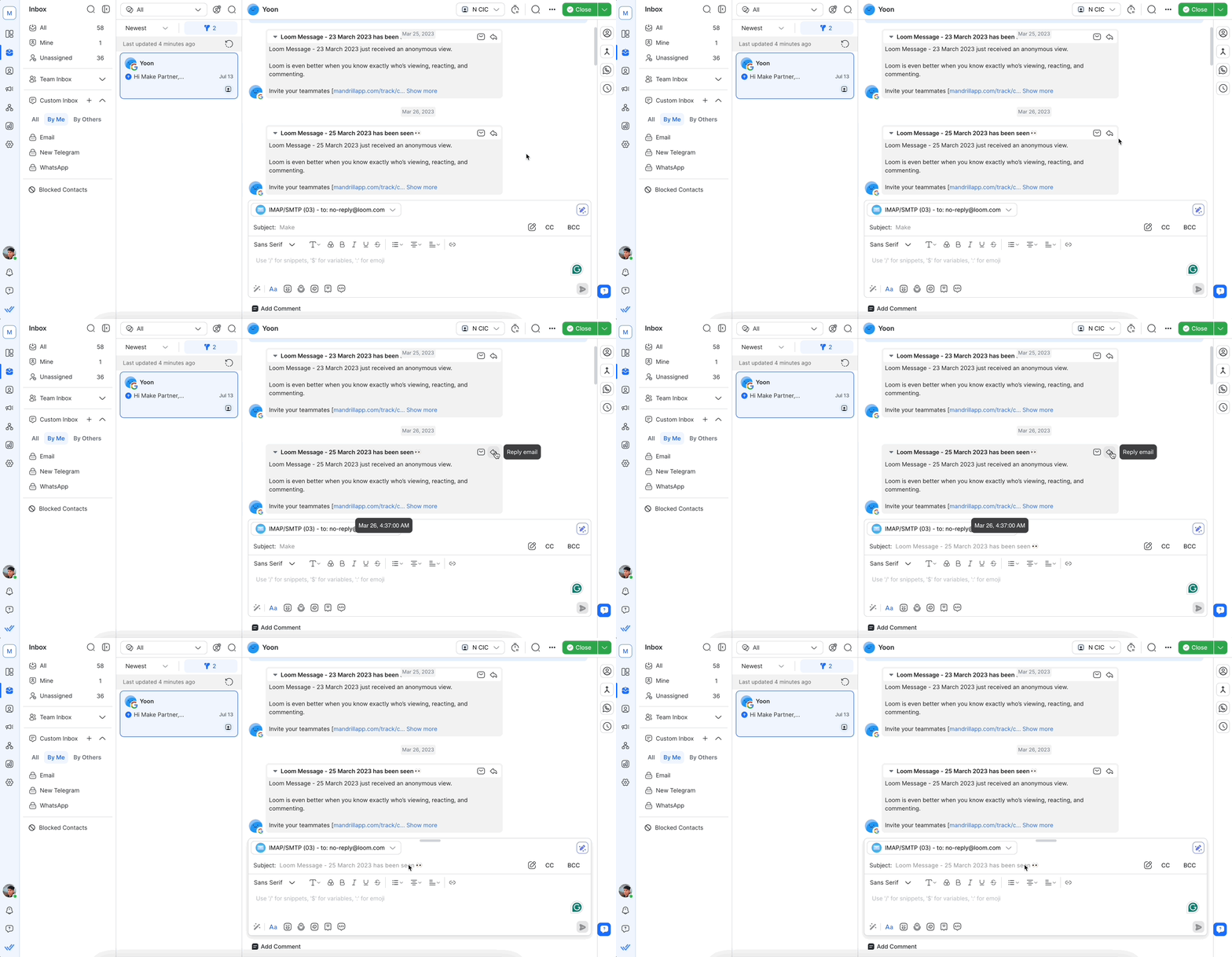
Kiểm tra dòng chủ đề để xác nhận bạn đang trả lời đúng email.
Nếu bạn chỉnh sửa chủ đề của tin nhắn bạn đang trả lời, nó sẽ trở thành một email mới.
Xem thêm
Nếu nội dung email dài, nhấp Xem thêm để xem phần còn lại của email.
Xem thêm hiển thị toàn bộ nội dung email và các liên kết nhưng không hiển thị định dạng.
Dấu thời gian email
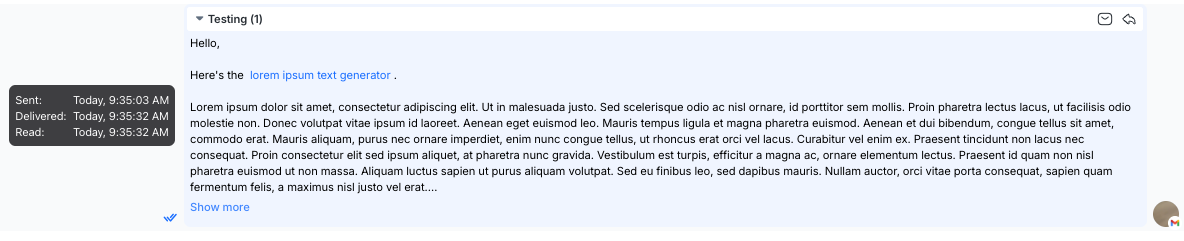
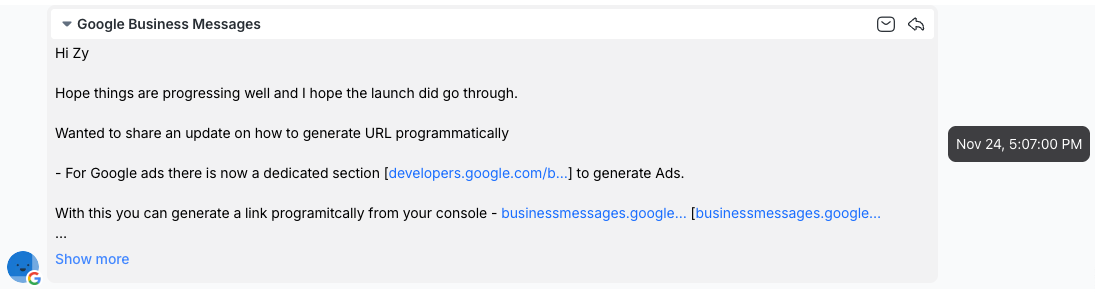
Bạn có thể di chuột qua email đã gửi hoặc đã nhận trong cuộc trò chuyện để xem dấu thời gian. Điều này giúp bạn biết khi nào email được gửi hoặc nhận.
Dấu thời gian email đã gửi bao gồm ngày và giờ email được gửi, giao và được đọc.
Dấu thời gian email nhận được bao gồm ngày và giờ.
Các bước tiếp theo
Bạn đã biết cách quản lý các cuộc hội thoại email trong Inbox. Tiếp theo, tìm hiểu cách lọc và sắp xếp cuộc trò chuyện trong Inbox để quản lý tốt hơn khối lượng lớn tin nhắn trên các kênh.


