

收件匣支援電子郵件對話,您可以在與其他訊息相同的位置處理電子郵件。 本文說明如何在收件匣中發送、回覆和檢視電子郵件,包括使用電子郵件編輯器、快速操作和電子郵件時間戳記。
要求
在您能在收件匣中向聯絡人發送電子郵件之前,必須將有效的電子郵件帳戶連接到平台。
瞭解如何連接:
電子郵件編輯器
對於電子郵件管道,收件匣的訊息編輯器包含額外功能,幫助您格式化並向聯絡人發送電子郵件。
此編輯器僅適用於電子郵件,如果您切換到其他管道將不會顯示。
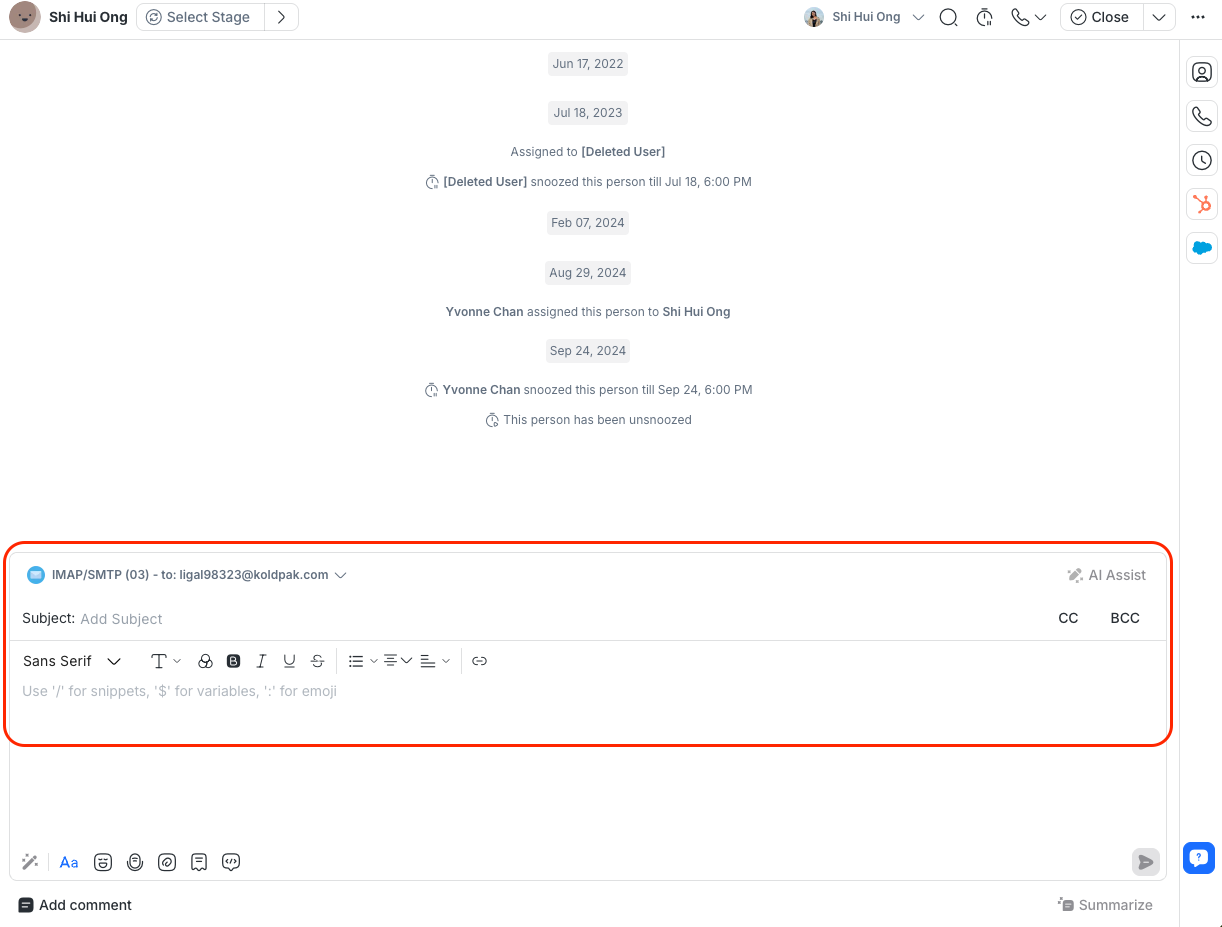
電子郵件編輯器包括:
富文本編輯器 用於格式化您的訊息內容。 它包含文字樣式和段落格式設定。
主旨欄位 用於外發電子郵件。 請注意,新發送的電子郵件必須有主題,但您可以接收和回覆聯絡人發送的不包含主題的電子郵件。
副本和密件副本欄位 用於新增其他收件人。 將現有聯絡人加入 CC 或 BCC 不會建立新的對話。
超連結工具 用於新增連結。 您可以自訂連結文字與 URL。
發送電子郵件
要發送電子郵件,請在電子郵件編輯器中輸入訊息,然後按下 發送訊息。
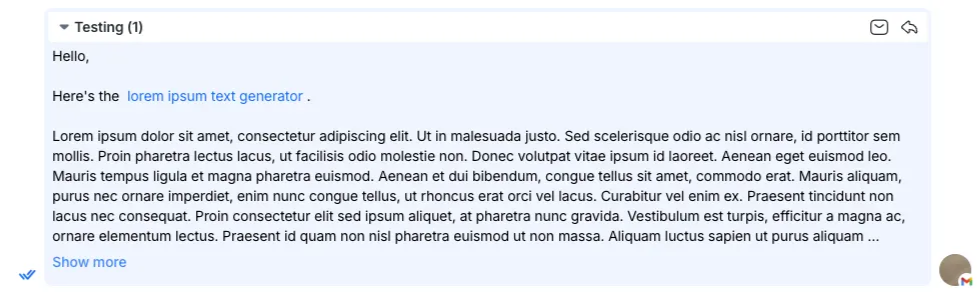
發送後,您可以在對話視窗中看到已寄出的電子郵件。
快速操作
電子郵件快速操作讓您能直接在對話中的電子郵件上快速檢視、回覆或展開電子郵件內容。 這些操作適用於您發送與接收的電子郵件。
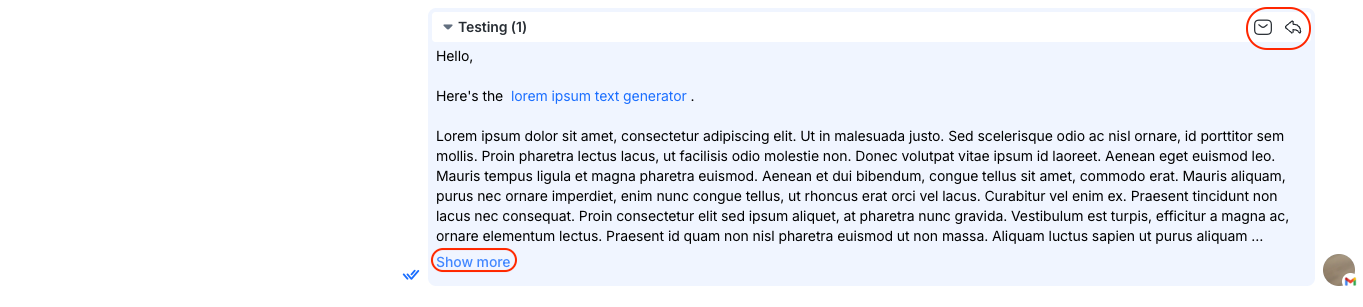
提供下列快速操作:
顯示原始電子郵件
您可以透過點選訊息上的 顯示原始電子郵件 按鈕,檢視原始電子郵件及其格式。
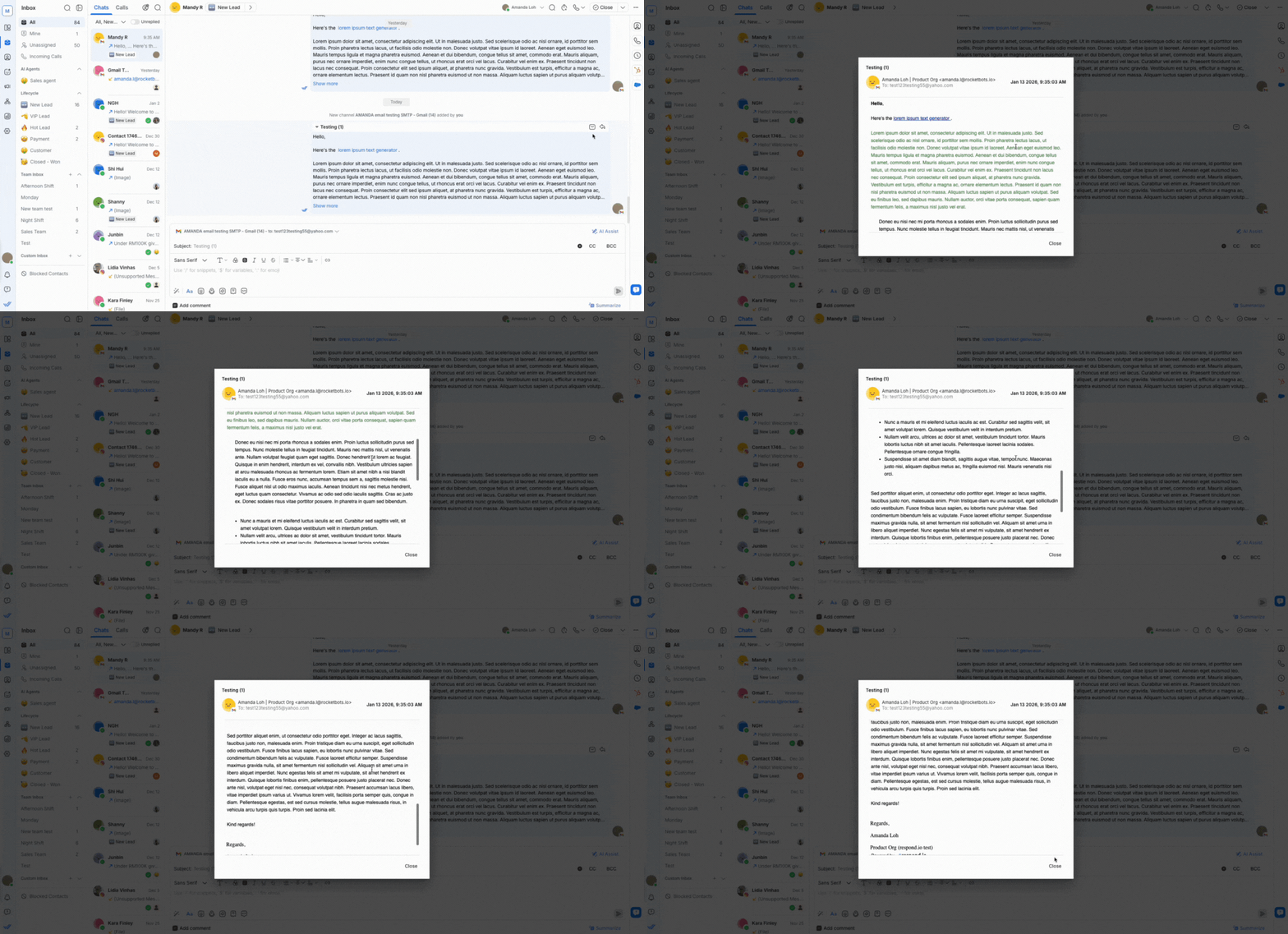
在原始電子郵件中,您可以看到下列項目:
寄件者電子郵件地址
收件者電子郵件地址
電子郵件的發送日期和時間
富文本格式
超連結
電子郵件簽名
回覆電子郵件
您可以點選訊息上的 回覆電子郵件 按鈕,回覆對話中的特定電子郵件。
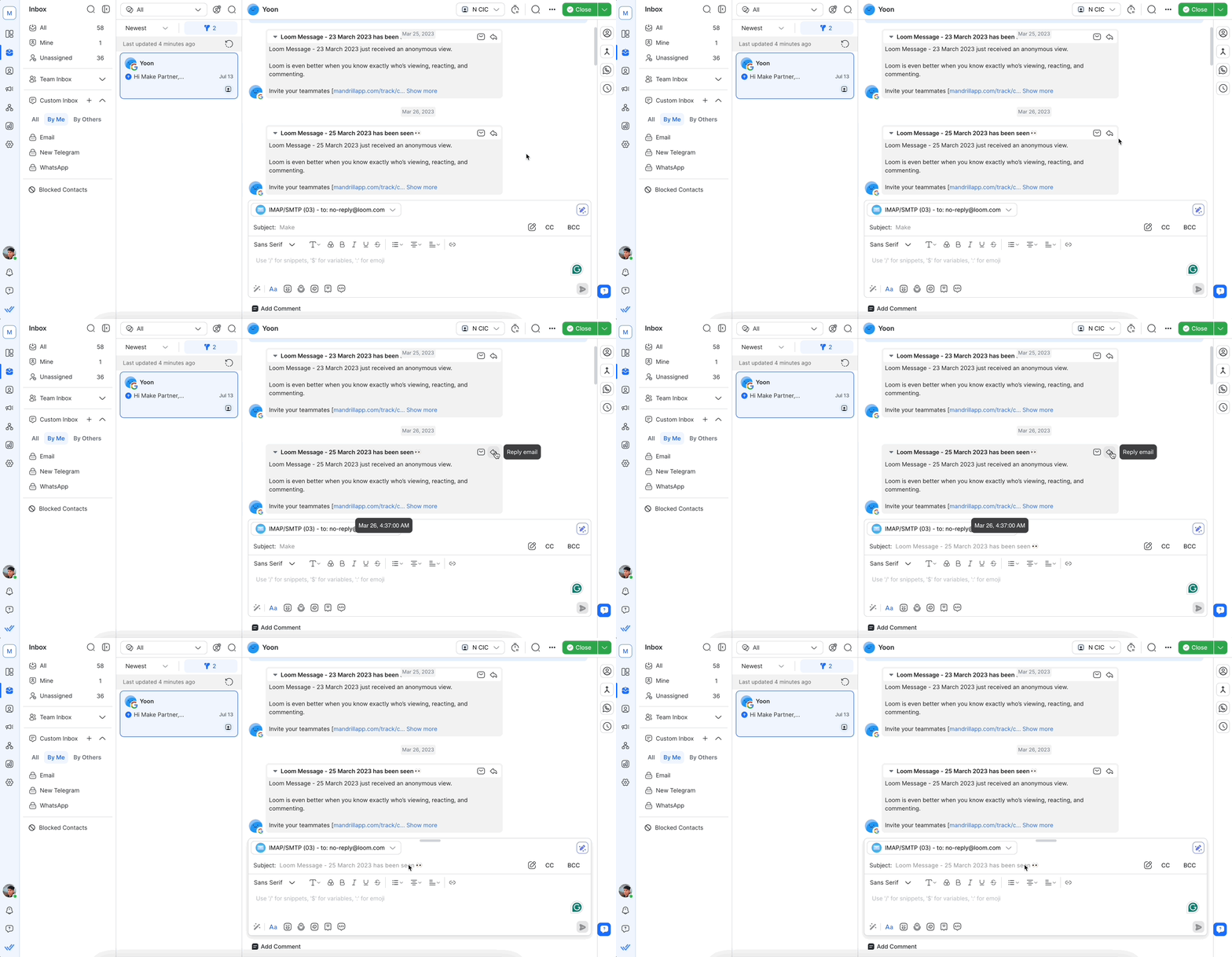
檢查主旨行以確認您正在回覆正確的電子郵件。
如果您編輯要回覆的訊息的主題,它將變成一封新電子郵件。
顯示更多
如果電子郵件內容很長,請點選 顯示更多 查看郵件其餘內容。
顯示更多 會顯示完整的電子郵件內容與超連結,但不顯示格式。
電子郵件時間戳記
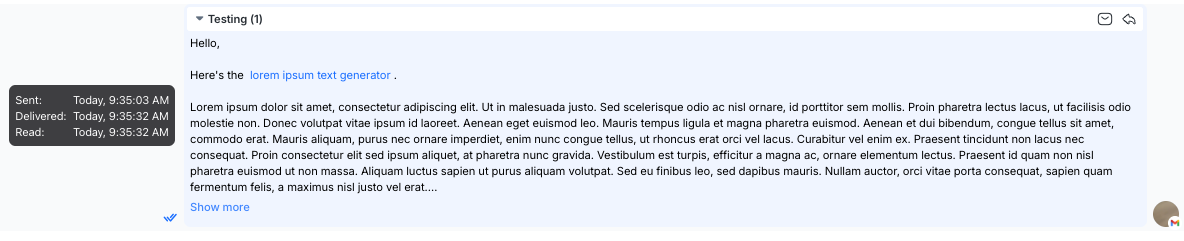
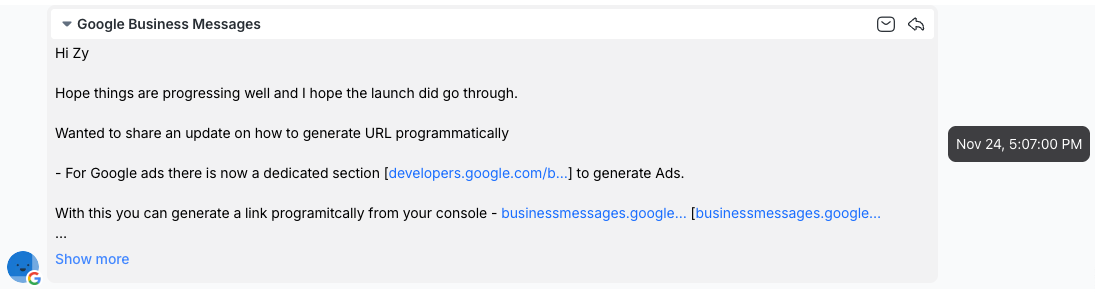
您可以將滑鼠暫留在對話中的已發送或已接收電子郵件上,以查看時間戳記。 這可幫助您了解電子郵件的發送或接收時間。
已發送電子郵件的時間戳記包含電子郵件的發送、送達和讀取日期與時間。
已接收電子郵件的時間戳記包含日期與時間。
下一步
您已學會如何在收件匣管理電子郵件對話。 接著,探索如何 在收件匣中篩選與排序對話,以更有效管理跨管道的大量訊息。


