

隨著對話數量增加,收件匣提供工具協助您整理並優先處理對話。 本文說明如何篩選與排序對話,包括進階篩選以及篩選出尚未回覆的對話。
篩選與排序對話
您可以在 Inbox 中篩選與排序對話,以更輕鬆地管理它們。
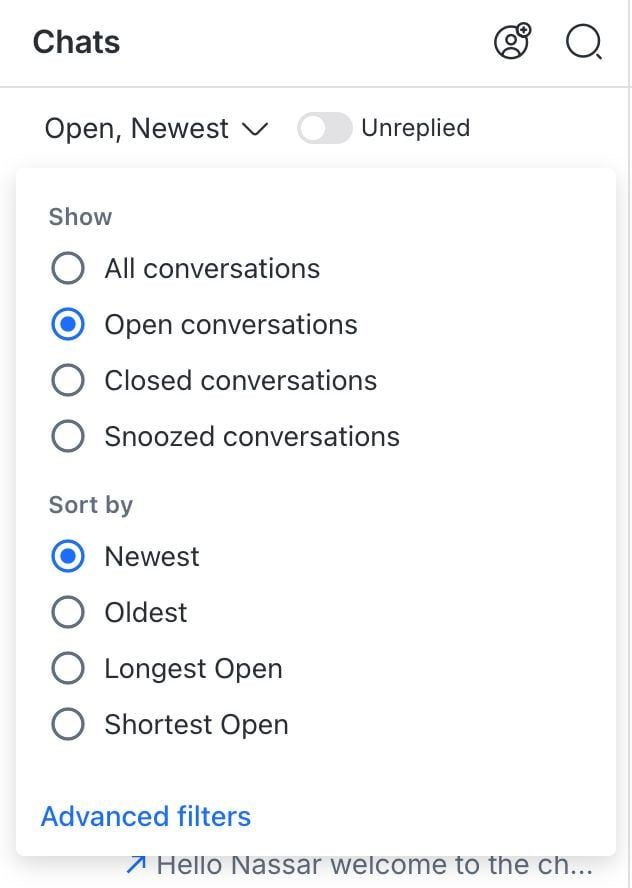
使用下列選項來在收件匣中整理對話:
篩選
篩選讓您依據特定條件縮小對話範圍。
可用的篩選選項如下:
全部: 顯示所選收件匣中的所有對話。
開啟: 僅顯示開啟的對話。
已關閉: 僅顯示已關閉的對話。
已暫停: 僅顯示已暫停的對話。
排序
排序可控制對話在收件匣中顯示的順序。
可用的排序選項如下:
最新: 根據最近一則訊息,將對話由新到舊排序。 群發訊息不會影響此排序。
最舊: 根據訊息活動,將對話由舊到新排序。 廣播訊息不會影響此排序。
最久(開啟/已關閉/已暫停): 根據對話被開啟、關閉或暫停的時長,將對話由長到短排序。
對於未被暫停的對話,會採用暫停發生前的時間。
沒有關閉資料的對話會出現在清單頂端。
最短(開啟/已關閉/已暫停): 根據對話被開啟、關閉或暫停的時長,將對話由短到長排序。
對於未被暫停的對話,會採用暫停發生前的時間。
沒有關閉資料的對話會出現在清單底部。
- 全部 篩選在使用 最久 或 最短 排序選項時不可用。
- 在 被封鎖的聯絡人 收件匣中,篩選選項預設為 全部 ,且無法更改。
- 對於被封鎖的聯絡人,其對話只會顯示在 被封鎖的聯絡人 收件匣中,與所選篩選無關。
進階篩選
在相同的篩選下拉式選單中,有進階篩選選項。 可讓您建立更具體的對話檢視。 您可以將這些檢視儲存為自訂收件匣以便快速存取。
進階篩選最適合用於您想保留並重複使用的檢視。 若只需以單一欄位查找一次對話(例如,聯絡人 ID 或公司名稱),使用命令面板會比較快。 在 Mac 上按 Cmd + K,或在 Windows 上按 Ctrl + K,輸入 conversation@,然後選取欄位。
進一步了解如何在命令面板中按欄位篩選對話。
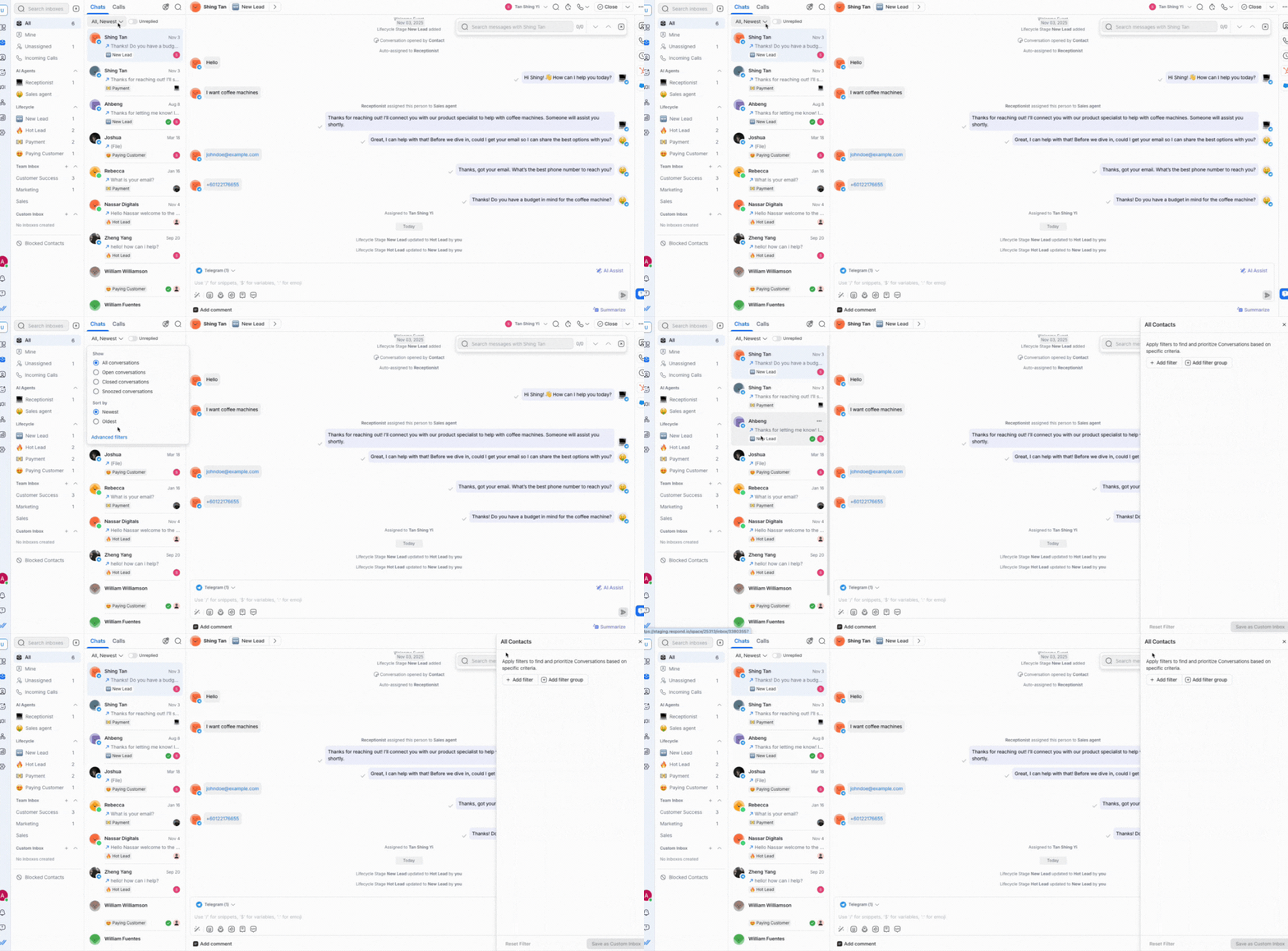
未回覆
未回覆 篩選選項會顯示您或您的團隊尚未回覆的對話。 這會顯示為篩選下拉式選單旁的切換按鈕。
若對話的最新訊息為來自聯絡人的傳入訊息,該對話會出現在 未回覆 篩選中。
重要:
- 透過 廣播訊息發送的回覆不會被計入,因此該對話仍會出現在 未回覆 篩選中。
- 自動化訊息會被視為回覆。 一旦自動化訊息發送給您的聯絡人,該對話即不會再出現在 未回覆 篩選中。
下一步
您已學習如何使用篩選與排序選項在收件匣中整理對話。 接著,了解如何 使用命令面板快速尋找對話 或如何 在 Inbox 中管理通話。


