在收件箱中共同協作可幫助您的團隊保持一致,並有效處理客戶對話。 本文說明如何分配和結束對話、什麼是對話事件、如何新增內部評論、標註隊友,以及如何使用 AI 工具來總結或增強您的評論。
聯絡人分配和結束對話
分配聯絡人 和 結束對話 協同運作以維持團隊秩序,尤其在大量對話時期。
聯絡人分配
要指派聯絡人,您可以點擊頂端的 未指派 按鈕,或在快速操作選單中使用 指派。
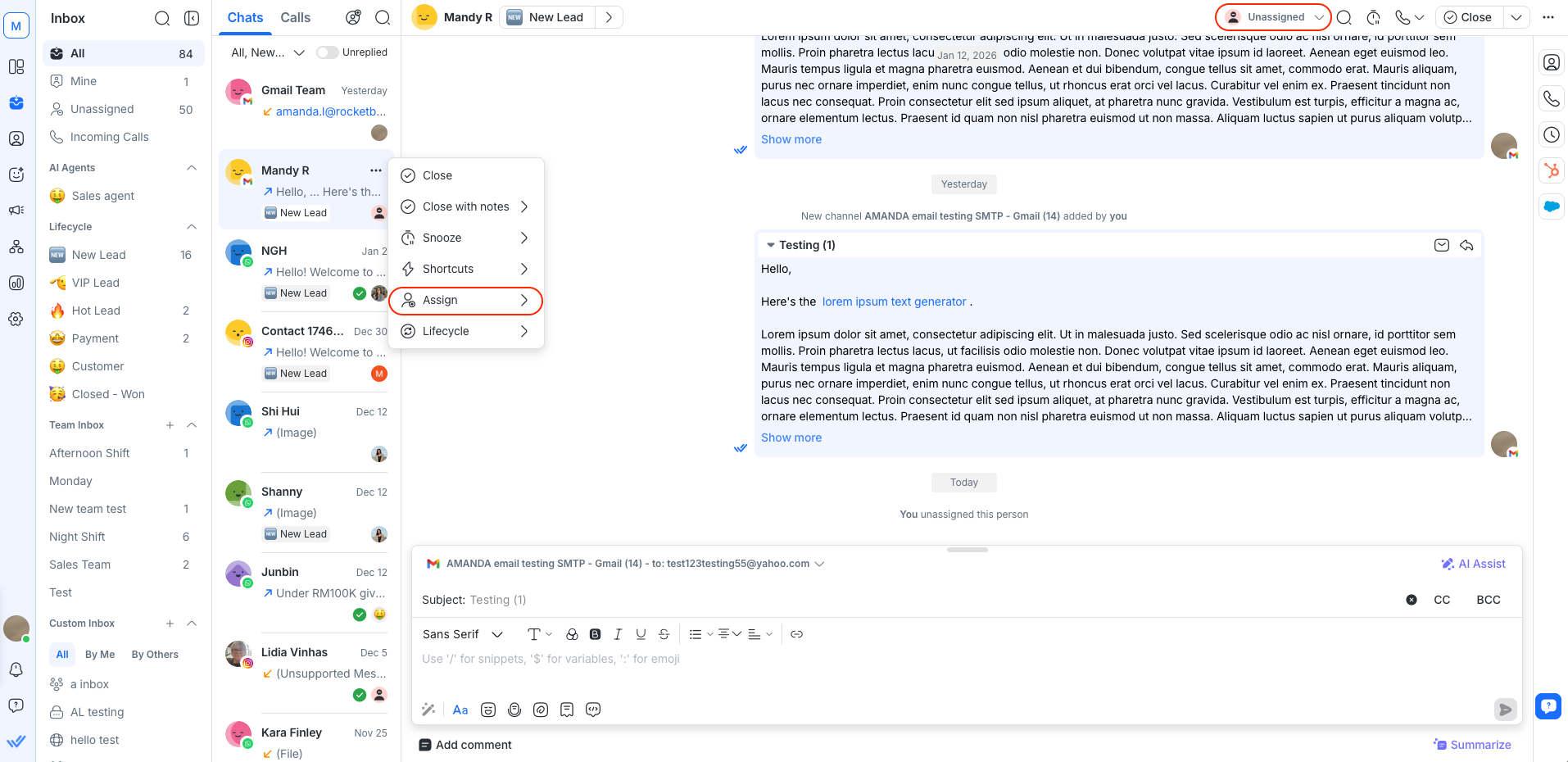
這可確保對話由正確的代理人明確負責與處理。 對話結束後,代理人將繼續被指派給該聯絡人。
當聯絡人在沒有現有開啟對話的情況下傳送訊息時:
系統會自動建立新對話,且該對話保持未指派。
第一位回覆的代理人會自動被指派給該聯絡人。
結束對話
要關閉對話,您可以點擊頂端的 關閉 按鈕,或在快速操作選單中使用 關閉並加入註解。
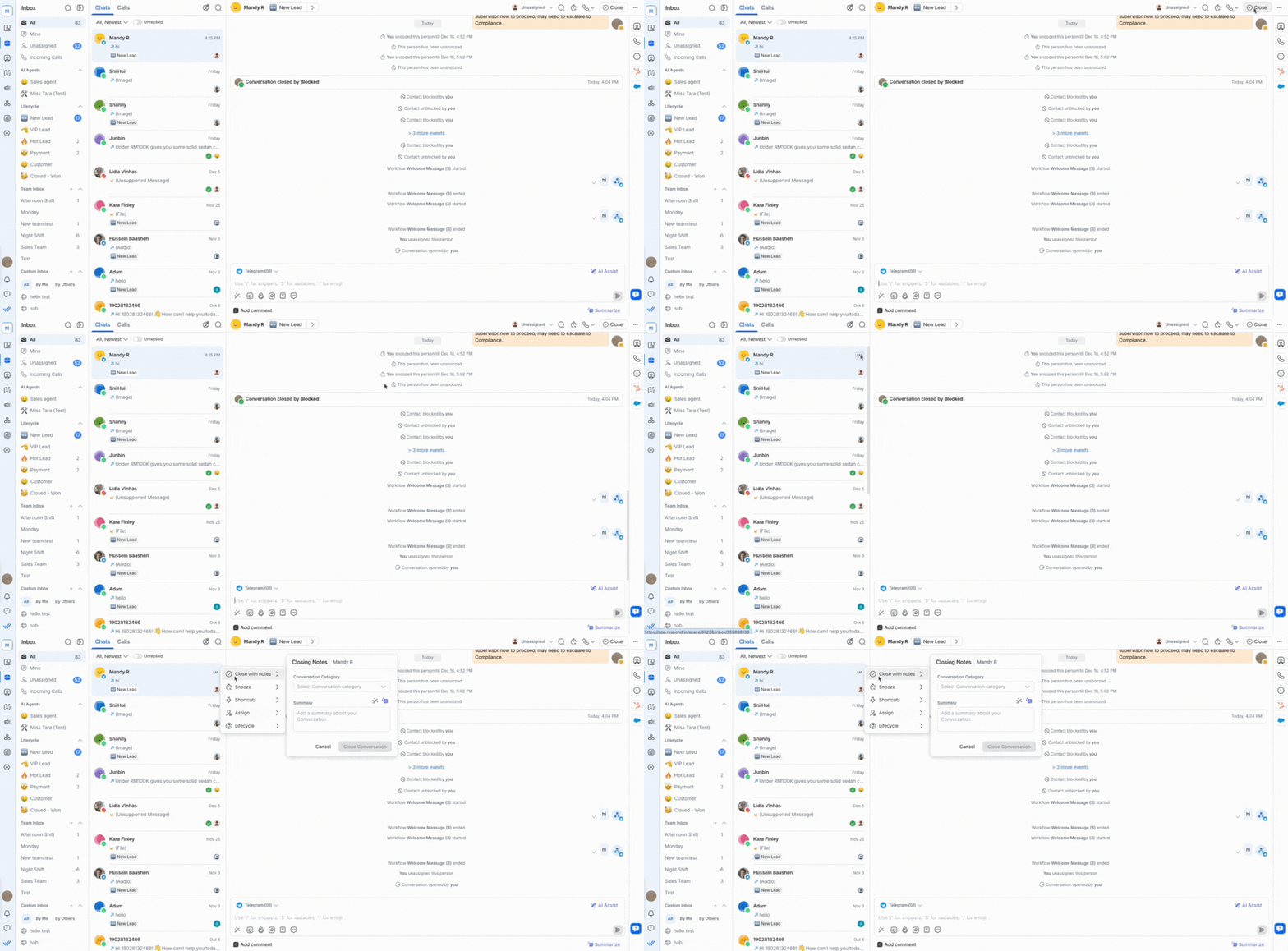
進一步了解 聯絡人分配和結束對話。
對話事件
對話事件提供對話內操作與變更的清晰歷史記錄。 它們能幫助您的團隊瞭解發生了什麼以及何時發生。
這些事件會內嵌顯示在對話視窗中,按時間順序與訊息並列顯示。 它們也會列在「活動」中,顯示所有事件由新到舊排序。
在對話視窗中顯示的對話事件僅您與您的團隊可見。 聯絡人無法看到這些事件。
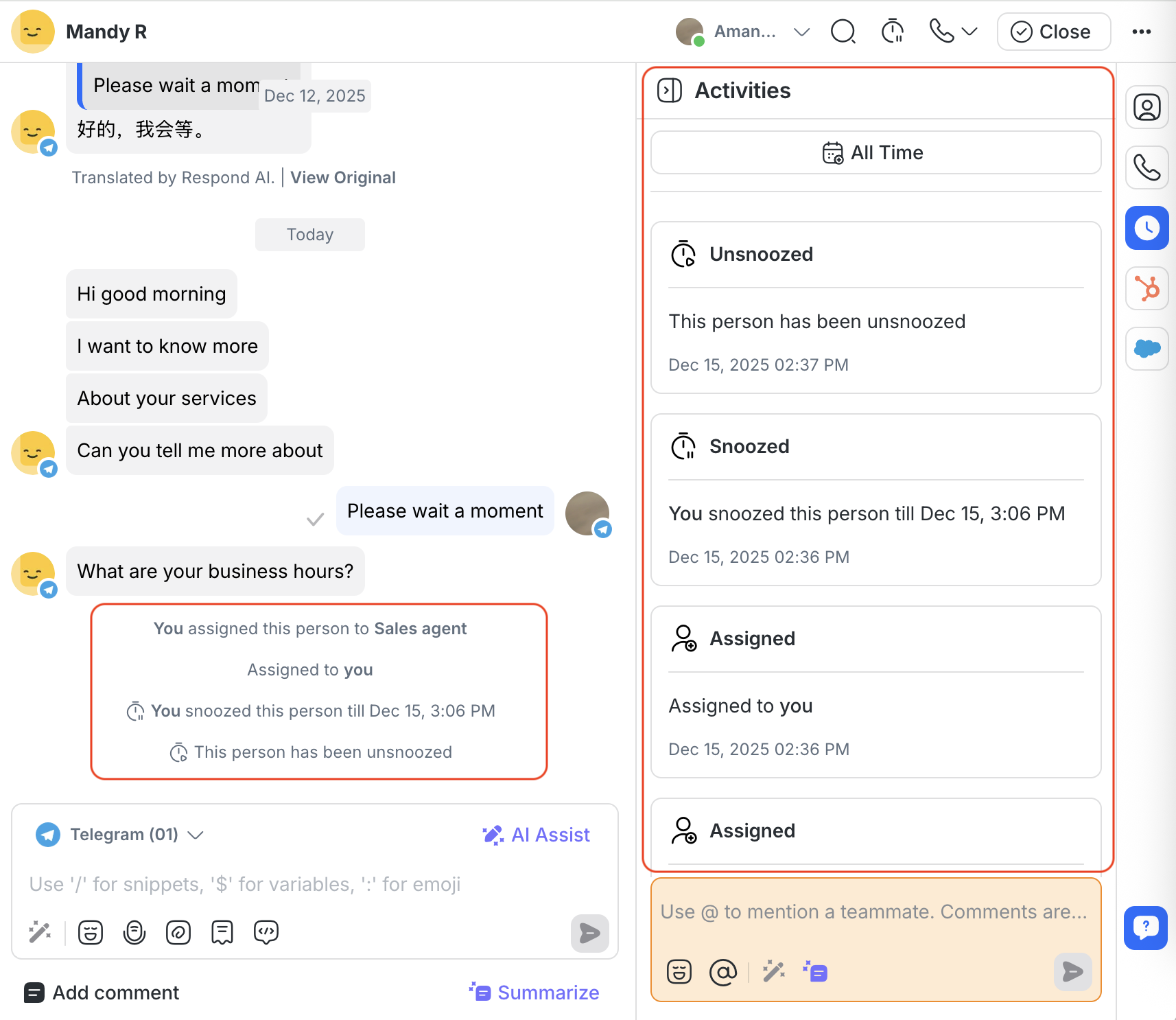
此表顯示活動類別及其事件:
活動類別 | 事件 |
|---|---|
指派 | 使用者已分配 |
取消分配 | 使用者因關閉對話而被取消指派(舊版) |
對話已關閉 | 對話已關閉(使用者) |
對話已開啟 | 對話已開啟(使用者) |
稍後提醒 | 使用者暫停了聯絡人 |
廣播 | 廣播已發送 |
工作流程 | 自動化工作流程已開始 |
生命週期 | 使用者新增生命週期階段 |
機器人狀態更新 | 機器人狀態關閉 |
通道 | 來自通道的事件 |
換頁 | 當訪客導航到其他頁面時的事件(網路聊天) |
聯絡人 | 聯絡人已合併 |
對話事件及參考
在支援的通道(例如 Facebook 與 WhatsApp)上,可以觸發帶有參考的事件。
參考用於追蹤聯絡人如何進入對話,例如透過不同通道的連結,或將通道使用者連結到外部應用程式中的會話或帳戶。
當帶有參考的「對話已開啟」事件或通道事件被觸發時,參考代碼會與該事件一起儲存。 如果事件包含 URL 作為來源,該 URL 也會被儲存並顯示在收件匣模組中。
事件只有在對話開啟期間被觸發時,才會屬於該對話。
新增內部評論
透過 評論 功能,您的團隊可直接在對話中協作,分享僅工作區用戶可見、聯絡人看不到的內部備註。
除了文字外,您還可以附加支援檔案(例如圖片、文件、音訊或影片),以提供更清楚的背景、證據或參考。 這可將所有討論與支援資料集中於一處,使協作更高效且可追溯。
使用評論來:
分享見解、觀察或內部背景
請求隊友回饋或意見
附加支援檔案(例如螢幕截圖、文件、錄音)
在交接對話時留下指示或註釋
如何添加評論
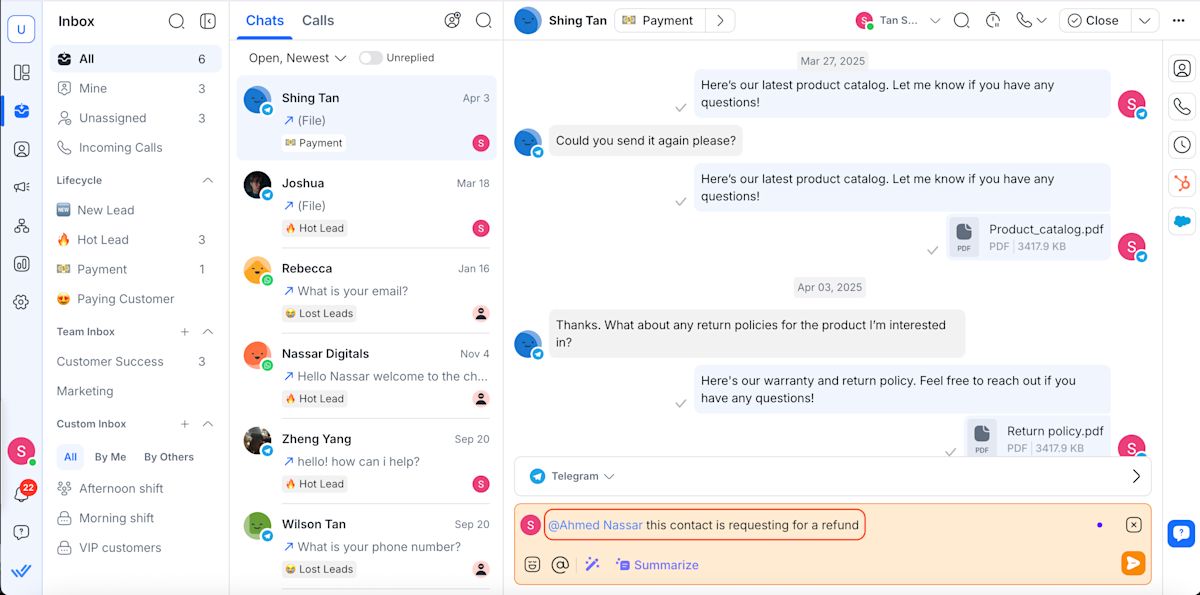
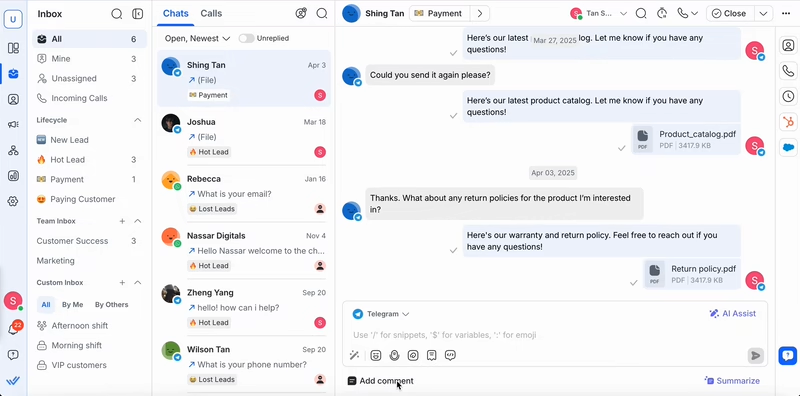
選擇要評論的聯絡人,並在收件匣中開啟其對話。
點擊 新增評論 ,位於訊息編輯器下方。
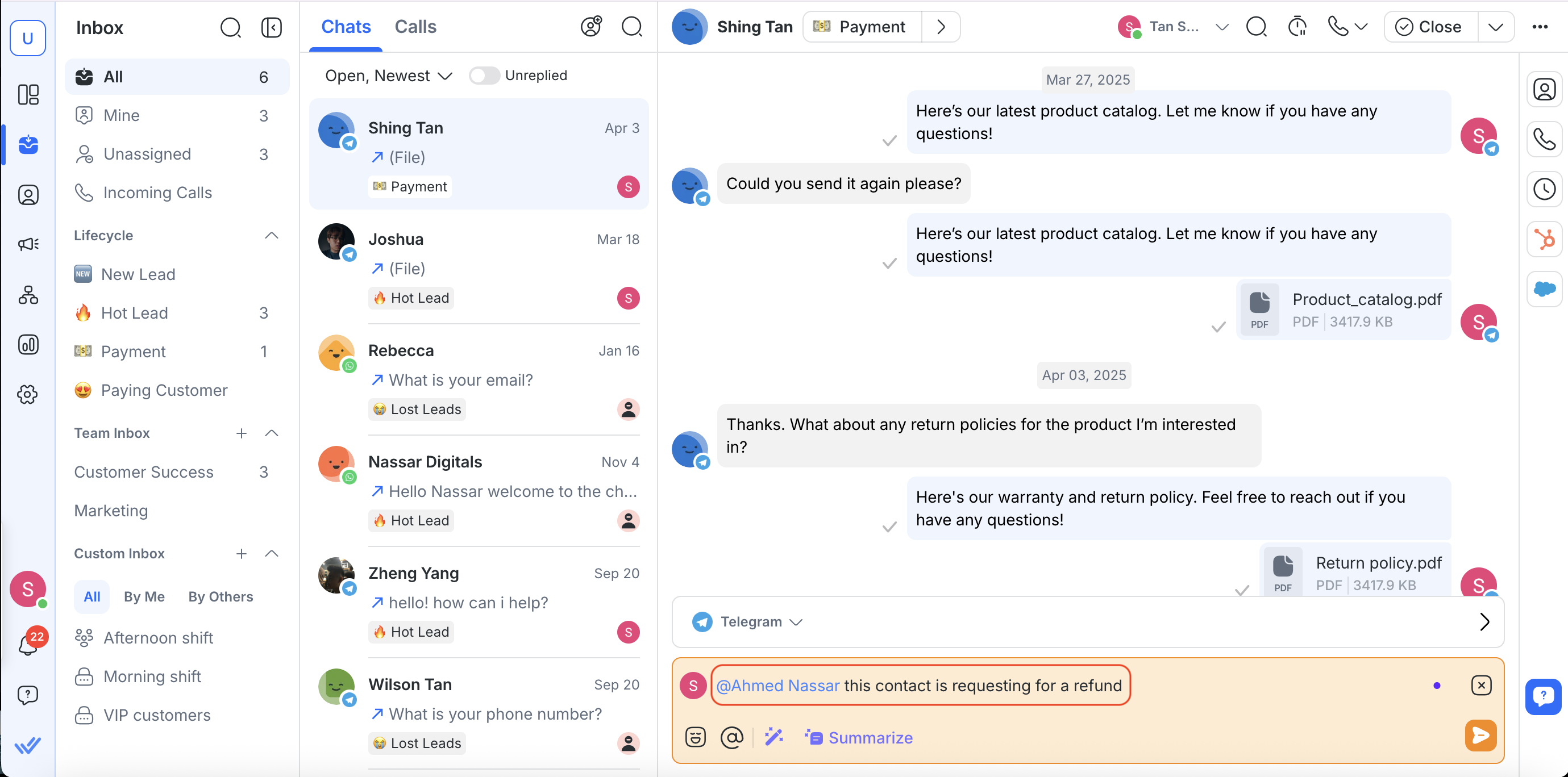
在評論編輯器中輸入您的評論。
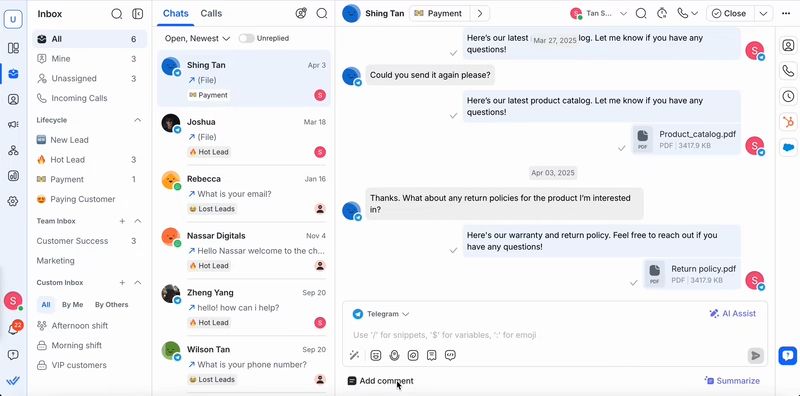
輸入 @ 並選擇隊友以標註他們。
5. (選用) 點擊 附件圖示 上傳來自您的裝置或檔案庫的檔案。
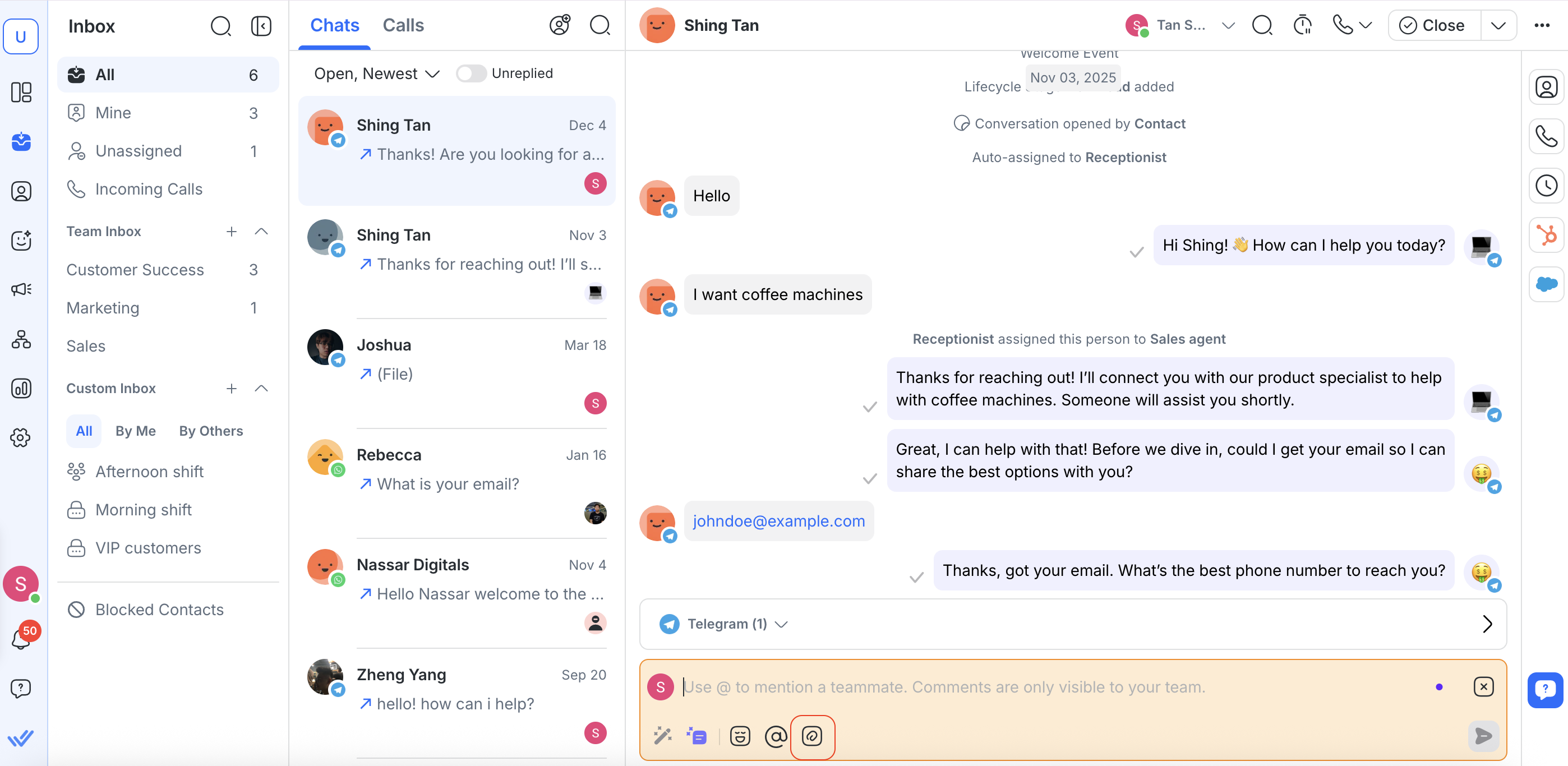
向內部評論附加檔案
您每則評論最多可附加 50 個檔案。
檔案與文字會一起作為單一內部評論送出。
在 支援的檔案類型與大小限制 中了解更多。
使用 AI 提示增強您的評論
如果您需要撰寫評論的協助,請在評論編輯器中點擊 AI 提示 按鈕。
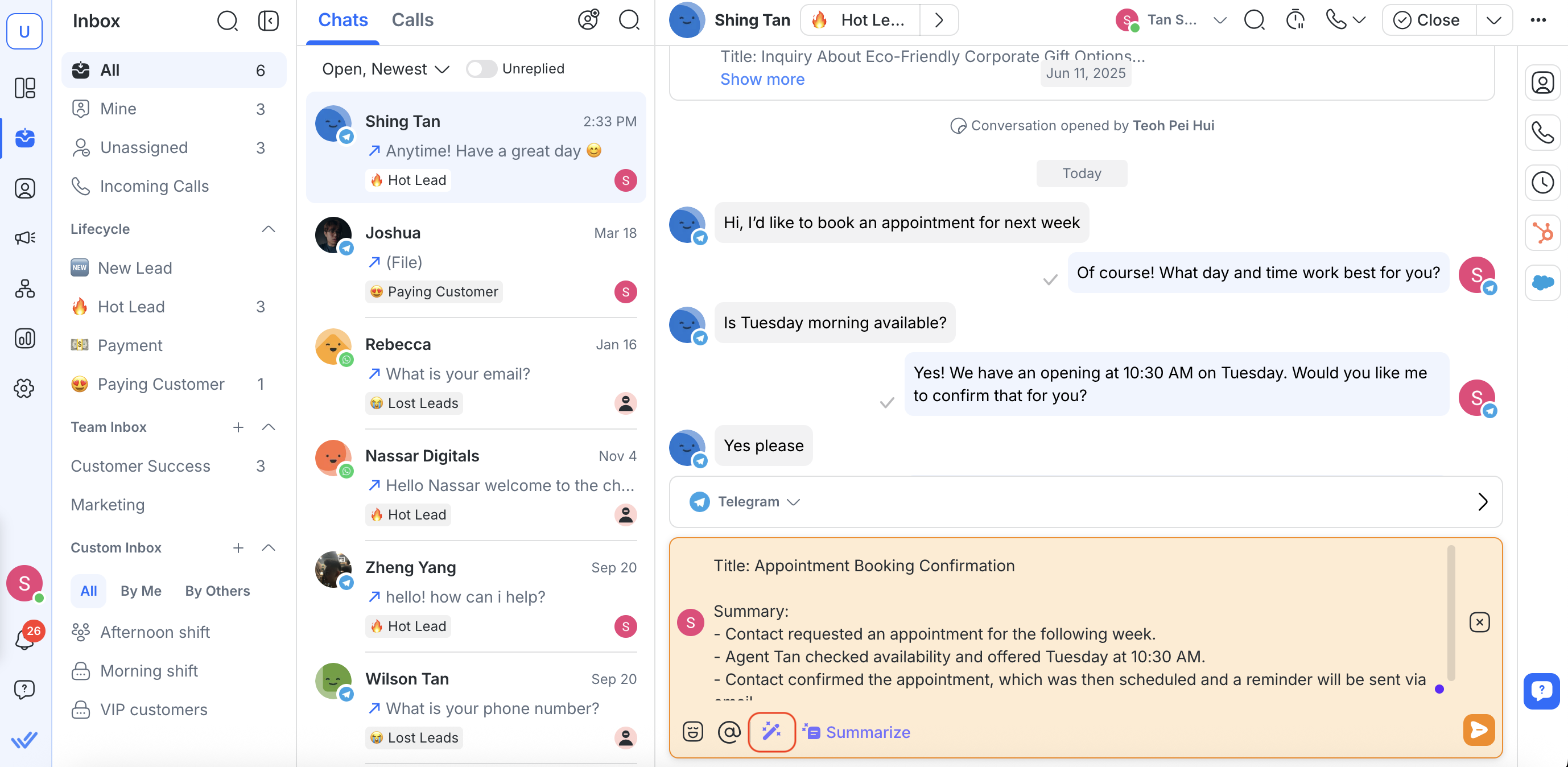
進一步了解 使用 AI 提示新增內部評論。
使用 AI 來總結對話
您無需手動編寫摘要,而是讓AI 為您完成這項工作,從而節省時間。
摘要會以內部評論草稿的形式產生。
要總結對話:
在訊息編輯器右下方點擊 總結 按鈕。
審閱並編輯摘要(可選)。
傳送並以內部評論形式發布摘要。