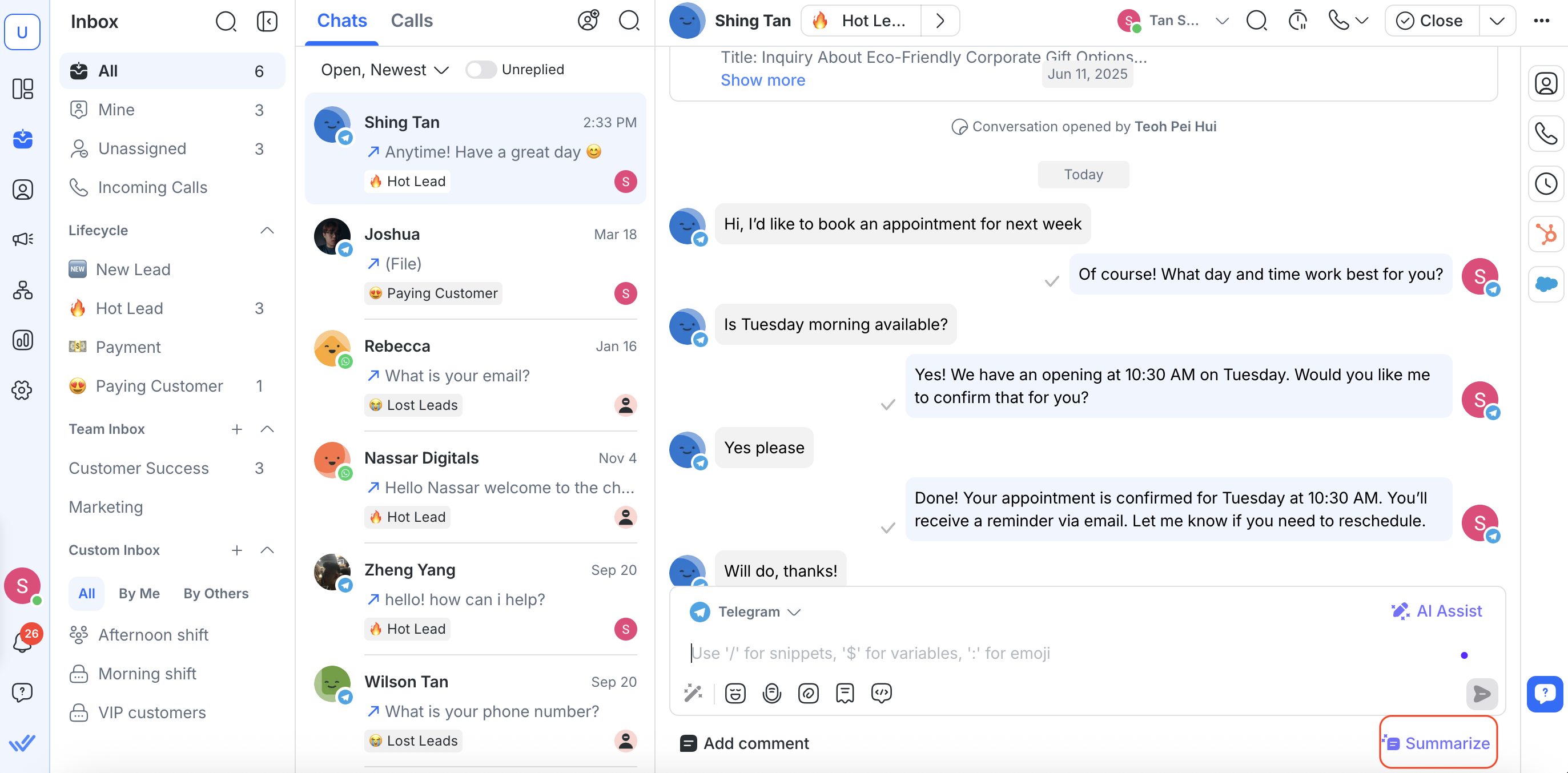
Trabalhar em conjunto na Caixa de Entrada ajuda sua equipe a se manter alinhada e a lidar com as conversas dos clientes de forma eficiente. Este artigo explica como atribuir e encerrar conversas, o que são eventos de conversa, como adicionar comentários internos, marcar colegas e usar ferramentas de IA para resumir ou aprimorar seus comentários.
Atribuição de Contato e Encerramento de uma Conversa
Atribuir Contatos e encerrar conversas ajudam a manter sua equipe organizada, especialmente durante períodos de alto volume de conversas.
Atribuição de Contato
Para atribuir um Contato, você pode clicar no botão Não atribuído no topo ou usar o menu de ações rápidas para Atribuir.
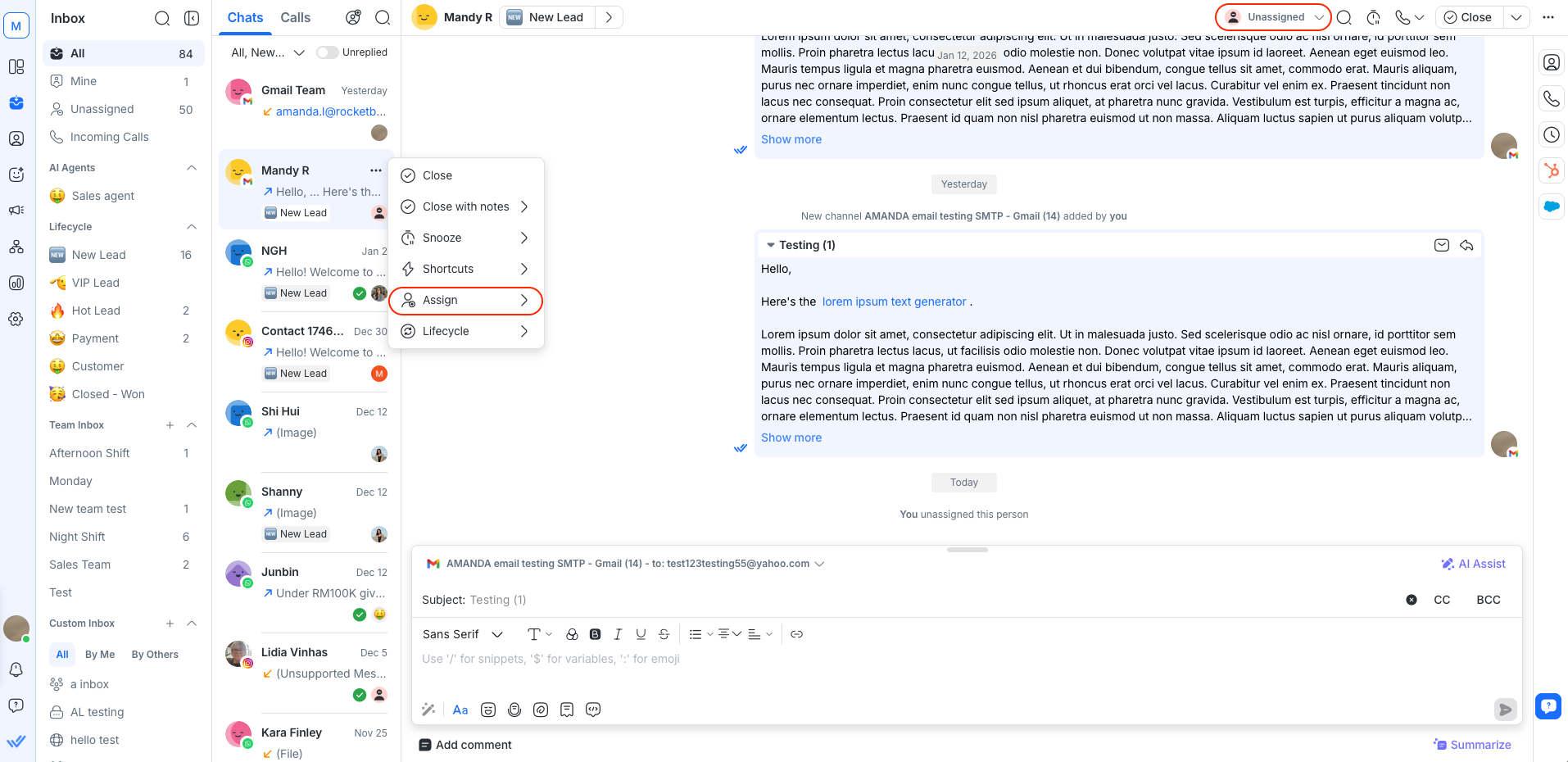
Isso garante que as conversas sejam claramente atribuídas e tratadas pelo agente correto. O agente permanecerá atribuído ao Contato após o fechamento da conversa.
Quando um Contato envia uma mensagem sem uma conversa aberta existente:
Uma nova conversa é criada automaticamente e permanece sem atribuição.
O primeiro agente que responder será automaticamente atribuído ao Contato.
Encerrando uma conversa
Para encerrar uma conversa, você pode clicar no botão Fechar no topo ou usar o menu de ações rápidas para Fechar com notas.
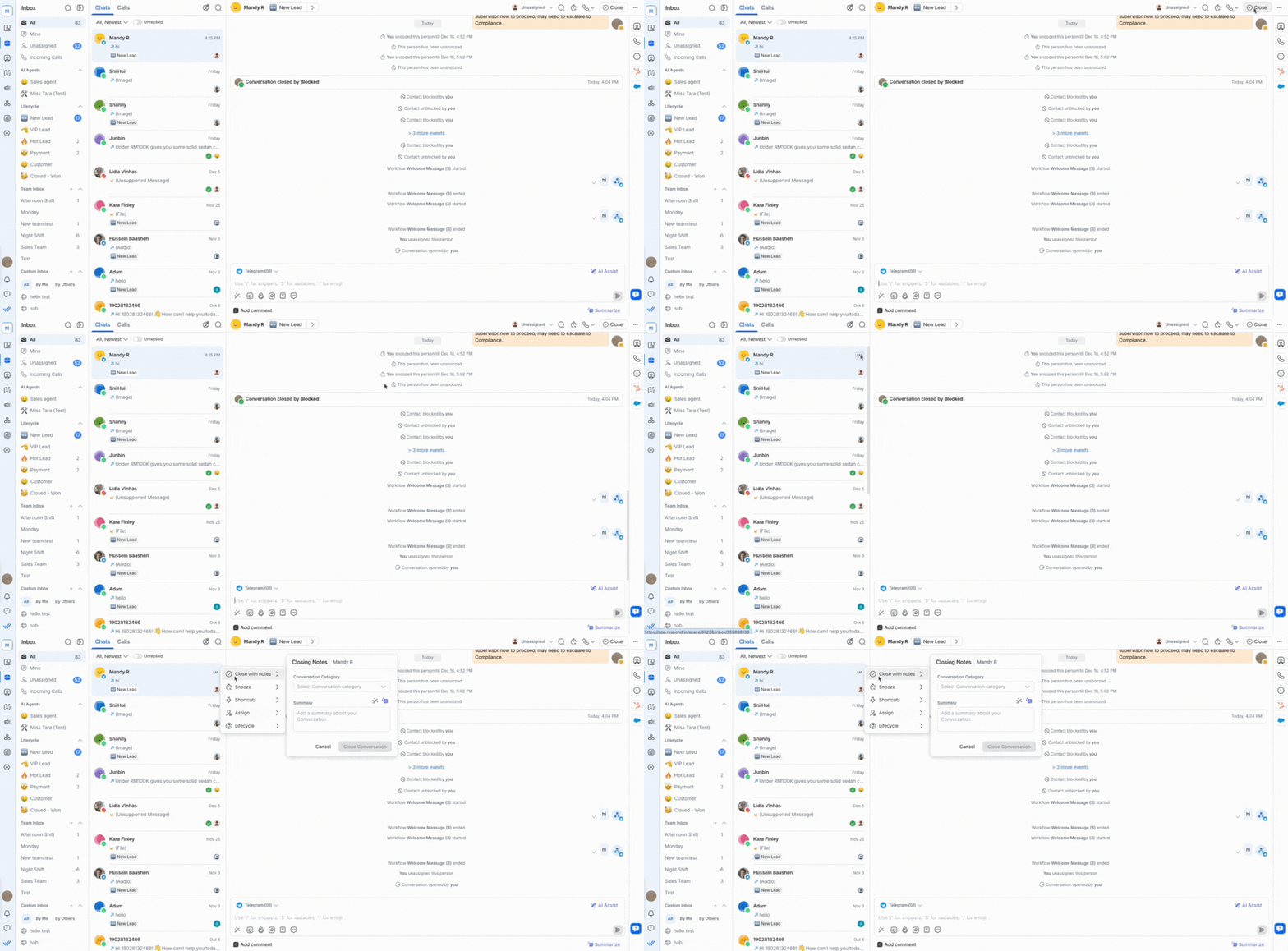
Saiba mais sobre atribuição e encerramento de uma conversa.
Eventos de Conversa
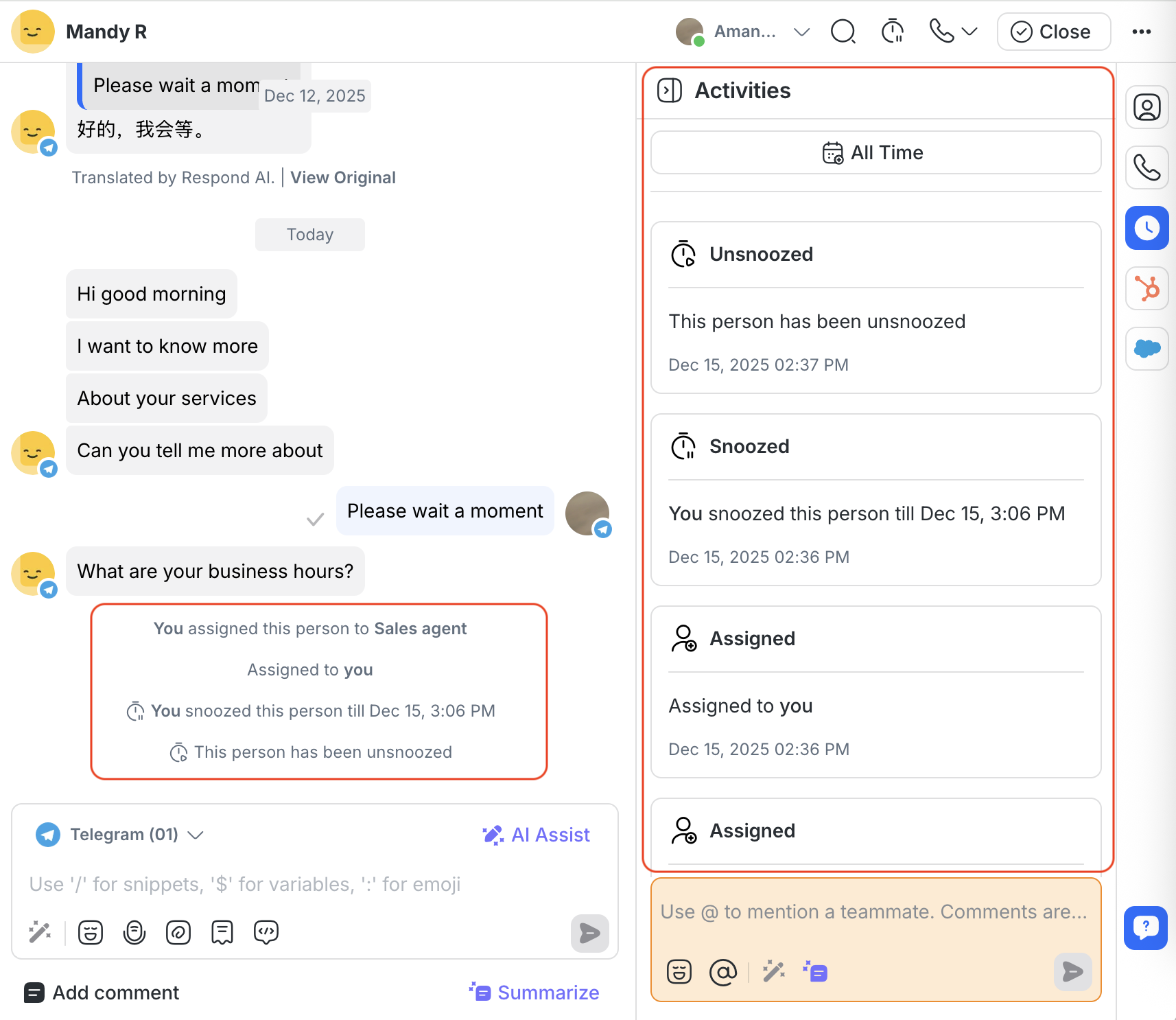
Os eventos de conversa fornecem um histórico claro de ações e alterações dentro de uma conversa. Eles podem ajudar sua equipe a entender o que aconteceu e quando.
Esses eventos aparecem na própria janela da conversa, exibidos ao lado das mensagens em ordem cronológica. Eles também são listados em Atividades, que mostra todos os eventos ordenados do mais novo para o mais antigo.
Os eventos de conversa exibidos na janela da conversa são visíveis apenas para você e sua equipe. Eles não são visíveis para o Contato.
Esta tabela mostra a categoria do evento e os eventos correspondentes:
Categoria do evento | Evento |
|---|---|
Atribuição | Usuário atribuído |
Desatribuição | Usuário não atribuído por Fechar Conversa (Legado) |
Conversa Encerrada | Conversa Encerrada (Usuário) |
Conversa Aberta | Conversa aberta (Usuário) |
Adiar | Usuário adiou o contato |
Transmissões | Transmissões Enviadas |
Fluxos de trabalho | Fluxo de automação iniciado |
Ciclo de vida | Estágio do ciclo de vida adicionado pelo Usuário |
Estado do Bot atualizado | Status do Bot Desligado |
Canal | Evento vindo do Canal |
Alteração de Página | Evento quando um visitante navegar para uma página diferente (Chat da Web) |
Contato | Contato Mesclado |
Eventos de Conversa com Referência
Em Canais suportados, como Facebook e WhatsApp, é possível acionar um evento com uma referência.
Uma referência é usada para rastrear como um Contato entra em uma conversa, por exemplo, por meio de diferentes links em vários Canais ou vinculando um usuário do Canal a uma sessão ou conta em um aplicativo externo.
Quando um evento de Conversa Aberta ou um evento de Canal é acionado com uma referência, o código de referência é armazenado com o evento. Para eventos que contenham URLs como fontes, a URL também será armazenada e mostrada no módulo Caixa de entrada.
Os eventos pertencerão a uma conversa se forem acionados durante uma conversa aberta.
Adicionando comentários internos
O recurso de comentários permite que sua equipe colabore diretamente dentro de uma conversa, compartilhando notas internas visíveis apenas aos usuários do Espaço de Trabalho e nunca aos Contatos.
Além do texto, você pode anexar arquivos de suporte — como imagens, documentos, áudios ou vídeos — para fornecer um contexto, comprovação ou referências mais claros. Isso mantém todas as discussões e materiais de apoio em um só lugar, tornando a colaboração mais eficiente e rastreável.
Use comentários para:
Compartilhe percepções, observações ou contexto interno
Peça feedback ou contribuições aos colegas
Anexe arquivos de suporte (por exemplo, capturas de tela, documentos, gravações)
Deixe instruções ou notas ao repassar uma conversa
Como adicionar um comentário
Selecione o contato sobre o qual você quer comentar e abra a conversa na Caixa de Entrada.
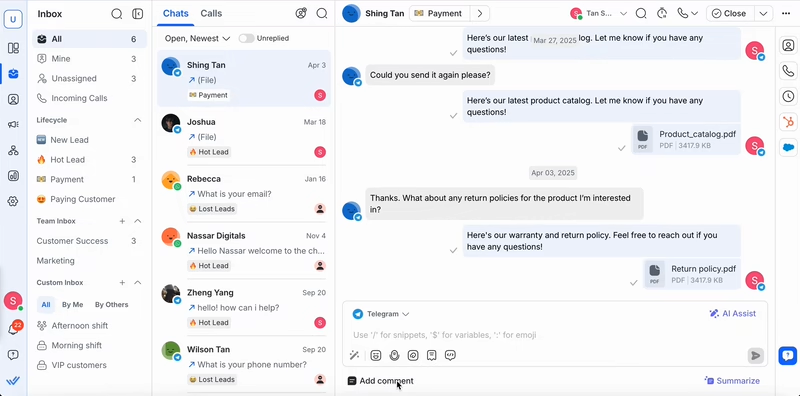
Clique em Adicionar comentário abaixo do compositor de mensagens.
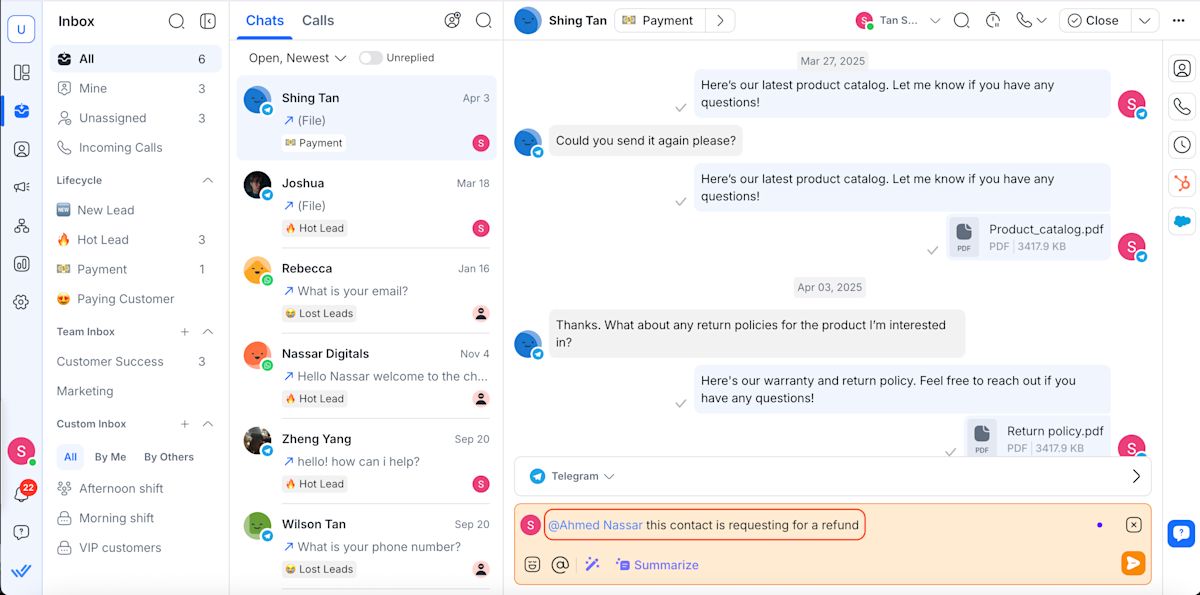
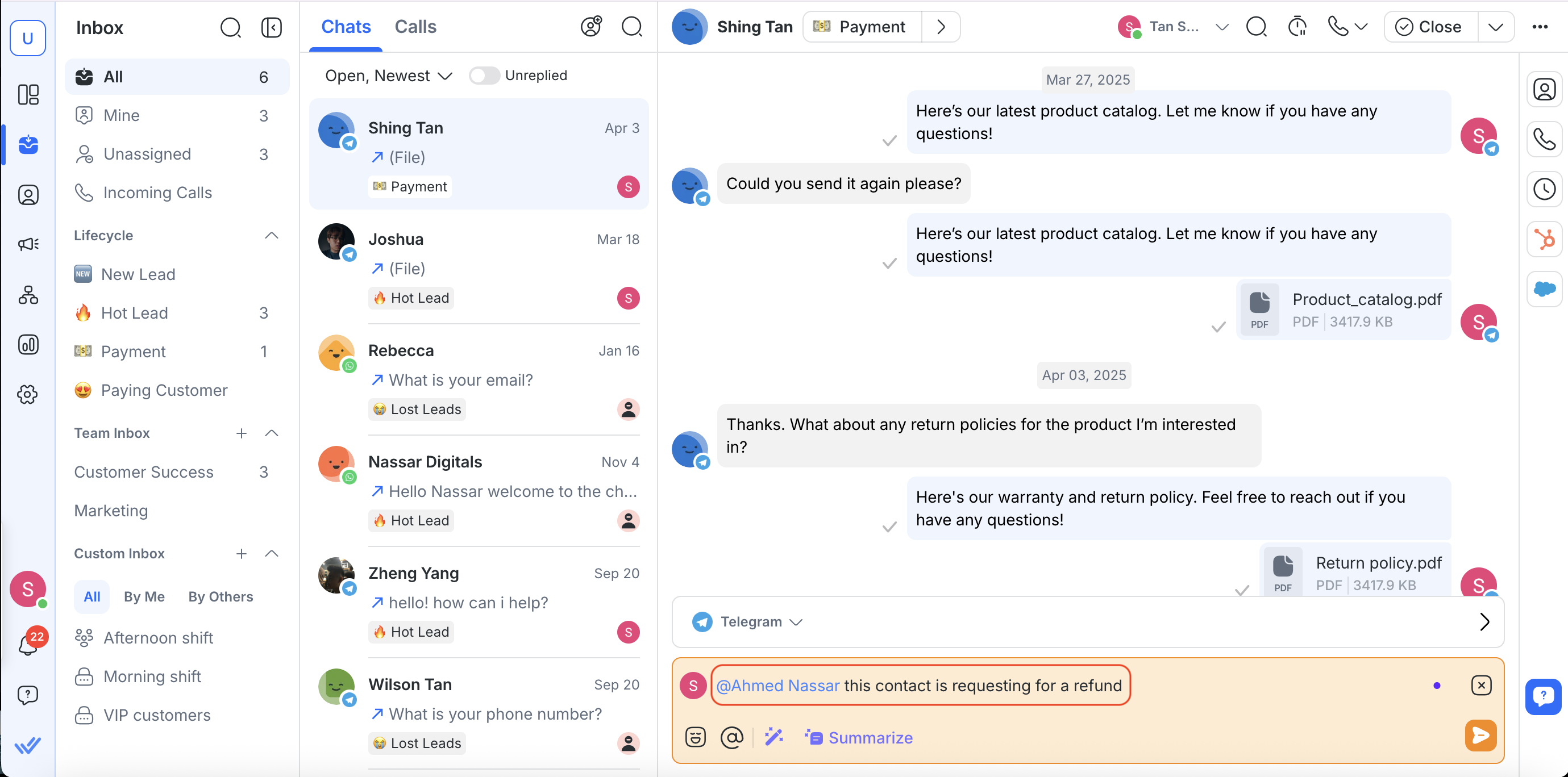
Digite seu comentário no compositor de comentários.
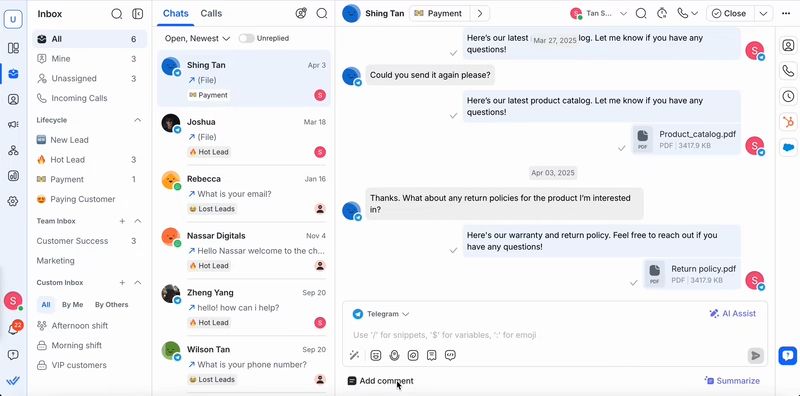
Digite @ e selecione um colega para marcá-lo.
5. (opcional) Clique no ícone de anexos para enviar arquivos do seu dispositivo ou da biblioteca de arquivos.
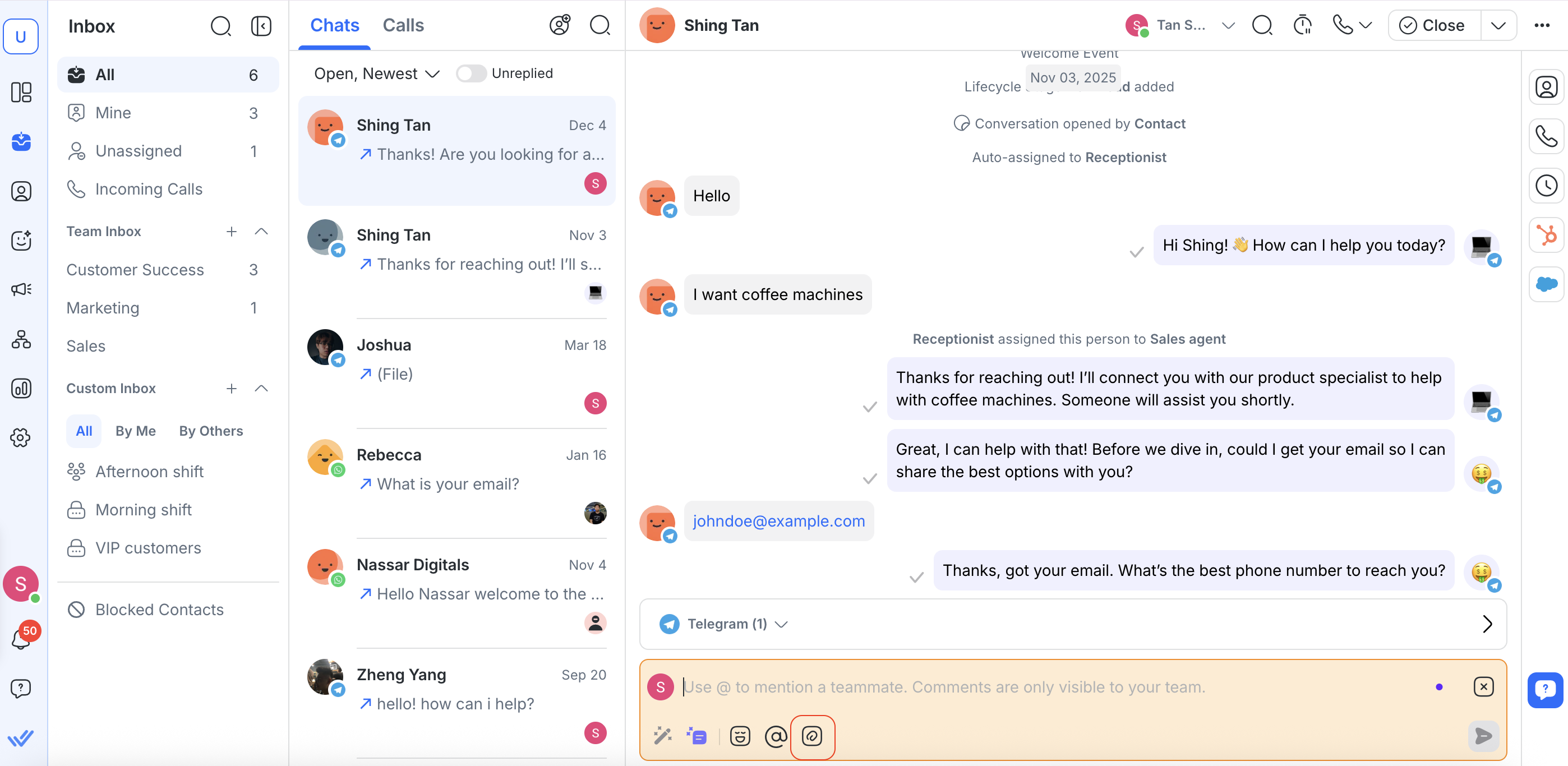
Anexe arquivos a comentários internos
Você pode anexar até 50 arquivos por comentário.
Arquivos e texto são enviados juntos como um único comentário interno.
Saiba mais sobre os tipos de arquivo suportados e limites de tamanho.
Aprimore seu comentário com Prompts de IA
Se você precisar de ajuda para escrever um comentário, clique no botão Prompts de IA no compositor de comentários.
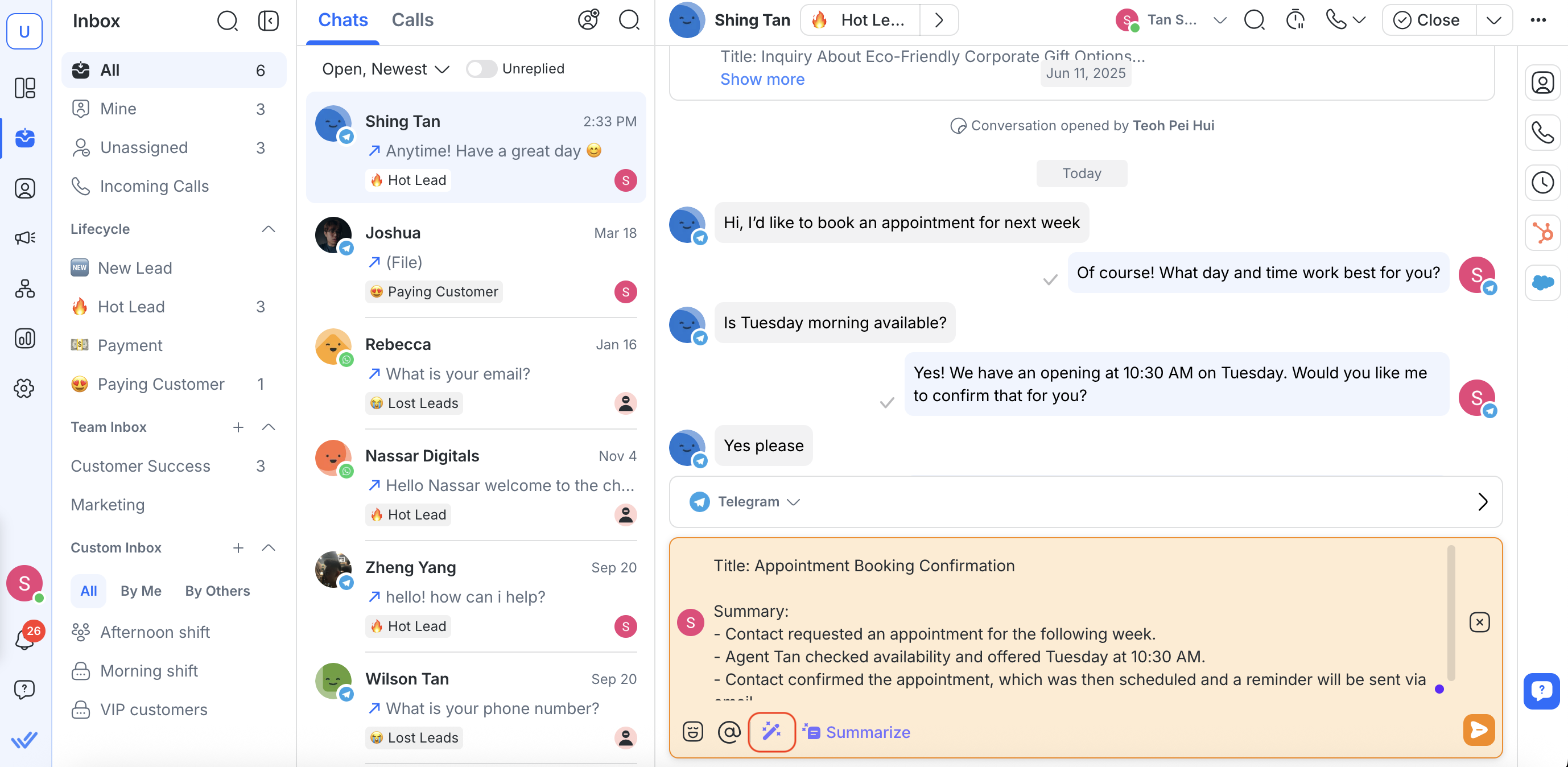
Saiba mais sobre adicionar comentários internos com Prompts de IA.
Use a IA para resumir a conversa
Em vez de escrever um resumo manualmente, economize tempo deixando que a IA faça isso por você.
O resumo é gerado como rascunho de comentário interno.
Para resumir uma conversa:
Clique no botão Resumir no canto inferior direito do compositor de mensagens.
Revise e edite o resumo (opcional).
Envie e publique o resumo como um comentário interno.