

Gerir chats e chamadas na Caixa de Entrada é essencial para manter-se organizado e responsivo em todos os Canais. Este artigo explica como lidar com mensagens recebidas e enviadas, usar ações de mensagens e eventos de conversa, e acompanhar a atividade de chamadas.
Lista de Conversas
A lista de conversas exibe todas as conversas com seus Contatos conforme a caixa de entrada que você está visualizando. Você também pode alternar entre a visualização Conversas e Chamadas usando as abas acima da lista de conversas.
Selecionando uma conversa
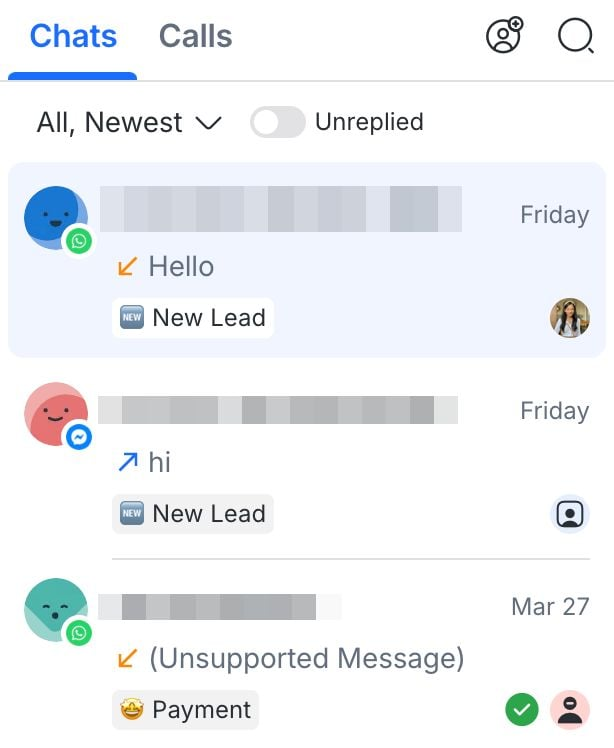
Por padrão, a lista de conversas é filtrada por "Todos" e classificada pelas mensagens mais recentes primeiro. As conversas selecionadas são destacadas em azul.
Indicadores de conversa
Os indicadores de conversa mostram detalhes-chave que ajudam você a entender cada conversa rapidamente.
Os seguintes indicadores de conversa estão disponíveis:
Status da conversa
Canal
Contagem de mensagens não lidas
Última mensagem
Status da conversa
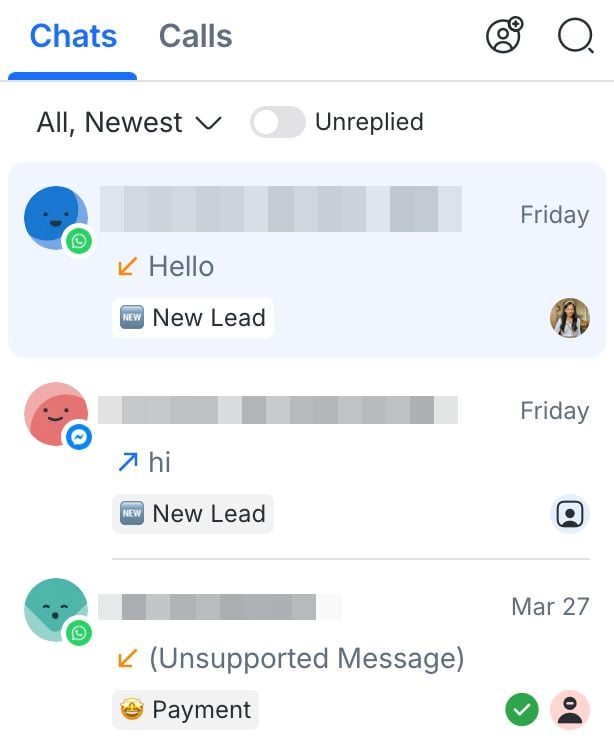
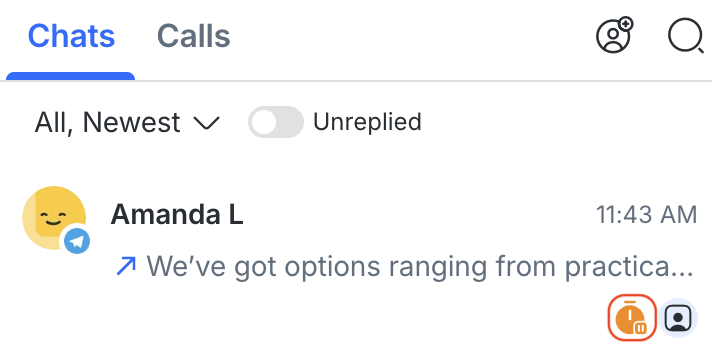
O status da conversa indica se a conversa com um Contato está Fechada ou Adiada. Este rótulo é exibido na parte inferior esquerda de cada conversa na lista de conversas. Nenhum rótulo é mostrado se a conversa estiver aberta.
Status Fechado:
Status Adiado:
Canal
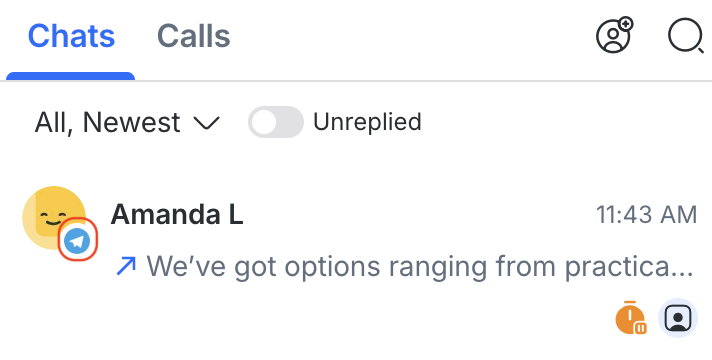
O ícone do Canal mostra por qual Canal de mensagens o Contato está enviando mensagens. Isso é exibido no canto inferior direito do ícone de perfil do Contato.
Contagem de mensagens não lidas
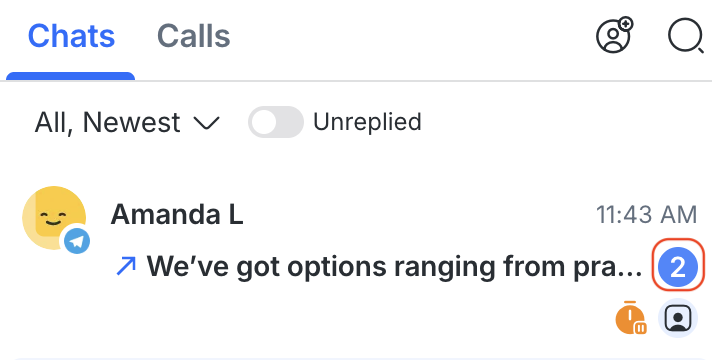
A contagem de mensagens não lidas mostra se você tem mensagens não lidas de Contatos. Se houver mensagens não lidas, elas serão exibidas como um número destacado em um círculo azul à direita da conversa.
Importante:
As contagens de mensagens não lidas na Inbox são armazenadas em cache como um indicador para melhorar o desempenho.
Se um Contato não enviar novas mensagens por um período prolongado, a contagem de mensagens não lidas pode expirar automaticamente e desaparecer após 90 dias de inatividade.
Isso não exclui nenhuma mensagem nem o histórico de conversas.
A contagem de mensagens não lidas deve ser tratada como um indicador útil, não como um registro permanente da atividade não lida.
Última mensagem
A última mensagem mostra a mensagem mais recente na conversa. Isto inclui:
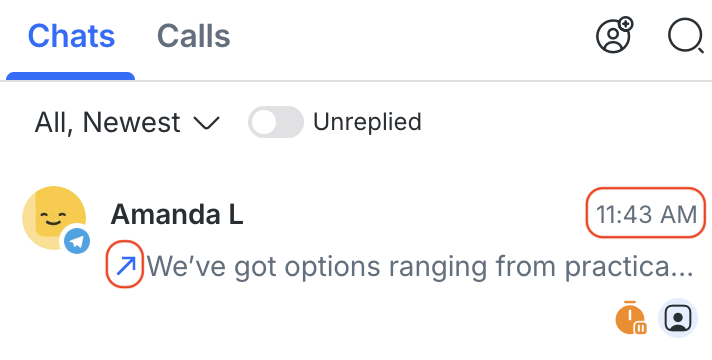
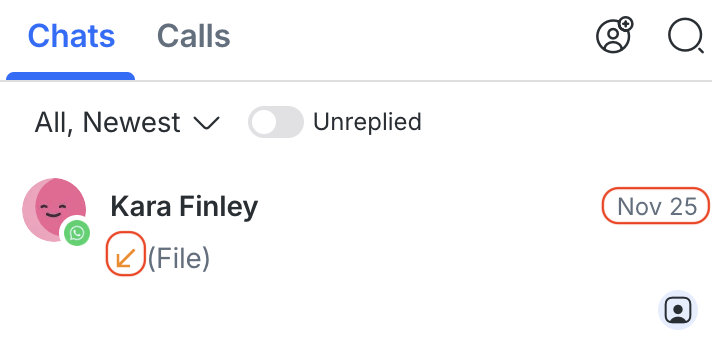
Uma marca de tempo que mostra a hora para mensagens recentes e a data para mensagens mais antigas.
Uma seta que indica quem enviou a mensagem.
Mensagens de saída são enviadas por você ou sua equipe, enquanto mensagens de entrada são enviadas pelo Contato.
Se a última mensagem foi enviada por você ou sua equipe, aparece uma seta azul apontando para o canto superior direito.
Se a última mensagem foi enviada pelo Contato, aparece uma seta laranja apontando para o canto inferior esquerdo.
Ações rápidas
Você pode usar ações rápidas para gerenciar e organizar conversas de forma mais eficiente.
Com ações rápidas, você pode:
Fechar uma conversa
Fechar com notas para encerrar a conversa com um resumo
Adiar conversas em andamento
Selecionar Atalhos predefinidos
Atribuir conversas a membros da equipe ou Agentes de IA
Adicione ou remova Colaboradores
Adicione ou remova uma etapa do Ciclo de vida

Janela de conversa
A janela de conversa é onde você pode ver todo o seu chat com um Contato, incluindo mensagens enviadas e recebidas. Ela também inclui o compositor de mensagens, onde você pode redigir mensagens para se comunicar com Contatos.
Recebendo mensagens
Novas mensagens aparecerão na lista de Contatos do módulo Caixa de Entrada. Novos Contatos não serão atribuídos por padrão.
Indicadores de digitação
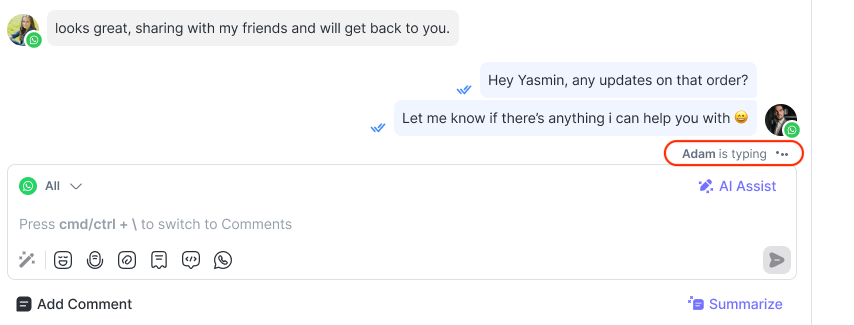
Os indicadores de digitação mostram quando alguém está digitando ativamente uma mensagem em uma conversa.
Para Contatos
Quando um agente humano ou um Agente de IA começa a digitar, um indicador de digitação é mostrado ao Contato. Isso os tranquiliza de que uma resposta está a caminho e os incentiva a permanecer engajados na conversa.
Canais suportados (para Contatos):
WhatsApp
TikTok
Telegram
Para Usuários (agente para agente)
Os agentes também podem ver quando outro agente humano ou um Agente de IA está digitando uma resposta para o mesmo Contato. Isso ajuda as equipes a evitar respostas duplicadas. Os indicadores de digitação para usuários estão disponíveis em todos os Canais.
Enviando Mensagens
Quando você recebe uma mensagem de um Contato, pode responder diretamente no compositor de mensagens clicando na caixa de texto e digitando sua resposta.
Você também pode usar AI Prompts para refinar ou aprimorar sua resposta, ou usar AI Assist para gerar uma resposta antes de enviá-la.
Saiba mais sobre como usar AI Prompts para refinar respostas e AI Assist para gerar respostas.
Para agilizar suas respostas, use os atalhos na janela de conversa para acessar rapidamente emojis, enviar mensagens de voz, anexar um arquivo e inserir trechos ou variáveis.
Saiba mais sobre responder mensagens.
Importante:
Alguns canais de mensagens têm uma janela de mensagens limitada.Planeje suas respostas com antecedência para garantir que suas mensagens sejam entregues. Consulte a página de visão geral do respectivo Canal para saber mais sobre a janela de mensagens desse canal.
Você não pode enviar mensagens para Contatos bloqueados. O compositor de mensagens será desativado para Contatos bloqueados.
Menu de ações de mensagens
Você pode usar o menu de ações de mensagens para acessar ações específicas para mensagens individuais em uma conversa.

O menu de ações de mensagens consiste nas seguintes opções:
Copiar (para copiar uma mensagem)
Copiar link
Traduzir
Responder
Responder com Assistente de IA
Copiar
Use a opção Copiar no menu de ações da mensagem para copiar rapidamente o conteúdo de qualquer mensagem para a sua área de transferência.
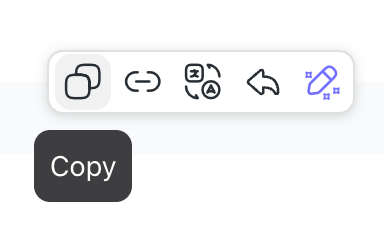
Isso é especialmente útil quando você precisa:
Compartilhar uma mensagem específica com os membros da equipe para contexto.
Referenciar a mensagem de um Contato em notas ou comentários.
Citar parte de uma conversa na documentação externa ou em acompanhamentos.
Basta clicar em Copiar e o texto completo da mensagem ficará disponível para colar onde necessário.
Copiar link
Você pode copiar um link direto para qualquer mensagem em uma conversa usando a opção Copiar Link no menu de ações da mensagem.
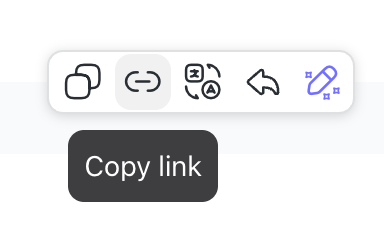
Isso é útil quando você quer:
Compartilhar uma mensagem específica com os membros da equipe para contexto.
Consultar mensagens-chave durante discussões internas ou resolução de problemas.
Quando alguém clica no link, será levado diretamente à conversa do Contato com a mensagem referenciada automaticamente destacada, facilitando a localização em longas threads.
Traduzir
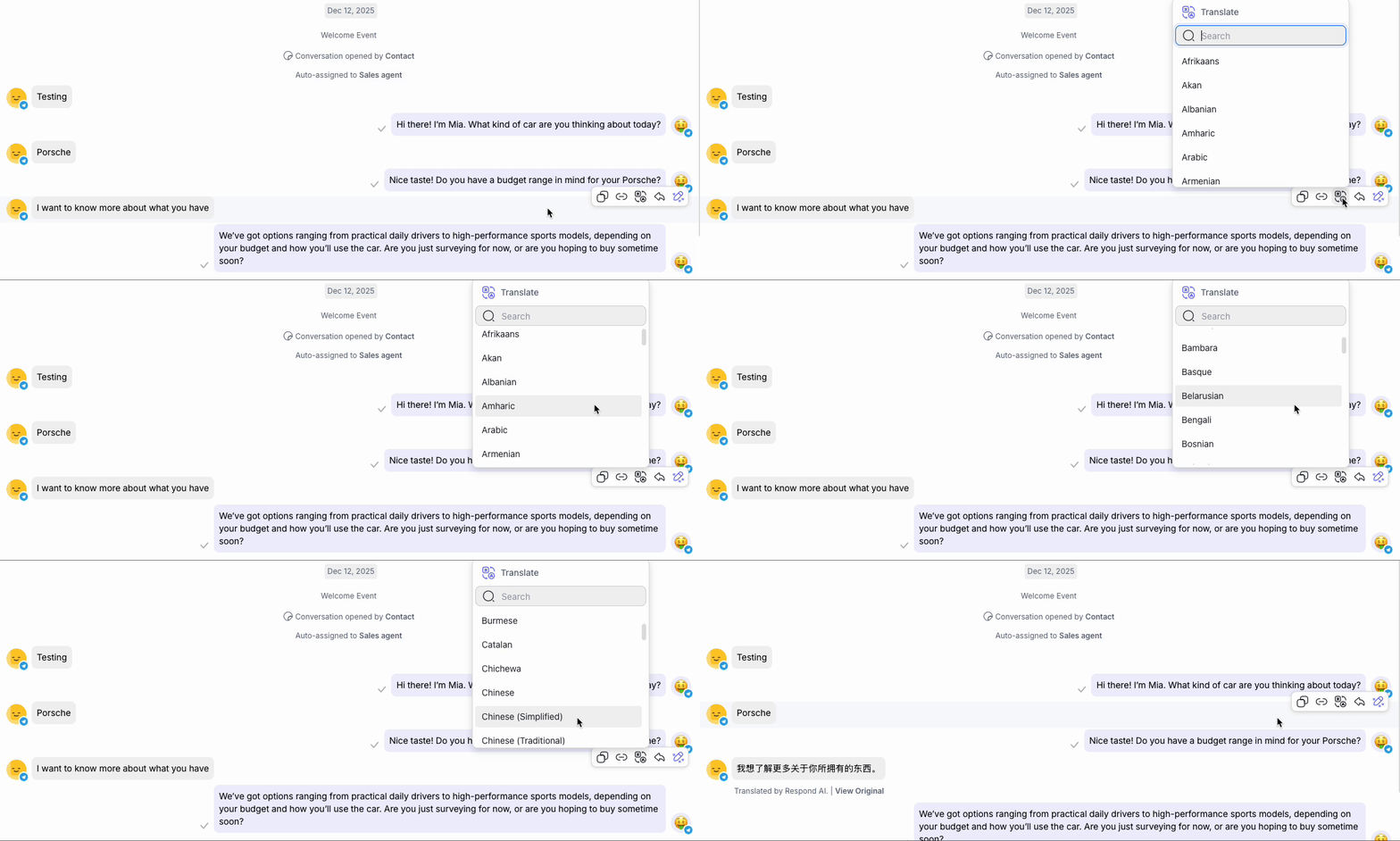
Você pode traduzir mensagens individuais para outro idioma usando a opção Traduzir.
Responder
O recurso Contexto de resposta está disponível tanto para mensagens recebidas quanto para as enviadas.
Você pode responder diretamente a uma mensagem específica usando a opção Responder:
Responder a mensagem recebida: Você pode selecionar Responder em uma mensagem enviada pelo Contato para responder diretamente a essa mensagem.
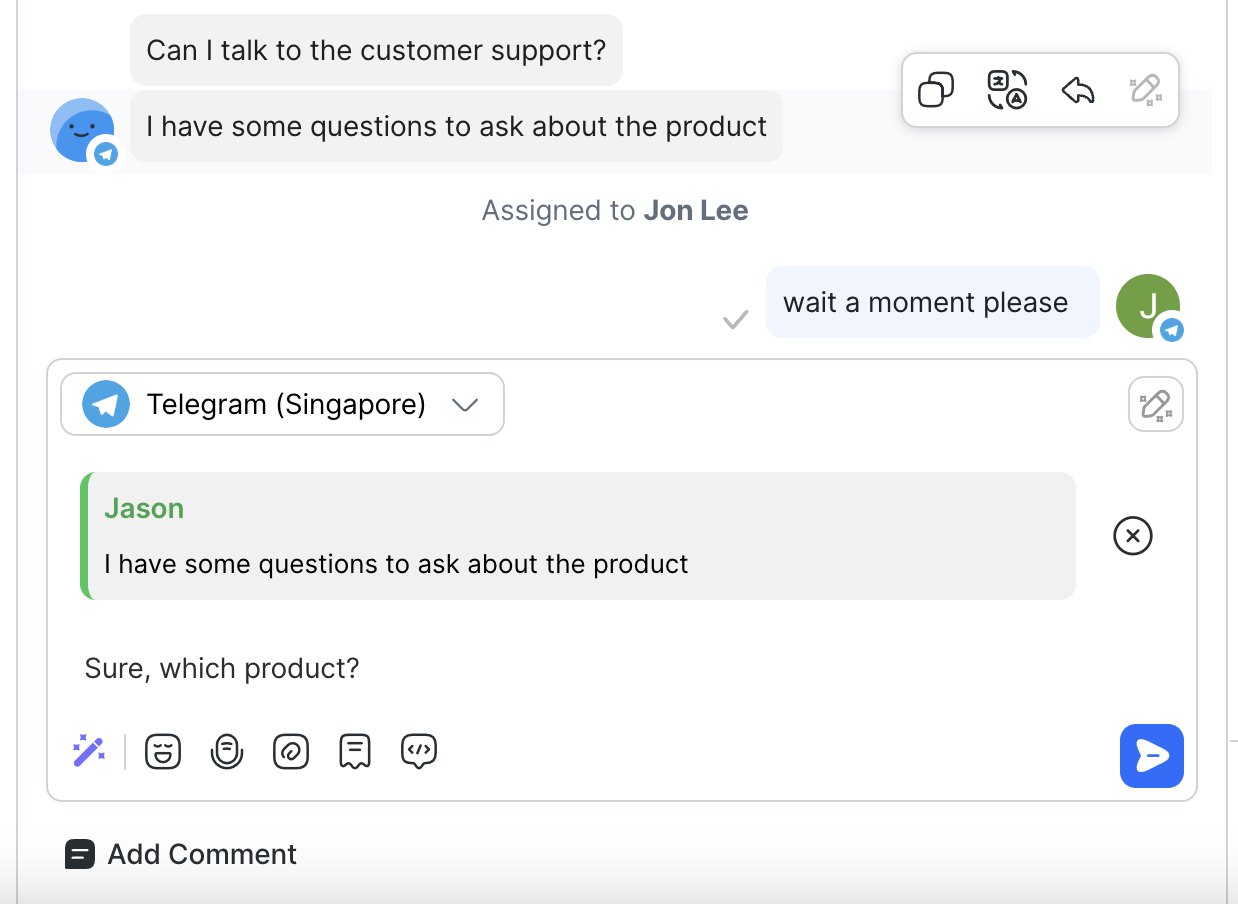
Responder à mensagem enviada: Você pode selecionar Responder em uma mensagem que você enviou para responder diretamente com contexto.
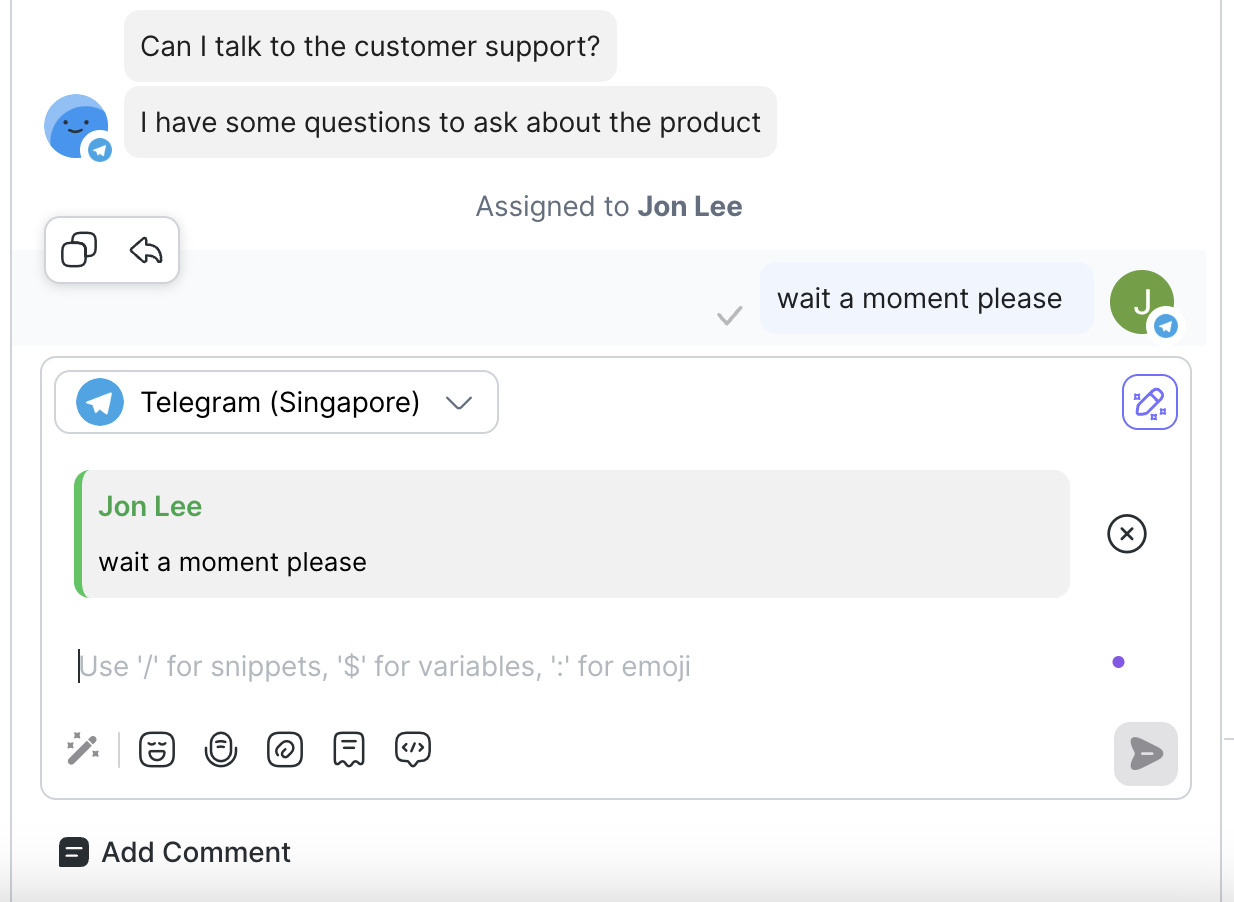
Este recurso só está disponível para Canais selecionados, como: WhatsApp Business Platform (API), WhatsApp Cloud API e Telegram
Os canais de email têm diferentes itens de ação no menu. Essas são as ações Responder e Mostrar email original. Saiba mais em visão geral de email.
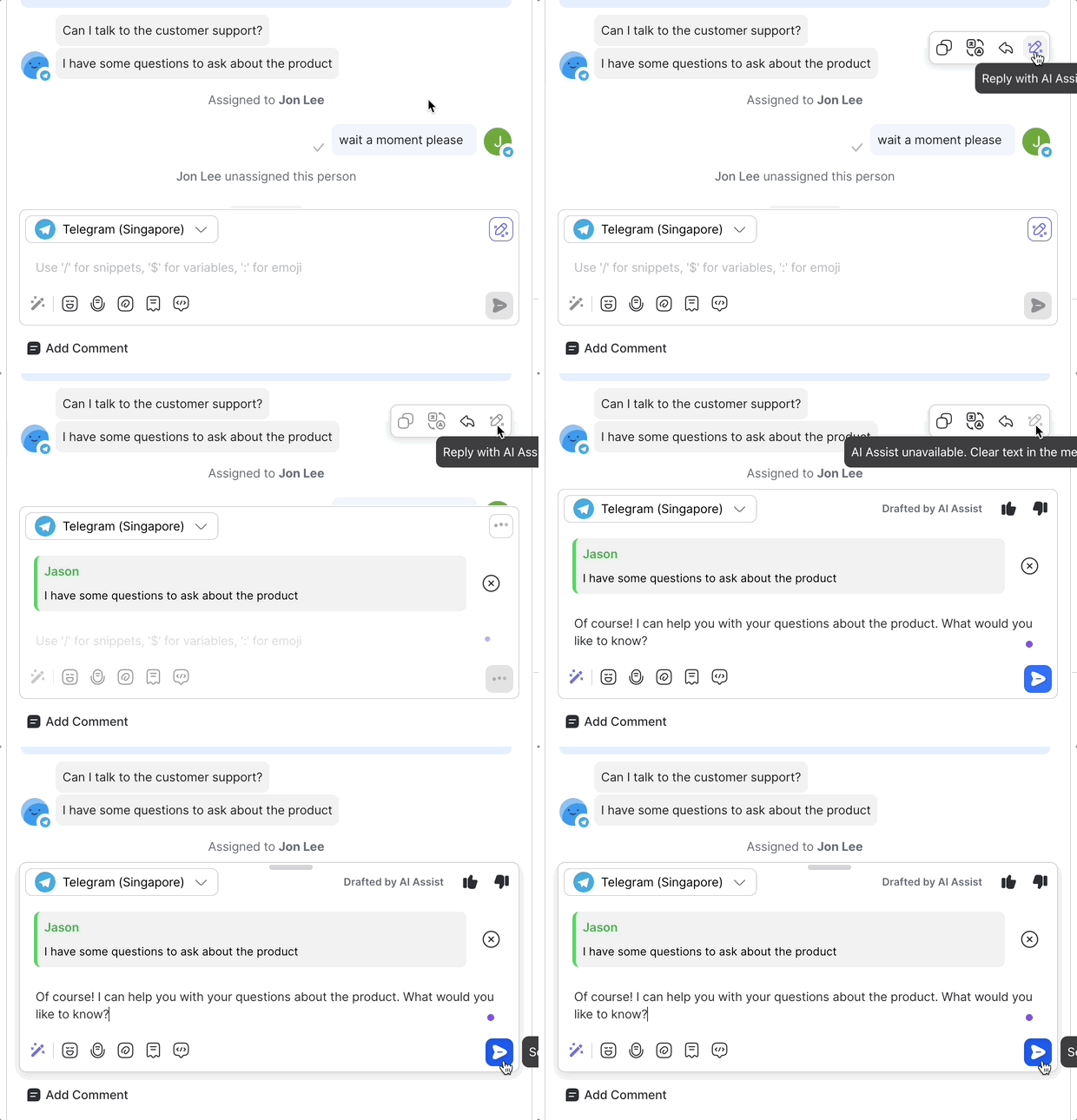
Responder com Assistente de IA
Você pode selecionar Responder com Assistente de IA para gerar uma resposta a uma mensagem específica.
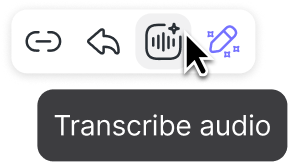
Transcreva áudio
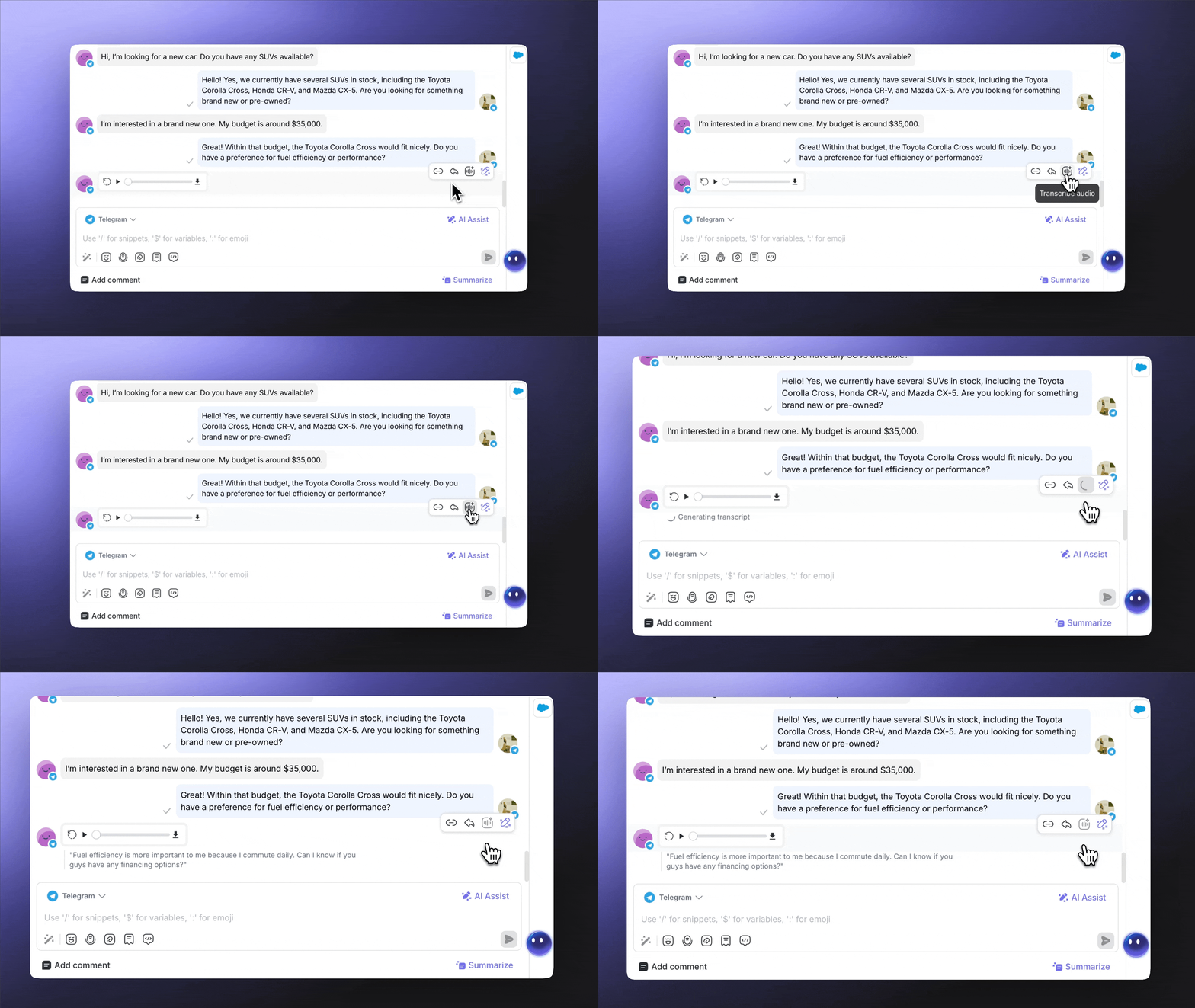
Você pode transcrever mensagens de áudio dos seus contatos para texto clicando no ícone "Transcrever áudio".
A transcrição será exibida abaixo da mensagem de áudio, e todos os agentes no espaço de trabalho podem vê-la.
Status da mensagem
O status da mensagem indica o estado de entrega das mensagens que você envia a um Contato. Quando você envia uma mensagem, um indicador de status aparece ao lado dela mostrando seu estado de entrega.
Estes são os status de mensagem disponíveis:
Status | Ícone | Descrição |
|---|---|---|
Enviado | Um tique cinza | A mensagem foi enviada com sucesso. |
Entregue | Dois tiques cinza | A mensagem foi entregue com sucesso. |
Lida | Dois tiques azuis | A mensagem foi lida. |
Falhado | Ponto de exclamação branco em um círculo vermelho | Houve uma falha ao enviar a mensagem. |
Se uma mensagem falhar ao ser enviada para um Contato, passe o mouse sobre a mensagem para visualizar a mensagem de erro da plataforma ou da fonte do Canal.
O status da mensagem está disponível apenas para mensagens enviadas dentro da janela de mensagens de um Canal.
Alguns Canais de mensagens têm cobertura limitada de status de mensagens. Consulte a página de visão geral do respectivo Canal para saber mais sobre a disponibilidade dos status das mensagens para o Canal.
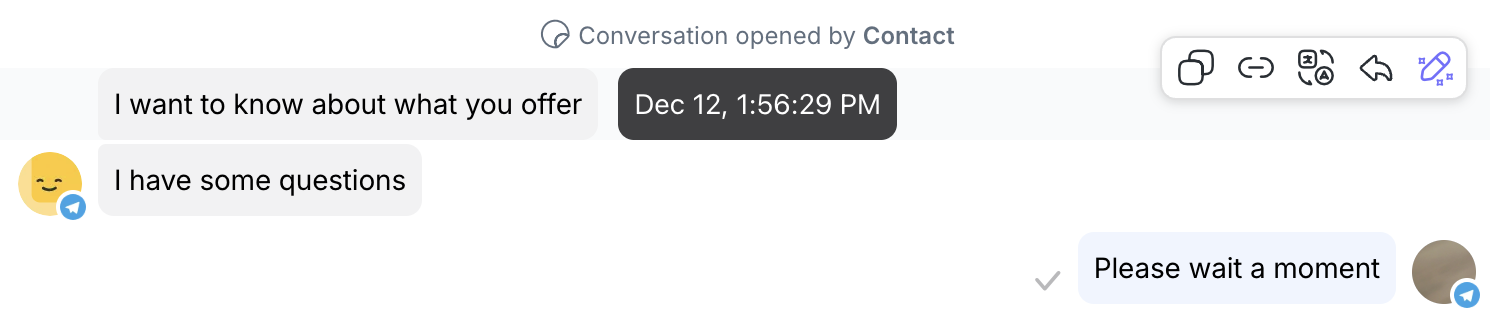
Quando você passa o mouse sobre uma mensagem, sua marca de tempo aparece, mostrando a data e a hora. Você pode ver as marcas de tempo tanto das suas mensagens quanto das mensagens enviadas pelo Contato.
Marca de tempo da mensagem de saída: Mostra a data e a hora de uma mensagem que você enviou.

Marca de tempo da mensagem de entrada: Mostra a data e a hora de uma mensagem enviada pelo Contato.
Pré-visualizações de links
O recurso de pré-visualização de link permite enviar links com uma prévia nas suas mensagens. A pré-visualização inclui uma imagem, título, descrição e o link do site associado à URL.
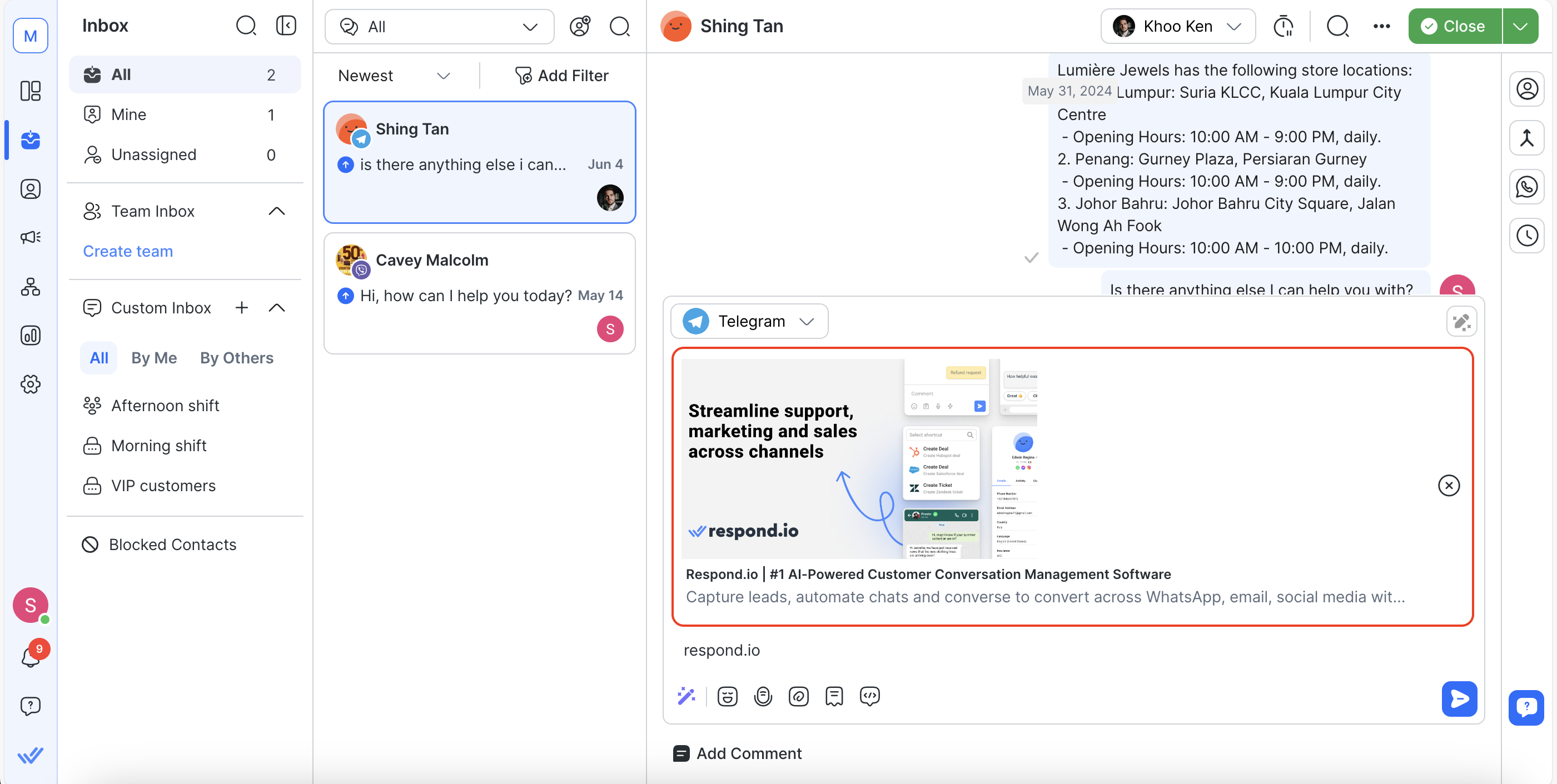
As pré-visualizações de links estão disponíveis para os seguintes Canais: todos os Canais do WhatsApp (exceto Vonage), Instagram, Telegram e LINE.
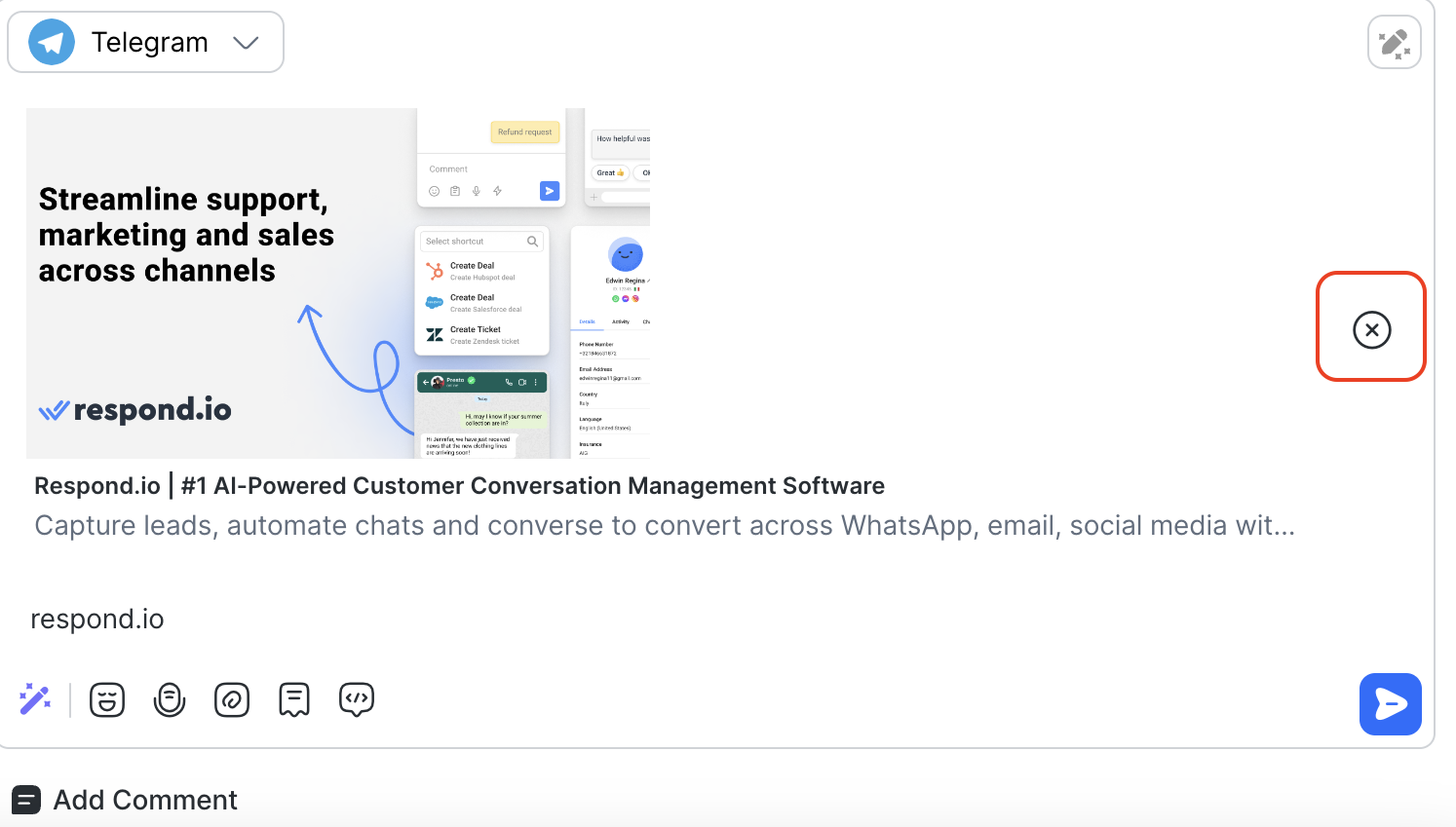
Remover visualização de links no compositor de mensagens
Você pode remover pré-visualizações de links no compositor de mensagens antes de enviá-las a um Contato. Para remover uma pré-visualização de link, clique no botão X.
Comportamento da Pré-visualização de Link
As pré-visualizações de links se comportam de forma diferente dependendo se a mensagem é recebida ou enviada.
Mensagem recebida:
As pré-visualizações de links serão exibidas para mensagens recebidas que contenham URLs.
Mensagem enviada:
Se você enviou uma mensagem com uma pré-visualização de link, o Contato receberá a mensagem juntamente com a pré-visualização, desde que o Canal a suporte.
Se você removeu a pré-visualização do link, ela não deve ser exibida no console de mensagens.
O Contato receberá a mensagem sem pré-visualização caso tenha sido removida pelo remetente.
Apenas uma pré-visualização de link será exibida por mensagem. Quando vários links de URL estão presentes em uma mensagem, a pré-visualização da primeira URL será exibida.
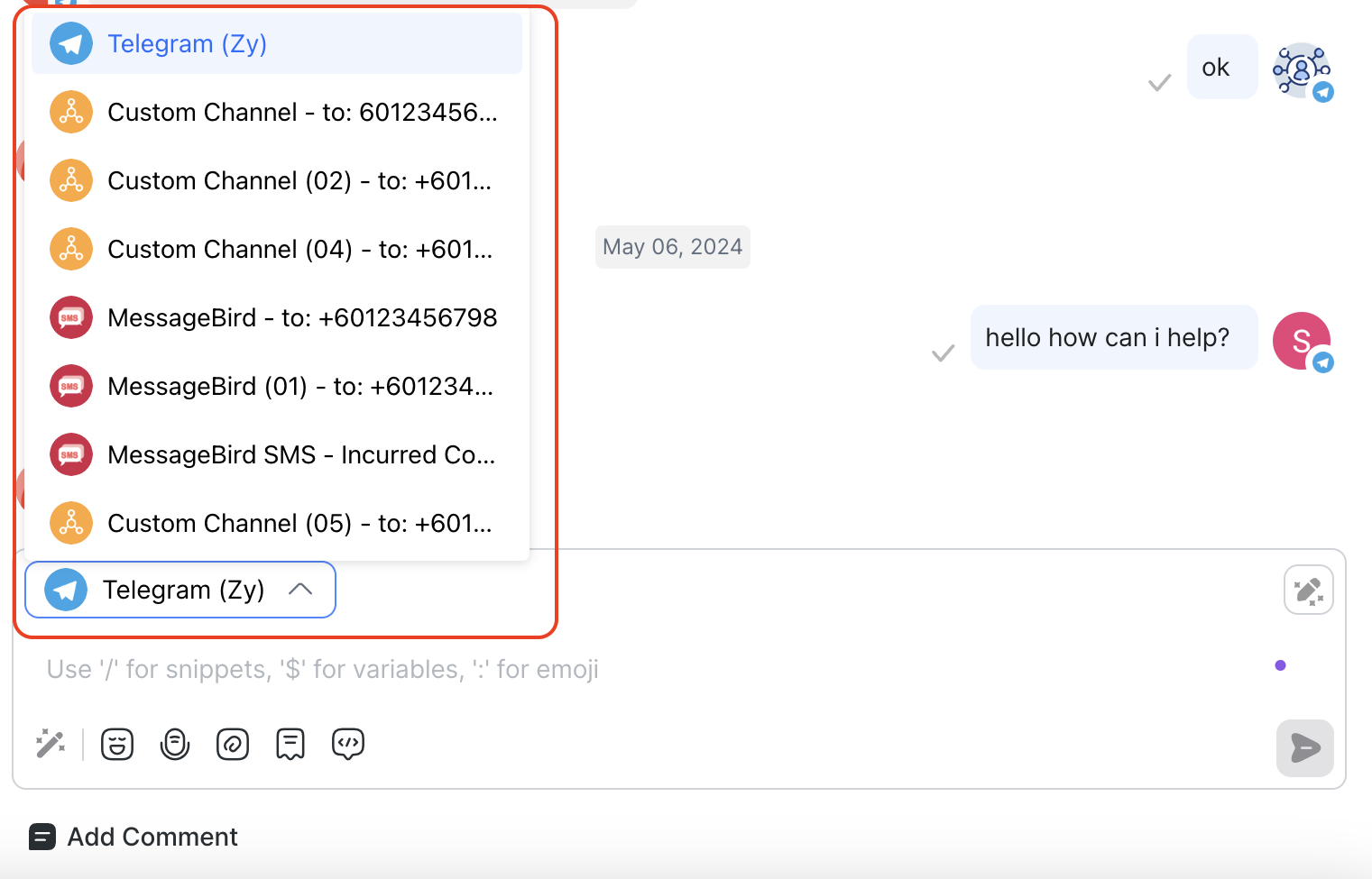
Alternador de Canal
Conecte-se aos Contatos através de vários Canais. Use o alternador de Canal no compositor de mensagens para alternar entre Canais e manter suas interações com Contatos.
Mensagens não suportadas & Carga útil personalizada
As mensagens que não são suportadas terão uma apresentação de fallback com o texto Mensagem Não Suportada ou Carga Útil Personalizada e Tipo (se disponível). Clique em Mostrar Mais para ver a carga JSON desta mensagem.
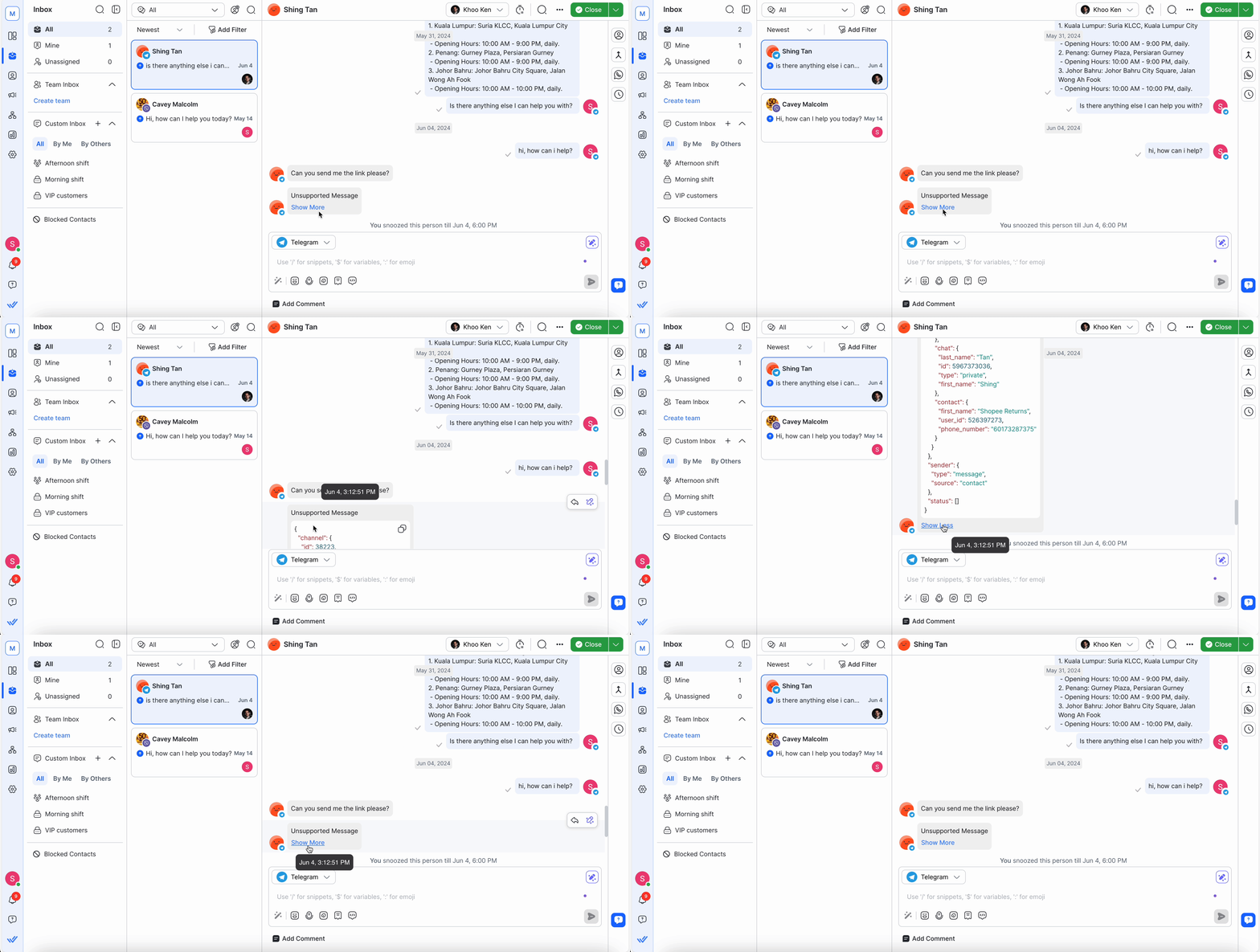
Exemplos de mensagens não suportadas são:
Contatos
Eventos de anúncios
Mensagem Flex do LINE
Perfil do Instagram
Avatar do Instagram
Enquete do Telegram
FAQ e Solução de problemas
Como excluo mensagens enviadas?
Você não pode excluir mensagens enviadas porque essa capacidade é restrita pelos Canais. Canais suportados pela Meta, como Facebook, WhatsApp e Instagram, não permitem exclusão de mensagens após o envio.
Por que as legendas não aparecem com os arquivos na conversa?
Ao enviar um arquivo junto com uma mensagem pelo WhatsApp, apenas o arquivo fica visível na conversa, mas a mensagem de texto associada não aparece.
Atualmente, nossa plataforma suporta exibição de arquivos enviados pelo WhatsApp, mas devido a limitações da API do WhatsApp, legendas ou mensagens de texto enviadas junto com arquivos não são exibidas na conversa. Esta é uma limitação conhecida da WhatsApp Business API.
Para mais detalhes sobre limitações de envio de arquivos, você pode consultar a documentação da Meta para o WhatsApp Cloud API.
Para referências de erro, veja a documentação da Meta sobre erros do WhatsApp On‑Premises.
Como posso desligar o Bot do Dialogflow?
Você pode desligar o Bot do Dialogflow manualmente a partir do módulo Caixa de Entrada com o botão de alternância Bot do Dialogflow na barra de ação de conversação para cada Contato.
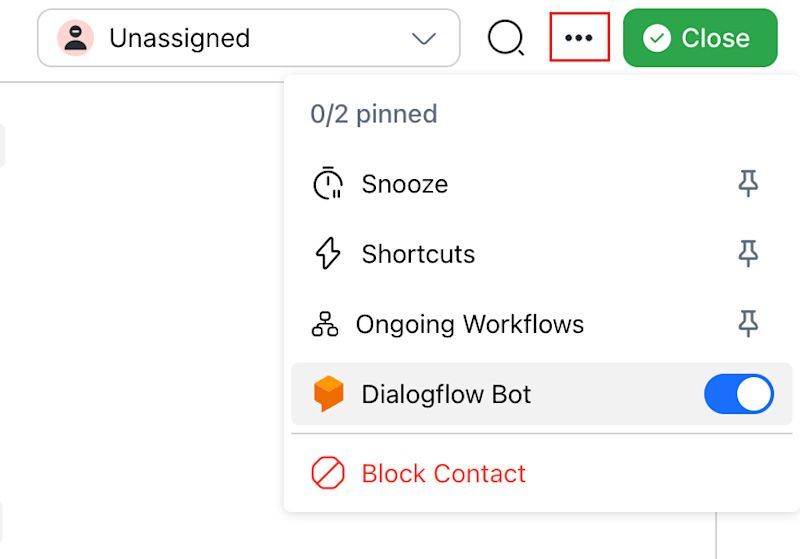
O botão de alternância Bot do Dialogflow é visível apenas quando o Dialogflow está conectado.
Escolha este método para desligar seu Bot do Dialogflow em qualquer um dos seguintes casos:
Se você quiser falar diretamente com um Contato
Se sua conversa automatizada não estiver indo na direção correta ou
Sua conversa automatizada deu errado
Confira as maneiras alternativas de desligar o Bot do Dialogflow a partir do módulo Workflows e usando o Parâmetro de Status do Bot.
Próximos passos
Você explorou como gerenciar conversas em chats e chamadas na Caixa de Entrada, desde navegar pelas mensagens até revisar as atividades principais. Com esses itens essenciais no lugar, você está pronto para aprender sobre gerenciar emails na Caixa de Entrada.


