

在收件匣中管理聊天與通話,是在每個頻道中保持有序且回應迅速的關鍵。 本文介紹如何處理傳入與傳出訊息、使用訊息操作與對話事件,以及追蹤通話活動。
對話列表
對話列表會依據您目前檢視的收件匣,顯示與聯絡人的所有對話。 您也可以使用對話清單上方的分頁切換到 聊天與通話檢視。
選擇對話
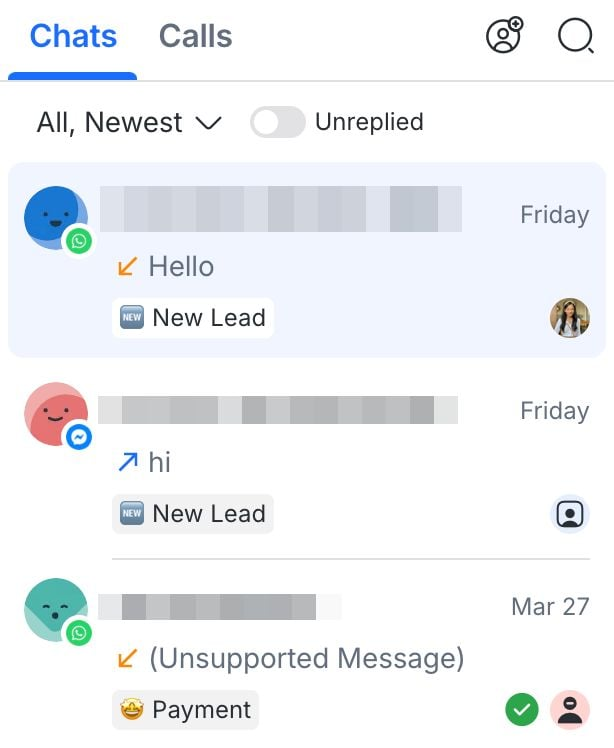
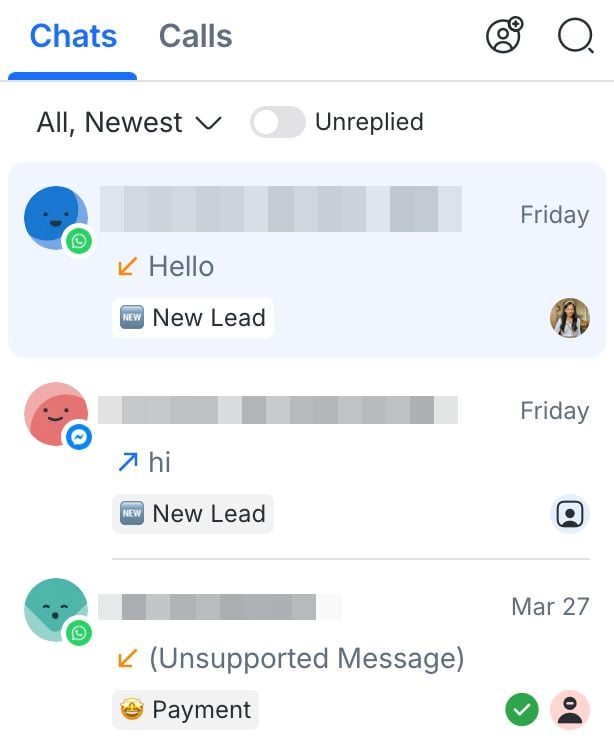
預設情況下,對話清單會按「全部」進行過濾,並按最新訊息排序。 選定的對話以藍色突出顯示。
對話指標
對話指標顯示可讓您一目了然掌握每則對話的關鍵資訊。
可用的對話指標如下:
對話狀態
頻道
未讀計數
最後一則訊息
對話狀態
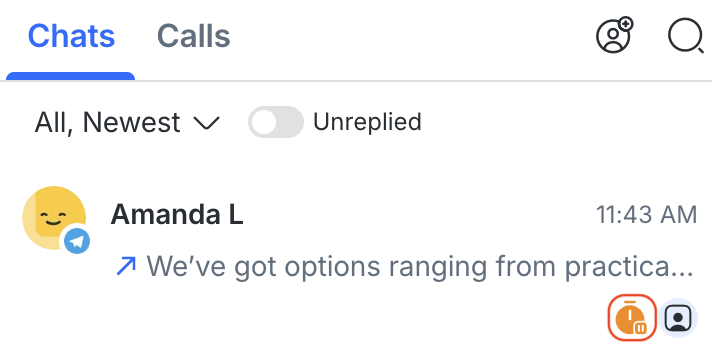
對話狀態顯示是否與聯絡人的對話為 已關閉 或 已暫停。 此標籤顯示在對話清單中每個對話的左下方。 如果對話處於開啟狀態,則不會顯示標籤。
已關閉狀態:
已暫停狀態:
頻道
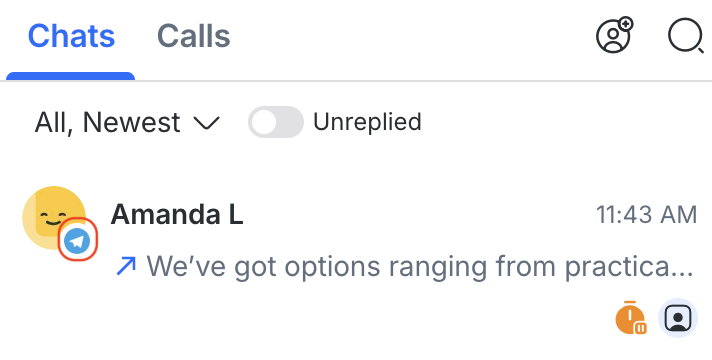
頻道圖示顯示聯絡人正在使用哪一個訊息頻道。 它顯示在聯絡人個人資料圖示的右下角。
未讀計數
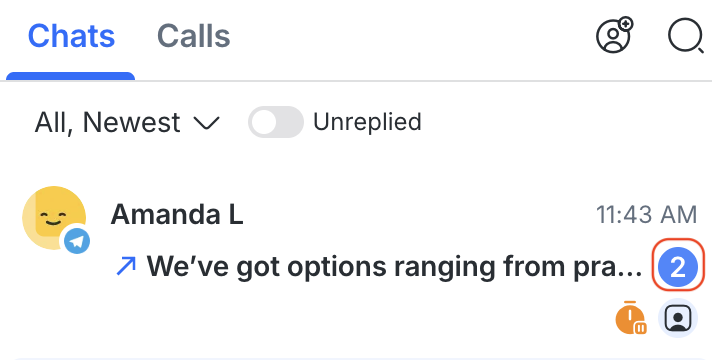
未讀計數顯示您是否有來自聯絡人的未讀訊息。 如有未讀訊息,會以數字顯示於對話右側的藍色圓圈中。
重要:
收件箱中的未讀數會以快取方式儲存,以提升效能。
如果某位聯絡人長期未傳送任何新訊息,未讀數可能會在 90 天無活動 後自動過期並消失。
這並不會刪除任何訊息或對話記錄。
未讀數應視為輔助指標,而非未讀活動的永久紀錄。
最後一則訊息
最後一則訊息會顯示該對話中的最新訊息。 內容包括:
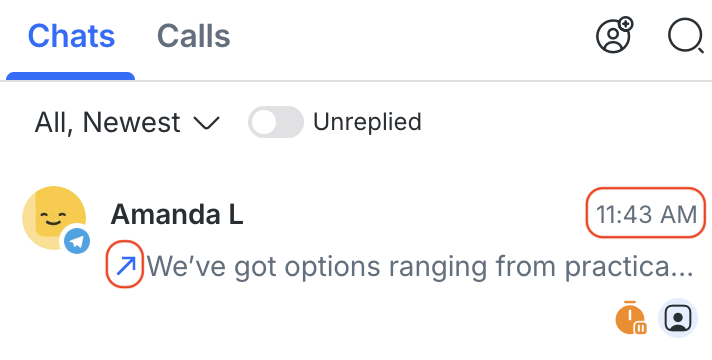
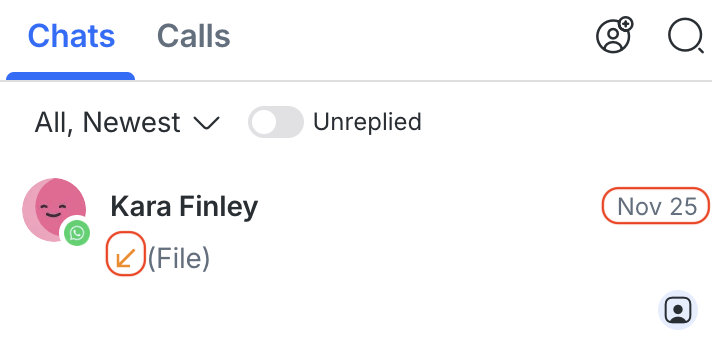
時間戳記:最近訊息顯示時間,較舊訊息顯示日期。
一個箭頭用以顯示訊息的發送者。
發出訊息由您或您的團隊發送,傳入訊息則由聯絡人發送。
若最後一則訊息由您或您的團隊發出,會顯示一個向右上方的藍色箭頭。
若最後一則訊息由聯絡人發出,會顯示一個指向左下方的橙色箭頭。
快速操作
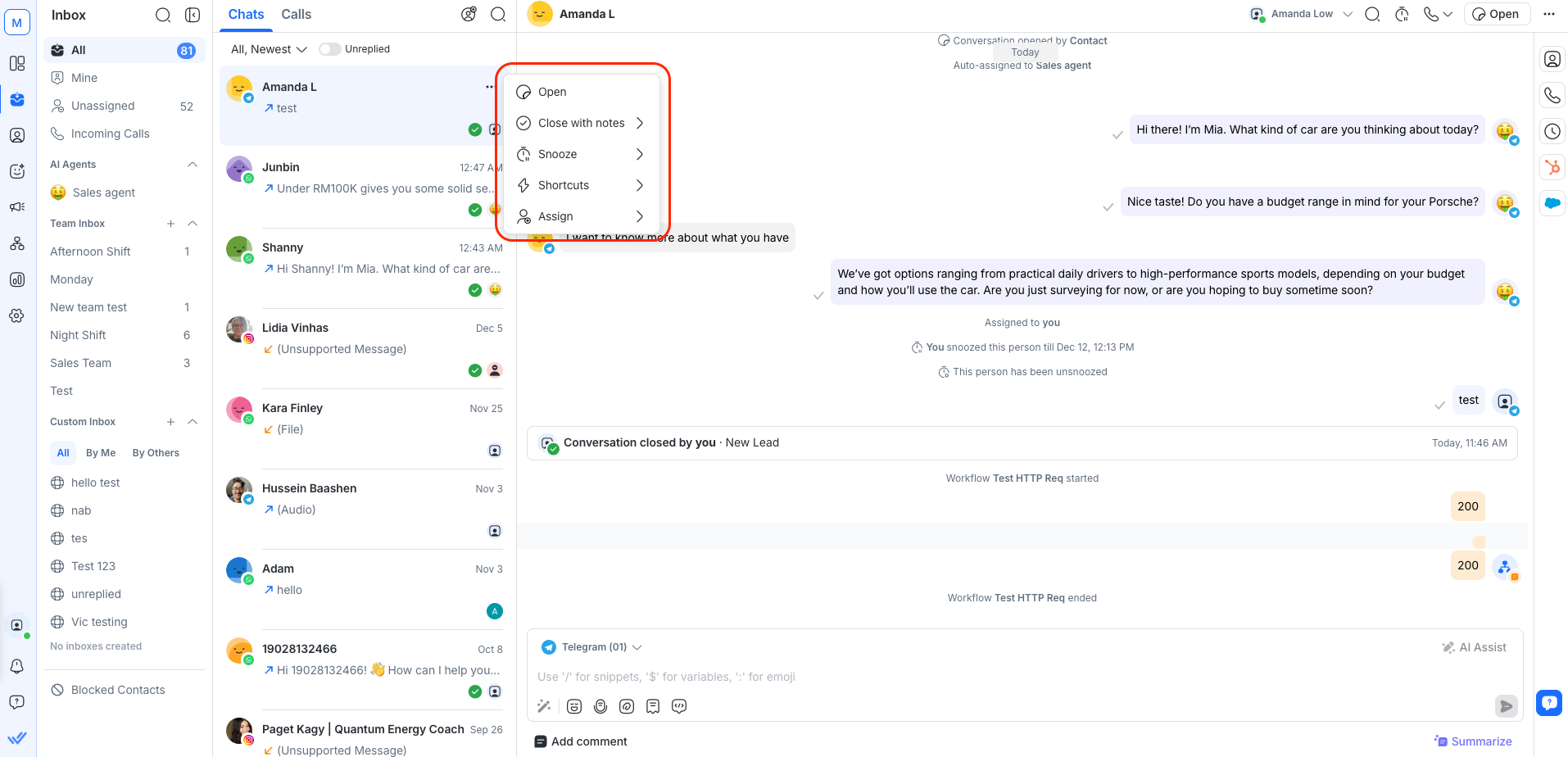
您可以使用快速操作來更有效地管理和組織對話。
透過快速操作,您可以:
關閉 對話
用備註關閉 以摘要結束對話
暫停正在進行的對話
選擇預設的 捷徑
將對話分配給團隊成員或 AI 代理
對話視窗
對話視窗可檢視與聯絡人的完整聊天記錄,包括發送與接收的訊息。 此處也包含訊息撰寫器,您可在此撰寫訊息與聯絡人溝通。
接收訊息
新訊息將出現在收件匣模組的聯絡人清單中。 預設情況下,新聯絡人將未被指派。
輸入指示
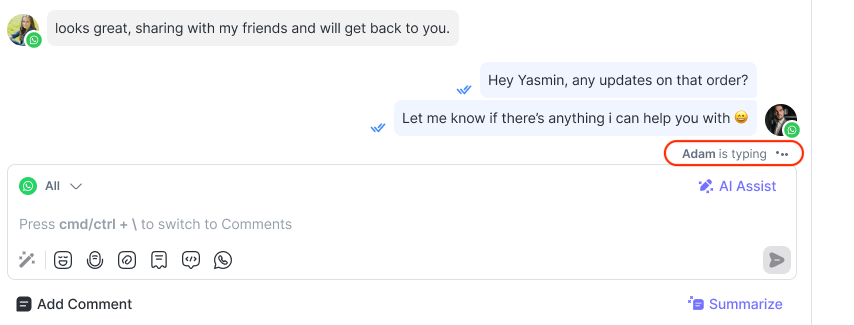
輸入指示會顯示有人正在對話中輸入訊息。
對聯絡人
當人類代理或 AI 代理開始輸入時,會向聯絡人顯示輸入指示。 這讓他們放心有回覆正在進行,並鼓勵他們保持參與對話。
支援的管道(對聯絡人來說):
WhatsApp
TikTok
Telegram
對用戶(代理商對代理商)
代理也能看到其他人類代理或 AI 代理何時正在對同一聯絡人輸入回覆。 這有助於團隊避免重複回覆。 針對用戶的輸入指示適用於所有頻道。
發送訊息
當您收到聯絡人的訊息時,可點擊文字方塊在訊息撰寫器中直接輸入回覆。
您也可以使用 AI Prompts 精煉或增強回覆,或使用 AI Assist 在發送前產生回覆。
深入了解如何使用 AI Prompts 來精煉回覆,以及使用 AI Assist 來產生回覆。
為了簡化回覆,可在對話視窗使用 捷徑 快速使用表情符號、傳送語音訊息、附加檔案,以及插入片段或變數。
在 回覆訊息 了解更多。
重要:
某些訊息頻道具有有限的訊息視窗.請務必相應地規劃回覆,以確保訊息送達. 請參閱 該頻道的概覽頁面 以了解該頻道的訊息視窗相關資訊。
您無法向被封鎖的聯絡人發送訊息。 訊息撰寫器將對被封鎖的聯絡人停用。
訊息操作選單
您可以使用訊息操作選單,對對話中的單則訊息執行特定操作。

訊息操作選單包含以下選項:
複製(複製訊息)
複製連結
翻譯
回覆
以 AI 協助回覆
複製
使用訊息操作選單中的 複製 選項可快速將任意訊息內容複製到剪貼簿。
這在您需要時特別有幫助:
與團隊成員分享特定訊息以提供上下文。
在備註或評論中引用聯絡人的訊息。
在外部文件或後續作業中引用對話的一部分。
只需點擊 複製,即可取得該訊息的完整文字,並於需要處貼上使用。
複製連結
您可以使用訊息操作選單中的 複製連結 選項來複製對話中任一訊息的直接連結。
在以下情況下很有用:
與團隊成員分享特定訊息以提供上下文。
在內部討論或故障排除期間回顧關鍵訊息。
當有人點擊連結時,他們會直接被導向聯絡人的對話,引用的訊息會自動高亮,使其在長篇討論中易於定位。
翻譯
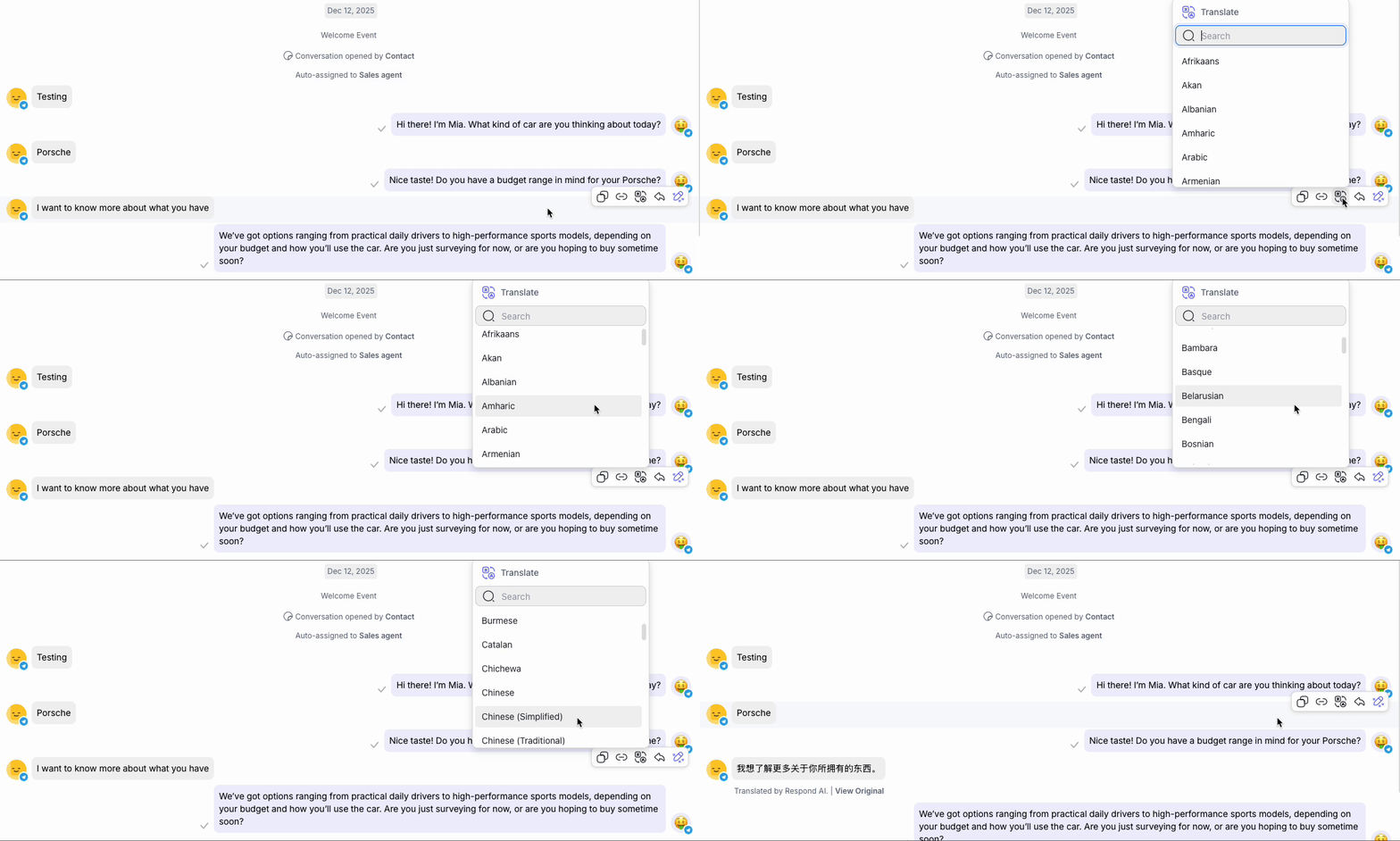
您可以使用 翻譯 選項將單則訊息翻譯成其他語言。
回覆
回覆至上下文功能可用於傳入和傳出的訊息。
您可以使用 回覆 選項直接回應特定訊息:
回覆傳入訊息:您可以在聯絡人發送的訊息上選擇 回覆,以直接回應該訊息。
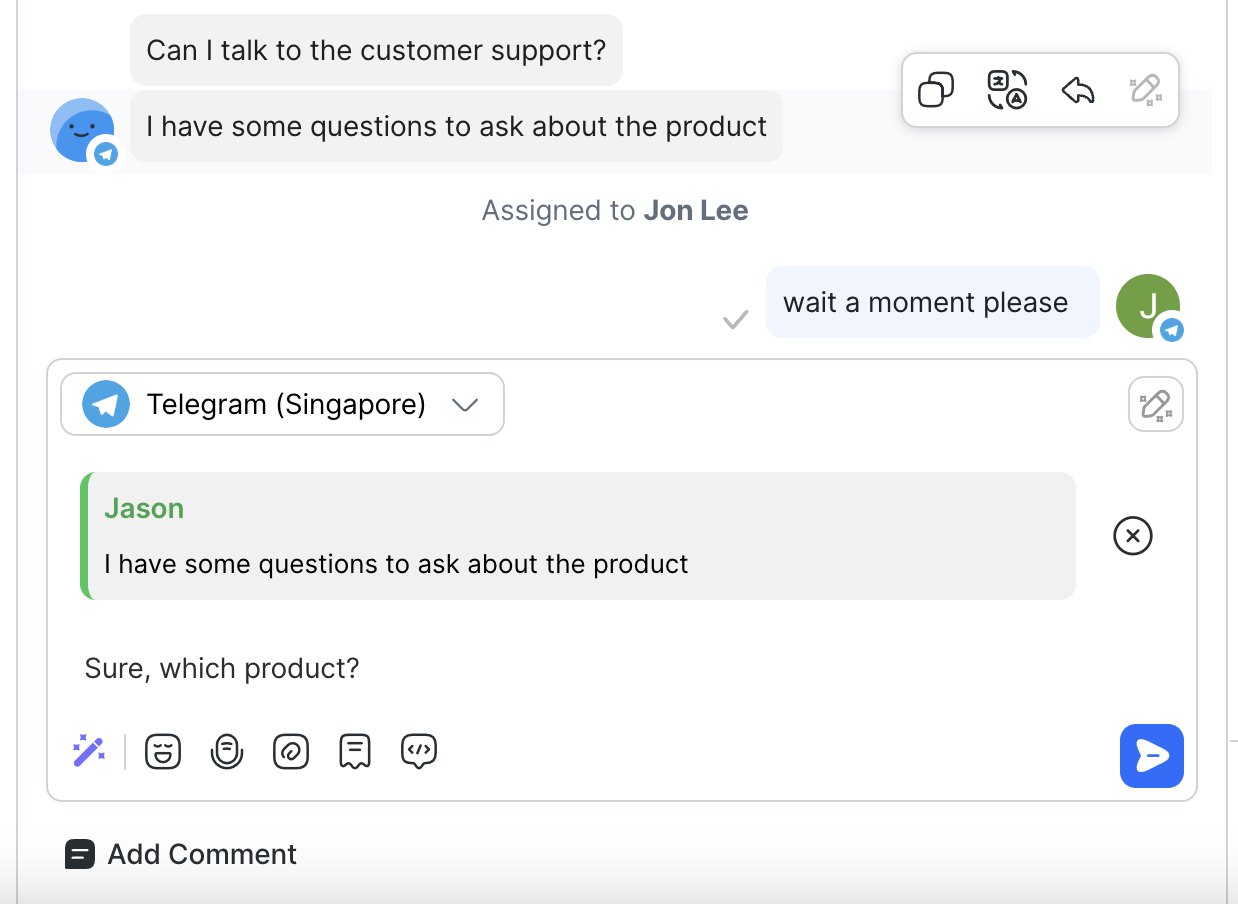
回覆發出訊息:您可以在您發送的訊息上選擇 回覆,以帶上下文直接回應。
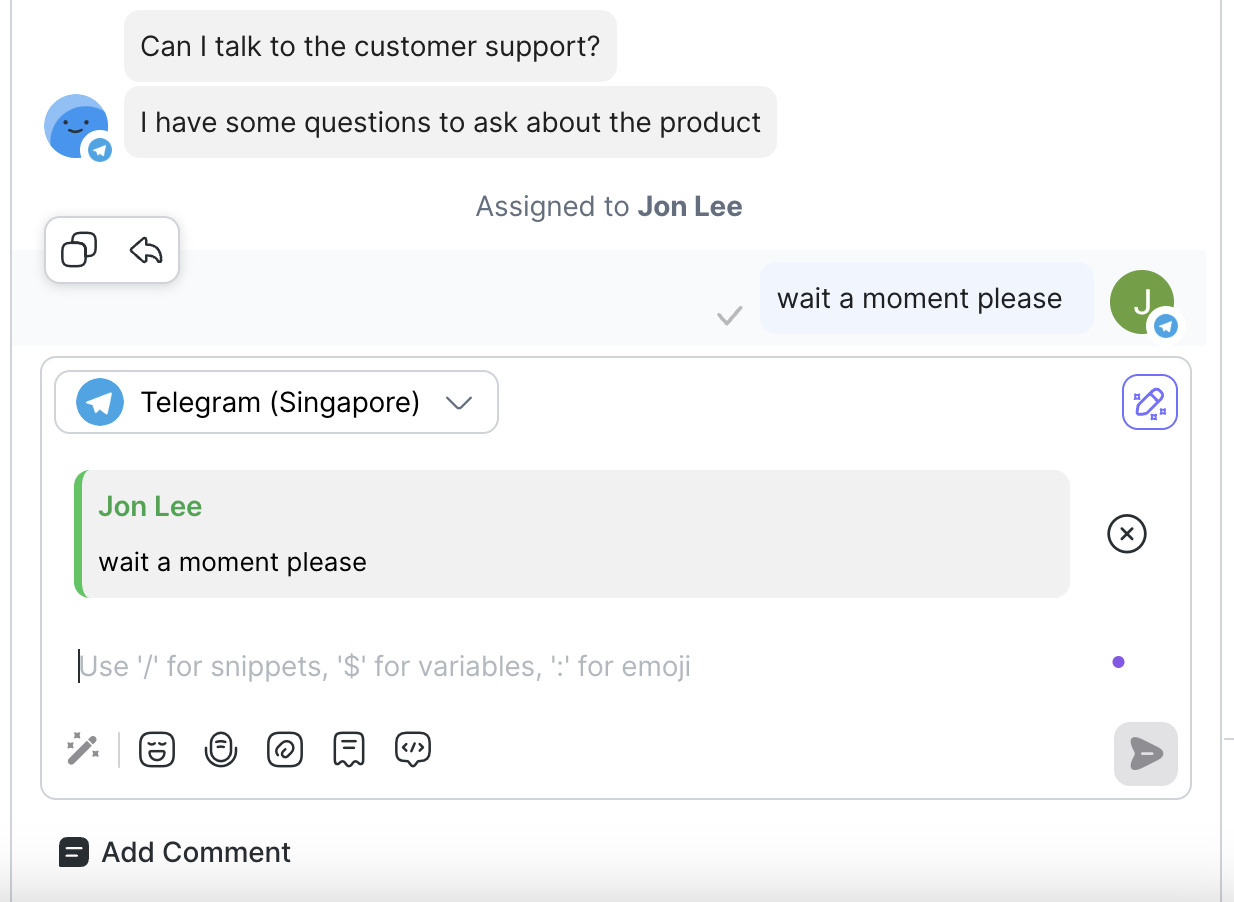
此功能僅適用於特定頻道,例如:WhatsApp Business Platform (API)、WhatsApp Cloud API 與 Telegram
電子郵件頻道具有不同的菜單操作項目。 這些是 回覆 和 顯示原始電子郵件 的操作。 在 電子郵件概覽 了解更多。
以 AI 協助回覆
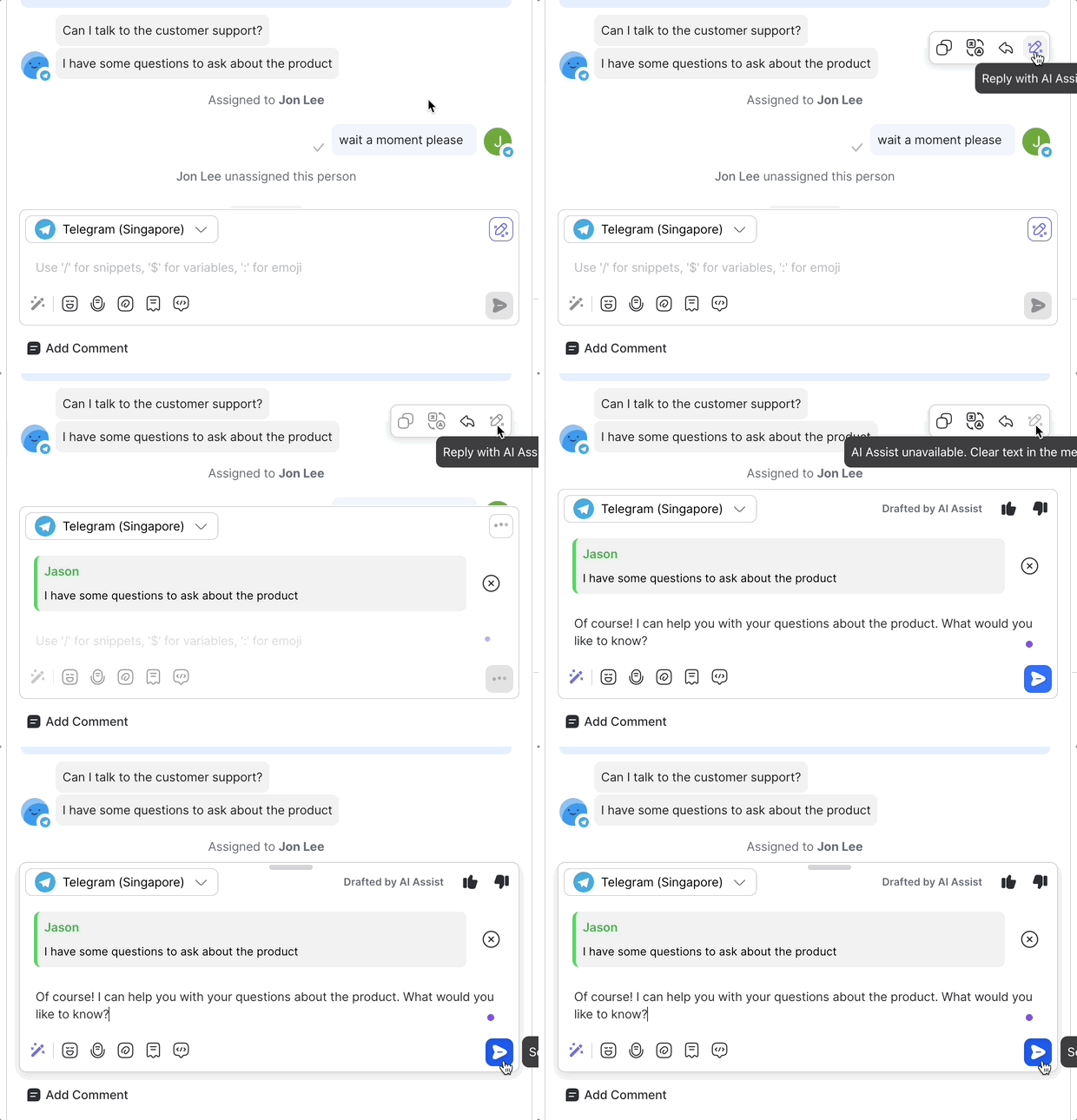
您可以選擇 以 AI 協助回覆,為特定訊息產生回覆。
訊息狀態
訊息狀態表示您發送給聯絡人的訊息傳遞狀態。 當您發送訊息時,會在旁邊顯示一個狀態指示器以顯示傳遞狀態。
可用的訊息狀態如下:
狀態 | 圖標 | 說明 |
|---|---|---|
已發送 | 單個灰色勾號 | 訊息已成功發送。 |
已交付 | 兩個灰色勾號 | 訊息已成功送達。 |
已讀取 | 兩個藍色勾號 | 訊息已被閱讀。 |
失敗 | 紅色圓圈中的白色驚嘆號 | 訊息傳送失敗。 |
若訊息無法傳送給聯絡人,將滑鼠停留在該訊息上以查看來自平台或頻道來源的錯誤訊息。
訊息狀態僅適用於在頻道的訊息視窗內發送的訊息。
部分訊息頻道對訊息狀態的支援範圍有限。 請參閱該頻道的概覽頁面,以了解該頻道的訊息狀態可用性。
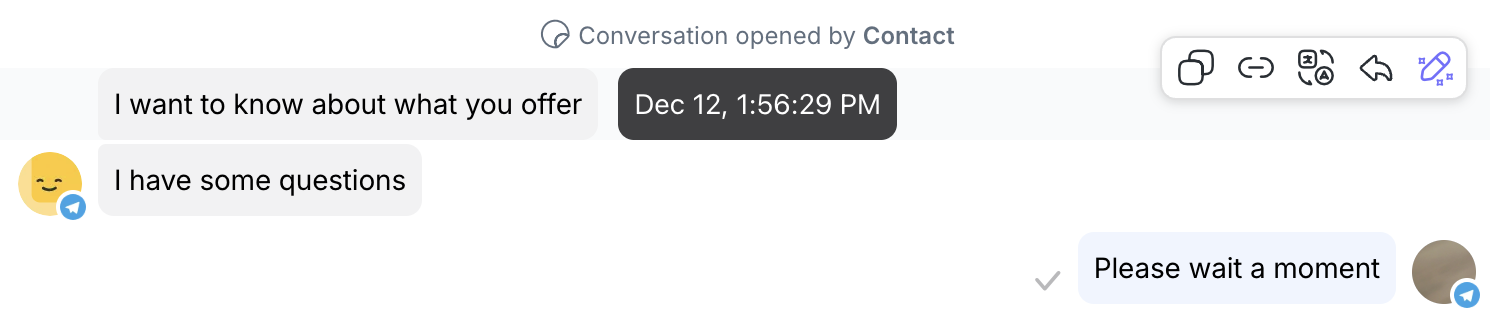
當您將滑鼠停留在訊息上時,會顯示該訊息的時間戳記,顯示日期與時間。 您可以查看自己發送的訊息以及聯絡人發送的訊息的時間戳記。
發出訊息的時間戳記:顯示您發送的訊息的日期與時間。

傳入訊息的時間戳記:顯示聯絡人發送訊息的日期與時間。
連結預覽
連結預覽功能讓您在訊息中傳送帶有預覽的連結。 預覽包含與 URL 關聯的圖像、標題、描述與網站連結。
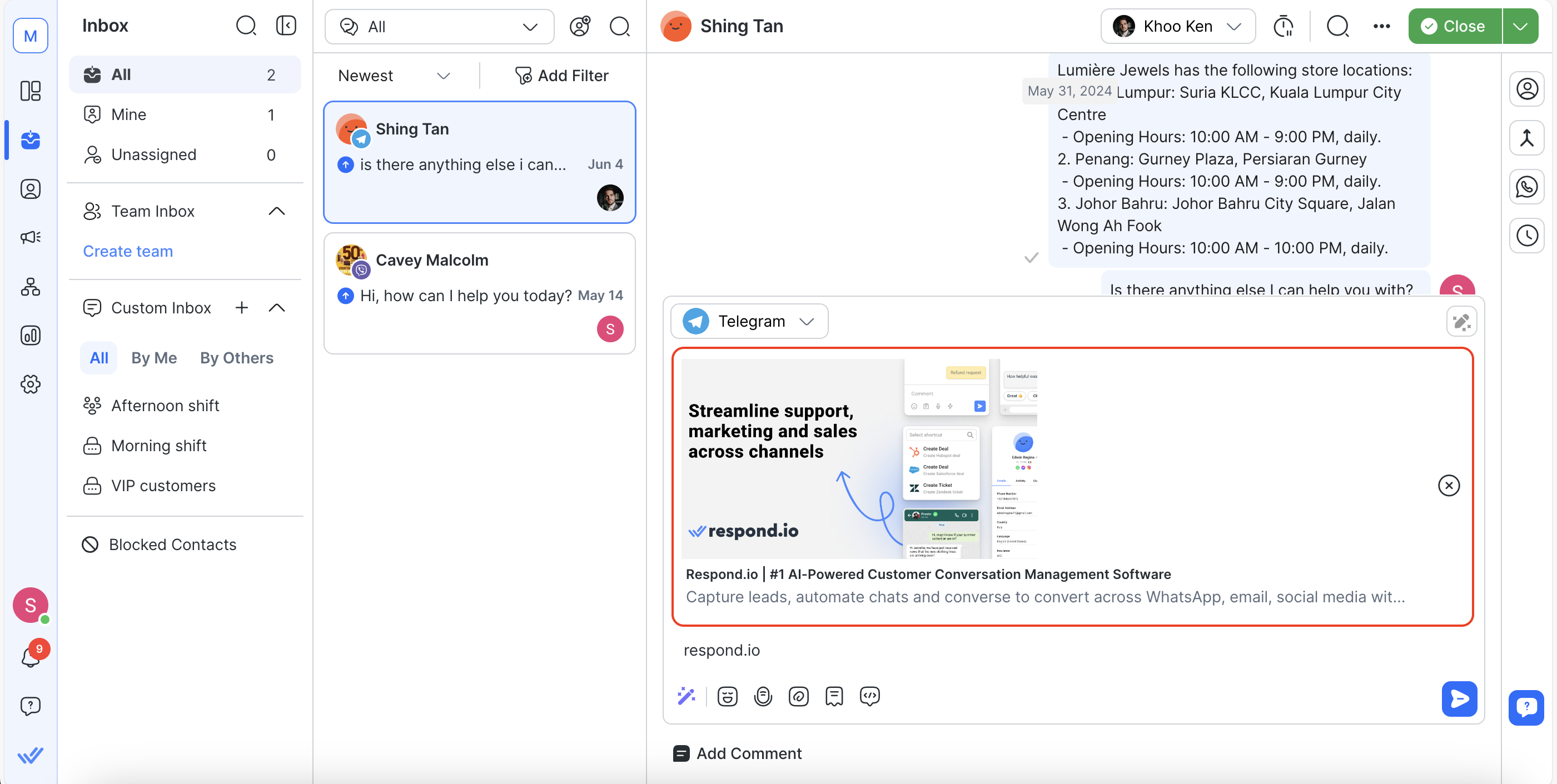
連結預覽適用於以下頻道:所有 WhatsApp 頻道(Vonage 除外)、Instagram、Telegram 與 LINE。
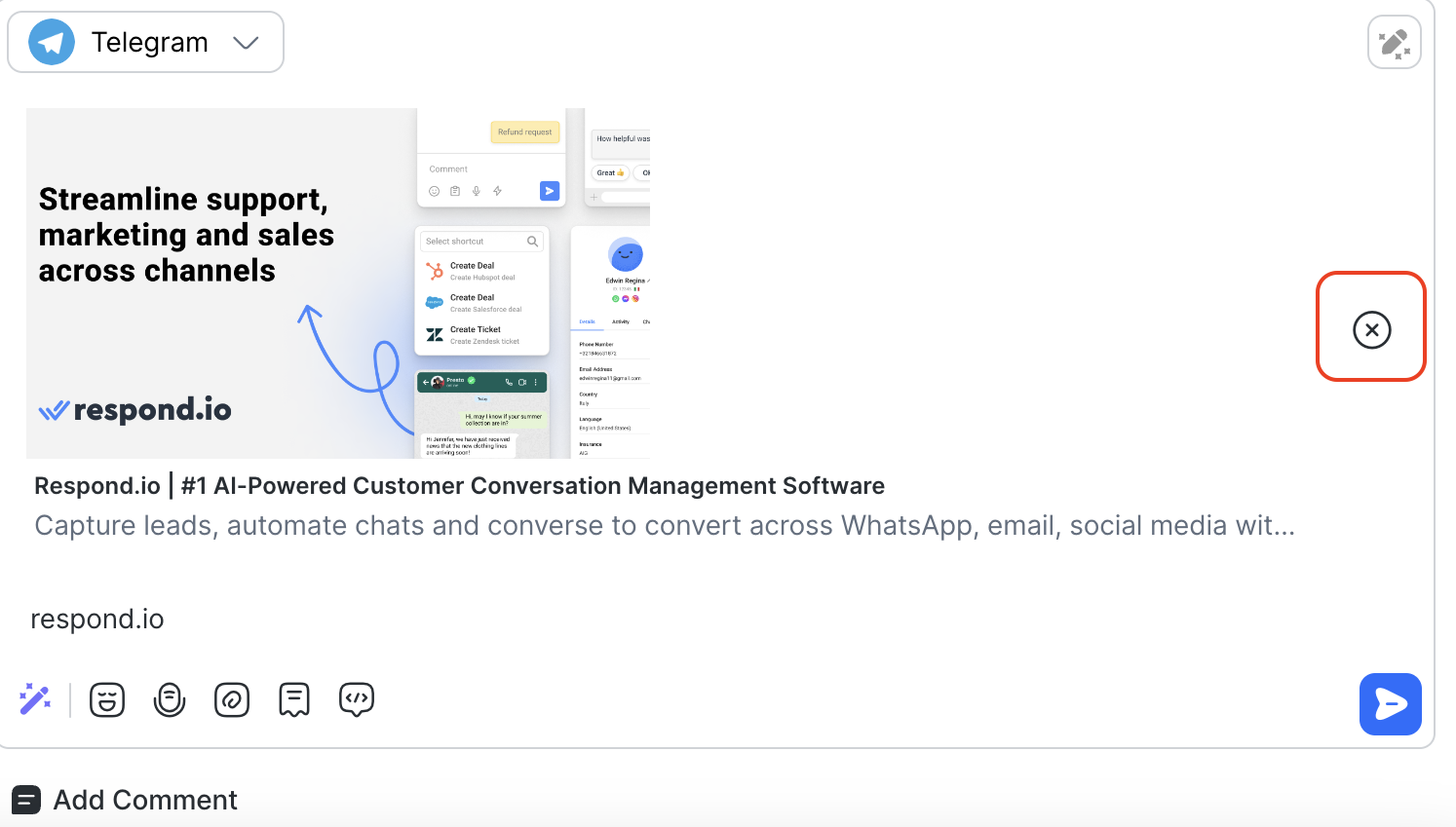
在訊息撰寫器中移除連結預覽
您可以在送出訊息給聯絡人前,在訊息撰寫器中移除連結預覽。 若要移除連結預覽,請點擊 X 按鈕。
連結預覽行為
連結預覽行為會依訊息為傳入或傳出而有所不同。
收到的訊息:
包含 URL 的傳入訊息將顯示連結預覽。
發送訊息:
如果您發送了帶有連結預覽的訊息,聯絡人會收到該訊息及其連結預覽(前提是該頻道支援)。
如果您已移除連結預覽,則不應在訊息控制台中顯示。
若為發送者移除,聯絡人會收到不含預覽的訊息。
每則訊息僅顯示一個連結預覽。 當訊息中包含多個 URL 連結時,會顯示第一個 URL 的預覽。
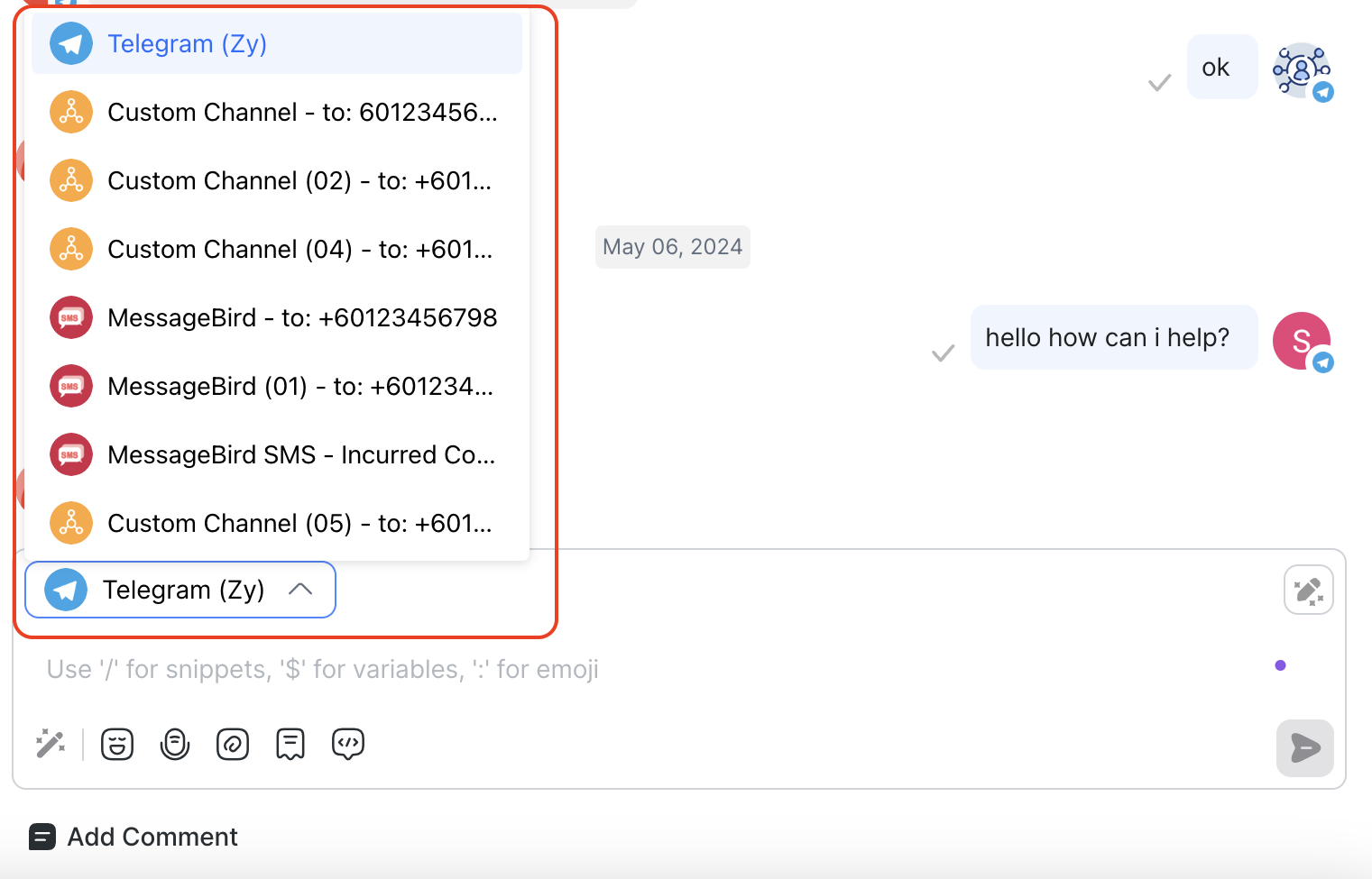
頻道切換器
透過多個頻道與聯絡人建立聯繫。 在訊息撰寫器中使用頻道切換器在頻道間切換,以維持與聯絡人的互動。
不支援的訊息 & 自訂有效負載
不支援的訊息會以回退顯示方式呈現,顯示「不支援的訊息」或「自訂有效負載」的文字與類型(如適用)。 點選 顯示更多 以查看此訊息的 JSON 負載。
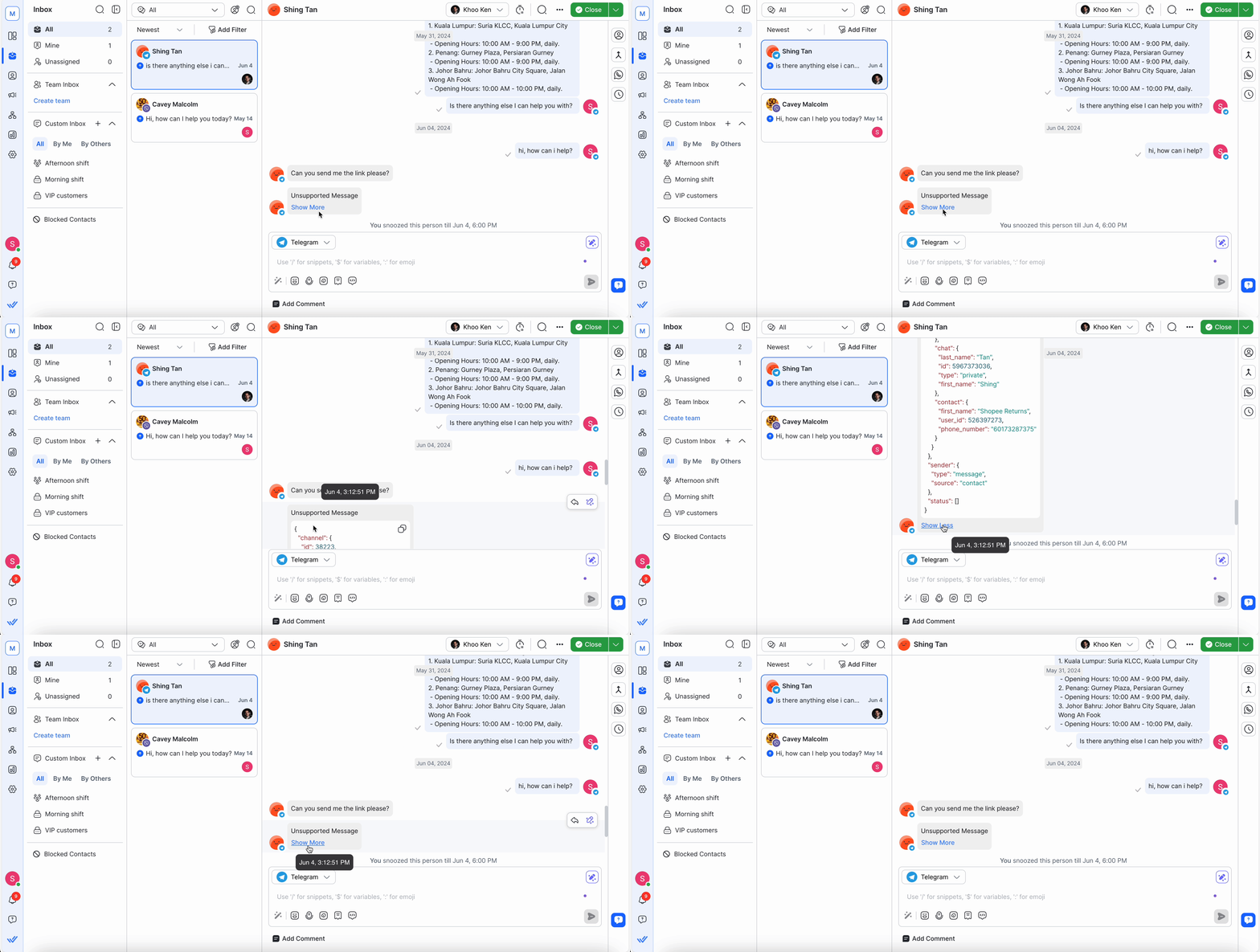
不支援的訊息範例如下:
聯絡人
廣告活動
LINE 彈性訊息
Instagram 個人資料
Instagram 頭像
Telegram 投票
常見問題與故障排除
我該如何刪除已發送的訊息?
您無法刪除已發送的訊息,因為此功能受頻道限制。 Meta 支援的頻道(例如 Facebook、WhatsApp 與 Instagram)在發送後不允許刪除訊息。
為何檔案的說明文字未顯示在對話中?
當透過 WhatsApp 與訊息一併傳送檔案時,對話中僅顯示該檔案,與之搭配的文字訊息(說明)不會顯示。
目前我們的平台支援顯示透過 WhatsApp 傳送的檔案,但由於 WhatsApp 的 API 限制,與檔案一同傳送的說明或文字訊息無法在對話中顯示。 這是 WhatsApp Business API 的已知限制。
欲了解更多檔案傳送限制的細節,請造訪 Meta 的 WhatsApp Cloud API 文件。
欲查詢錯誤參考,請參考 Meta 關於 WhatsApp On-Premises 錯誤的文件。
下一步
您已了解如何在收件匣中管理跨聊天與通話的對話,從導航訊息到檢視重要活動。 在掌握上述要點後,您可以進一步了解 在收件匣中管理電子郵件。


