

إدارة الدردشات والمكالمات في وحدة البريد الوارد أمر أساسي للبقاء منظّمًا وسريع الاستجابة عبر كل قناة. تغطي هذه المقالة كيفية التعامل مع الرسائل الواردة والصادرة، واستخدام إجراءات الرسائل وأحداث المحادثة، وتتبع نشاط المكالمات.
قائمة المحادثات
تعرض قائمة المحادثات جميع المحادثات مع جهات الاتصال وفقًا لوحدة البريد الوارد التي تشاهدها حاليًا. يمكنك أيضًا التبديل بين عرض الدردشات والمكالمات باستخدام علامات التبويب فوق قائمة المحادثات.
اختيار محادثة
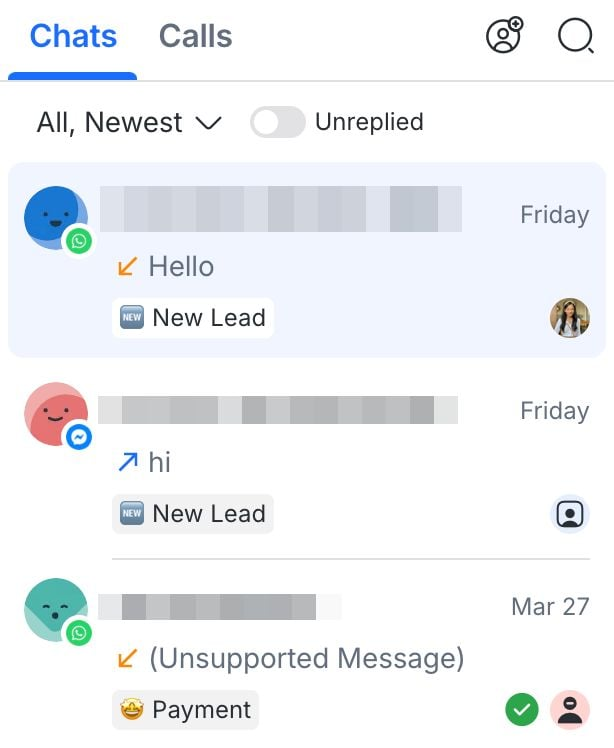
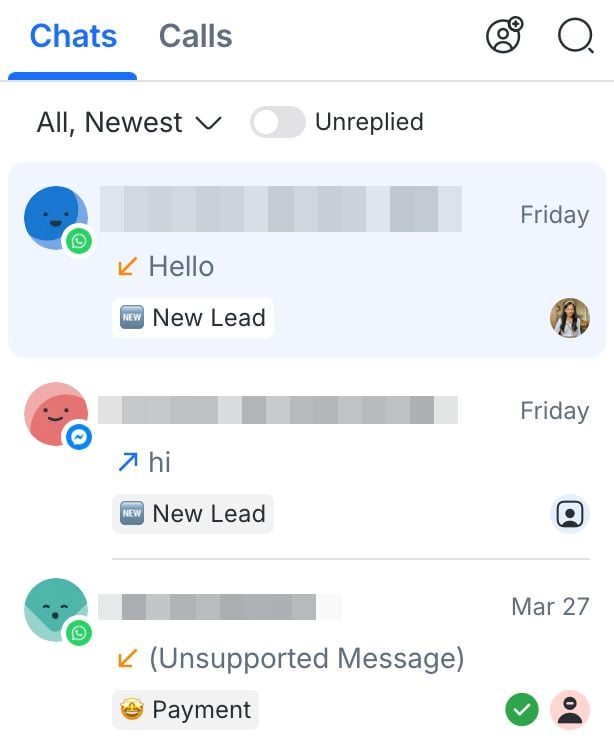
بشكل افتراضي، يتم تصفية قائمة المحادثة بواسطة "الكل" ويتم فرزها بواسطة أحدث الرسائل أولاً. وتبرز المحادثات المختارة باللون الأزرق.
مؤشرات المحادثة
تُظهر مؤشرات المحادثة تفاصيل أساسية تساعدك على فهم كل محادثة بنظرة سريعة.
مؤشرات المحادثة التالية متاحة:
حالة المحادثة
قناة
عدد غير مقروء
آخر رسالة
حالة المحادثة
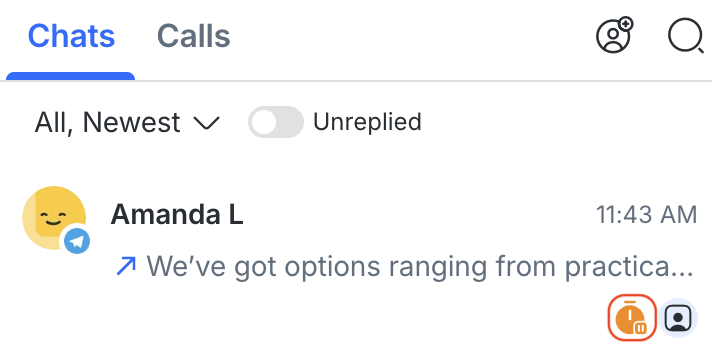
تُظهر حالة المحادثة ما إذا كانت المحادثة مع جهة اتصال مغلقة أو مؤجلة. يتم عرض هذه التسمية في أسفل يسار كل محادثة في قائمة المحادثة. لا تظهر أي تسمية إذا كانت المحادثة مفتوحة.
حالة مغلقة:
حالة مؤجلة:
القناة
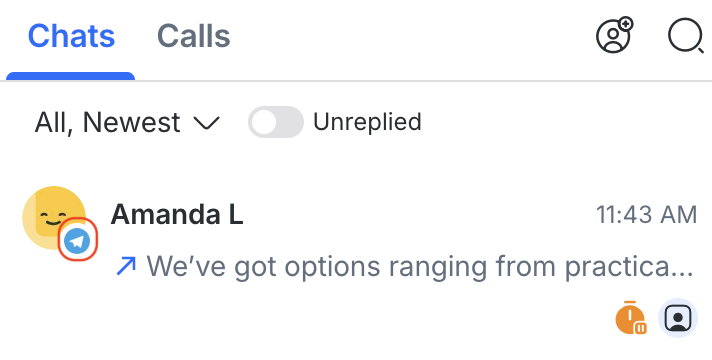
تُظهر أيقونة القناة مصدر الرسائل الذي يراسل منه جهة الاتصال. يُعرض هذا في أسفل يمين أيقونة ملف جهة الاتصال.
عدد الرسائل غير المقروءة
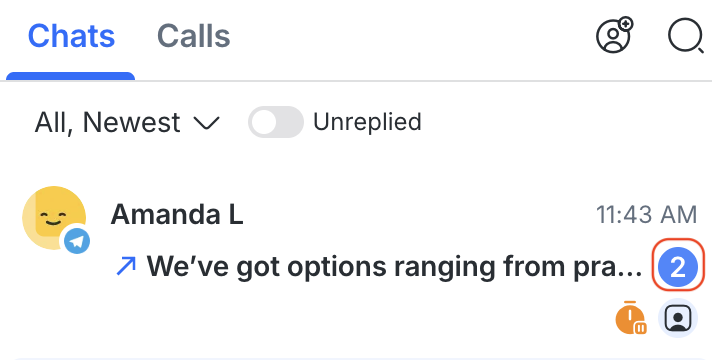
يعرض عدد الرسائل غير المقروءة إذا كان لديك رسائل لم تُقَرأ من جهات الاتصال. إذا كانت هناك رسائل غير مقروءة، فستُعرض كعدد مميز داخل دائرة زرقاء على يمين المحادثة.
هام:
يتم تخزين أعداد الرسائل غير المقروءة في Inbox كمؤشر مخبأ لتحسين الأداء.
إذا لم ترسل جهة الاتصال أي رسائل جديدة لفترة ممتدة، فقد تنتهي صلاحية عدد الرسائل غير المقروءة ويختفي تلقائيًا بعد 90 يومًا من عدم النشاط.
هذا لا يحذف أي رسائل أو سجل المحادثات.
يجب اعتبار عدد الرسائل غير المقروءة مؤشرًا مفيدًا، وليس سجلاً دائمًا للنشاط غير المقروء.
آخر رسالة
تعرض الرسالة الأخيرة أحدث رسالة في المحادثة. يتضمن ما يلي:
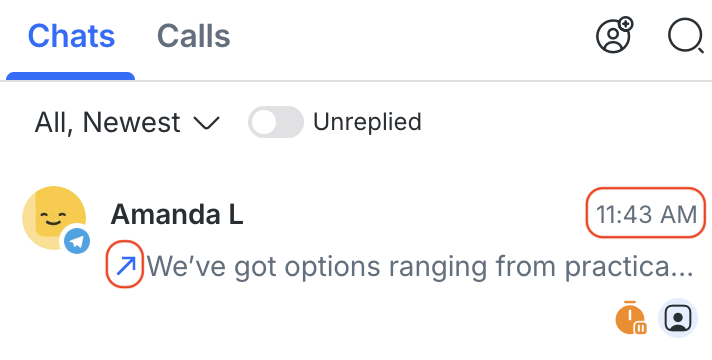
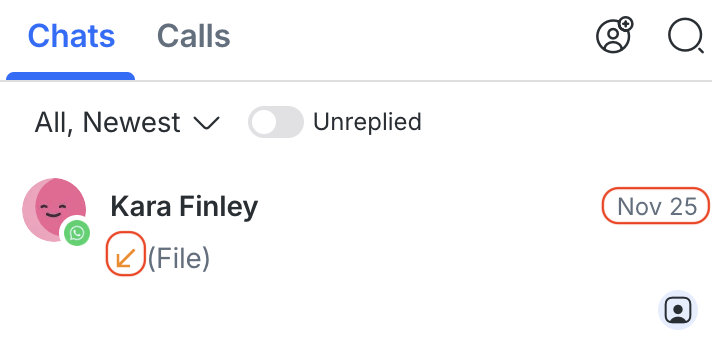
طابع زمني يُظهر الوقت للرسائل الحديثة والتاريخ للرسائل الأقدم.
سهم يُشير إلى من أرسل الرسالة.
تُرسل الرسائل الصادرة منك أو من فريقك، بينما تُرسل الرسائل الواردة من جهة الاتصال.
إذا كانت آخر رسالة مرسلة من قبلك أو من فريقك، يظهر سهم أزرق يشير إلى أعلى اليمين.
إذا كانت آخر رسالة مرسلة من جهة الاتصال، يظهر سهم برتقالي يشير إلى أسفل اليسار.
الإجراءات السريعة
يمكنك استخدام الإجراءات السريعة لإدارة وتنظيم المحادثات بشكل أكثر كفاءة.
باستخدام الإجراءات السريعة، يمكنك:
إغلاق محادثة
إغلاق مع ملاحظات لإغلاق المحادثة مع ملخص
تأجيل المحادثات الجارية
حدد الاختصارات المحددة مسبقًا
عيّن المحادثات لأعضاء الفريق أو لوكلاء الذكاء الاصطناعي
أضف أو أزل المتعاونين
أضف أو أزل مرحلة دورة الحياة

نافذة المحادثة
نافذة المحادثة هي المكان الذي يمكنك فيه عرض محادثتك الكاملة مع جهة اتصال، بما في ذلك الرسائل المرسلة والمستلمة. تتضمن أيضًا مُحرر الرسائل، حيث يمكنك صياغة رسائل للتواصل مع جهات الاتصال.
تلقي الرسائل
ستظهر الرسائل الجديدة في قائمة جهات الاتصال في وحدة البريد الوارد. سيتم إلغاء تعيين جهات الاتصال الجديدة افتراضيًا.
مؤشرات الكتابة
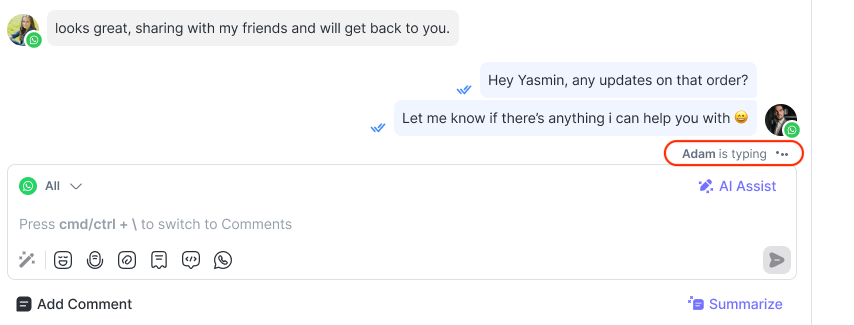
تُظهر مؤشرات الكتابة عندما يكون شخص ما يكتب رسالة بنشاط في محادثة.
بالنسبة لجهات الاتصال
عندما يبدأ وكيل بشري أو وكيل الذكاء الاصطناعي بالكتابة، يتم عرض مؤشر الكتابة لجهة الاتصال. هذا يطمئنهم بأن ردًا في الطريق ويشجعهم على البقاء متفاعلين في المحادثة.
القنوات المدعومة (لجهات الاتصال):
واتساب
تيك توك
Telegram
بالنسبة للمستخدمين (من وكيل إلى وكيل)
يمكن للوكلاء أيضًا رؤية متى يكتب وكيل بشري آخر أو وكيل ذكاء اصطناعي ردًا على نفس جهة الاتصال. يساعد ذلك الفرق على تجنّب الردود المكررة. مؤشرات الكتابة للمستخدمين متاحة عبر جميع القنوات.
إرسال الرسائل
عند استلام رسالة من جهة اتصال، يمكنك الرد مباشرة في مُحرر الرسائل بالنقر على مربع النص وكتابة ردك.
يمكنك أيضًا استخدام مطالبات الذكاء الاصطناعي لتحسين ردك، أو استخدام ميزة المساعدة بالذكاء الاصطناعي لتوليد رد قبل إرساله.
تعرف على المزيد حول استخدام مطالبات الذكاء الاصطناعي لتحسين الردود ومساعدة الذكاء الاصطناعي لتوليد ردود.
لتبسيط ردودك، استخدم الاختصارات في نافذة المحادثة للوصول السريع إلى الرموز التعبيرية، وإرسال رسائل صوتية، وإرفاق ملف، وإدراج مقتطفات أو المتغيرات الديناميكية.
تعرف على المزيد حول الرد على الرسائل.
مهم:
بعض قنوات المراسلة لها نافذة مراسلة محدودة.تأكد من تخطيط ردودك وفقًا لذلك لضمان تسليم رسائلك. يرجى الرجوع إلى الصفحة العامة للقناة المعنية لمعرفة المزيد حول نافذة المراسلة الخاصة بتلك القناة.
لا يمكنك إرسال رسائل إلى جهات الاتصال المحظورة. سيتم تعطيل مُحرر الرسائل لجهات الاتصال المحظورة.
قائمة إجراءات الرسائل
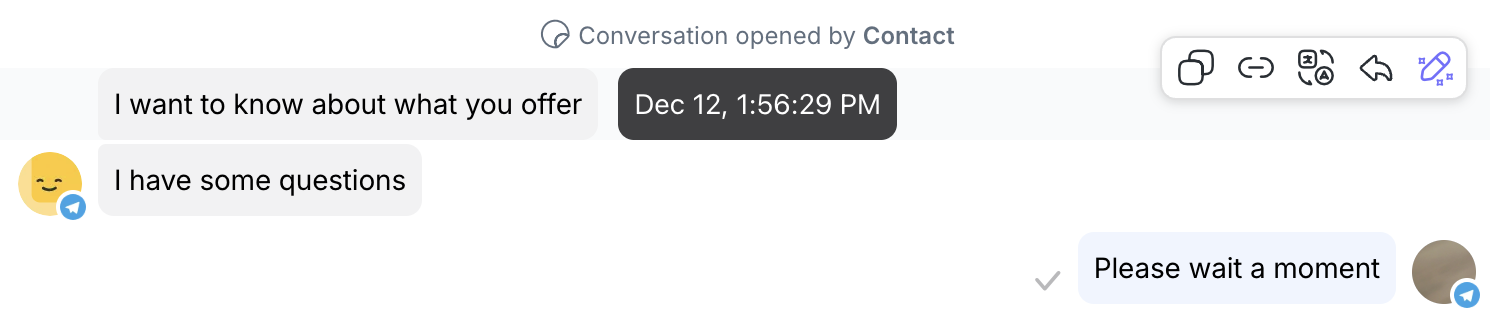
يمكنك استخدام قائمة إجراءات الرسائل للوصول إلى إجراءات خاصة بكل رسالة في المحادثة.

تتكون قائمة إجراءات الرسائل من هذه الخيارات:
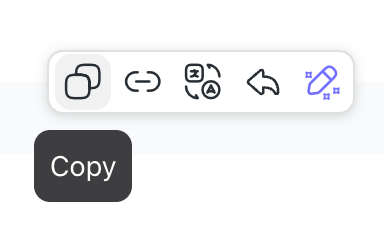
نسخ (لنسخ رسالة)
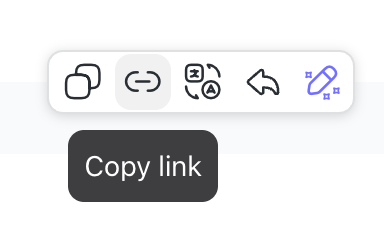
نسخ الرابط
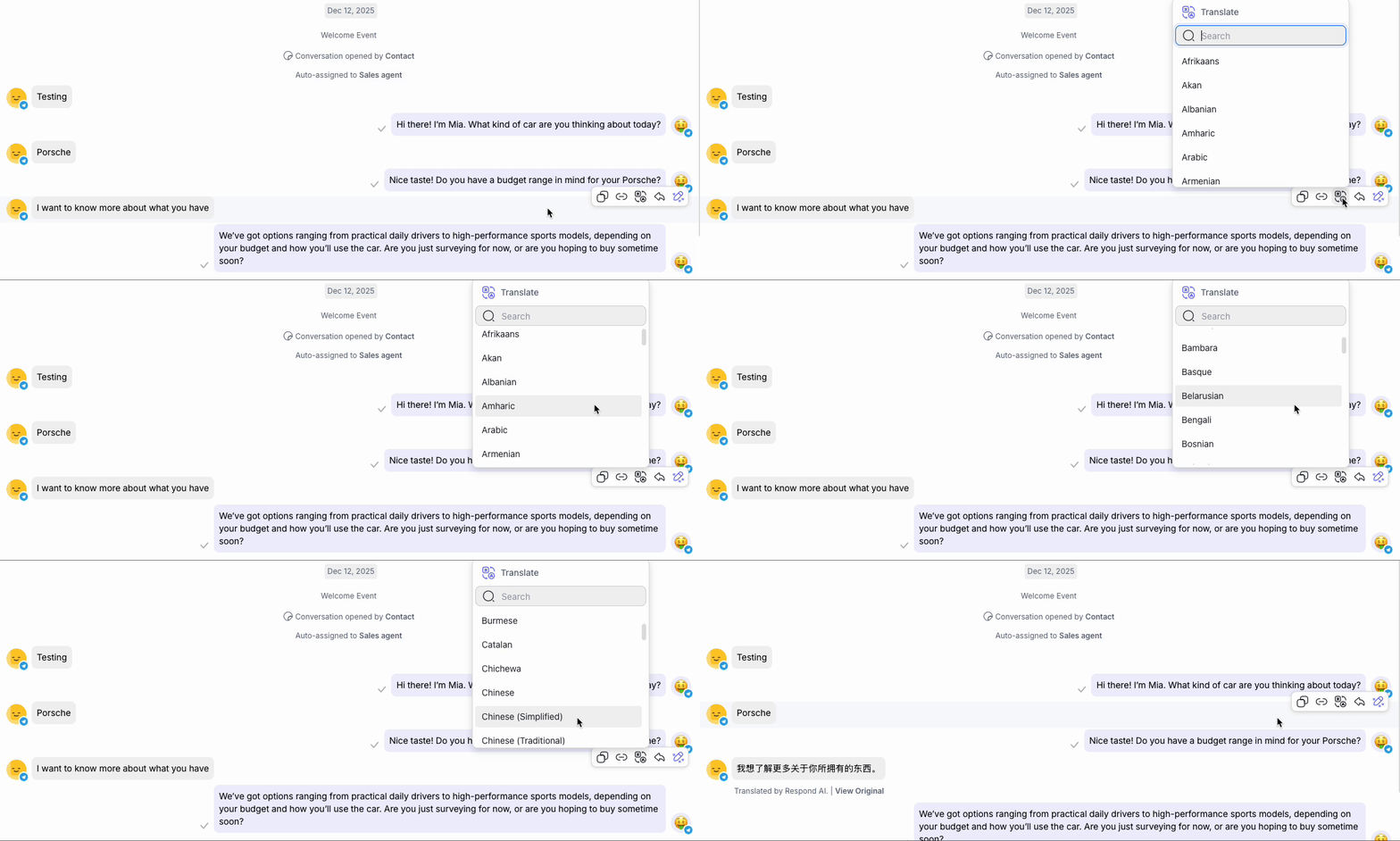
ترجم
الرد
الرد بمساعدة الذكاء الاصطناعي
نسخ
استخدم خيار نسخ في قائمة إجراءات الرسائل لنسخ محتوى أي رسالة بسرعة إلى الحافظة الخاصة بك.
هذا مفيد بشكل خاص عندما تحتاج إلى:
مشاركة رسالة معينة مع الزملاء للسياق.
الإشارة إلى رسالة جهة الاتصال في الملاحظات أو التعليقات.
اقتباس جزء من محادثة في الوثائق الخارجية أو المتابعات.
ببساطة انقر نسخ، وسيكون النص الكامل للرسالة متاحًا للصق في أي مكان تحتاجه.
نسخ الرابط
يمكنك نسخ رابط مباشر لأي رسالة في محادثة باستخدام خيار نسخ الرابط في قائمة إجراءات الرسائل.
هذا مفيد عندما تريد أن:
مشاركة رسالة معينة مع الزملاء للسياق.
الإشارة مرة أخرى إلى الرسائل الأساسية أثناء المناقشات الداخلية أو استكشاف الأخطاء وإصلاحها.
عندما ينقر شخص ما على الرابط، سيتم توجيهه مباشرةً إلى محادثة جهة الاتصال مع تمييز الرسالة المشار إليها تلقائيًا، مما يسهل العثور عليها في السلاسل الطويلة.
ترجم
يمكنك ترجمة رسائل فردية إلى لغة أخرى باستخدام خيار ترجم.
الرد
ميزة الرد مع السياق متاحة لكل من الرسائل الواردة والصادرة.
يمكنك الرد مباشرةً على رسالة محددة باستخدام خيار الرد:
الرد على رسالة واردة: يمكنك اختيار الرد على رسالة مرسلة من جهة الاتصال للرد مباشرةً على تلك الرسالة.
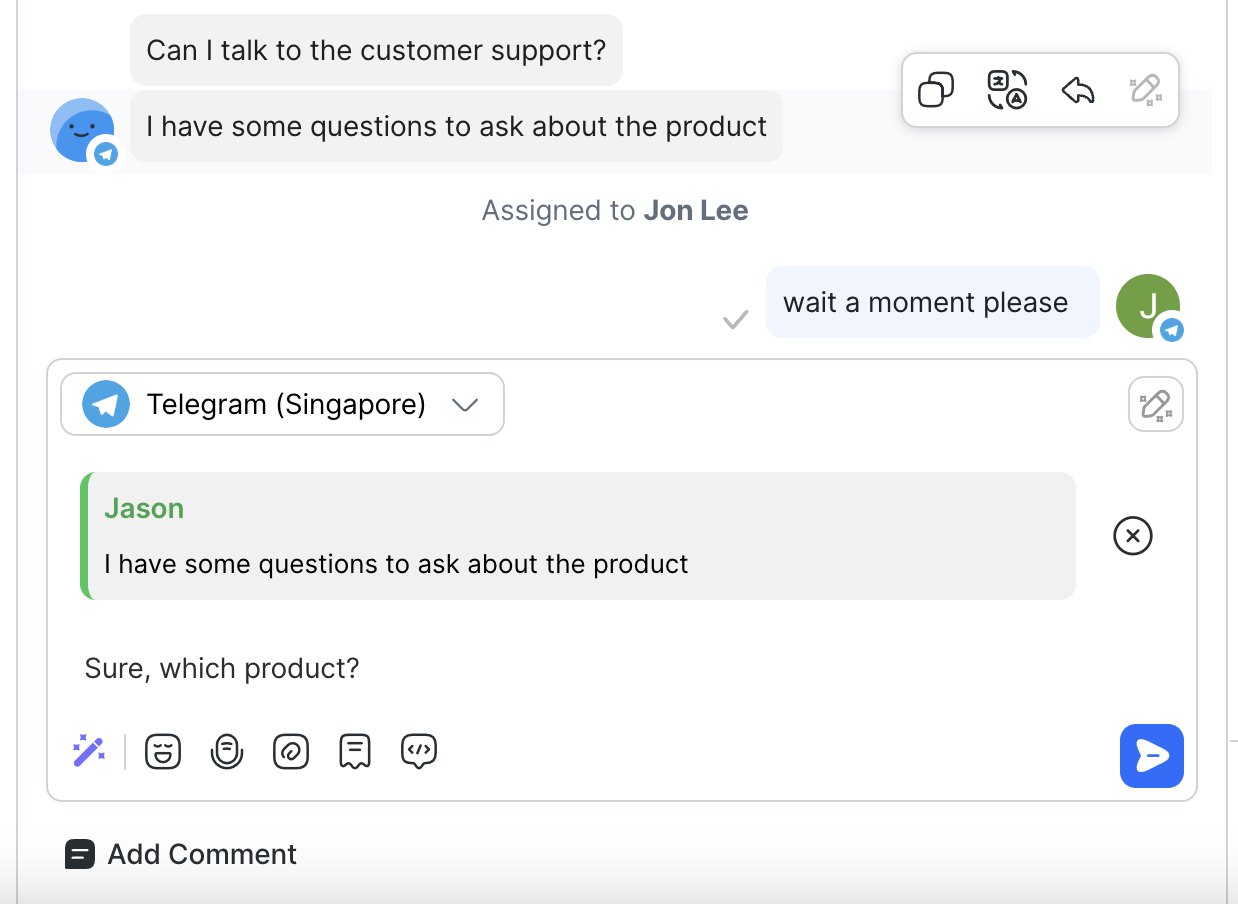
الرد على رسالة صادرة: يمكنك اختيار الرد على رسالة أرسلتها للرد مباشرةً مع السياق.
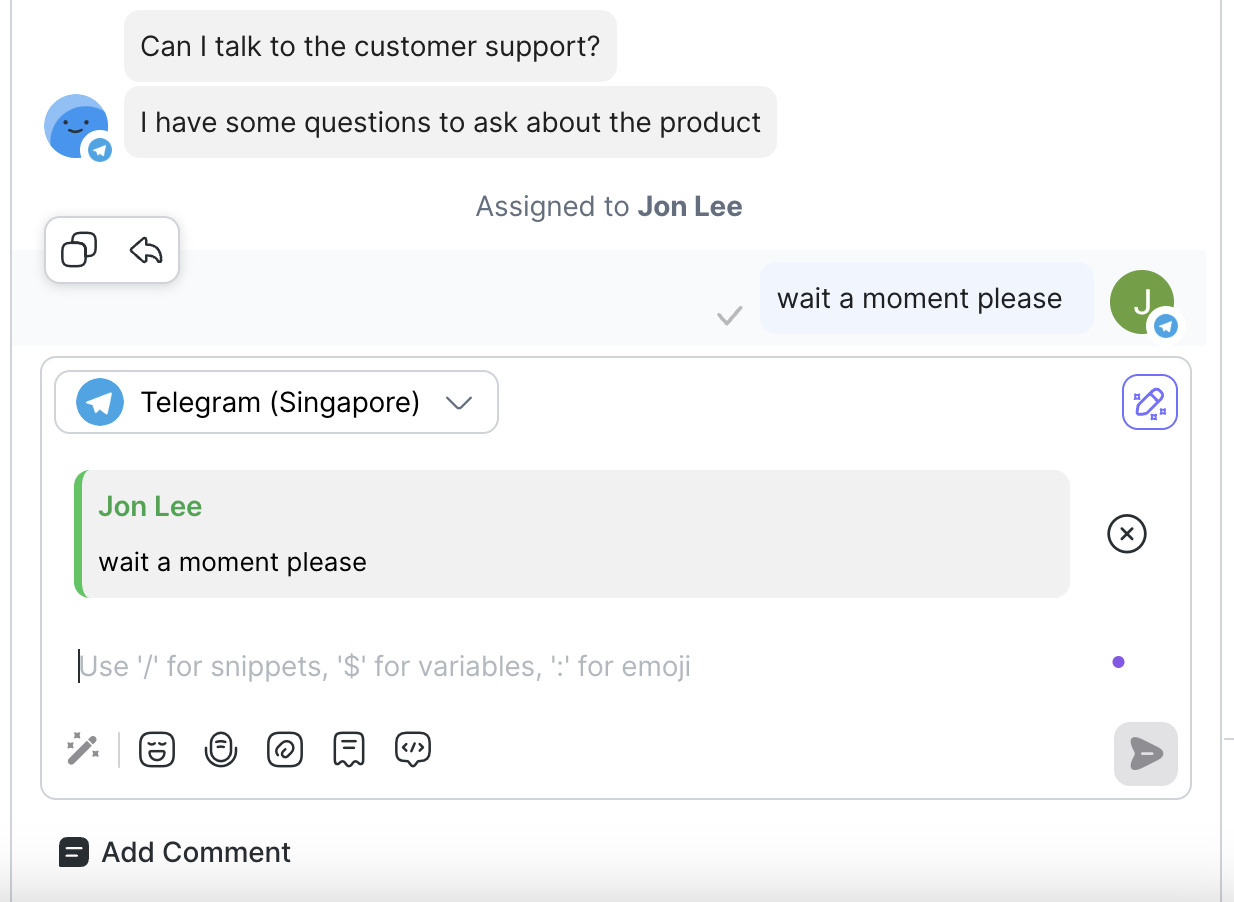
هذه الميزة متوفرة فقط للقنوات المحددة مثل: منصة واتساب للأعمال (API)، WhatsApp Cloud API، وTelegram
قنوات البريد الإلكتروني لديها عناصر إجراءات قائمة مختلفة. وهذا يشمل إجراءات الرد وعرض البريد الإلكتروني الأصلي. تعرف على المزيد في نظرة عامة على البريد الإلكتروني.
الرد بمساعدة الذكاء الاصطناعي
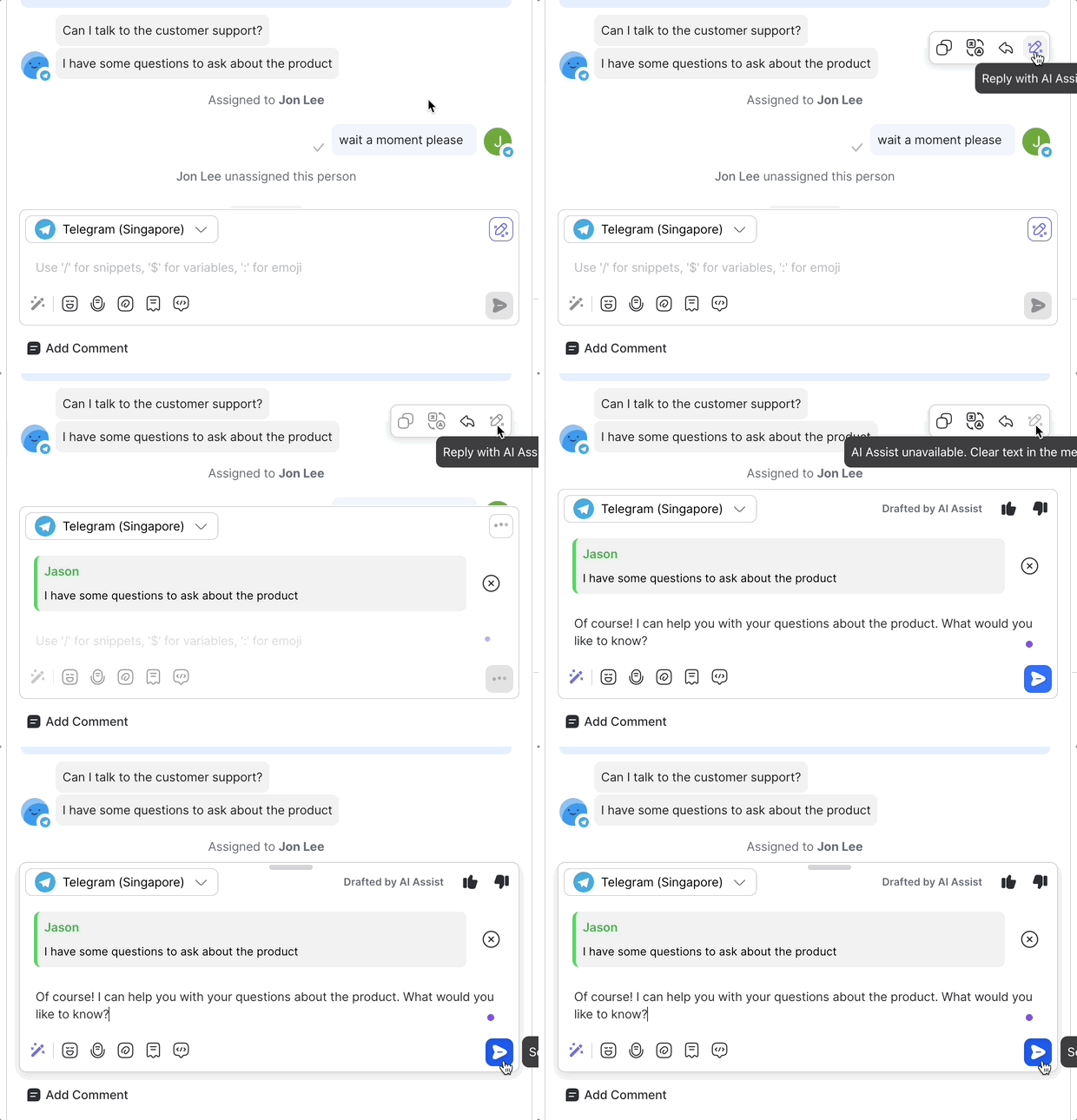
يمكنك اختيار الرد بمساعدة الذكاء الاصطناعي لتوليد رد على رسالة معينة.
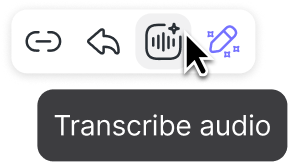
انسخ الصوت
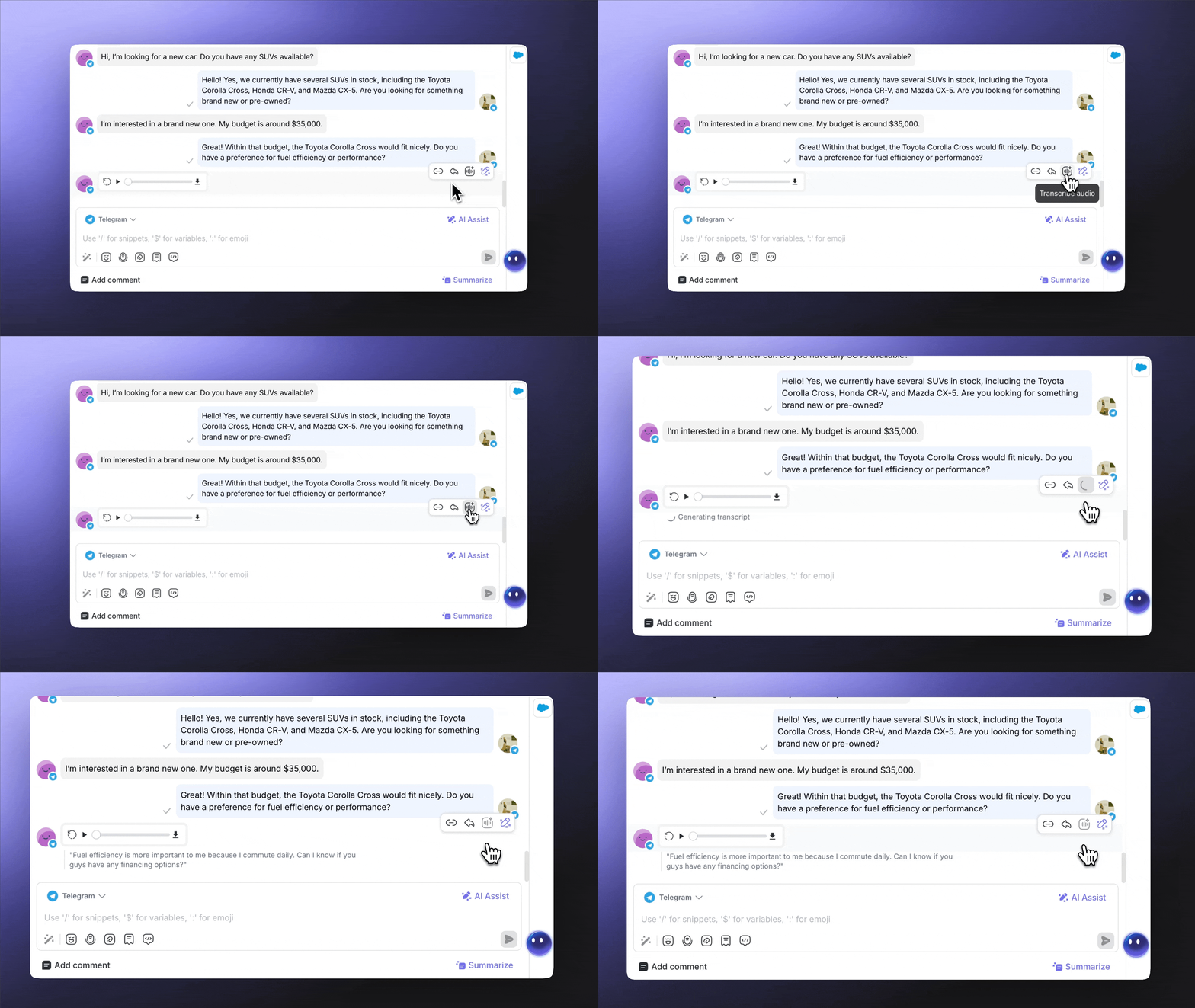
يمكنك تحويل الرسائل الصوتية من جهات الاتصال إلى نص بالنقر على أيقونة «انسخ الصوت».
سيُعرض النص أسفل الرسالة الصوتية، ويمكن لجميع الوكلاء في مساحة العمل رؤيته.
حالة الرسالة
تشير حالة الرسالة إلى حالة تسليم الرسائل التي ترسلها إلى جهة اتصال. عند إرسال رسالة، يظهر مؤشر حالة بجانبها يوضح حالة تسليمها.
هذه هي حالات الرسائل المتاحة:
الحالة | أيقونة | وصف |
|---|---|---|
تم الإرسال | علامة تحقق رمادية واحدة | تم إرسال الرسالة بنجاح. |
تم التوصيل | علامتا تحقق باللون الرمادي | تم توصيل الرسالة بنجاح. |
تمت القراءة | علامتا تحقق باللون الأزرق | تمت قراءة الرسالة. |
فشل | علامة تعجب بيضاء في دائرة حمراء | حدث فشل في إرسال الرسالة. |
إذا فشلت رسالة في الإرسال إلى جهة اتصال، مرّر فوق الرسالة لعرض رسالة الخطأ من المنصة أو مصدر القناة.
حالة الرسالة متاحة فقط للرسائل المرسلة داخل نافذة المراسلة الخاصة بالقناة.
بعض قنوات المراسلة لديها تغطية محدودة لحالات الرسائل. يرجى الرجوع إلى الصفحة العامة للقناة المعنية لمعرفة المزيد حول توافر حالات الرسائل لهذه القناة.
عند المرور فوق رسالة، يظهر طابعها الزمني الذي يعرض التاريخ والوقت. يمكنك عرض الطوابع الزمنية لرسائلك ورسائل جهة الاتصال على حد سواء.
طابع زمني للرسالة الصادرة: يعرض التاريخ والوقت لرسالة أرسلتها.

طابع زمني للرسالة الواردة: يعرض التاريخ والوقت لرسالة أرسلتها جهة الاتصال.
معاينات الروابط
تتيح ميزة معاينة الرابط إرسال روابط مع معاينة داخل رسائلك. تتضمن المعاينة صورةً وعنوانًا ووصفًا ورابط الموقع المرتبط بعنوان URL.
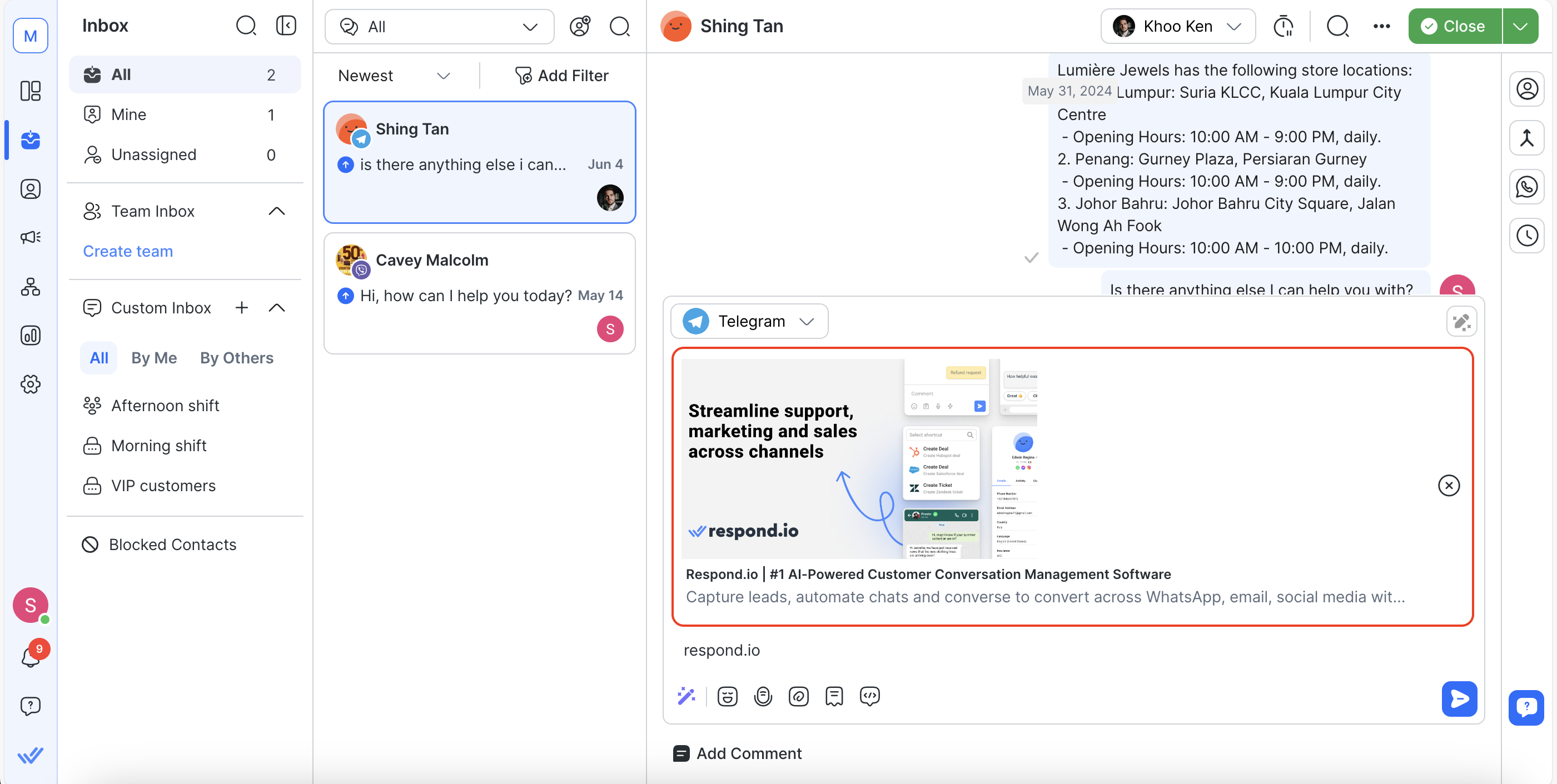
تتوفر معاينات الروابط للقنوات التالية: جميع قنوات واتساب (باستثناء Vonage)، Instagram، Telegram وLINE.
إزالة معاينة الرابط في مُحرر الرسائل
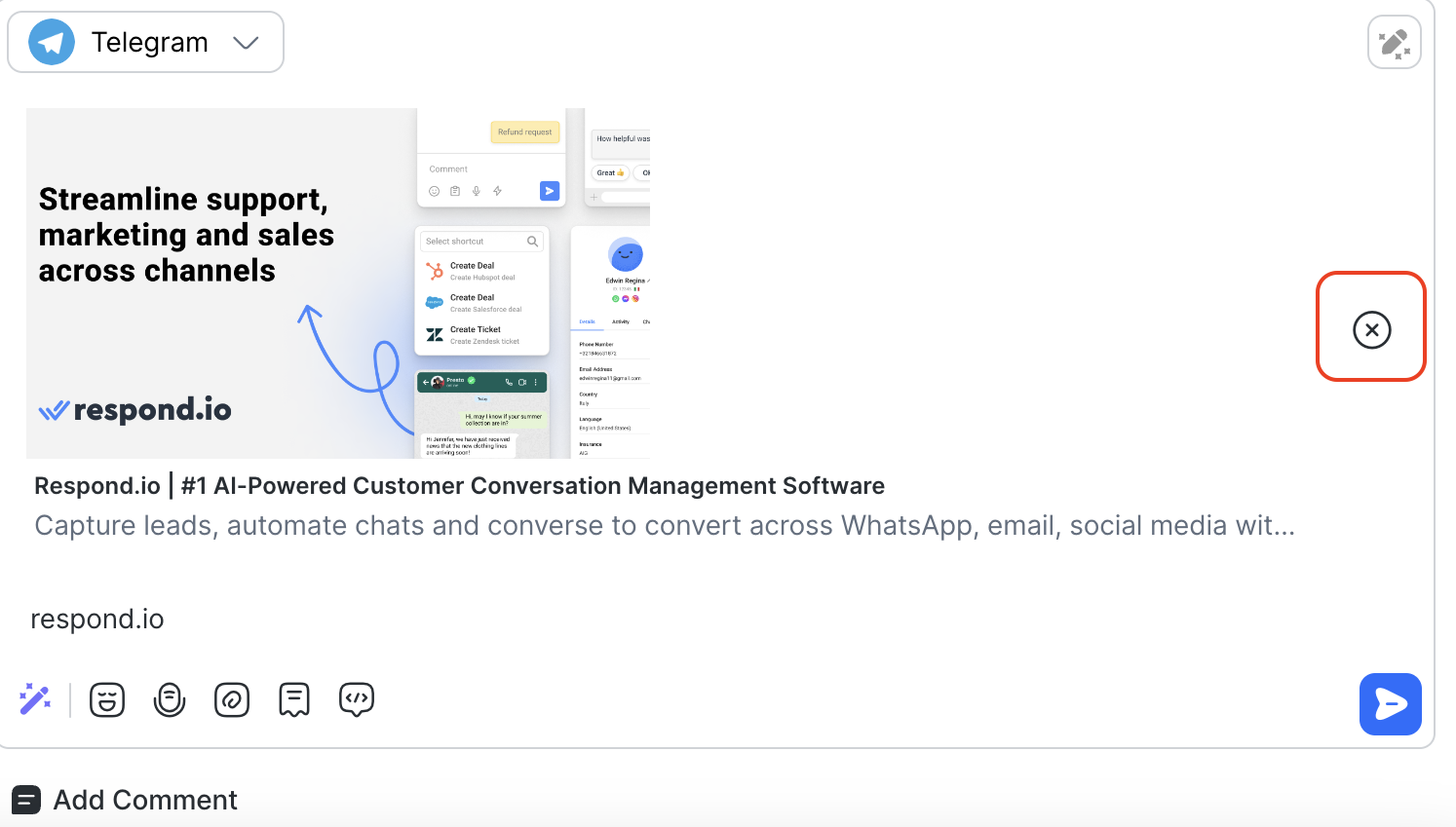
يمكنك إزالة معاينات الروابط في مُحرر الرسائل قبل إرسالها إلى جهة اتصال. لإزالة معاينة الرابط، انقر على زر X.
سلوك معاينة الرابط
تختلف معاينات الروابط حسب ما إذا كانت الرسالة واردة أو صادرة.
رسالة واردة:
سيتم عرض معاينات الروابط للرسائل الواردة التي تحتوي على عناوين URL.
رسالة صادرة:
إذا أرسلت رسالة مع معاينة رابط، سيتلقى جهة الاتصال الرسالة مع معاينة الرابط، شريطة أن تدعم القناة ذلك.
إذا قمت بإزالة معاينة الرابط، لا يجب عرضها في وحدة تحكم المراسلة.
سيتلقى جهة الاتصال الرسالة بدون معاينة إذا أزالها المرسل.
سيتم عرض معاينة رابط واحدة فقط لكل رسالة. عندما تكون هناك عدة روابط URL في رسالة، ستُعرض معاينة الرابط الأول.
مبدل القناة
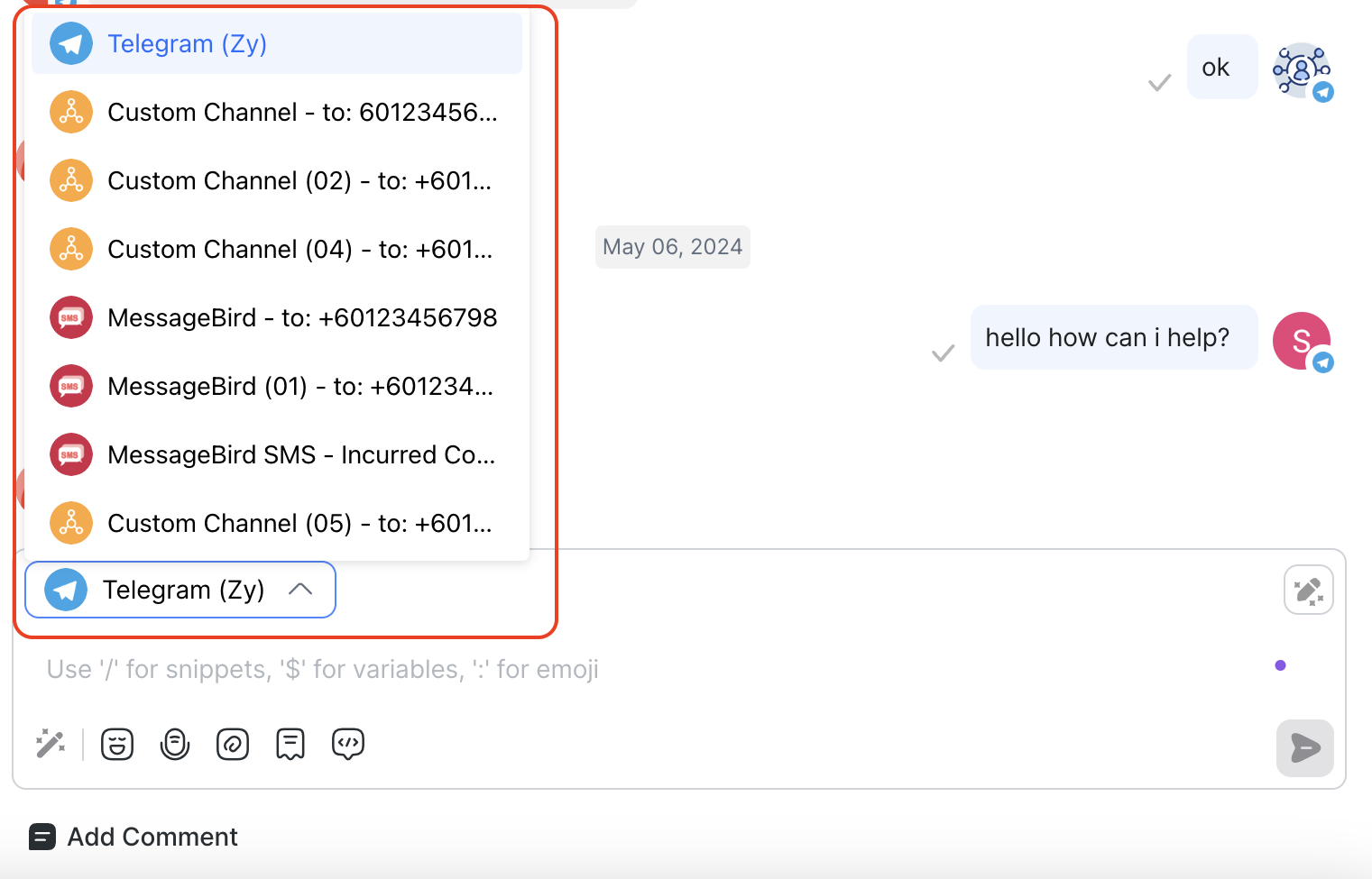
الاتصال مع جهات الاتصال عبر قنوات متعددة. استخدم مبدل القناة في مُحرر الرسائل للتبديل بين القنوات للحفاظ على تفاعلاتك مع جهات الاتصال.
الرسائل غير المدعومة & الحمولة المخصصة
ستظهر الرسائل غير المدعومة بعرض احتياطي يتضمن نص "رسالة غير مدعومة" أو "حمولة مخصصة" والنوع (إذا كان متوفرًا). انقر فوق إظهار المزيد لعرض حمولة JSON لهذه الرسالة.
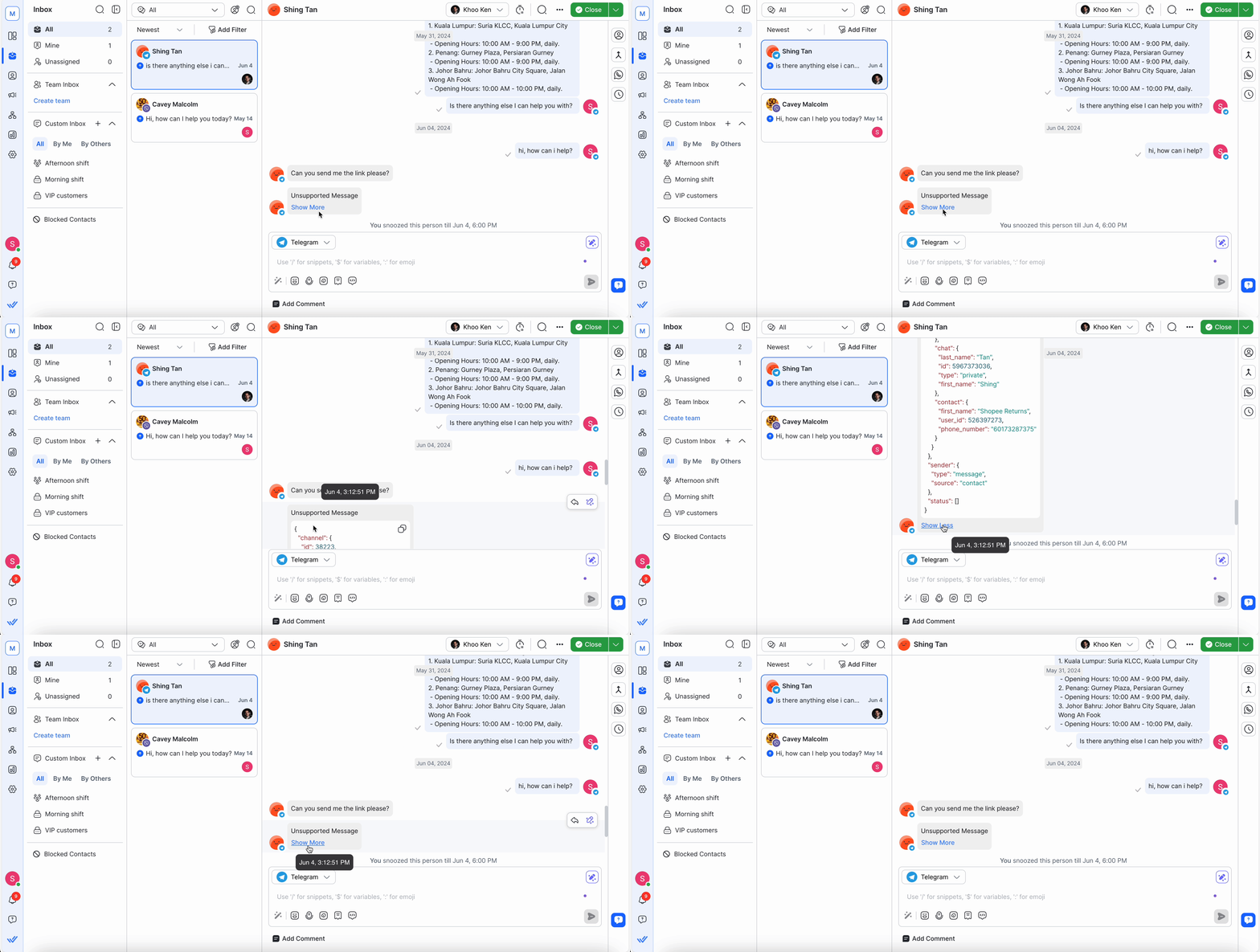
أمثلة على الرسائل غير المدعومة هي:
جهات الاتصال
أحداث الإعلانات
LINE Flex Message
ملف Instagram
الصورة الرمزية لـInstagram
استطلاع Telegram
الأسئلة المتكررة وحل المشكلات
كيف يمكنني حذف الرسائل المرسلة؟
لا يمكنك حذف الرسائل المرسلة لأن هذه الإمكانية مقيدة بواسطة القنوات. القنوات المدعومة من Meta مثل Facebook وواتساب وInstagram لا تسمح بحذف الرسائل بعد الإرسال.
لماذا لا تظهر التعليقات التوضيحية مع الملفات في المحادثة؟
عند إرسال ملف مع رسالة عبر واتساب، يظهر الملف فقط في المحادثة، لكن رسالة النص المرتبطة لا تظهر.
حاليًا، تدعم منصتنا عرض الملفات المرسلة عبر واتساب، ولكن بسبب قيود واجهة برمجة تطبيقات واتساب للأعمال، لا تظهر التعليقات التوضيحية أو الرسائل النصية المرسلة مع الملفات في المحادثة. هذا قيد معروف في واجهة برمجة تطبيقات واتساب للأعمال.
لمزيد من التفاصيل حول قيود إرسال الملفات، يمكنك زيارة وثائق Meta لواجهة برمجة تطبيقات واتساب السحابية.
للاطلاع على مراجع الأخطاء، راجع وثائق Meta حول أخطاء WhatsApp On-Premises.
كيف يمكنني إيقاف تشغيل روبوت Dialogflow؟
يمكنك إيقاف تشغيل روبوت Dialogflow يدويًا من وحدة البريد الوارد باستخدام مفتاح روبوت Dialogflow في شريط إجراءات المحادثة لكل جهة اتصال.
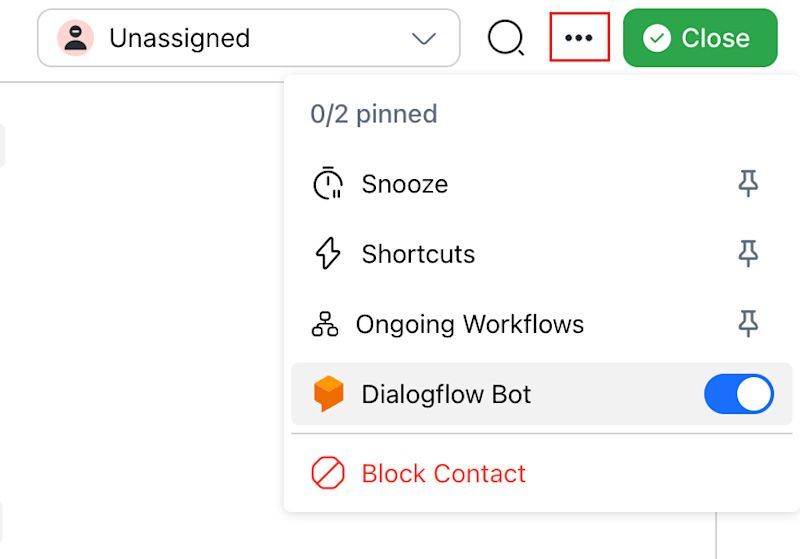
مفتاح روبوت Dialogflow مرئي فقط عندما يكون Dialogflow متصلًا.
اختر هذه الطريقة لإيقاف تشغيل روبوت Dialogflow الخاص بك في أي من الحالات التالية:
إذا كنت تريد التحدث إلى جهة اتصال مباشرةً
إذا لم تكن محادثتك الآلية تسير في الاتجاه الصحيح أو
حدث خطأ في محادثتك الآلية
تعرف على الطرق البديلة لإيقاف تشغيل روبوت Dialogflow من وحدة سير العمل واستخدام معلمة حالة الروبوت.
الخطوات التالية
لقد استكشفت كيفية إدارة المحادثات عبر الدردشات والمكالمات في وحدة البريد الوارد، من التنقل بين الرسائل إلى مراجعة الأنشطة الرئيسية. مع هذه الأساسيات، أنت جاهز للتعرف على إدارة رسائل البريد الإلكتروني في وحدة البريد الوارد.


