

Das Verwalten von Chats und Anrufen im Posteingang ist entscheidend, um über alle Kanäle organisiert und reaktionsfähig zu bleiben. Dieser Artikel erklärt, wie eingehende und ausgehende Nachrichten gehandhabt, Nachrichtenaktionen und Gesprächsereignisse genutzt und Anrufaktivitäten nachverfolgt werden.
Konversationsliste
Die Konversationsliste zeigt alle Konversationen mit deinen Kontakten in der Inbox an, die du gerade ansiehst. Du kannst auch mit den Registerkarten über der Konversationsliste zwischen der Chats- und Anrufe‑Ansicht wechseln.
Unterhaltung auswählen
Standardmäßig wird die Konversationsliste nach „Alle“ gefiltert und zuerst nach den neuesten Nachrichten sortiert. Ausgewählte Unterhaltungen werden blau hervorgehoben.
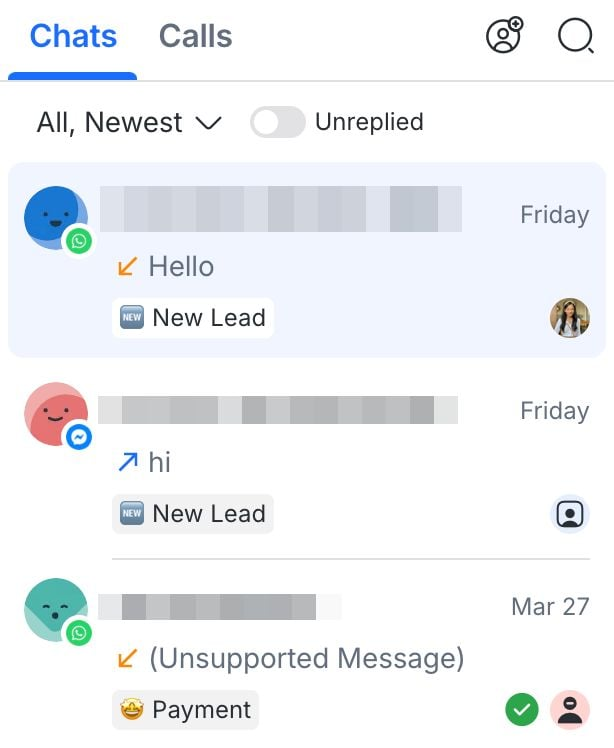
Unterhaltungsindikatoren
Unterhaltungsindikatoren zeigen wichtige Details, die dir helfen, jede Unterhaltung auf einen Blick zu verstehen.
Folgende Unterhaltungsindikatoren sind verfügbar:
Konversationsstatus
Kanal
Ungelesene Nachrichten
Letzte Nachricht
Konversationsstatus
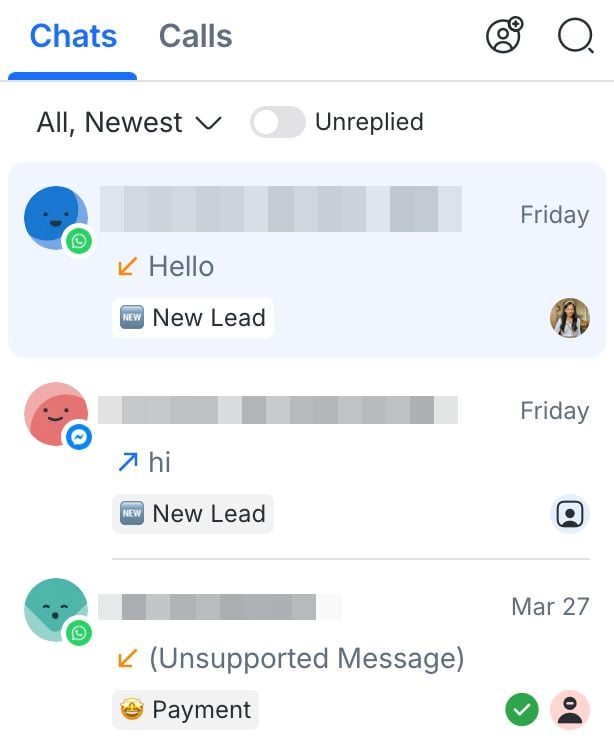
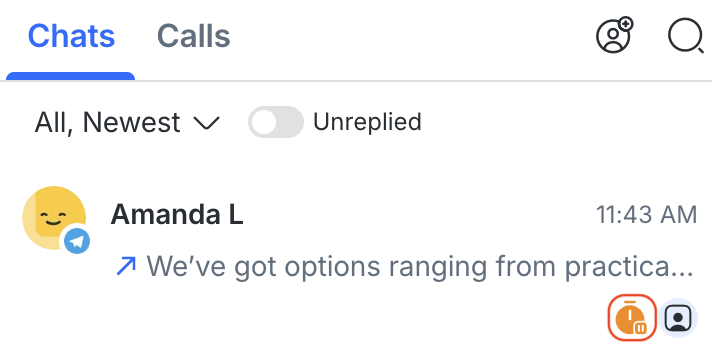
Der Konversationsstatus zeigt, ob die Konversation mit einem Kontakt Geschlossen oder Aufgeschoben ist. Dieses Label wird unten links von jeder Unterhaltung in der Konversationsliste angezeigt. Es wird kein Label angezeigt, wenn die Unterhaltung geöffnet ist.
Geschlossener Status:
Aufgeschobener Status:
Kanal
Das Kanalsymbol zeigt, über welchen Kanal der Kontakt schreibt. Dies wird unten rechts am Profilbild des Kontakts angezeigt.
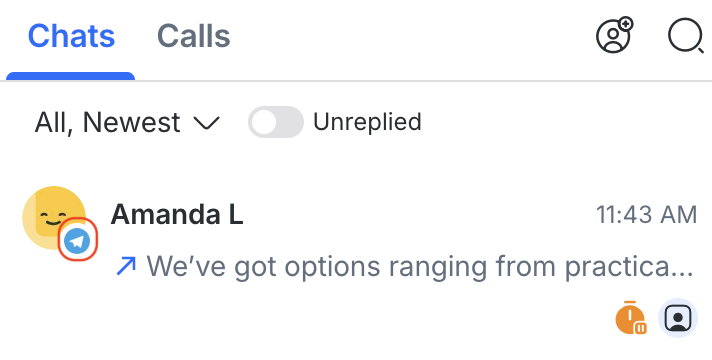
Ungelesene Nachrichten
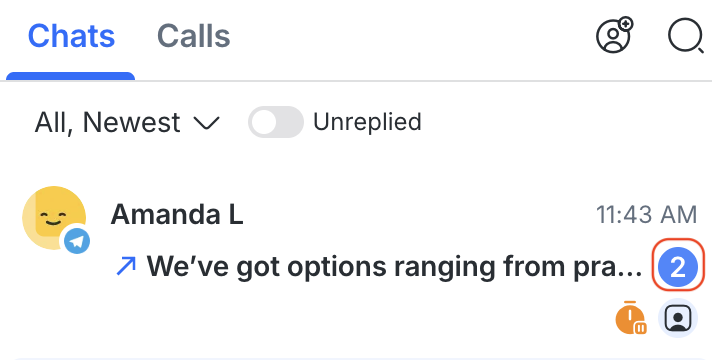
Die ungelesene Anzahl zeigt an, ob du ungelesene Nachrichten von Kontakten hast. Bei ungelesenen Nachrichten wird dies als Zahl in einem blau hervorgehobenen Kreis rechts in der Unterhaltung angezeigt.
Wichtig:
Zähler für ungelesene Nachrichten in der Inbox werden zur Leistungsverbesserung zwischengespeichert.
Wenn ein Kontakt über einen längeren Zeitraum keine neuen Nachrichten sendet, kann die Anzeige ungelesener Nachrichten nach 90 Tagen Inaktivität automatisch verfallen und verschwinden.
Es werden keine Nachrichten oder Konversationsverläufe gelöscht.
Die Anzeige ungelesener Nachrichten sollte als hilfreicher Indikator betrachtet werden, nicht als dauerhafte Aufzeichnung ungelesener Aktivitäten.
Letzte Nachricht
Die letzte Nachricht zeigt die aktuellste Nachricht in der Unterhaltung an. Das beinhaltet:
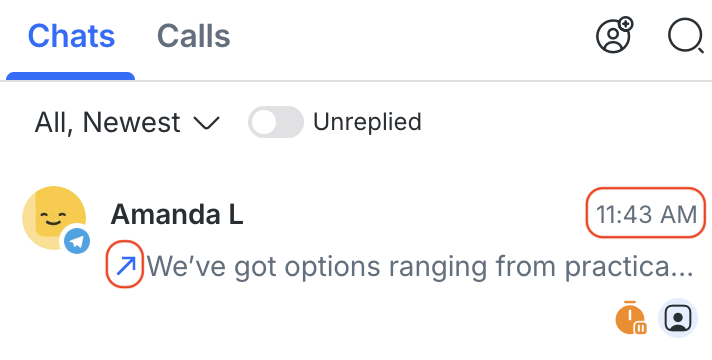
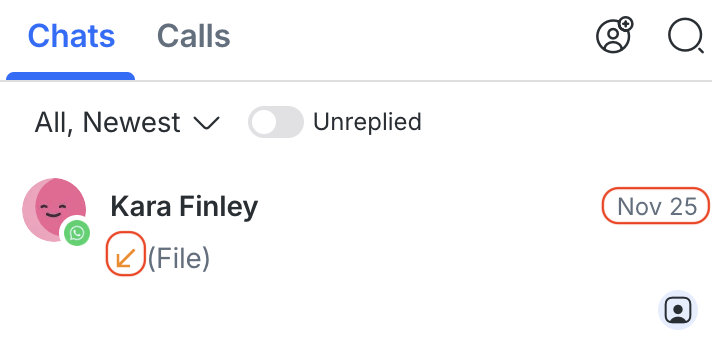
Einen Zeitstempel, der bei neuen Nachrichten die Uhrzeit und bei älteren Nachrichten das Datum anzeigt.
Einen Pfeil, der anzeigt, wer die Nachricht gesendet hat.
Ausgehende Nachrichten werden von dir oder deinem Team gesendet, eingehende Nachrichten vom Kontakt.
Wenn die letzte Nachricht von dir oder deinem Team gesendet wurde, erscheint ein blauer Pfeil, der nach oben rechts zeigt.
Wenn die letzte Nachricht vom Kontakt stammt, erscheint ein orangefarbener Pfeil, der nach unten links zeigt.
Schnelle Aktionen
Du kannst schnelle Aktionen verwenden, um Gespräche effizienter zu verwalten und zu organisieren.
Mit schnellen Aktionen kannst du:
Konversation schließen
Mit Notizen schließen um die Konversation mit einer Zusammenfassung abzuschließen
Unterhaltungen pausieren
Vordefinierte Verknüpfungen auswählen
Ordne Unterhaltungen Teammitgliedern oder KI-Agenten zu
Füge Mitarbeitende hinzu oder entferne sie
Füge eine Phase des Lebenszyklus hinzu oder entferne sie

Konversationsfenster
Im Konversationsfenster kannst du den gesamten Chat mit einem Kontakt sehen, einschließlich gesendeter und empfangener Nachrichten. Es enthält außerdem den Nachrichteneditor, in dem du Nachrichten an Kontakte verfassen kannst.
Empfange Nachrichten
Neue Nachrichten werden in der Kontaktliste des Posteingangsmoduls angezeigt. Neue Kontakte werden standardmäßig nicht zugewiesen.
Schreibindikatoren
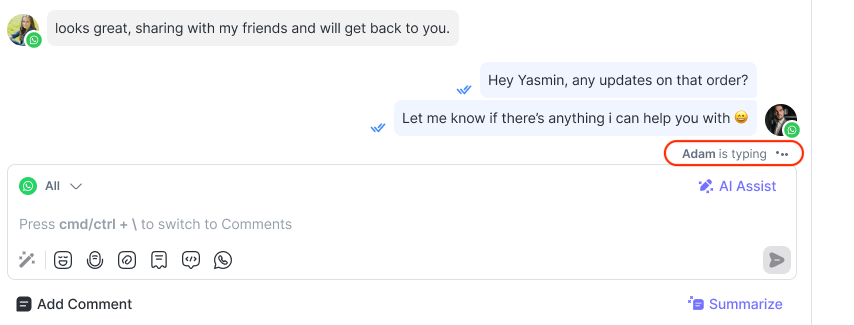
Schreibindikatoren zeigen an, wenn jemand in einer Konversation aktiv eine Nachricht tippt
Für Kontakte
Wenn ein menschlicher Agent oder ein KI-Agent zu tippen beginnt, wird dem Kontakt ein Schreibindikator angezeigt Das gibt ihnen die Sicherheit, dass eine Antwort auf dem Weg ist und ermutigt sie, im Gespräch engagiert zu bleiben.
Unterstützte Kanäle (für Kontakte):
WhatsApp
TikTok
Telegram
Für Benutzer (Agent‑zu‑Agent)
Agenten können auch sehen, wenn ein anderer menschlicher Agent oder KI-Agent eine Antwort für denselben Kontakt eintippt. Das hilft Teams, doppelte Antworten zu vermeiden. Tippanzeigen für Benutzer sind in allen Kanälen verfügbar.
Nachrichten senden
Wenn du eine Nachricht von einem Kontakt erhältst, kannst du direkt im Nachrichteneditor antworten, indem du auf das Textfeld klickst und deine Antwort eingibst.
Du kannst auch KI-Prompts nutzen, um deine Antwort zu verfeinern oder zu verbessern, oder KI-Assist verwenden, um vor dem Senden eine Antwort zu generieren.
Erfahre mehr darüber, wie du KI-Prompts zum Verfeinern von Antworten und KI-Assist zum Generieren von Antworten nutzen kannst.
Um deine Antworten zu beschleunigen, nutze im Konversationsfenster Verknüpfungen, um schnell auf Emojis zuzugreifen, Sprachnachrichten zu senden, Dateien anzuhängen und Textbausteine oder Variablen einzufügen.
Weitere Informationen findest du unter Antworten auf Nachrichten.
Wichtig:
Einige Nachrichtenkanäle haben ein begrenztes Nachrichtenfenster.Plane deine Antworten entsprechend, um sicherzustellen, dass deine Nachrichten zugestellt werden. Sieh dir die Übersichtsseite des jeweiligen Kanals an, um mehr über das Nachrichtenfenster dieses Kanals zu erfahren.
Du kannst keine Nachrichten an blockierte Kontakte senden. Der Nachrichteneditor wird für blockierte Kontakte deaktiviert.
Nachrichten‑Aktionsmenü
Du kannst das Nachrichten‑Aktionsmenü verwenden, um Aktionen für einzelne Nachrichten in einer Unterhaltung aufzurufen.

Das Nachrichtenaktionsmenü besteht aus folgenden Optionen:
Kopieren (um eine Nachricht zu kopieren)
Link kopieren
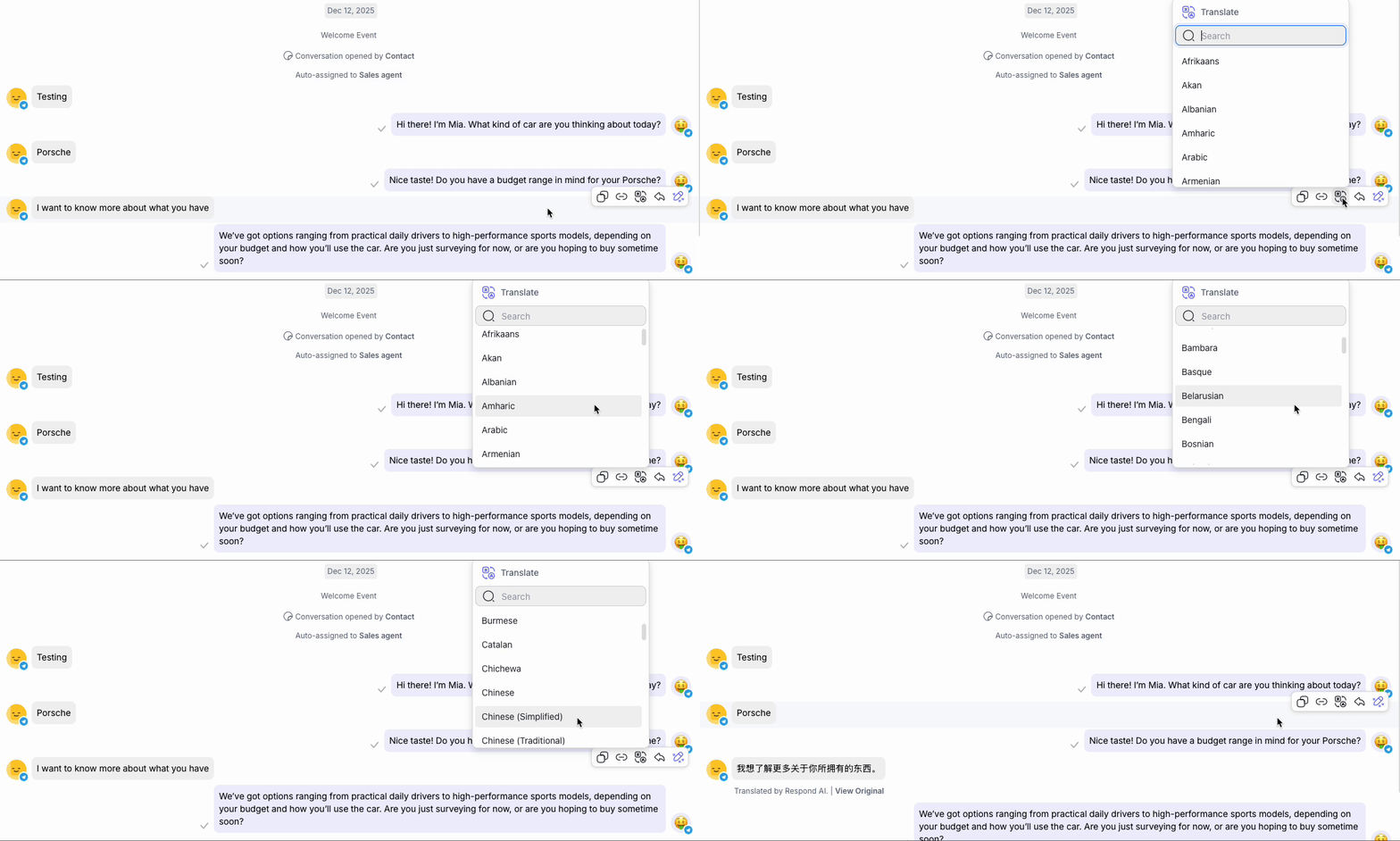
Übersetzen
Antwort
Mit KI-Assist antworten
Kopieren
Nutze die Option „Kopieren“ im Aktionsmenü einer Nachricht, um den Inhalt schnell in die Zwischenablage zu kopieren.
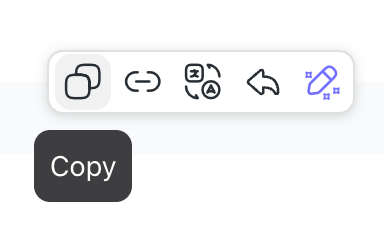
Das ist besonders hilfreich, wenn du:
Eine spezifische Nachricht mit Teamkollegen für Kontext teilen.
Auf eine Nachricht eines Kontakts in Notizen oder Kommentaren verweisen.
Einen Teil einer Unterhaltung in externer Dokumentation oder für Folge‑Kommunikation zitieren
Klicke einfach auf Kopieren, und der vollständige Text der Nachricht steht zum Einfügen zur Verfügung, wo immer du ihn benötigst.
Link kopieren
Mit der Option Link kopieren im Nachrichtenaktionsmenü kannst du einen direkten Link zu jeder Nachricht in einer Unterhaltung kopieren.
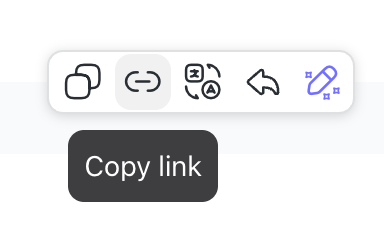
Das ist nützlich, wenn du:
Eine spezifische Nachricht mit Teamkollegen für Kontext teilen.
Auf wichtige Nachrichten während interner Diskussionen oder Problemlösungen zurückverweisen.
Wenn jemand auf den Link klickt, wird er direkt zur Unterhaltung des Kontakts mit der referenzierten Nachricht automatisch hervorgehoben geführt, sodass sie sich in langen Threads leicht finden lässt.
Übersetzen
Du kannst einzelne Nachrichten mit der Option Übersetzen in eine andere Sprache übersetzen.
Antwort
Die Antwort‑Kontext‑Funktion ist für eingehende und ausgehende Nachrichten verfügbar.
Du kannst mit der Option Antwort direkt auf eine bestimmte Nachricht antworten:
Auf eingehende Nachricht antworten: Du kannst bei einer vom Kontakt gesendeten Nachricht Antwort auswählen, um direkt auf diese Nachricht zu reagieren.
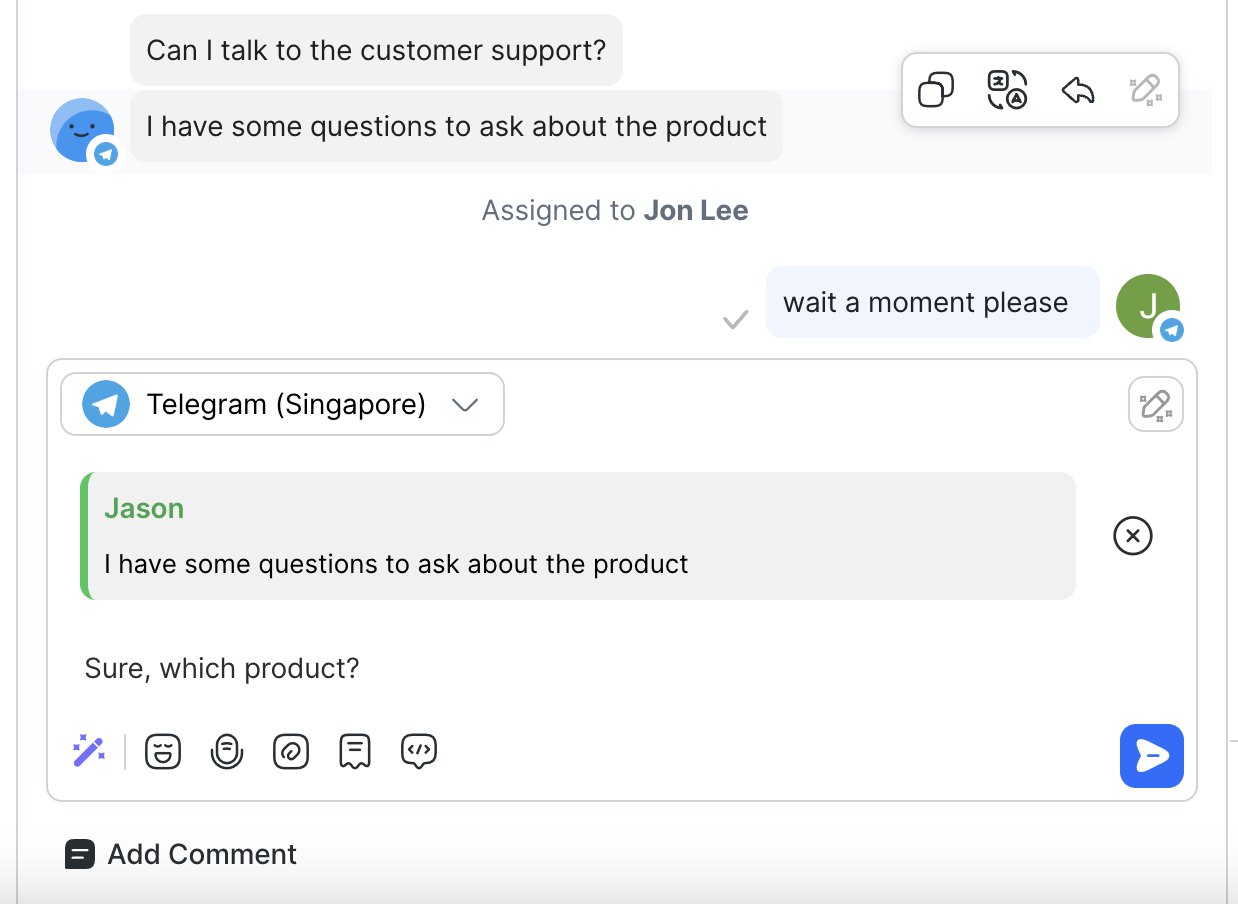
Auf ausgehende Nachricht antworten: Du kannst bei einer Nachricht, die du gesendet hast, Antwort auswählen, um direkt mit Kontext zu antworten.
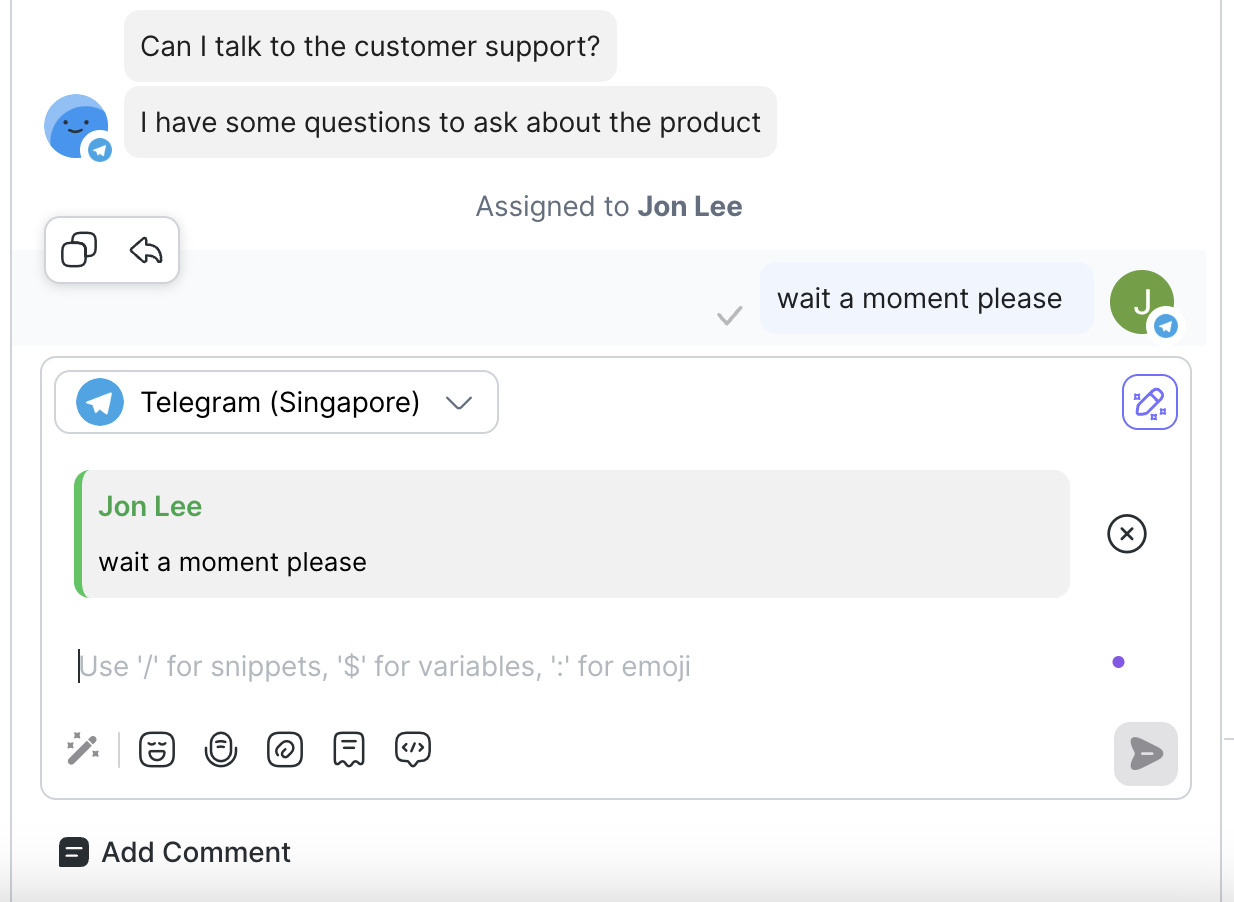
Diese Funktion ist nur für ausgewählte Kanäle verfügbar:
- WhatsApp Business Platform (API)
- WhatsApp Cloud API
- Telegram
E‑Mail‑Kanäle haben unterschiedliche Menüaktionen. Das sind die Aktionen Antworten und Original‑E‑Mail anzeigen. Mehr dazu erfährst du in der E‑Mail‑Übersicht.
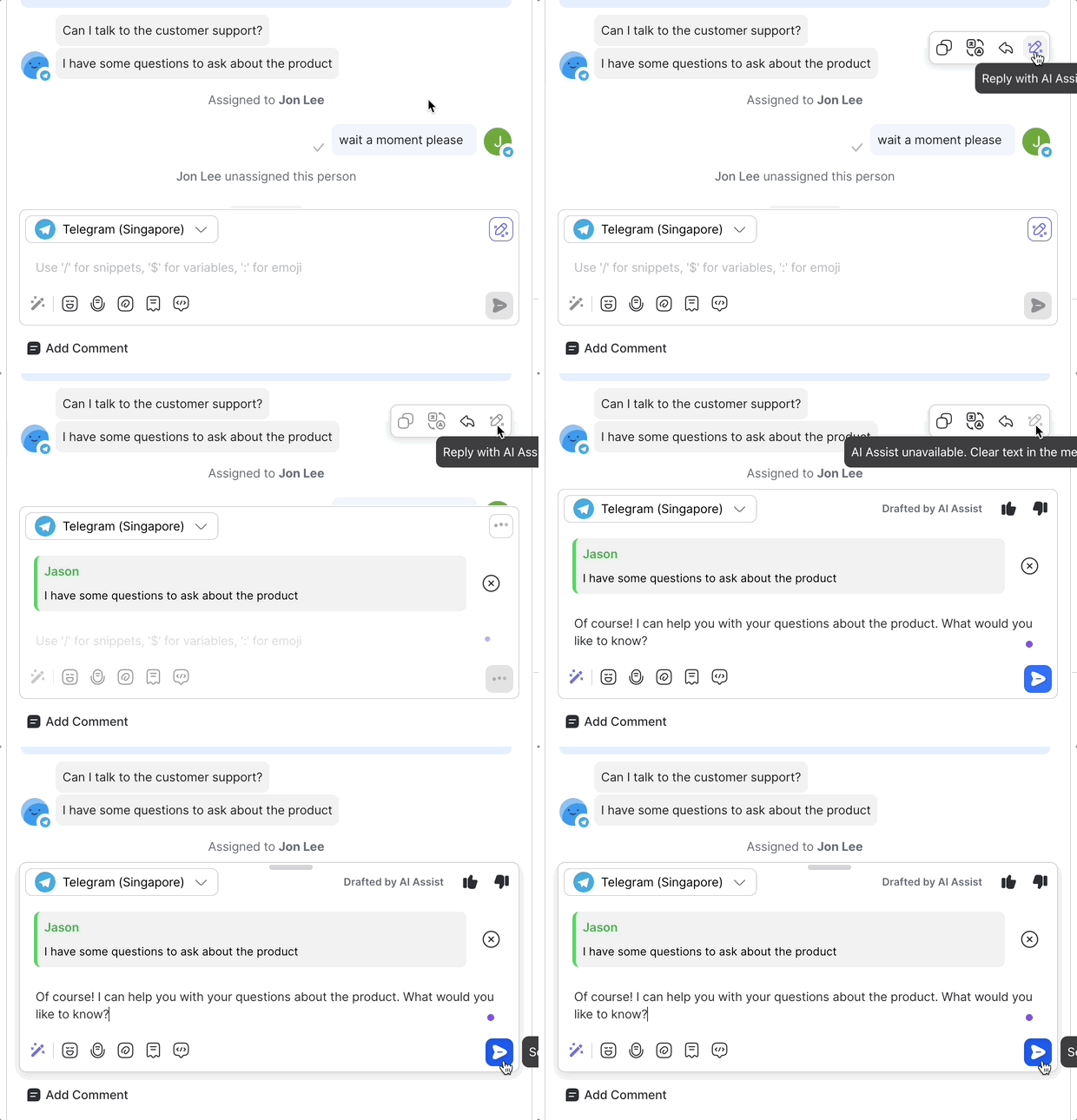
Mit KI-Assist antworten
Du kannst Mit KI-Assist antworten wählen, um eine Antwort auf eine bestimmte Nachricht zu generieren.
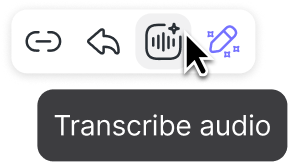
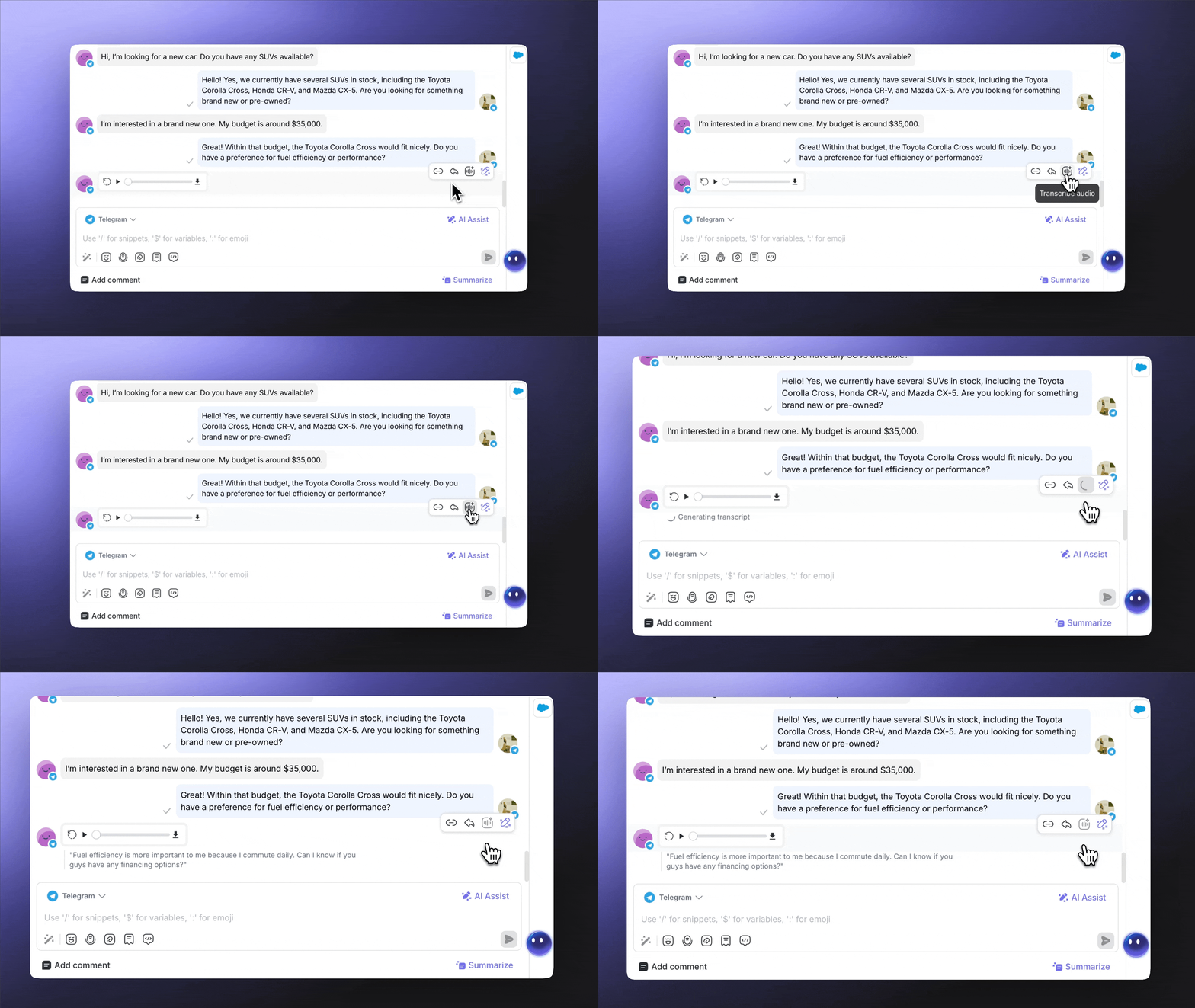
Audio transkribieren
Du kannst Sprachnachrichten deiner Kontakte in Text transkribieren, indem du auf das Symbol „Audio transkribieren“ klickst.
Die Transkription wird unter der Sprachnachricht angezeigt, und alle Agenten im Arbeitsbereich können sie sehen.
Nachrichtenstatus
Der Nachrichtenstatus zeigt den Zustellungsstatus von Nachrichten an, die du an einen Kontakt sendest. Wenn du eine Nachricht sendest, erscheint daneben ein Statusindikator, der den Zustellungsstatus anzeigt.
Das sind die verfügbaren Nachrichtenstatus:
Status | Symbol | Beschreibung |
|---|---|---|
Gesendet | Einzelner grauer Haken | Die Nachricht wurde erfolgreich gesendet. |
Geliefert | Doppelte graue Haken | Die Nachricht wurde erfolgreich zugestellt. |
Gelesen | Doppelte blaue Haken | Die Nachricht wurde gelesen. |
Fehlgeschlagen | Weißes Ausrufezeichen in rotem Kreis | Beim Senden der Nachricht ist ein Fehler aufgetreten. |
Wenn eine Nachricht nicht an einen Kontakt gesendet werden kann, fahre mit der Maus über die Nachricht, um die Fehlermeldung der Plattform oder der Kanalquelle anzuzeigen.
Der Nachrichtenstatus ist nur für Nachrichten verfügbar, die innerhalb des Nachrichtenfensters eines Kanals gesendet werden.
Einige Nachrichtenkanäle haben eine begrenzte Abdeckung von Nachrichtenstatusen. Sieh dir die Übersichtsseite des jeweiligen Kanals an, um mehr über die Verfügbarkeit der Nachrichtenstatus für den Kanal zu erfahren.
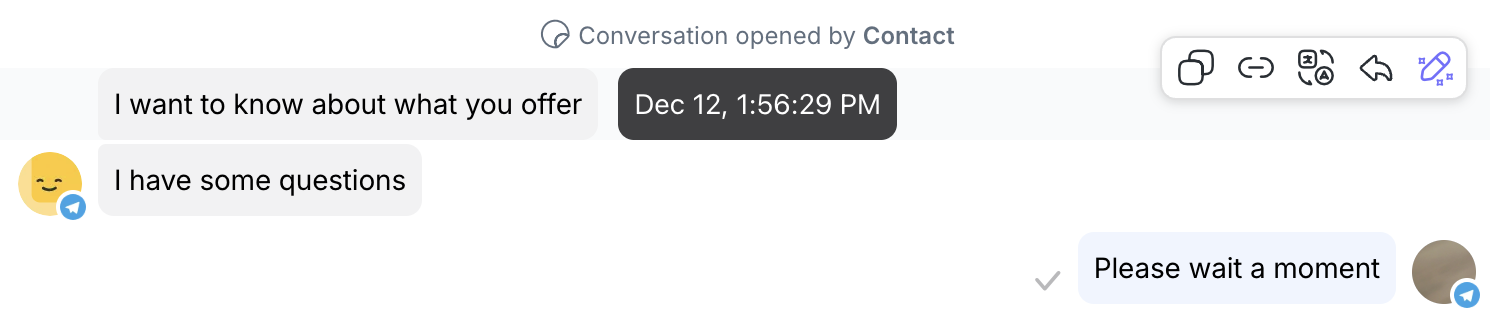
Wenn du mit der Maus über eine Nachricht fährst, erscheint ihr Zeitstempel, der Datum und Uhrzeit anzeigt. Du kannst Zeitstempel sowohl für deine Nachrichten als auch für Nachrichten des Kontakts anzeigen.
Zeitstempel ausgehender Nachricht: Zeigt Datum und Uhrzeit für eine Nachricht an, die du gesendet hast.

Zeitstempel eingehender Nachricht: Zeigt Datum und Uhrzeit für eine vom Kontakt gesendete Nachricht an.
Link‑Vorschau
Die Link‑Vorschau‑Funktion ermöglicht es dir, Links mit Vorschau in deinen Nachrichten zu versenden. Die Vorschau enthält ein Bild, einen Titel, eine Beschreibung und den Website‑Link, der mit der URL verknüpft ist.
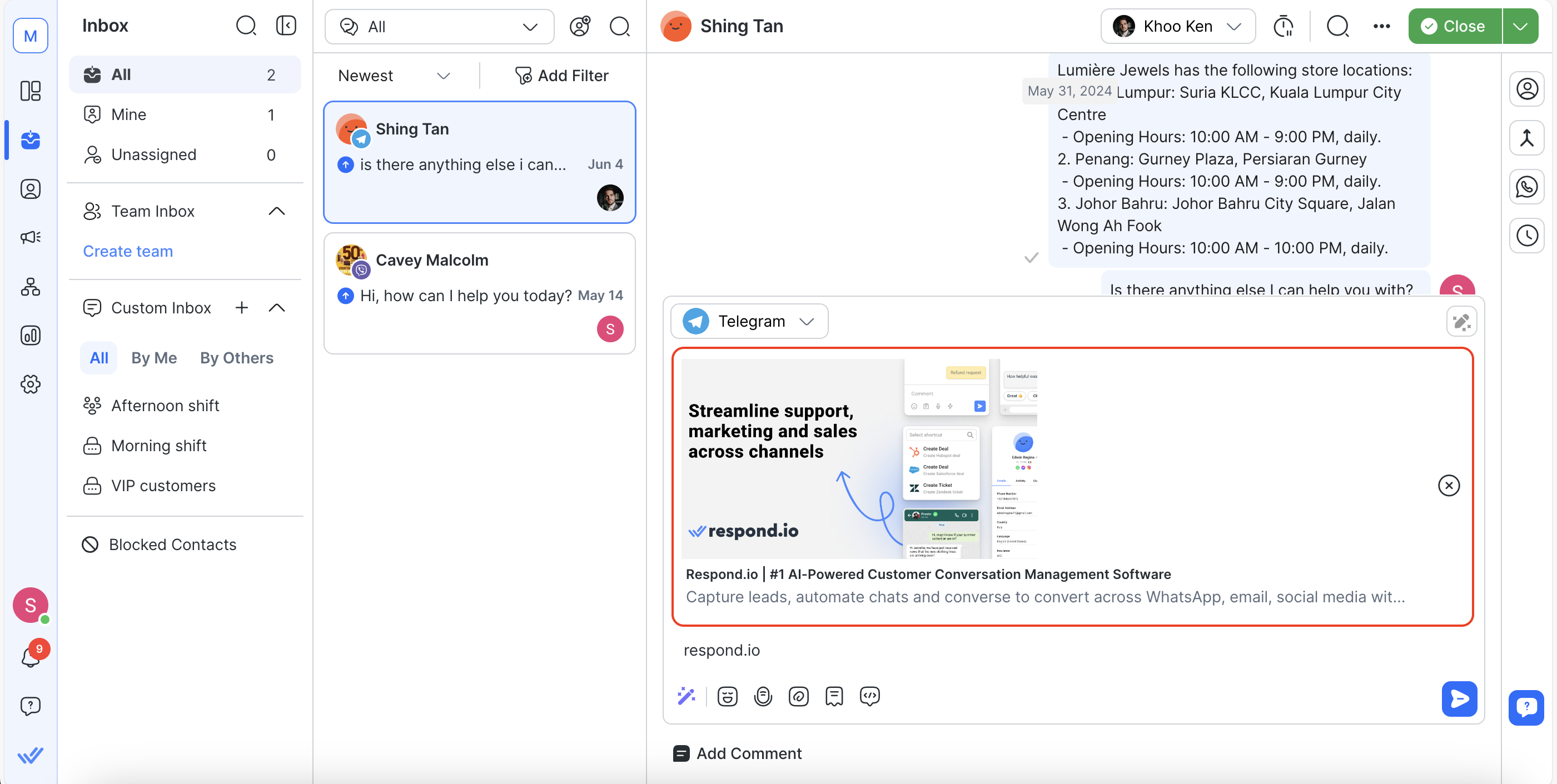
Für die folgenden Kanäle gibt es Link‑Vorschauen: Alle WhatsApp‑Kanäle (außer Vonage), Instagram, Telegram und LINE.
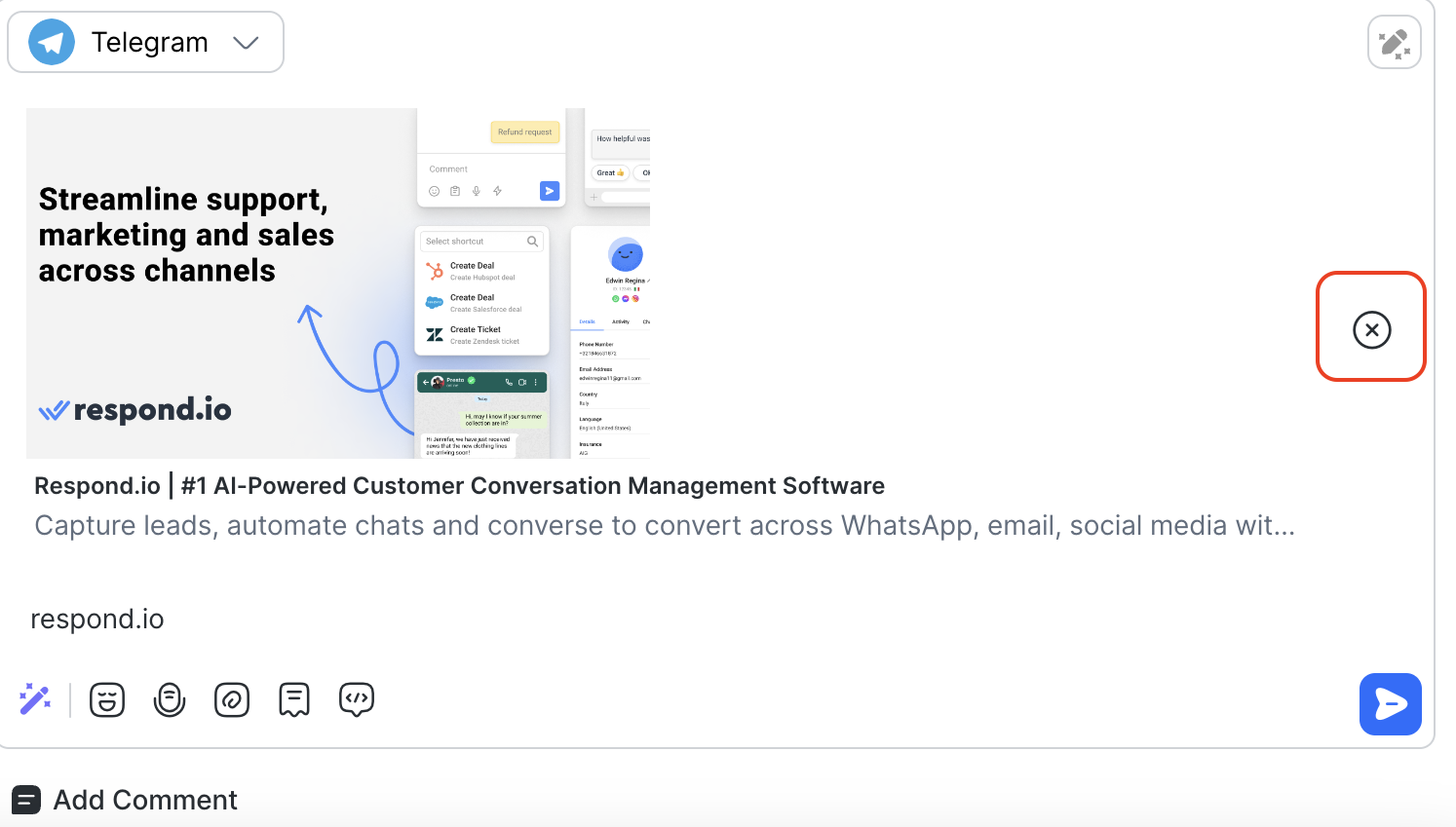
Link‑Vorschau in der Nachrichtenkonsole entfernen
Du kannst Link‑Vorschauen im Nachrichteneditor entfernen, bevor du sie an einen Kontakt sendest. Um eine Vorschau zu entfernen, klicke auf die X-Schaltfläche.
Link‑Vorschau Verhalten
Link‑Vorschauen verhalten sich unterschiedlich, je nachdem, ob die Nachricht eingehend oder ausgehend ist.
Eingehende Nachricht:
Link‑Vorschauen werden für eingehende Nachrichten angezeigt, die URLs enthalten.
Ausgehende Nachricht:
Wenn du eine Nachricht mit einer Link‑Vorschau gesendet hast, erhält der Kontakt die Nachricht zusammen mit der Vorschau, sofern der Kanal dies unterstützt.
Wenn du die Link‑Vorschau entfernt hast, sollte sie nicht in der Nachrichtenkonsole angezeigt werden.
Der Kontakt erhält die Nachricht ohne Vorschau, wenn sie vom Absender entfernt wurde.
Pro Nachricht wird nur eine Link‑Vorschau angezeigt. Wenn mehrere URL‑Links in einer Nachricht vorhanden sind, wird die Vorschau der ersten URL angezeigt.
Kanalwechsel
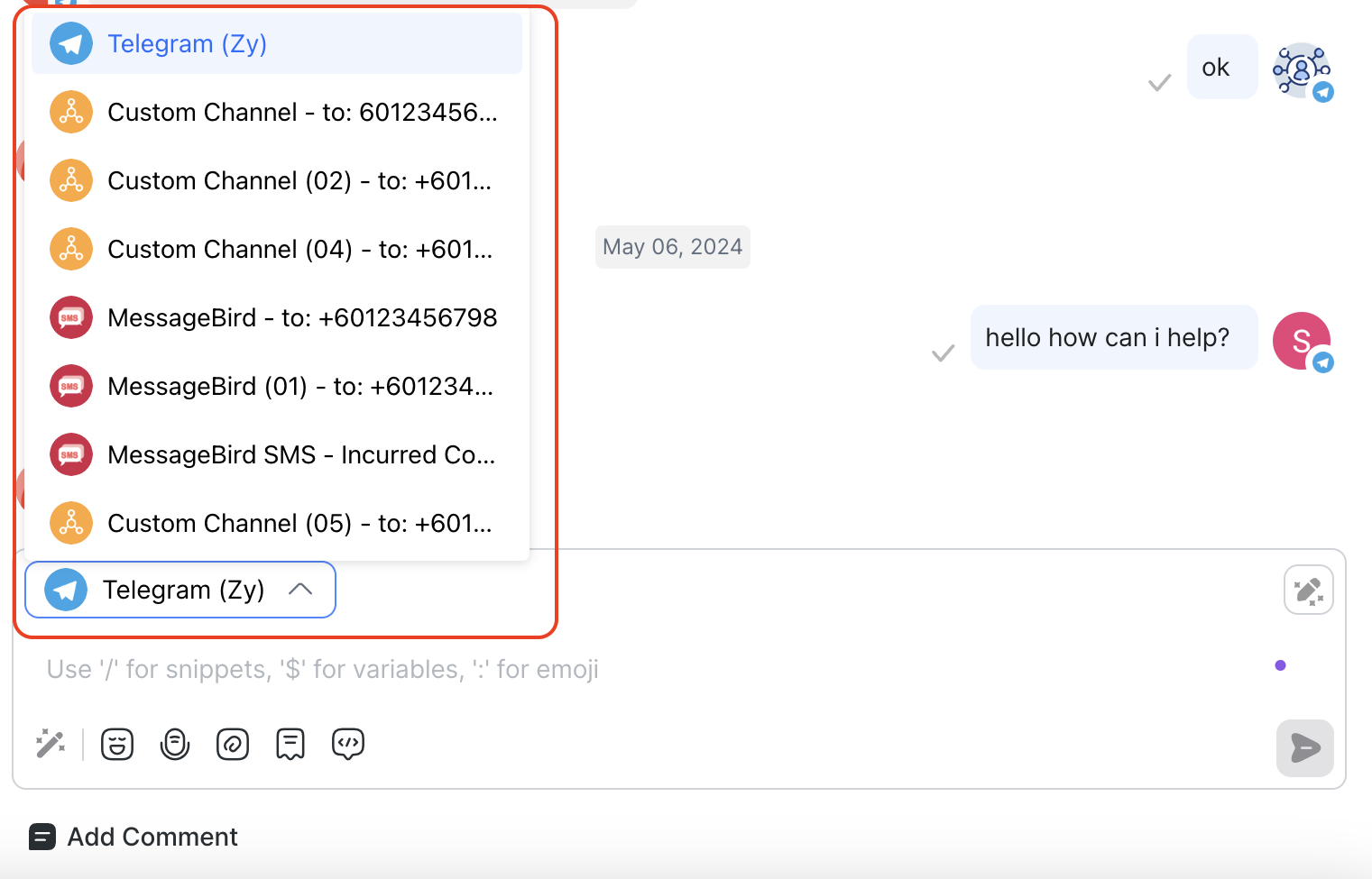
Verbinde dich mit Kontakten über mehrere Kanäle. Benutze den Kanalschalter im Nachrichteneditor, um zwischen Kanälen zu wechseln und deine Interaktionen mit Kontakten aufrechtzuerhalten.
Nicht unterstützte Nachrichten & Benutzerdefinierte Payload
Nicht unterstützte Nachrichten werden als Fallback mit dem Text „Unsupported Message“ oder „Custom Payload“ und dem Typ (falls verfügbar) angezeigt. Klicke auf Mehr, um die JSON‑Payload dieser Nachricht anzuzeigen.
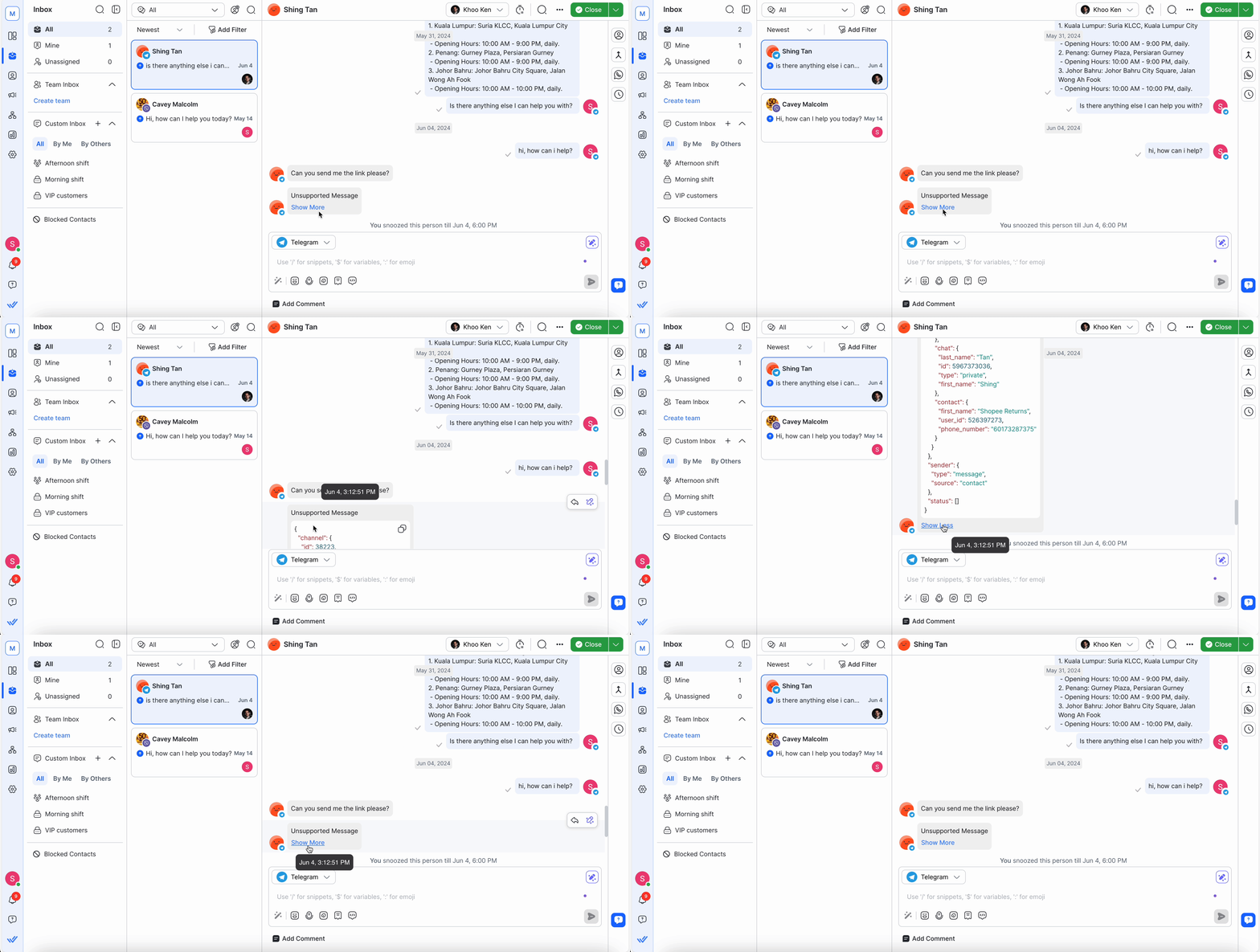
Beispiele für nicht unterstützte Nachrichten sind:
Kontakte
Werbe-Events
LINE Flex‑Nachricht
Instagram‑Profil
Instagram‑Avatar
Telegram‑Umfrage
FAQ und Problemlösungen
Wie lösche ich gesendete Nachrichten?
Du kannst gesendete Nachrichten nicht löschen, da diese Funktion von den Kanälen eingeschränkt wird. Von Meta unterstützte Kanäle wie Facebook, WhatsApp und Instagram erlauben kein Löschen von Nachrichten nach dem Senden.
Warum erscheinen Bildunterschriften bei Dateien nicht in der Konversation?
Wenn du eine Datei zusammen mit einer Nachricht über WhatsApp sendest, ist in der Konversation nur die Datei sichtbar; die zugehörige Textnachricht erscheint jedoch nicht.
Unsere Plattform unterstützt derzeit die Anzeige von über WhatsApp gesendeten Dateien; aufgrund von Einschränkungen der WhatsApp‑API werden Bildunterschriften oder begleitende Textnachrichten jedoch nicht in der Konversation angezeigt. Das ist eine bekannte Einschränkung der WhatsApp Business API.
Für weitere Details zu Einschränkungen beim Dateiversand siehe die Meta‑Dokumentation zur WhatsApp Cloud API.
Für Fehlerreferenzen siehe die Meta‑Dokumentation zu WhatsApp On‑Premises‑Fehlern.
Wie schalte ich den Dialogflow Bot aus?
Du kannst den Dialogflow Bot manuell im Posteingangsmodul über den Dialogflow Bot-Schalter in der Aktionsleiste einer Unterhaltung für jeden Kontakt ausschalten.
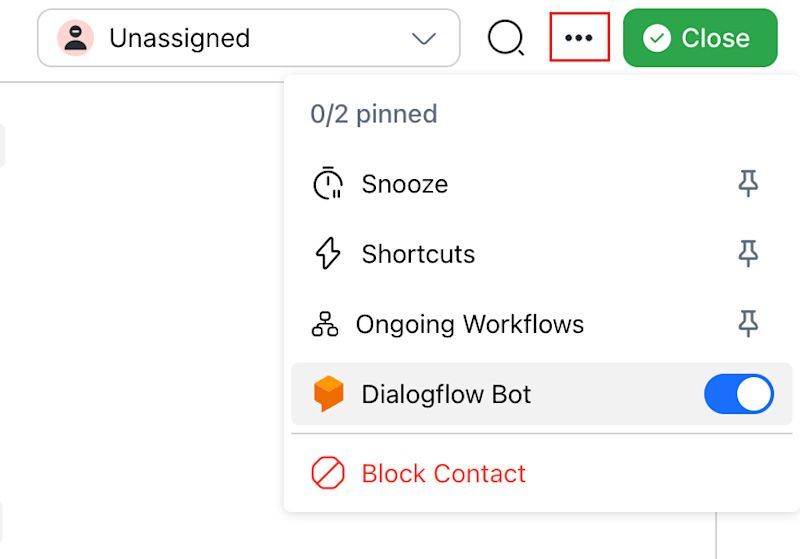
Der Dialogflow Bot-Schalter ist nur sichtbar, wenn Dialogflow verbunden ist.
Wähle diese Methode, um deinen Dialogflow Bot in einem der folgenden Fälle auszuschalten:
Wenn du direkt mit einem Kontakt sprechen möchtest
Wenn deine automatisierte Konversation nicht in die richtige Richtung läuft oder
Deine automatisierte Konversation ist schiefgelaufen
Sieh dir die alternativen Möglichkeiten an, um den Dialogflow Bot im Workflows-Modul und mithilfe des Bot‑Statusparameters auszuschalten.
Nächste Schritte
Du hast gelernt, wie du Konversationen im Posteingang über Chats und Anrufe verwaltest, vom Navigieren in Nachrichten bis hin zur Überprüfung wichtiger Aktivitäten. Mit diesen Grundlagen bist du bereit, mehr über das Verwalten von E‑Mails im Posteingang zu lernen.


