

Um die Integration zwischen DialogFlow und respond.io besser zu verstehen, können Sie die folgenden Blogbeiträge lesen:
- So erstellen Sie einen Chatbot mit Dialogflow
- So verwenden Sie respond.io als Dialogflow-CRM
Das Verbinden von Dialogflow mit respond.io ist einfach, da Sie nur eine JSON-Datei von Dialogflow abrufen und auf die respond.io-Plattform hochladen müssen.
Videoanleitung
Diese Videoanleitung führt Sie durch das Generieren und Abrufen des Google Service Account Key (eine JSON-Datei) von Ihrem Dialogflow-Agenten und das Hochladen auf die respond.io-Plattform.

Dialogflow einrichten
Bevor Sie den Google Service Account Key generieren, benötigen Sie ein Google-Konto, um sich bei Dialogflow anzumelden.
Um Dialogflow einzurichten, müssen wir Folgendes tun:
Sie können den Schritt überspringen und mit dem nächsten fortfahren, wenn Sie ihn bereits ausgeführt haben.
Ein Dialogflow-Konto einrichten
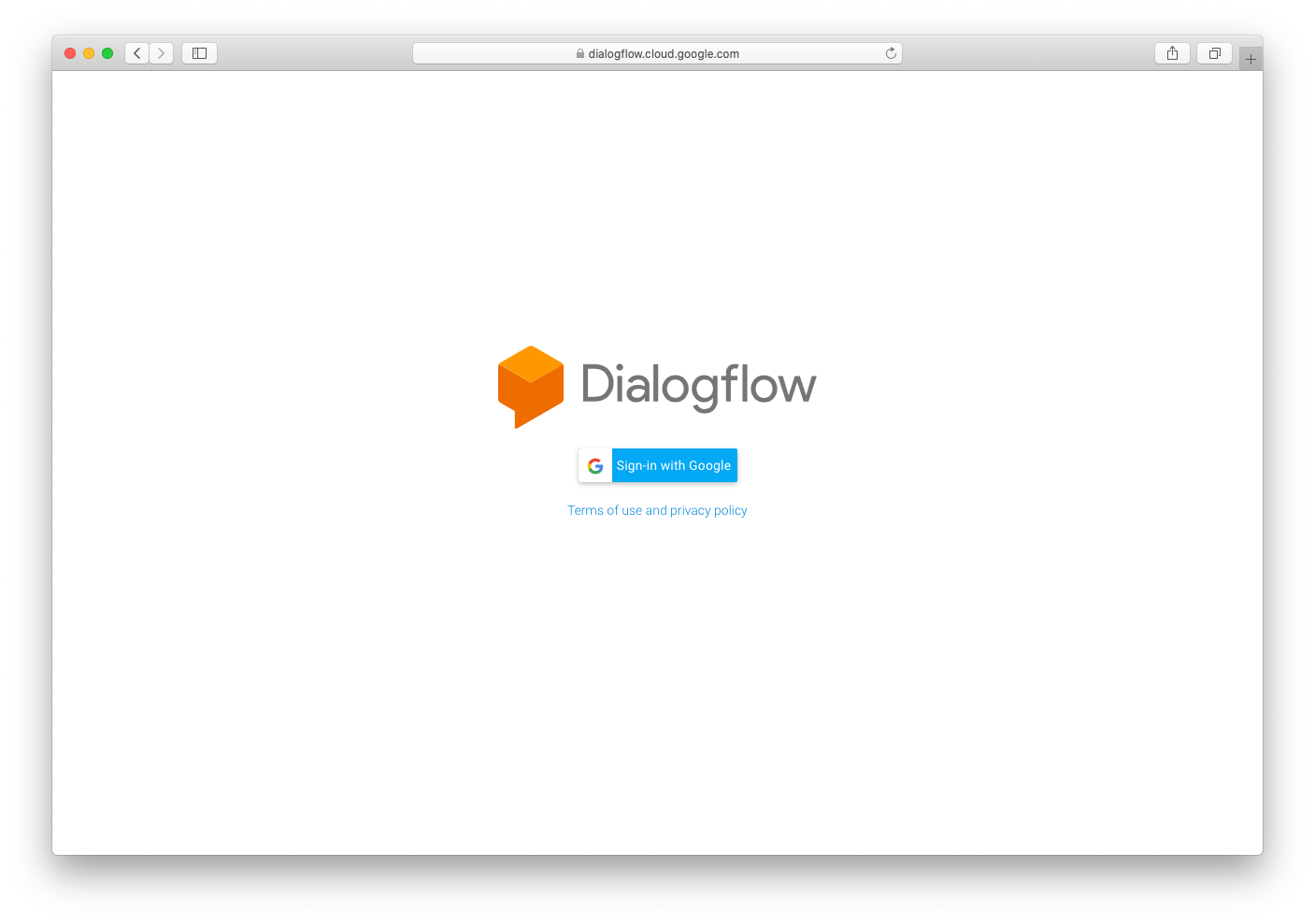
Schritt 1: Navigieren Sie zu dieser Seite und melden Sie sich mit Ihrem Google-Konto an.
Schritt 2: Überprüfen Sie die Bedingungen und aktivieren Sie das Kontrollkästchen. Klicken Sie auf „Akzeptieren“, um fortzufahren.
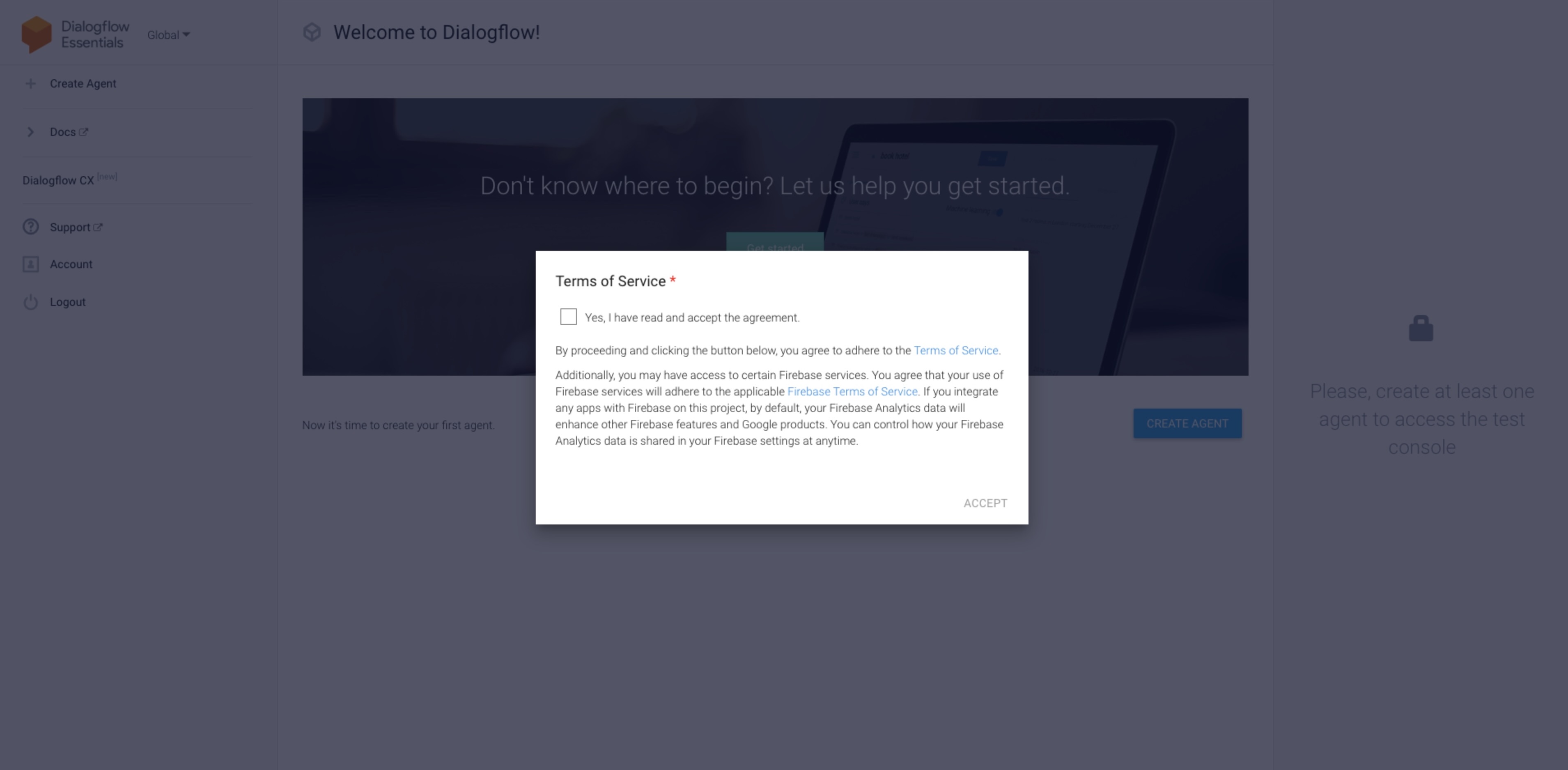
Sie haben jetzt Ihr Dialogflow-Konto erstellt und können mit dem nächsten Schritt, dem Erstellen eines Dialog-Agenten, fortfahren.
Erstellen eines Dialogflow-Agenten
In Dialogflow gibt es ein Modul namens Agent , das als Gehirn Ihres Bots fungiert. Diese Komponente hilft Ihrem Bot, menschliche Sprachen zu verstehen und zu klassifizieren.
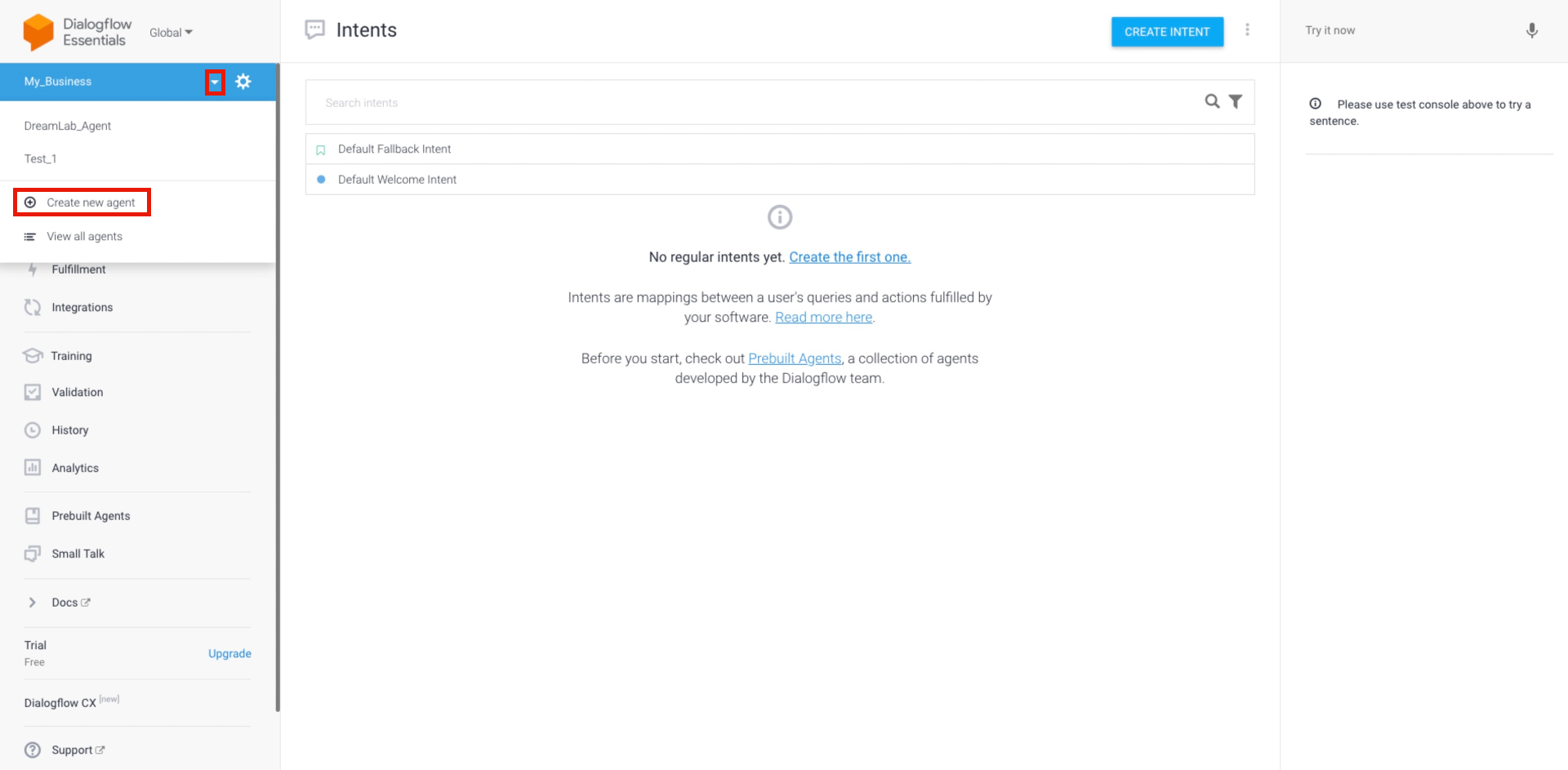
Schritt 1: Klicken Sie nach der Anmeldung auf den Dropdown-Pfeil und dann im seitlichen Navigationsmenü auf Neuen Agenten erstellen .
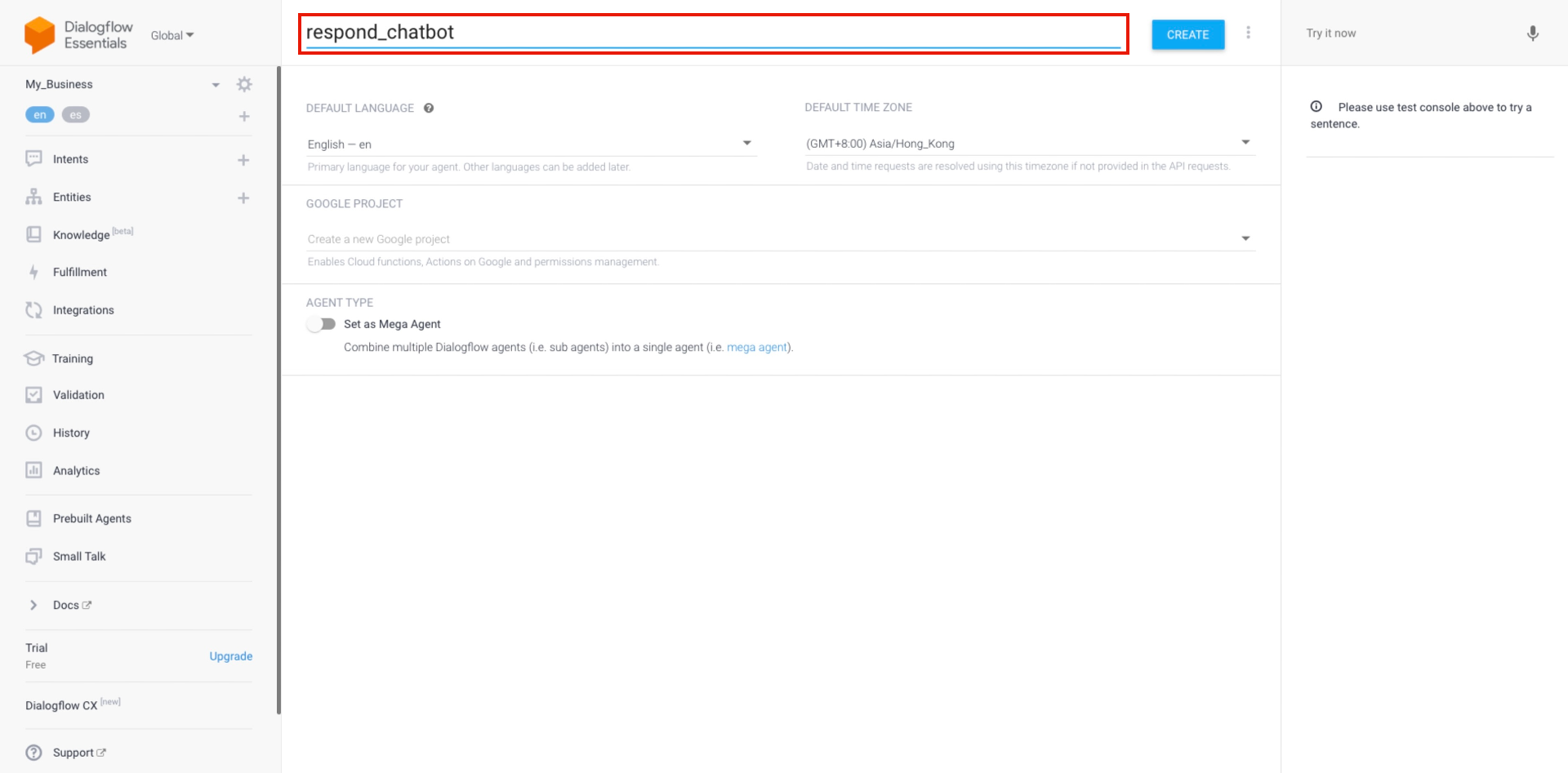
Schritt 2: Geben Sie dem Agenten einen Namen zur internen Referenz. Nehmen Sie die erforderlichen Änderungen an den Standardeinstellungen vor.
Felder | Beschreibung |
|---|---|
Name | Zu Identifikationszwecken. Dieser Name wird nur für interne Referenzen verwendet. |
Sprache | Die Sprache, die für die natürlichen Sprachprozesse von Dialogflow verwendet werden soll. Wählen Sie die Sprache Ihrer Zielgruppe. |
Zeitzone | Die Zeitzone, die für Analysezwecke in Dialogflow übernommen wird. |
Beachten Sie, dass beim Erstellen automatisch ein neues Google Cloud-Projekt für den Dialogflow-Agent erstellt wird. Das Google Cloud-Projekt wird verwendet, um Dialogflow mit respond.io zu verbinden.
Schritt 3: Wenn Sie bereit sind, klicken Sie auf ERSTELLEN , um den Agenten zu erstellen.
Jetzt ist der Dialogflow-Agent erstellt und Sie können mit der Verbindung von Dialogflow mit respond.io fortfahren.
Herstellen einer Verbindung mit Dialogflow
Das Verbinden von Dialogflow mit der respond.io-Plattform ist einfach, da Sie lediglich eine JSON-Datei von Dialogflow abrufen und auf die respond.io-Plattform hochladen müssen.
Schritt 1: Melden Sie sich mit Ihrem Google-Konto an, das mit Dialogflow verbunden ist.
Schritt 2: Navigieren Sie zum Modul „Einstellungen“, indem Sie auf das Symbol ⚙ neben dem Dropdown-Menü „Agenten“ klicken.
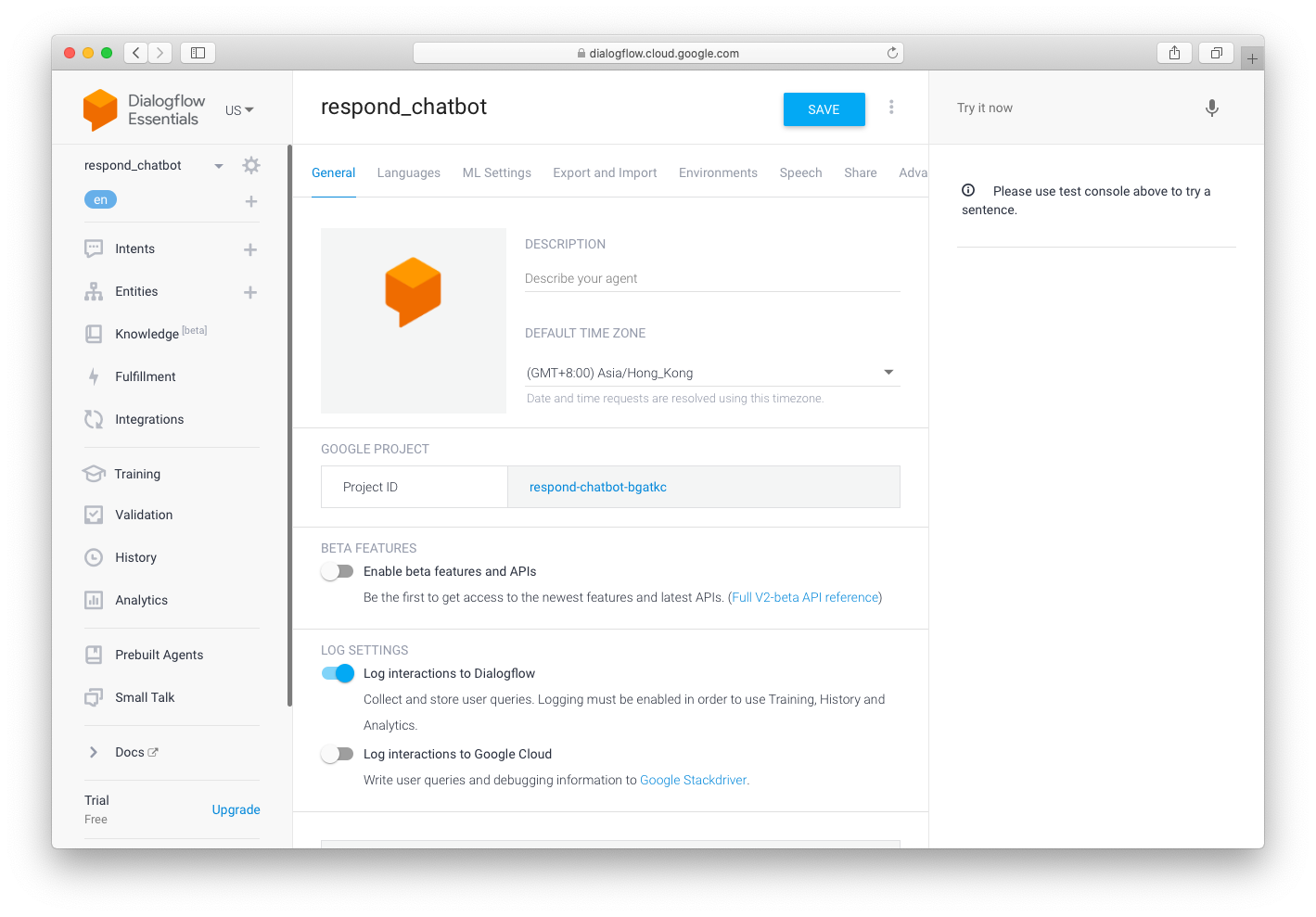
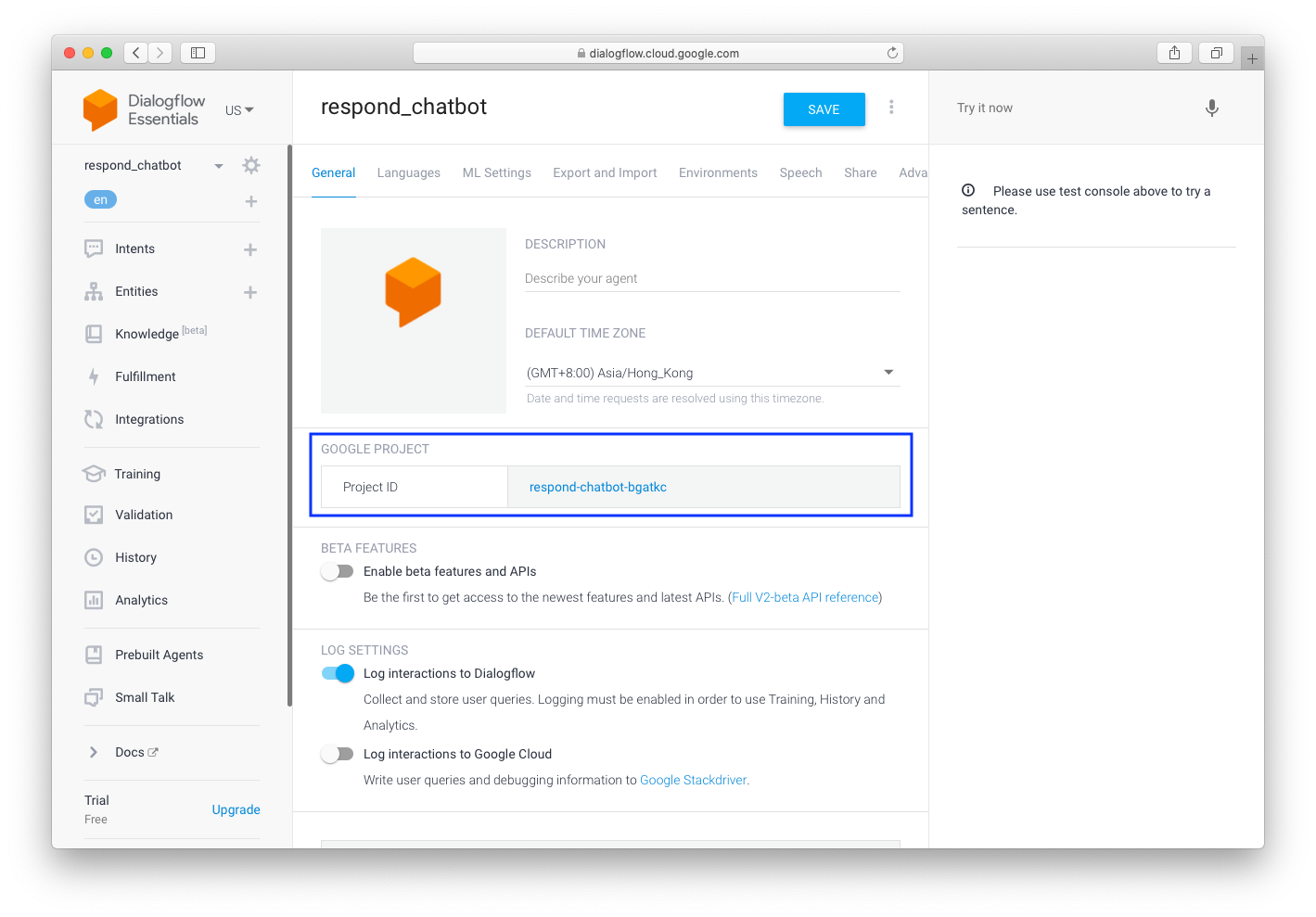
Schritt 3: Klicken Sie auf der Registerkarte „Allgemein“ auf den Link im Dienstkonto, um das zugehörige Google-Projekt anzuzeigen.
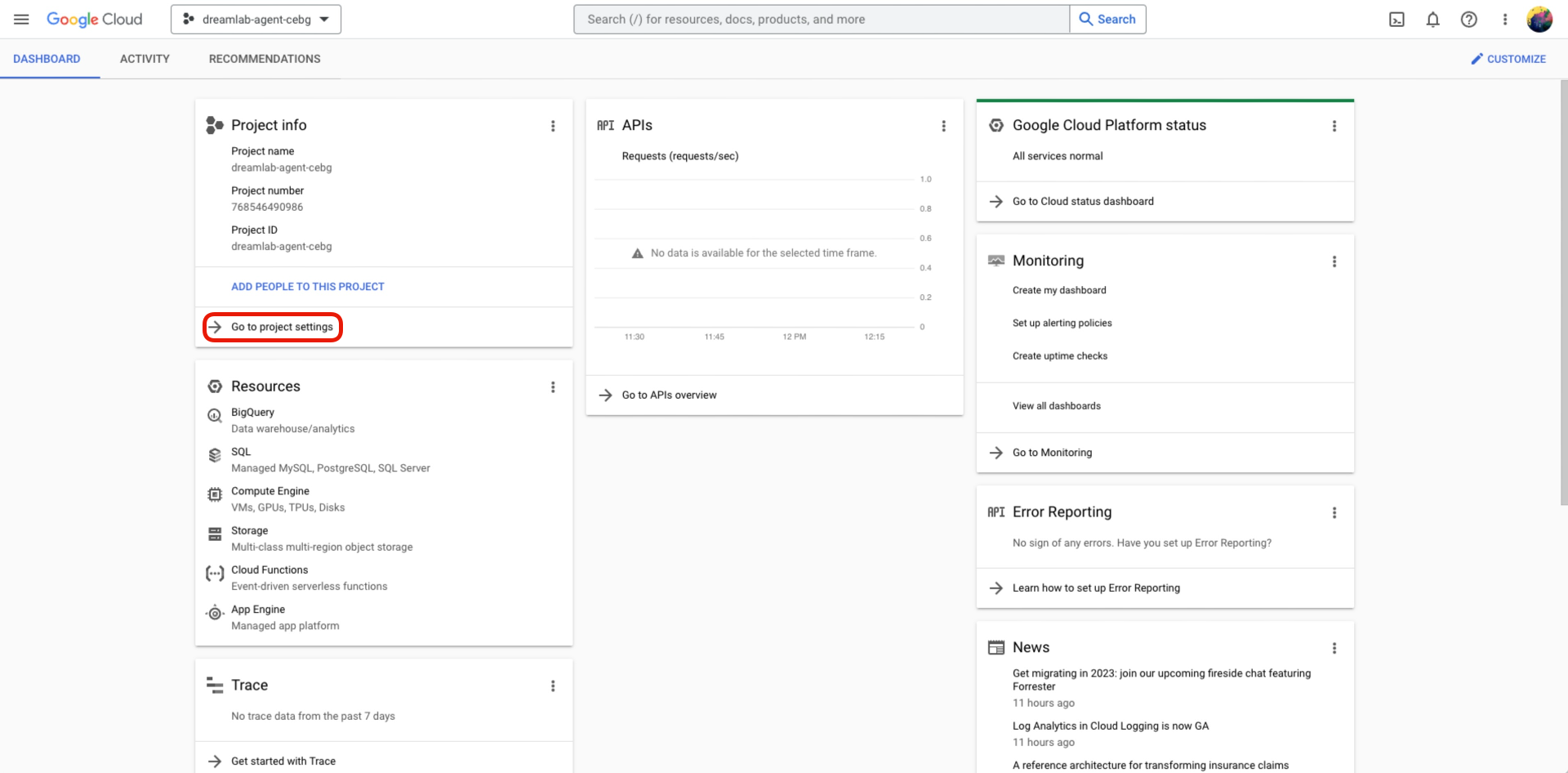
Schritt 4: Klicken Sie bei geöffnetem Google-Projekt auf Gehe zu den Projekteinstellungen.
Schritt 5: Wählen Sie im IAM & Admin Menü > Service Accountsaus.
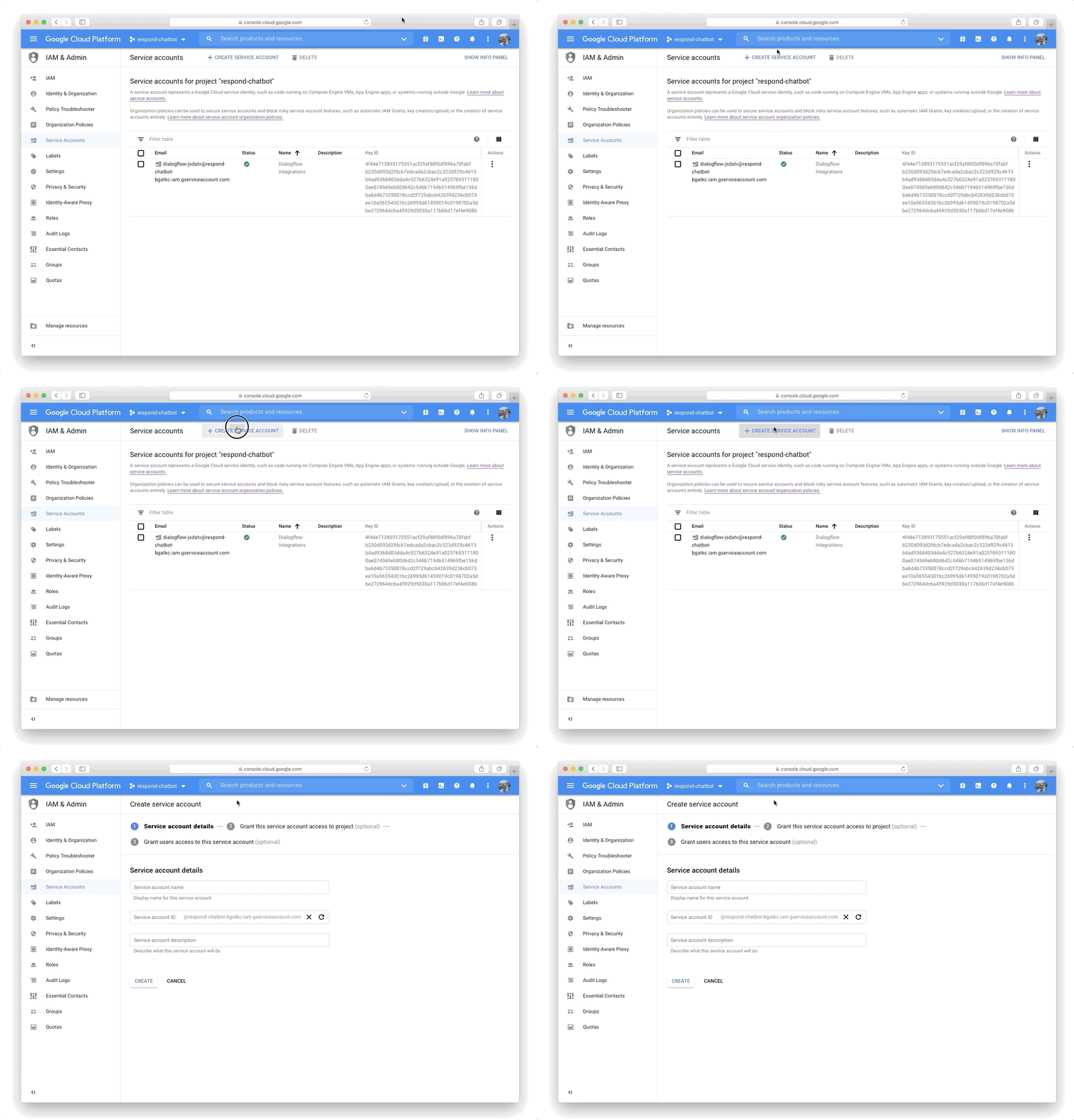
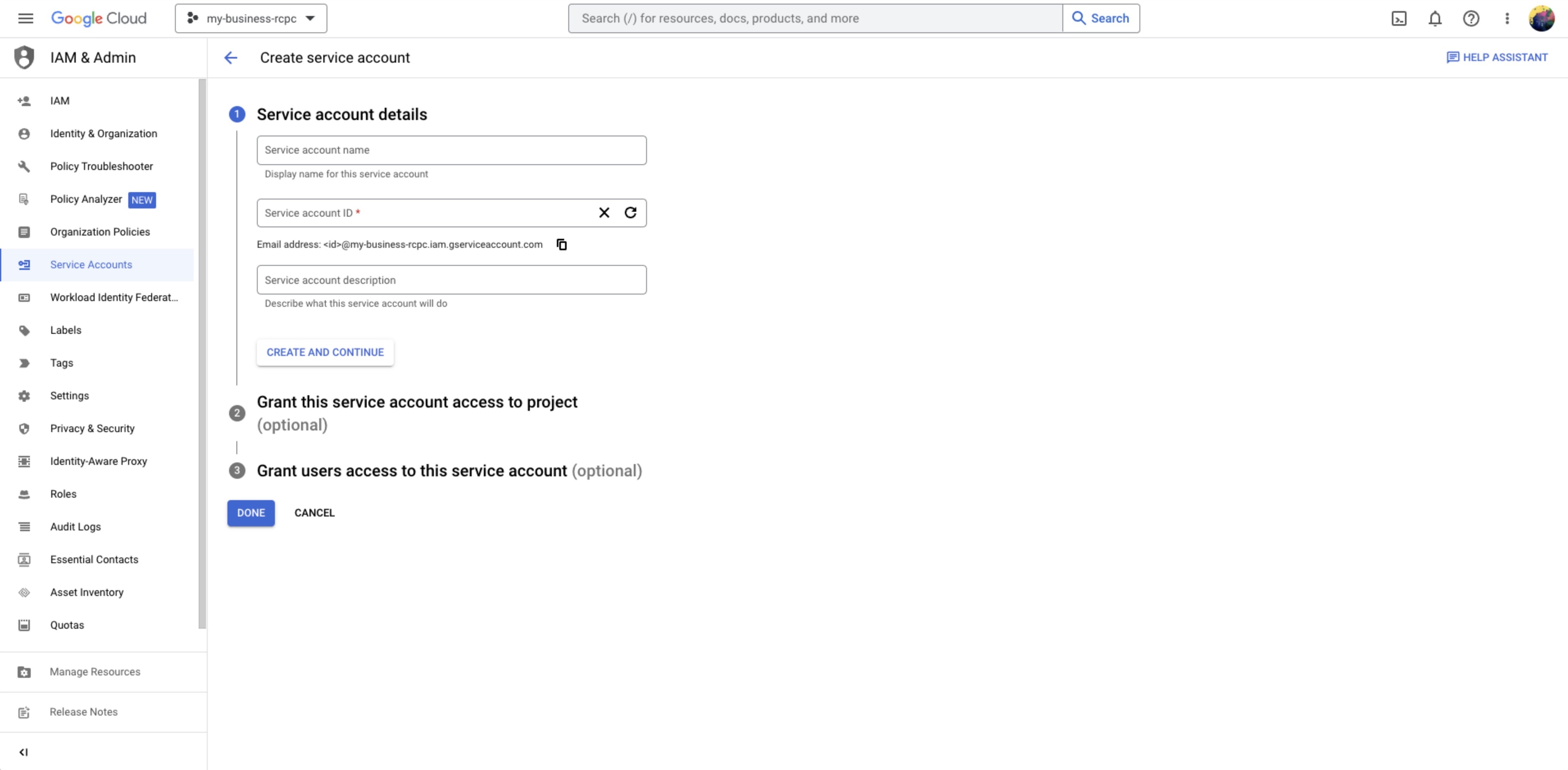
Schritt 6: Benennen Sie im Bildschirm „Servicekontodetails“ das Servicekonto und klicken Sie auf ERSTELLEN UND FORTFAHREN
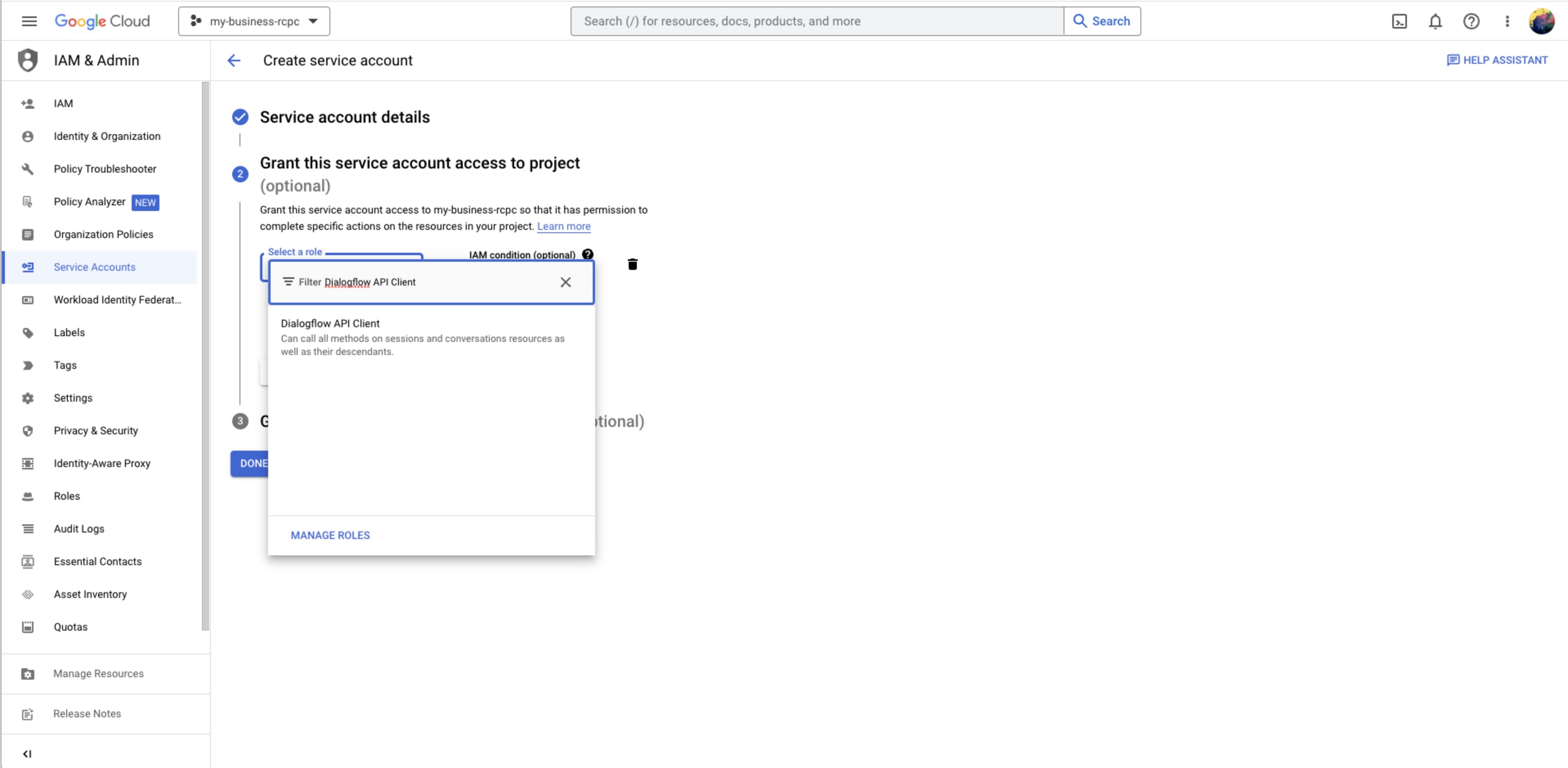
Schritt 7: Weisen Sie dem Dienstkonto die RolleDialogflow API Clientzu. > Klicken Sie auf WEITER
Schritt 8: Der Schritt „Benutzern Zugriff auf dieses Dienstkonto gewähren“ ist optional.
Schritt 9: Klicken Sie auf FERTIG
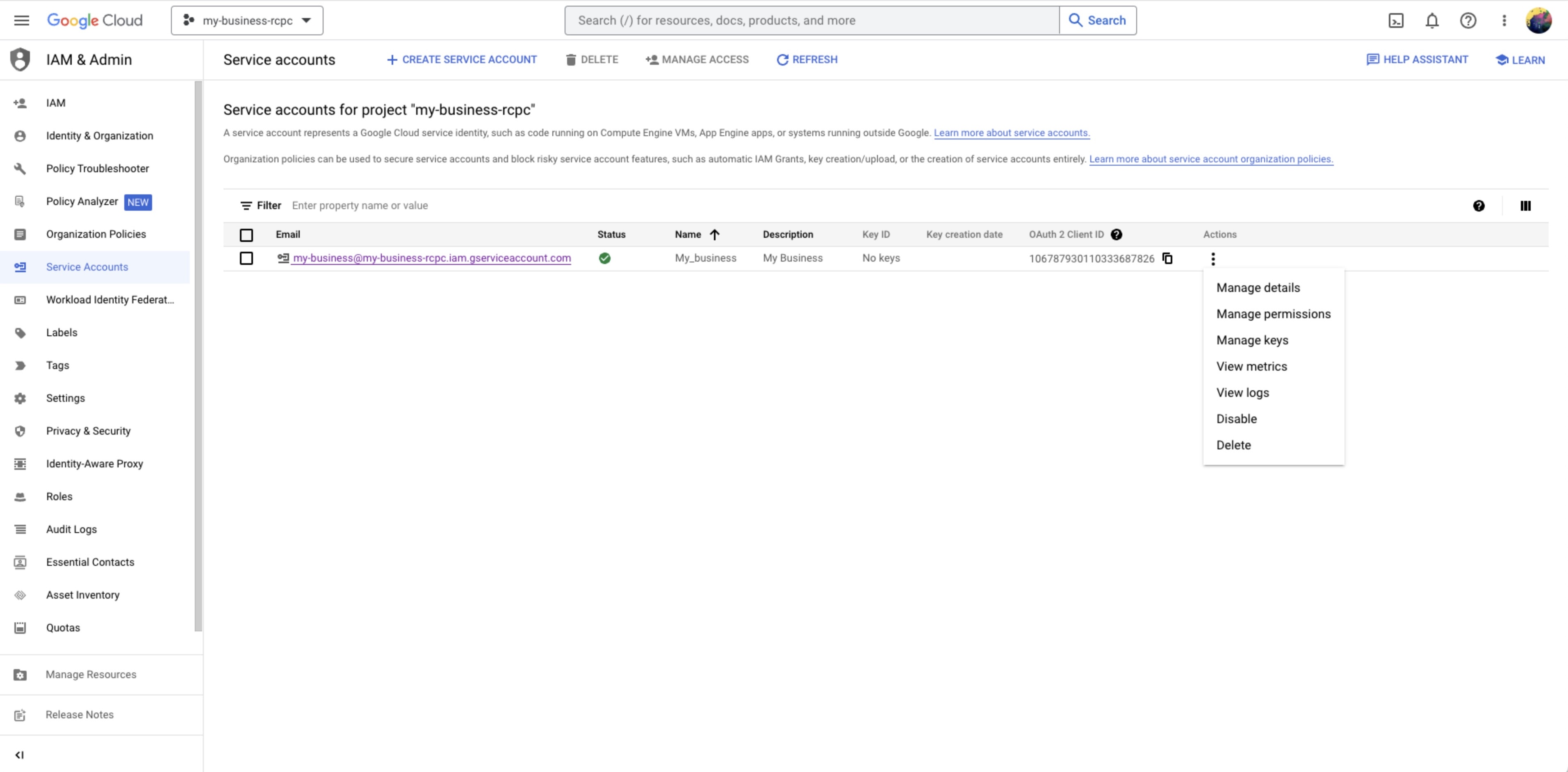
Schritt 10: Suchen Sie das zuvor erstellte Servicekonto und wählen SieSchlüssel verwalten aus dem Aktionsmenü.
Schritt 11: Klicken Sie im Bildschirm „Schlüssel“ auf SCHLÜSSEL HINZUFÜGEN > Neuen Schlüssel erstellen und wählen SieJSON , wenn Sie gefragt werden, welches Schlüsselformat bevorzugt wird > klicken Sie auf ERSTELLEN
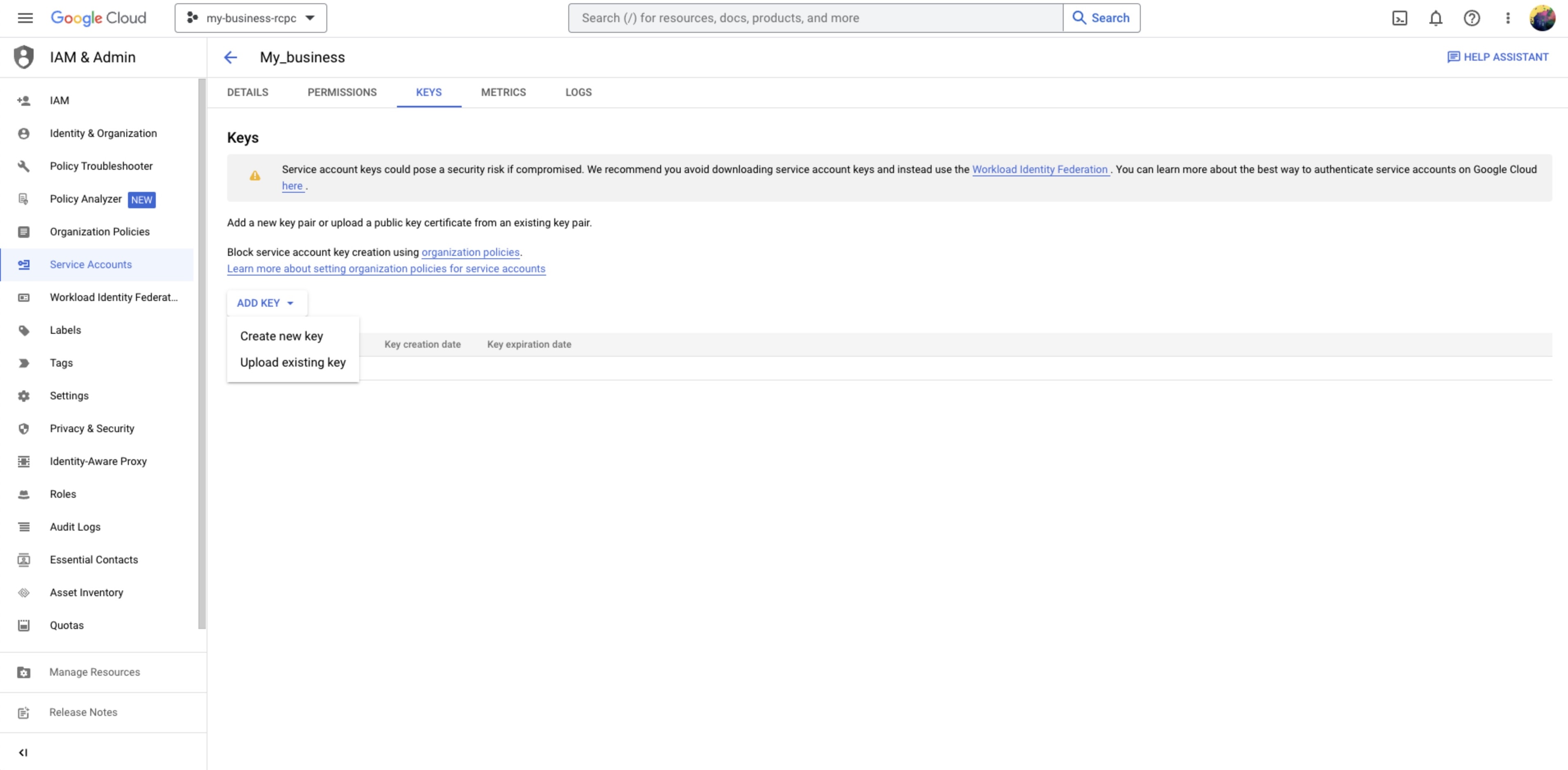
Die JSON-Datei wird automatisch in den Ordner Downloads auf Ihrem Computer heruntergeladen.
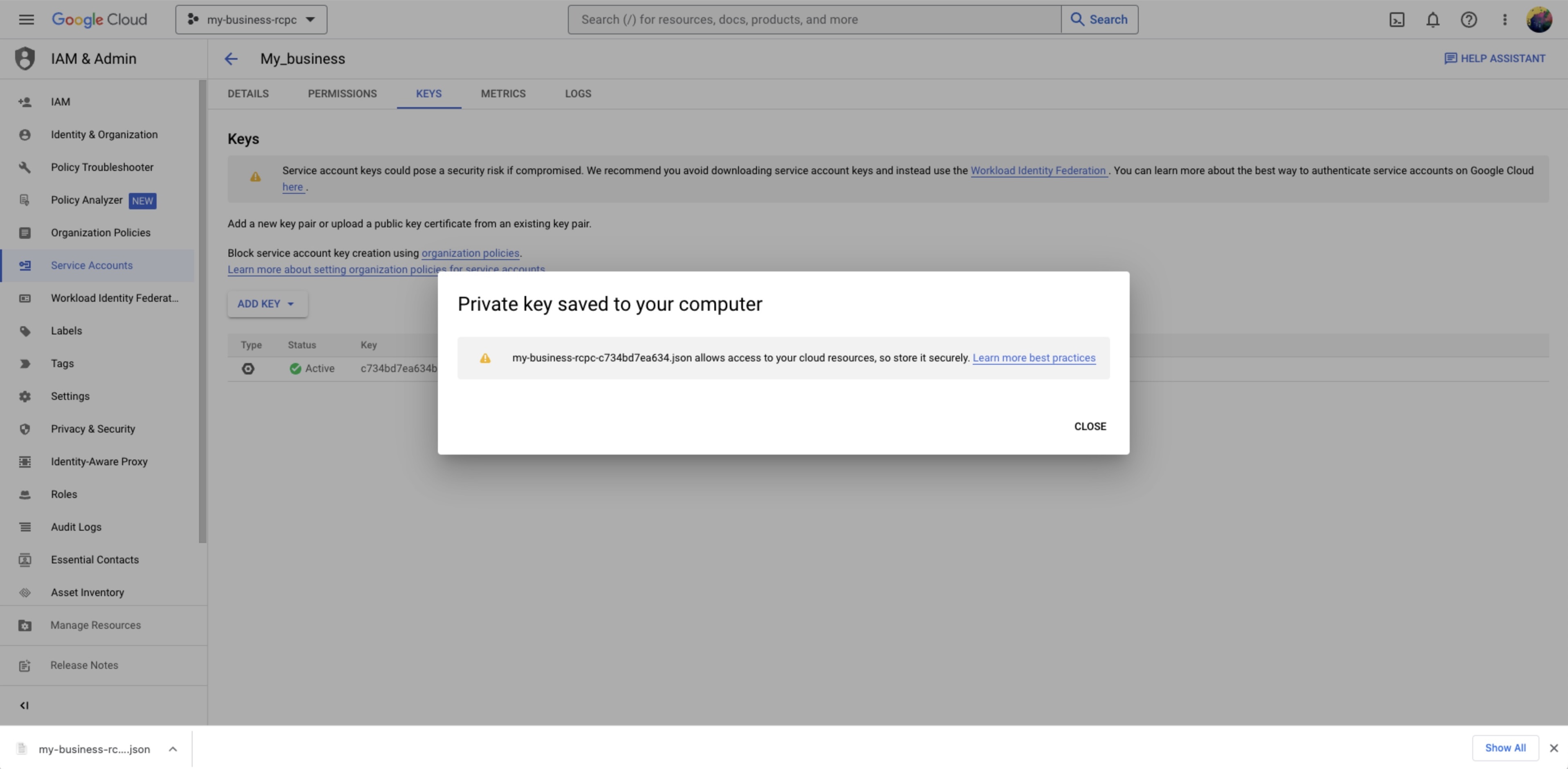
Schritt 12: Melden Sie sich mit Ihrem Benutzerkonto bei respond.io an und navigieren Sie zuEinstellungen >Integrationen
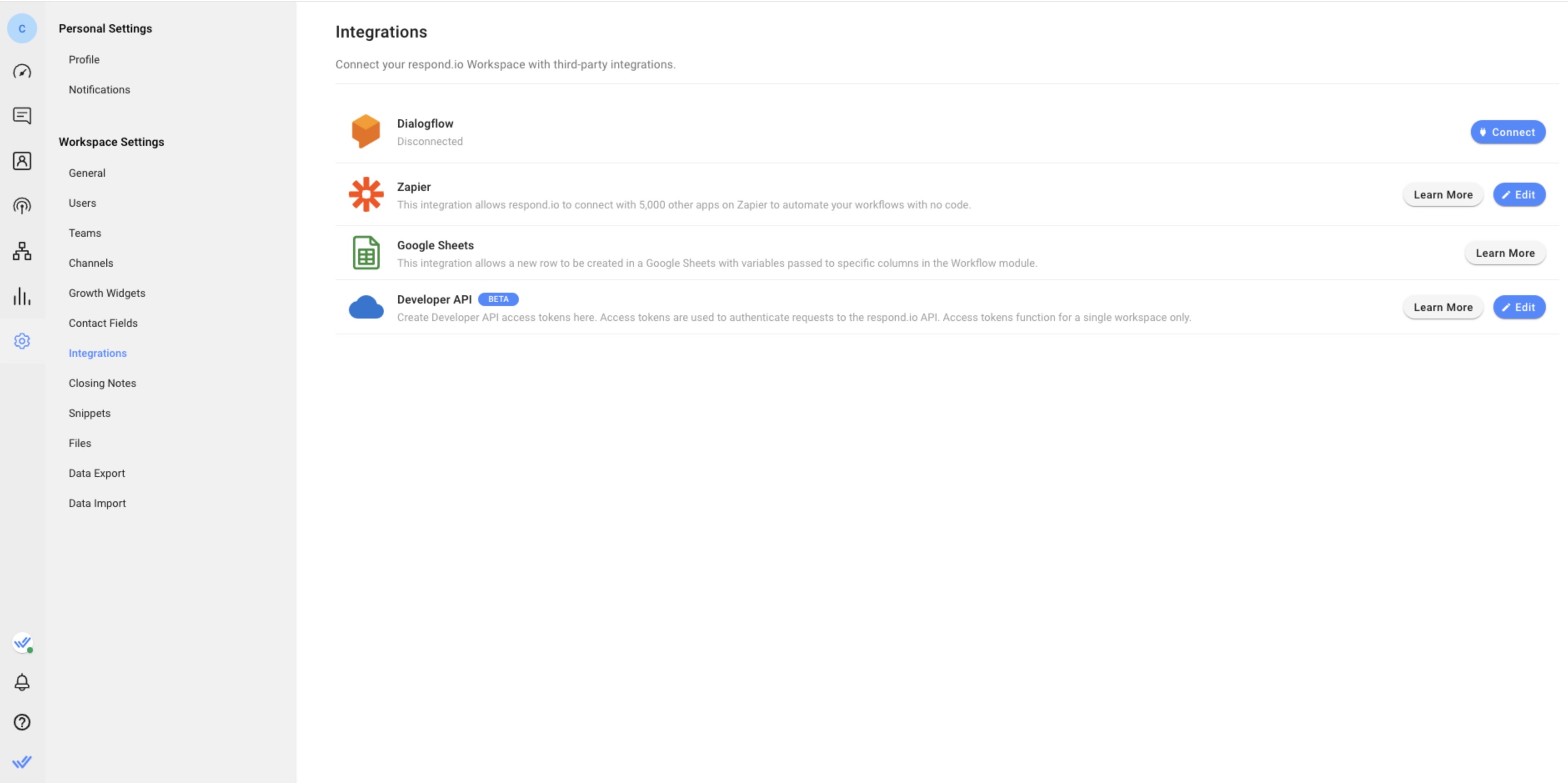
Schritt 13: Suchen Sie in der Liste nach Dialogflow und klicken Sie auf Verbinden.
Schritt 14: Wählen Sie die Sprache Ihrer Zielgruppe aus und laden Sie die von Schritt 11heruntergeladene JSON-Datei hoch.
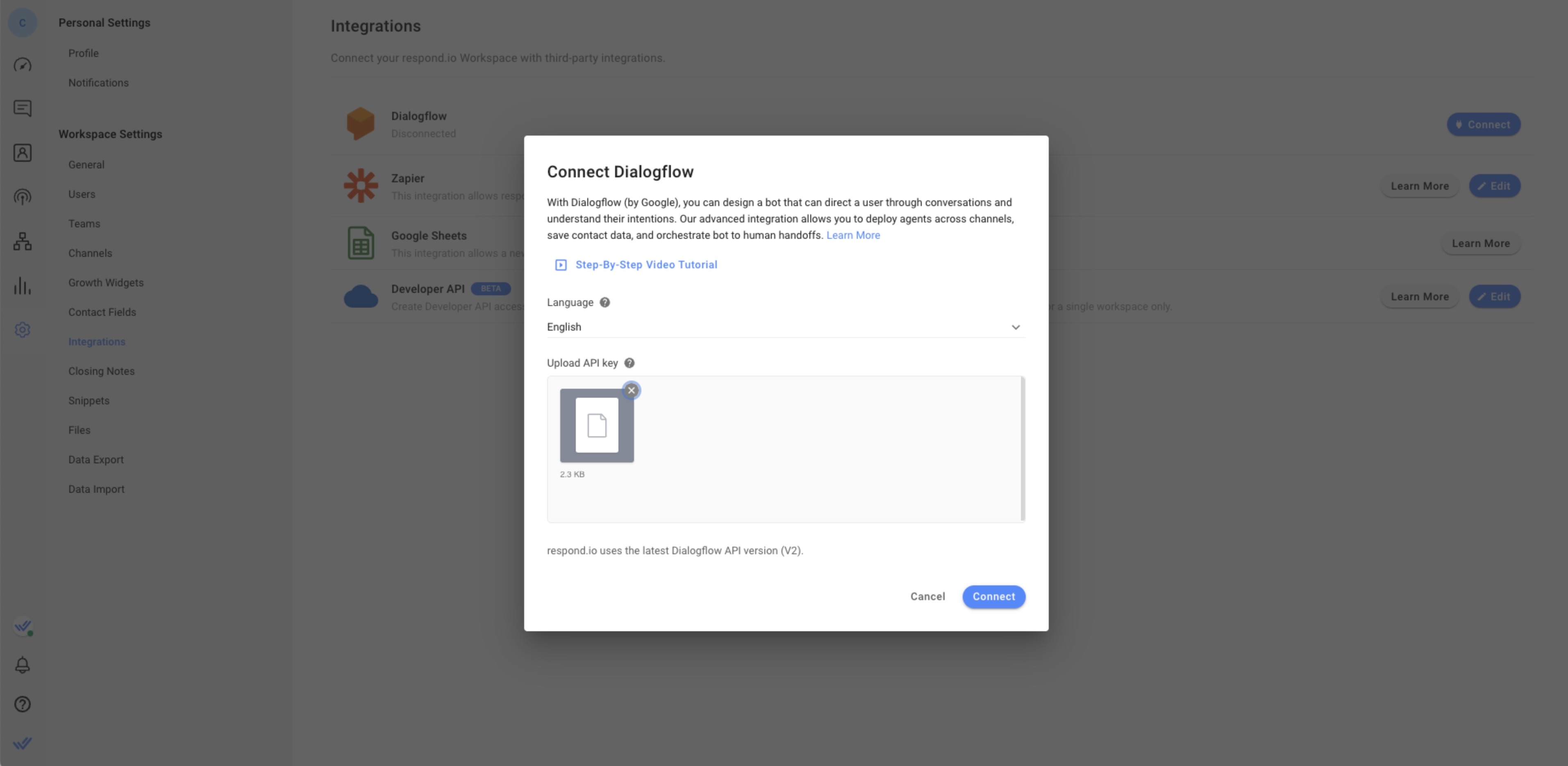
Schritt 15: Klicken Sie aufVerbinden , um den Dialogflow-Agenten mit der Plattform zu verbinden.
Ihr Dialogflow-Agent ist jetzt mit der respond.io-Plattform verbunden. Der Agent beginnt, auf alle eingehenden Nachrichten zu antworten.
Haben Sie Probleme beim Herstellen einer Verbindung zu Dialogflow? Kontaktieren Sie uns hier.
Mehrsprachiger Dialogflow-Agent
Wenn Sie in Dialogflow einen Agenten erstellen, wird die von Ihnen gewählte Sprache als Standardsprache festgelegt. Mit der Funktion „Mehrsprachiger Agent“ kann Ihr Agent jetzt zusätzliche Sprachen unterstützen.
So funktioniert der Dialogflow Multilingual Agent in respond.io
Das Sprachfeld in den Kontaktdaten auf der respond.io-Plattform wird in der an Dialogflow gesendeten Anfrage verwendet. Wenn eine Anfrage an Dialogflow gesendet wird, wird die Sprache des Kontakts'einbezogen und Dialogflow löst sie auf und antwortet entsprechend dem Sprachwert.
Beispiel: Wenn das Sprachfeld des Kontakts'Englisch ist, fordert die Plattform eine en -Antwort an, und wenn das Sprachfeld Spanisch ist, fordert die Plattform die es -Antwort an.
Erfahren Sie hier mehr über mehrsprachige Agenten.
Damit dies funktioniert, müssen Sie zunächst einen mehrsprachigen Agenten in Ihrem Dialogflow-Konto erstellen.
So erstellen Sie einen mehrsprachigen Agenten
Um einen mehrsprachigen Agenten zu erstellen, befolgen Sie die nachstehenden Schritte.
Schritt 1: Klicken Sie im Menü der linken Seitenleiste auf die Schaltfläche + , um eine weitere Sprache hinzuzufügen.
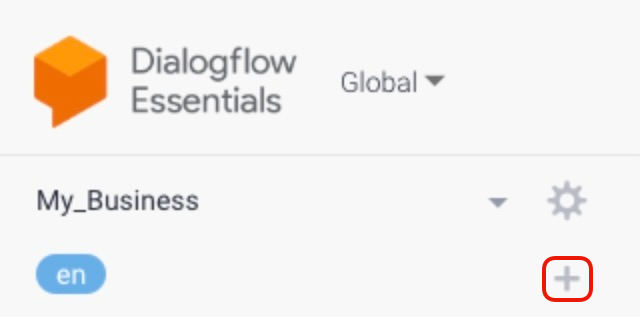
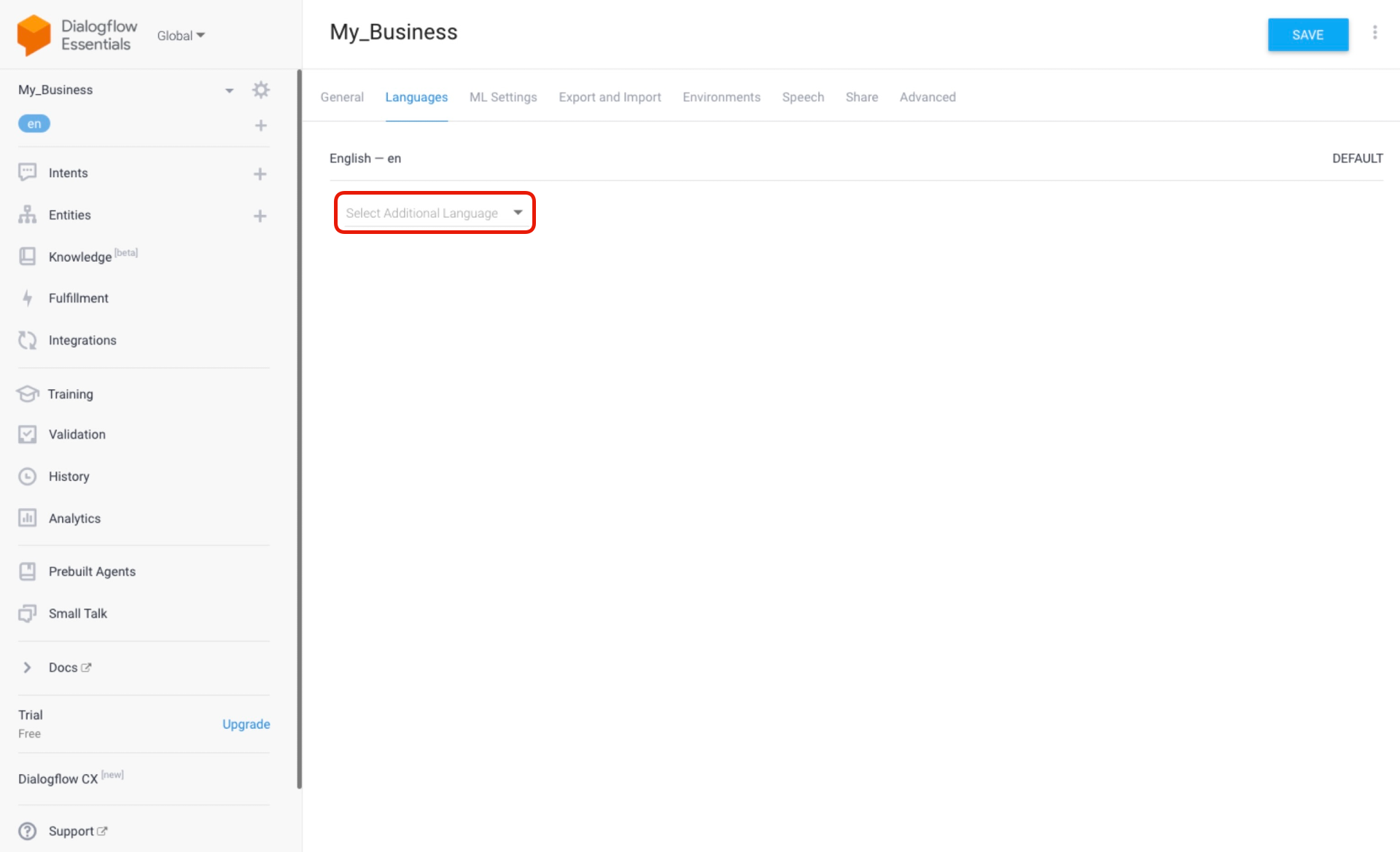
Schritt 2: Klicken Sie im Reiter Sprachen auf Zusätzliche Sprache auswählen und wählen Sie eine zusätzliche Sprache aus dem Dropdown-Menü aus.
Schritt 3: Um die Sprachlokalisierung für eine bestimmte Region hinzuzufügen, bewegen Sie den Mauszeiger über die Sprache und klicken Sie auf + Gebietsschema hinzufügen.
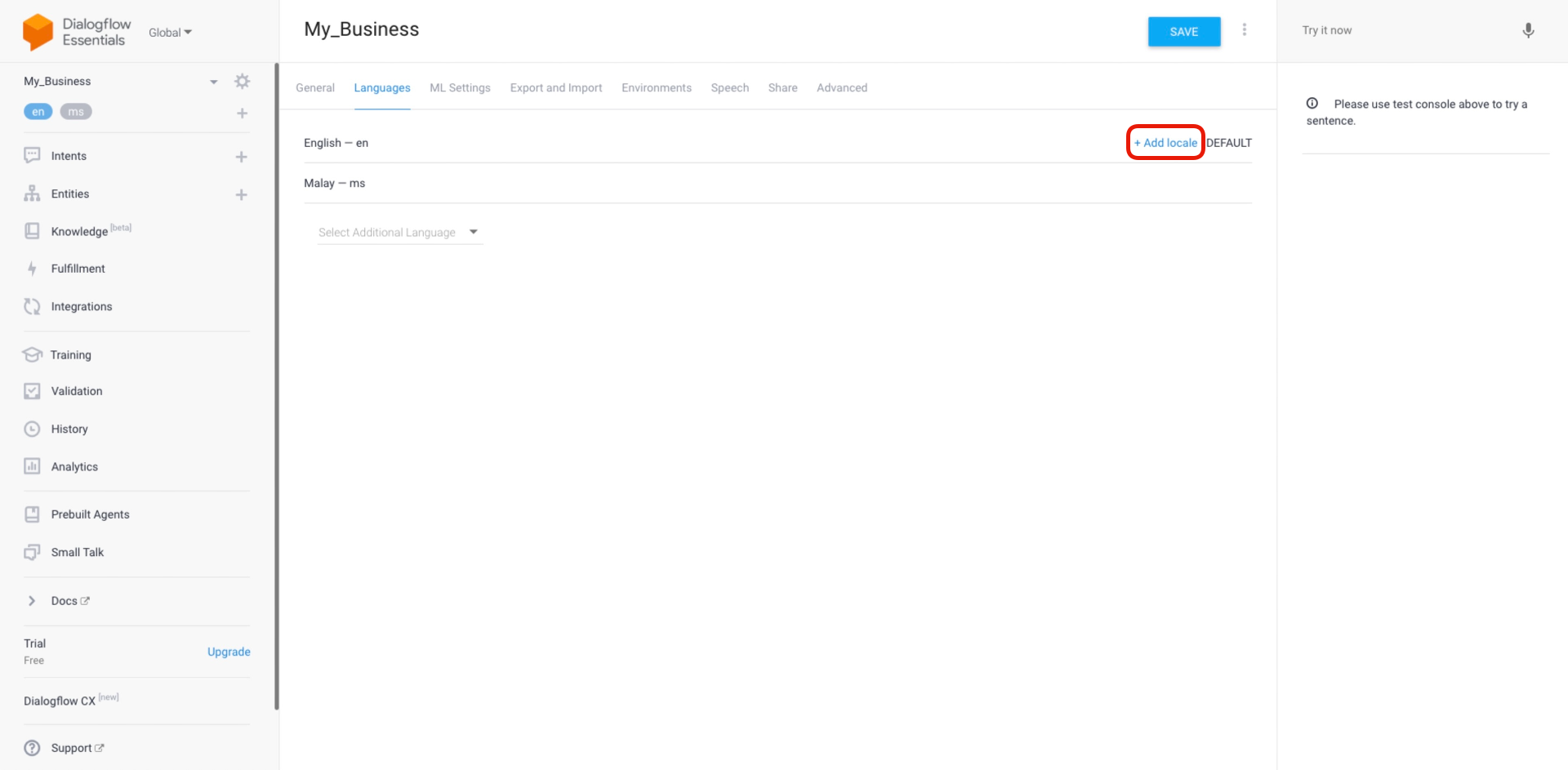
Gebietsspezifische Sprachen sind Sprachen, die für eine Region oder ein Land spezifisch sind.
Schritt 4: Klicken Sie auf SPEICHERN
Damit der mehrsprachige Dialogflow-Agent funktioniert, muss das Sprachfeld auf der Plattform ausgefüllt werden. Erfahren Sie hier mehr über Kontaktfelder.
Was kommt als Nächstes?
Die Interaktion zwischen Dialogflow-Agent und Kontakt wird durch Absichten verwaltet. Zusammenfassend werden Absichten verwendet, um das erwartete Verhalten für einen Gesprächsverlauf basierend auf dem vorgeschriebenen eingehenden Verhalten zu beschreiben.
Lesen Sie mehr zum Verwalten von Absichten:


