

為了幫助您更好地理解 DialogFlow 與 respond.io 之間的整合,您可以閱讀以下部落格文章:
- 如何使用 Dialogflow 建立聊天機器人
- 如何將 respond.io 作為 Dialogflow 的 CRM
將 Dialogflow 連接到 respond.io 很簡單,因為您只需要從 Dialogflow 檢索 JSON 檔案並將其上傳到 respond.io 平台。
影片教學
本影片指南將引導您從 Dialogflow Agent 產生和檢索 Google 服務帳戶金鑰(JSON 檔案)並將其上傳到 respond.io 平台。

設定 Dialogflow
在產生 Google 服務帳戶金鑰之前,您需要擁有一個 Google 帳戶才能登入 Dialogflow。
為了設定 Dialogflow,我們需要執行以下操作:
如果您已經執行過該步驟,則可以跳過該步驟並繼續下一步。
取得 Dialogflow 帳戶
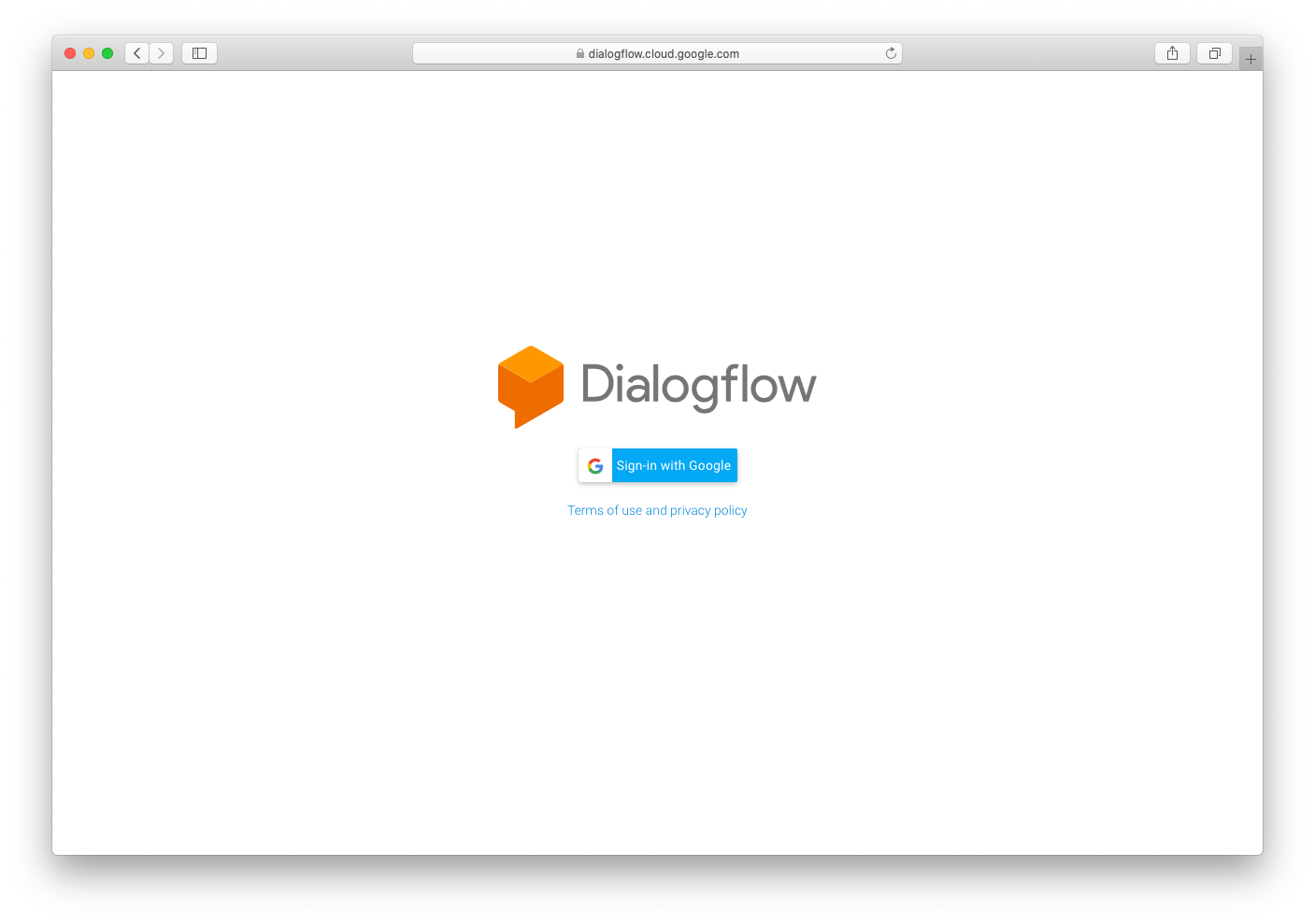
步驟 1: 導覽至此頁面 並繼續使用您的 Google 帳號登入。
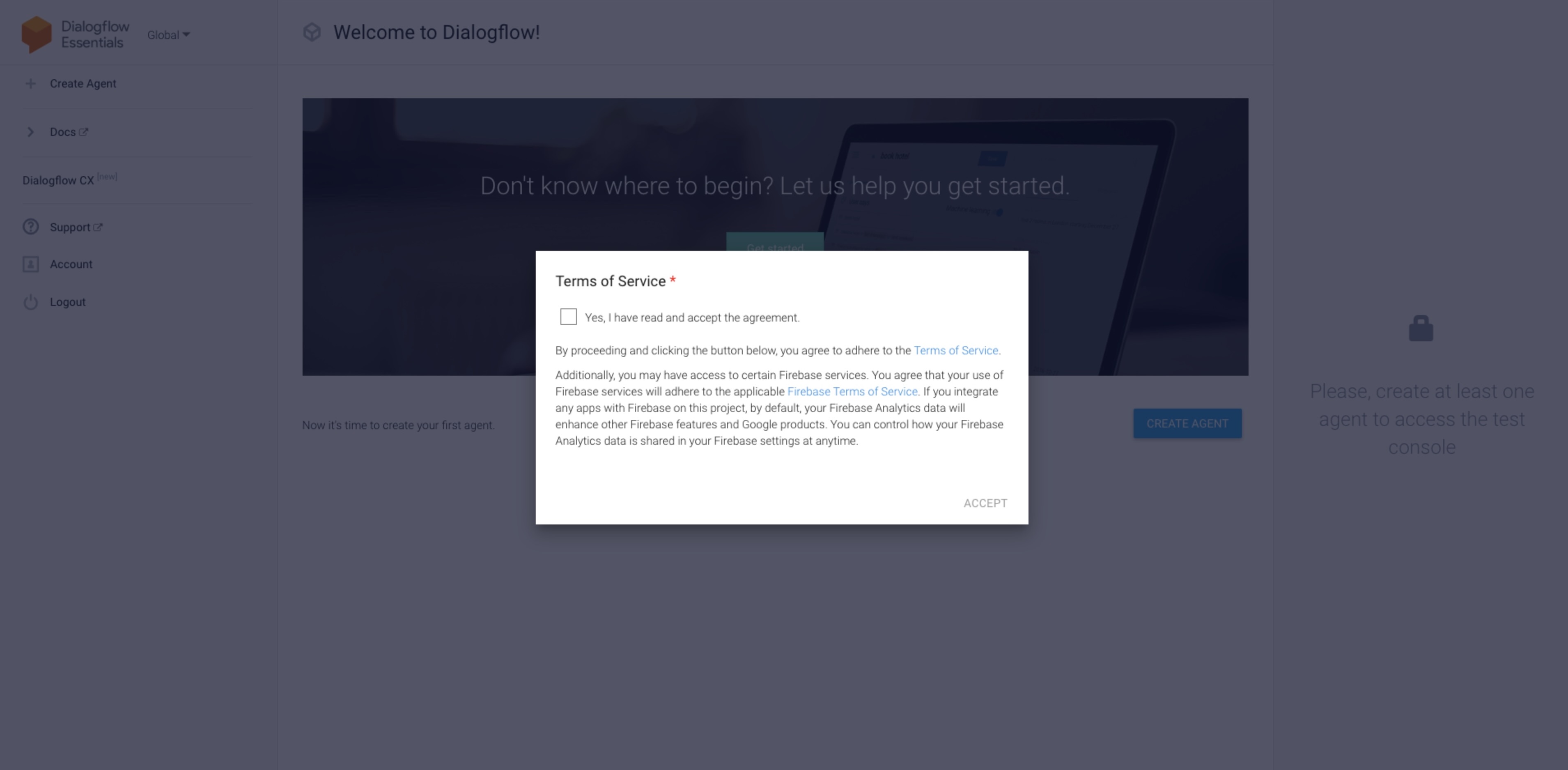
第 2 步: 查看條款並勾選方格。 點選“接受”繼續。
現在,您已經建立了 Dialogflow 帳戶,可以繼續下一步,建立對話代理程式。
建立 Dialogflow 代理
在 Dialogflow 中,有一個名為 Agent 的模組,它充當機器人的大腦。 該組件將幫助您的機器人理解和分類人類語言。
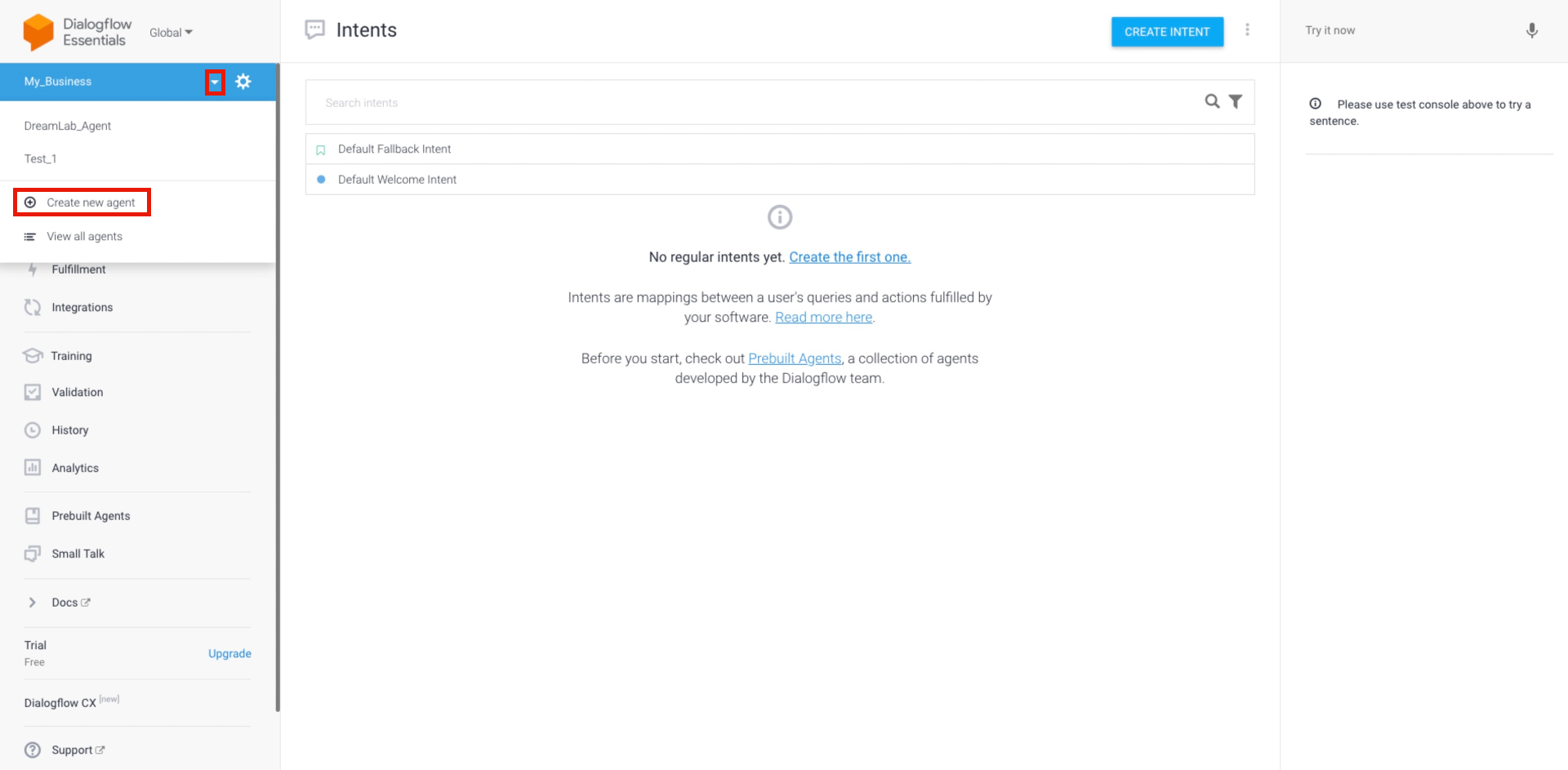
步驟 1: 登入後,點選下拉箭頭,然後點選側邊導覽功能表中的 建立新代理程式 。
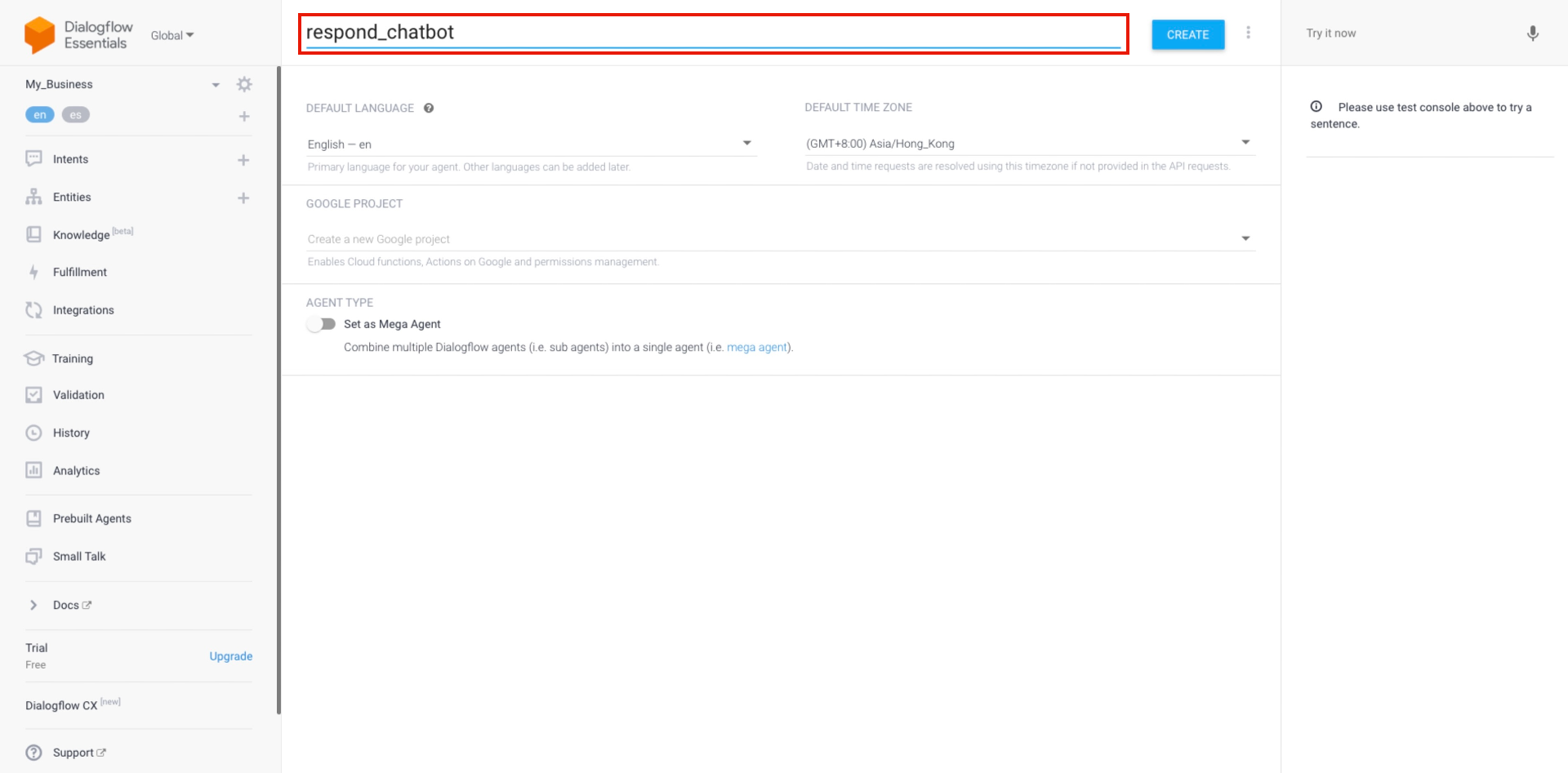
第 2 步: 提供一個代理人名稱以供內部參考。 對預設設定進行必要的更改。
欄位 | 描述 |
|---|---|
姓名 | 用於識別目的。 此名稱僅供內部參考。 |
語言 | Dialogflow'的自然語言處理所使用的語言。 選擇目標受眾的語言。 |
時區 | Dialogflow 分析時所採用的時區。 |
請注意,建立新的 Google Cloud 專案時,將自動將其建立至 Dialogflow Agent。 Google Cloud Project 將用於將 Dialogflow 連接到 respond.io。
步驟 3: 準備好後,按 建立 以建立代理。
現在,Dialogflow Agent 已創建,您可以繼續將 Dialogflow 連接到 respond.io。
連接到 Dialogflow
將 Dialogflow 連接到 respond.io 平台很簡單,因為您只需要從 Dialogflow 檢索 JSON 檔案並將其上傳到 respond.io 平台。
步驟 1: 使用與 Dialogflow相關的 Google 帳號登入。
第 2 步: 點選代理下拉選單旁的 ⚙ 圖示導覽至設定模組。
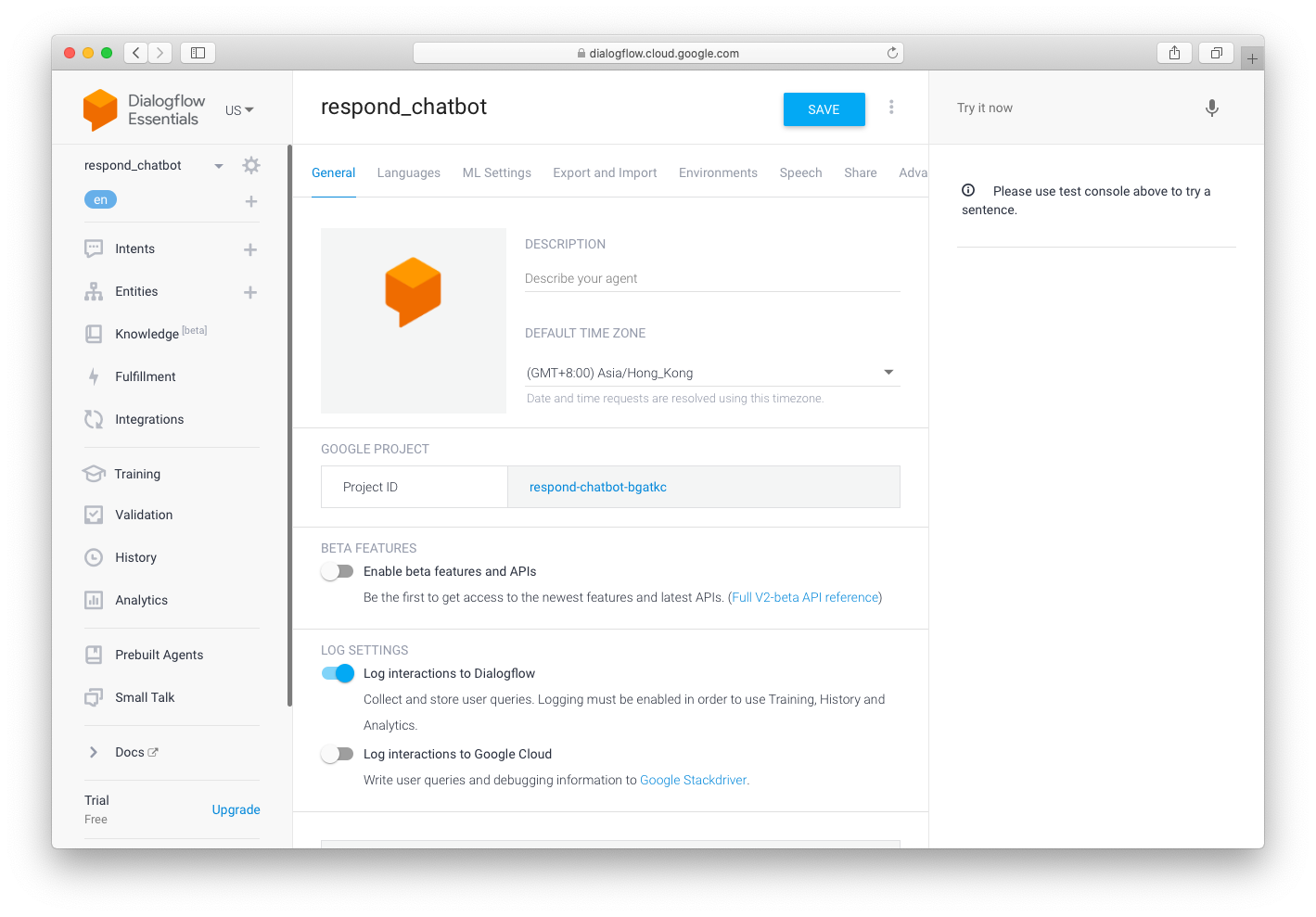
步驟 3: 在「常規」標籤中,按一下「服務帳戶」中的連結以查看關聯的 Google 項目。
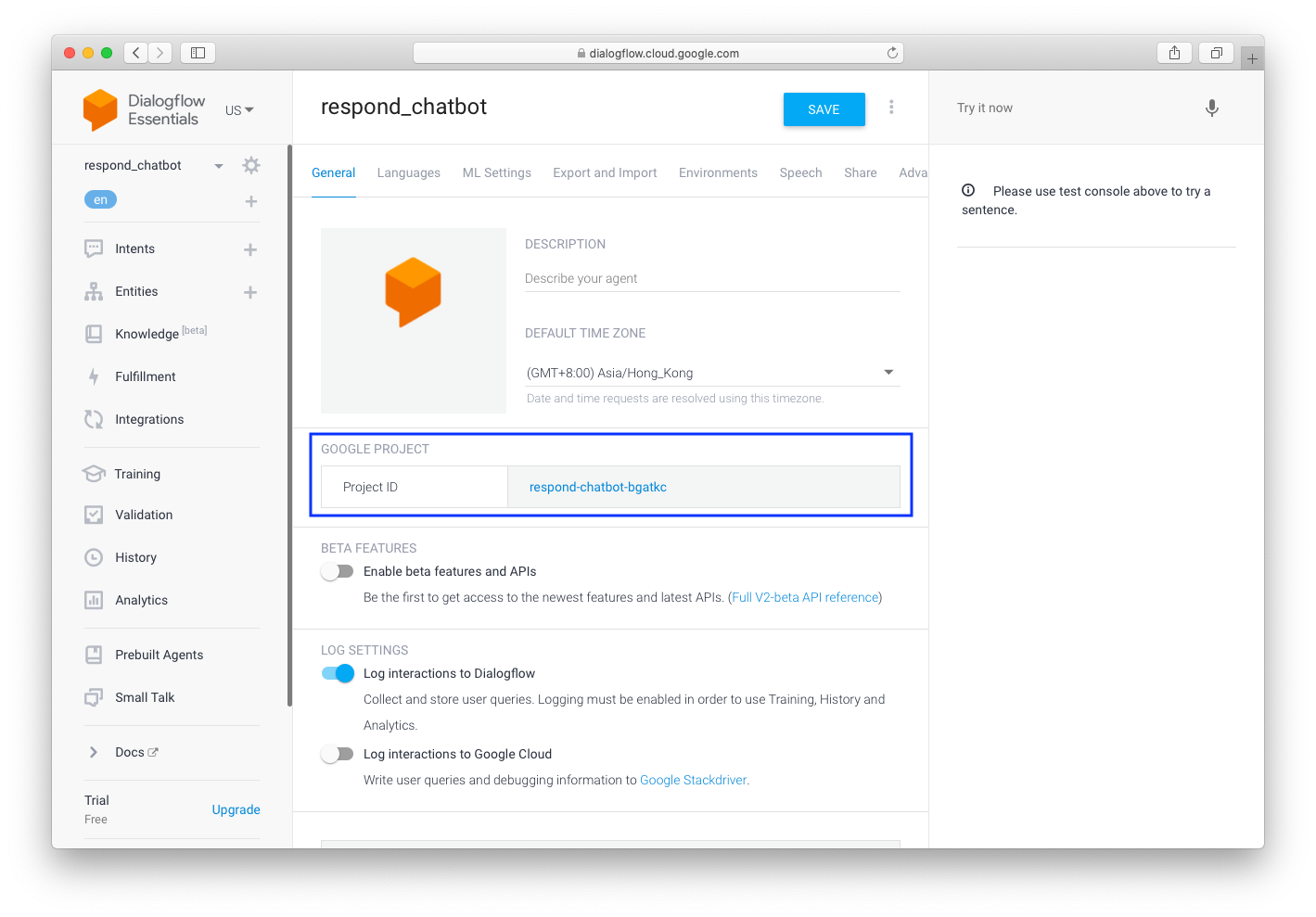
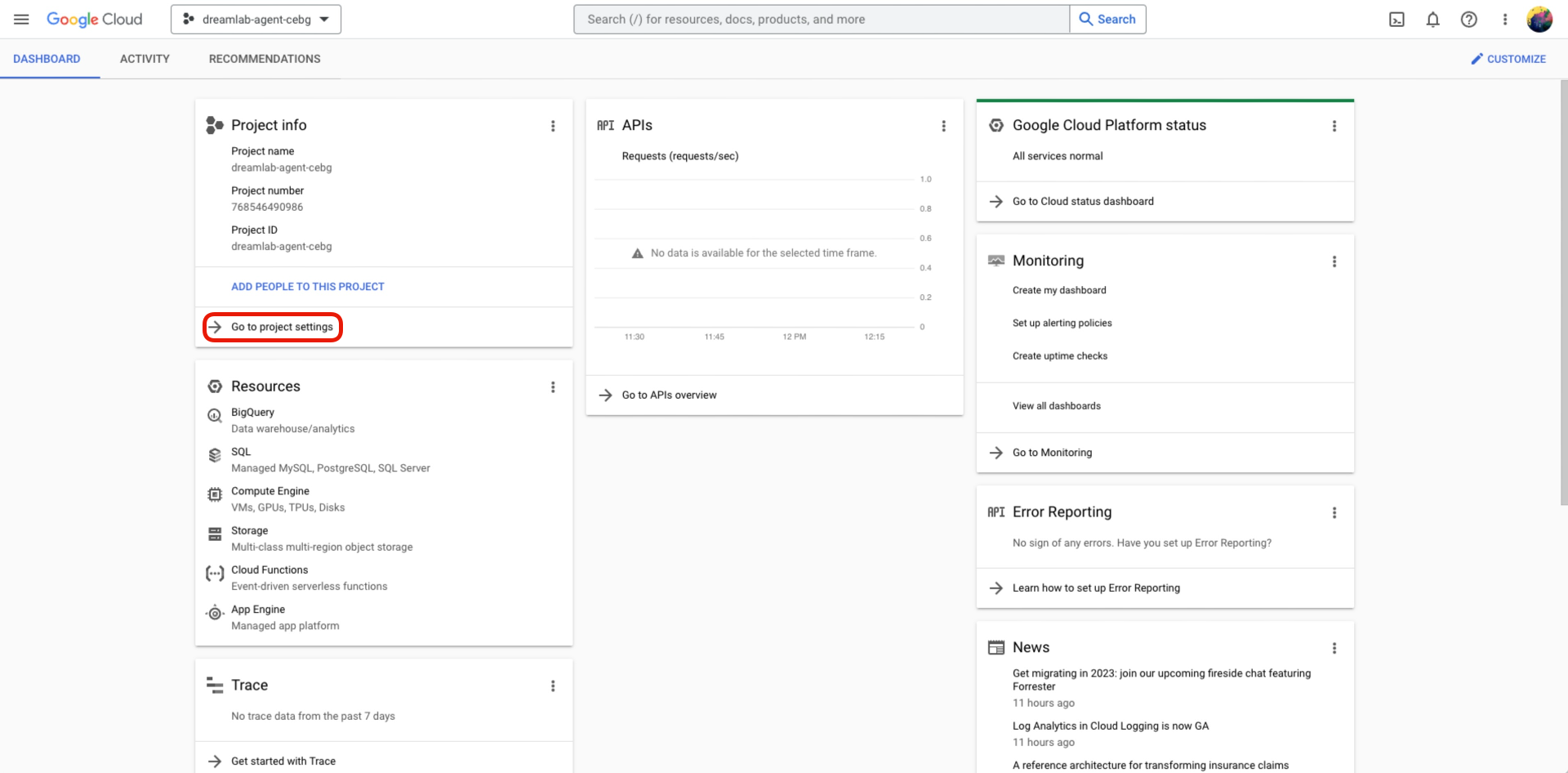
步驟 4: 開啟 Google Project 後,點選 前往專案設定。
步驟 5: 在 IAM & Admin 選單 > 選擇 Service Accounts
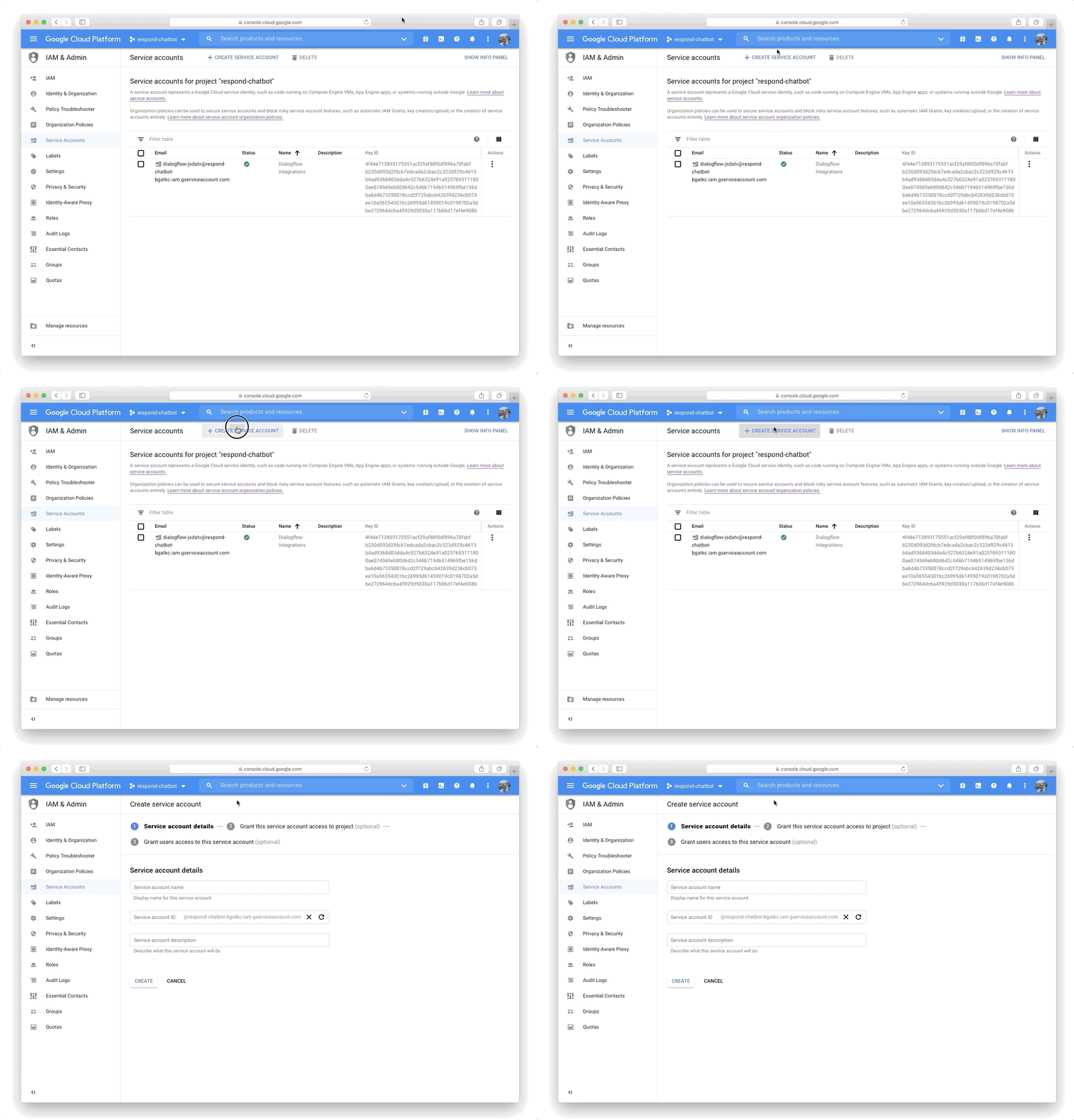
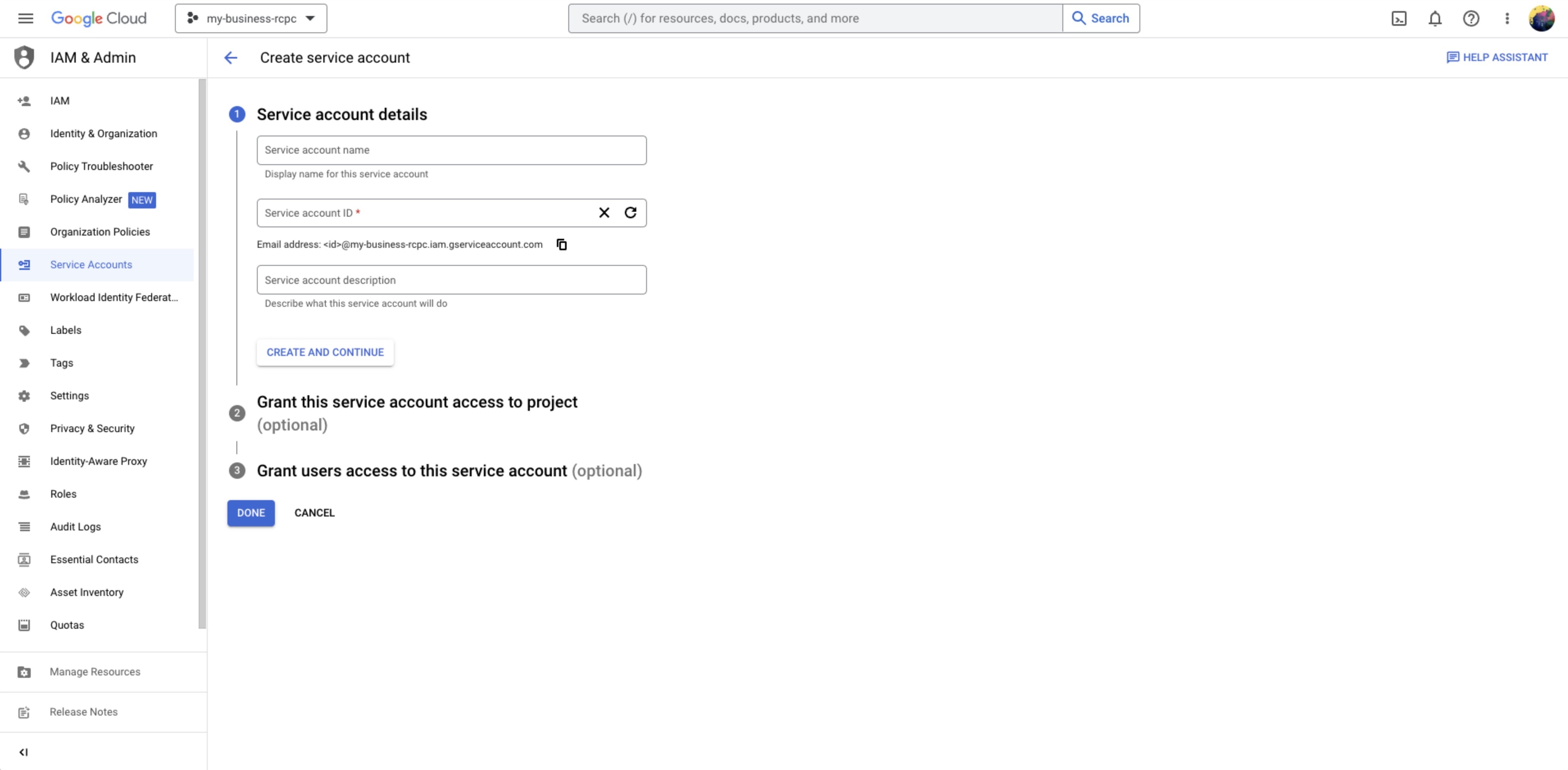
步驟 6: 在服務帳戶詳細資料畫面中,命名服務帳戶並點選 建立並繼續
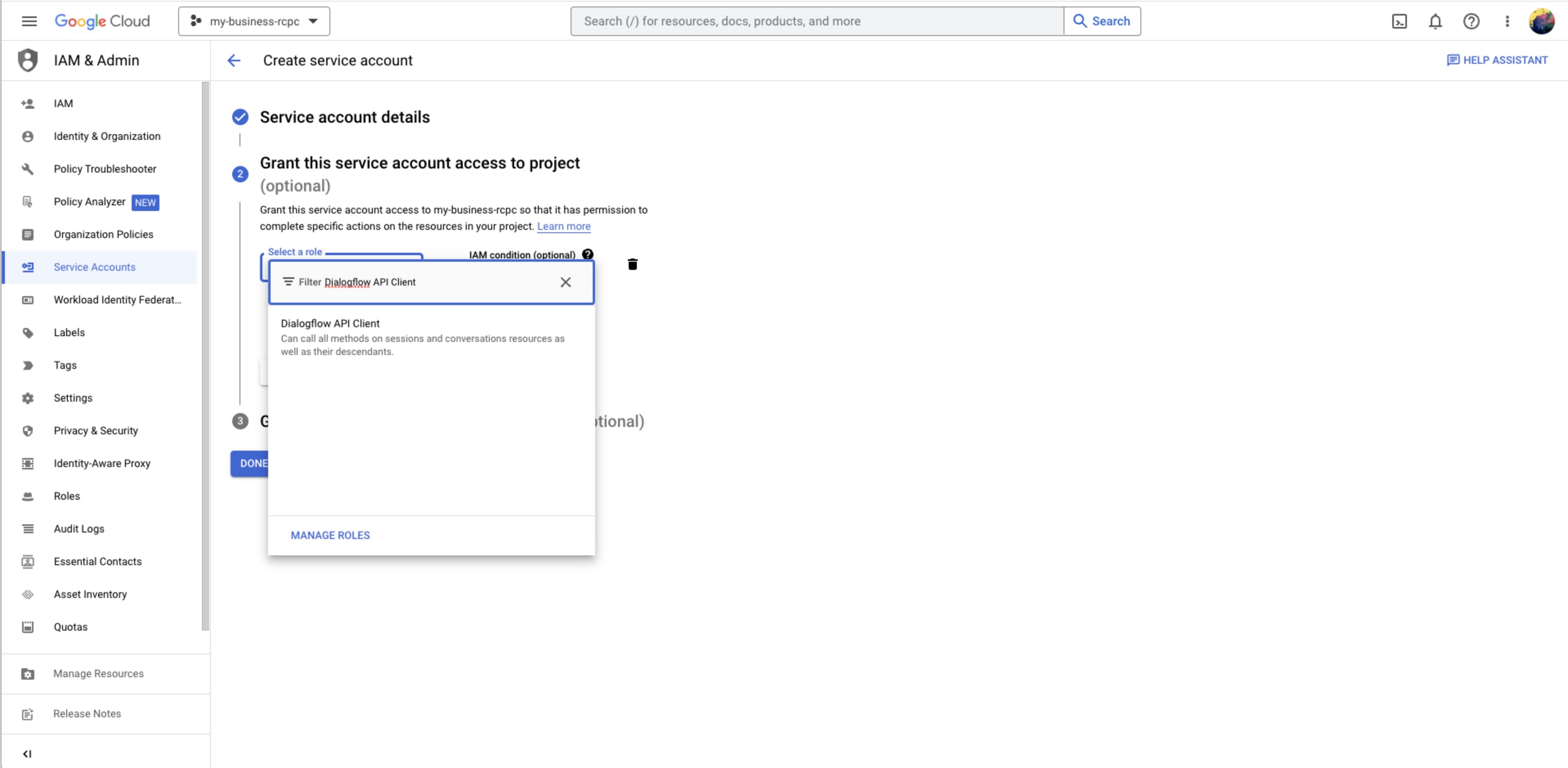
步驟 7: 將Dialogflow API 用戶端角色指派給服務帳戶 > 點選 繼續 ⌇6⌇~
步驟 8: 授予使用者存取此服務帳戶的權限步驟是 可選的。
步驟 9: 點選 完成
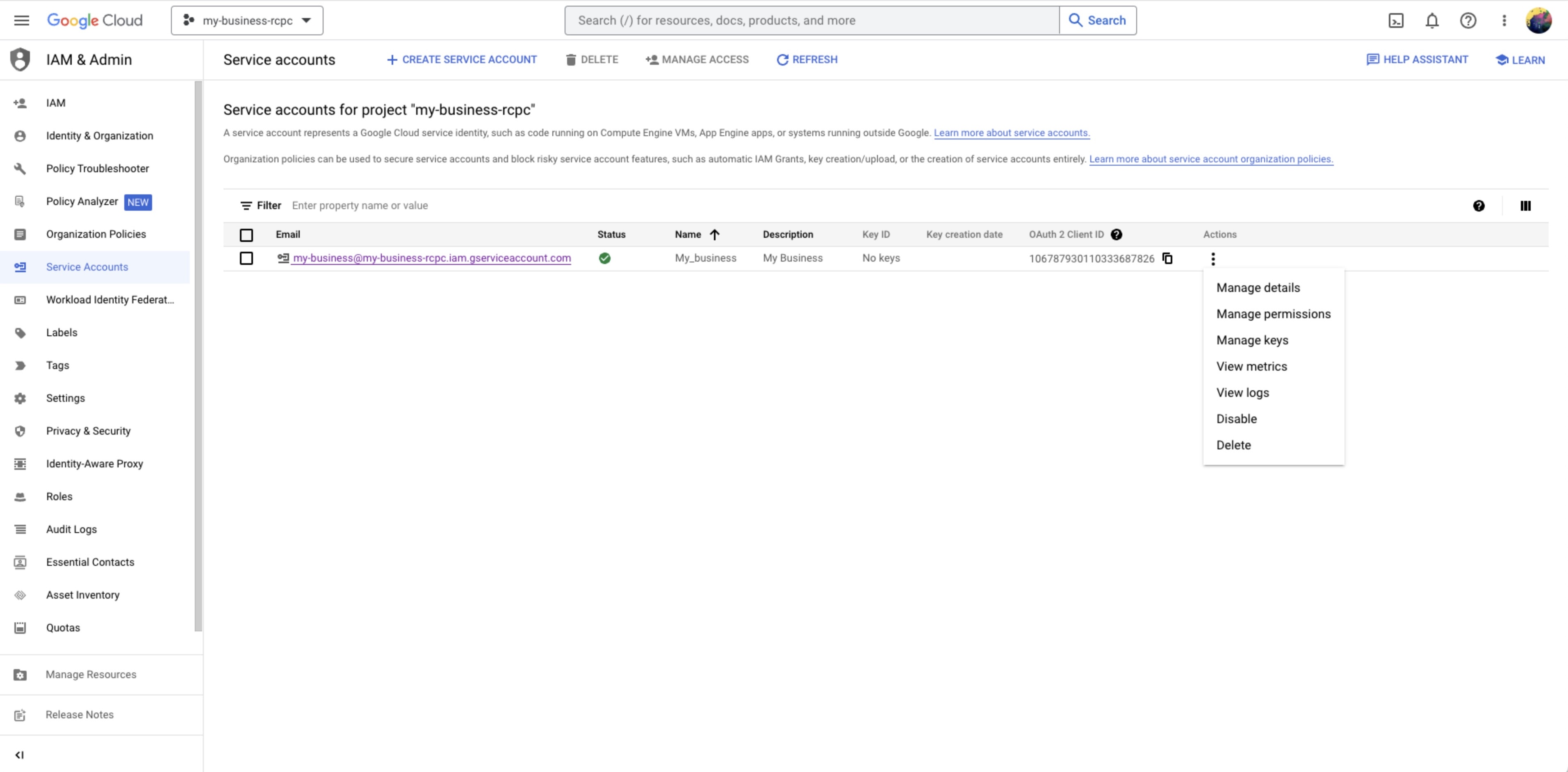
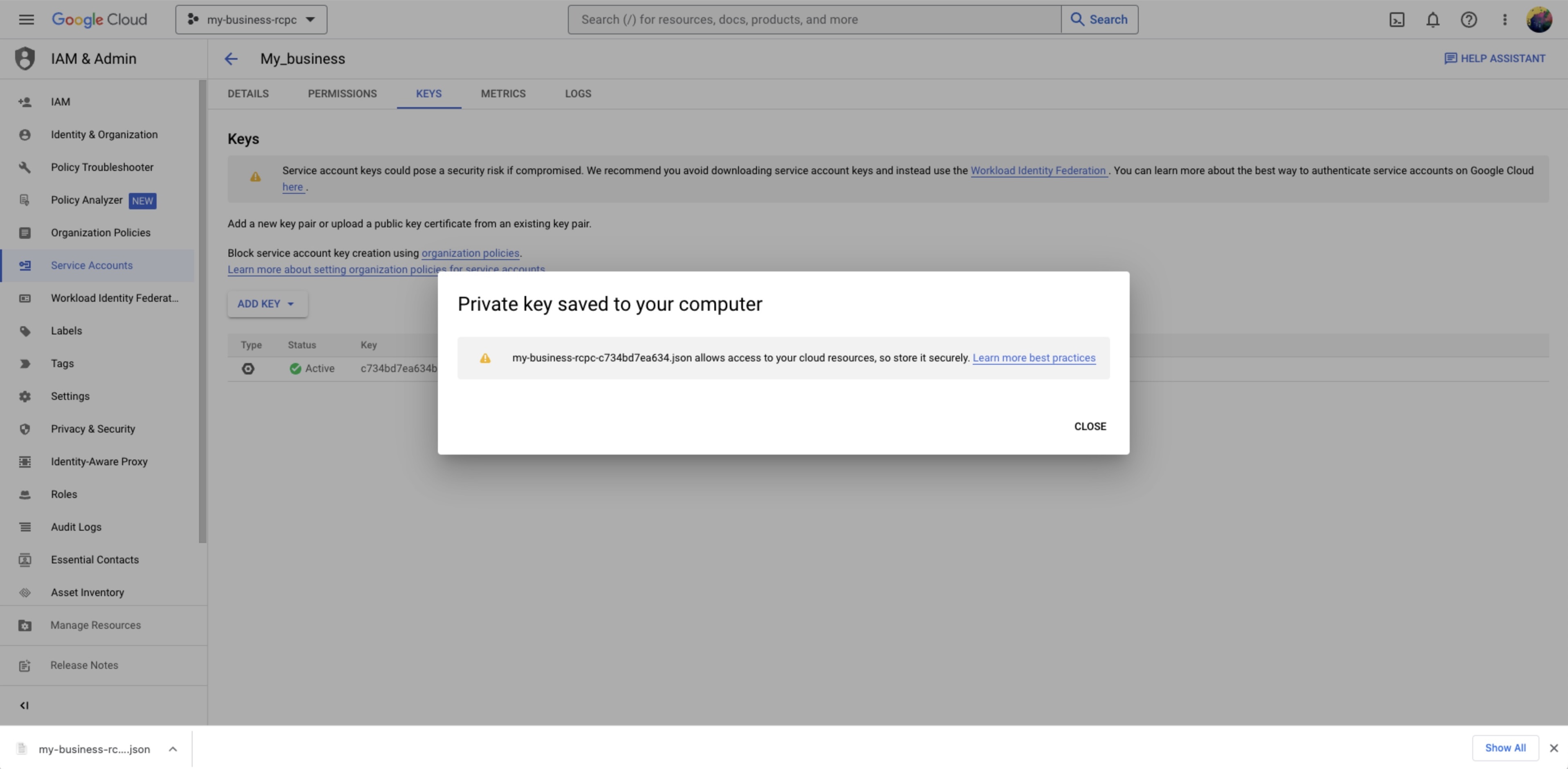
第 10 步: 找到先前建立的服務帳戶,然後從操作選單中選擇管理金鑰 。
步驟 11: 在密鑰畫面中,點選 新增密鑰 > 建立新密鑰,並在提示時選擇所需的金鑰格式為 JSON > 點擊 建立
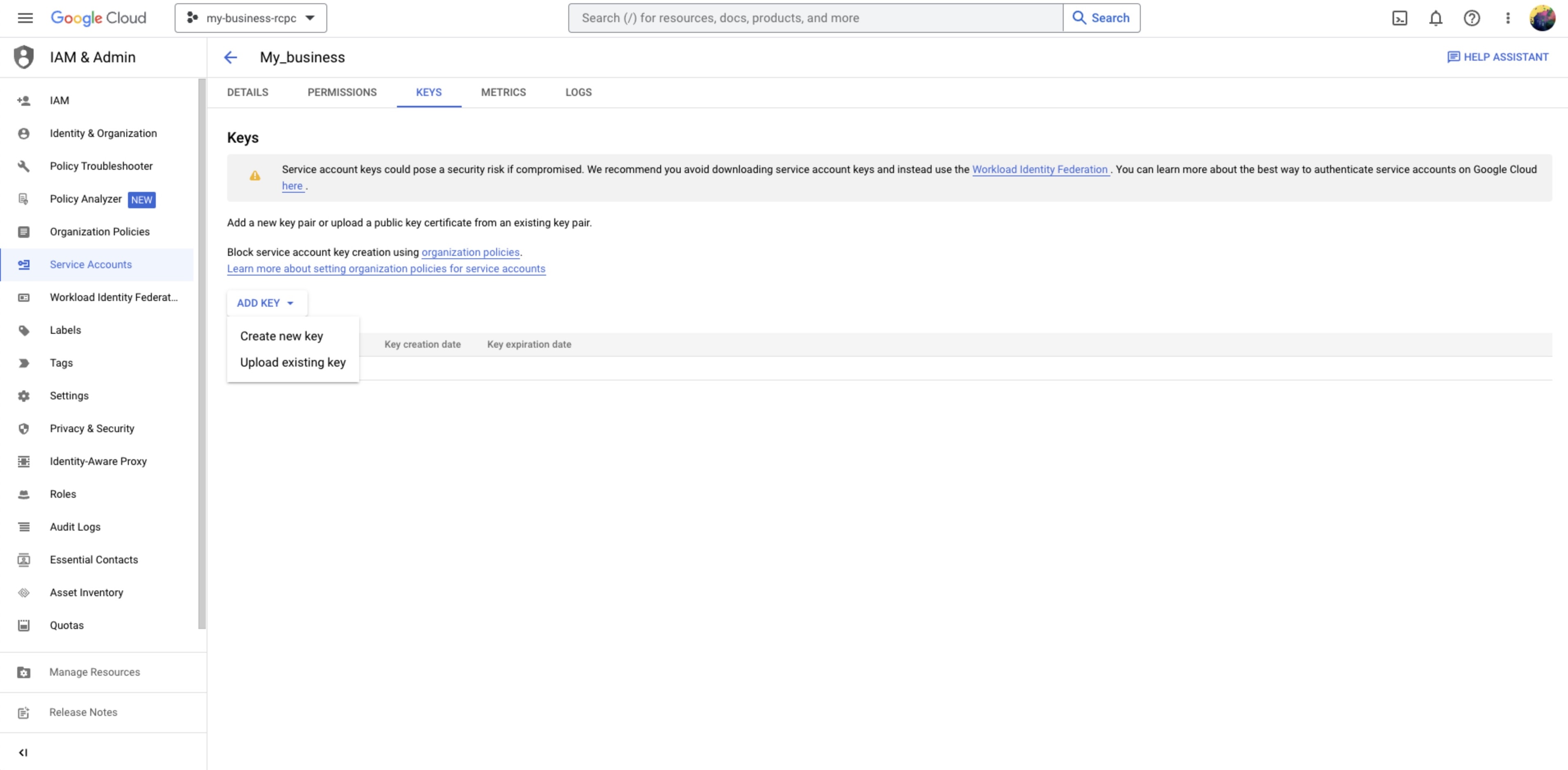
JSON 檔案將自動下載到您的電腦的 下載 資料夾。
步驟 12: 使用你的用戶帳號登入 respond.io,並導航到 設置 > 整合
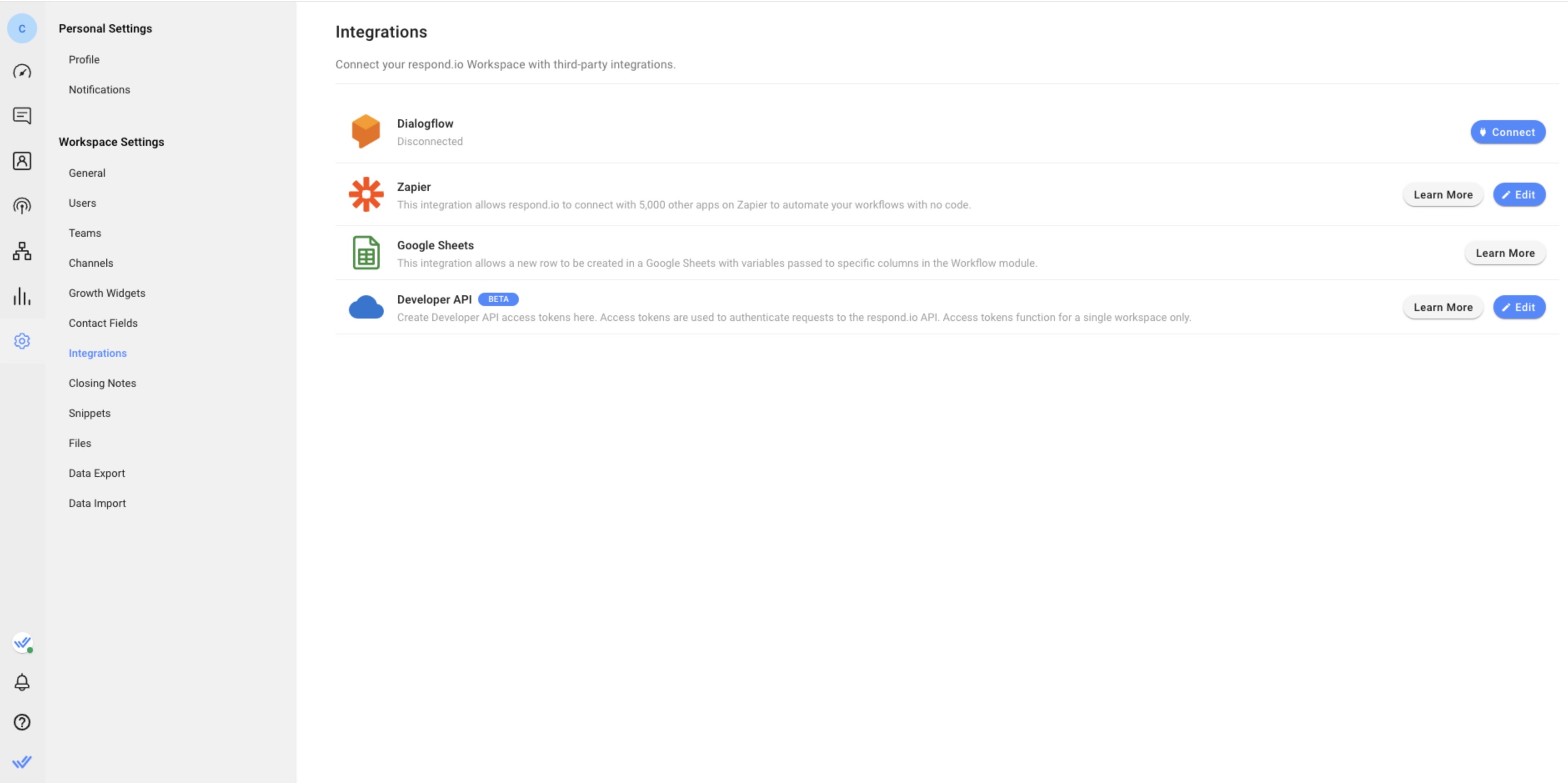
步驟 13: 從清單中搜尋 Dialogflow 並點選 連線。
步驟 14: 選擇目標受眾的語言並上傳從 步驟 11下載的 JSON 檔案。
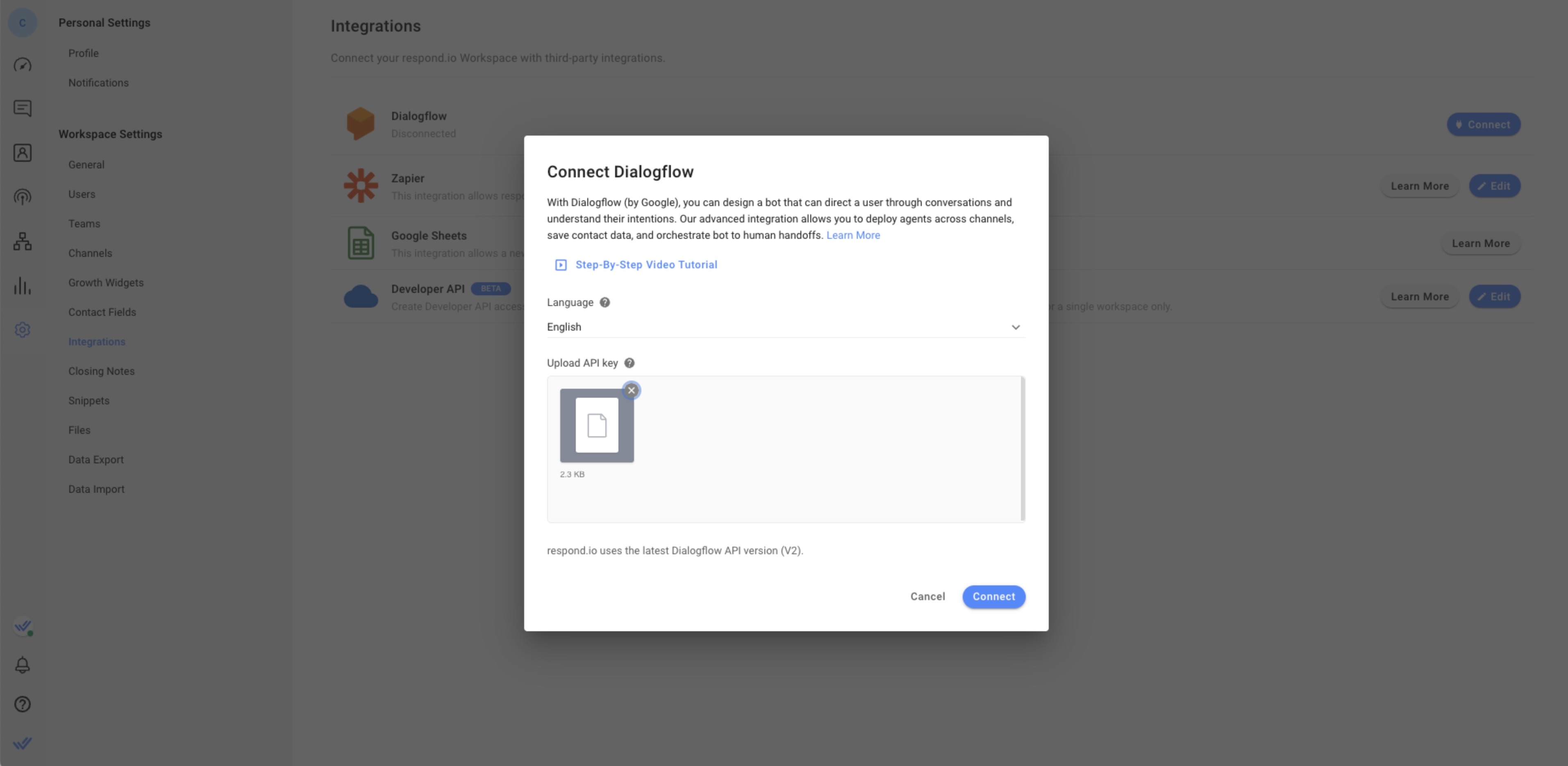
步驟 15: 點選連線 將 Dialogflow Agent 連接到平台。
您的 Dialogflow Agent 現已連接到 respond.io 平台。 代理將開始回應任何傳入的訊息。
連接 Dialogflow 時遇到問題? 聯絡我們這裡。
Dialogflow 多語言代理
在 Dialogflow 中建立代理程式時,您選擇的語言將設定為預設語言。 借助多語言代理功能,您的代理現在可以支援其他語言。
Dialogflow 多語言代理程式如何在 respond.io 中運作
respond.io 平台上的聯絡人詳細資料中的語言欄位用於發送給 Dialogflow 的請求。 當請求傳送到 Dialogflow 時,將包含聯絡人'的語言,並且 Dialogflow 將根據語言值進行解析和回應。
例如:如果聯絡人'的語言欄位是英語,平台將要求 en 回應,如果語言欄位是西班牙語,平台將要求 es 回應。
在此以了解有關 多語言代理的更多資訊。
如何建立多語言代理
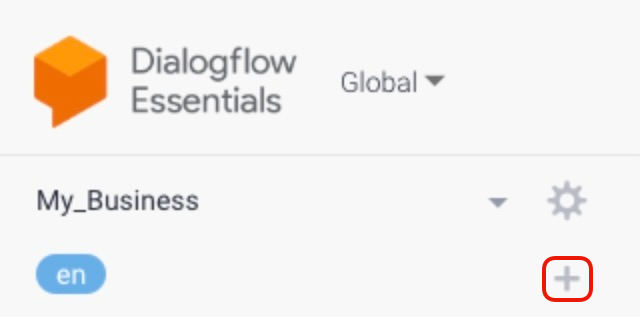
步驟 1: 在左側邊欄選單中,點選 + 按鈕新增另一種語言。
第 2 步: 在 語言 標籤中點選 選擇其他語言 並從下拉式選單中選擇其他語言。
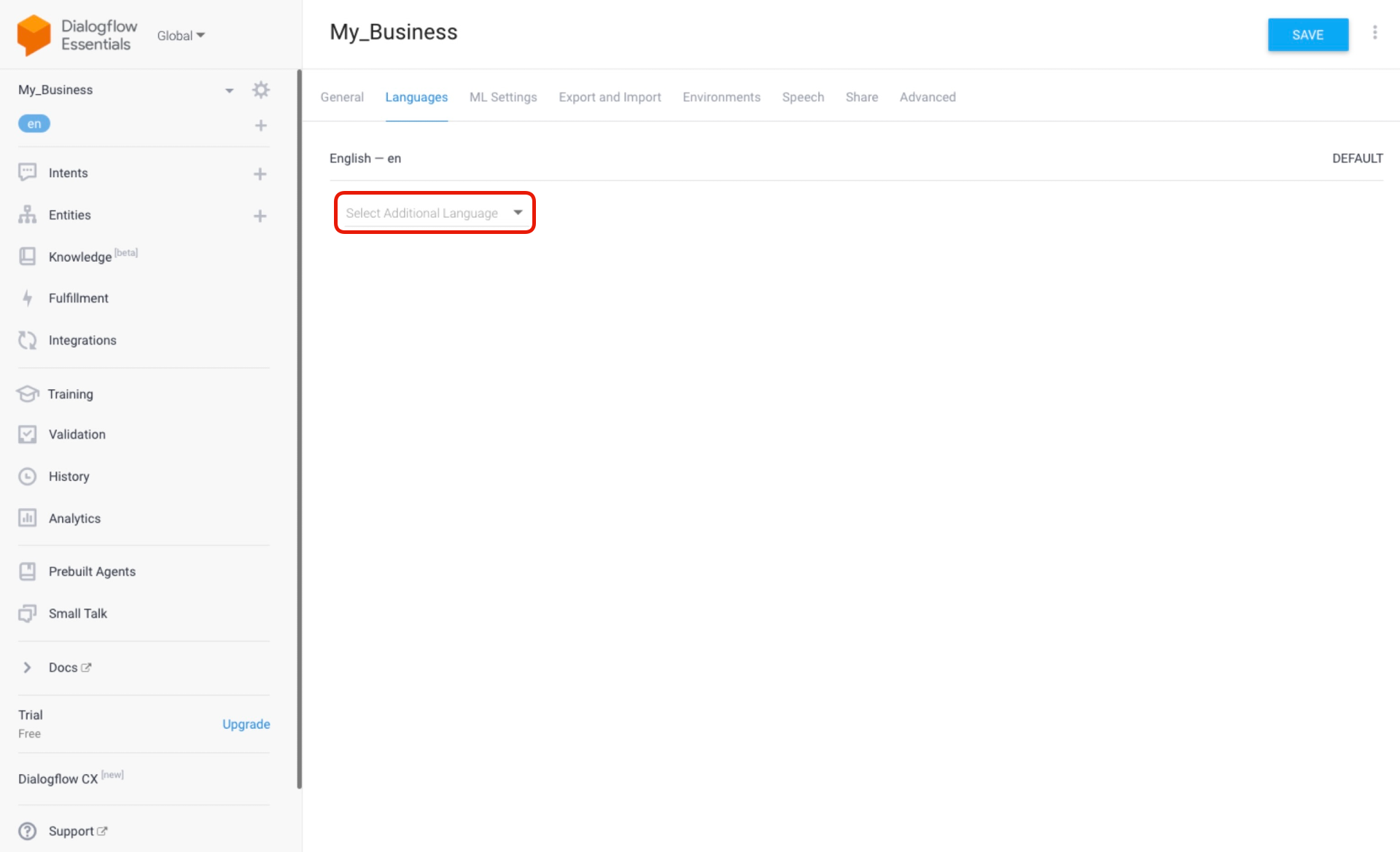
步驟 3: 若要為特定區域新增語言在地化,請將滑鼠停留在該語言上,然後按一下 + 新增語言環境。
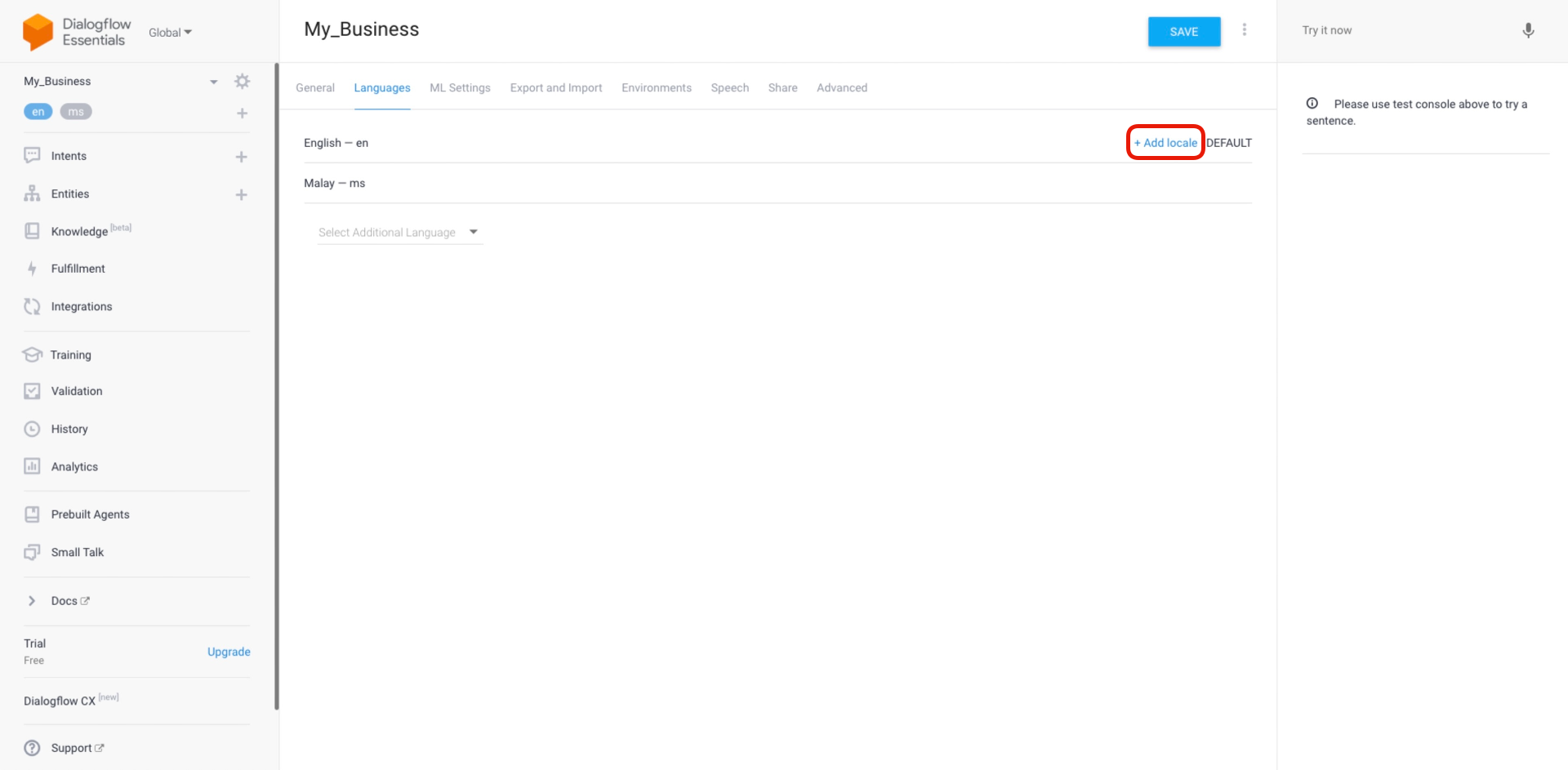
特定於區域設定的語言是特定於某個地區或國家的語言。
步驟 4: 點選 儲存
必須填寫平台上的語言欄位才能使 Dialogflow 多語言代理程式正常運作。 在此處以了解有關 聯絡人欄位的更多資訊。
接下來是什麼?
Dialogflow Agent 和 Contact 之間的交互作用由意圖管理。 總之,意圖用於根據規定的傳入行為描述一次對話的預期行為。


