

เพื่อช่วยให้คุณเข้าใจการผสานรวมระหว่าง DialogFlow และ respond.io ได้ดีขึ้น คุณสามารถอ่านโพสต์บล็อกต่อไปนี้:
- วิธีสร้าง Chatbot ด้วย Dialogflow
- วิธีใช้ respond.io เป็น Dialogflow CRM
การเชื่อมต่อ Dialogflow กับ respond.io นั้นง่ายมากเนื่องจากคุณจะต้องดึงไฟล์ JSON จาก Dialogflow และอัปโหลดไปยังแพลตฟอร์ม respond.io เท่านั้น
วิดีโอการสอน
วิดีโอแนะนำนี้จะแนะนำคุณเกี่ยวกับการสร้างและดึงรหัสบัญชีบริการ Google (ไฟล์ JSON) จากตัวแทน Dialogflow ของคุณ และการอัปโหลดไปยังแพลตฟอร์ม respond.io

การตั้งค่า Dialogflow
ก่อนที่จะสร้างรหัสบัญชีบริการ Google คุณจะต้องมีบัญชี Google เพื่อลงชื่อเข้าใช้ Dialogflow
เพื่อตั้งค่า Dialogflow เราจะต้องดำเนินการดังต่อไปนี้:
คุณสามารถข้ามขั้นตอนนี้และดำเนินการขั้นตอนถัดไปได้ หากคุณได้ดำเนินการไปแล้ว
การรับบัญชี Dialogflow
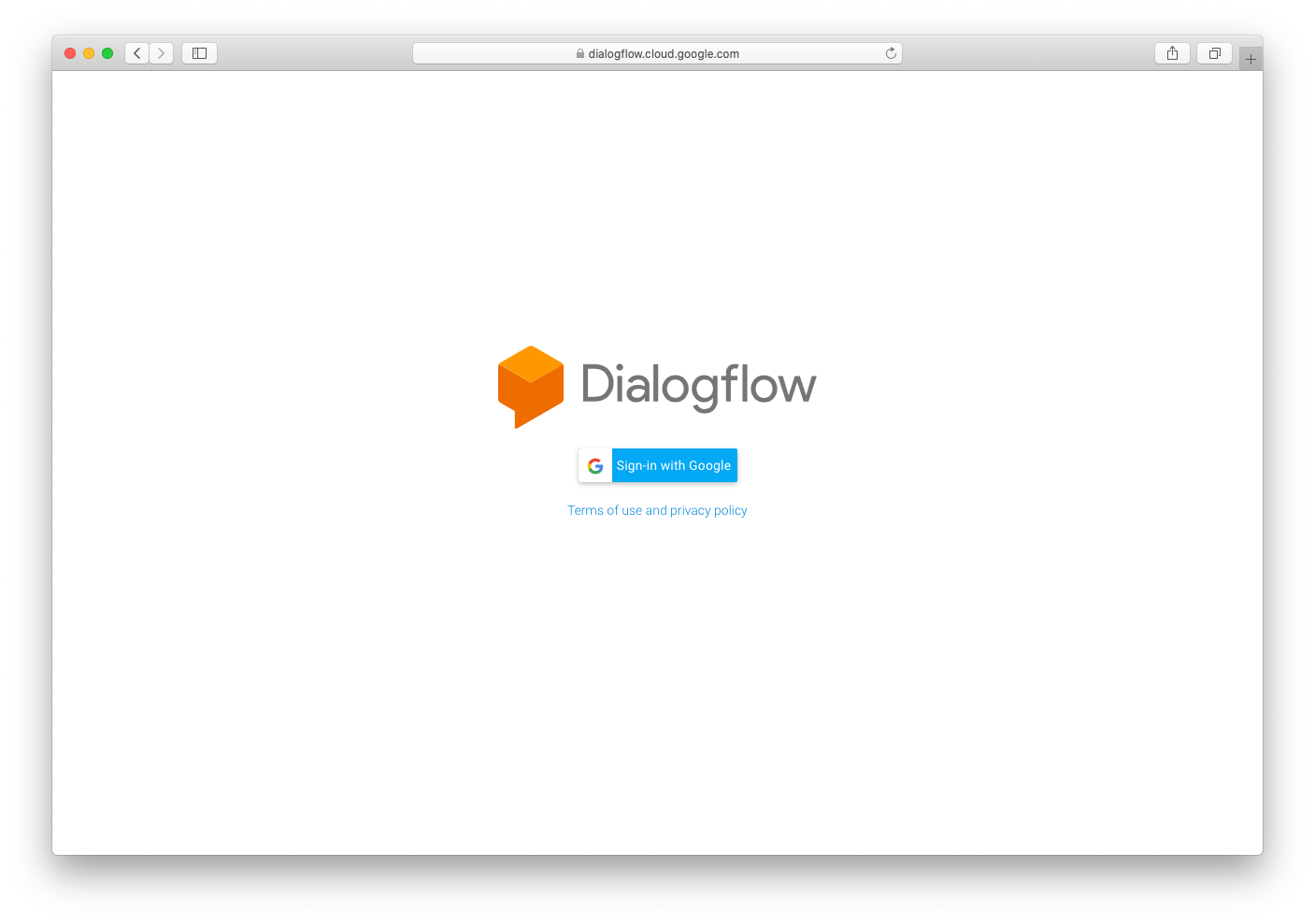
ขั้นตอนที่ 1: ไปที่หน้านี้ และดำเนินการเข้าสู่ระบบด้วยบัญชี Google ของคุณ
ขั้นตอนที่ 2: ตรวจสอบเงื่อนไขและทำเครื่องหมายในช่อง คลิกยอมรับเพื่อดำเนินการต่อ
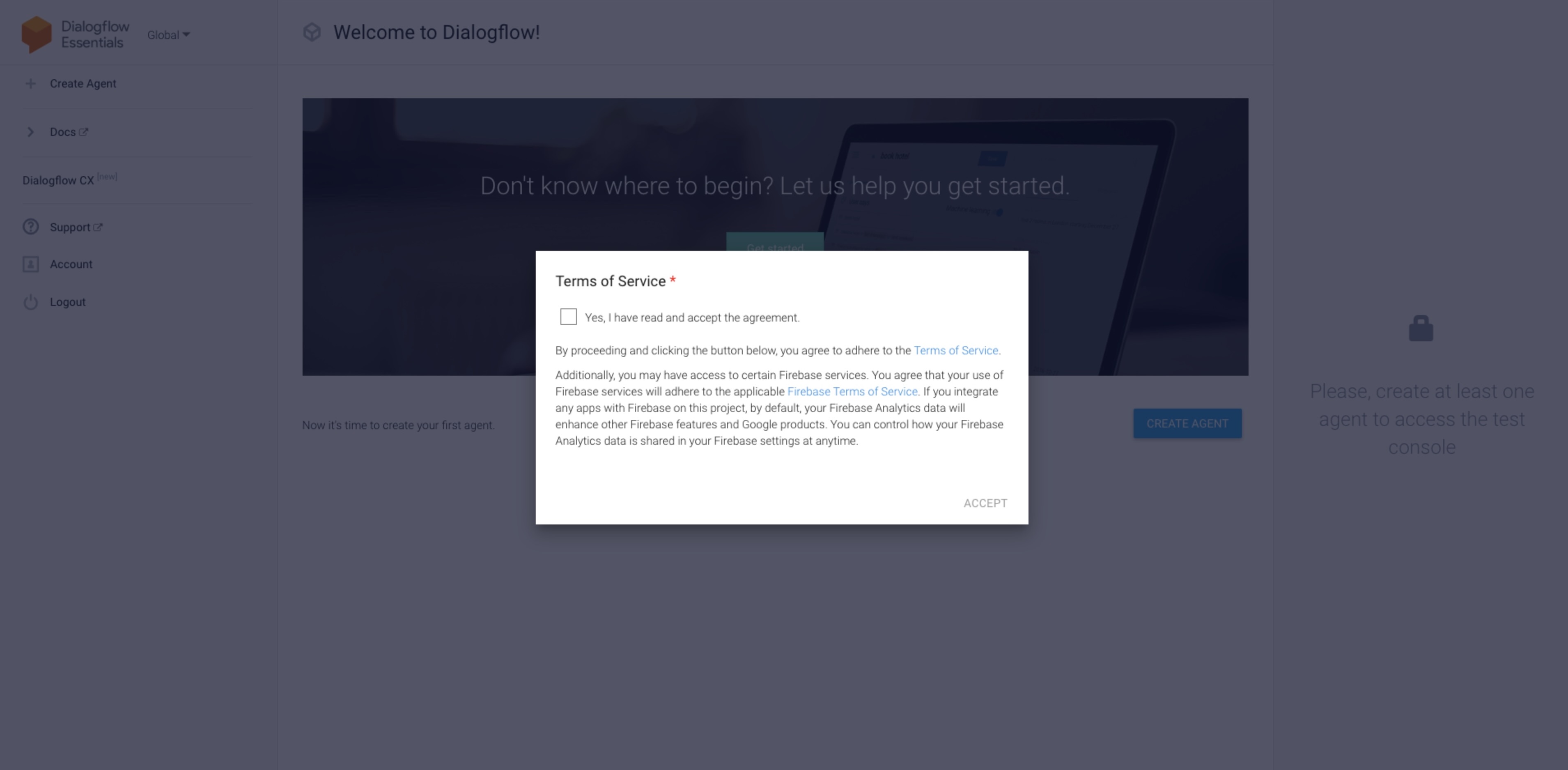
ตอนนี้คุณได้สร้างบัญชี Dialogflow แล้ว และสามารถดำเนินการขั้นตอนถัดไปได้ ซึ่งก็คือ การสร้างตัวแทน Dialog
การสร้างตัวแทน Dialogflow
ใน Dialogflow มีโมดูลชื่อ Agent ซึ่งทำหน้าที่เป็นสมองของบอทของคุณ ส่วนประกอบนี้จะช่วยให้บอทของคุณเข้าใจและจำแนกภาษาของมนุษย์ได้
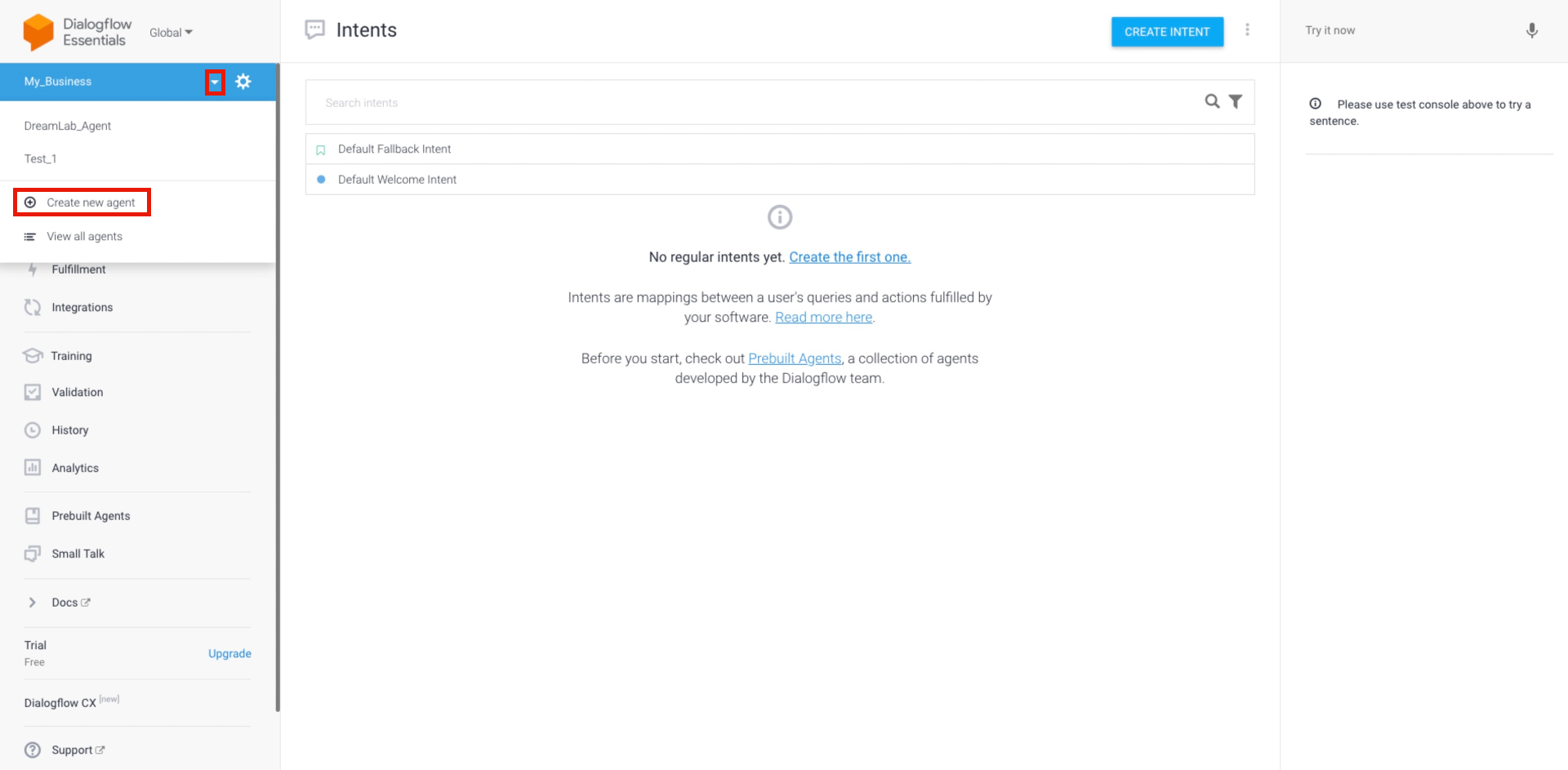
ขั้นตอนที่ 1: เมื่อคุณเข้าสู่ระบบแล้ว ให้คลิกลูกศรแบบดรอปดาวน์ แล้วคลิก สร้างตัวแทนใหม่ ที่เมนูการนำทางด้านข้าง
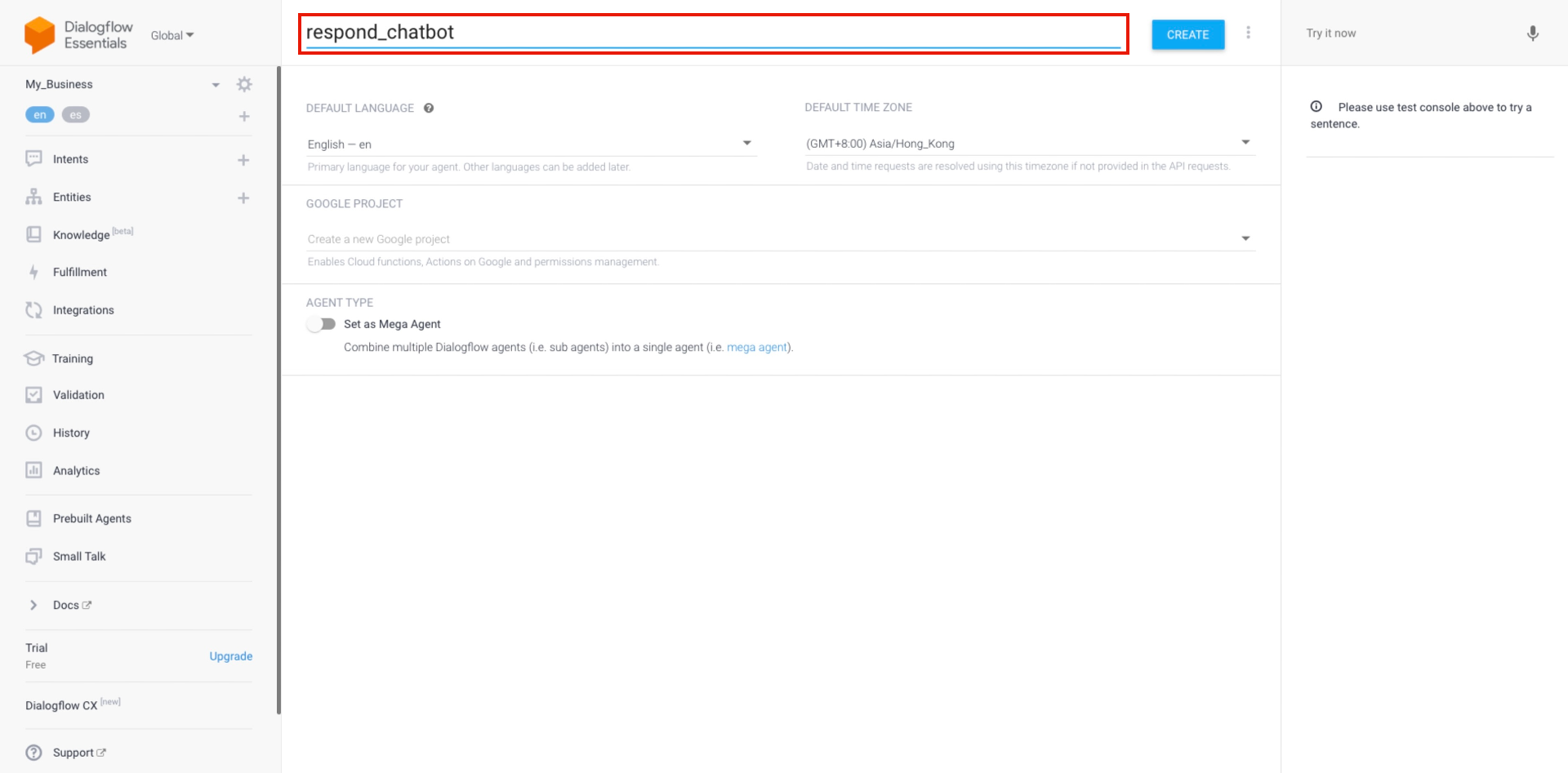
ขั้นตอนที่ 2: ตั้งชื่อตัวแทนสำหรับการอ้างอิงภายใน ทำการเปลี่ยนแปลงตามที่จำเป็นต่อการตั้งค่าเริ่มต้น
ช่อง | คำอธิบาย |
|---|---|
ชื่อ | เพื่อวัตถุประสงค์ในการระบุตัวตน ชื่อนี้จะใช้เพื่อการอ้างอิงภายในเท่านั้น |
ภาษา | ภาษาที่จะใช้สำหรับกระบวนการภาษาธรรมชาติของ Dialogflow เลือกภาษาของกลุ่มเป้าหมายของคุณ |
เขตเวลา | โซนเวลาที่จะนำมาใช้เพื่อวัตถุประสงค์การวิเคราะห์บน Dialogflow |
โปรดทราบว่าโปรเจ็กต์ Google Cloud ใหม่จะถูกสร้างโดยอัตโนมัติไปยังตัวแทน Dialogflow เมื่อสร้างแล้ว โครงการ Google Cloud จะใช้เชื่อมต่อ Dialogflow กับ respond.io
ขั้นตอนที่ 3: เมื่อคุณพร้อมแล้ว คลิก CREATE เพื่อสร้างตัวแทน
ตอนนี้ตัวแทน Dialogflow ได้ถูกสร้างขึ้นแล้ว และคุณสามารถดำเนินการเชื่อมต่อ Dialogflow กับ respond.io ได้
การเชื่อมต่อกับ Dialogflow
การเชื่อมต่อ Dialogflow กับแพลตฟอร์ม respond.io นั้นง่ายดายเนื่องจากคุณจะต้องดึงไฟล์ JSON จาก Dialogflow และอัปโหลดไปยังแพลตฟอร์ม respond.io เท่านั้น
ขั้นตอนที่ 1: เข้าสู่ระบบโดยใช้บัญชี Google ของคุณที่เชื่อมโยงกับ Dialogflow
ขั้นตอนที่ 2: ไปที่โมดูลการตั้งค่าโดยคลิกไอคอน ⚙ ข้างเมนูแบบเลื่อนลงตัวแทน
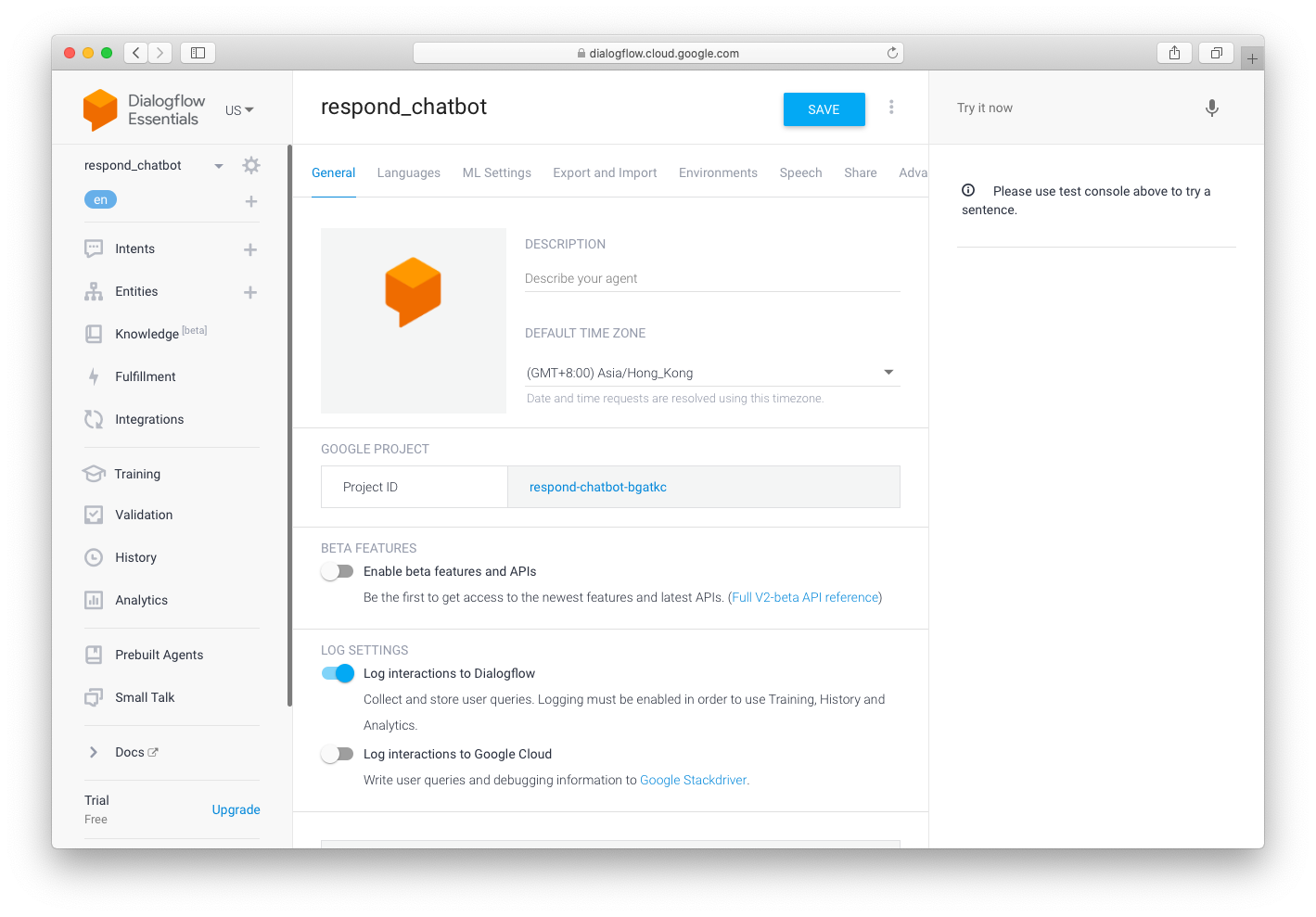
ขั้นตอนที่ 3: ในแท็บทั่วไป ให้คลิกลิงก์ในบัญชีบริการเพื่อดูโครงการ Google ที่เกี่ยวข้อง
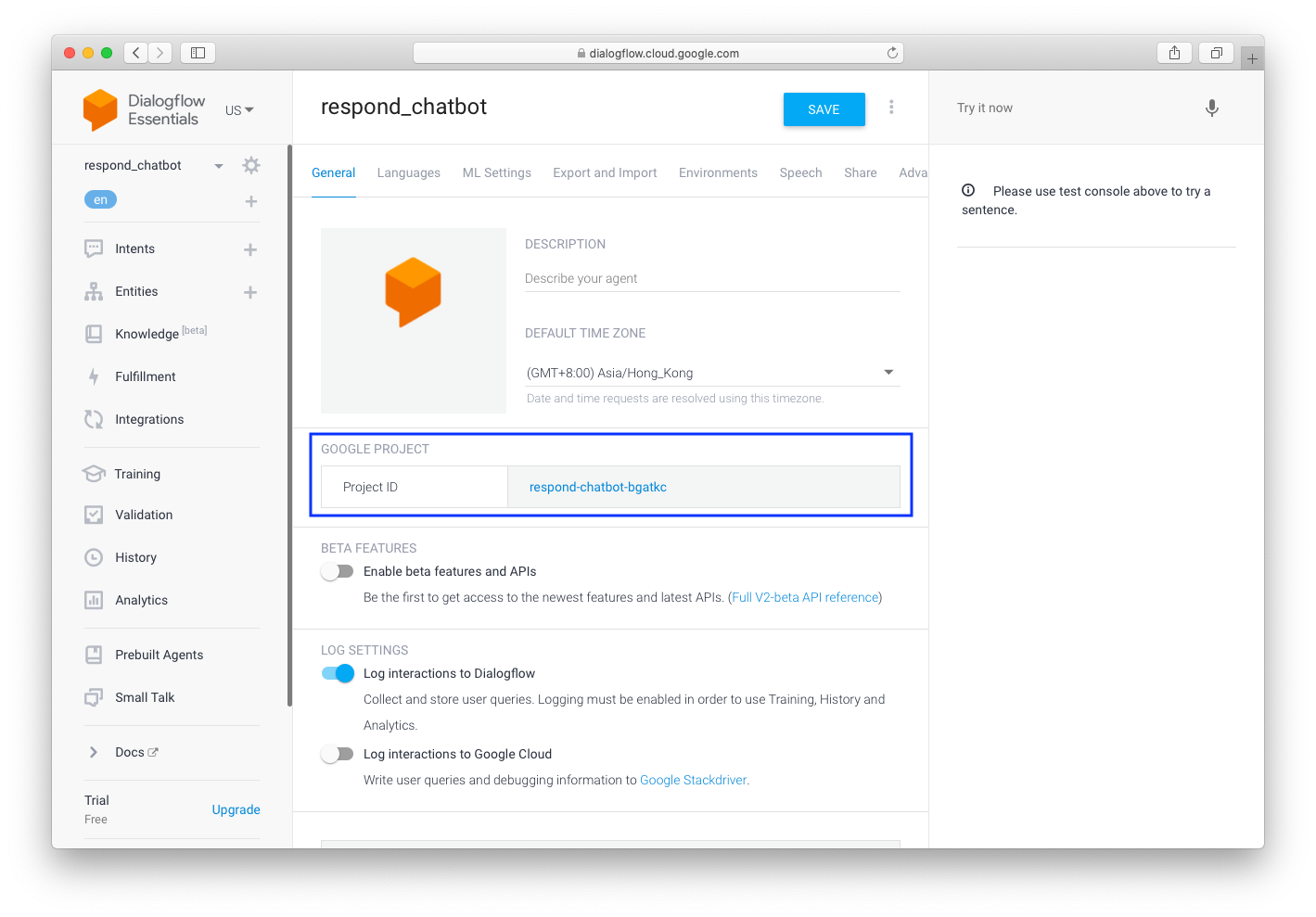
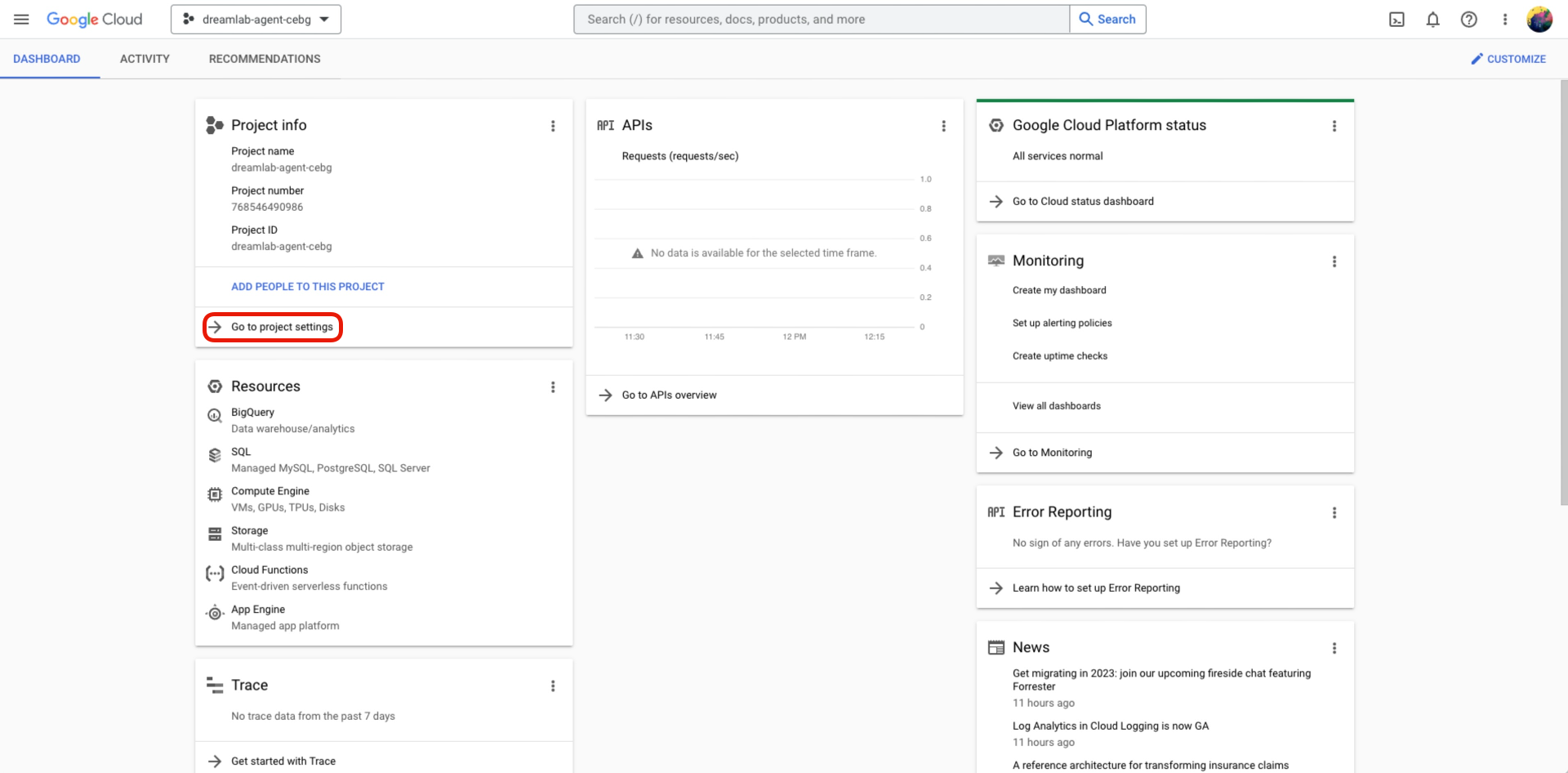
ขั้นตอนที่ 4: เมื่อเปิด Google Project ขึ้นมา ให้คลิก ไปที่การตั้งค่าโครงการ
ขั้นตอนที่ 5: ในเมนู IAM & Admin > เลือก บัญชีบริการ
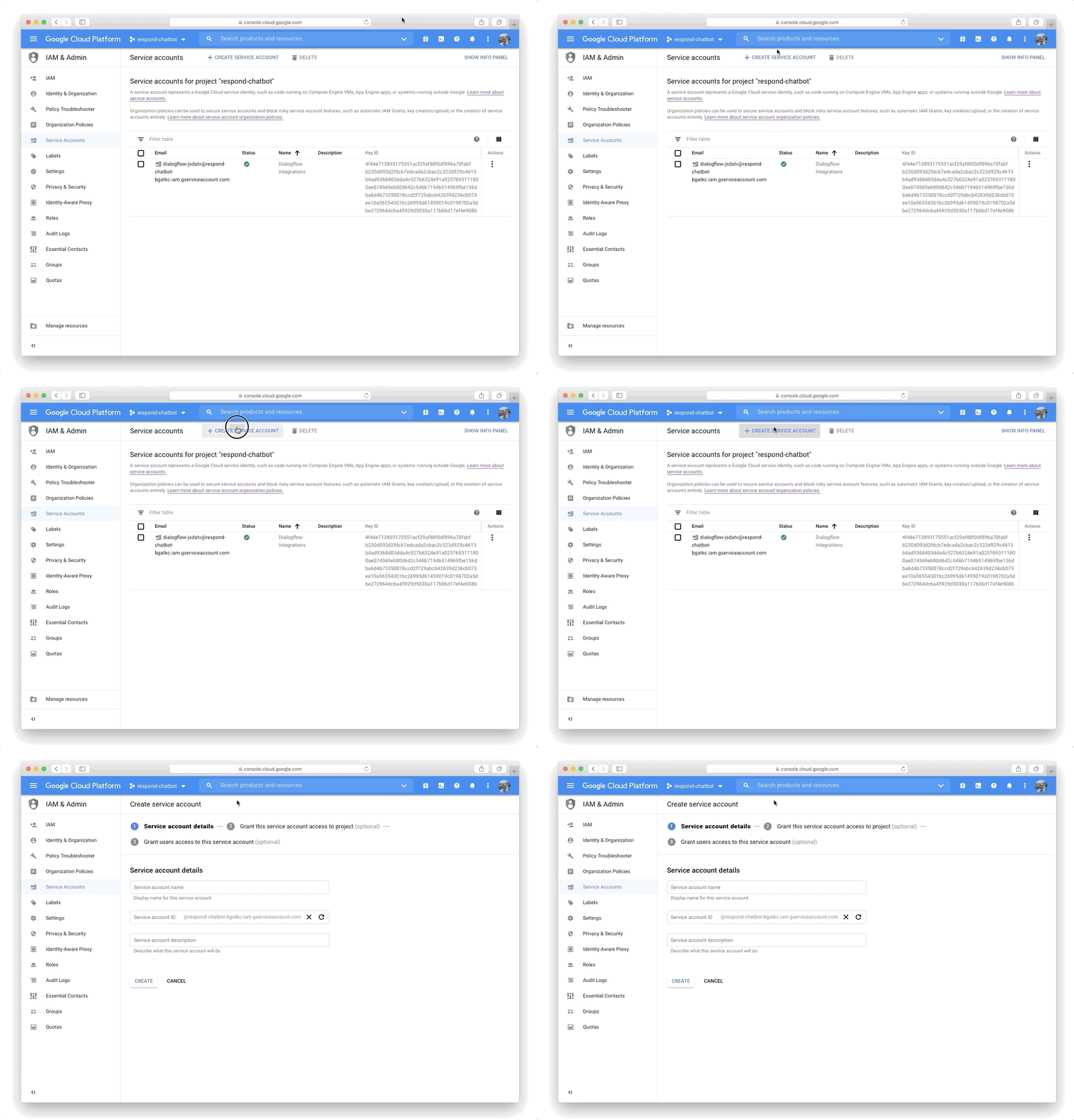
ขั้นตอนที่ 6: ในหน้าจอรายละเอียดบัญชีบริการ ให้ตั้งชื่อบัญชีบริการและคลิก สร้างและดำเนินการต่อ
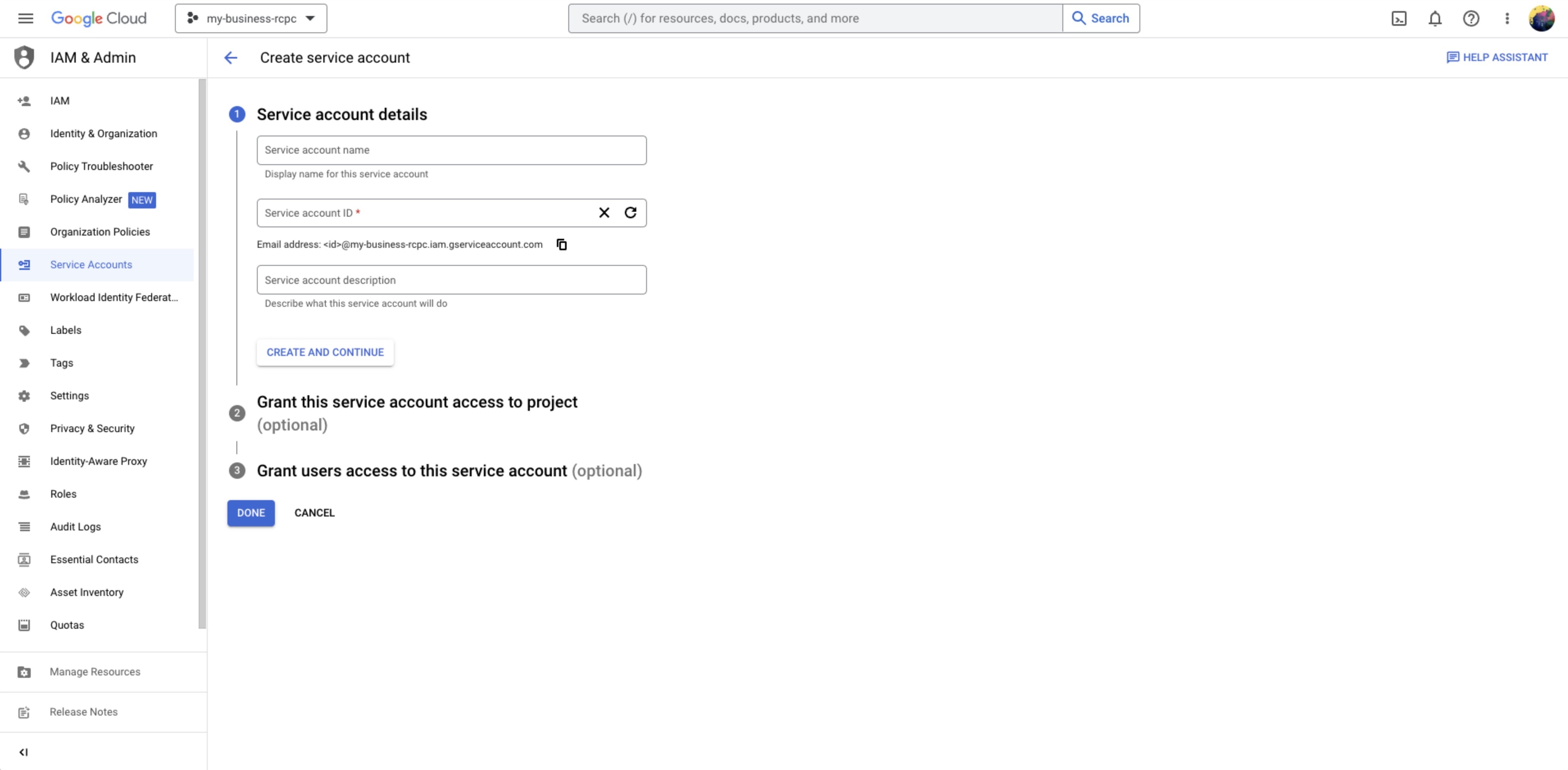
ขั้นตอนที่ 7: กำหนดบทบาทDialogflow API Clientให้กับบัญชีบริการ > คลิก ดำเนินการต่อ
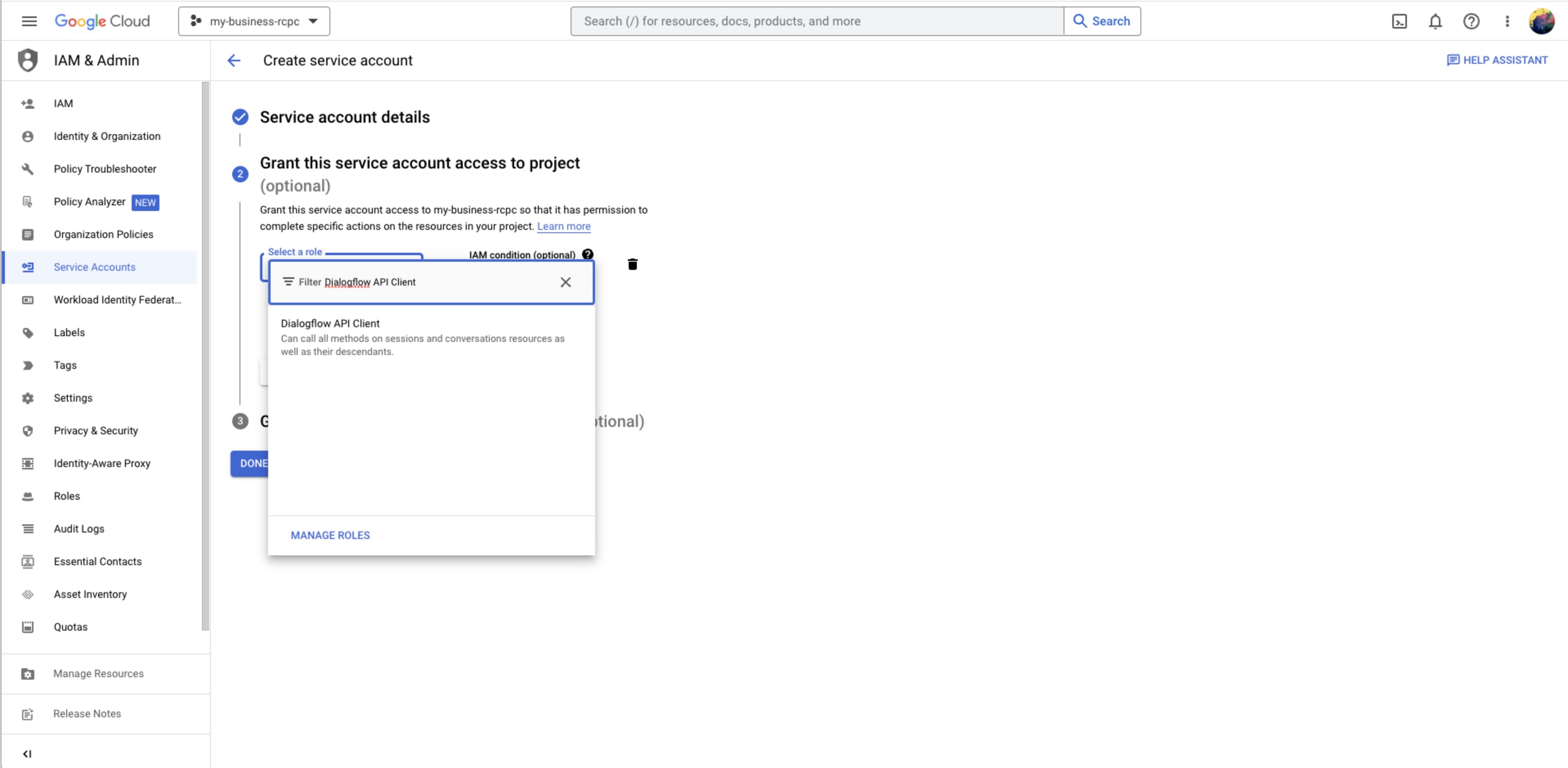
ขั้นตอนที่ 8: ขั้นตอนการอนุญาตให้ผู้ใช้เข้าถึงบัญชีบริการนี้คือ ตัวเลือก
ขั้นตอนที่ 9: คลิก เสร็จสิ้น
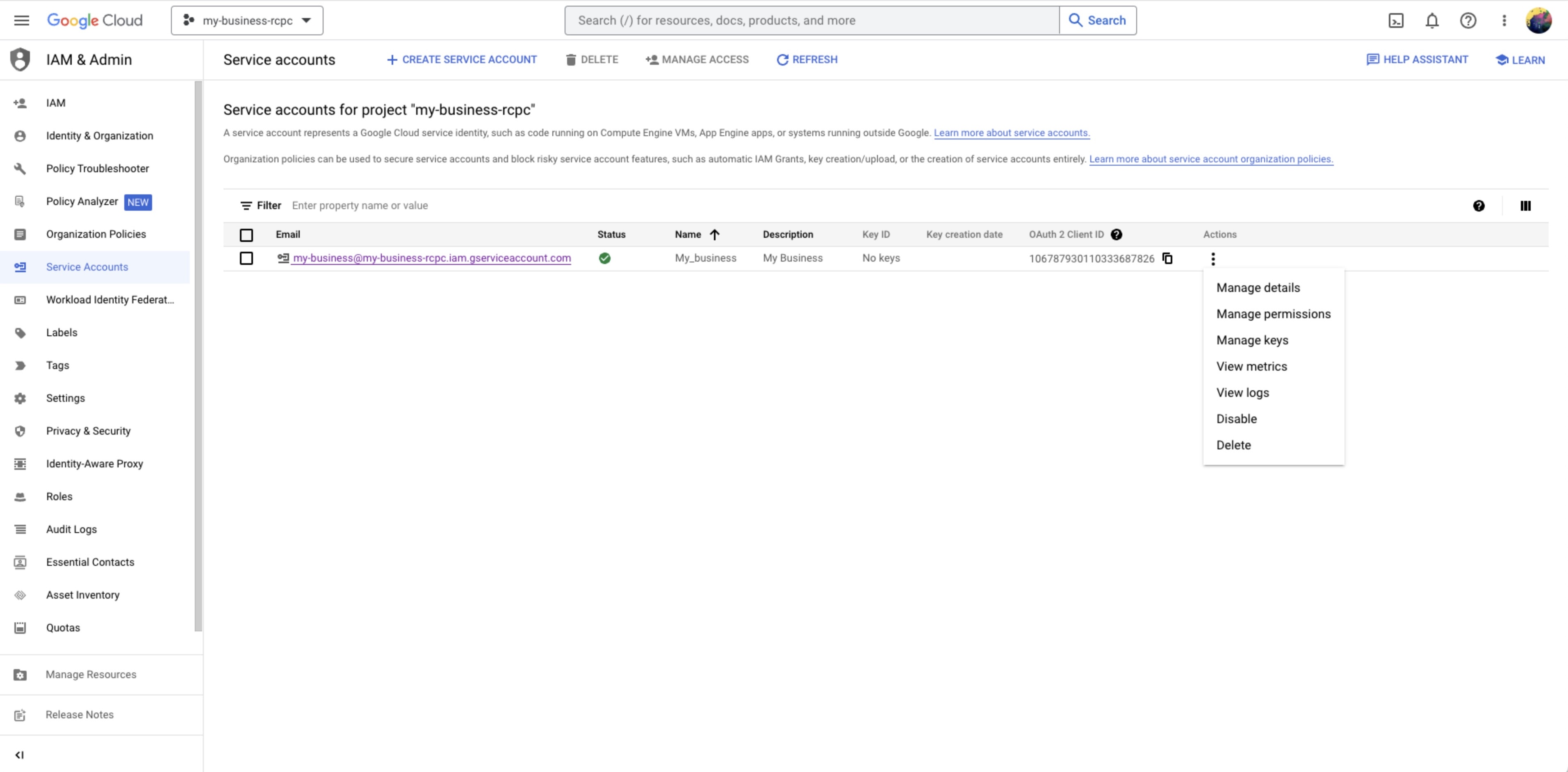
ขั้นตอนที่ 10: ค้นหาบัญชีบริการที่สร้างไว้ก่อนหน้านี้ และเลือกจัดการคีย์ จากเมนูการดำเนินการ
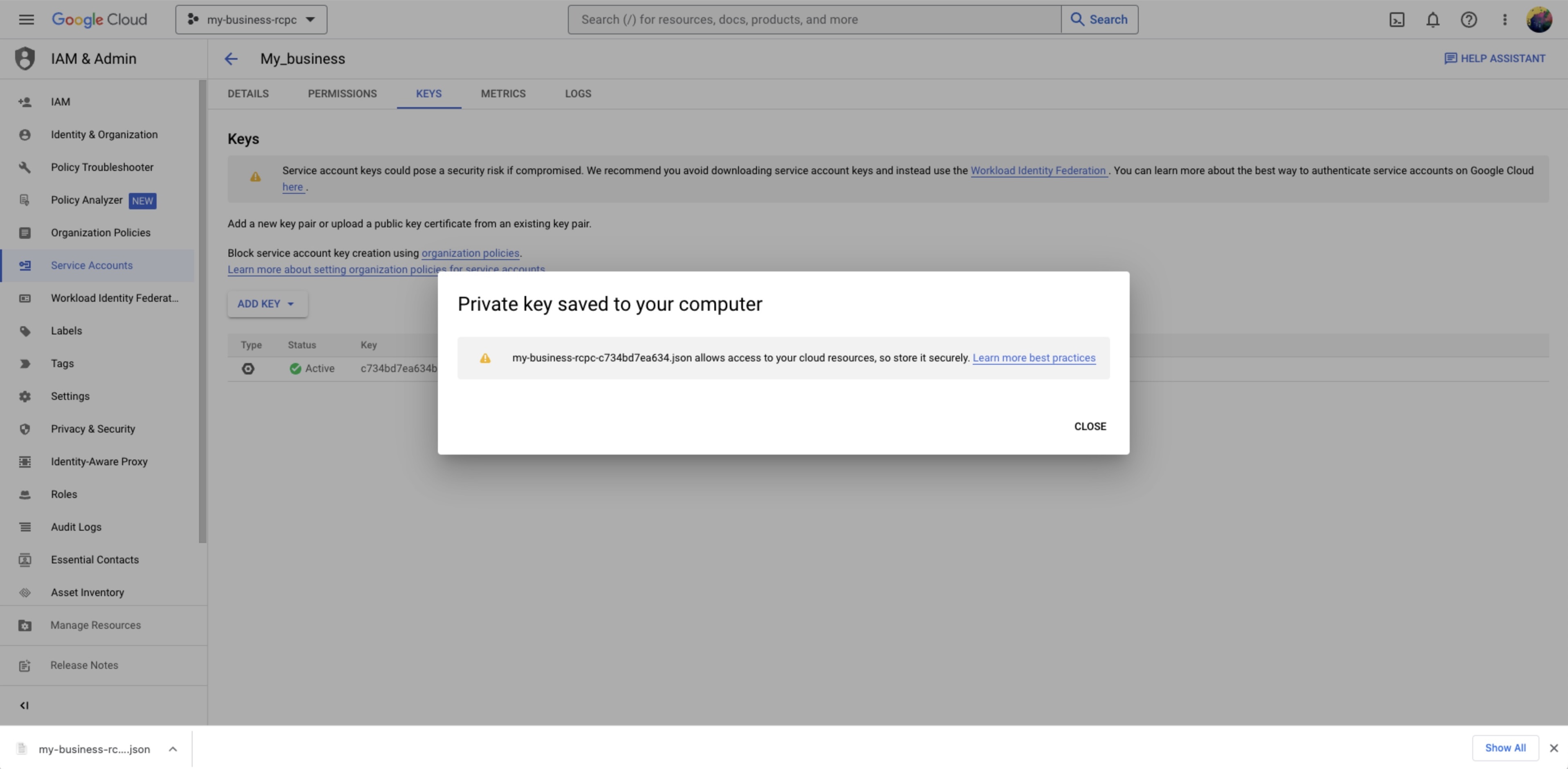
ขั้นตอนที่ 11: ในหน้าจอ Keys ให้คลิก ADD KEY > สร้างคีย์ใหม่ และเลือกJSON เมื่อได้รับแจ้งว่าต้องการใช้คีย์รูปแบบใด > คลิก CREATE
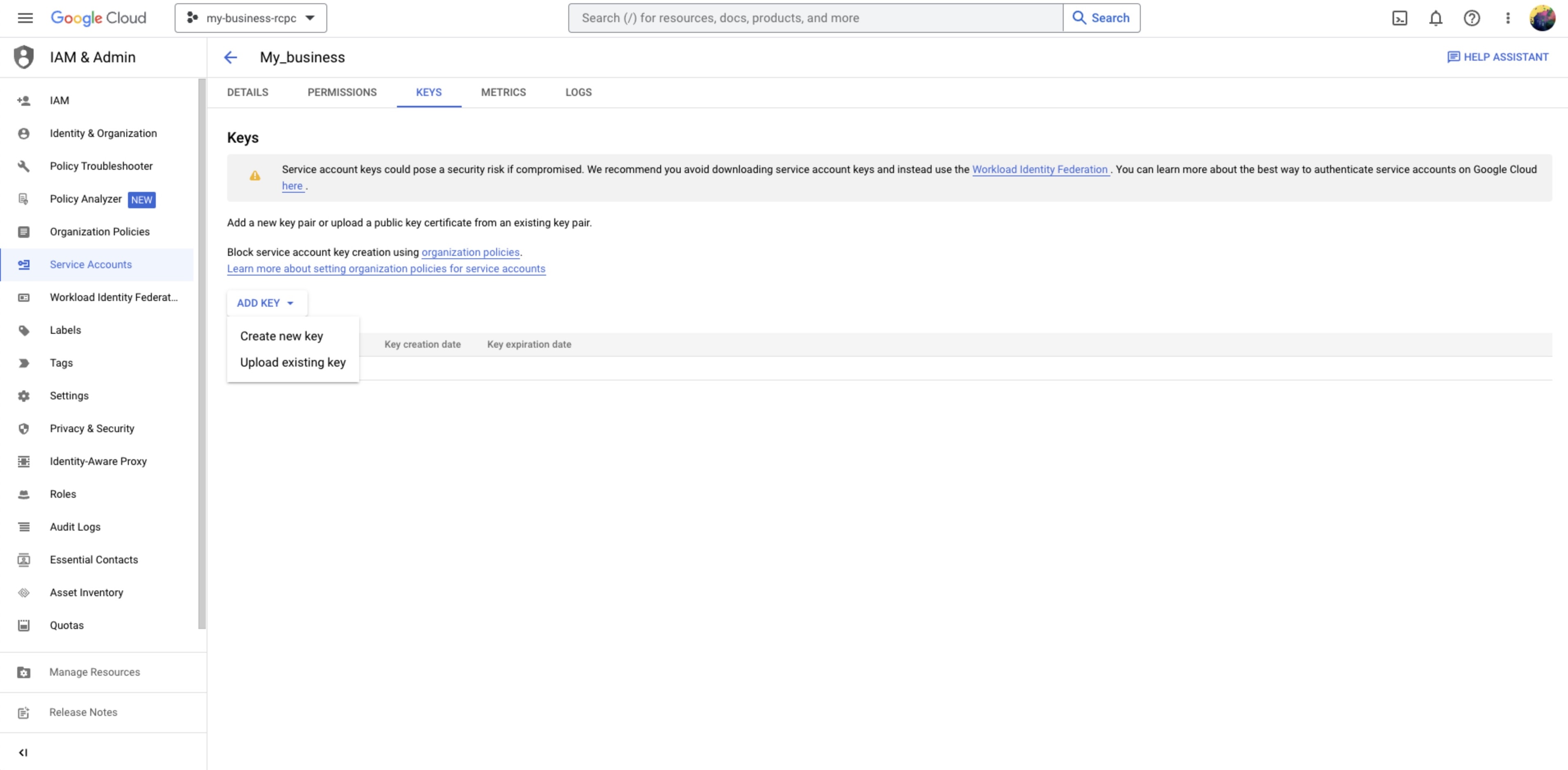
ไฟล์ JSON จะถูกดาวน์โหลดไปยังโฟลเดอร์ Downloads ของคอมพิวเตอร์ของคุณโดยอัตโนมัติ
ขั้นตอนที่ 12: เข้าสู่ระบบ respond.io ด้วยบัญชีผู้ใช้ของคุณและไปที่การตั้งค่า >การผสานรวม
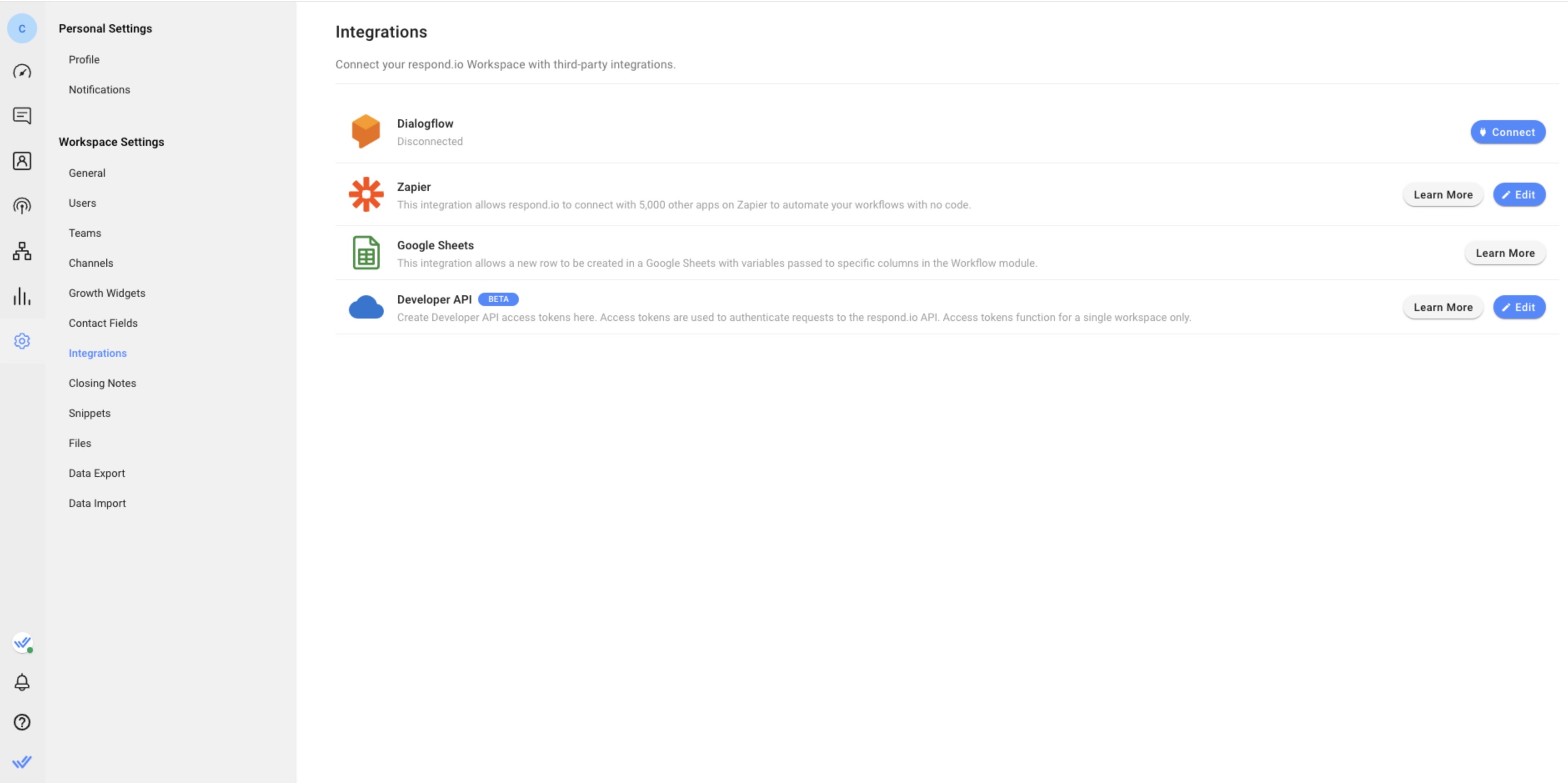
ขั้นตอนที่ 13: จากรายการ ค้นหา Dialogflow และคลิก เชื่อมต่อ
ขั้นตอนที่ 14: เลือกภาษาของกลุ่มเป้าหมายของคุณและอัปโหลดไฟล์ JSON ที่ดาวน์โหลดจาก ขั้นตอนที่ 11
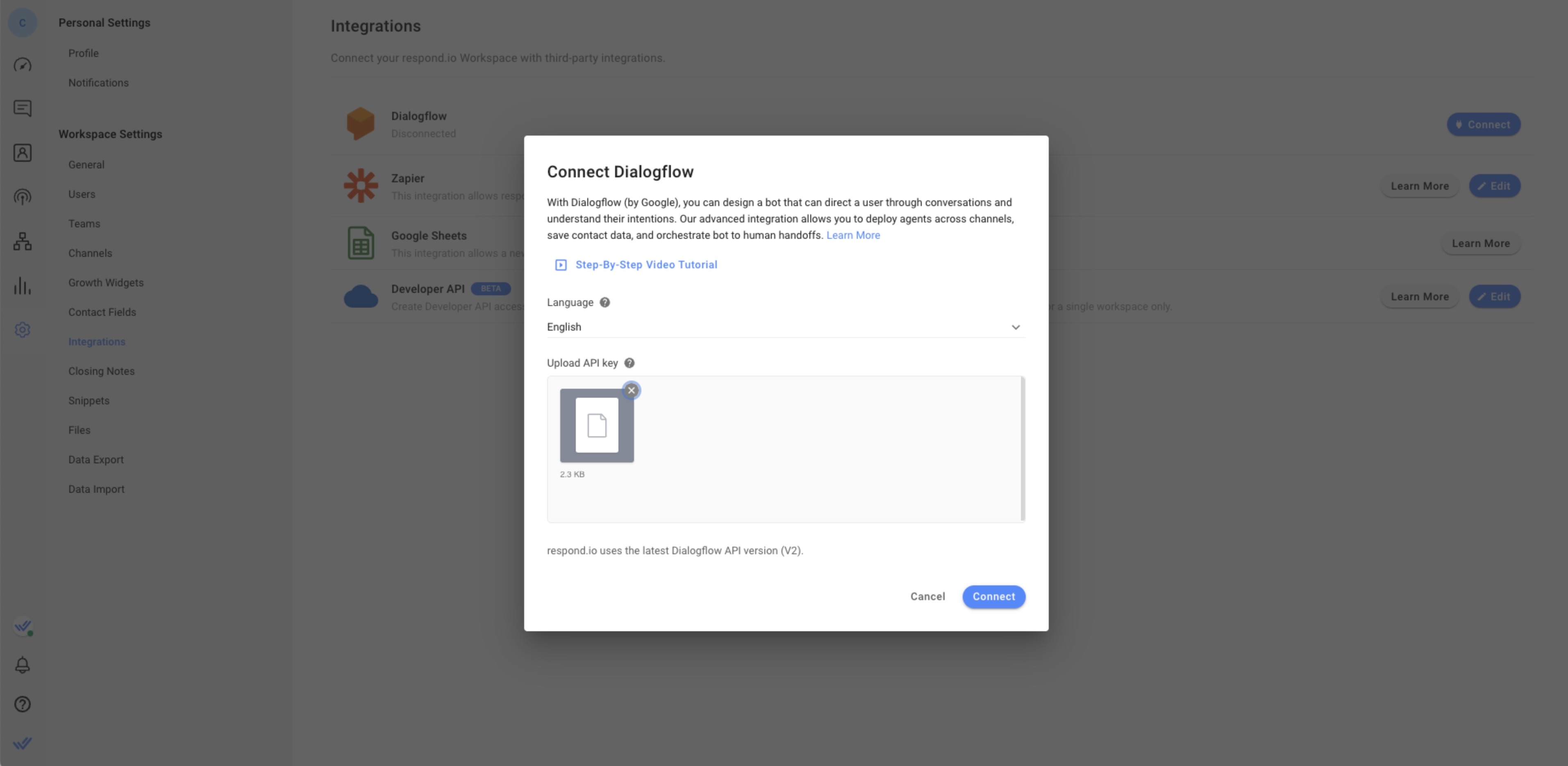
ขั้นตอนที่ 15: คลิกเชื่อมต่อ เพื่อเชื่อมต่อตัวแทน Dialogflow เข้ากับแพลตฟอร์ม
ตัวแทน Dialogflow ของคุณเชื่อมต่อกับแพลตฟอร์ม respond.io แล้ว ตัวแทนจะเริ่มตอบกลับข้อความที่เข้ามา
มีปัญหาในการเชื่อมต่อกับ Dialogflow หรือไม่ ติดต่อเรา ที่นี่.
ตัวแทนหลายภาษาของ Dialogflow
เมื่อสร้างตัวแทนใน Dialogflow ภาษาที่คุณเลือกจะถูกตั้งเป็นภาษาเริ่มต้น ด้วยคุณลักษณะตัวแทนหลายภาษา ตัวแทนของคุณสามารถรองรับภาษาเพิ่มเติมได้แล้ว
Dialogflow Multilingual Agent ทำงานอย่างไรใน response.io
ฟิลด์ภาษาในรายละเอียดผู้ติดต่อบนแพลตฟอร์ม respond.io ใช้ในคำขอที่ส่งไปยัง Dialogflow เมื่อส่งคำขอไปยัง Dialogflow ภาษาของผู้ติดต่อจะถูกรวมไว้ และ Dialogflow จะแก้ไขและตอบกลับตามค่าภาษา
ตัวอย่าง: หากช่องภาษาของผู้ติดต่อ'เป็นภาษาอังกฤษ แพลตฟอร์มจะร้องขอการตอบกลับ en และหากช่องภาษาเป็นภาษาสเปน แพลตฟอร์มจะร้องขอการตอบกลับ es
เรียนรู้เพิ่มเติมเกี่ยวกับ Multilingual Agents ที่นี่
หากต้องการให้สิ่งนี้ใช้งานได้ คุณจะต้องสร้างตัวแทนหลายภาษาในบัญชี Dialogflow ของคุณก่อน
วิธีการสร้างตัวแทนหลายภาษา
หากต้องการสร้างตัวแทนหลายภาษา ให้ทำตามขั้นตอนต่อไปนี้
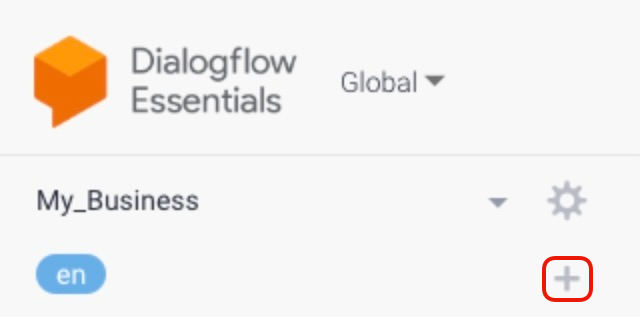
ขั้นตอนที่ 1: ในเมนูแถบด้านข้างซ้าย ให้คลิกปุ่ม + เพื่อเพิ่มภาษาอื่น
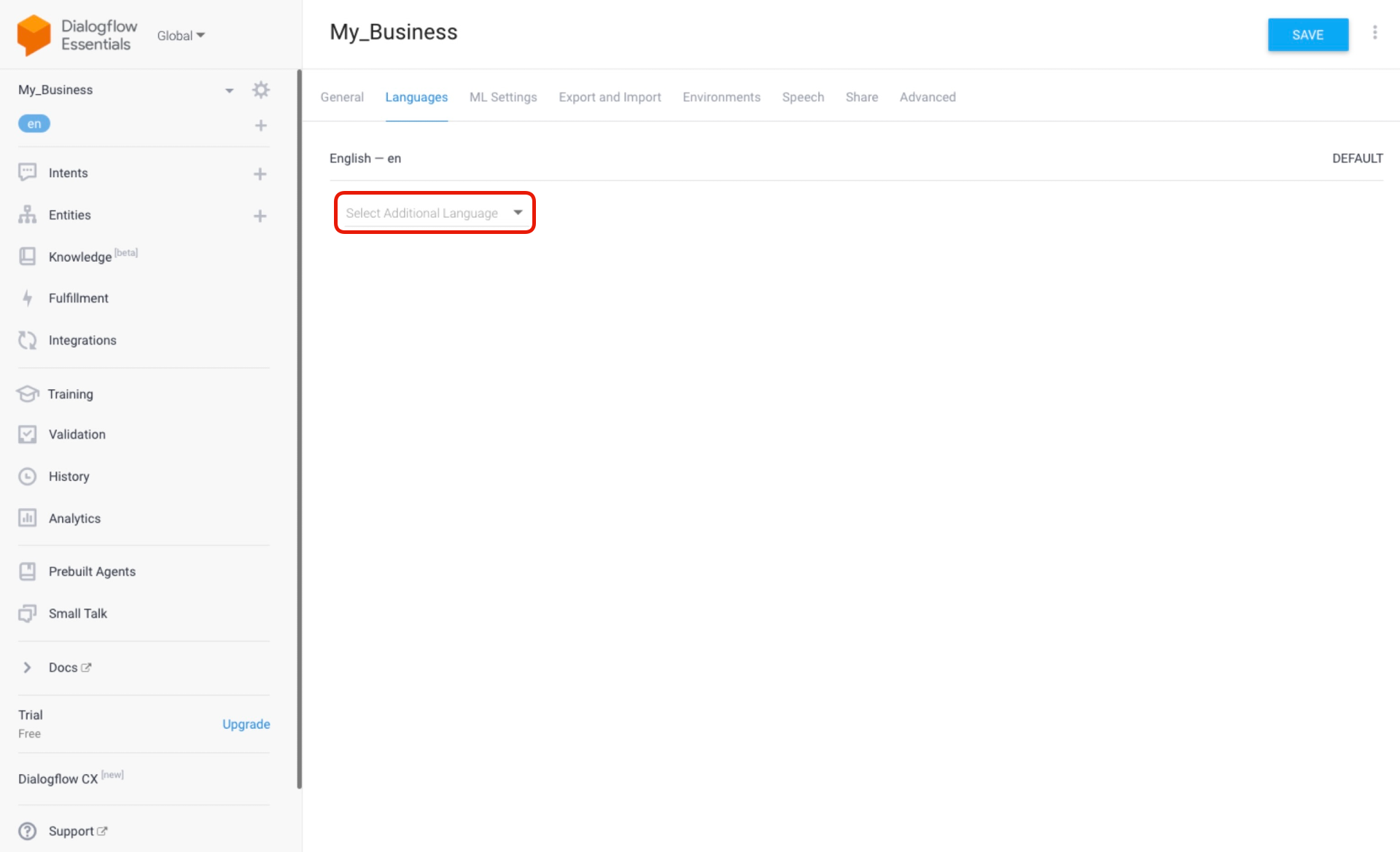
ขั้นตอนที่ 2: ในแท็บ ภาษา คลิก เลือกภาษาเพิ่มเติม และเลือกภาษาเพิ่มเติมจากเมนูแบบเลื่อนลง
ขั้นตอนที่ 3: เมื่อต้องการเพิ่มการแปลภาษาสำหรับภูมิภาคที่เจาะจง ให้เลื่อนเมาส์ไปเหนือภาษานั้นแล้วคลิก + เพิ่มภาษา
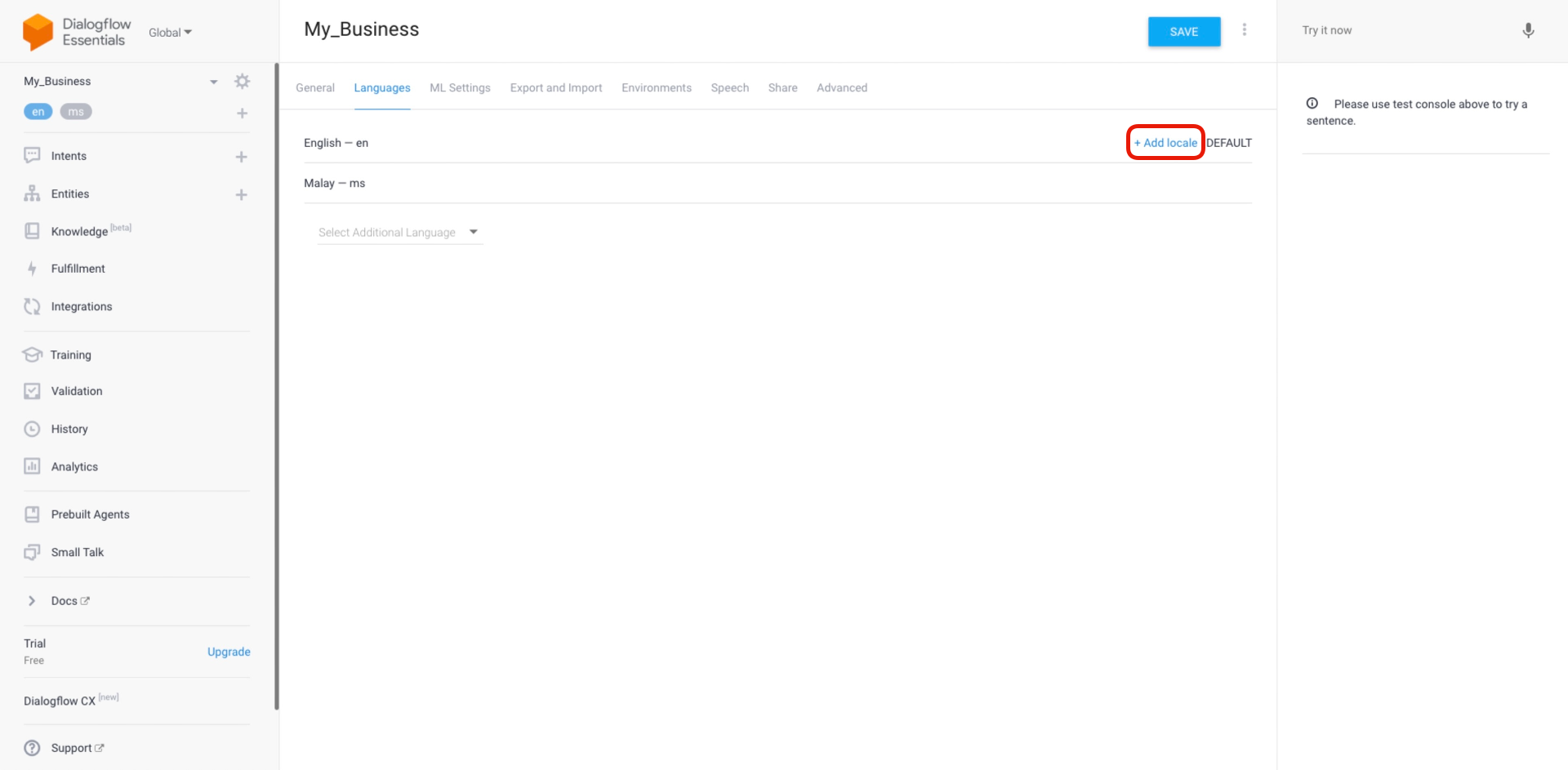
ภาษาเฉพาะถิ่นคือภาษาที่เฉพาะเจาะจงกับภูมิภาคหรือประเทศใดประเทศหนึ่ง
ขั้นตอนที่ 4: คลิก บันทึก
จะต้องกรอกข้อมูลช่องภาษาบนแพลตฟอร์มเพื่อให้ Dialogflow Multilingual Agent ทำงานได้ เรียนรู้เพิ่มเติมเกี่ยวกับ ช่องติดต่อที่นี่
ต่อไปคืออะไร?
การโต้ตอบระหว่างตัวแทน Dialogflow และผู้ติดต่อได้รับการจัดการโดยเจตนา โดยสรุป เจตนาจะถูกใช้เพื่ออธิบายพฤติกรรมที่คาดหวังสำหรับการสนทนาหนึ่งครั้งโดยอิงจากพฤติกรรมขาเข้าที่กำหนดไว้
อ่านเพิ่มเติมเกี่ยวกับวิธีการจัดการเจตนา:


