

Để giúp bạn hiểu rõ hơn về sự tích hợp giữa DialogFlow và respond.io, bạn có thể đọc các bài đăng trên blog sau:
-Cách xây dựng Chatbot với Dialogflow
- Cách sử dụng respond.io làm CRM của Dialogflow
Việc kết nối Dialogflow với respond.io rất đơn giản vì bạn chỉ cần lấy tệp JSON từ Dialogflow và tải lên nền tảng respond.io.
Video hướng dẫn
Hướng dẫn bằng video này sẽ hướng dẫn bạn cách tạo và truy xuất Khóa tài khoản dịch vụ Google (tệp JSON) từ Dialogflow Agent của bạn và tải lên nền tảng respond.io.

Thiết lập Dialogflow
Trước khi tạo Khóa tài khoản dịch vụ Google, bạn sẽ cần có tài khoản Google để đăng nhập vào Dialogflow.
Để thiết lập Dialogflow, chúng ta cần thực hiện như sau:
Bạn có thể bỏ qua bước này và chuyển sang bước tiếp theo nếu bạn đã thực hiện bước đó.
Nhận tài khoản Dialogflow
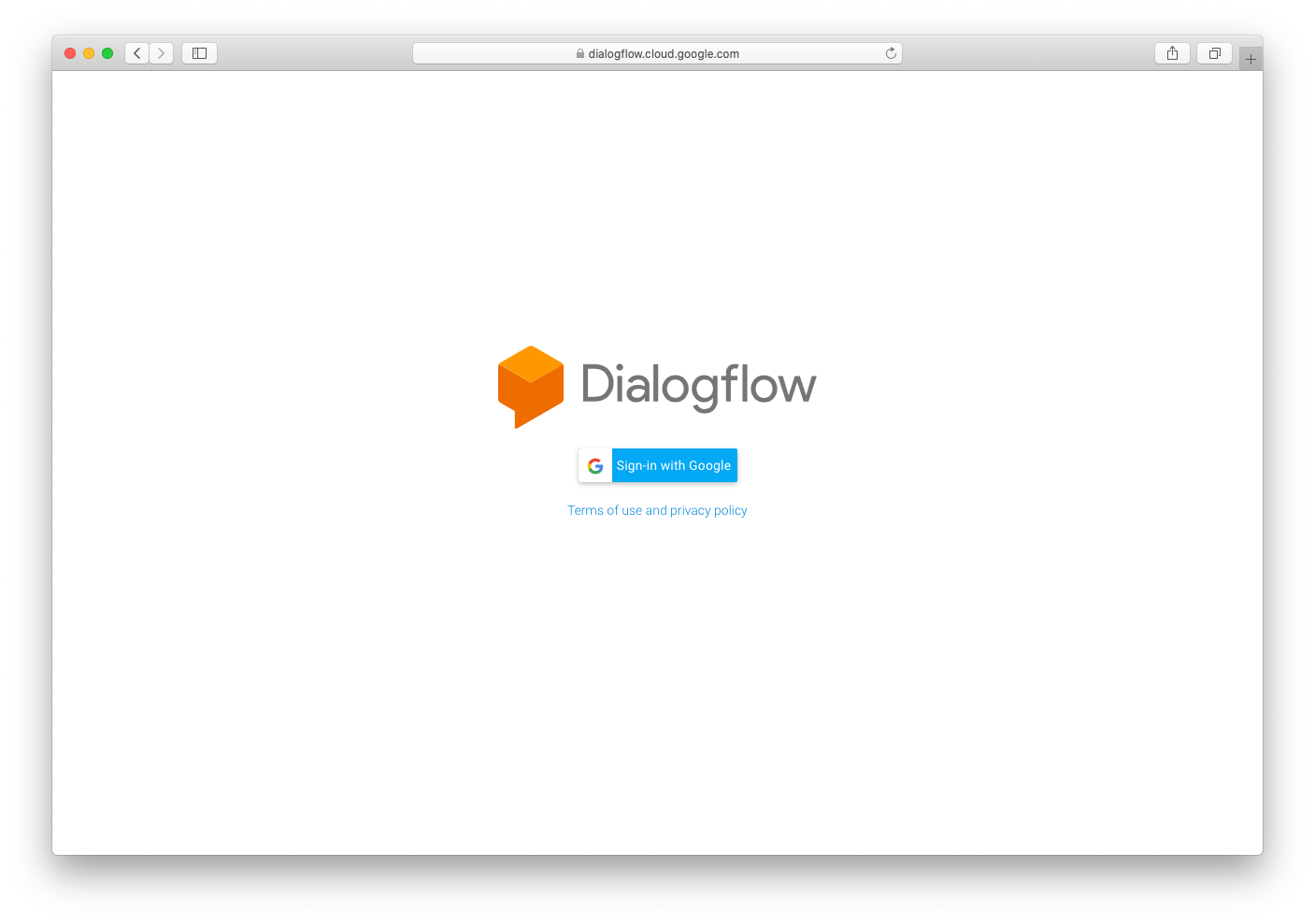
Bước 1: Điều hướng đến trang này và tiến hành đăng nhập bằng tài khoản Google của bạn.
Bước 2: Xem lại các điều khoản và đánh dấu vào ô. Nhấp vào Chấp nhận để tiếp tục.
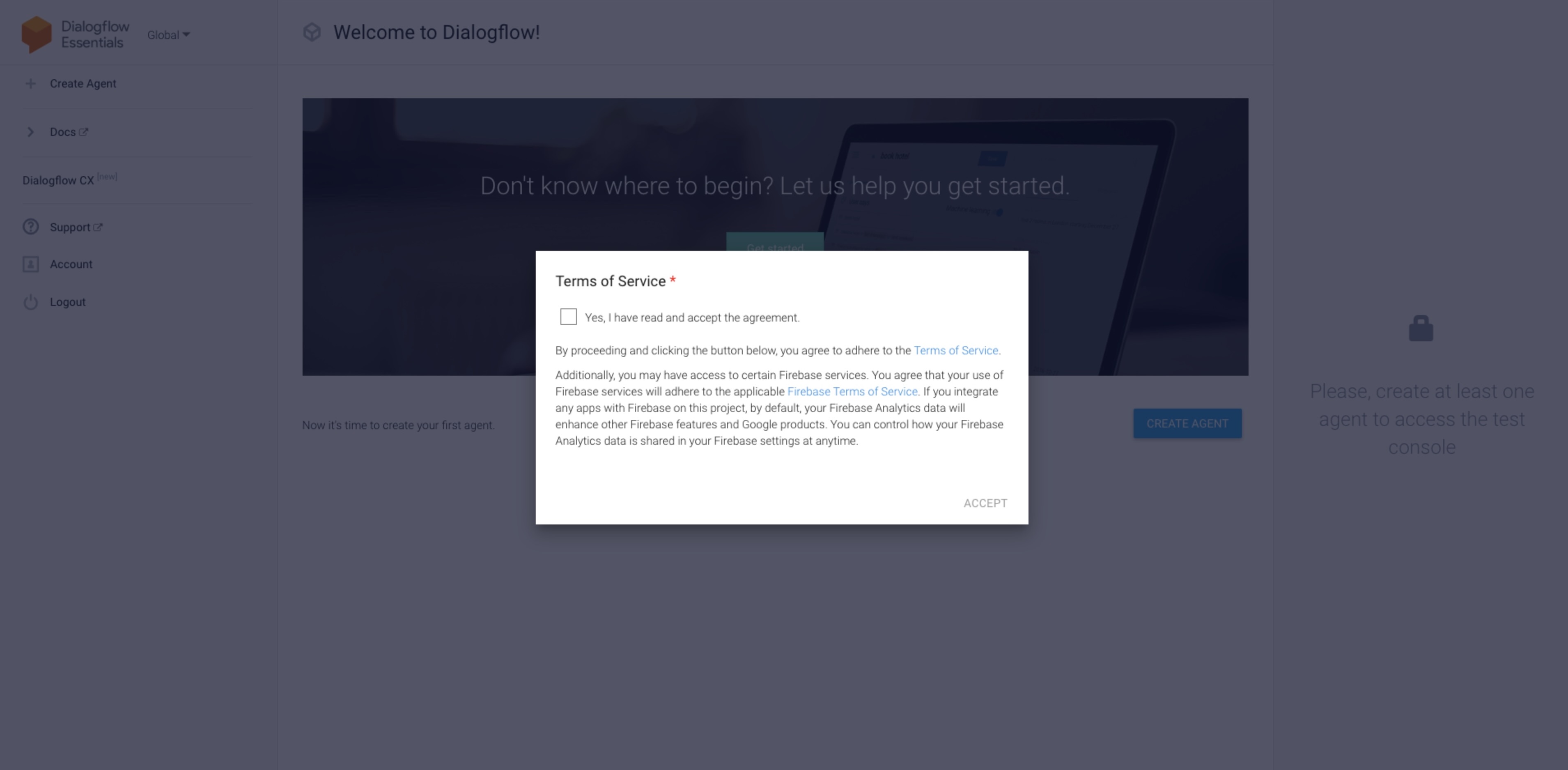
Bây giờ bạn đã tạo tài khoản Dialogflow và có thể tiến hành bước tiếp theo, Tạo tác nhân Dialog.
Tạo một tác nhân Dialogflow
Trong Dialogflow, có một mô-đun có tên là Agent đóng vai trò như bộ não của bot. Thành phần này sẽ giúp bot của bạn hiểu và phân loại ngôn ngữ của con người.
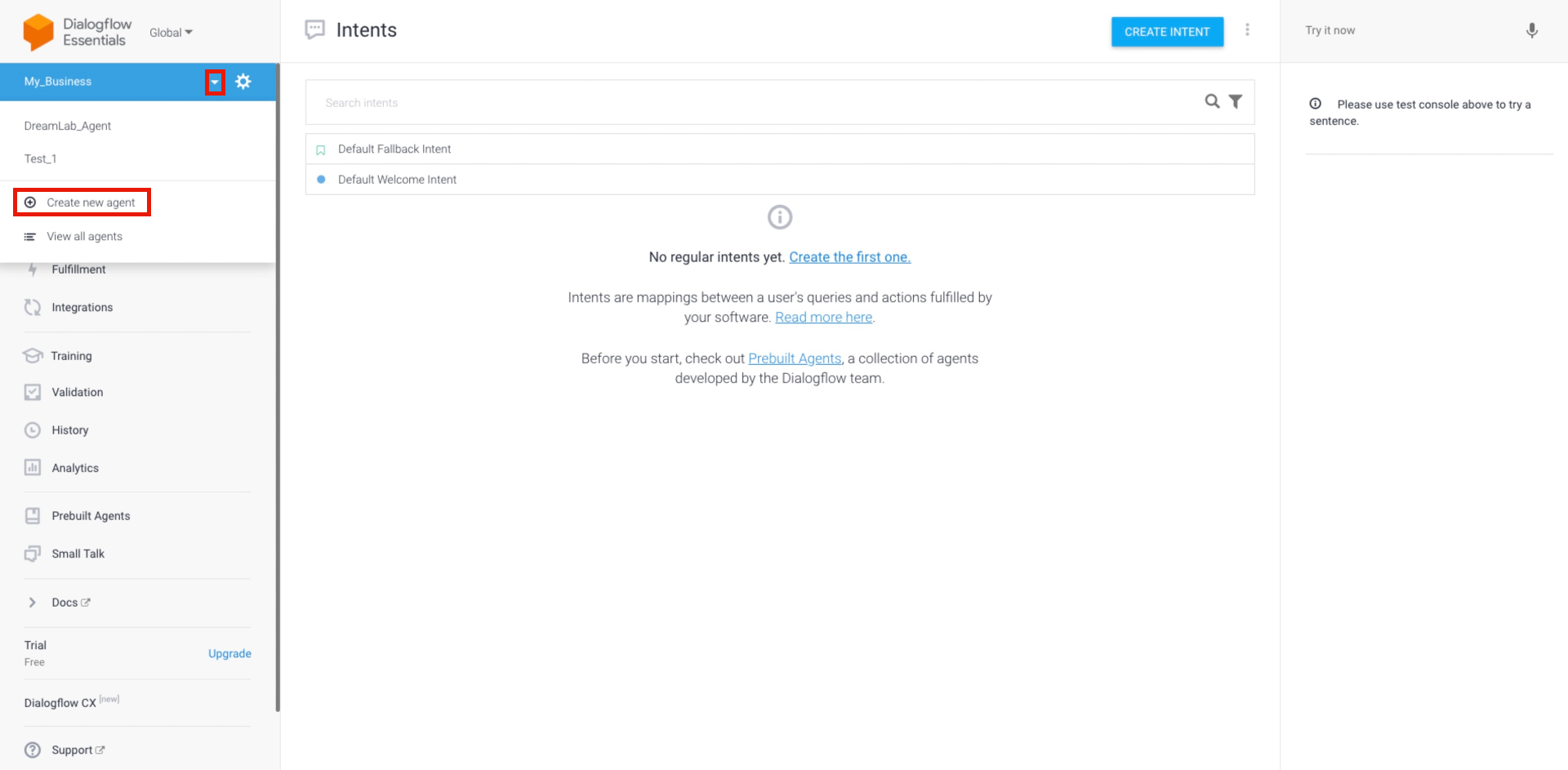
Bước 1: Sau khi đăng nhập, hãy nhấp vào mũi tên thả xuống và nhấp vào Tạo tác nhân mới ở menu điều hướng bên.
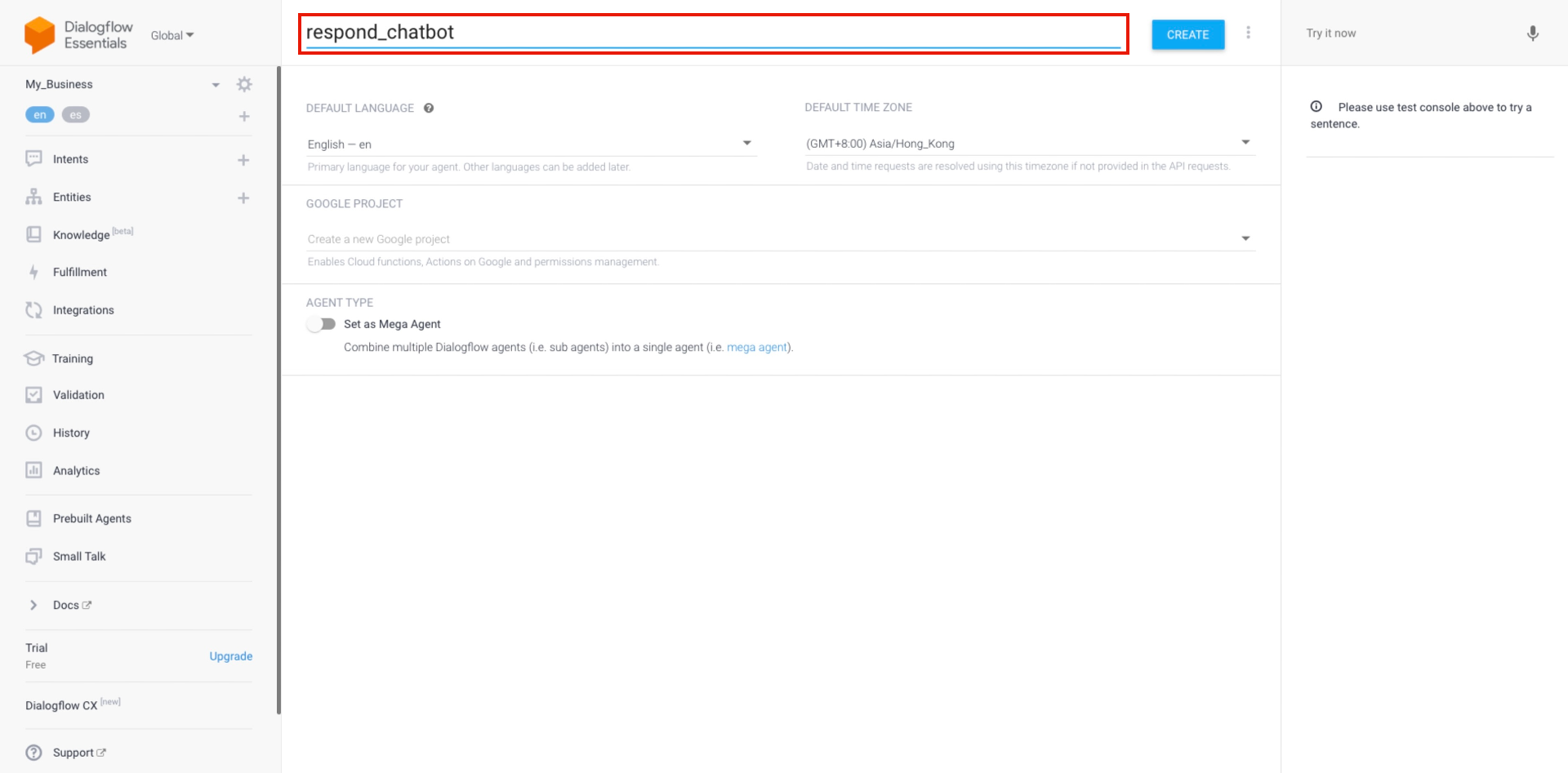
Bước 2: Đặt tên cho tác nhân để tham chiếu nội bộ. Thực hiện bất kỳ thay đổi cần thiết nào đối với cài đặt mặc định.
Các cánh đồng | Sự miêu tả |
|---|---|
Tên | Dùng cho mục đích nhận dạng. Tên này chỉ được sử dụng để tham khảo nội bộ. |
Ngôn ngữ | Ngôn ngữ được sử dụng cho các quy trình ngôn ngữ tự nhiên của Dialogflow'. Chọn ngôn ngữ của đối tượng mục tiêu. |
Múi giờ | Múi giờ được áp dụng cho mục đích phân tích trên Dialogflow. |
Lưu ý rằng một Dự án Google Cloud mới sẽ tự động được tạo vào Dialogflow Agent khi được tạo. Dự án Google Cloud sẽ được sử dụng để kết nối Dialogflow với respond.io.
Bước 3: Khi bạn đã sẵn sàng, hãy nhấp vào TẠO để tạo tác nhân.
Bây giờ, Dialogflow Agent đã được tạo và bạn có thể tiến hành kết nối Dialogflow với respond.io.
Kết nối với Dialogflow
Việc kết nối Dialogflow với nền tảng respond.io rất đơn giản vì bạn chỉ cần lấy tệp JSON từ Dialogflow và tải lên nền tảng respond.io.
Bước 1: Đăng nhập bằng tài khoản Google được liên kết với Dialogflow.
Bước 2: Điều hướng đến mô-đun Cài đặt bằng cách nhấp vào biểu tượng ⚙ bên cạnh menu thả xuống Đại lý.
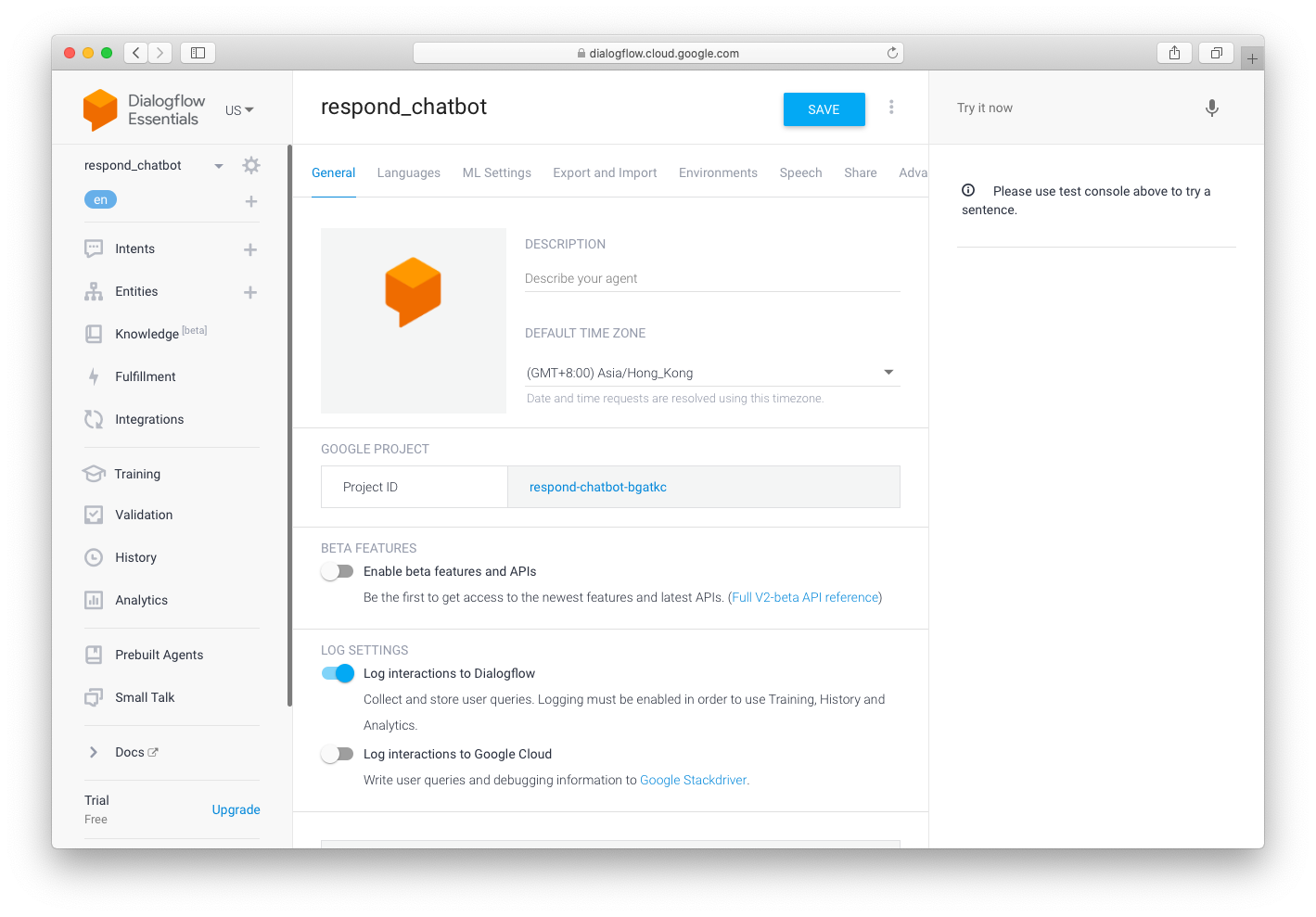
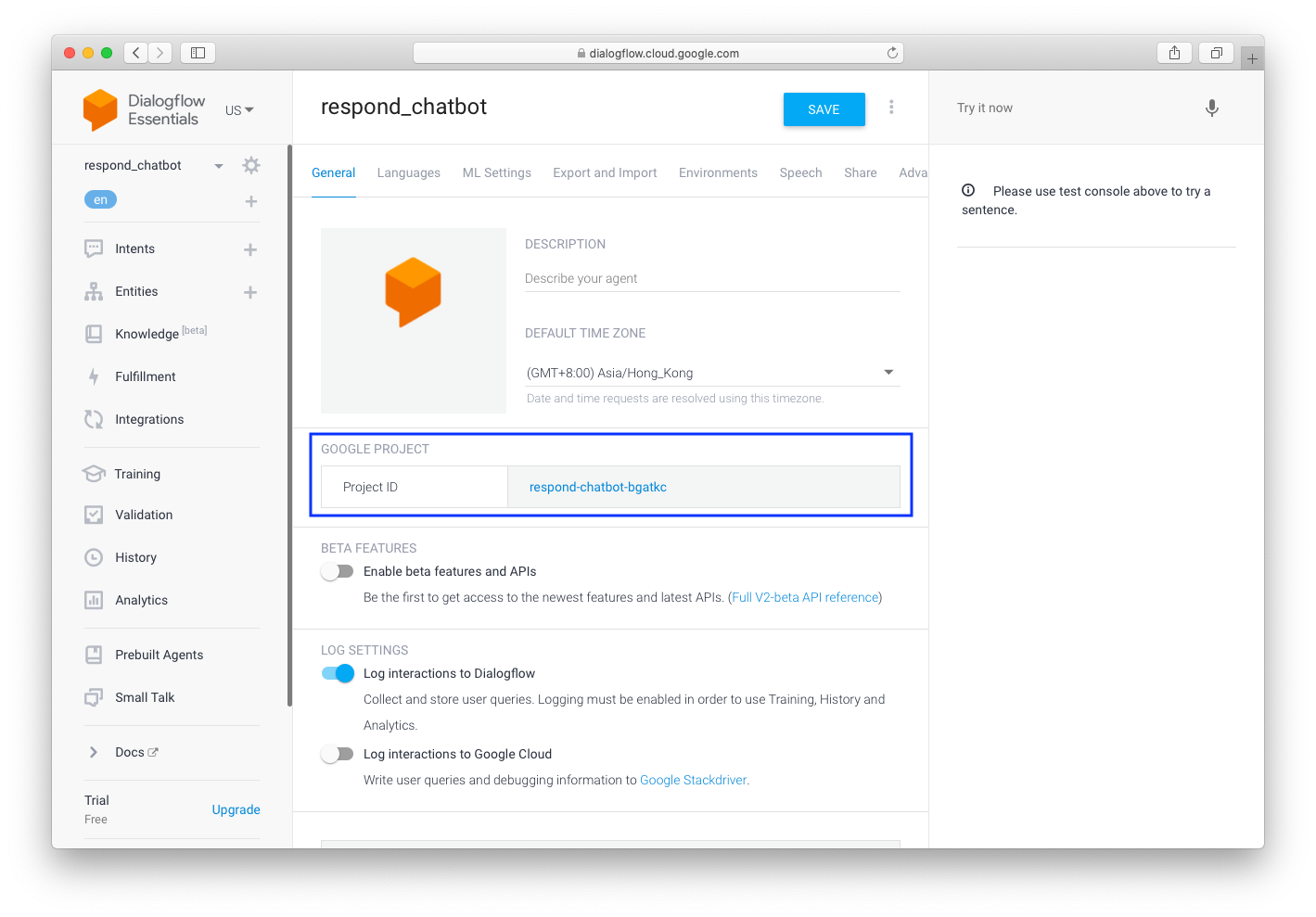
Bước 3: Trong tab Chung, hãy nhấp vào liên kết trong Tài khoản dịch vụ để xem Dự án Google được liên kết.
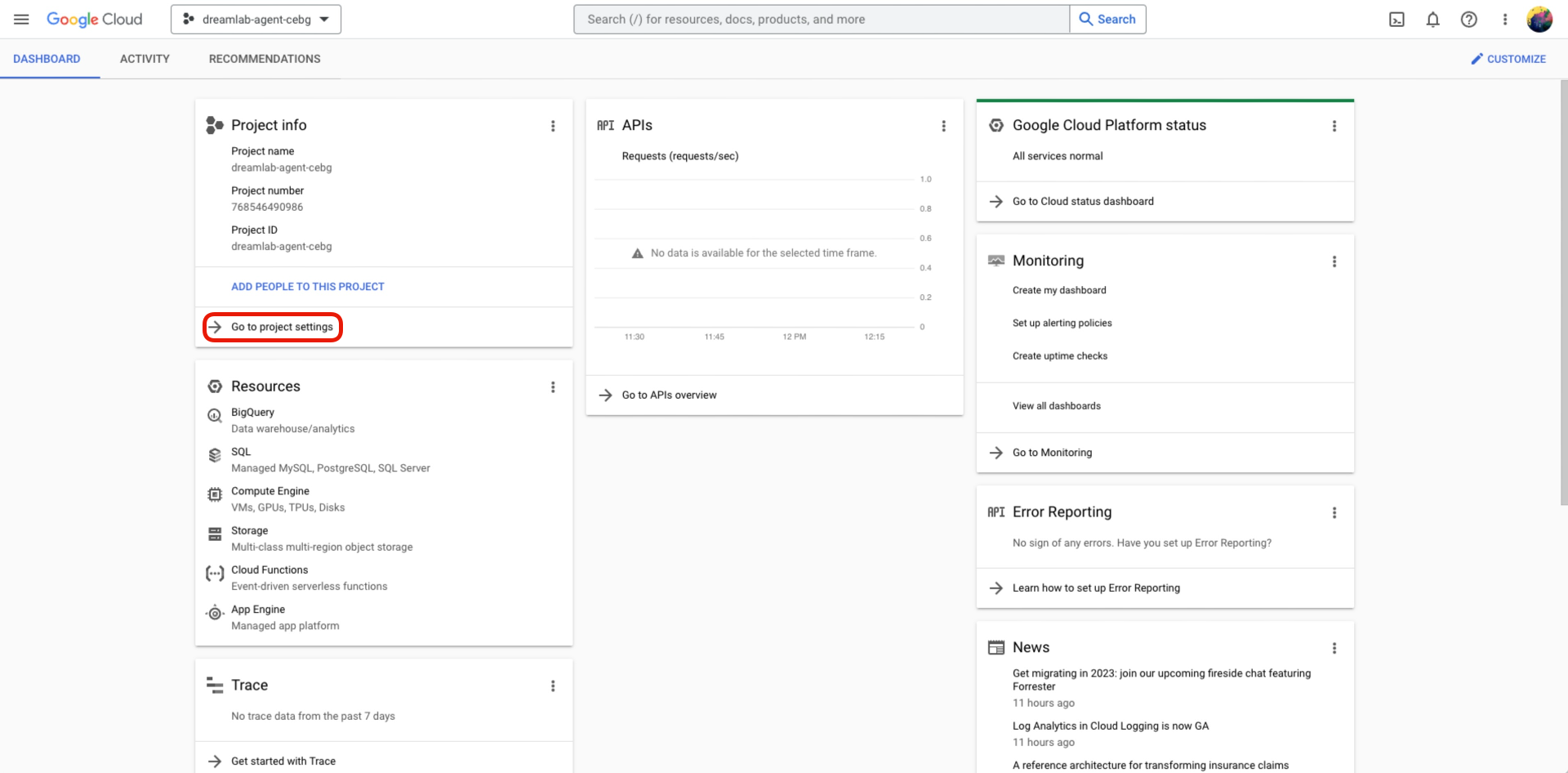
Bước 4: Khi Google Project mở ra, hãy nhấp vào Đi tới cài đặt dự án.
Bước 5: Trong menu IAM & Quản trị > Chọn Tài khoản dịch vụ.
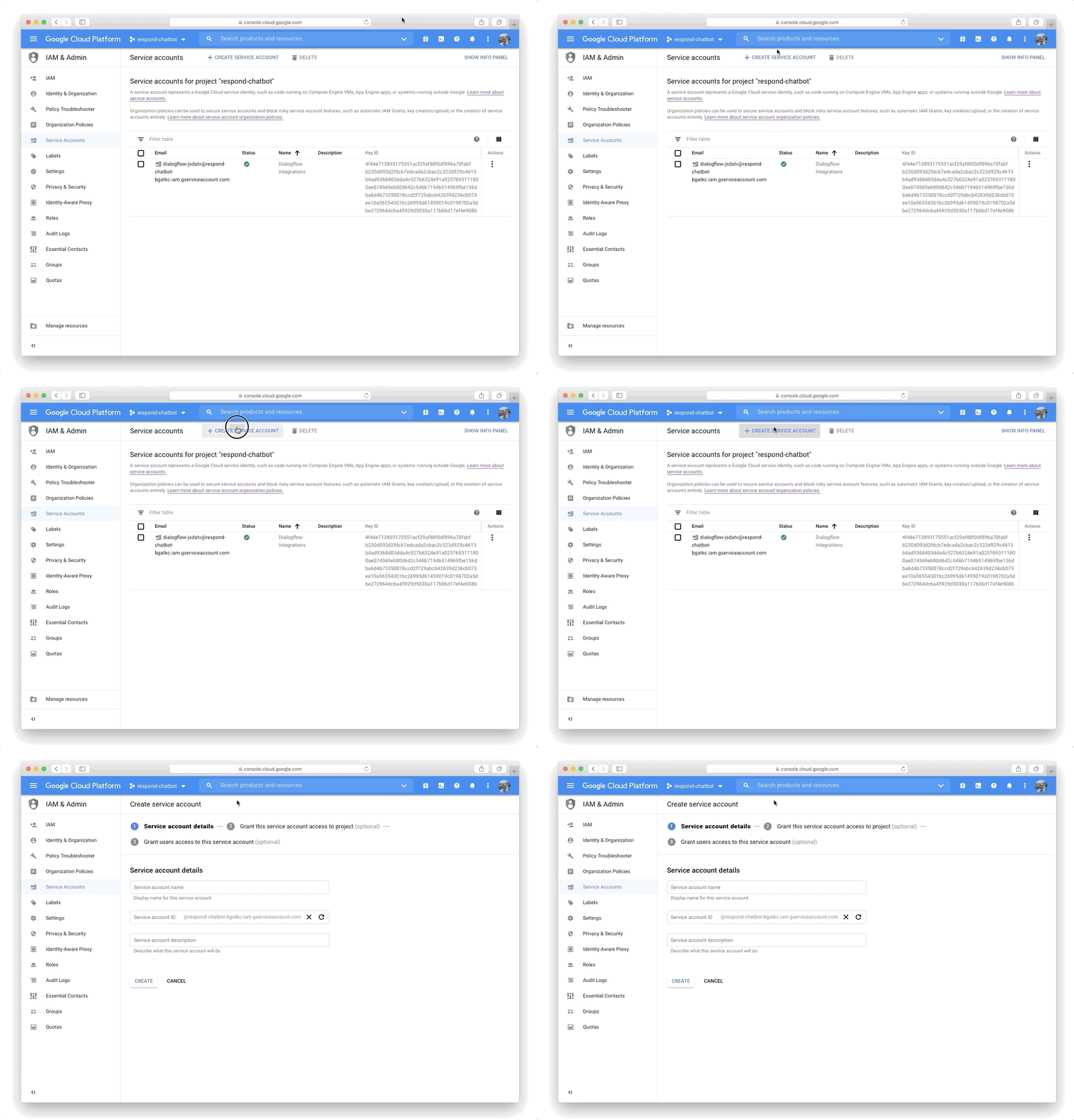
Bước 6: Trong màn hình Chi tiết tài khoản dịch vụ, hãy đặt tên cho Tài khoản dịch vụ và nhấp vào TẠO VÀ TIẾP TỤC
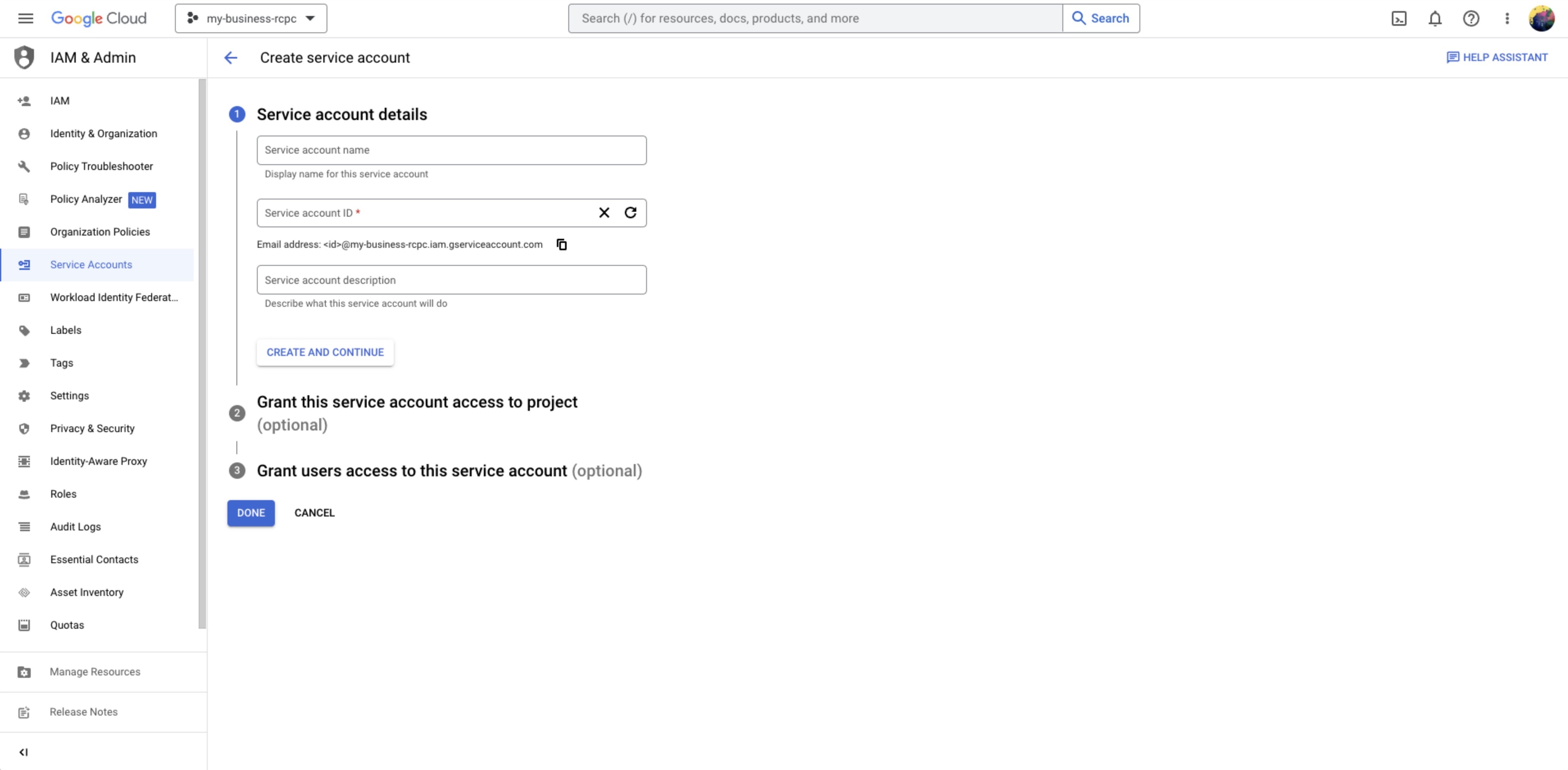
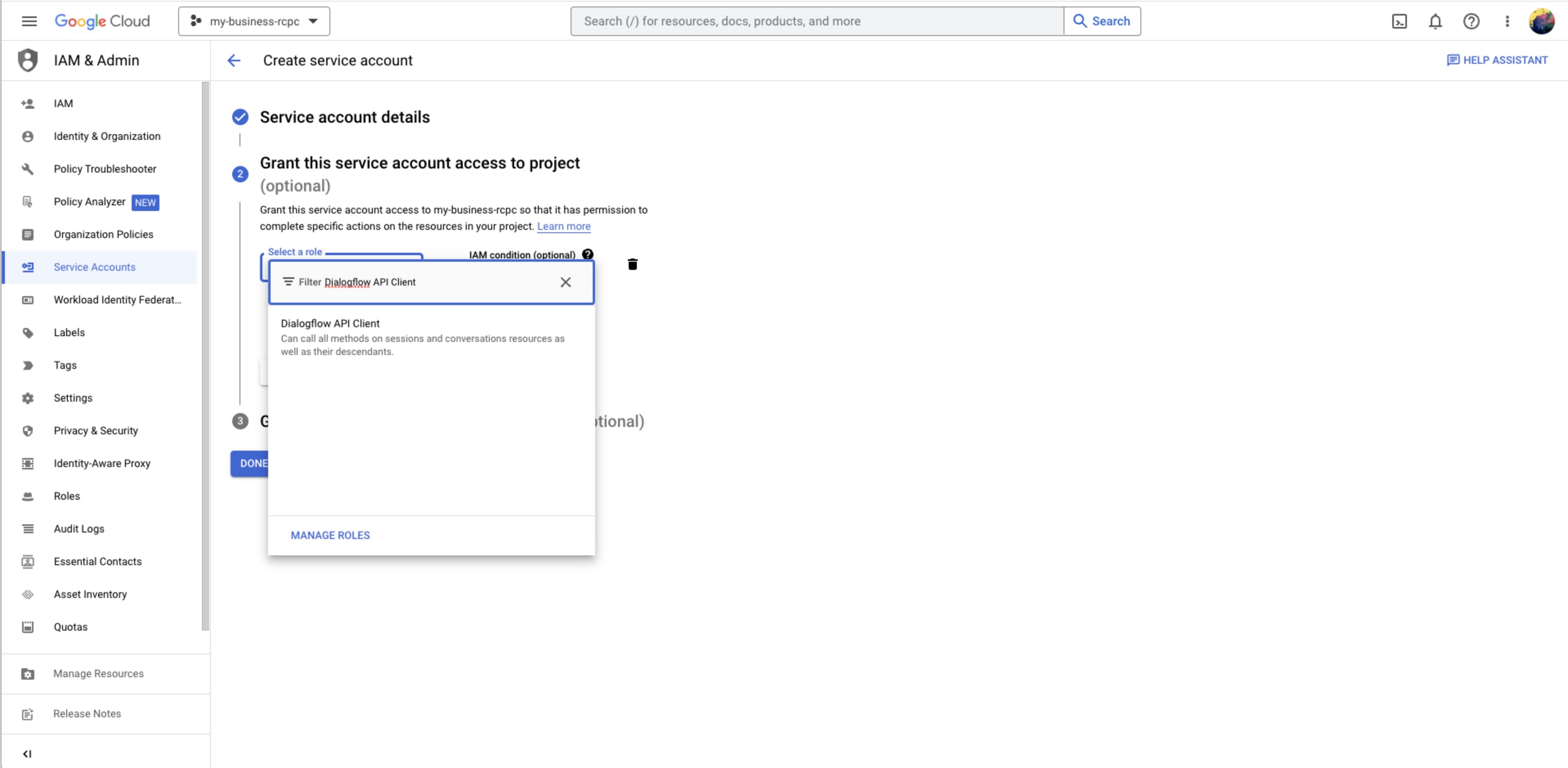
Bước 7: Gán vai trò Dialogflow API Client cho tài khoản dịch vụ > nhấp vào TIẾP TỤC.
Bước 8: Bước Cấp quyền truy cập cho người dùng vào tài khoản dịch vụ này là tùy chọn.
Bước 9: Nhấp vào XONG
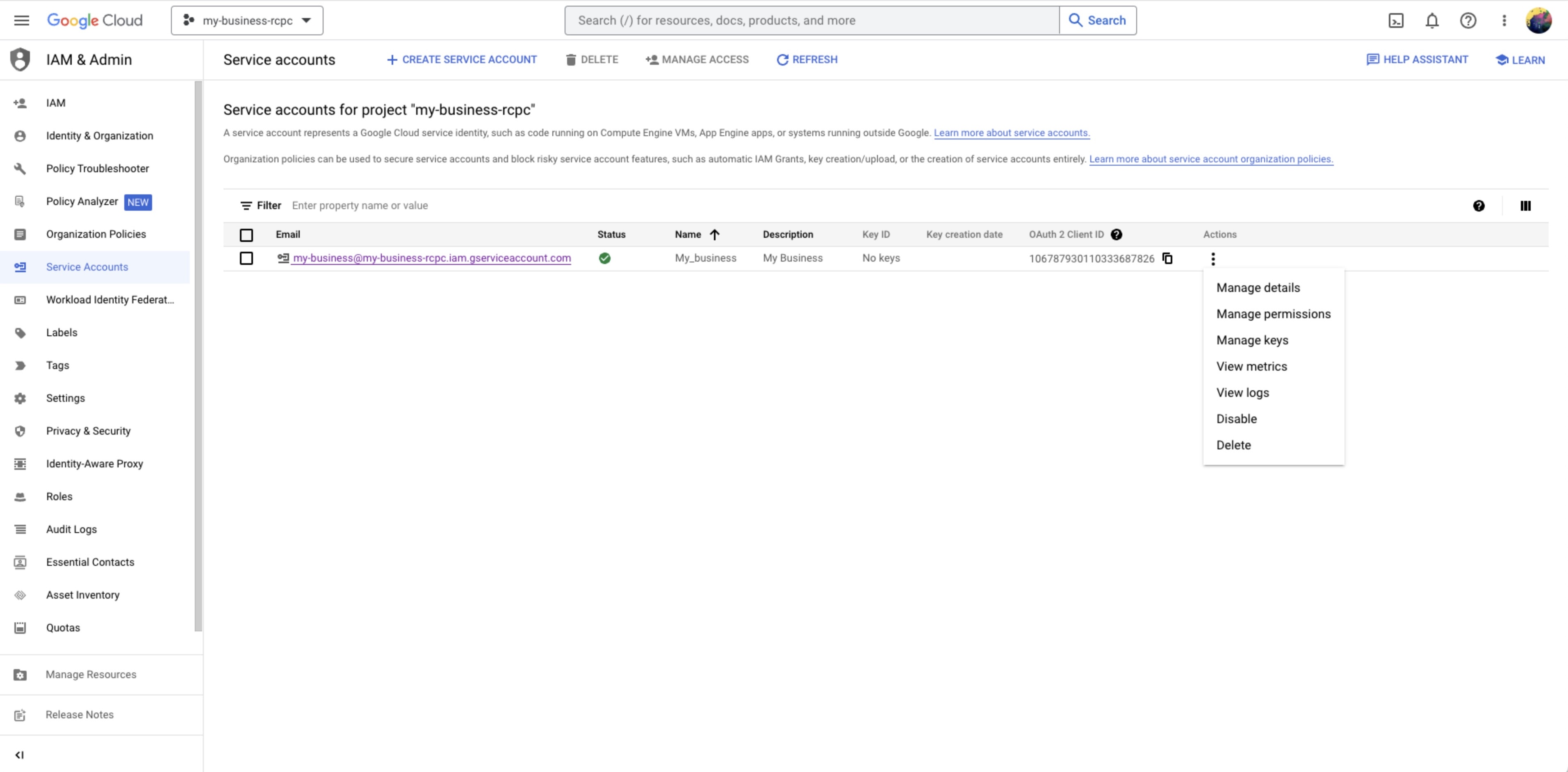
Bước 10: Xác định Tài khoản dịch vụ đã tạo trước đó và chọnQuản lý khóa từ menu hành động.
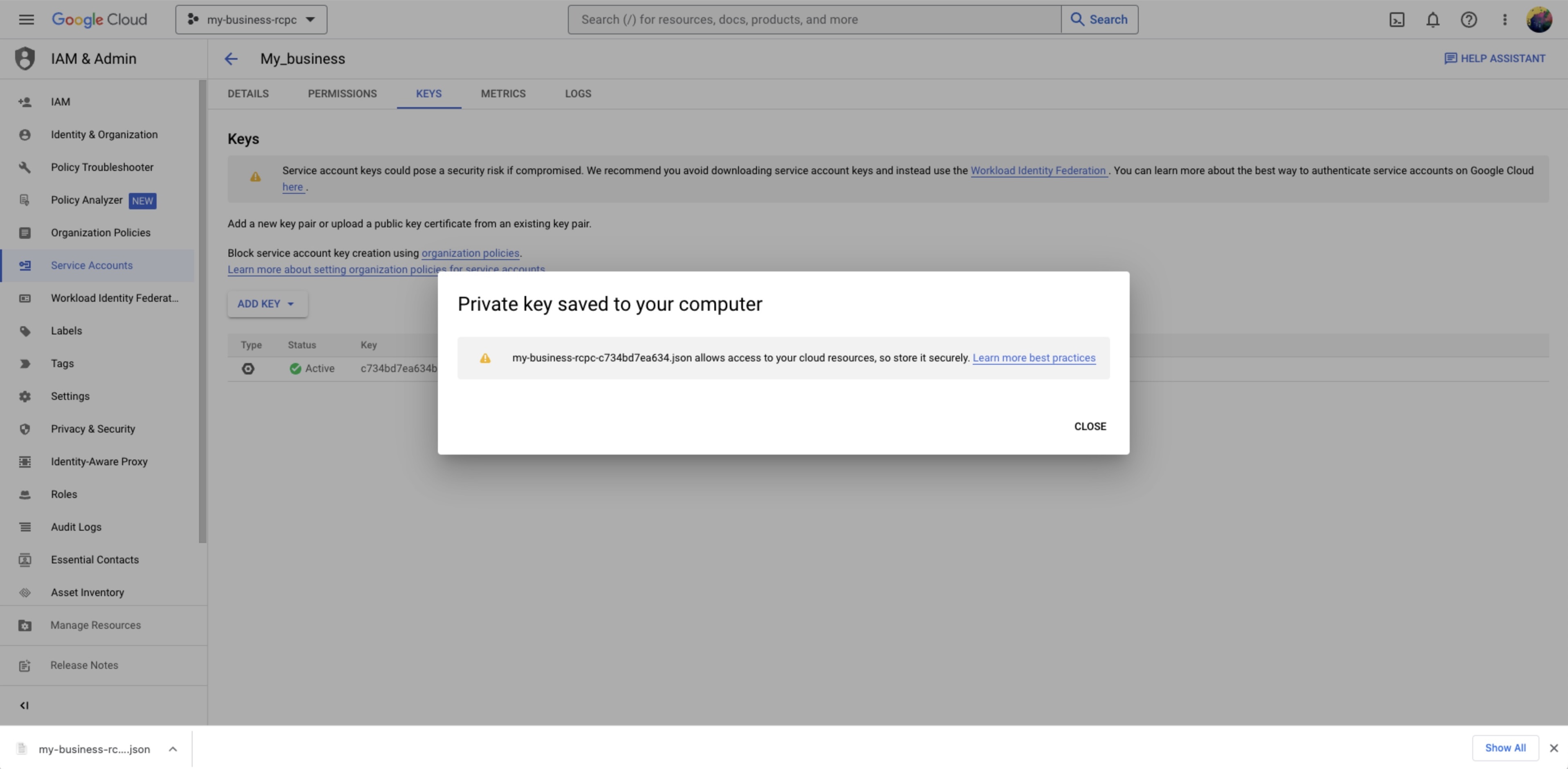
Bước 11: Trong màn hình Khóa, nhấp vào THÊM KHÓA > Tạo khóa mới và chọnJSON khi được nhắc định dạng khóa nào được ưu tiên > nhấp vào TẠO
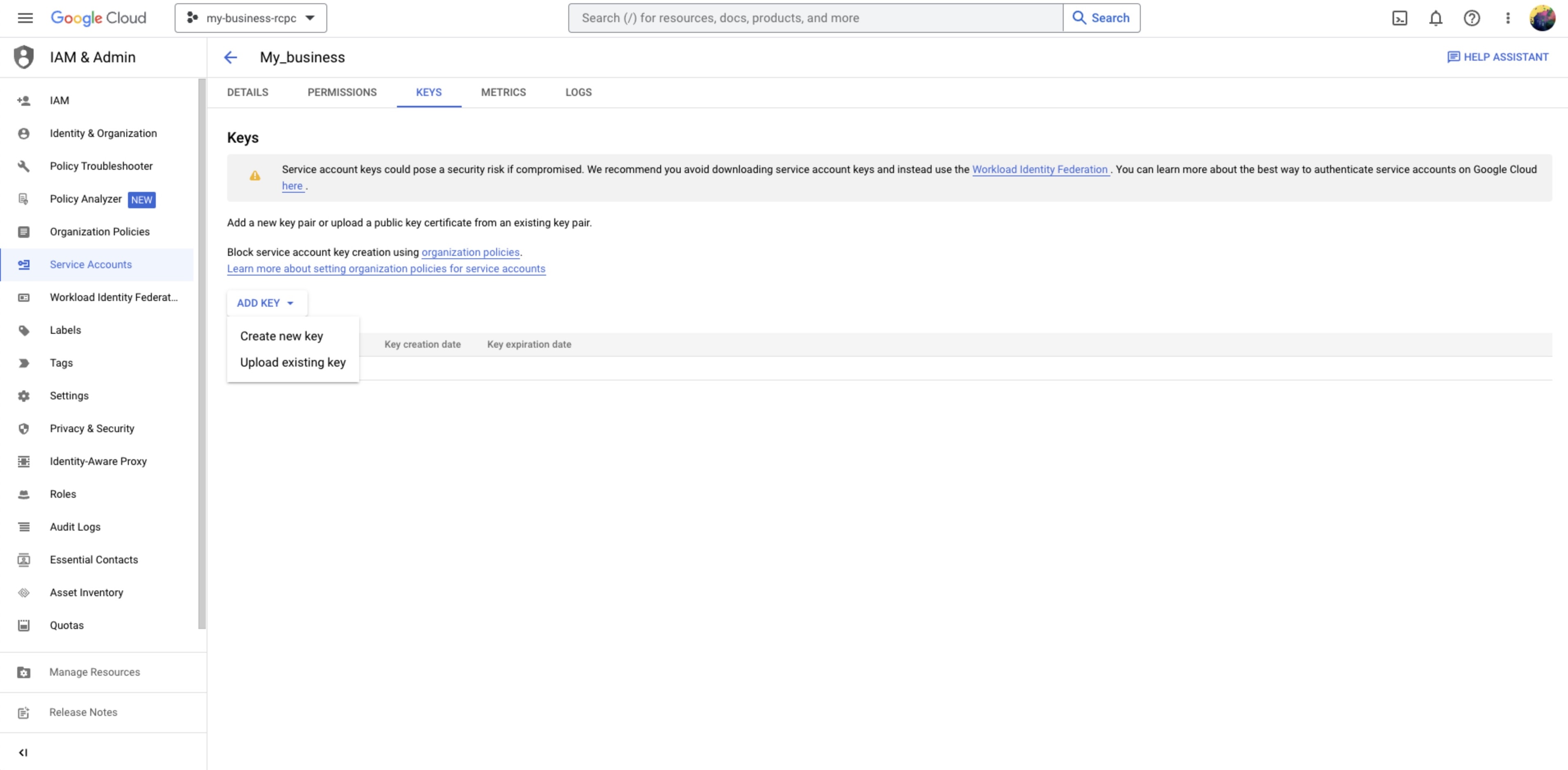
Tệp JSON sẽ tự động được tải xuống thư mục Tải xuống trên máy tính của bạn.
Bước 12: Đăng nhập vào respond.io bằng tài khoản người dùng của bạn và điều hướng đếnCài đặt >Tích hợp
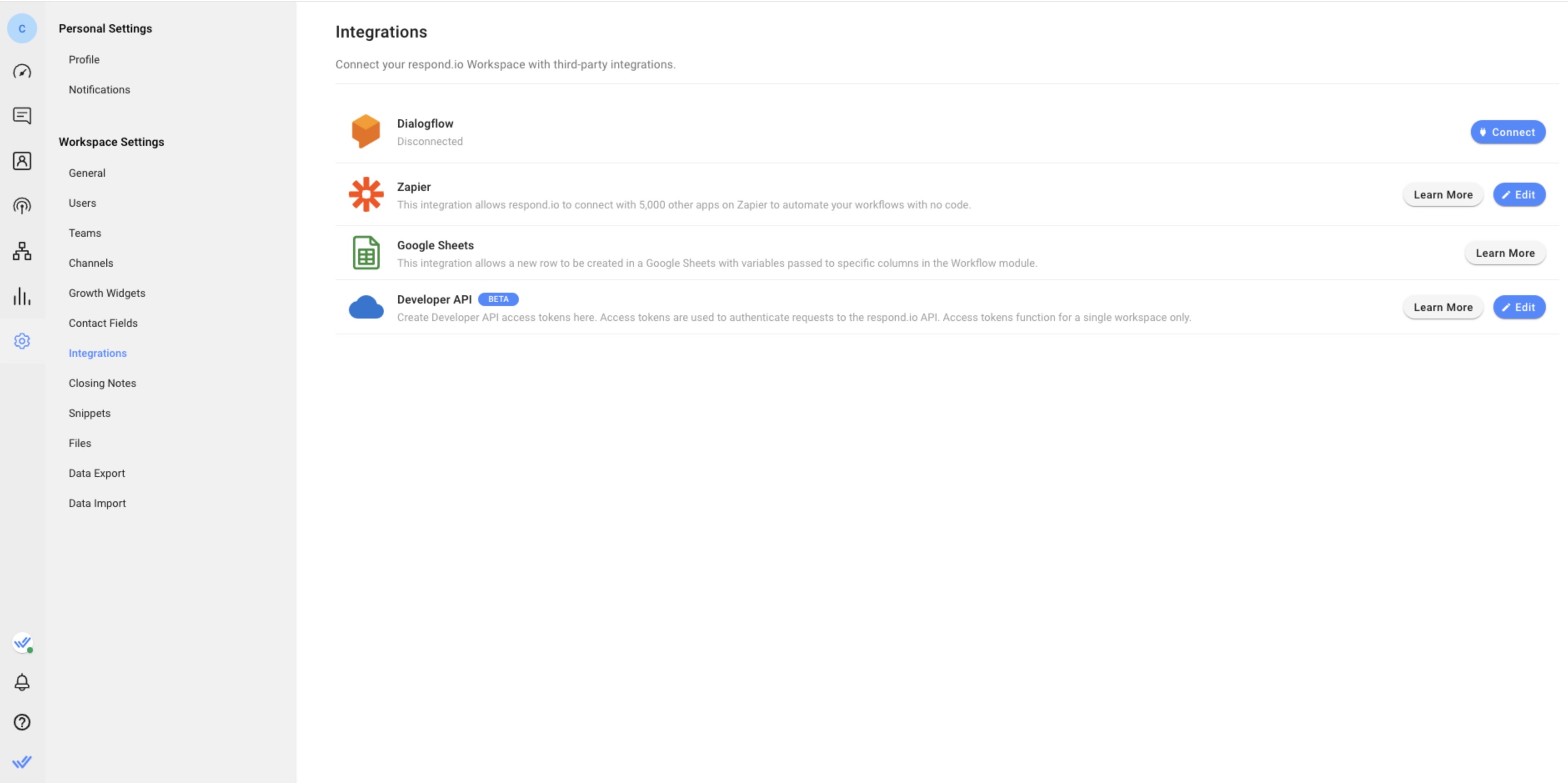
Bước 13: Từ danh sách, tìm kiếm Dialogflow và nhấp vào Kết nối.
Bước 14: Chọn ngôn ngữ của đối tượng mục tiêu và tải lên tệp JSON đã tải xuống từ Bước 11.
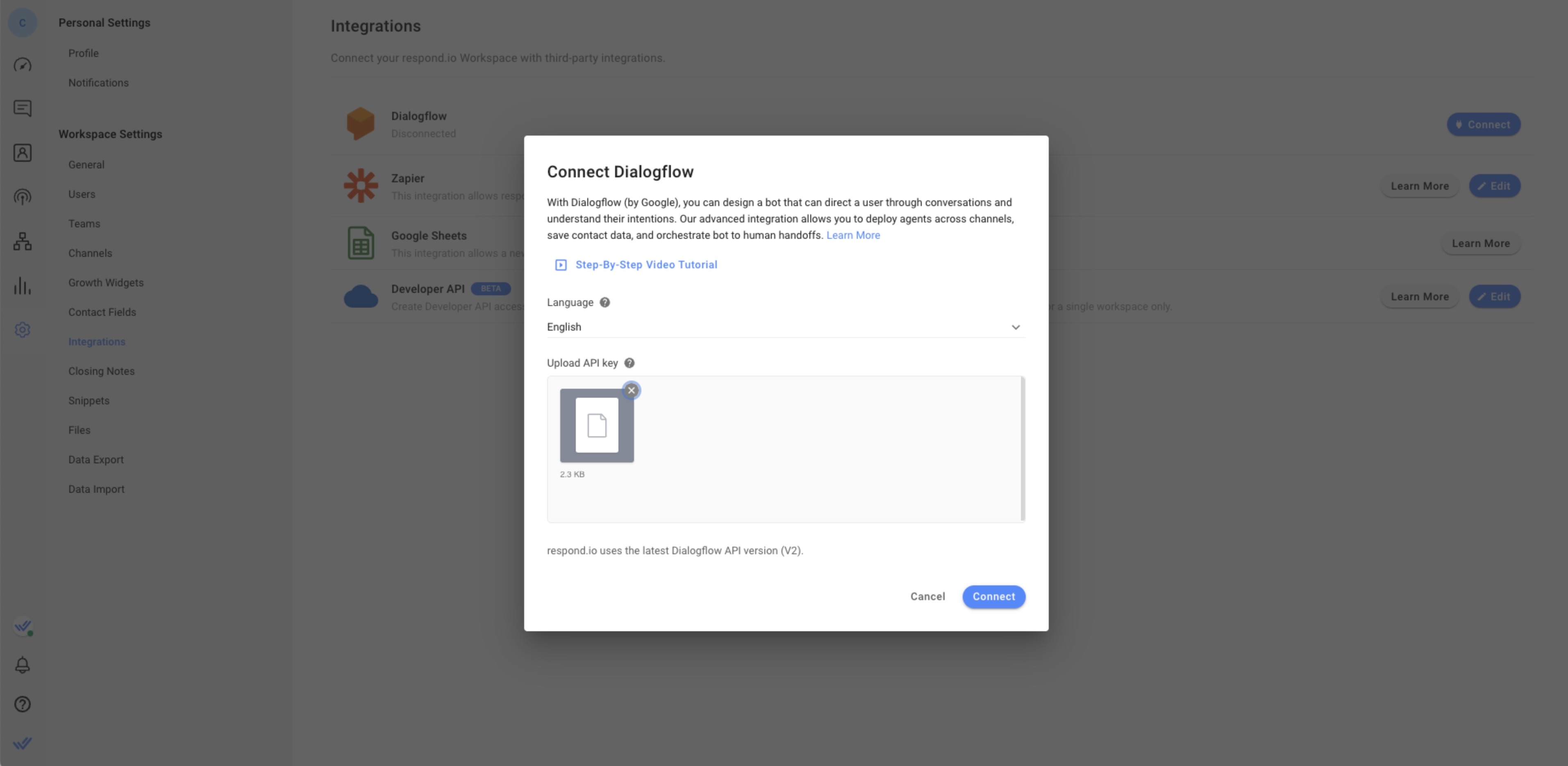
Bước 15: Nhấp vàoKết nối để kết nối Dialogflow Agent với nền tảng.
Dialogflow Agent của bạn hiện đã được kết nối với nền tảng respond.io. Người đại diện sẽ bắt đầu trả lời mọi tin nhắn đến.
Bạn đang gặp sự cố khi kết nối với Dialogflow? Liên hệ với chúng tôi tại đây.
Dialogflow Multilingual Agent
Khi tạo tác nhân trong Dialogflow, ngôn ngữ bạn chọn sẽ được đặt làm ngôn ngữ mặc định. Với tính năng Multilingual Agent, giờ đây nhân viên của bạn có thể hỗ trợ thêm nhiều ngôn ngữ khác nhau.
Dialogflow Multilingual Agent hoạt động như thế nào trong respond.io
Trường Ngôn ngữ trong thông tin liên hệ trên nền tảng respond.io được sử dụng trong yêu cầu gửi đến Dialogflow. Khi yêu cầu được gửi đến Dialogflow, ngôn ngữ của liên hệ'sẽ được đưa vào và Dialogflow sẽ giải quyết và phản hồi theo giá trị ngôn ngữ.
Ví dụ: Nếu Trường Ngôn ngữ của Liên hệ'là tiếng Anh, nền tảng sẽ yêu cầu phản hồi en và nếu Trường Ngôn ngữ là tiếng Tây Ban Nha, nền tảng sẽ yêu cầu phản hồi es .
Tìm hiểu thêm về Đại lý đa ngôn ngữ tại đây.
Để thực hiện được điều này, trước tiên bạn cần tạo một Đại lý đa ngôn ngữ trong tài khoản Dialogflow của mình.
Cách tạo một tác nhân đa ngôn ngữ
Để tạo một tác nhân đa ngôn ngữ, hãy làm theo các bước dưới đây.
Bước 1: Trong menu thanh bên trái, nhấp vào nút + để thêm ngôn ngữ khác.
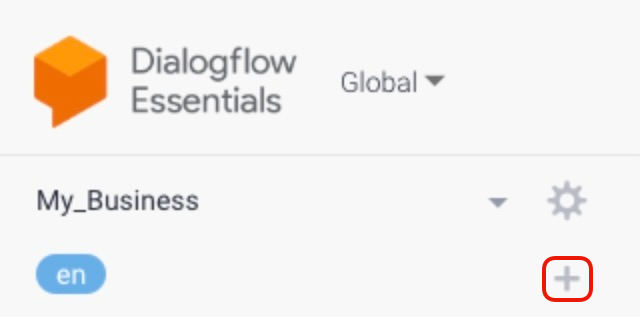
Bước 2: Trong tab Ngôn ngữ , nhấp vào Chọn Ngôn ngữ bổ sung và chọn một ngôn ngữ bổ sung từ menu thả xuống.
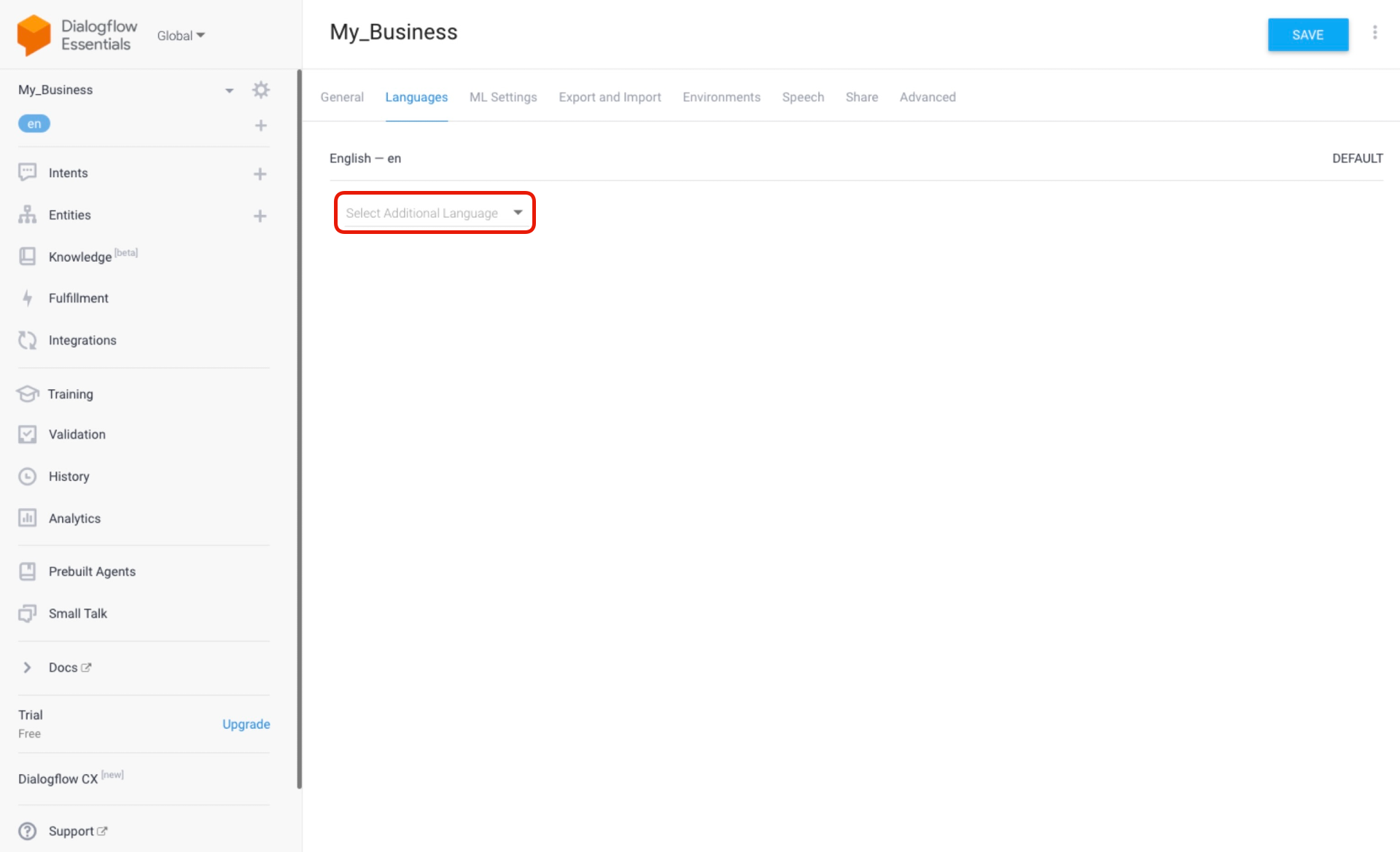
Bước 3: Để thêm bản địa hóa ngôn ngữ cho một khu vực cụ thể, hãy di chuột qua ngôn ngữ và nhấp vào + Thêm bản địa.
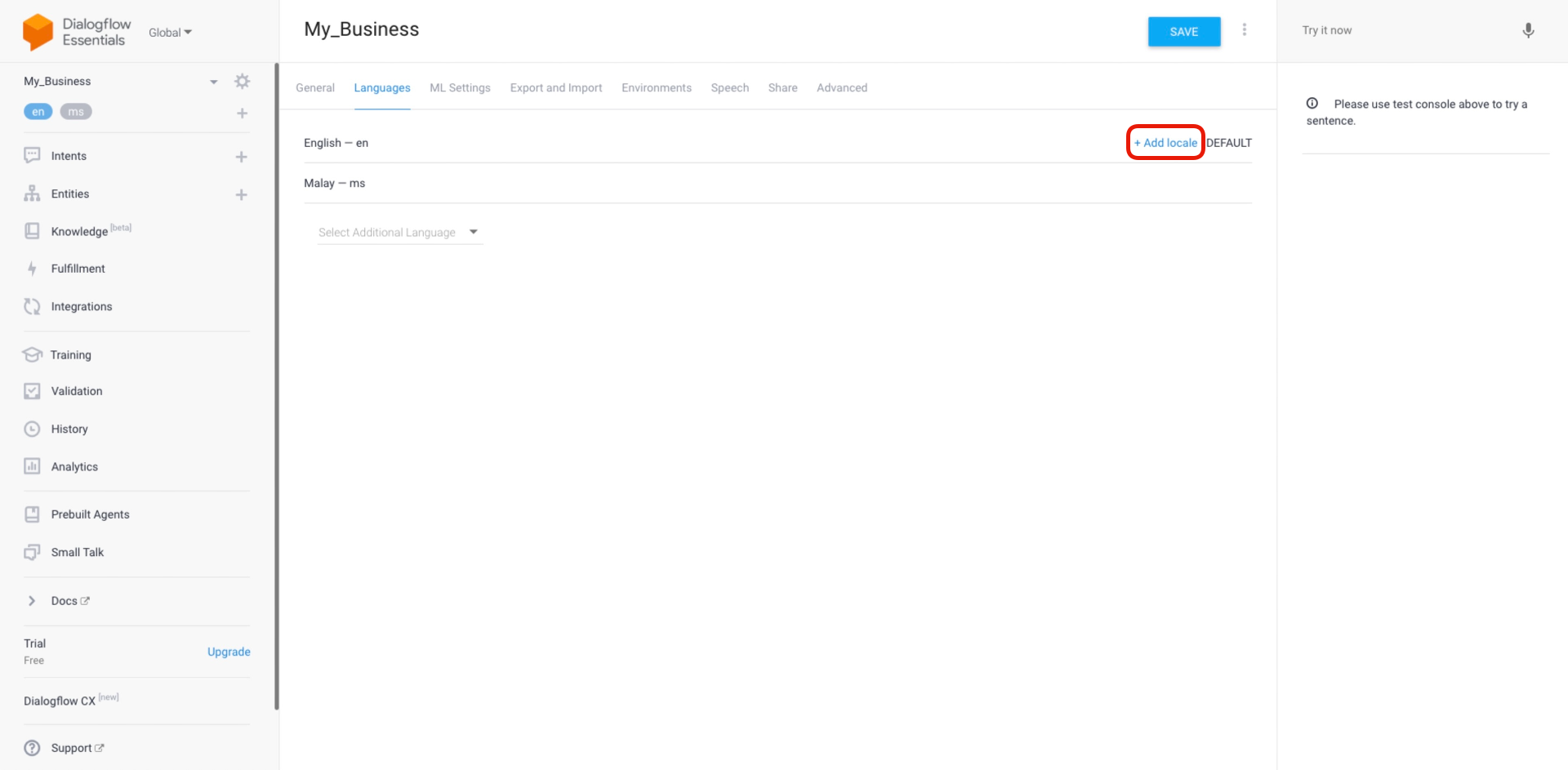
Ngôn ngữ địa phương là ngôn ngữ đặc trưng của một khu vực hoặc một quốc gia.
Bước 4: Nhấp vào LƯU
Trường Ngôn ngữ trên nền tảng phải được điền để Dialogflow Multilingual Agent hoạt động. Tìm hiểu thêm về Trường liên hệ tại đây.
'Tiếp theo là gì?
Sự tương tác giữa Dialogflow Agent và Contact được quản lý bằng các ý định. Tóm lại, ý định được sử dụng để mô tả hành vi mong đợi cho một lượt trò chuyện dựa trên hành vi được quy định trước.
Đọc thêm về cách quản lý ý định:


