

Чтобы лучше понять интеграцию DialogFlow и respond.io, вы можете прочитать следующие записи в блоге:
- Как создать чат-бота с помощью Dialogflow
- Как использовать respond.io в качестве Dialogflow CRM
Подключить Dialogflow к response.io просто, так как вам нужно будет только получить JSON-файл из Dialogflow и загрузить его на платформу response.io.
Видеоурок
Это видеоруководство поможет вам сгенерировать и извлечь ключ учетной записи службы Google (файл JSON) из вашего агента Dialogflow и загрузить его на платформу response.io.

Настройка Dialogflow
Перед генерацией ключа учетной записи службы Google вам потребуется учетная запись Google для входа в Dialogflow.
Для настройки Dialogflow нам необходимо сделать следующее:
Вы можете пропустить этот шаг и перейти к следующему, если вы его уже выполнили.
Получение учетной записи Dialogflow
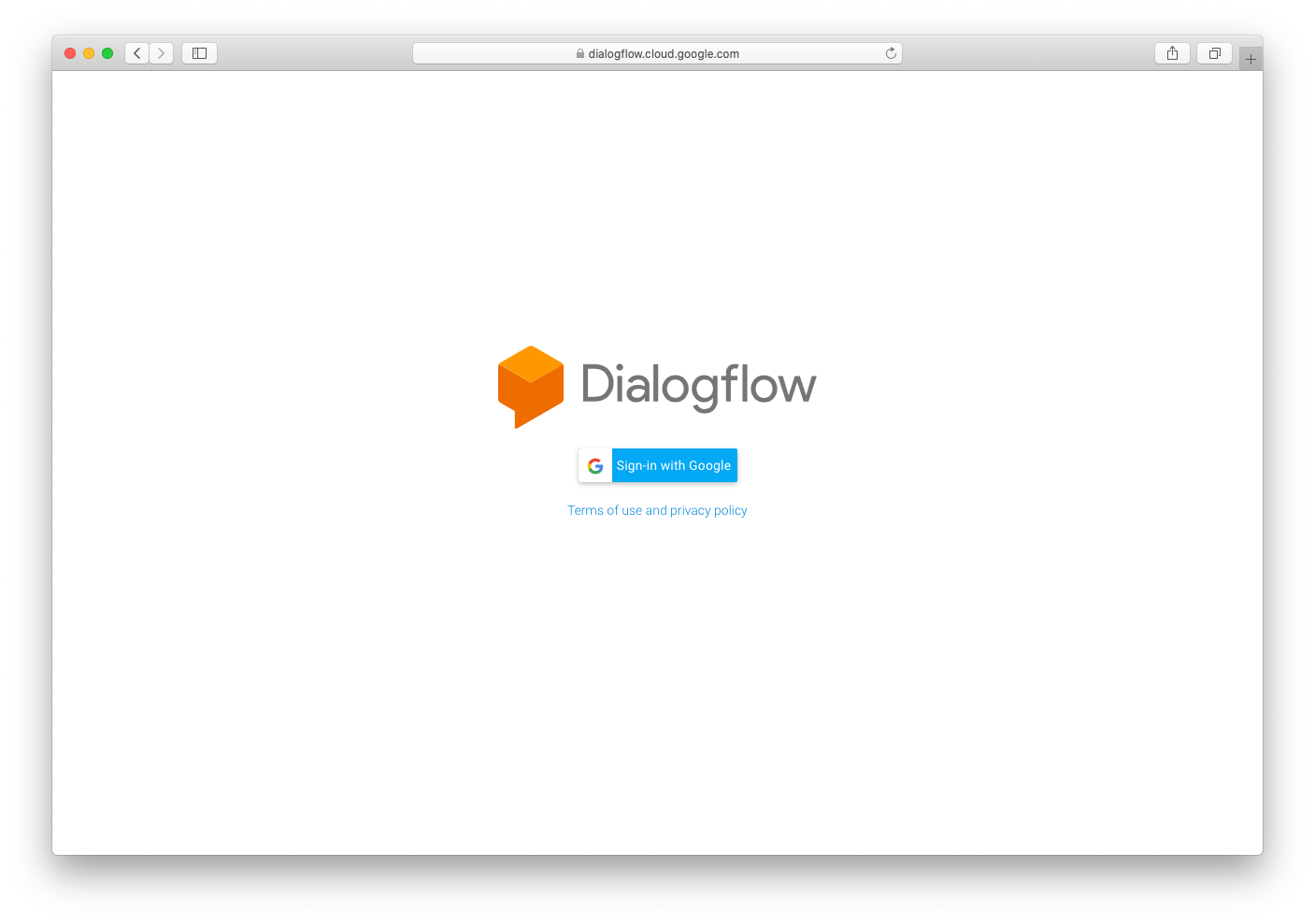
Шаг 1: Перейдите на эту страницу и войдите в систему, используя свою учетную запись Google.
Шаг 2: Ознакомьтесь с условиями и поставьте галочку. Нажмите «Принять», чтобы продолжить.
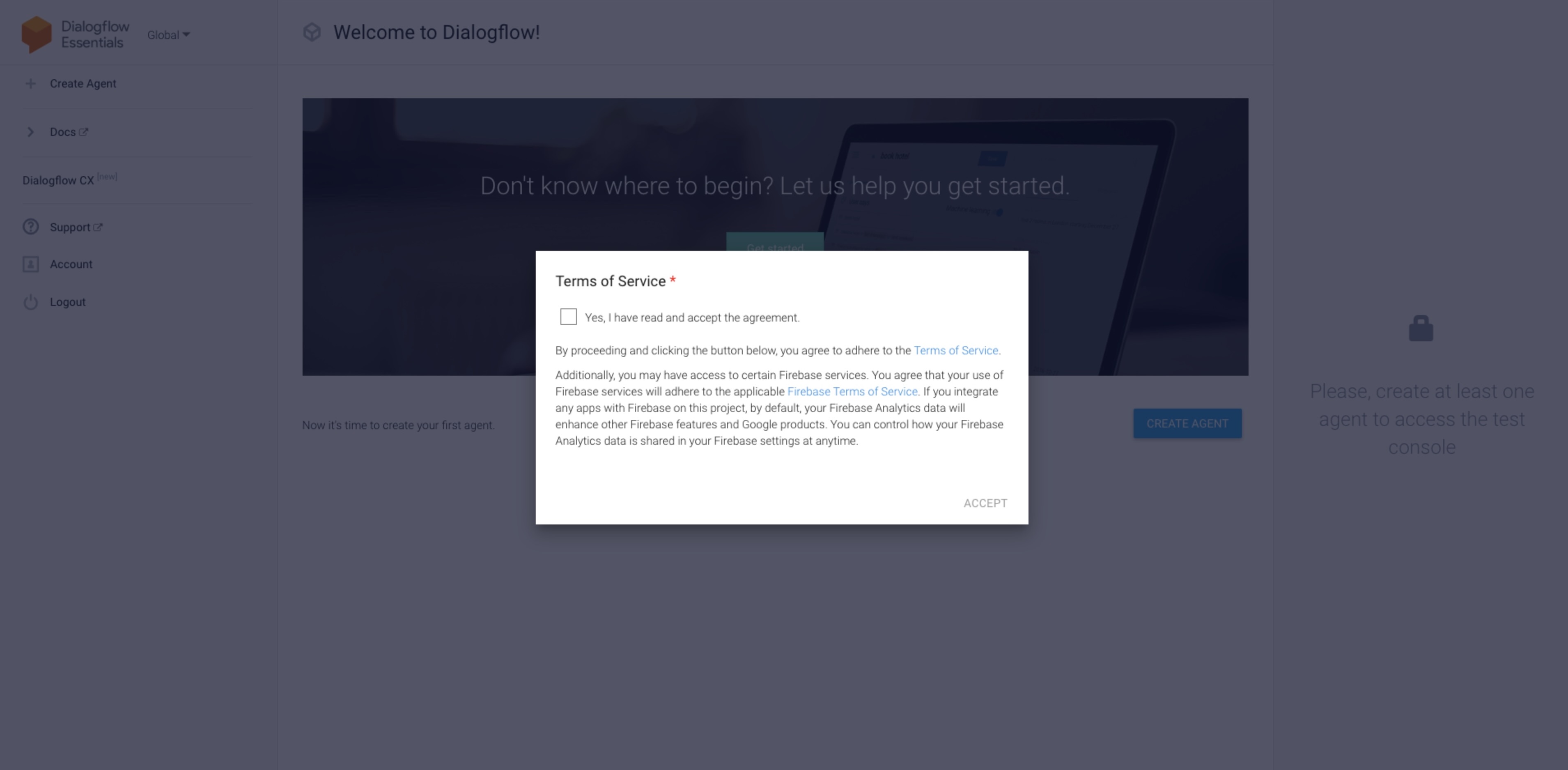
Теперь вы создали свою учетную запись Dialogflow и можете перейти к следующему шагу — созданию агента Dialog.
Создание агента Dialogflow
В Dialogflow есть модуль под названием Agent , который действует как мозг вашего бота. Этот компонент поможет вашему боту понимать и классифицировать человеческие языки.
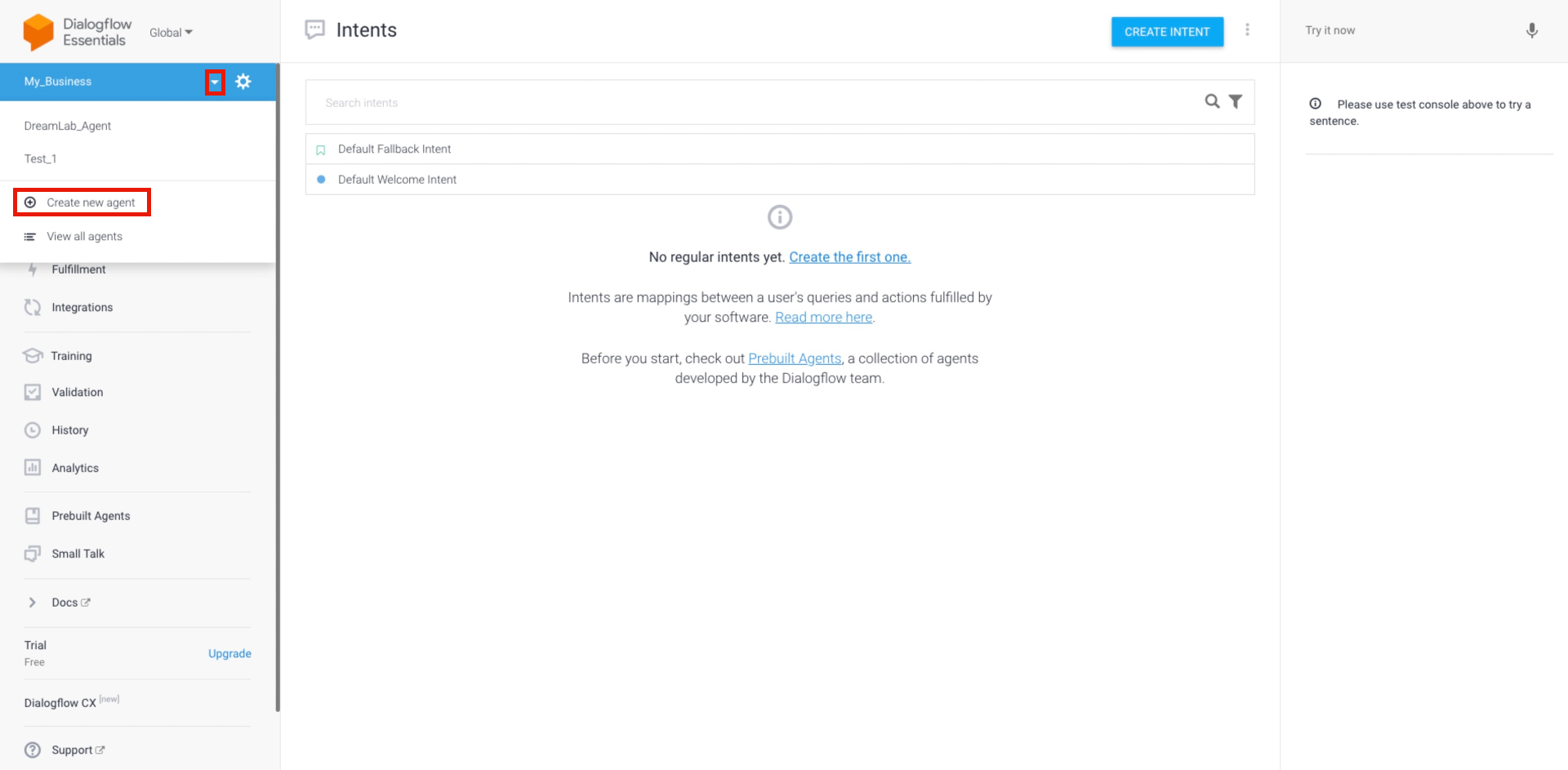
Шаг 1: После входа в систему нажмите стрелку раскрывающегося списка и нажмите Создать нового агента в боковом навигационном меню.
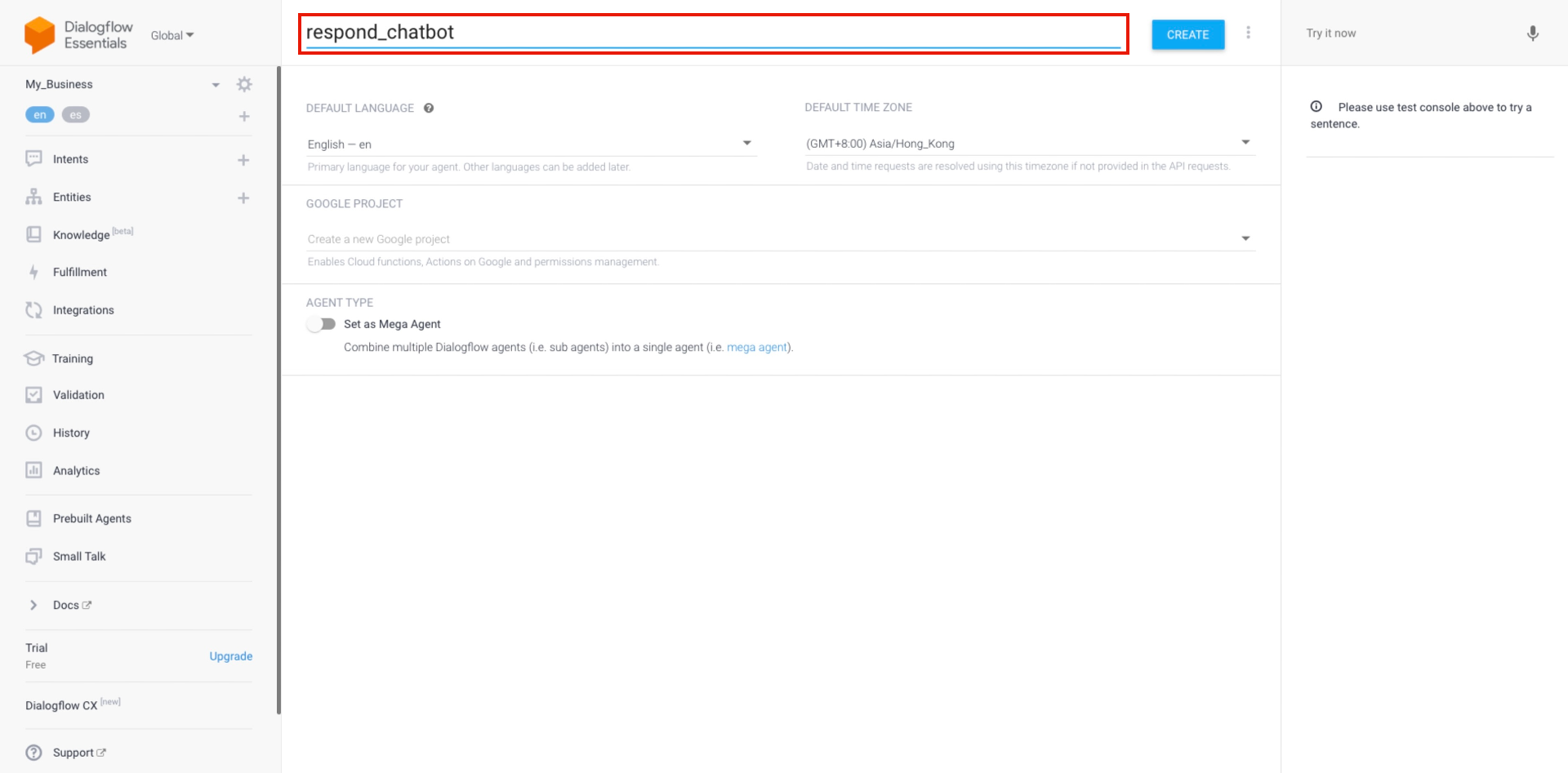
Шаг 2: Дайте агенту имя для внутренней ссылки. Внесите необходимые изменения в настройки по умолчанию.
Поля | Описание |
|---|---|
Имя | В целях идентификации. Это имя будет использоваться только для внутренних целей. |
Язык | Язык, который будет использоваться для процессов естественного языка Dialogflow'. Выберите язык вашей целевой аудитории. |
Часовой пояс | Часовой пояс, который будет принят для аналитических целей в Dialogflow. |
Обратите внимание, что при создании нового проекта Google Cloud в агенте Dialogflow будет автоматически создан новый проект. Для подключения Dialogflow к response.io будет использоваться проект Google Cloud.
Шаг 3: Когда вы будете готовы, нажмите СОЗДАТЬ , чтобы создать агента.
Теперь агент Dialogflow создан, и вы можете приступить к подключению Dialogflow к response.io.
Подключение к Dialogflow
Подключить Dialogflow к платформе response.io просто, так как вам нужно будет только получить JSON-файл из Dialogflow и загрузить его на платформу response.io.
Шаг 1: Войдите в систему, используя свою учетную запись Google, связанную с Dialogflow.
Шаг 2: Перейдите в модуль «Настройки», нажав значок ⚙ рядом с раскрывающимся меню «Агенты».
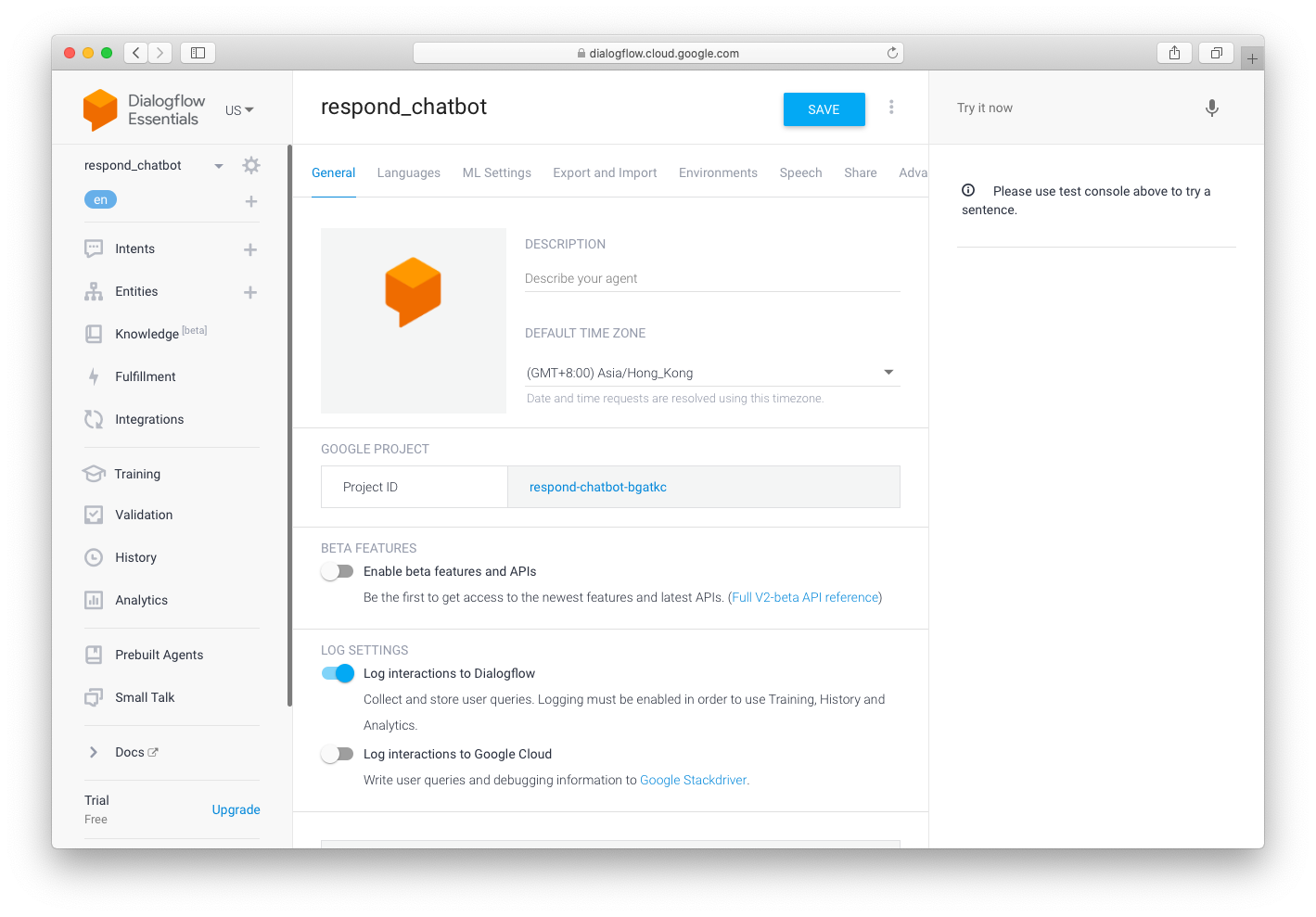
Шаг 3: На вкладке «Общие» щелкните ссылку в учетной записи службы, чтобы просмотреть связанный проект Google.
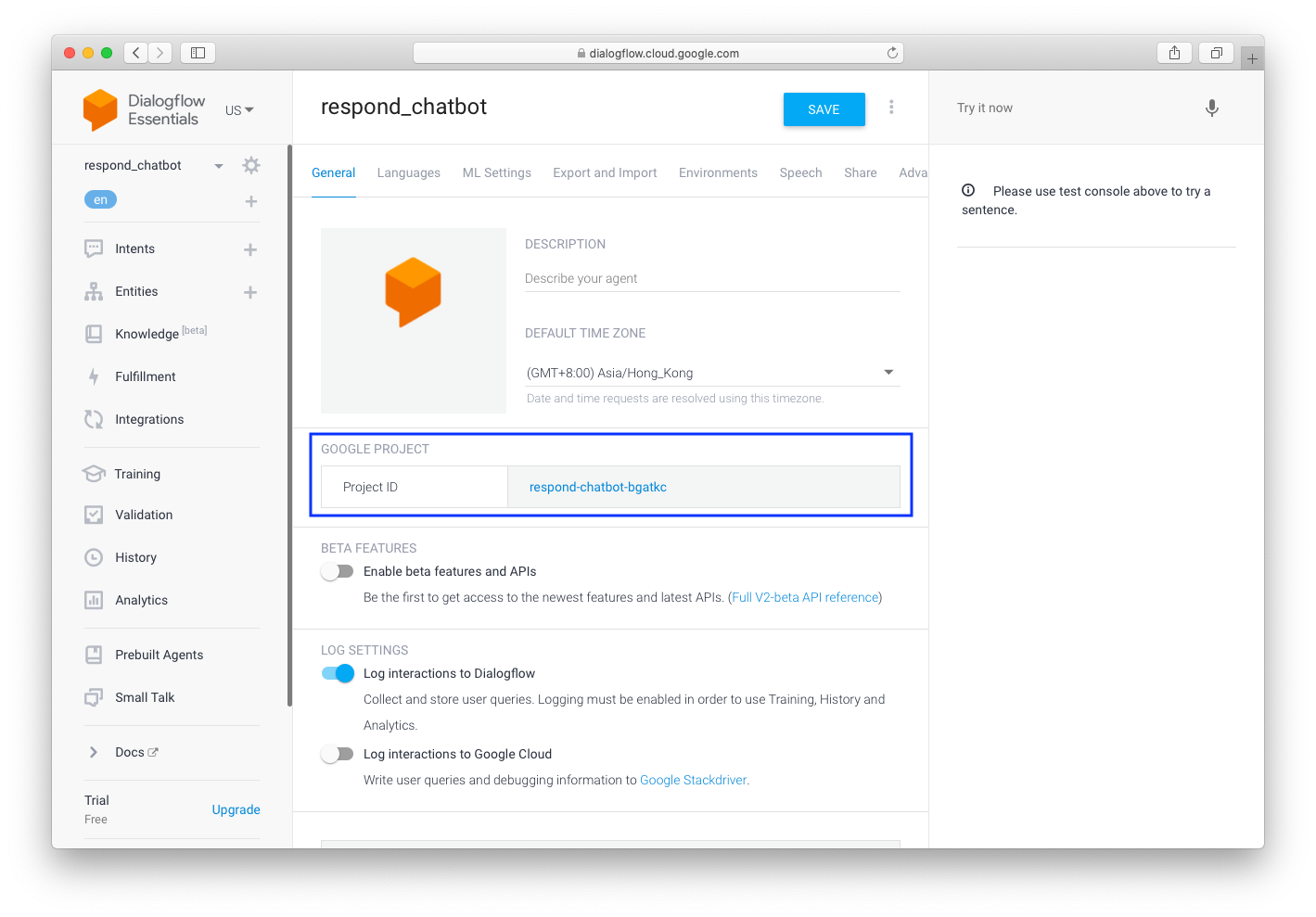
Шаг 4: При открытом проекте Google нажмите Перейдите к настройкам проекта.
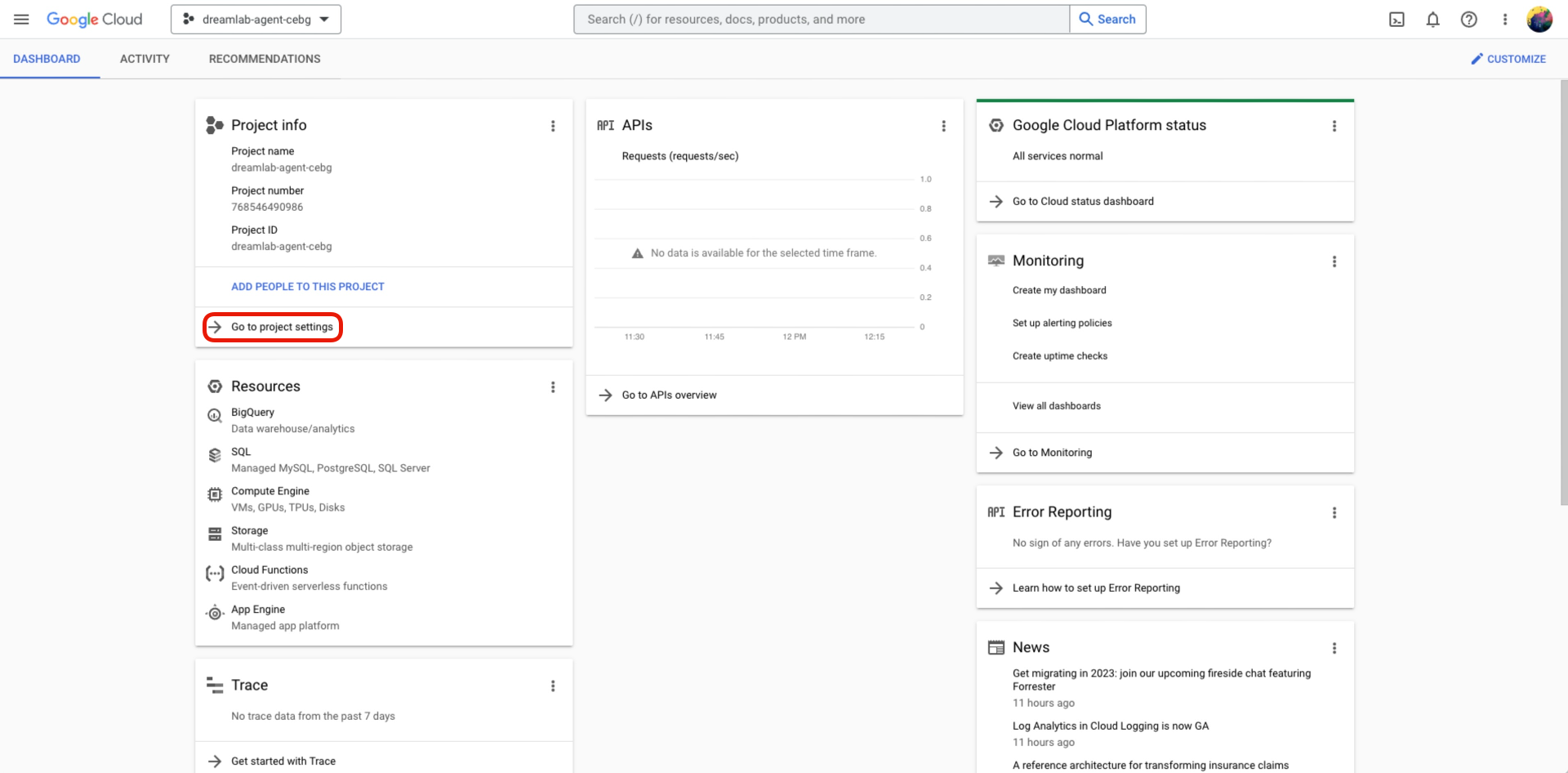
Шаг 5: В меню IAM & Администратор > Выберите Учетные записи служб
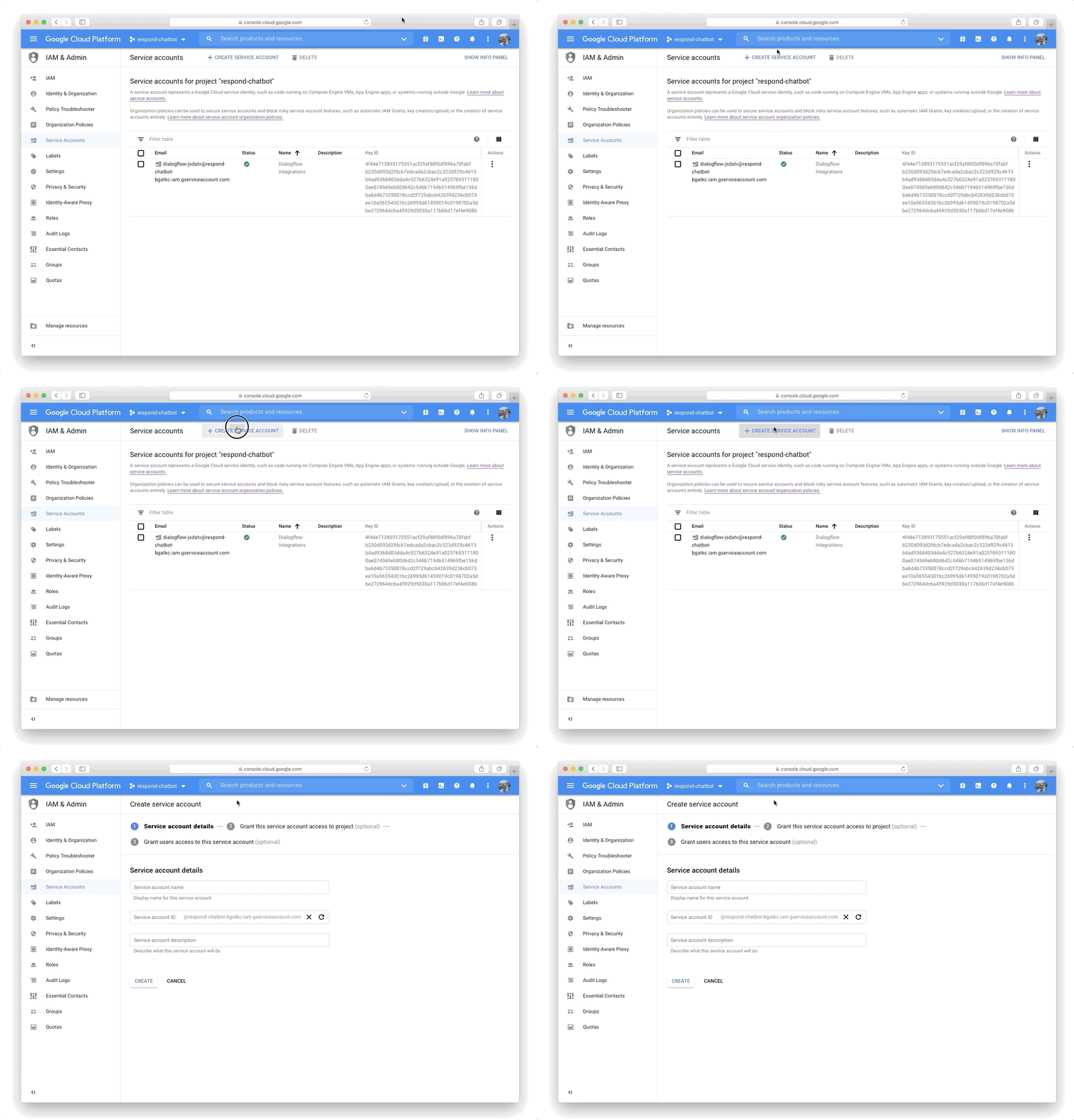
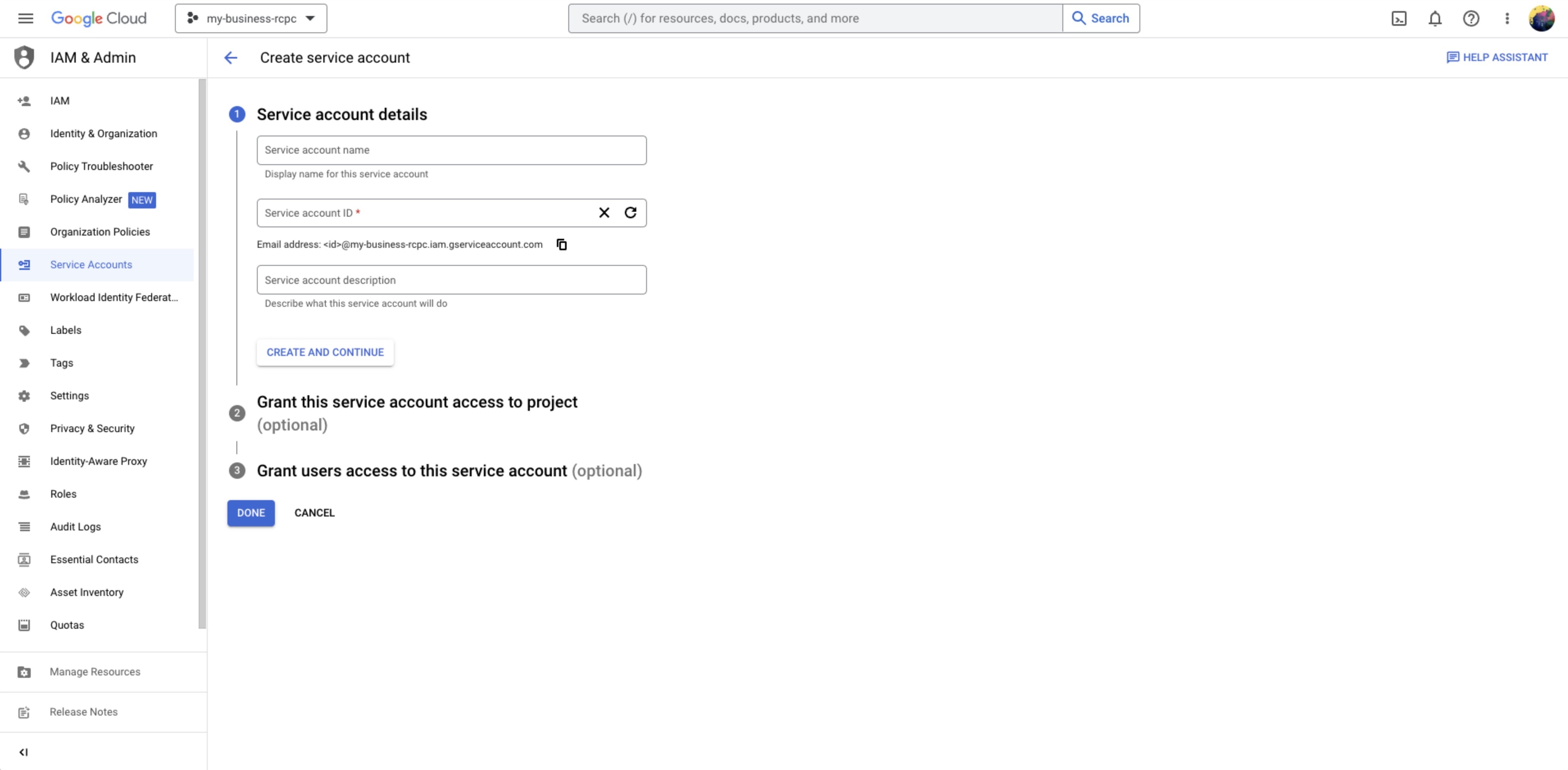
Шаг 6: На экране «Сведения об учетной записи службы» введите имя учетной записи службы и нажмите СОЗДАТЬ И ПРОДОЛЖИТЬ
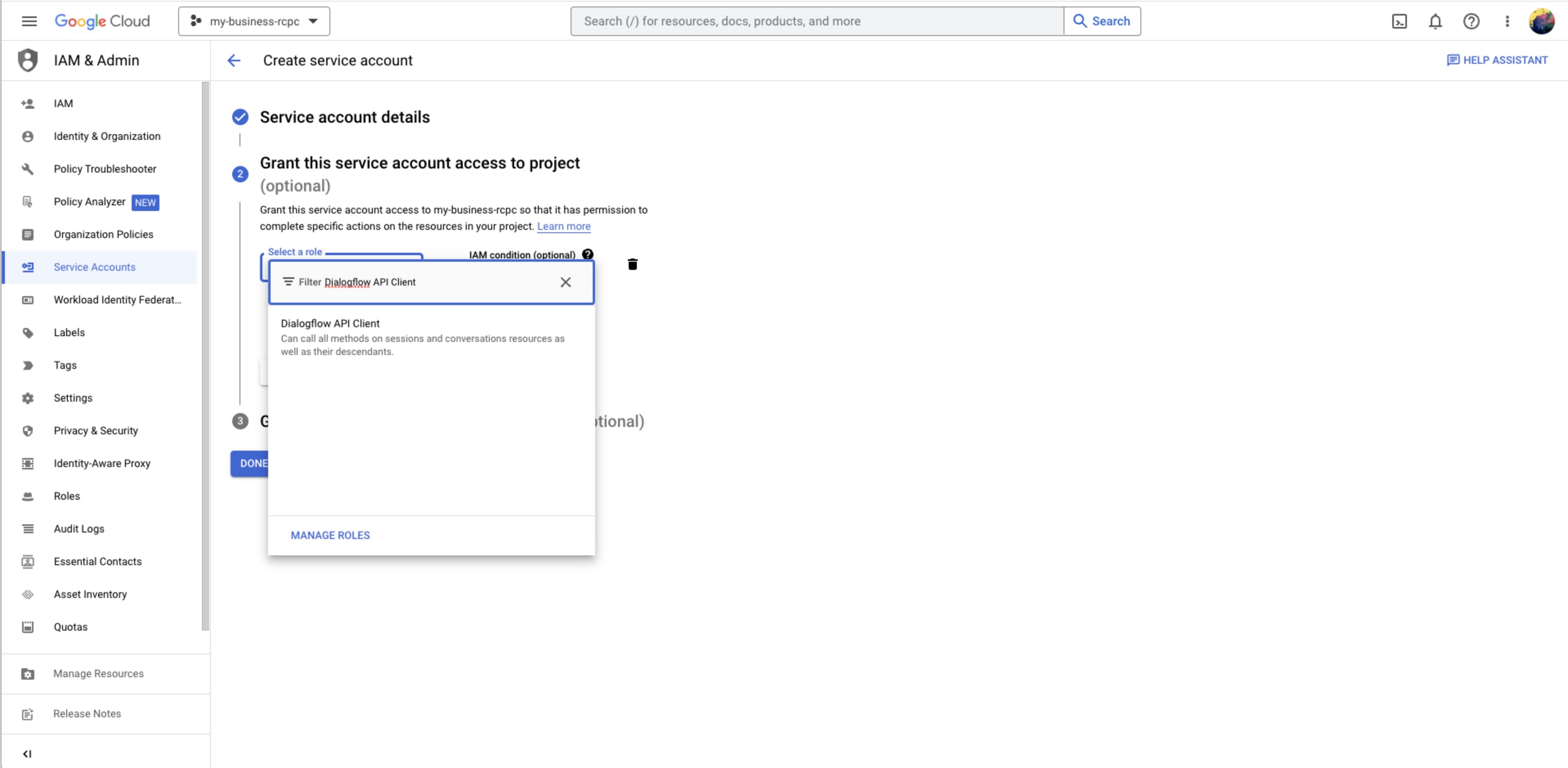
Шаг 7: Назначьте рольDialogflow API Clientучетной записи службы > нажмите ПРОДОЛЖИТЬ
Шаг 8: Шаг предоставления пользователям доступа к этой учетной записи службы является необязательным.
Шаг 9: Нажмите ГОТОВО
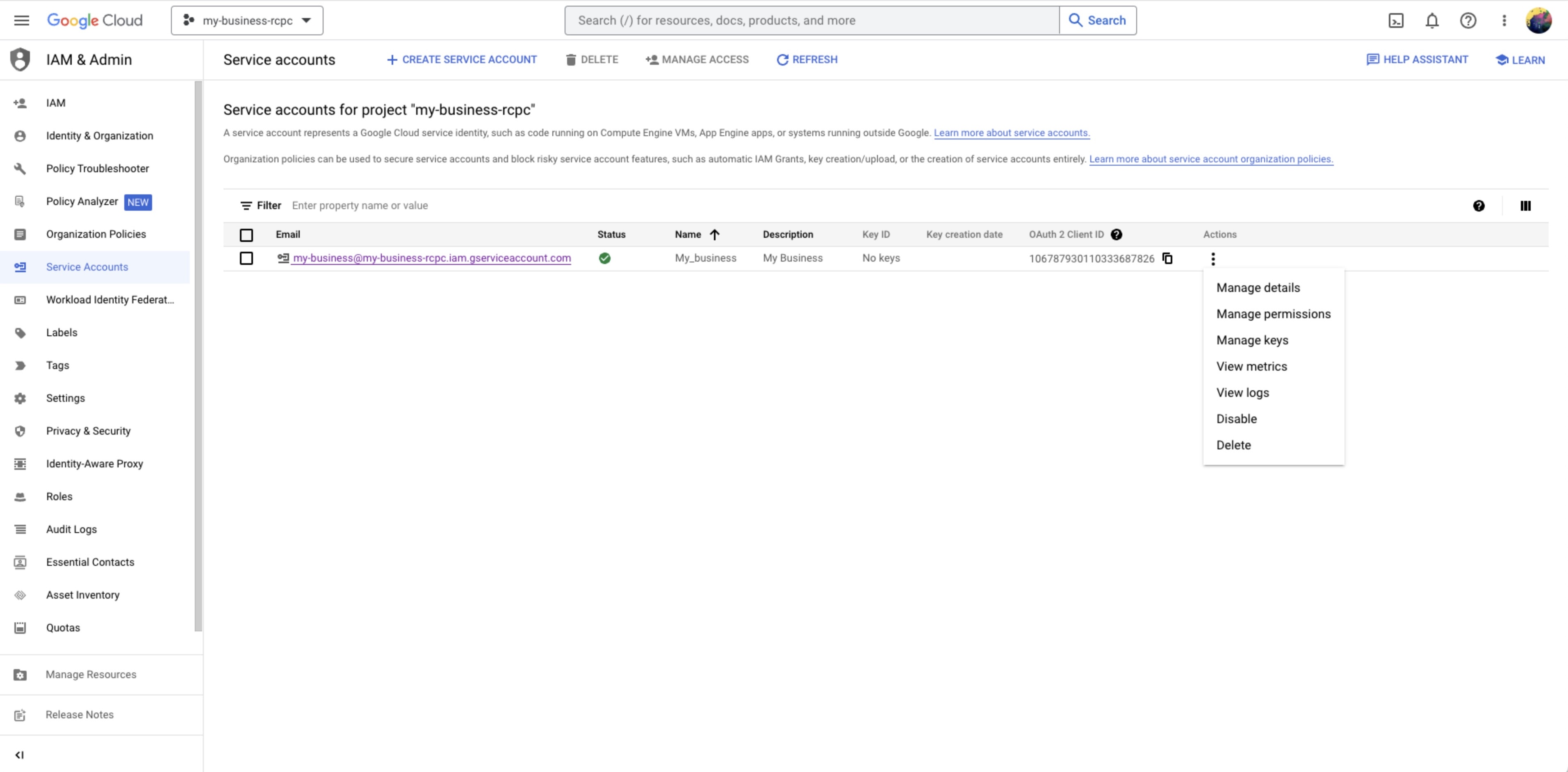
Шаг 10: Найдите ранее созданную учетную запись службы и выберитеУправление ключом в меню действий.
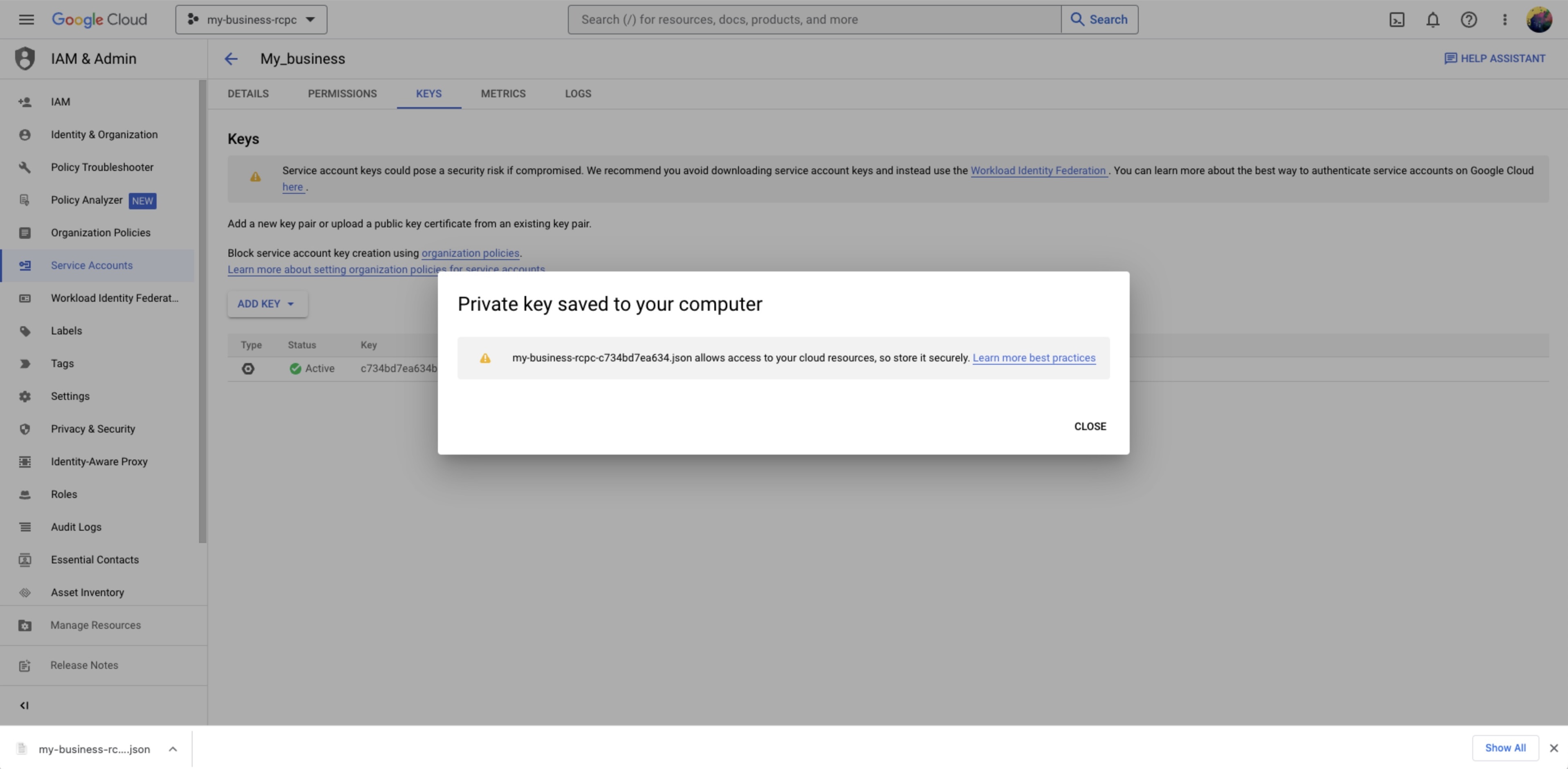
Шаг 11: На экране ключей нажмите ДОБАВИТЬ КЛЮЧ > Создайте новый ключ и выберитеJSON при появлении запроса на выбор предпочтительного формата ключа > нажмите СОЗДАТЬ
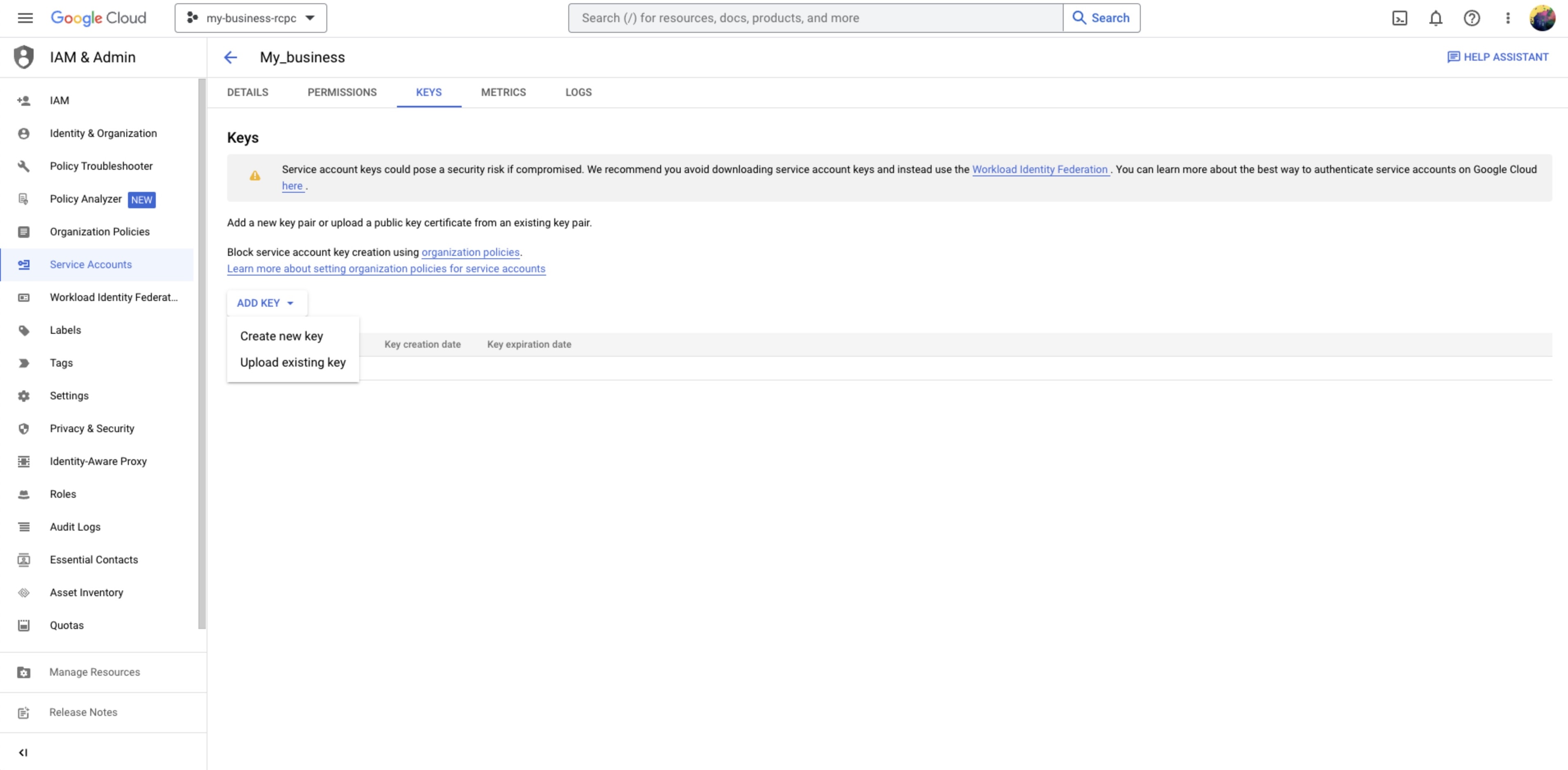
Файл JSON будет автоматически загружен в папку "Загрузки" на вашем компьютере.
Шаг 12: Войдите в respond.io, используя свою учетную запись пользователя, и перейдите вНастройки >Интеграции
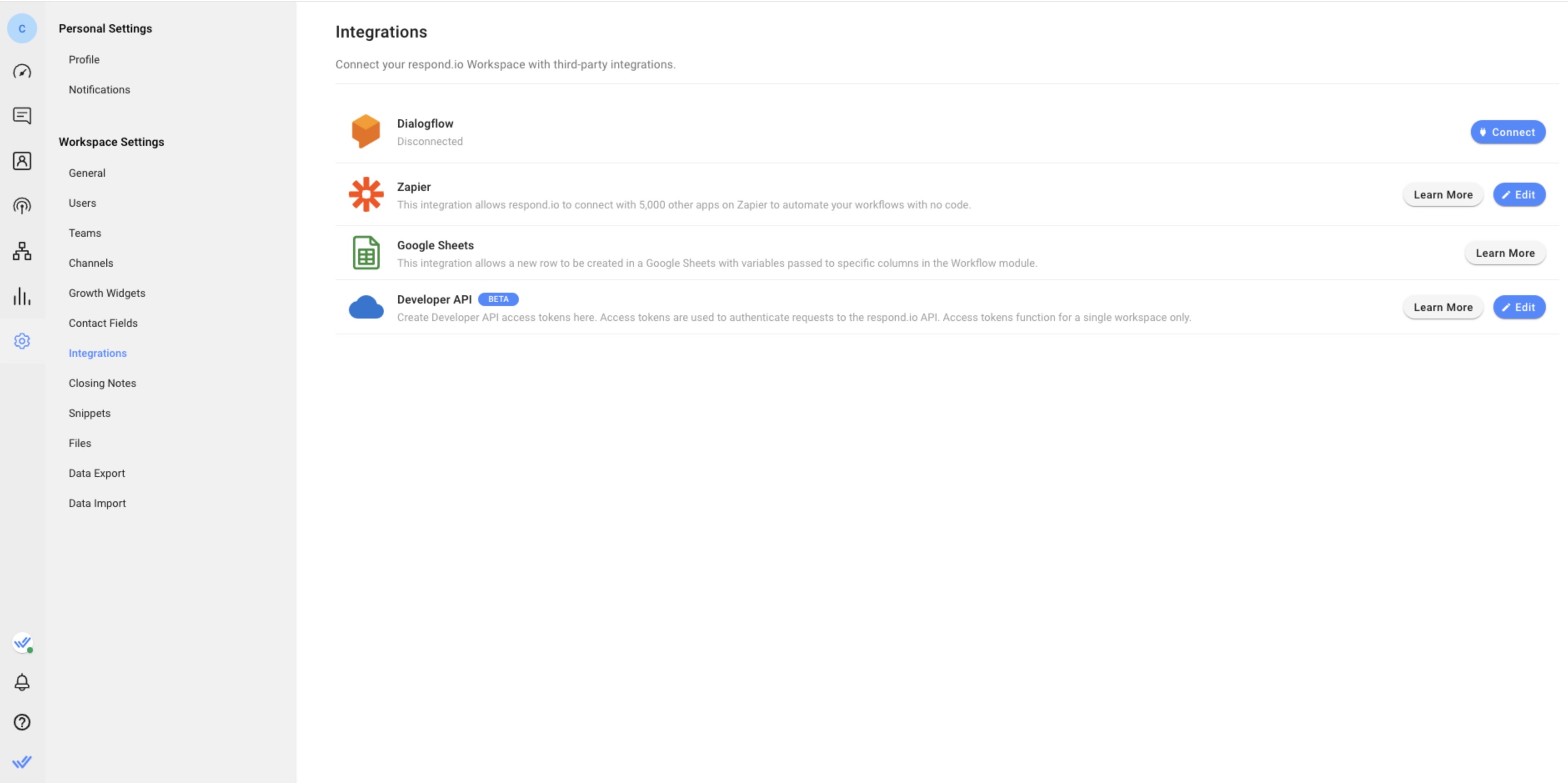
Шаг 13: В списке найдите Dialogflow и нажмите Подключиться.
Шаг 14: Выберите язык вашей целевой аудитории и загрузите файл JSON, скачанный с Шаг 11.
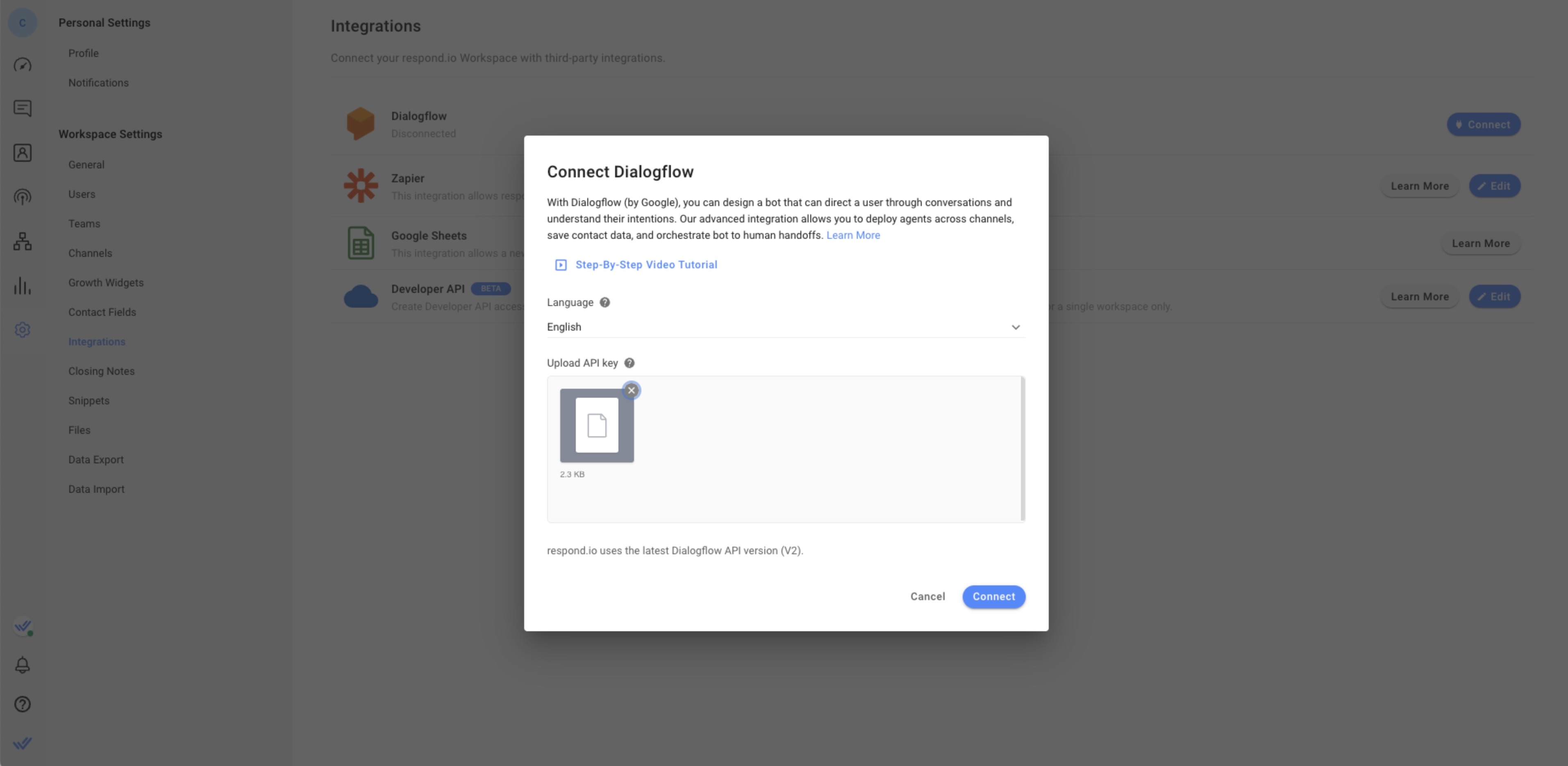
Шаг 15: НажмитеПодключиться , чтобы подключить Dialogflow Agent к платформе.
Ваш Dialogflow Agent теперь подключен к платформе response.io. Агент начнет отвечать на все входящие сообщения.
Возникли проблемы с подключением к Dialogflow? Свяжитесь с нами здесь.
Многоязычный агент Dialogflow
При создании агента в Dialogflow выбранный вами язык устанавливается как язык по умолчанию. Благодаря функции многоязычного агента ваш агент теперь может поддерживать дополнительные языки.
Как работает Dialogflow Multilingual Agent в response.io
Поле «Язык» в сведениях о контакте на платформе response.io используется в запросе, отправляемом в Dialogflow. При отправке запроса в Dialogflow будет включен язык контакта, и Dialogflow разрешит задачу и ответит в соответствии со значением языка.
Пример: если поле языка контакта установлено на английский, платформа запросит ответ en, и если поле языка установлено на испанский, платформа запросит ответ es.
Узнайте больше о многоязычных агентах здесь.
Чтобы это работало, вам сначала необходимо создать многоязычный агент в вашей учетной записи Dialogflow.
Как создать многоязычного агента
Чтобы создать многоязычного агента, выполните следующие действия.
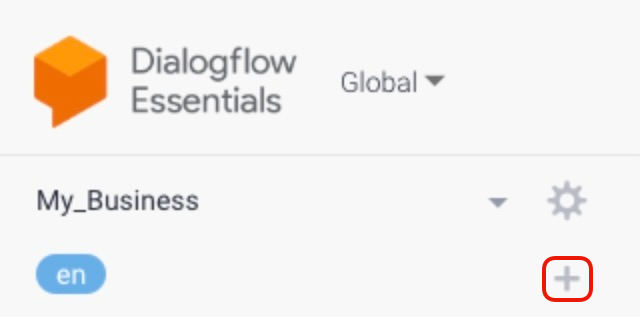
Шаг 1: В меню левой боковой панели нажмите кнопку + , чтобы добавить другой язык.
Шаг 2: На вкладке Языки нажмите Выберите дополнительный язык и выберите дополнительный язык из раскрывающегося меню.
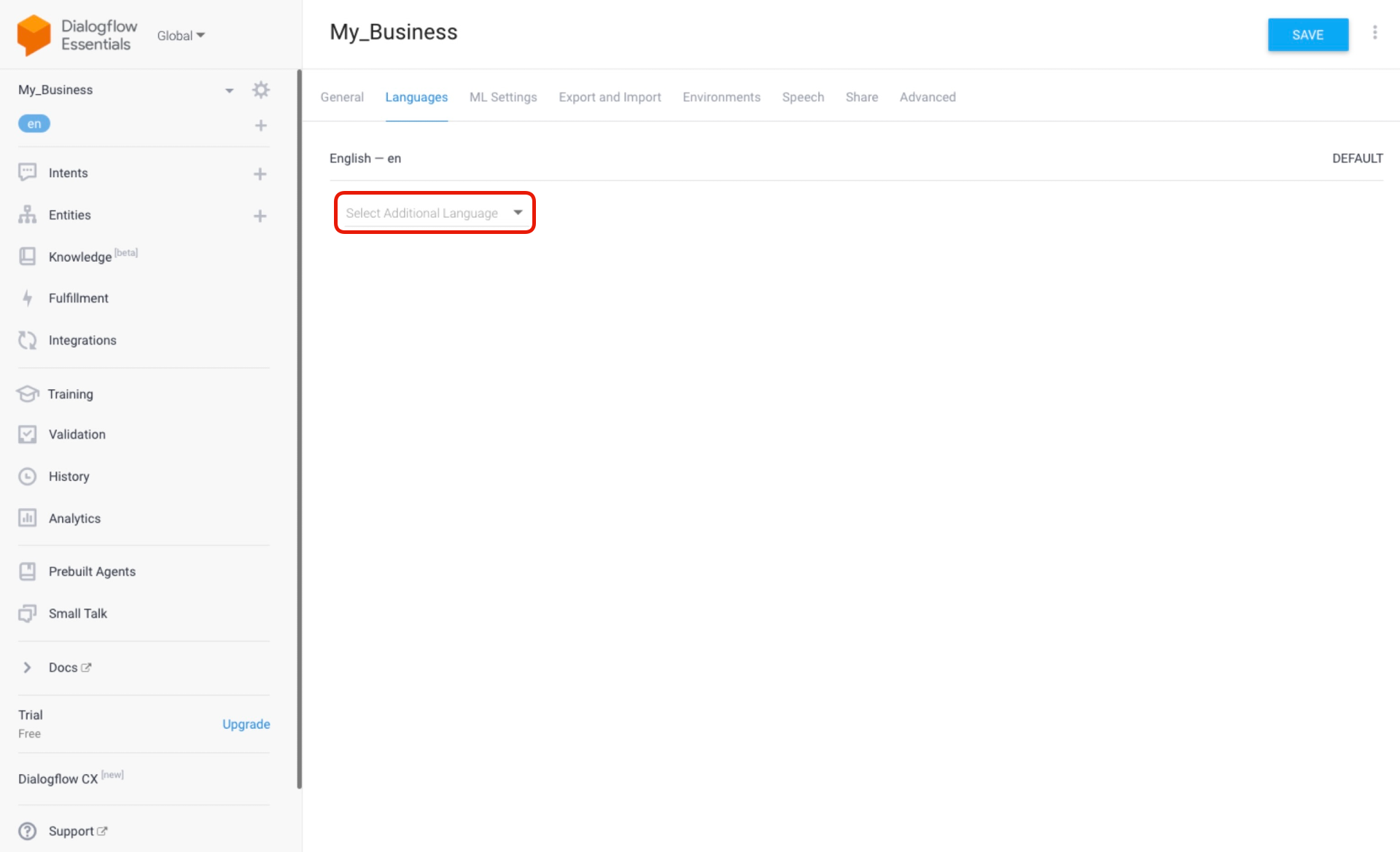
Шаг 3: Чтобы добавить языковую локализацию для определенного региона, наведите указатель мыши на язык и нажмите + Добавить локализацию.
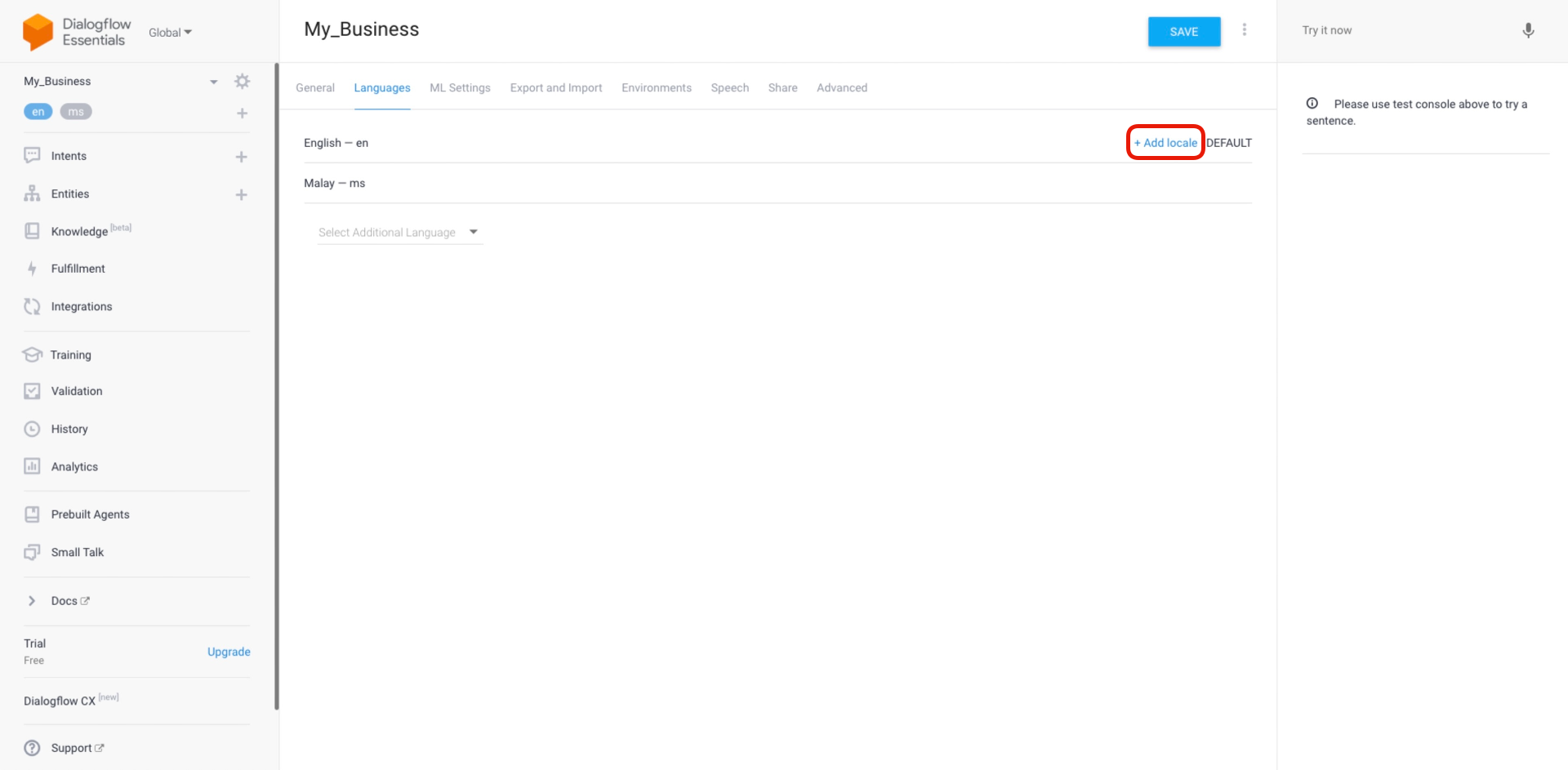
Локализированные языки — это языки, характерные для определенного региона или страны.
Шаг 4: Нажмите СОХРАНИТЬ
Для работы многоязыкового агента Dialogflow необходимо заполнить поле «Язык» на платформе. Узнайте больше о Контактных полях здесь.
Что дальше?
Взаимодействие между Dialogflow Agent и Contact управляется намерениями. Подводя итог, можно сказать, что намерения используются для описания ожидаемого поведения для одного этапа разговора на основе предписанного входящего поведения.
Подробнее о том, как управлять намерениями:


