

Para o ajudar a compreender melhor a integração entre o DialogFlow e o respond.io, pode ler os seguintes posts do blogue:
- Como criar um chatbot com o Dialogflow
- Como utilizar o respond.io como um CRM do Dialogflow
A ligação do Dialogflow ao respond.io é simples, pois só precisa de recuperar um ficheiro JSON do Dialogflow e enviá-lo para a plataforma respond.io.
Tutorial em vídeo
Este guia em vídeo irá mostrar-lhe como gerar e recuperar a chave de conta de serviço do Google (um ficheiro JSON) do seu agente Dialogflow e enviá-la para a plataforma respond.io.

Configurando o Dialogflow
Antes de gerar a chave da conta de serviço Google, terá de ter uma conta Google para iniciar sessão no Dialogflow.
Para configurar o Dialogflow, vamos precisar de fazer o seguinte:
Pode ignorar esta etapa e prosseguir para a próxima, caso já a tenha realizado.
Obtenção de uma conta no Dialogflow
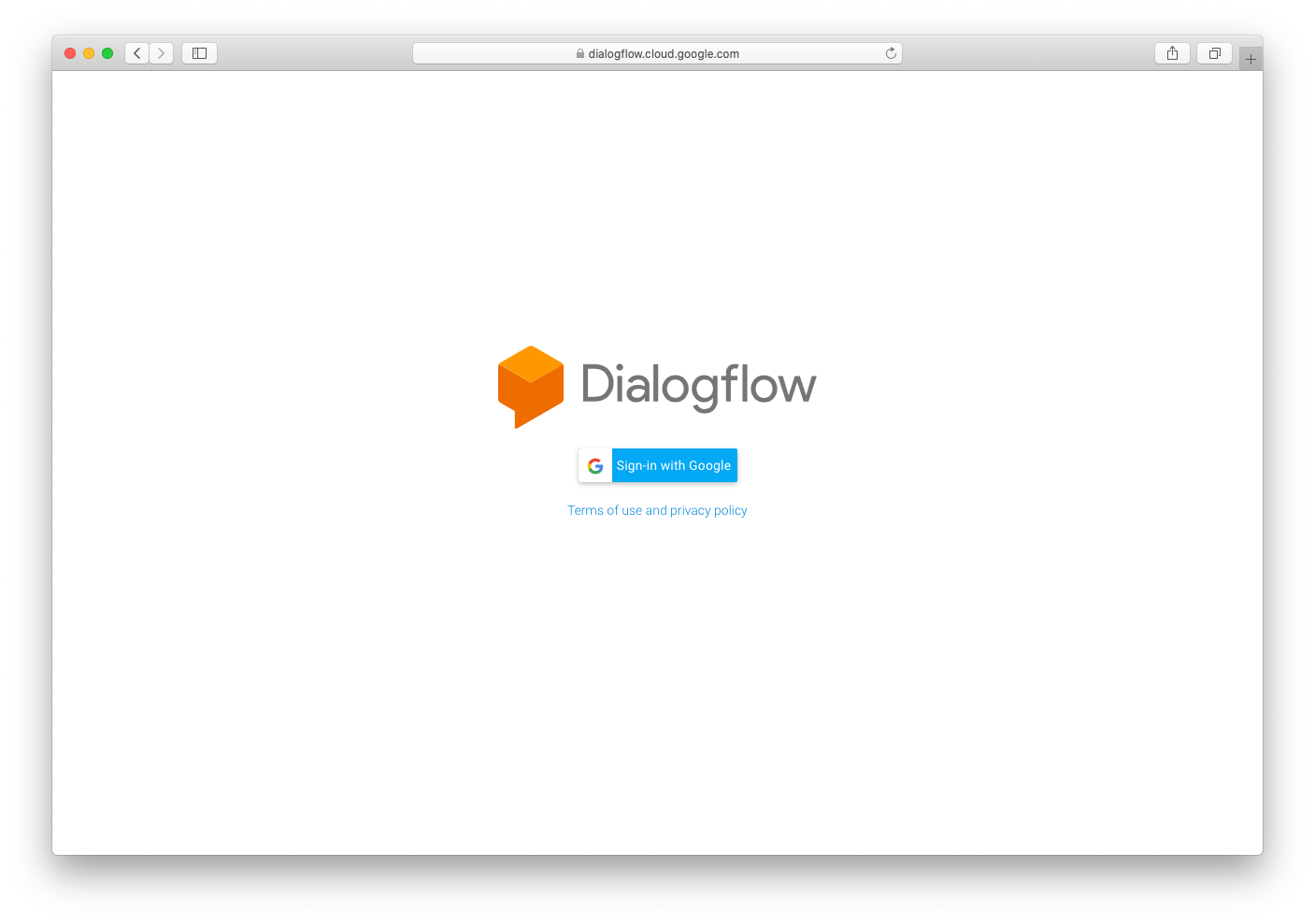
Passo 1: Navegue até esta página e prossiga para iniciar sessão com a sua conta Google.
Passo 2: Reveja os termos e assinale a caixa. Clique em Aceitar para prosseguir.
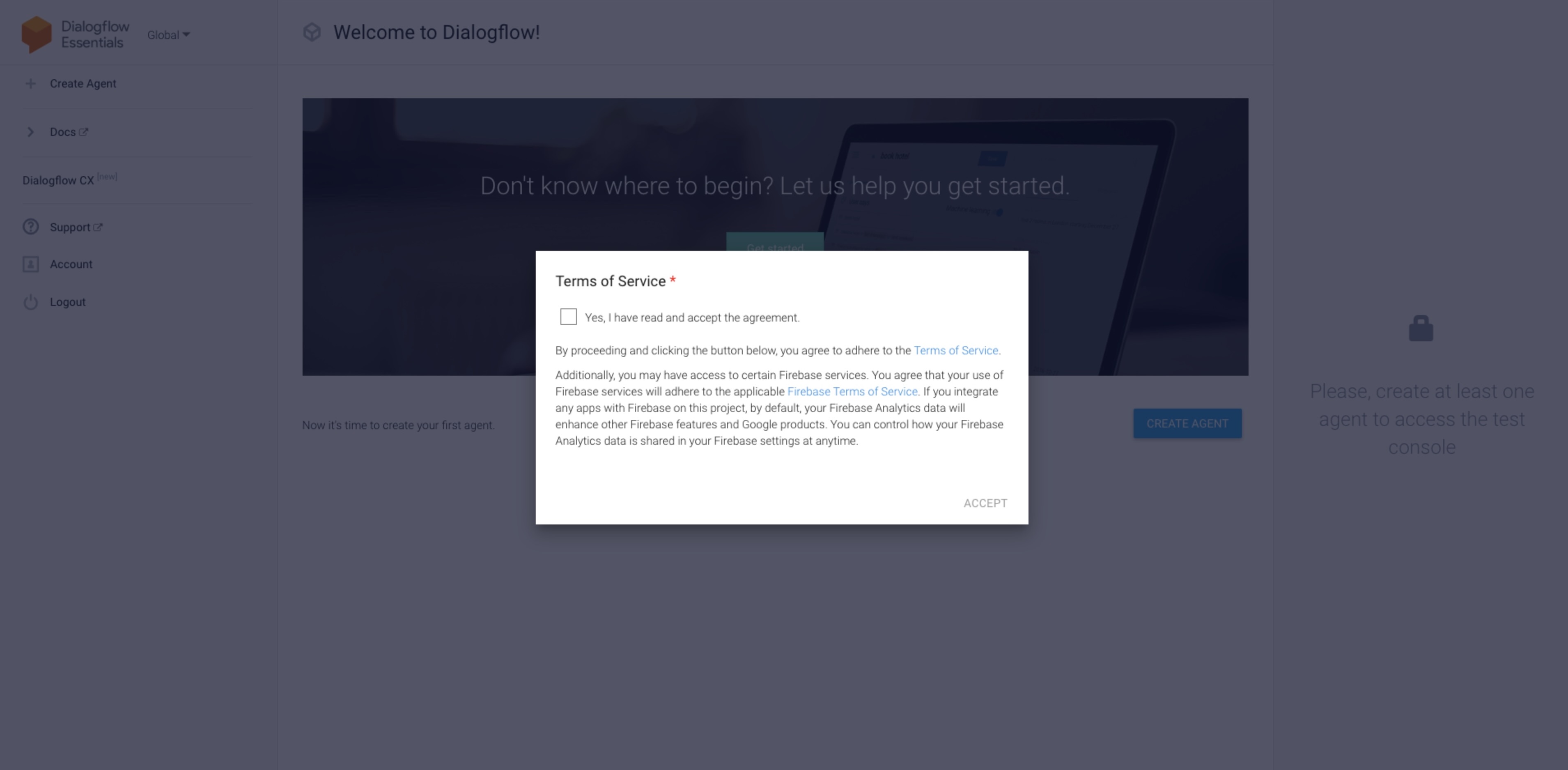
Agora já criou a sua conta no Dialogflow e pode avançar para o próximo passo: Criar um agente Dialog.
Criação de um agente do Dialogflow
No Dialogflow, existe um módulo chamado Agente que atua como o cérebro do seu bot. Este componente ajudará o seu bot a compreender e classificar as línguas humanas.
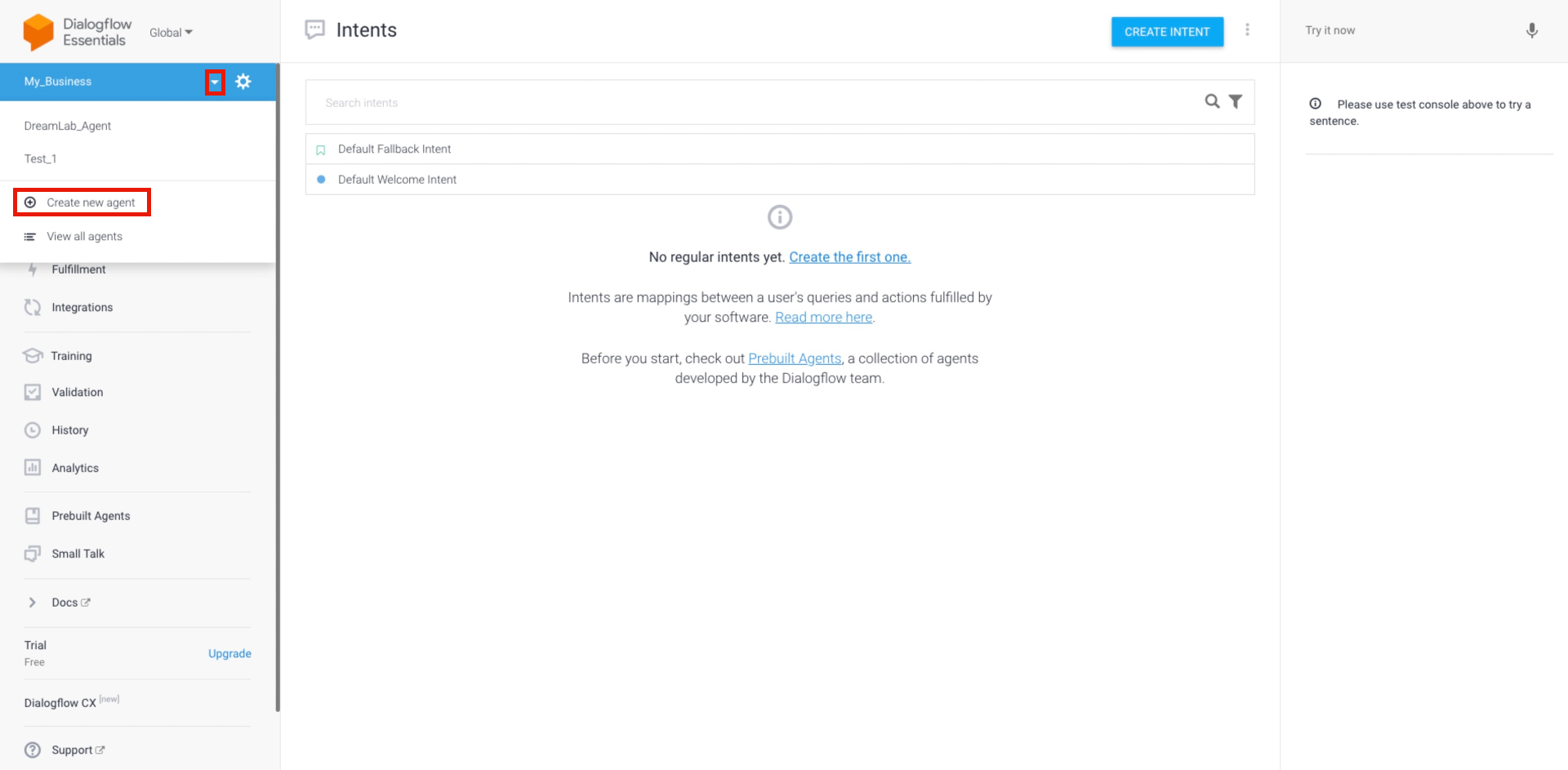
Passo 1: Depois de iniciar sessão, clique na seta suspensa e clique em Criar novo agente no menu de navegação lateral.
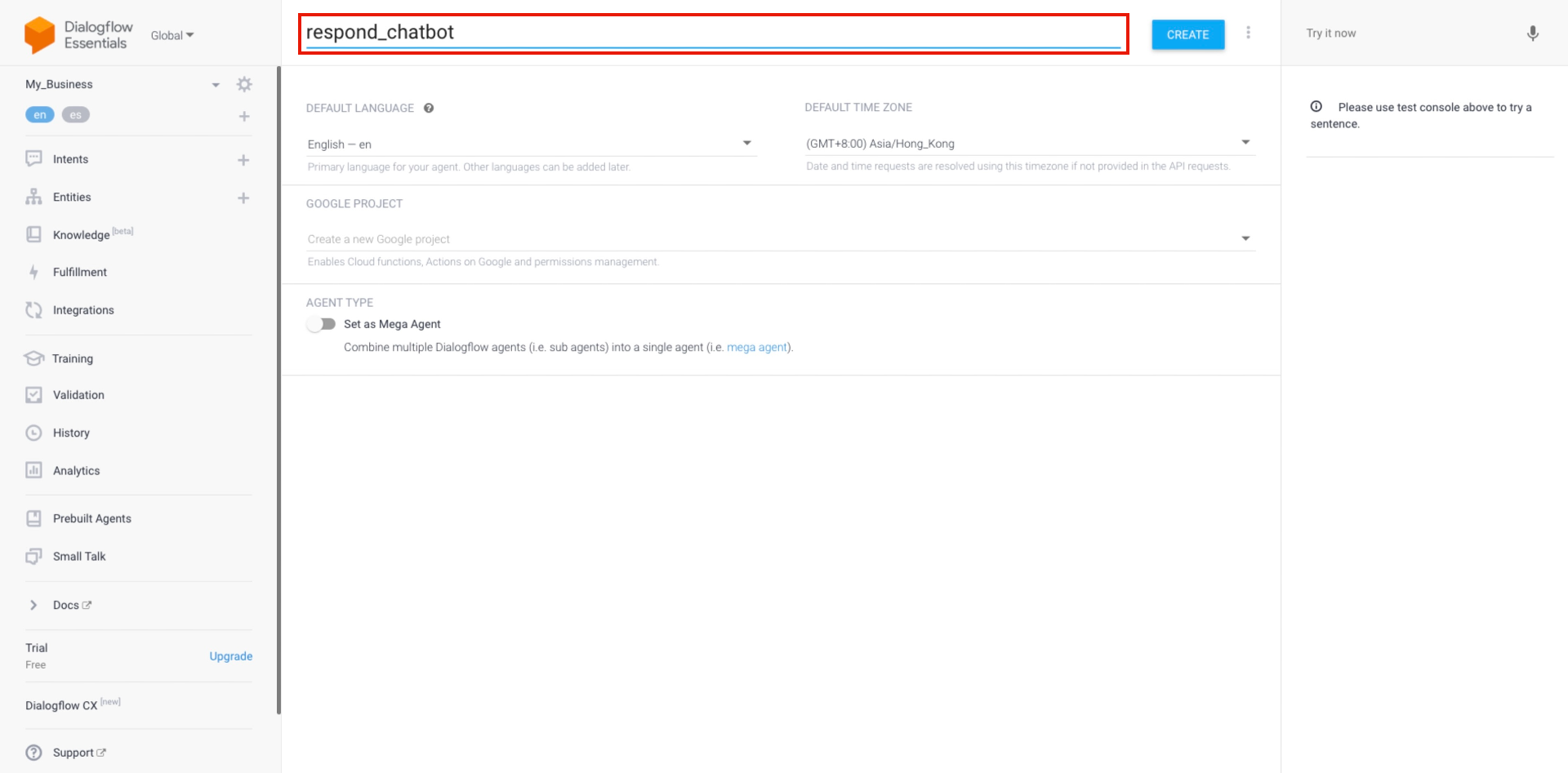
Passo 2: Dê ao agente um nome de referência interna. Faça as alterações necessárias às definições padrão.
Campos | Descrição |
|---|---|
Nome | Para efeitos de identificação. Este nome será utilizado apenas para referência interna. |
Idioma | A linguagem a ser utilizada nos processos de linguagem natural do Dialogflow. Escolha o idioma do seu público-alvo. |
Fuso horário | O fuso horário a adotar para efeitos de análise no Dialogflow. |
Note que um novo Projeto Google Cloud será criado automaticamente no Agente Dialogflow quando for criado. O Google Cloud Project será utilizado para ligar o Dialogflow ao respond.io.
Passo 3: Quando estiver pronto, clique em CREATE para criar o agente.
Agora, o agente Dialogflow foi criado e pode prosseguir para ligar o Dialogflow ao respond.io.
Ligar ao Dialogflow
A ligação do Dialogflow à plataforma respond.io é simples, pois apenas tem de recuperar um ficheiro JSON do Dialogflow e enviá-lo para a plataforma respond.io.
Passo 1: Faça login utilizando a sua conta Google associada ao Dialogflow.
Passo 2: Navegue até ao módulo Definições clicando no ícone ⚙ junto ao menu suspenso Agentes.
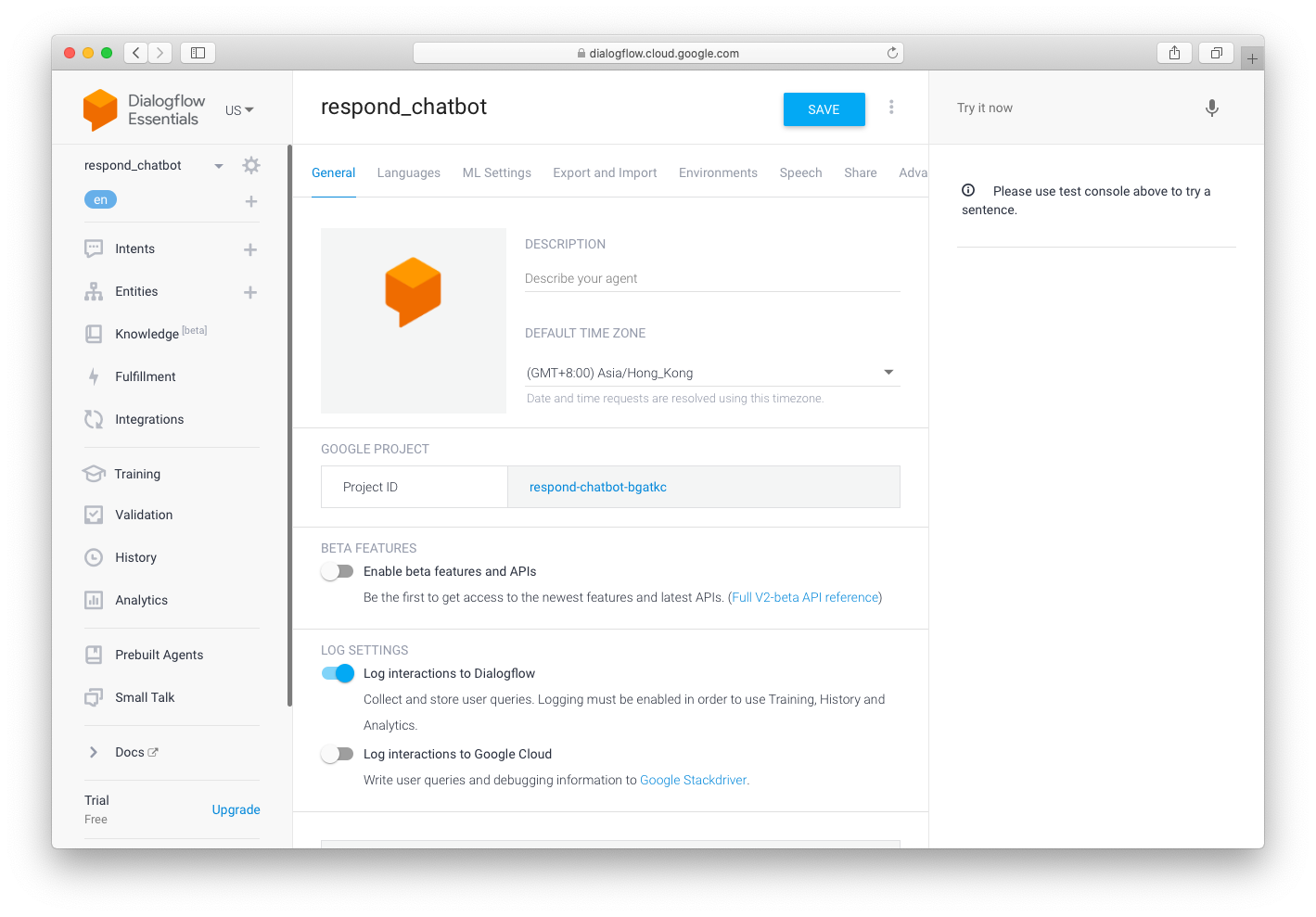
Passo 3: No separador Geral, clique na ligação na Conta de serviço para visualizar o Projeto Google associado.
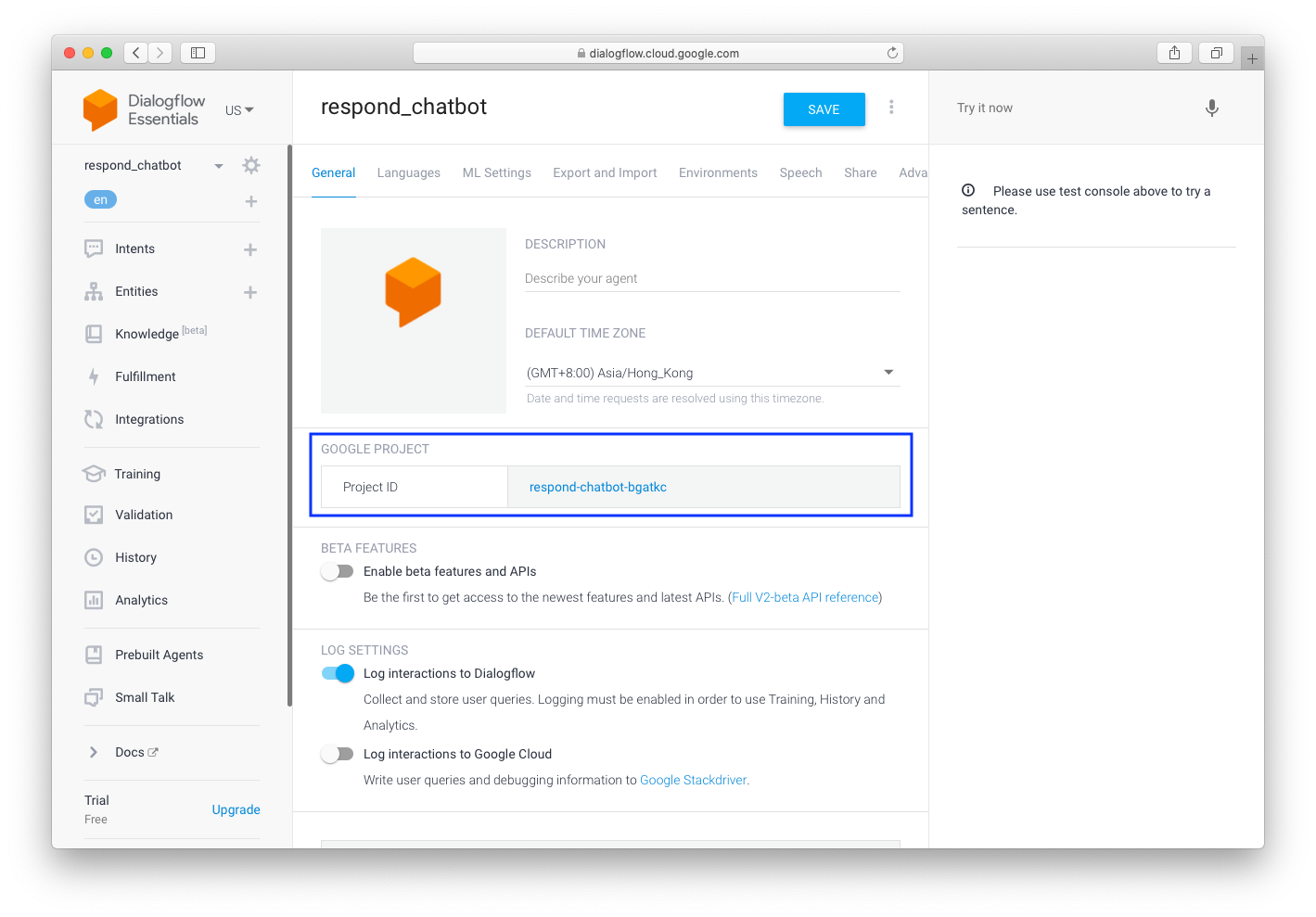
Passo 4: Com o Projeto Google aberto, clique em Ir para as definições do projeto.
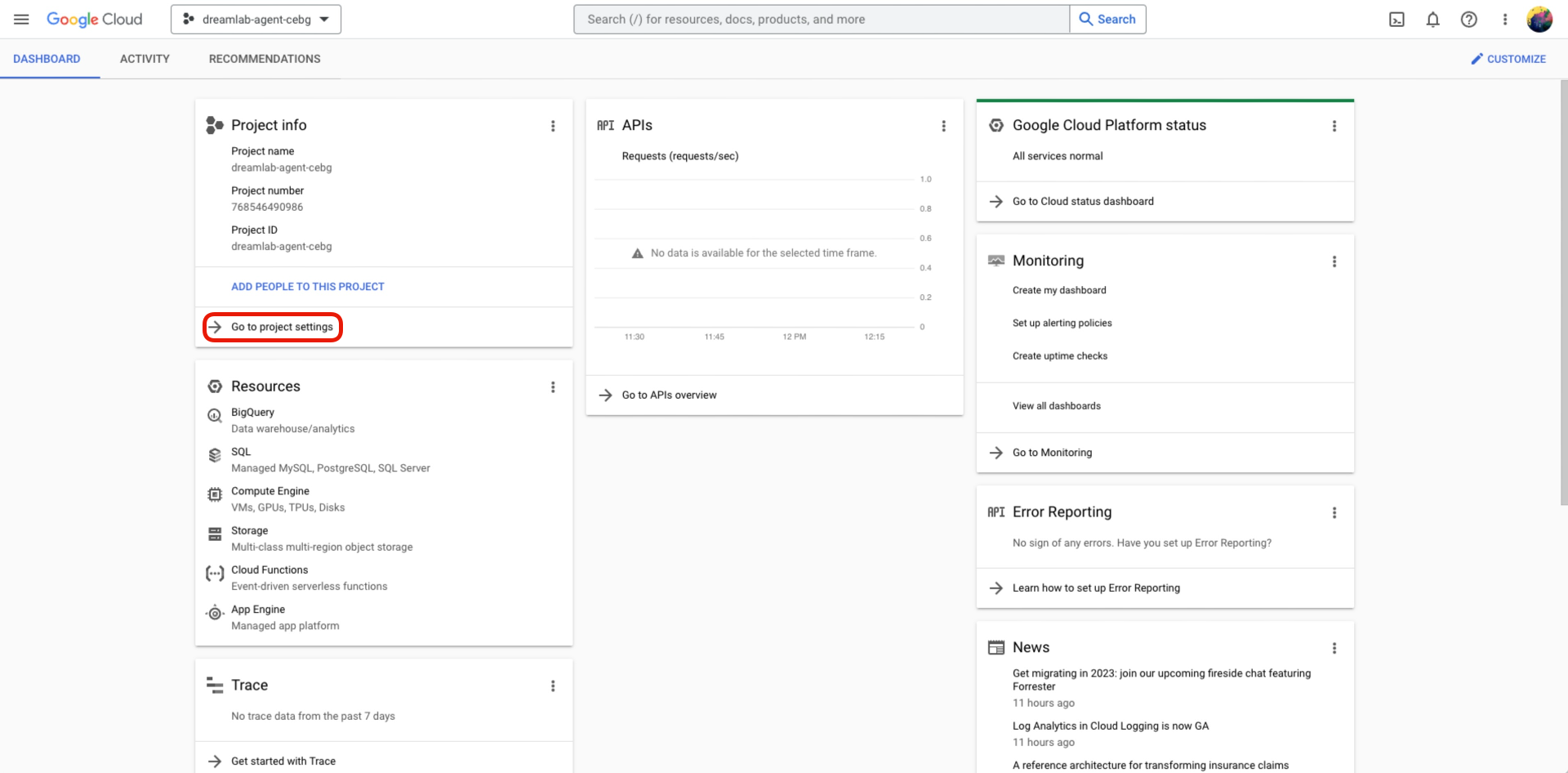
Passo 5: No menu IAM & Admin > Selecione Contas de serviço
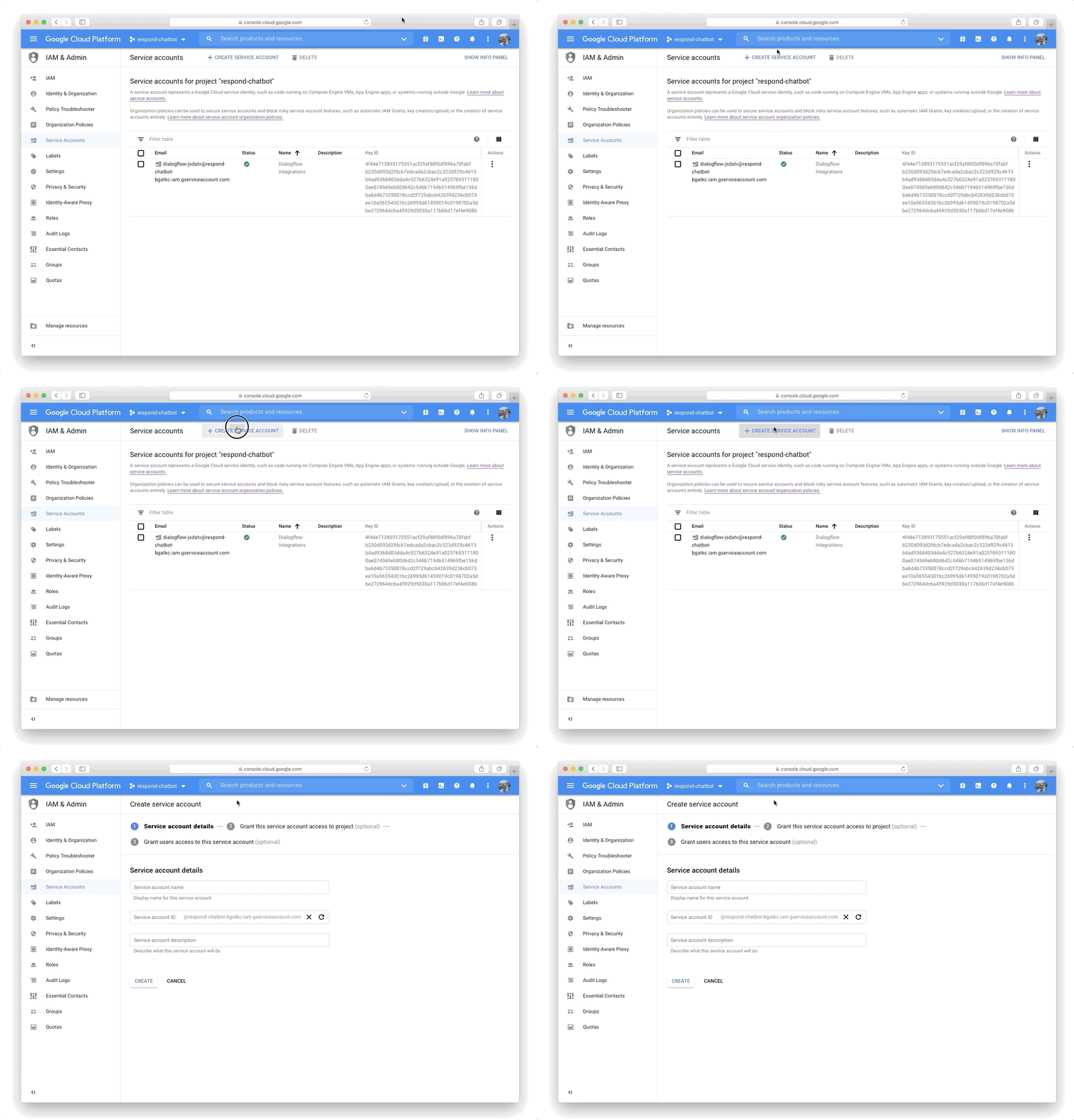
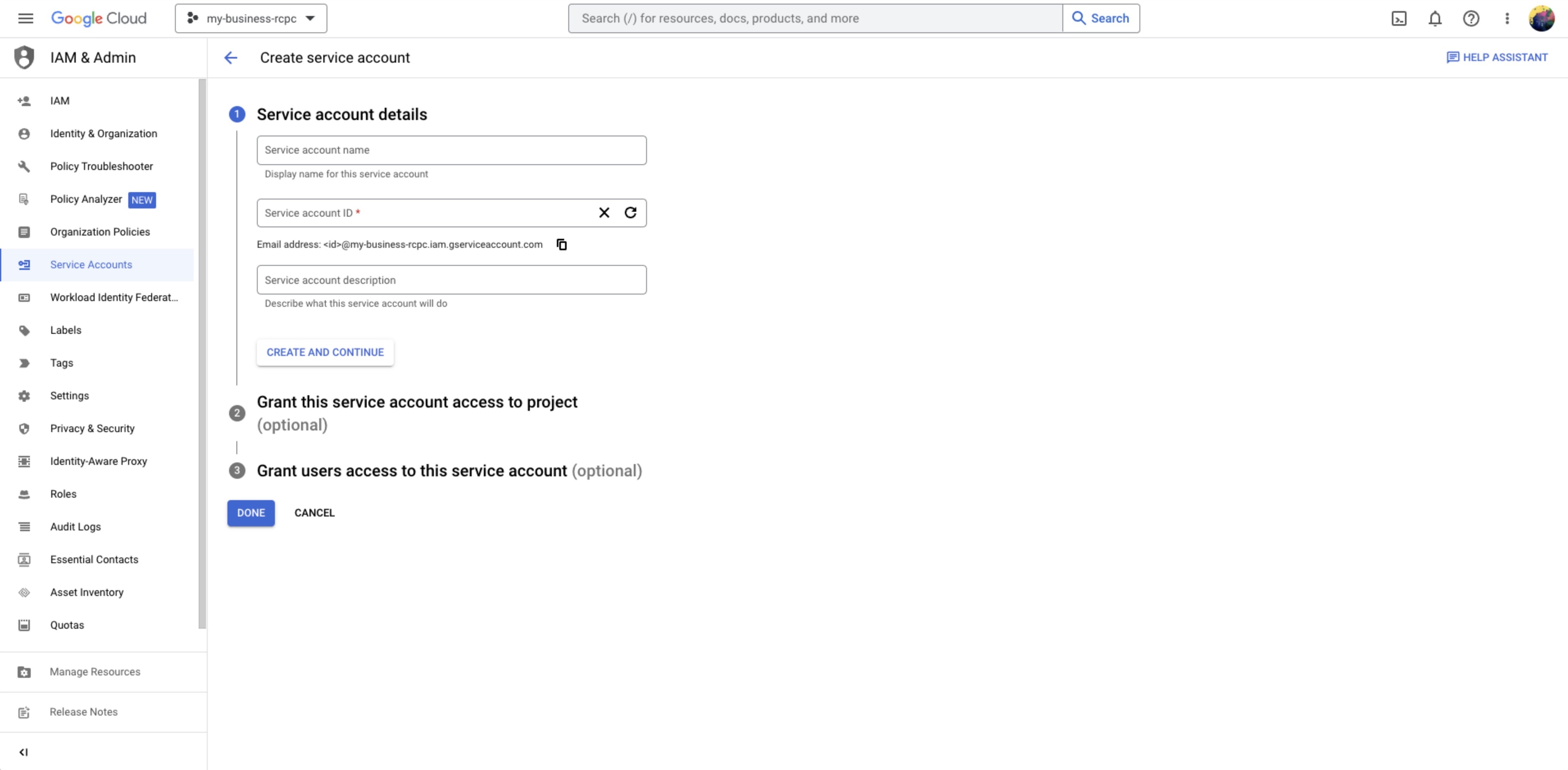
Passo 6: No ecrã Detalhes da conta de serviço, nomeie a conta de serviço e clique em CRIAR E CONTINUAR
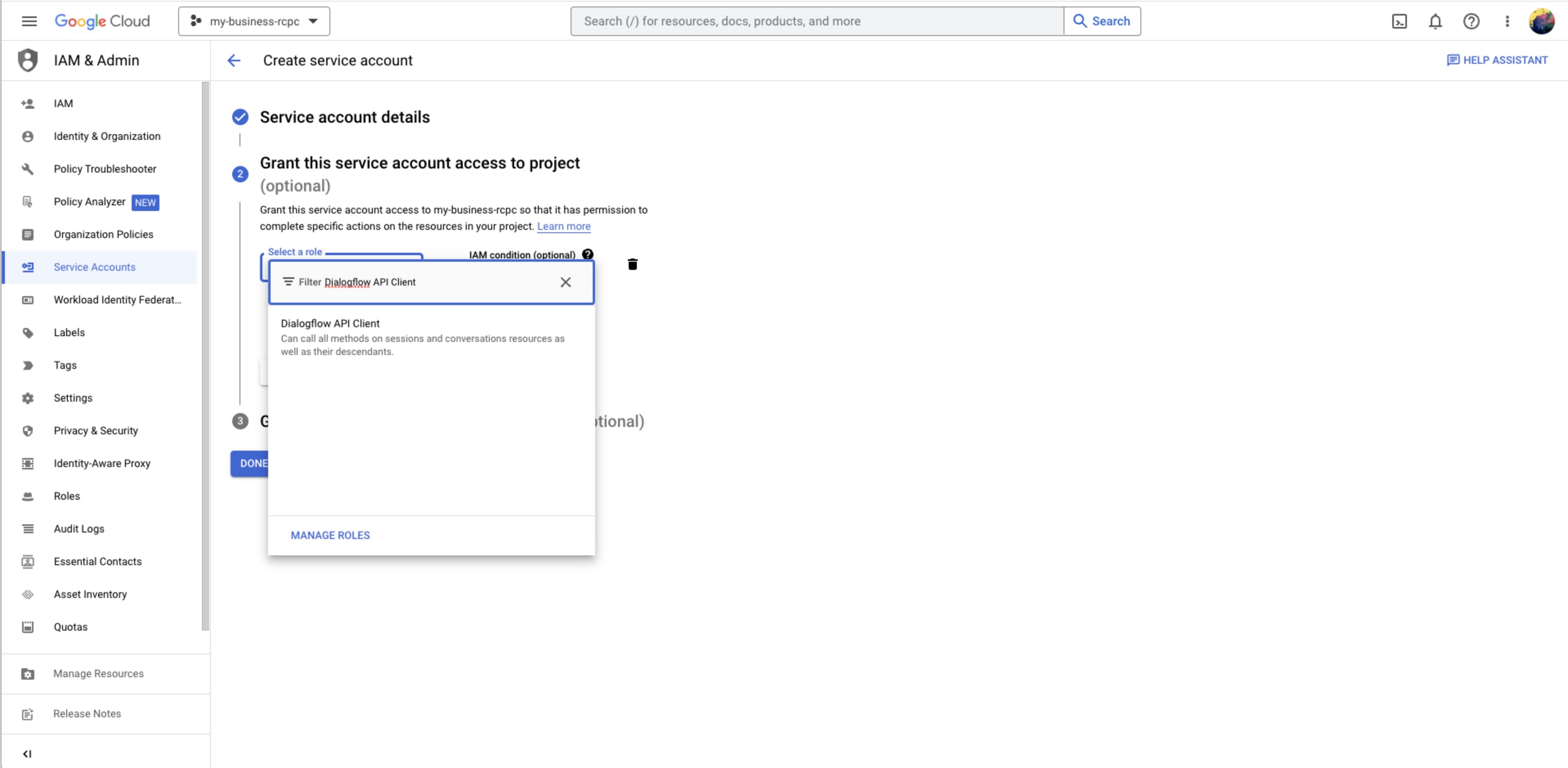
Passo 7: Atribua a funçãoCliente da API do Dialogflowà conta de serviço > clique em CONTINUAR
Passo 8: O passo Conceder aos utilizadores acesso a esta conta de serviço é opcional.
Passo 9: Clique em CONCLUÍDO
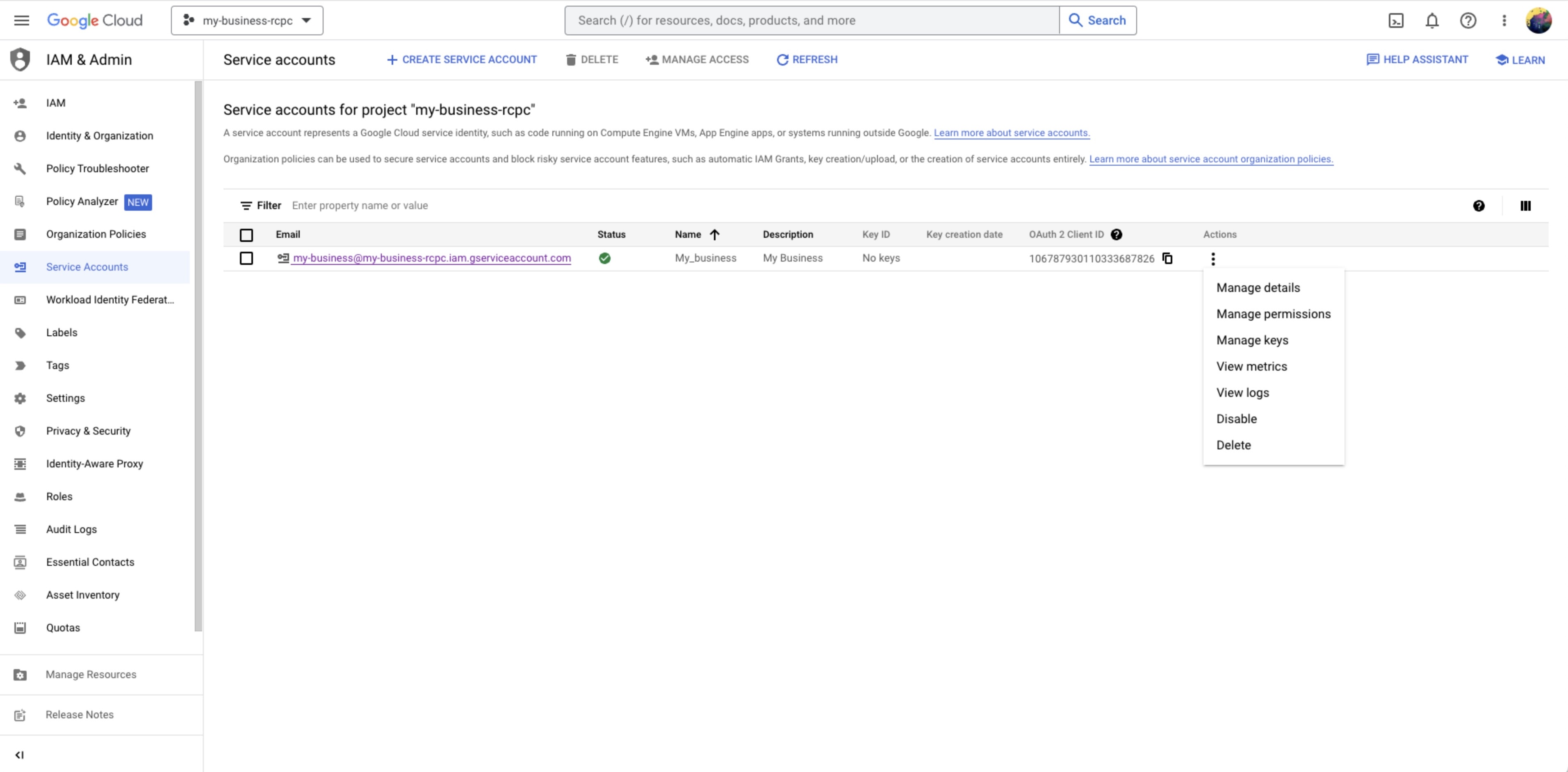
Passo 10: Localize a conta de serviço criada anteriormente e selecioneGerir chave no menu de ações.
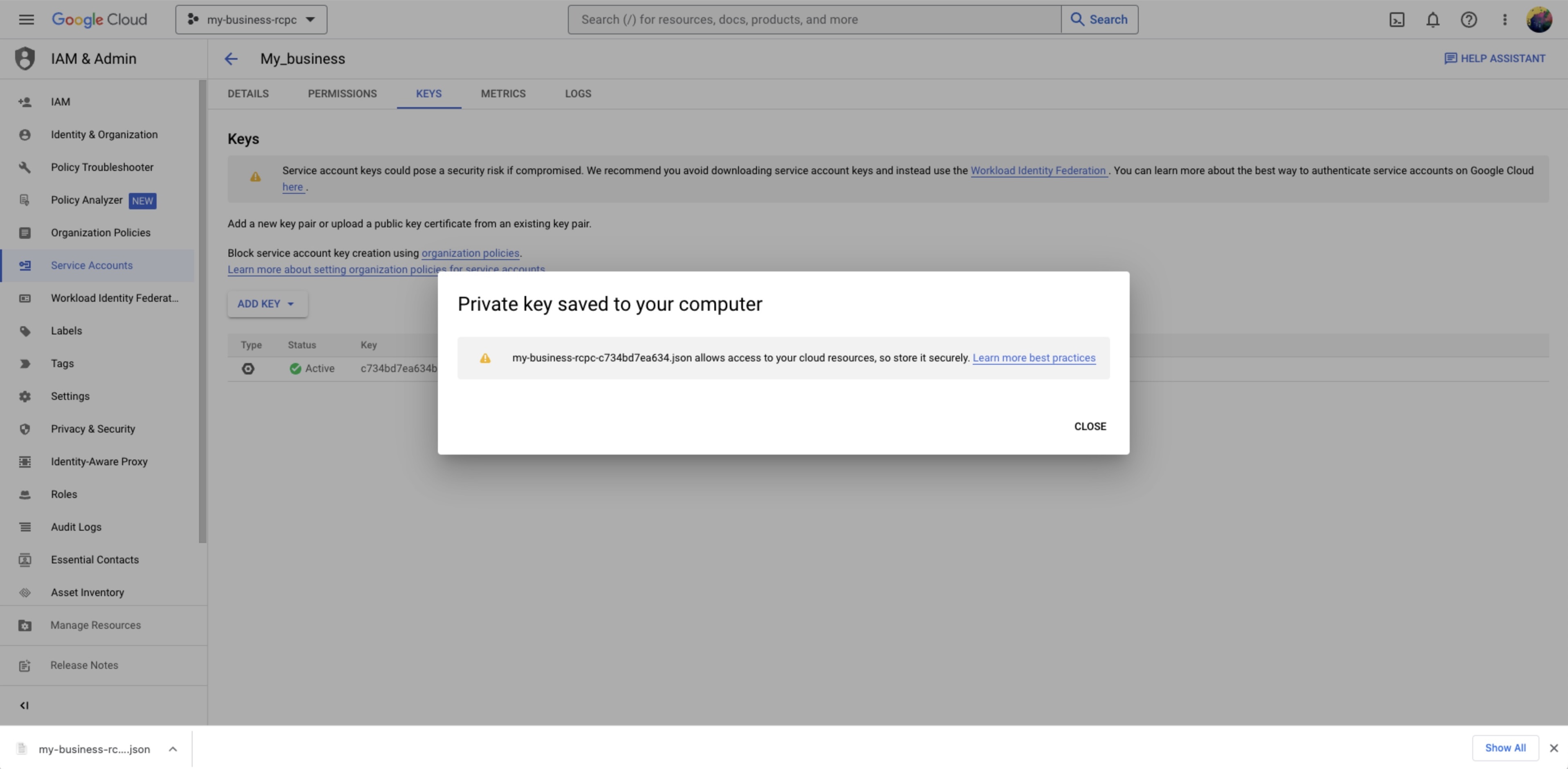
Passo 11: No ecrã Chaves, clique em ADICIONAR CHAVE > Criar nova chave e selecioneJSON quando solicitado qual o formato de chave preferido > clique em CRIAR
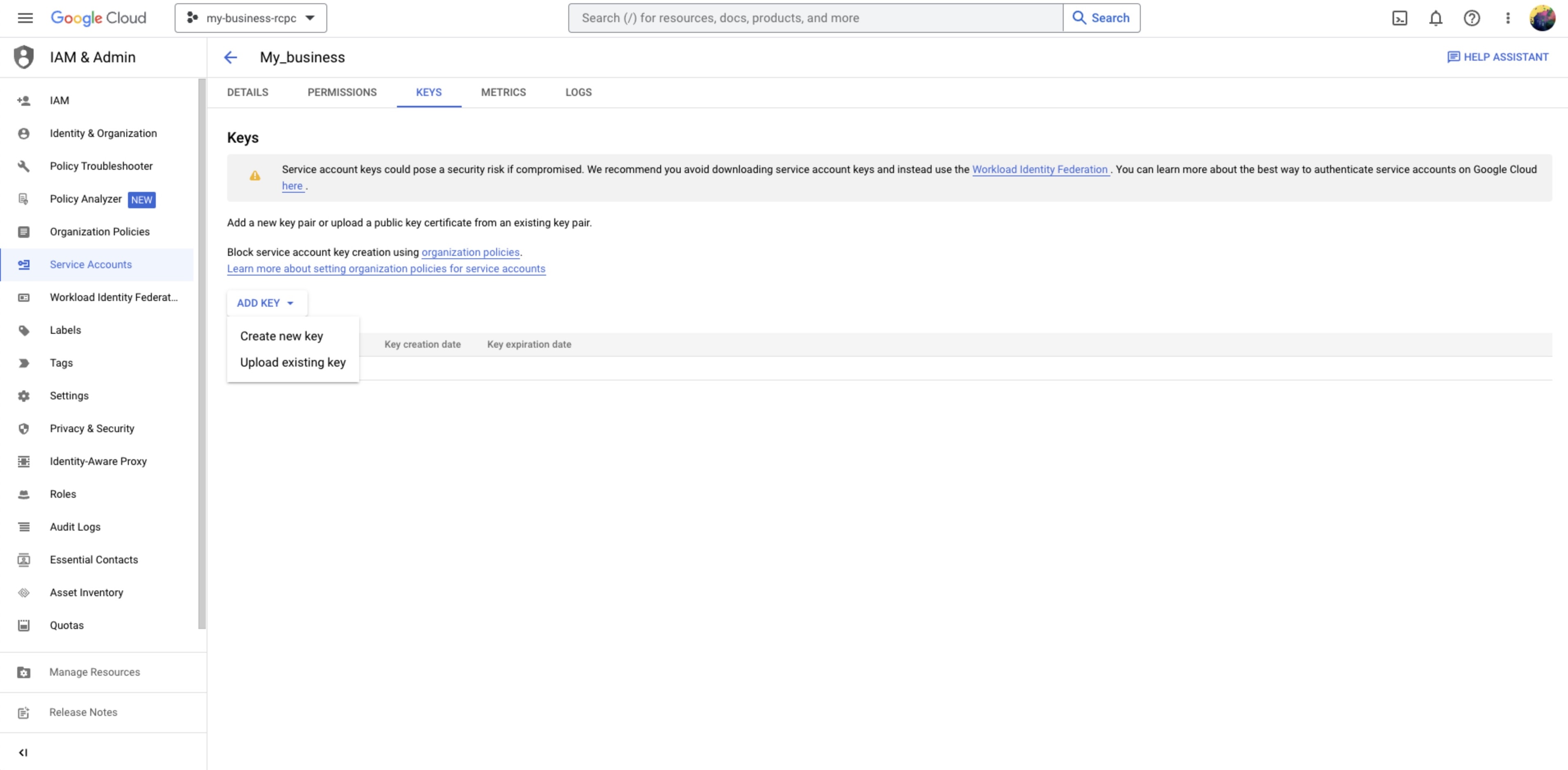
O arquivo JSON será automaticamente baixado para a pasta Downloads do seu computador.
Passo 12: Faça login no respond.io com a sua conta de utilizador e navegue atéDefinições >Integrações
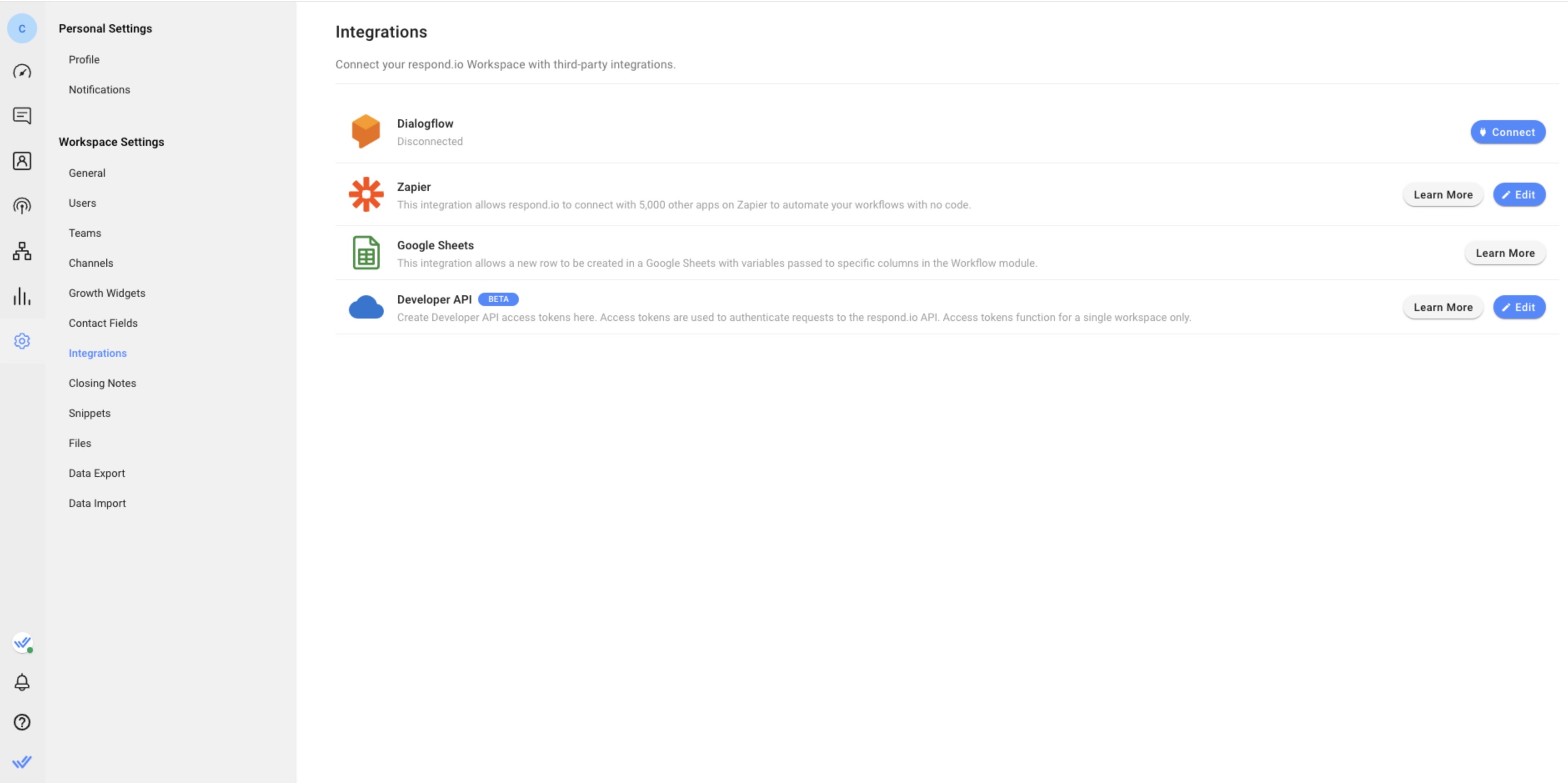
Passo 13: Na lista, pesquise por Dialogflow e clique em Ligar.
Passo 14: Selecione o idioma do seu público-alvo e carregue o ficheiro JSON descarregado de Passo 11.
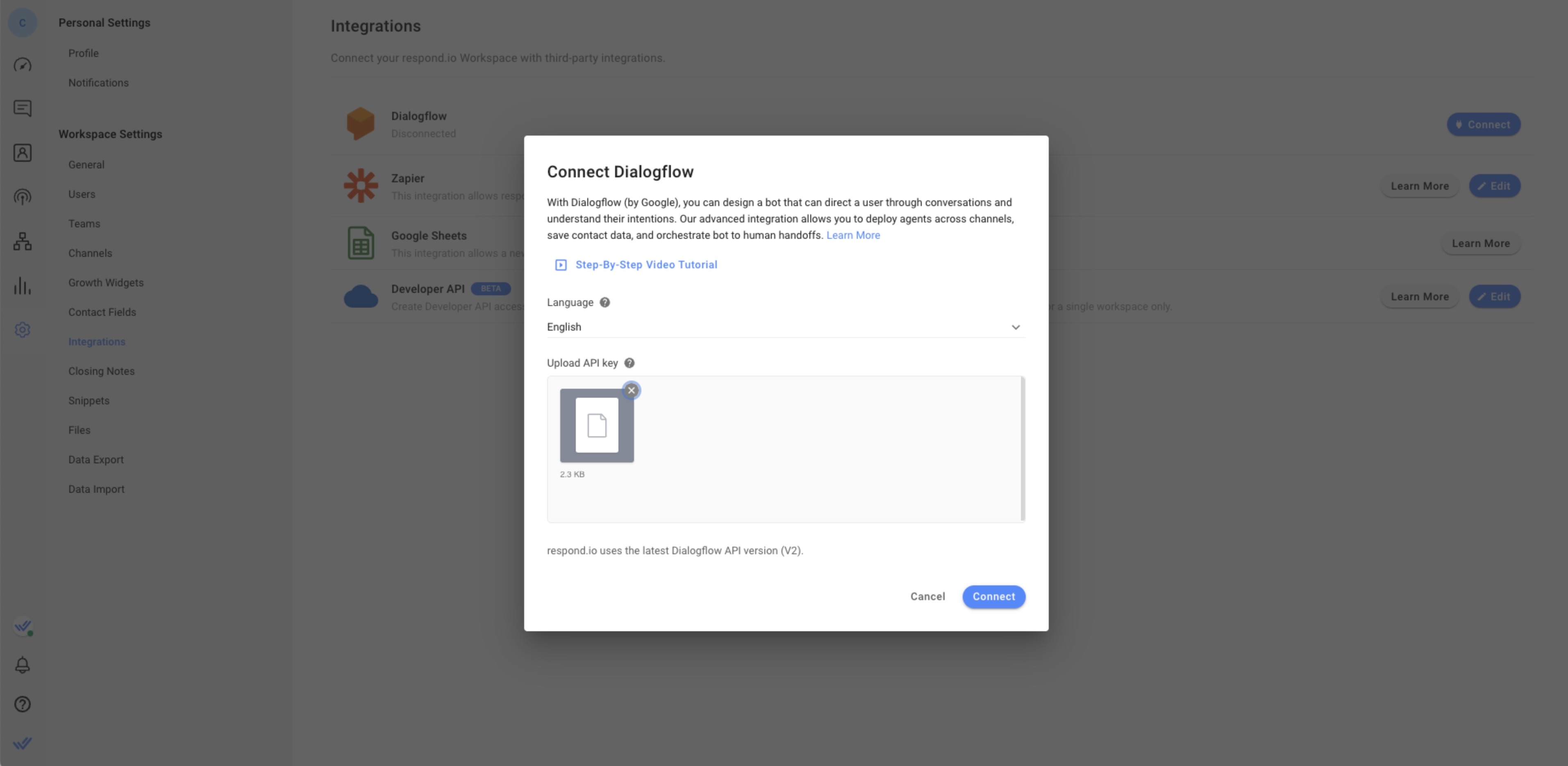
Passo 15: Clique emLigar para ligar o agente Dialogflow à plataforma.
O seu agente Dialogflow está agora ligado à plataforma respond.io. O agente começará a responder a quaisquer mensagens recebidas.
Está com problemas para se ligar ao Dialogflow? Contacte-nos aqui.
Agente multilingue do Dialogflow
Ao criar um agente no Dialogflow, o idioma escolhido é definido como idioma predefinido. Com a funcionalidade Agente Multilingue, o seu agente pode agora suportar idiomas adicionais.
Como funciona o agente multilingue do Dialogflow no respond.io
O campo Idioma nos dados de contacto na plataforma respond.io é utilizado no pedido enviado ao Dialogflow. Quando um pedido é enviado para o Dialogflow, o idioma do contacto'será incluído e o Dialogflow resolverá e responderá de acordo com o valor do idioma.
Exemplo: Se o campo de idioma do contacto'for inglês, a plataforma solicitará uma resposta en e se o campo de idioma for espanhol, a plataforma solicitará a resposta es .
Saiba mais sobre Agentes Multilingues aqui.
Para que isto funcione, primeiro precisa de criar um agente multilingue na sua conta Dialogflow.
Como criar um agente multilingue
Para criar um Agente Multilingue, siga os passos abaixo.
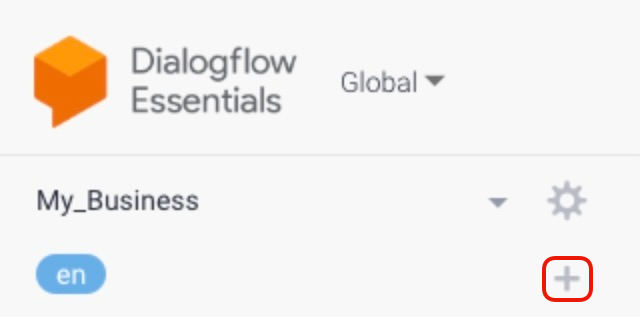
Passo 1: No menu da barra lateral esquerda, clique no botão + para adicionar outro idioma.
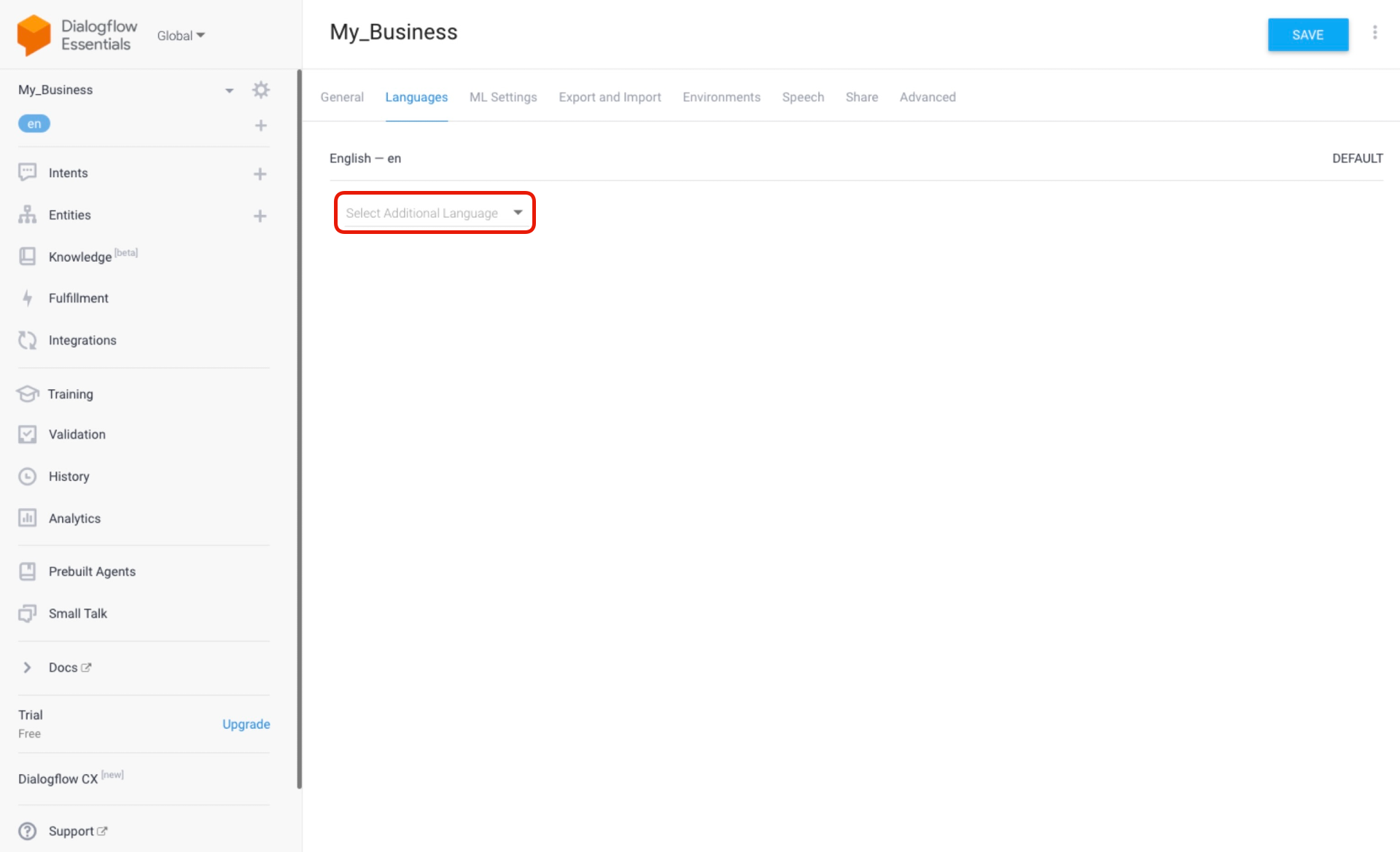
Passo 2: No separador Idiomas clique em Selecione Idioma Adicional e selecione um idioma adicional no menu suspenso.
Passo 3: Para adicionar a localização do idioma para uma região específica, passe o rato sobre o idioma e clique em + Adicionar localidade.
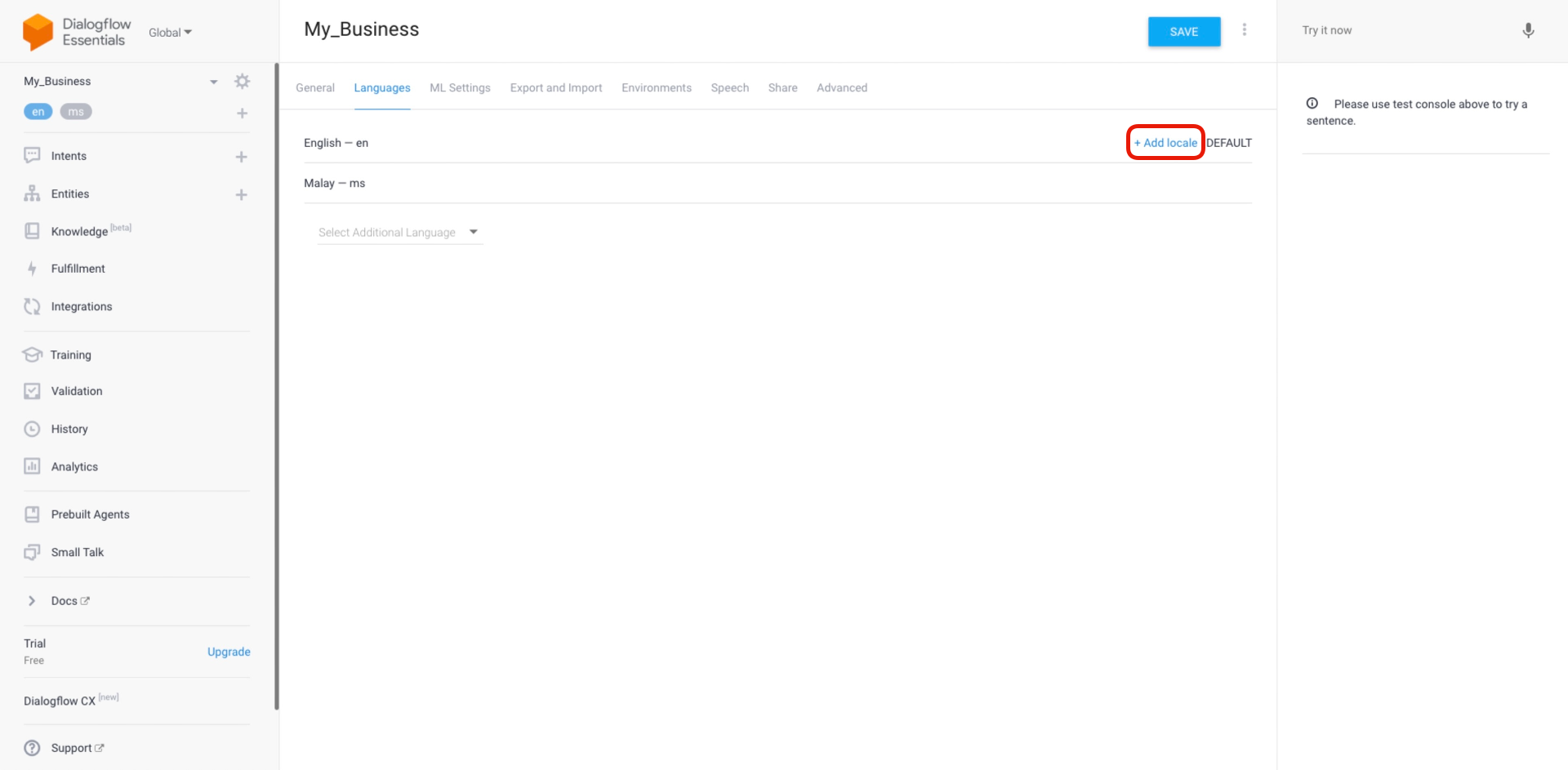
Os idiomas específicos de uma localidade são idiomas específicos de uma região ou país.
Passo 4: Clique em GUARDAR
O campo Idioma na plataforma deve ser preenchido para que o Agente Multilingue do Dialogflow funcione. Saiba mais sobre Campos de Contato aqui.
O que vem agora?
A interação entre o agente Dialogflow e o contacto é gerida por intenções. Em resumo, as intenções são utilizadas para descrever o comportamento esperado para uma conversa com base no comportamento de entrada prescrito.
Saiba mais sobre como gerir intenções:


