

Dica: Para respostas mais avançadas e mais fáceis de usar automatizadas para conversas, considere usar Workflows.
Respond.io tem extensas integrações com Dialogflow que atendem a vários casos de uso, incluindo a criação de chatbots.

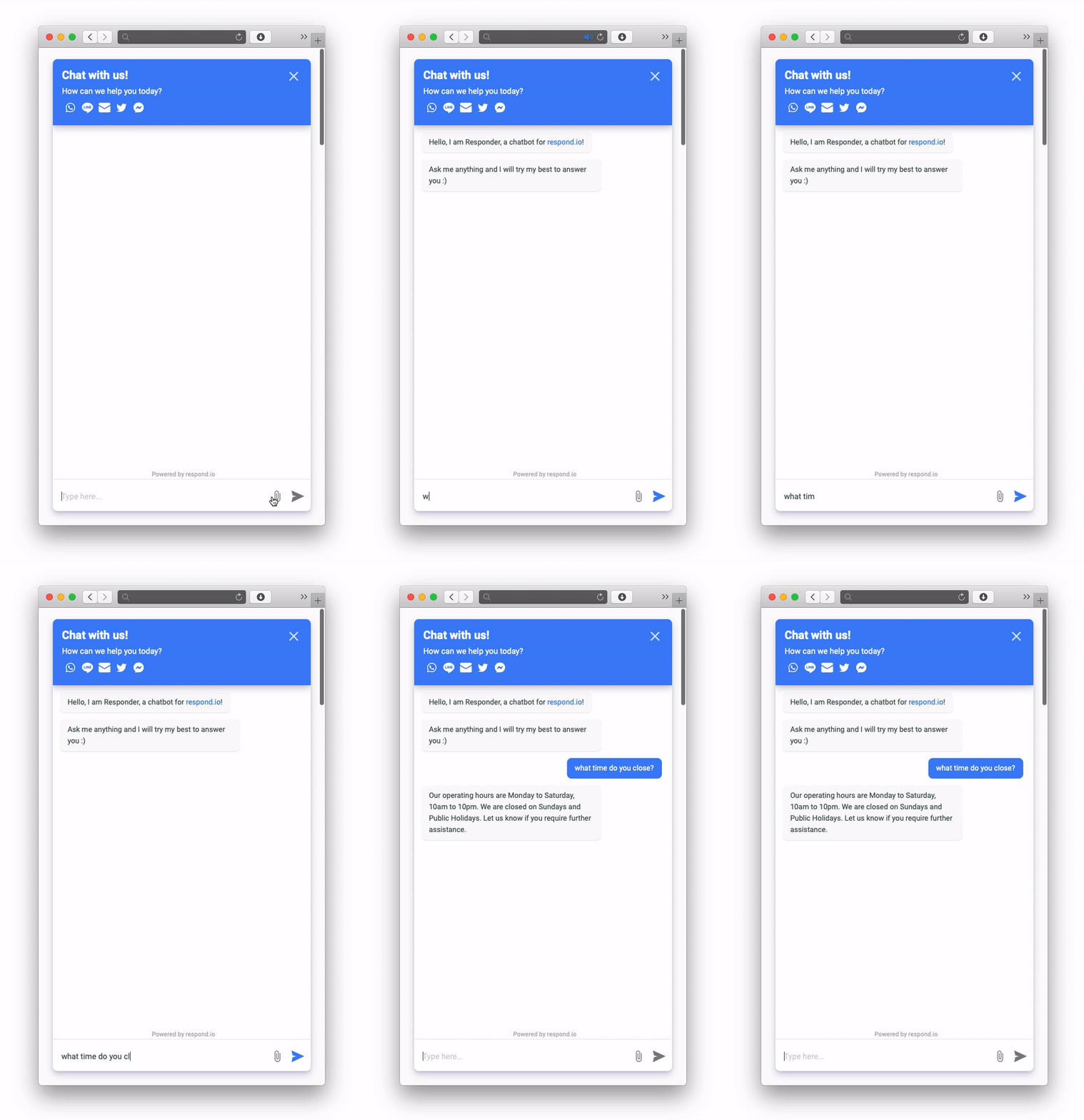
A imagem a seguir mostra um exemplo de como Dialogflow pode ser usado para automatizar respostas específicas.
Dica: Para entender melhor a integração entre o fluxo de diálogo e respond.io, leia os seguintes posts do blog:
Como Construir um Chatbot com DialogflowComo Usar respond.io Como Dialogflow CRM
O chatbot do Dialogflow não é suportado para canais de email no respond.io devido ao limite de entrada de texto do Dialogflow. Considere o uso de Workflows.
Conectando ao fluxo de diálogo
Siga o guia abaixo para conectar-se ao fluxo de diálogo
Criando uma Intenção Básica
Para este guia, vamos criar uma intenção básica que permite que o ChatBot responda às perguntas sobre as horas de funcionamento.
Etapa 1: Criar Intenção
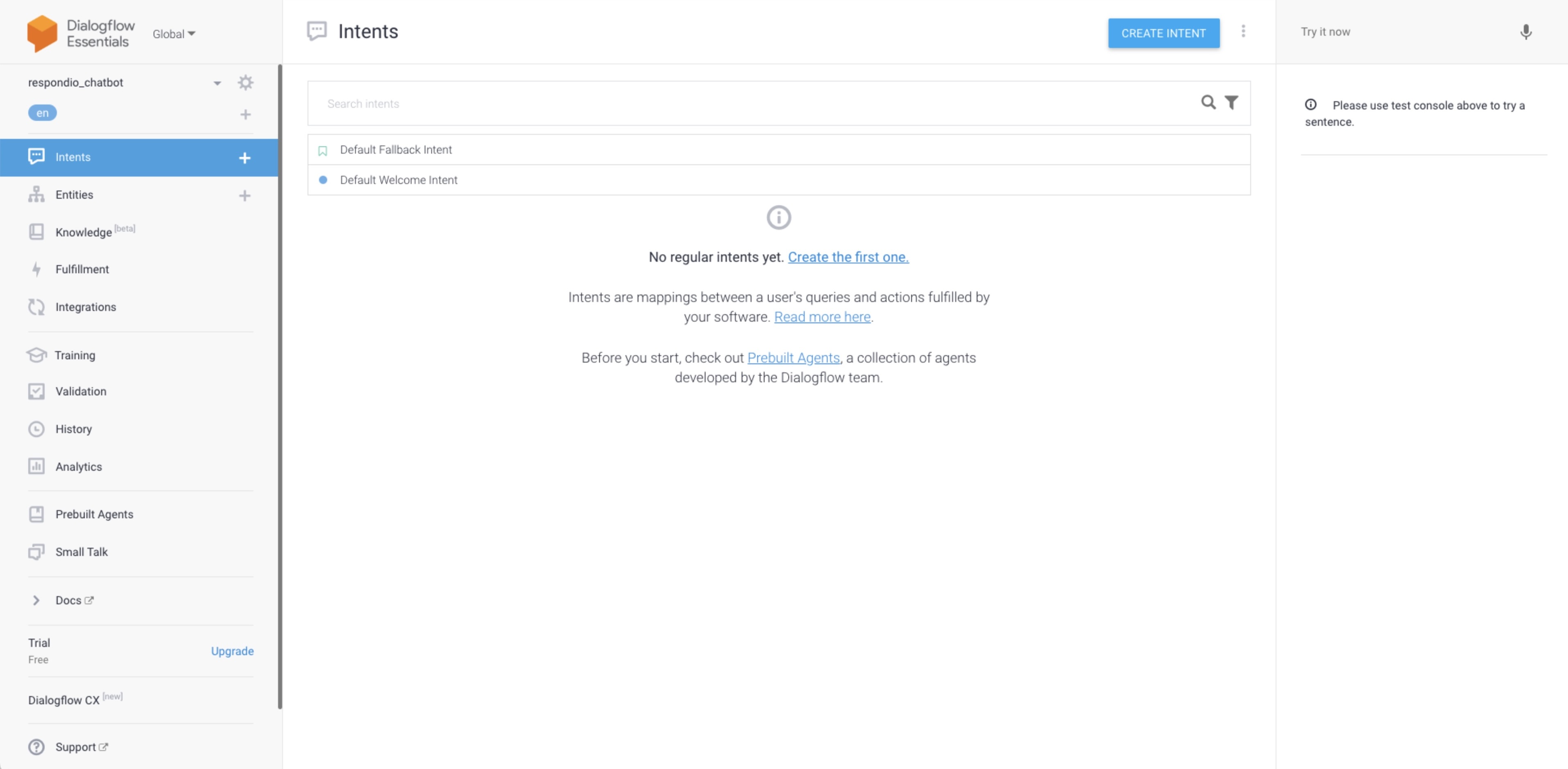
Navegue para o console Dialogflow e clique Intents no menu de navegação lateral. Pressione ➕
ou CRIAR INTENTE do topo do módulo.
Etapa 2: nomeie a sua intenção
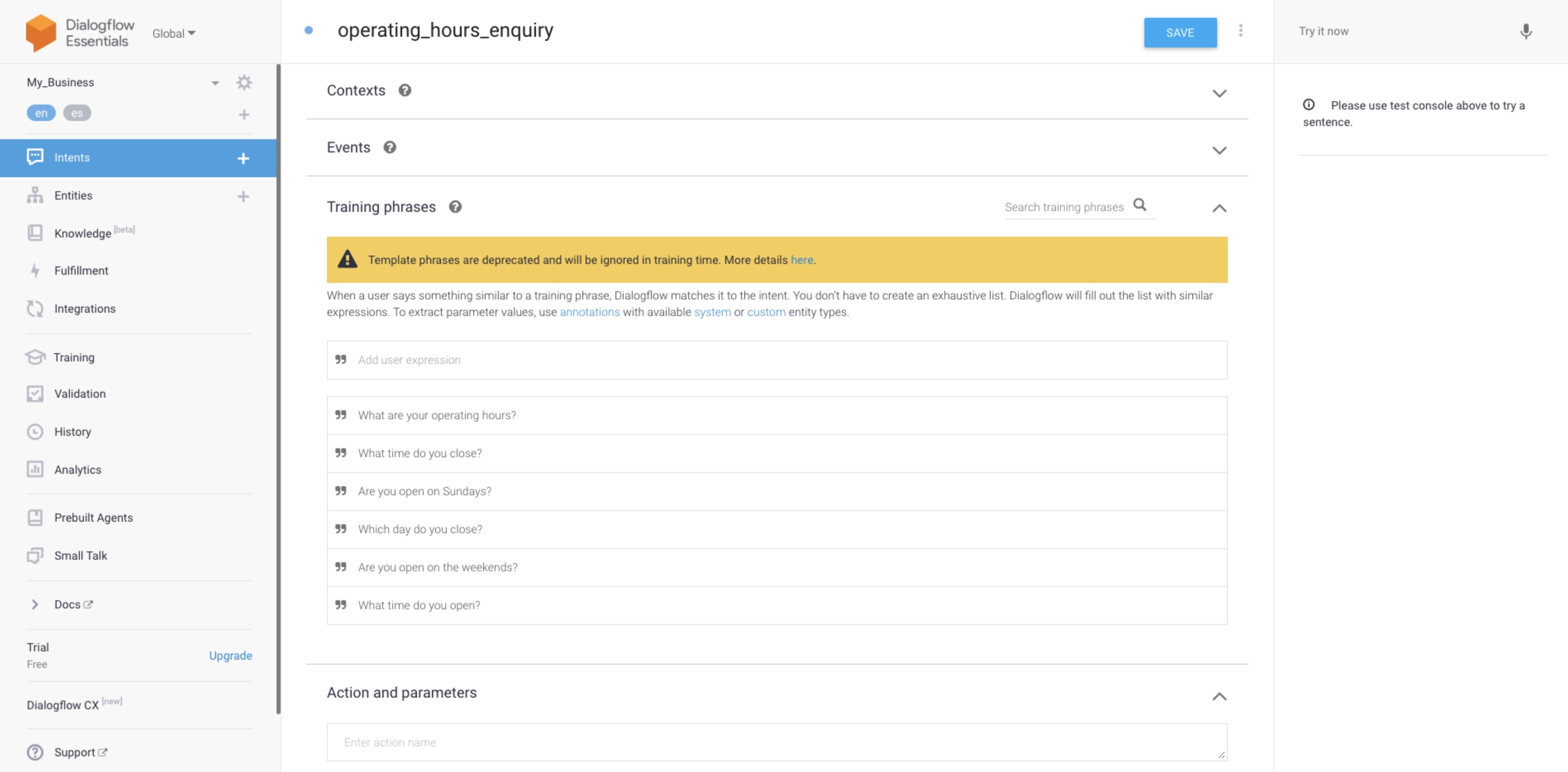
Digite um nome para sua intenção. Seu nome de intenção deve representar as expressões de usuário final que reconhece. Por exemplo, operating_hours_enquiry.
Passo 3: Incluir Frases de Treinamento
As frases de modelo serão obsoletas e ignoradas durante o treinamento. Aprenda mais aqui.
Frases de treino são as frases que vão despoletar a intenção específica e o comportamento esperado.
Você pode compilar as perguntas mais comuns em relação ao horário de funcionamento e incluir a lista como frases de treinamento.
Por exemplo,
Quais são as suas horas operacionais?
A que horas vocês fecham?
Você está aberto aos domingos?
Qual dia você fecha?
Você está aberto aos fins de semana?
A que horas você abre?
A que horas vocês fecham?
Passo 4: Construir Resposta Intenção
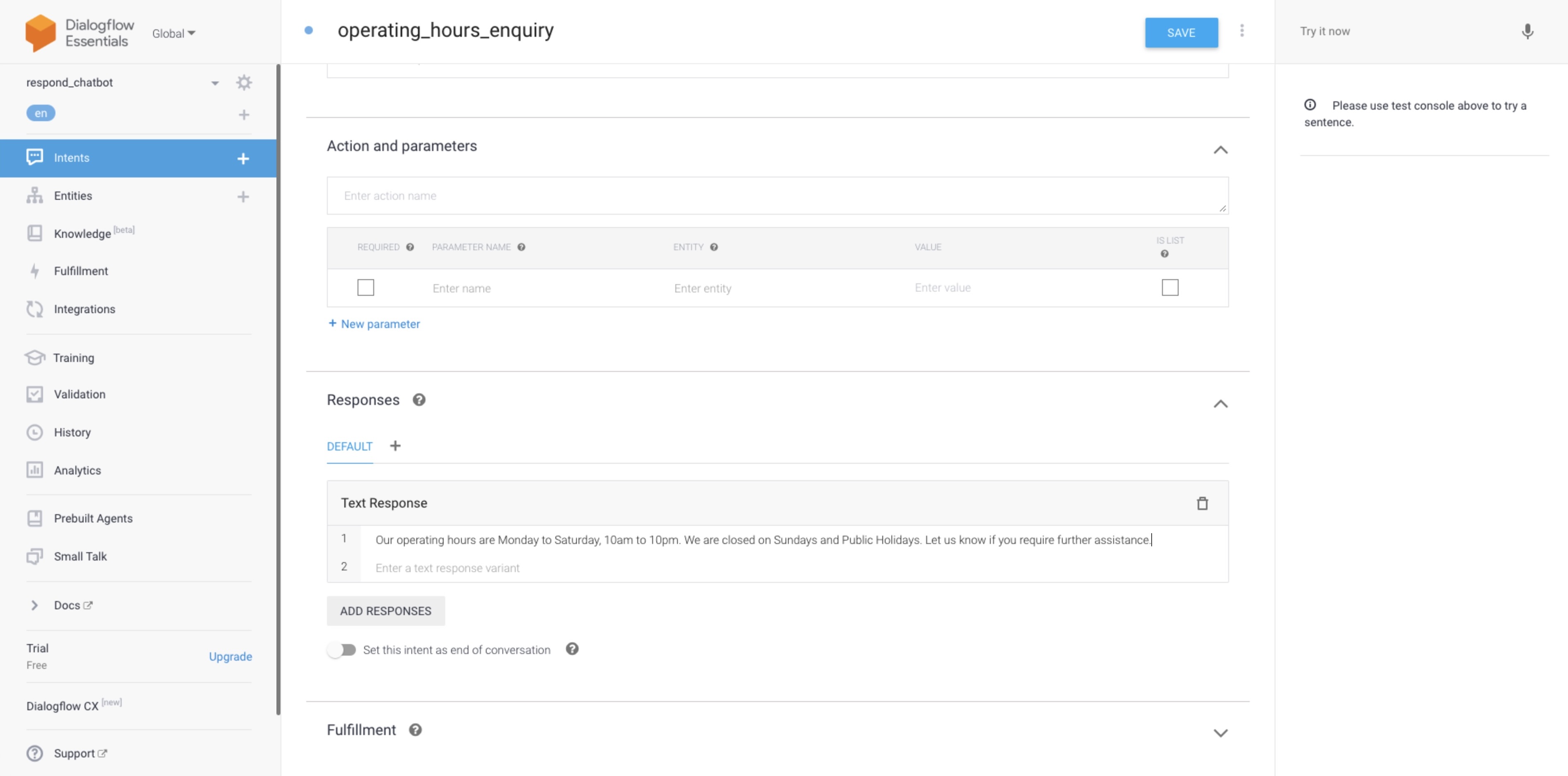
Role para baixo até a seção Respostas e adicione uma Resposta de texto.
Dicas: Você pode enviar várias respostas. Você pode adicionar algumas variantes de resposta e uma resposta será escolhida aleatoriamente para o contato.
A resposta que vamos construir para essa intenção é:
Nossas horas de operação são de segunda a sábado, das 10 às 10 horas. Estamos fechados aos domingos e aos feriados públicos. Avise-nos se precisar de mais ajuda.
Passo 5: Teste-o.
Você pode testá-lo com o painel de testes localizado no lado direito do fluxo de diálogo ou testá-lo com os canais conectados.
O que vem a seguir?
Agora que você sabe como criar uma intenção, melhore-a com mais casos específicos para sua empresa.


