

Suggerimento: Per risposte automatiche alle conversazioni più avanzate e più facili, considera di utilizzare Workflow.
Respond.io ha ampie integrazioni con Dialogflow che si rivolgono a vari casi di utilizzo, tra cui la creazione di chatbot.

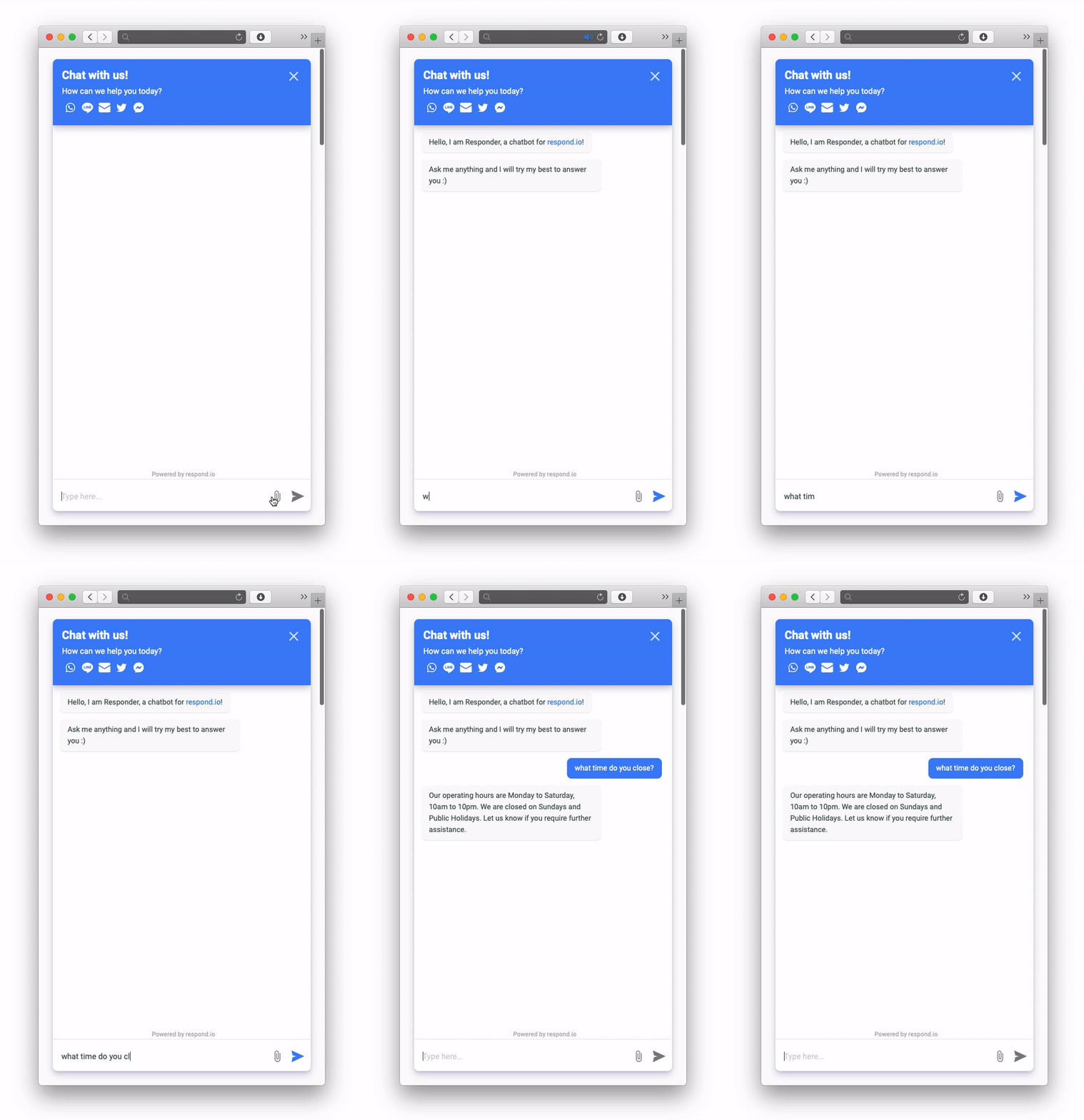
L'immagine seguente mostra un esempio di come Dialogflow può essere utilizzato per automatizzare le risposte specifiche.
Suggerimento: Per comprendere meglio l'integrazione tra Dialogflow e respond.io, leggere i seguenti post del blog:
Come costruire un ChiacchieRobot con DialogflowCome utilizzare respond.io come un CRM di Dialogflow
Il chatbot di Dialogflow è non supportato per i canali email su respond.io a causa del limite di input del testo delle intenzioni di Dialogflow. Considera di utilizzare Workflow.
Connessione a Dialogflow
Segui la guida qui sotto per connetterti a Dialogflow
Creare un intento di base
Per questa guida, creeremo un intento di base che permette al ChiacchieRobot di rispondere a richieste riguardanti le ore operative.
Passo 1: Crea un'Intenzione
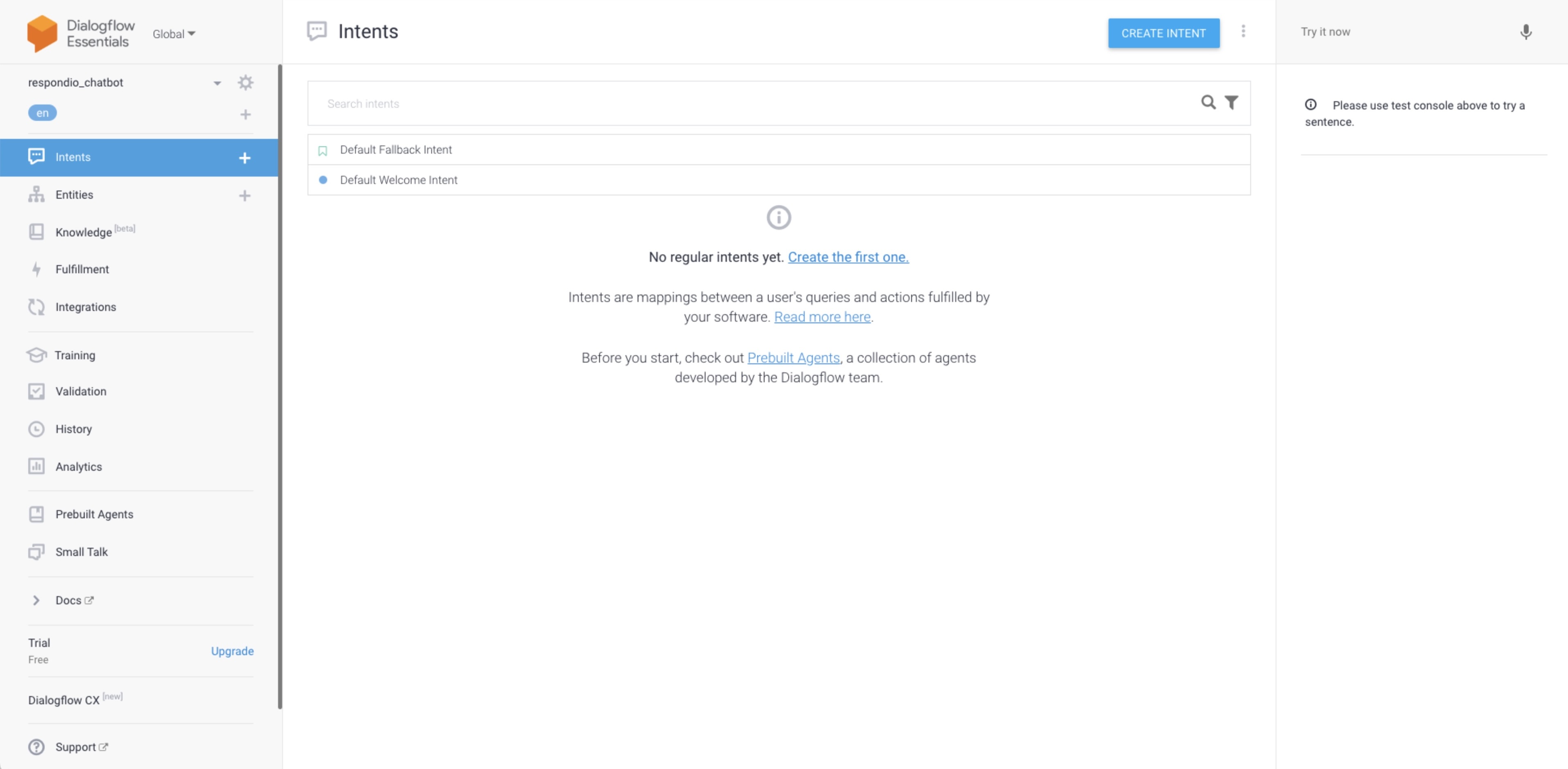
Vai alla console Dialogflow e fai clic su Intents nel menu di navigazione laterale. Premi ➕
o CREATE INTENT dalla parte superiore del modulo.
Passo 2: Dai un nome al tuo Intent
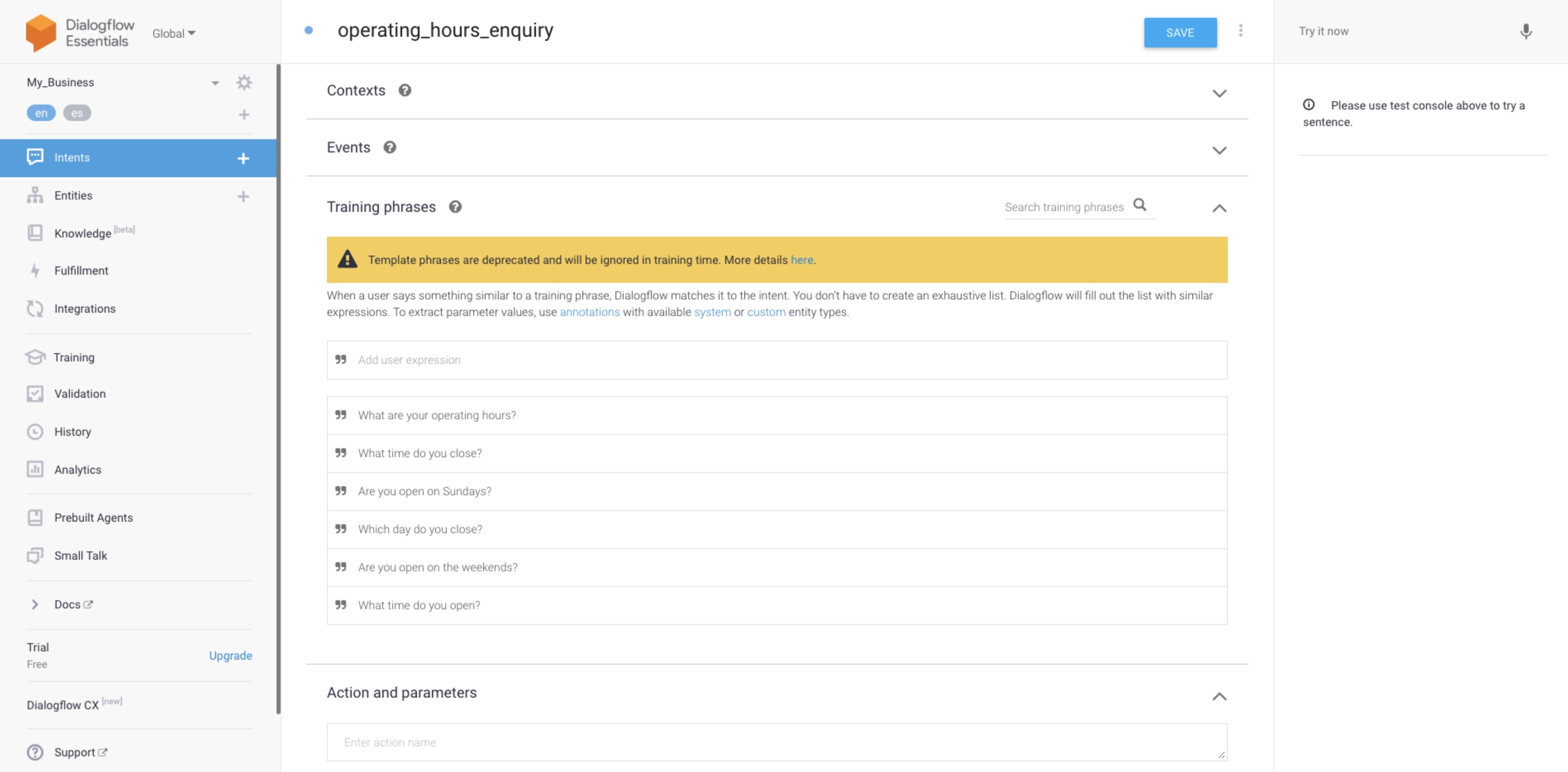
Inserisci un nome per il tuo intento. Il tuo nome dovrebbe rappresentare le espressioni dell'utente finale che riconosce. Ad esempio, operating_hours_enquiry.
Passo 3: Includi le frasi di formazione
Le frasi modello saranno deprecate e ignorate durante l'allenamento. Scopri di più qui.
Le frasi di allenamento sono le frasi che attiveranno l'intento specifico e il comportamento previsto.
È possibile compilare le domande più comuni per quanto riguarda le ore di funzionamento e includere l'elenco come frasi di formazione.
Ad esempio,
Quali sono i vostri orari operativi?
A che ora chiude?
Sei aperto la domenica?
Quale giorno chiude?
Siete aperte nei fine settimana?
A che ora apri?
A che ora chiude?
Passo 4: Costruisci Intent Response
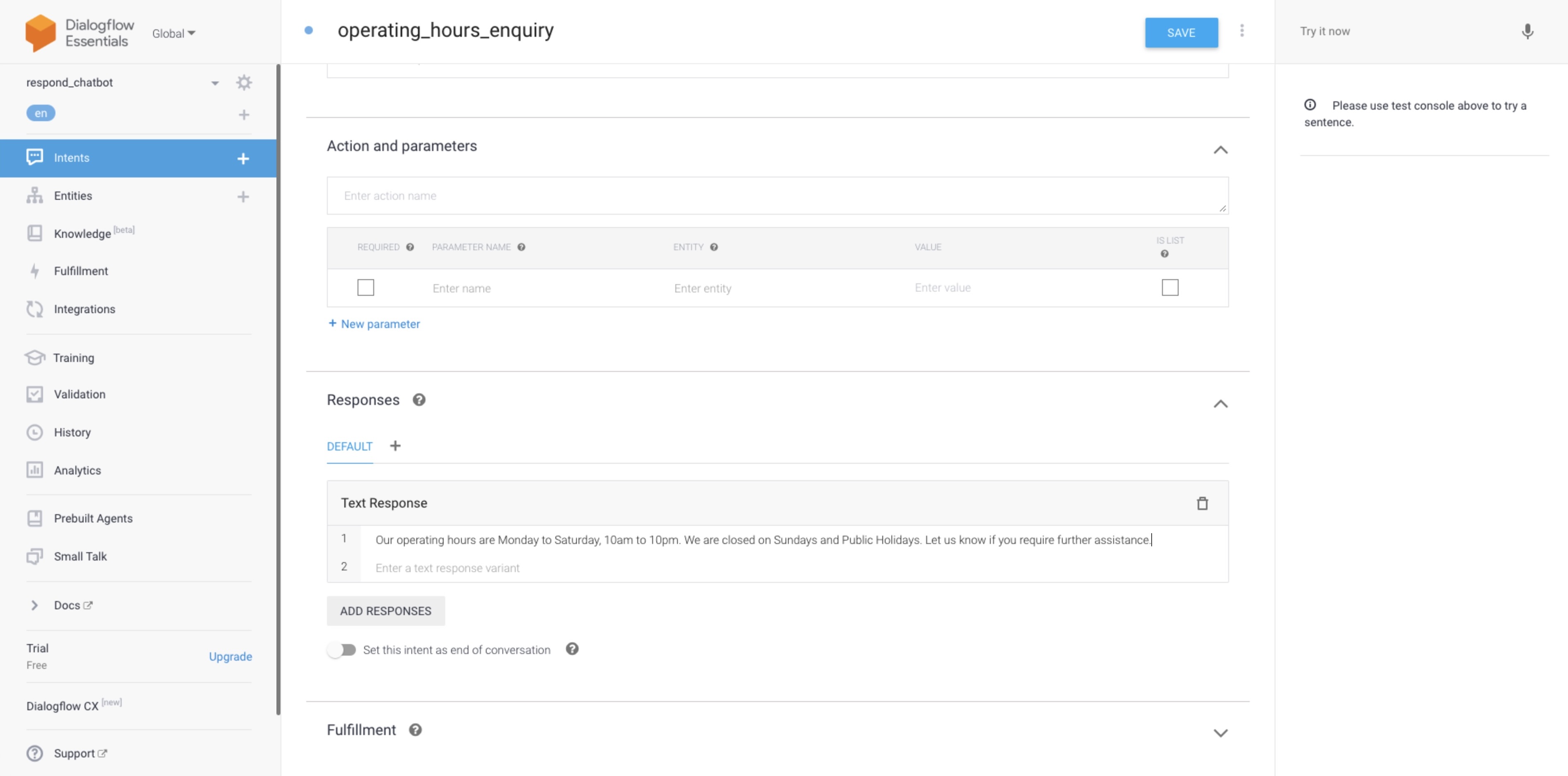
Scorri verso il basso nella sezione Risposte e aggiungi una risposta di testo.
Suggerimenti: Puoi inviare più risposte. Puoi aggiungere alcune varianti di risposta e una risposta sarà scelta casualmente per il contatto.
La risposta che costruiremo per questo intento è:
Le nostre ore di funzionamento sono dal lunedì al sabato, dalle 10 alle 22. Siamo chiusi la domenica e i giorni festivi. Fateci sapere se avete bisogno di ulteriore assistenza.
Passo 5: Verificalo
È possibile testarlo con il pannello di prova situato sul lato destro di Dialogflow o testarlo con i canali collegati.
Cosa c'è dopo?
Ora che sai come creare un intento, migliorarlo con più casi di utilizzo specifici per la tua azienda.


