

提示: 对于更先进和更容易使用自动回复对话的情况,请考虑使用 工作流。
Respond.io 与 Dialogflow 有广泛的集成,适用于各种用例,包括创建聊天机器人。

下面的图片显示了对话流程如何用于自动化特定响应的示例。
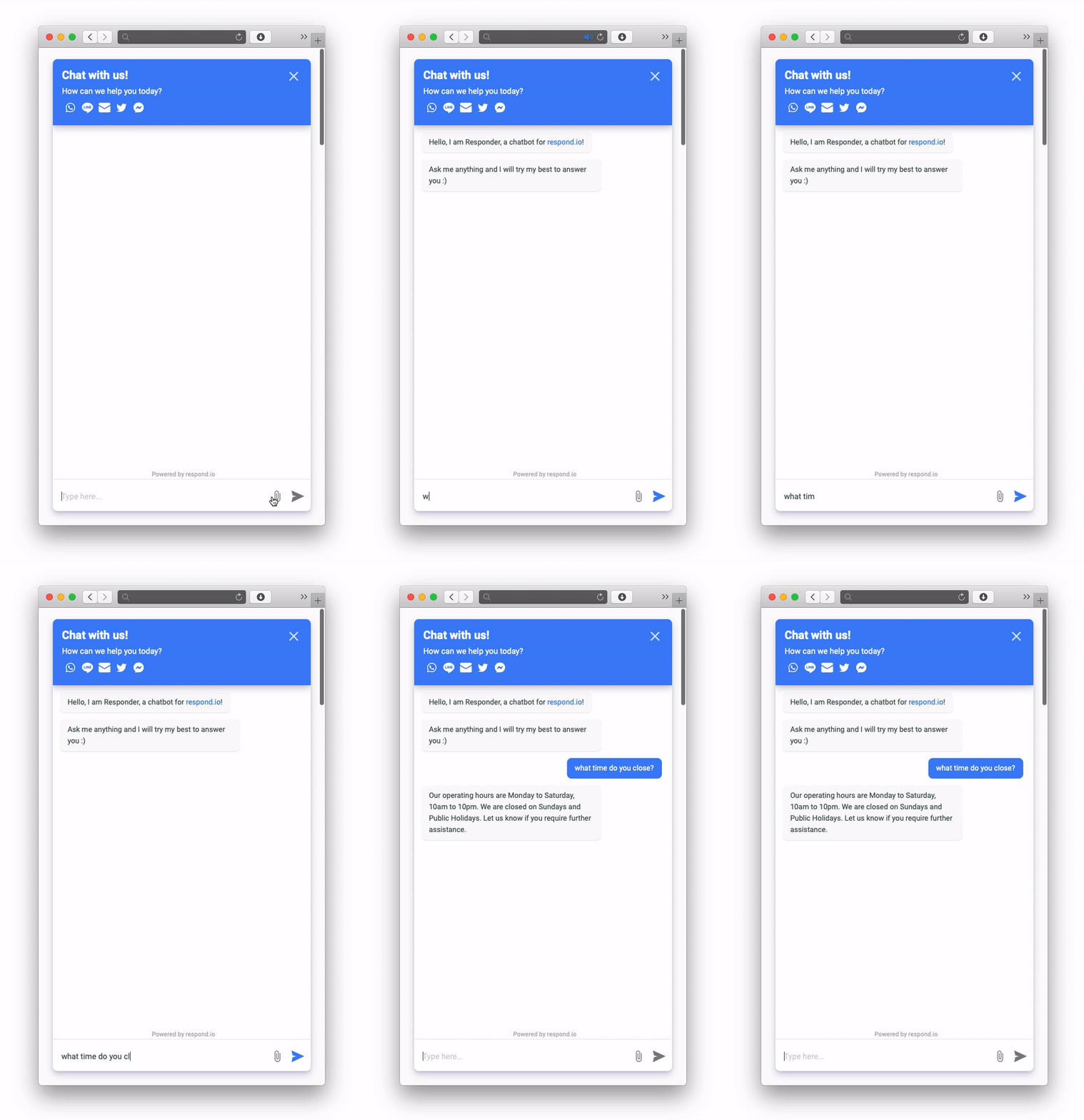
提示: 为了更好地理解对话流程和回复.io之间的整合,请阅读以下博客帖子:
如何使用 Dialogflow 构建聊天机器人如何使用 respond.io 作为 Dialogflow CRM
Dialogflow 的聊天机器人 不支持电子邮件渠道,因为 Dialogflow 的意图文本输入限制。 考虑使用 工作流。
正在连接到对话流
按照下面的指南连接到对话流
创建基本意图
对于本指南,我们将创建一个基本的意图,使聊天机器人能够回答有关操作时间的询问。
第 1 步:创建意图
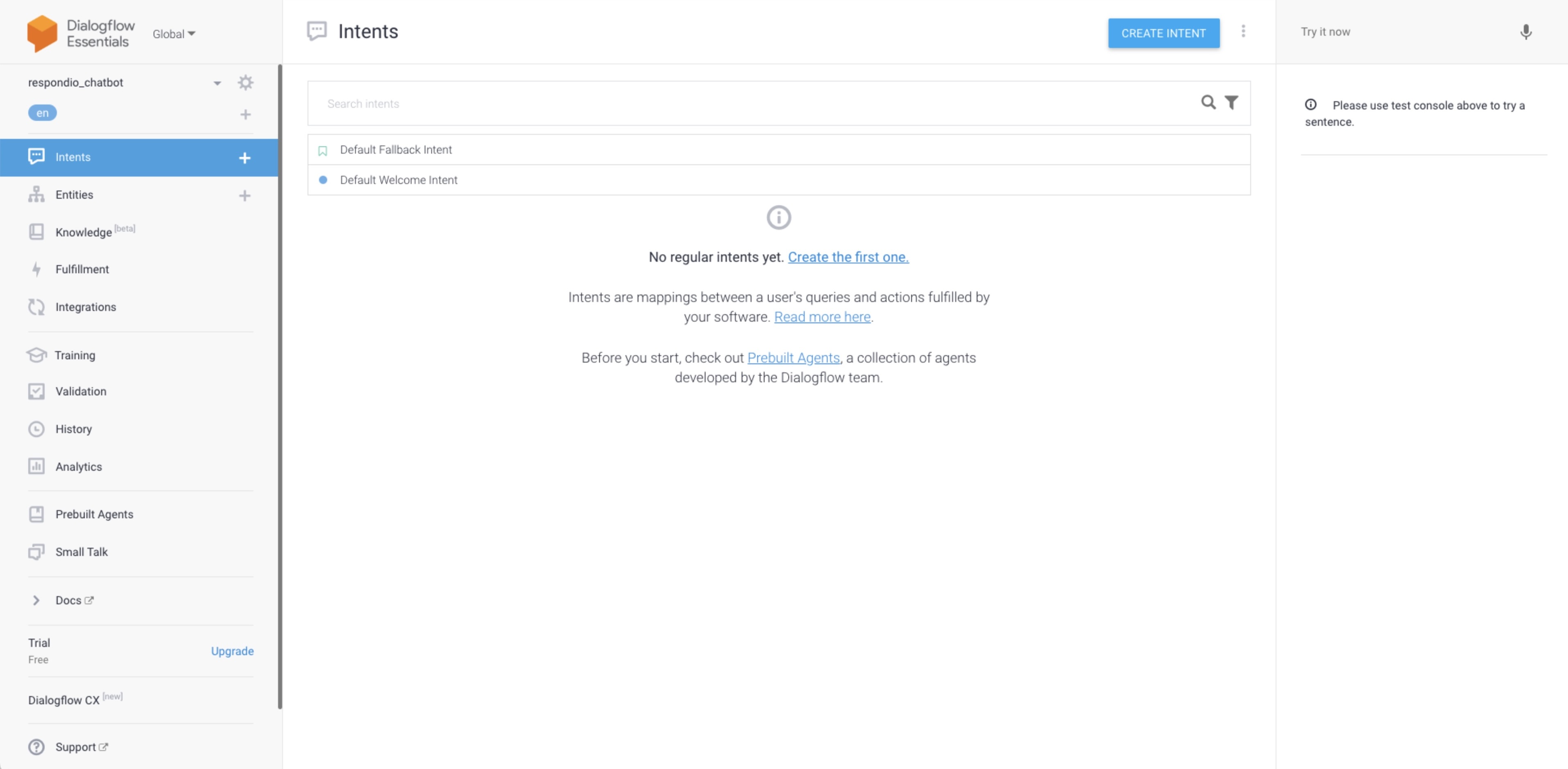
导航到 Dialogflow 控制台并单击侧面导航菜单上的 Intents 。 按 ➕
或 创建意图 从模块顶部。
第 2 步:命名您的意图
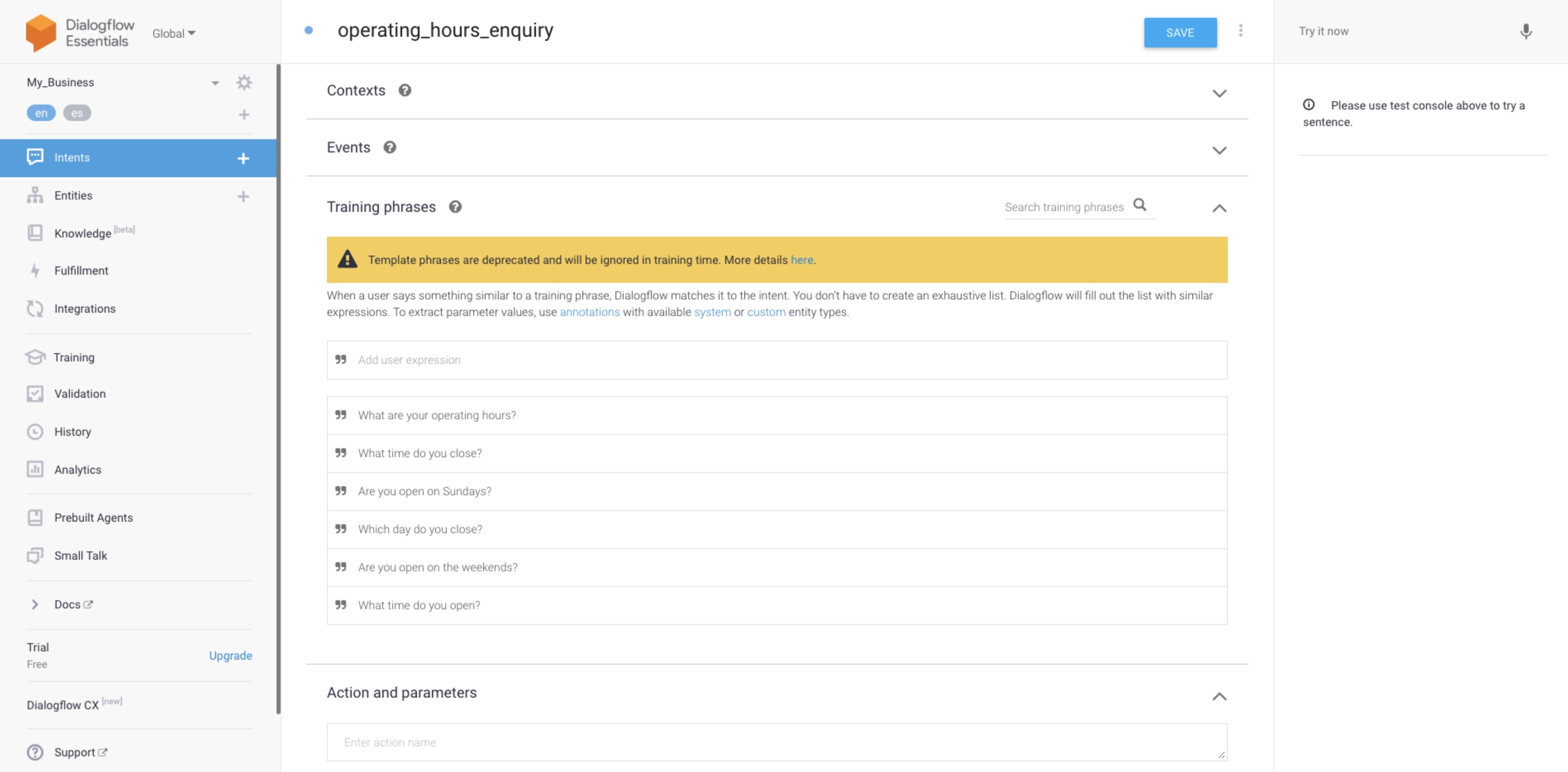
为您的意图输入一个名称。 您的意图名称应该代表它所承认的最终用户表达式。 例如, operating_hours_inquiry
第 3 步:包含训练短语
模板短语将在培训期间被弃用和忽略。 了解更多信息 请访问。
训练短语是触发特定意图和预期行为的短语。
您可以编译最常见的操作时间问题并将列表作为培训短语。
例如,
您的营业时间是什么?
您什么时间关门?
您星期天开放吗?
您哪天关门?
您周末开放吗?
您几点开放?
您什么时候关闭?
第 4 步:构建意图响应
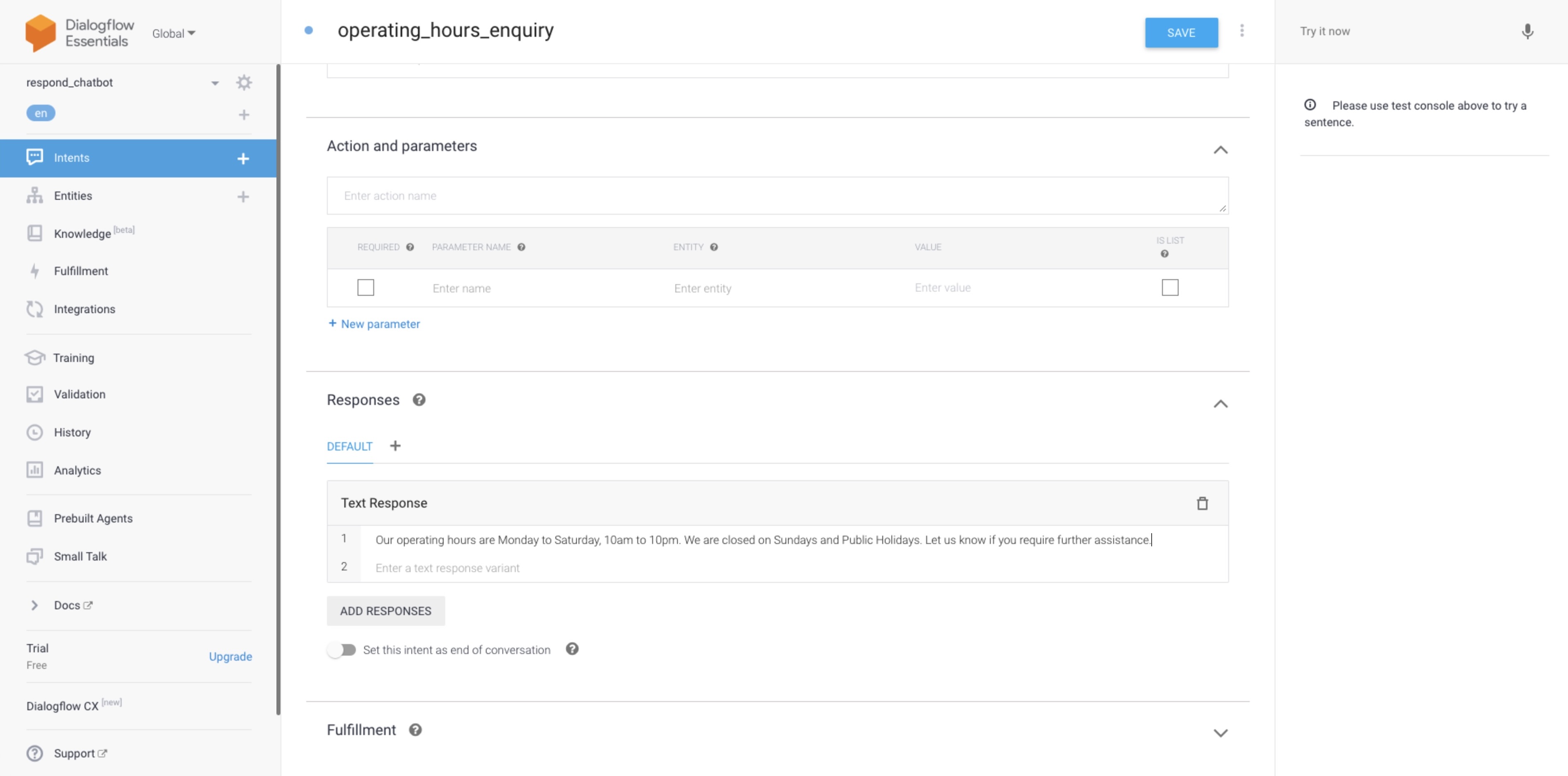
向下滚动到 Responses 部分并添加 Text Response。
提示:您可以发送多个响应,您可以添加几个响应变体,系统会随机选择其中一个作为联系人响应。
我们将为此目的建立的反应是:
我们的工作时间是星期一至星期六,上午10时至10时。 我们在星期日和公共假日不开放。 让我们知道你是否需要进一步的援助。
第 5 步:测试它
您可以用位于对话框右侧的测试面板来测试它,也可以用已连接的频道测试它。
接下来是什么?
现在你知道如何创建一个意图,通过更多的针对你公司的案例来提升它。


