

Consejo: Para obtener respuestas automáticas a las conversaciones más avanzadas y fáciles de usar, considere usar Flujos de trabajo.
Respond.io tiene amplias integraciones con Dialogflow que atienden a varios casos de uso, incluyendo la creación de chatbots.

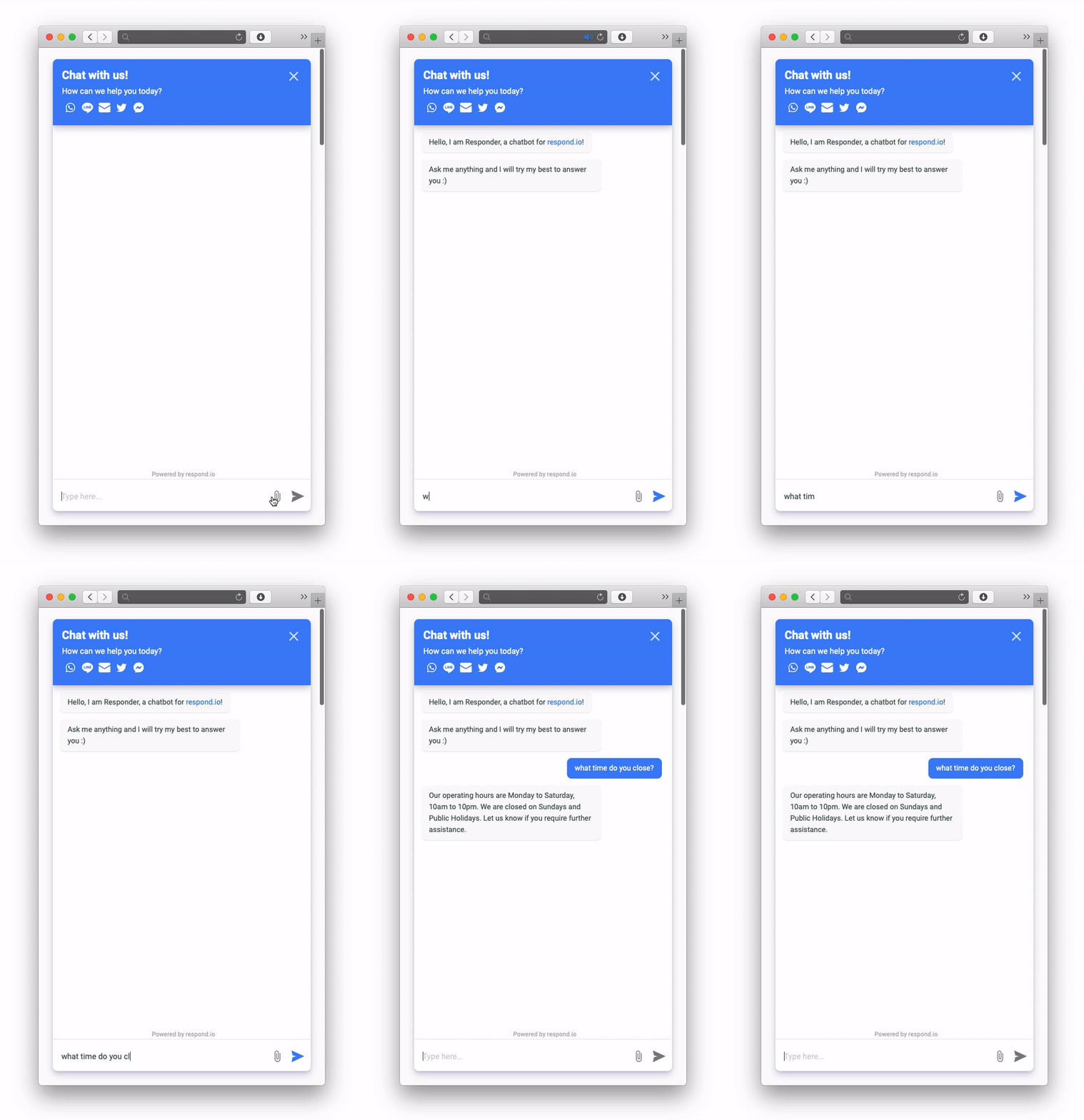
La siguiente imagen muestra un ejemplo de cómo se puede utilizar Dialogflow para automatizar respuestas específicas.
Consejo: Para entender mejor la integración entre Dialogflow y respond.io, lee las siguientes publicaciones del blog:
Cómo construir un Chatbot con DialogflowCómo usar respond.io como Dialogflow CRM
El chatbot de Dialogflow no está soportado para canales de correo electrónico en respond.io debido al límite de entrada de texto de intenciones de Dialogflow. Considere utilizar Flujos de trabajo.
Conectando a Dialogflow
Siga la siguiente guía para conectarse a Dialogflow
Crear una intención básica
Para esta guía, crearemos una intención básica que permita al chatbot responder preguntas sobre horas de funcionamiento.
Paso 1: Crear Intento
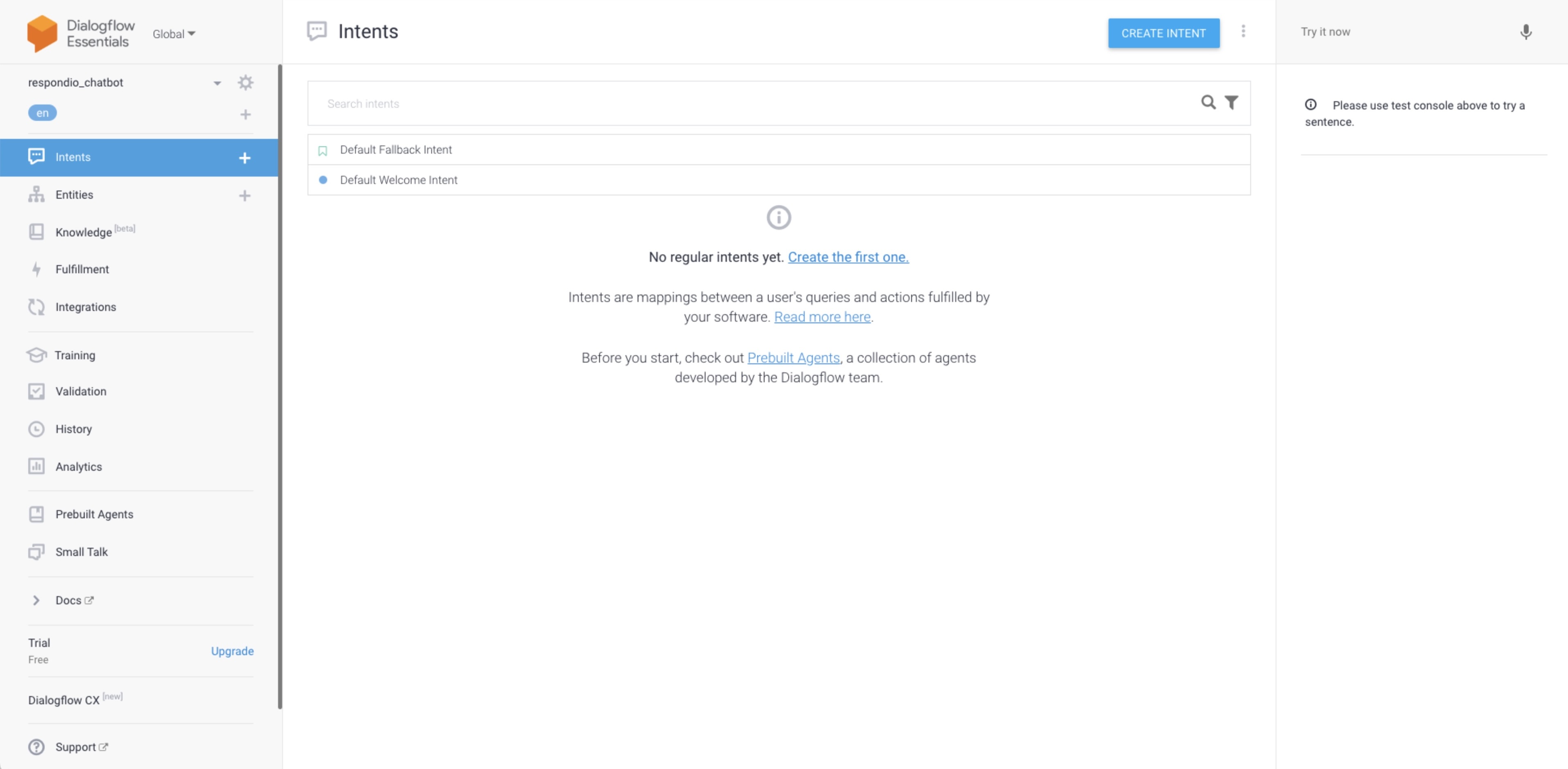
Vaya a la consola Dialogflow y haga clic en Intentos en el menú lateral de navegación. Presione ➕
o CREAR INTENCIÓN desde la parte superior del módulo.
Paso 2: Nombra su intención
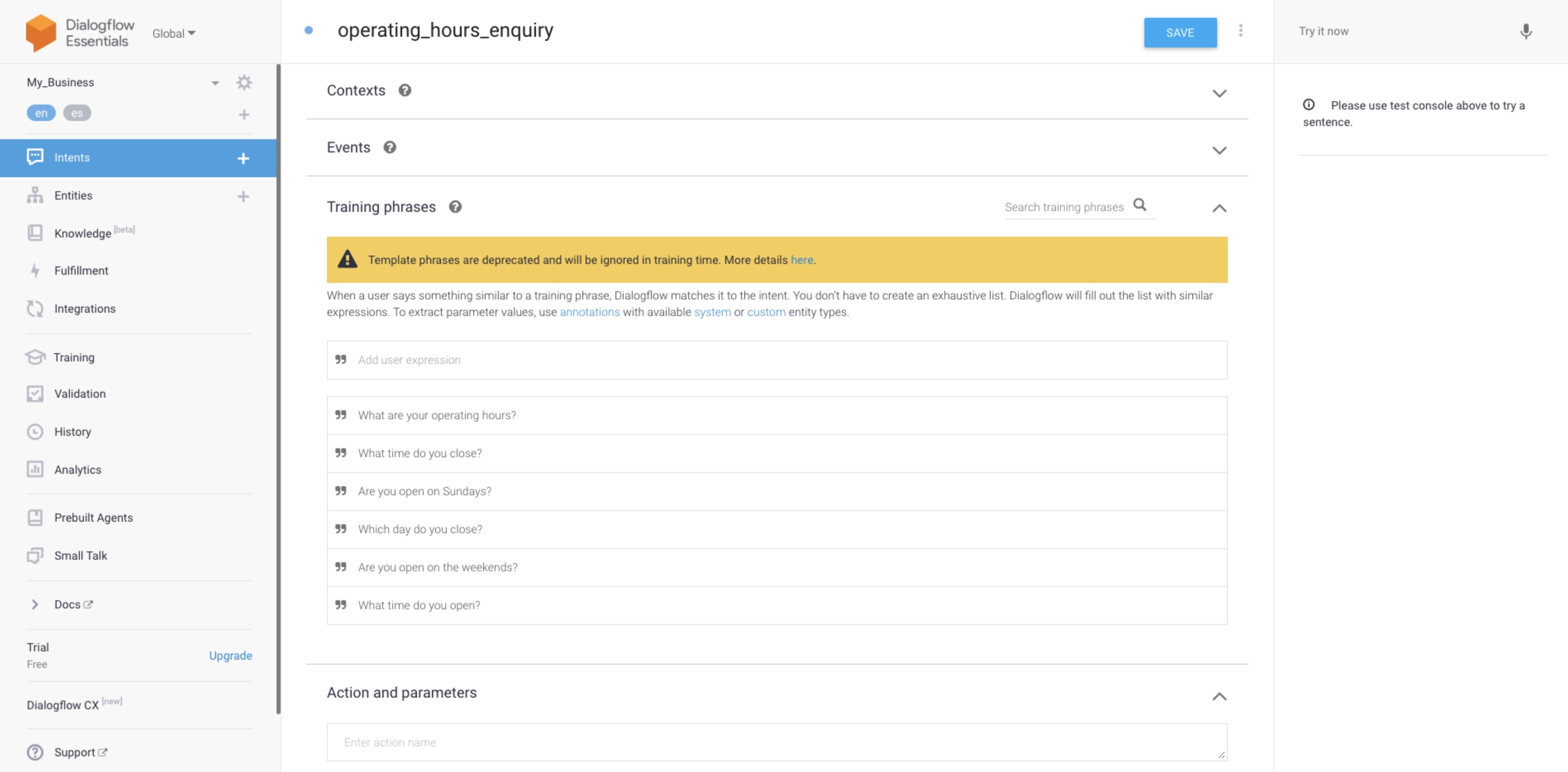
Introduzca un nombre para su intención. Su nombre de intención debe representar las expresiones de usuario final que reconoce. Por ejemplo, operating_hours_enquiry.
Paso 3: Incluye Fases de Entrenamiento
Las frases de plantilla serán obsoletas e ignoradas durante el entrenamiento. Aprende más aquí.
Las frases de entrenamiento son las frases que desencadenarán la intención específica y el comportamiento esperado.
Puede compilar las preguntas más frecuentes en lo que respecta a las horas de funcionamiento e incluir la lista como frases de entrenamiento.
Por ejemplo,
¿Cuáles son sus horarios de funcionamiento?
¿A qué hora cierra?
¿Está abierto los domingos?
¿Qué día cierras?
¿Está abierto los fines de semana?
¿A qué hora abren?
¿A qué hora cierra?
Paso 4: Crear Respuesta de Intento
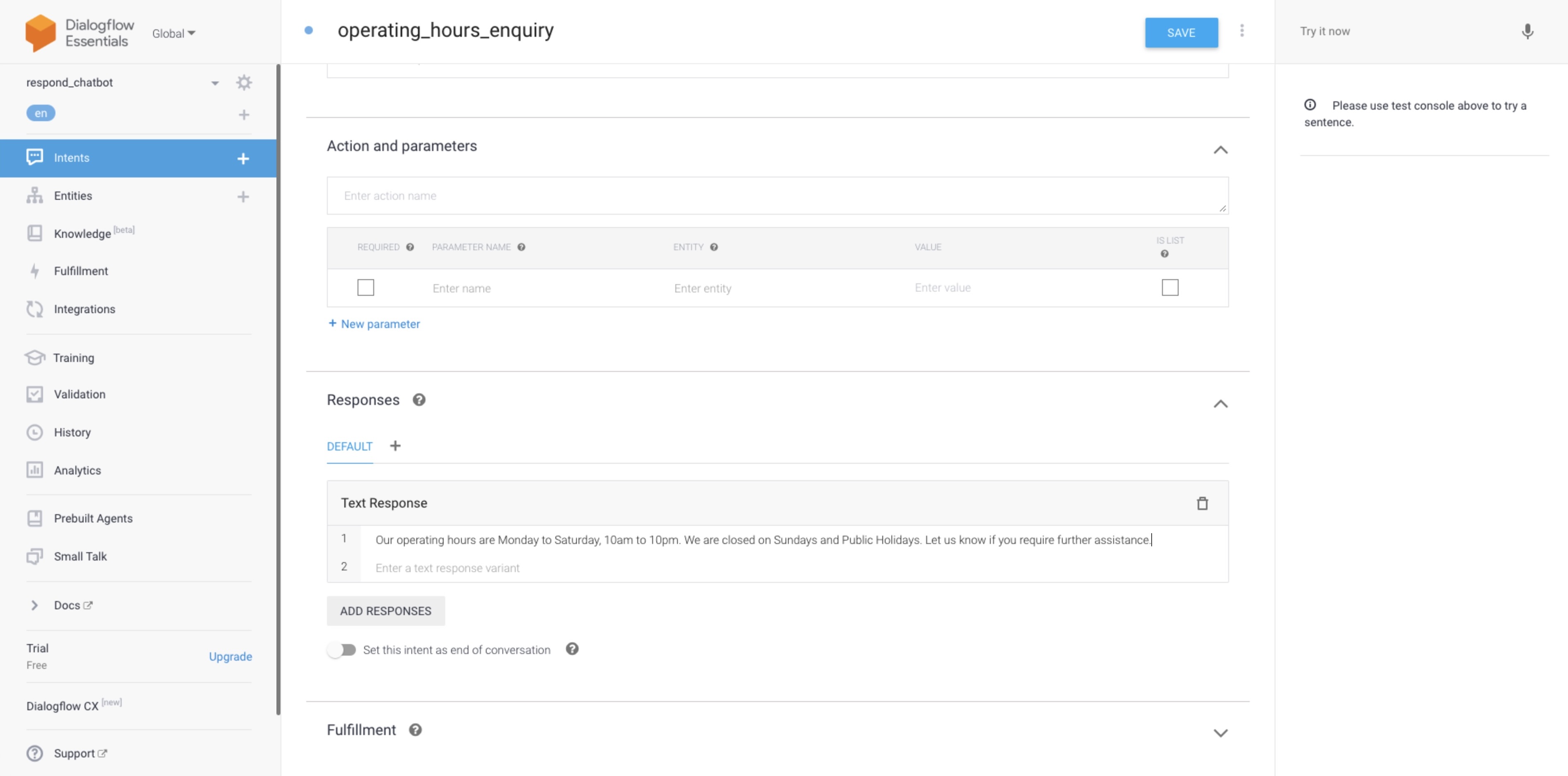
Desplácese hacia abajo hasta la sección Respuestas y agregue una Respuesta de texto.
Consejos: Puedes enviar múltiples respuestas. Puedes añadir algunas variantes de respuesta y una respuesta será elegida por selección aleatoria para el Contacto.
La respuesta que vamos a construir para este propósito es:
Nuestro horario de trabajo es de lunes a sábado, de 10.00 a 22.00. Estamos cerrados los domingos y festivos públicos. Háganos saber si necesita más ayuda.
Paso 5: Pruébalo
Puede probarlo con el panel de pruebas situado a la derecha del Dialogflow o probarlo con los canales conectados.
¿Qué sigue?
Ahora que sabes cómo crear una intención, mejorarla con más casos de uso específicos de tu empresa.


