

Tipp: Für fortgeschrittenere und einfachere automatisierte Antworten auf Unterhaltungen verwenden Sie Workflows.
Respond.io verfügt über umfangreiche Integrationen mit Dialogflow, die auf verschiedene Anwendungsfälle, einschließlich der Erstellung von Chatbots, zugeschnitten sind.

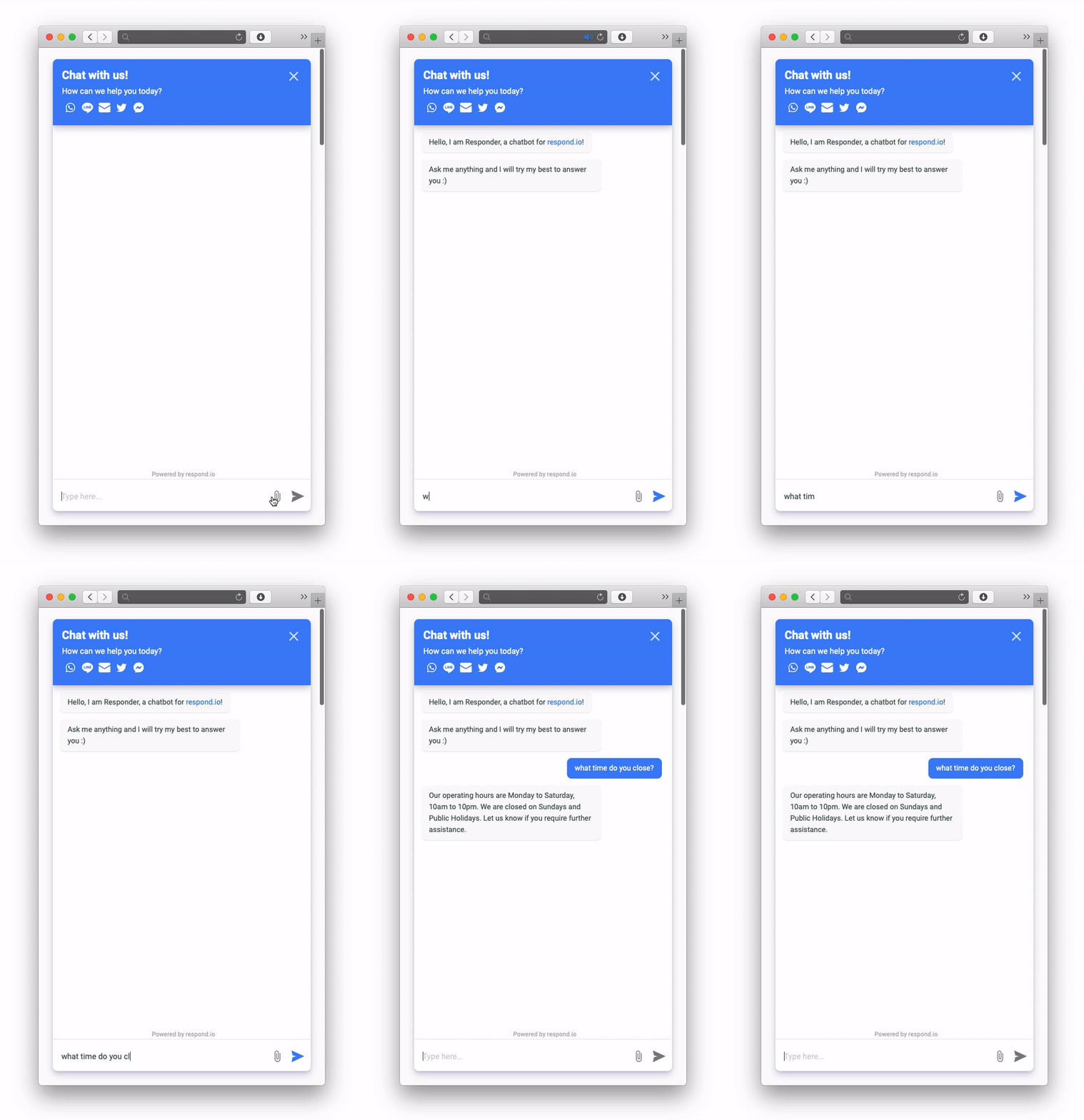
Das folgende Bild zeigt ein Beispiel an, wie Dialogflow zur Automatisierung bestimmter Antworten verwendet werden kann.
Tipp: Um die Integration zwischen Dialogflow und respond.io besser zu verstehen, lesen Sie die folgenden Blog-Beiträge:
So erstellen Sie einen Chatbot mit DialogflowSo verwenden Sie respond.io als Dialogflow CRM
Der Chatbot von Dialogflow wird für E-Mail-Kanäle nicht unterstützt auf respond.io aufgrund der Beschränkung des Textinputs für Absichten in Dialogflow. Betrachten Sie Workflows.
Verbindung zum Dialogfluss
Folgen Sie der Anleitung unten, um sich mit dem Dialogfluss zu verbinden
Eine einfache Absicht erstellen
Für diese Anleitung erstellen wir eine grundlegende Absicht, die es dem Chatbot ermöglicht, Anfragen zu Betriebszeiten zu beantworten.
Schritt 1: Erstelle eine Absicht
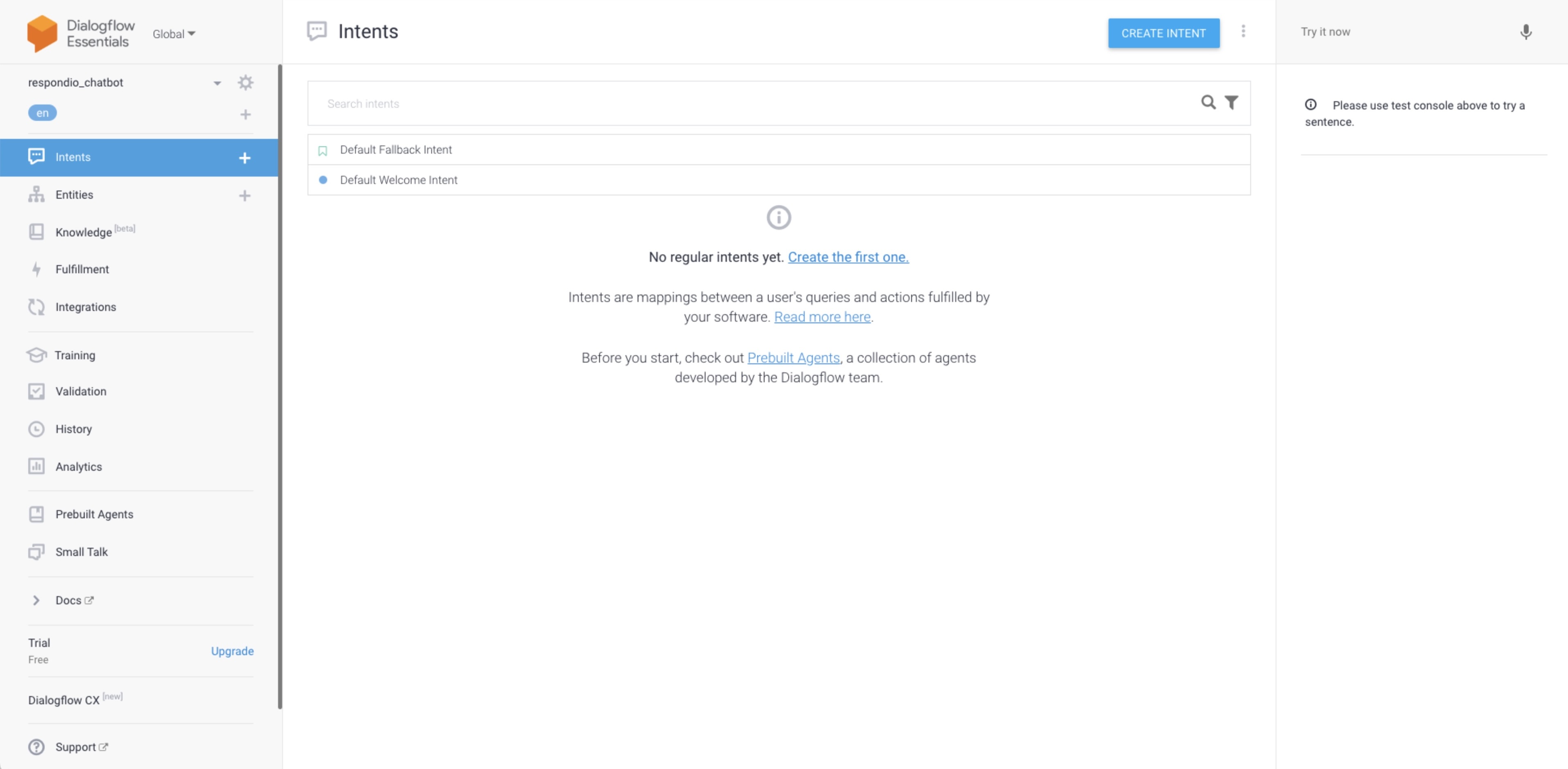
Navigieren Sie zur Dialogflow Konsole und klicken Sie auf Intents im Seitennavigationsmenü. Drücke die ➕
oder INTENT ERSTELLEN von oben im Modul.
Schritt 2: Benennen Sie Ihre Absicht
Geben Sie einen Namen für Ihre Absicht ein. Ihr Intent-Name sollte die von ihm erkannten Endbenutzeräußerungen darstellen. Zum Beispiel operating_hours_enquiry.
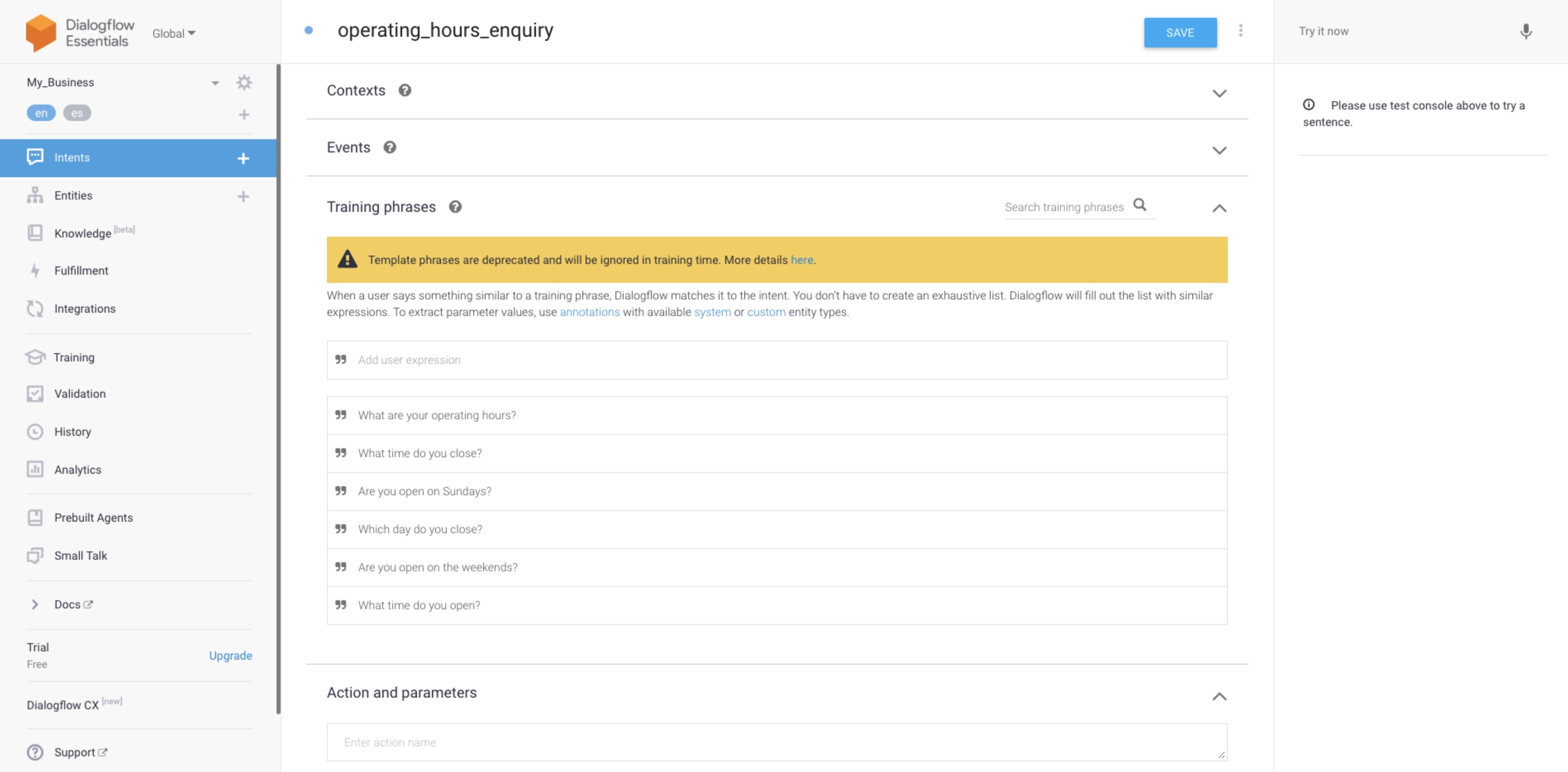
Schritt 3: Übungsausdrücke einbeziehen
Die Template-Phrasen werden während des Trainings veraltet und ignoriert. Erfahren Sie mehr hier.
Übungsausdrücke sind die Phrasen, die die spezifische Absicht und das erwartete Verhalten auslösen.
Sie können die am häufigsten gestellten Fragen zu den Betriebszeiten zusammenstellen und die Liste als Trainingsphrasen aufnehmen.
Zum Beispiel
Was sind Ihre Betriebszeiten?
Welche Zeit schließen Sie?
Sind Sie sonntags geöffnet?
Welcher Tag schließen Sie?
Sind Sie am Wochenende geöffnet?
Zu welcher Uhrzeit schließen Sie?
Wann schließen Sie?
Schritt 4: Build Intent Response
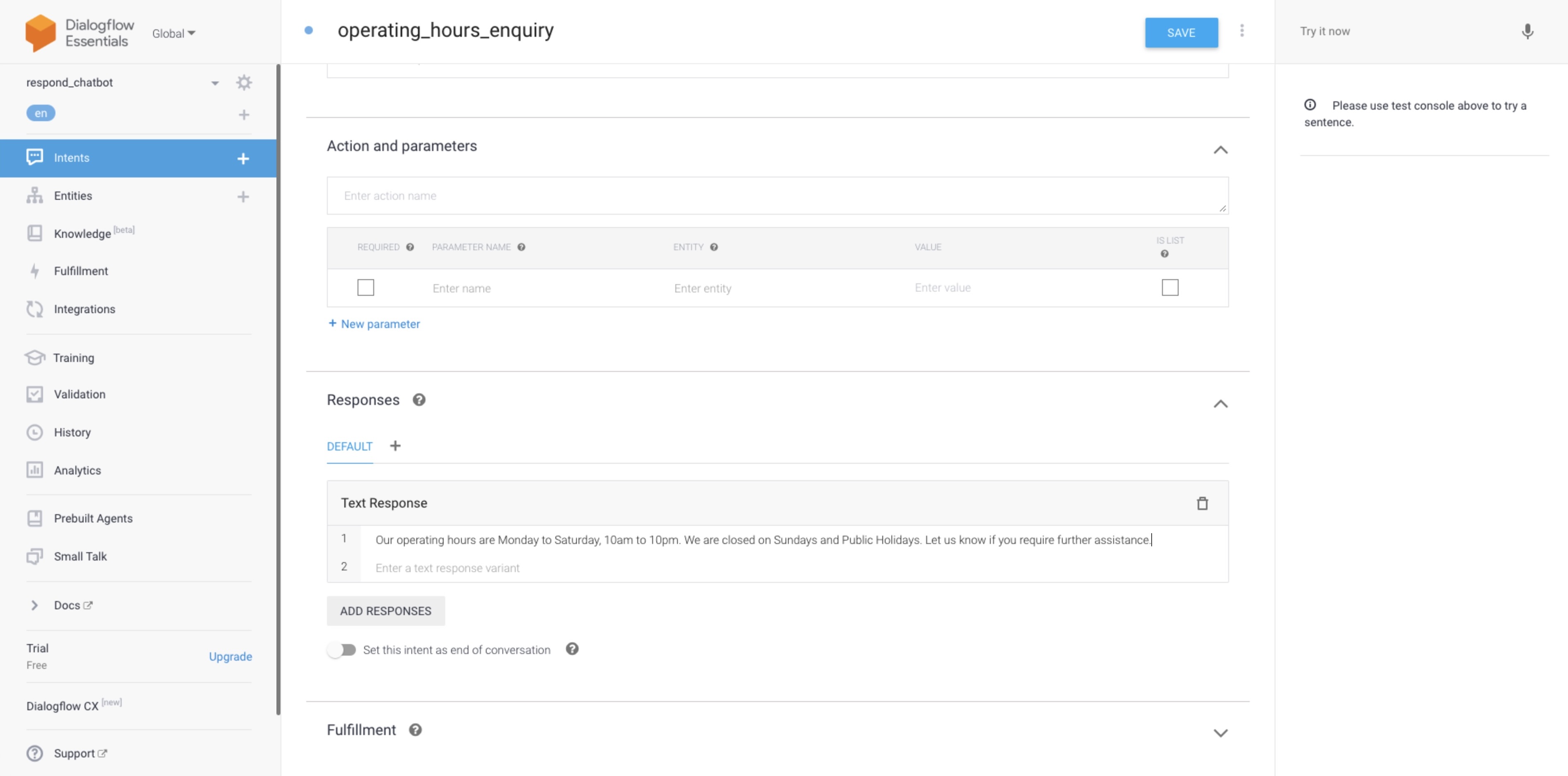
Scrollen Sie nach unten zum Abschnitt Antworten und fügen Sie eine Textantwort hinzu.
Tipps: Sie können mehrere Antworten senden. Sie können verschiedene Antwortvarianten hinzufügen und eine Antwort wird zufällig für den Kontakt ausgewählt.
Die Antwort, die wir für diese Absicht erarbeiten werden, lautet:
Unsere Öffnungszeiten sind von Montag bis Samstag, von 10.00 bis 22.00 Uhr. Wir sind sonntags und an Feiertagen geschlossen. Lassen Sie es uns wissen, wenn Sie weitere Unterstützung benötigen.
Schritt 5: Testen Sie es aus
Sie können es mit dem Test-Panel auf der rechten Seite von Dialogflow oder mit den verbundenen Kanälen testen.
Was's als Nächstes?
Jetzt, da Sie wissen, wie man eine Absicht erstellt, verbessern Sie sie mit mehr Anwendungsfällen, die spezifisch für Ihr Unternehmen sind.


