

Was ist eine Absicht?
Dialogflows Definition von Intent:
Eine Absicht kategorisiert die Absicht eines Endbenutzers für eine Gesprächsdrehs. Für jeden Agenten definieren Sie viele Absichten, wobei Ihre kombinierten Absichten eine vollständige Konversation abdecken können. Wenn ein Endbenutzer etwas schreibt oder sagt, was als Endbenutzerausdruck bezeichnet wird, stimmt Dialogflow den Endbenutzerausdruck mit der besten Absicht in Ihrem Agent überein. Die Zuordnung einer Absicht wird auch als Absichtsklassifizierung bezeichnet.
Eine einfache Absicht enthält folgendes:
Trainingssätze - Dies sind Beispielausdrücke für das, was Endanwender sagen könnten. Wenn ein Endbenutzerausdruck einer dieser Phrasen ähnelt, entspricht Dialogflow der Absicht.
Die Template-Phrasen werden während des Trainings veraltet und ignoriert. Erfahren Sie mehr hier.
Aktion - Sie können eine Aktion für jede Absicht definieren. Wenn eine Absicht übereinstimmt, stellt der Dialogflow die Aktion für Ihr System zur Verfügung und Sie können mit der Aktion bestimmte Aktionen auslösen, die in Ihrem System definiert sind.
Parameter - Wenn eine Absicht zur Laufzeit übereinstimmt, stellt der Dialogflow die extrahierten Werte aus dem Endbenutzerausdruck als Parameter zur Verfügung. Jeder Parameter hat einen Typ, den Entitätstyp genannt, der genau bestimmt, wie die Daten extrahiert werden.
Antworten - Sie definieren Text, Sprache oder visuelle Antworten, um zum Endbenutzer zurückzukehren. Diese können dem Endbenutzer Antworten geben, den Endbenutzer nach weiteren Informationen fragen oder das Gespräch beenden.
Eine komplexere Absicht könnte auch Folgendes enthalten:
Kontexte: Dialogflow-Kontexte ähneln dem natürlichen Sprachkontext. Wenn eine Person Ihnen "sagt, sie sind orange", benötigen Sie einen Kontext, um zu verstehen, worauf die Person sich bezieht. Damit Dialogflow mit einem solchen Endbenutzerausdruck umgehen kann, muss er mit einem Kontext versehen werden, um eine Absichtserklärung korrekt zu erfüllen.
Events: Mit Events kannst du eine Absichtserklärung aufrufen, die auf etwas basiert, was passiert ist, anstatt auf das, was ein Endbenutzer kommuniziert.
Die Intentionen können aufgrund Ihrer Kontakte' Land und Sprache ausgelöst werden. Wenn Ihr Kontakt einen Länder- oder Sprachwert hat, der in seinen Kontaktdaten enthalten ist, die Intentionen können auf der Grundlage der unterschiedlichen Landes- und Sprachwerte ausgelöst werden.
Zeige Absichten
Schritt 1: Melde dich bei Dialogflow an
Navigieren Sie zur Dialogflow Konsole und melden Sie sich mit Ihren Benutzerdaten an.
Schritt 2: Navigiere zu den Intents
Wählen Sie den Agenten, den Sie konfigurieren möchten, und wählen Sie Intents im Seitennavigationsmenü.
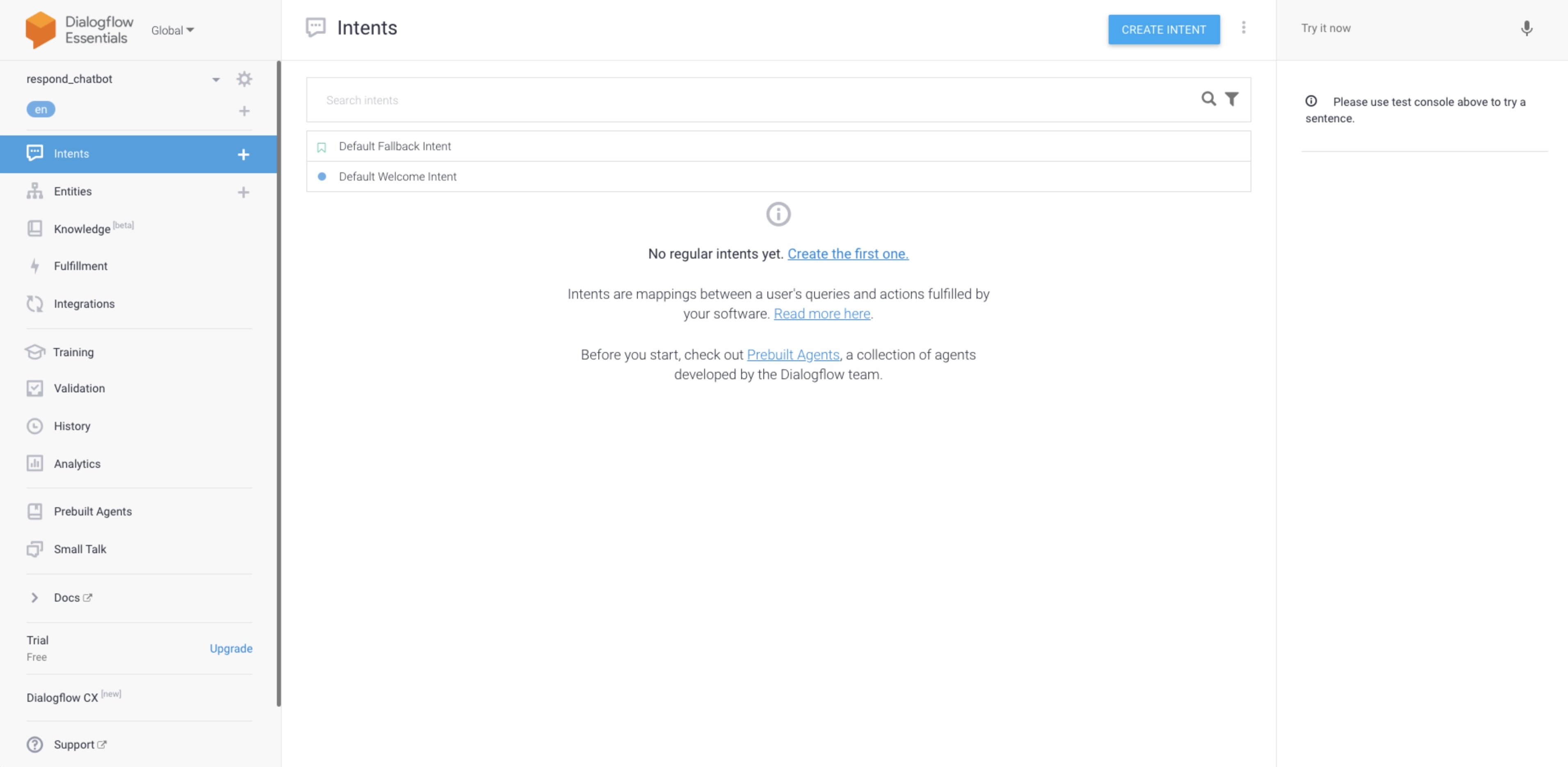
In dieser Ansicht werden alle Standardansichten und die erstellten Intentionen angezeigt.
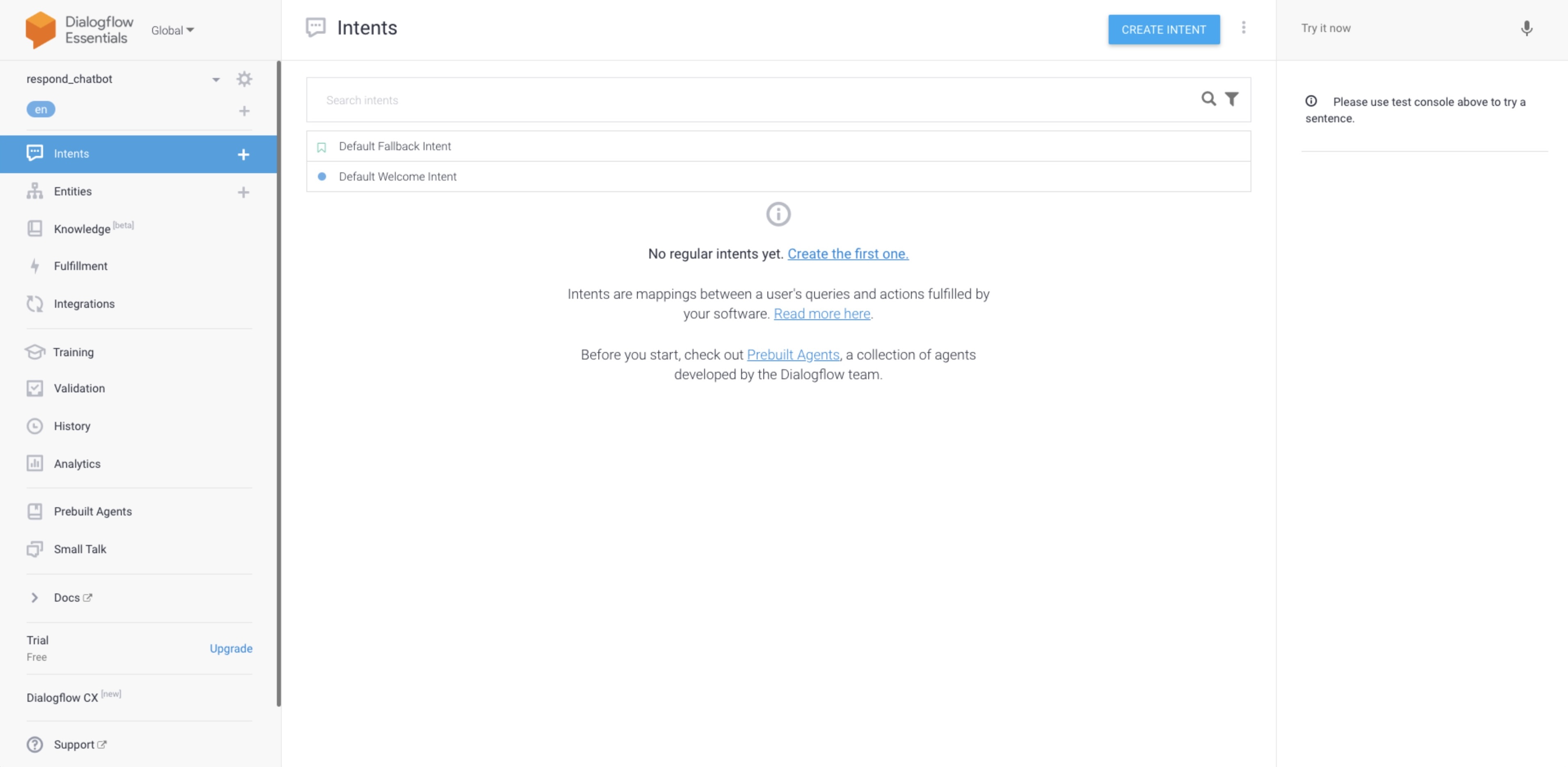
Standard Intents
Wenn Sie einen Agent erstellen, werden zwei Standardvorgaben durch den Dialogflow für Sie erstellt.
Standard Welcome Intent: Diese Absicht wird erfüllt, wenn der Kontakt eine Konversation mit der Plattform beginnt. Diese Absicht sollte eine Antwort zurückgeben, mit der der Endbenutzer wissen lässt, was Ihr Agent tut oder was er sagen kann, um eine Unterhaltung zu beginnen.
Standard Fallback Intent: Diese Absicht wird angepaßt, wenn der Agent den Ausdruck des Endbenutzers nicht mit einer anderen Absicht übereinstimmen kann.
Standard-Willkommens-Intent
Tipp: Erfahren Sie mehr über die Definition der Standard-Fallback-Absicht von Dialogflow.
Wie Sie sehen können, hat die Standard-Fallback-Absicht eine Voraussetzung für das Willkommensereignis und Grußformeln. Wenn ein Kontakt Ihnen zum ersten Mal eine Nachricht sendet, wird diese Absicht gemäß den angegebenen Kriterien abgeglichen.
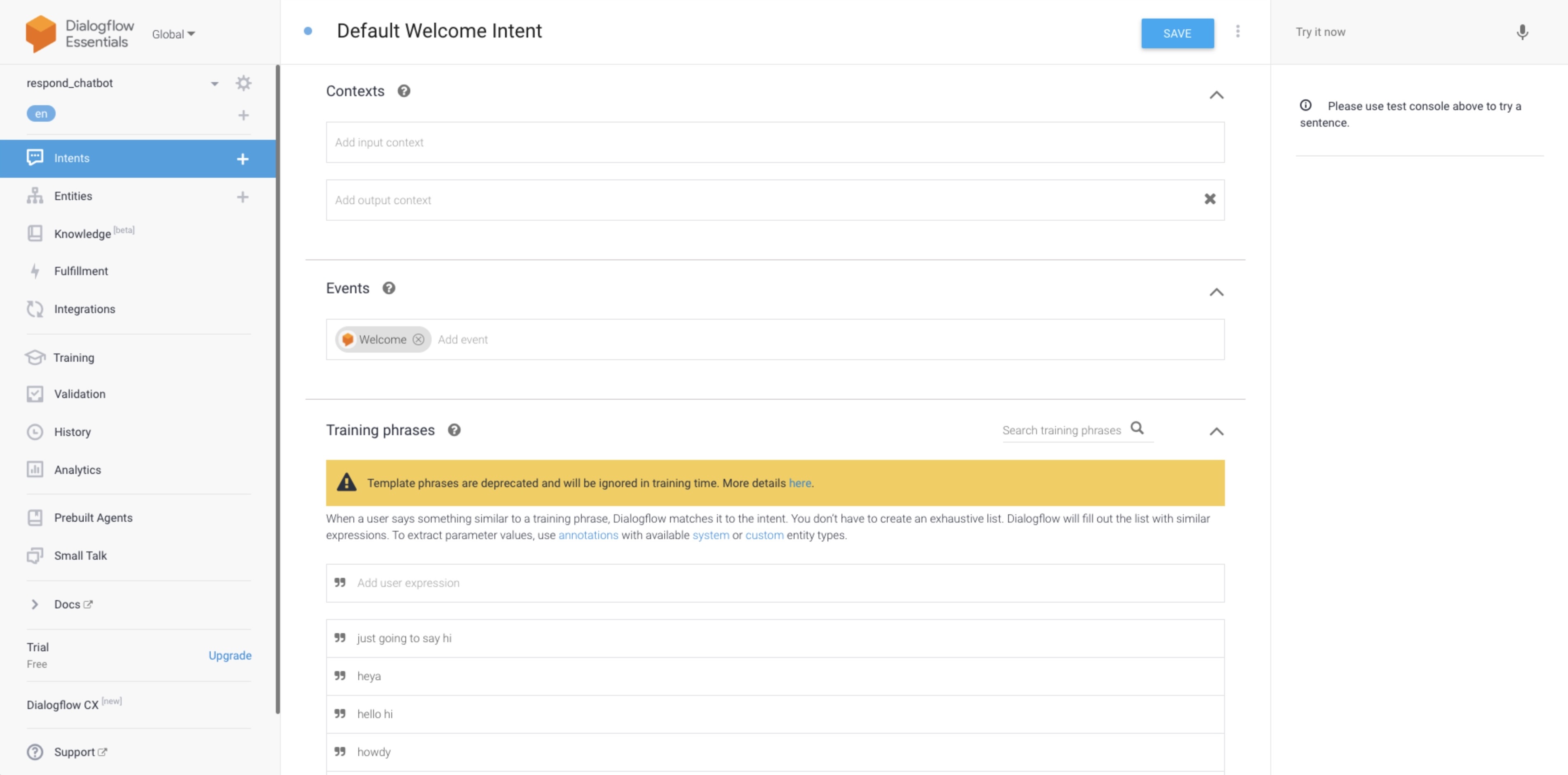
Beziehen Sie sich auf das folgende Beispiel:

Vorschlag: Um die Erwartungen des Kontakts zu managen, schlagen wir vor, Antworten einzuschließen, die den Kontakt darüber informieren, dass er mit einem Chatbot interagiert.
Standard Fallback-Absicht
Tipp: Erfahren Sie mehr über die Definition der Standard-Fallback-Absicht von Dialogflow.
Wenn die eingehende Nachricht oder das Ereignis keiner der bestehenden Absichten entspricht, wird stattdessen eine Fallback-Absicht abgeglichen.
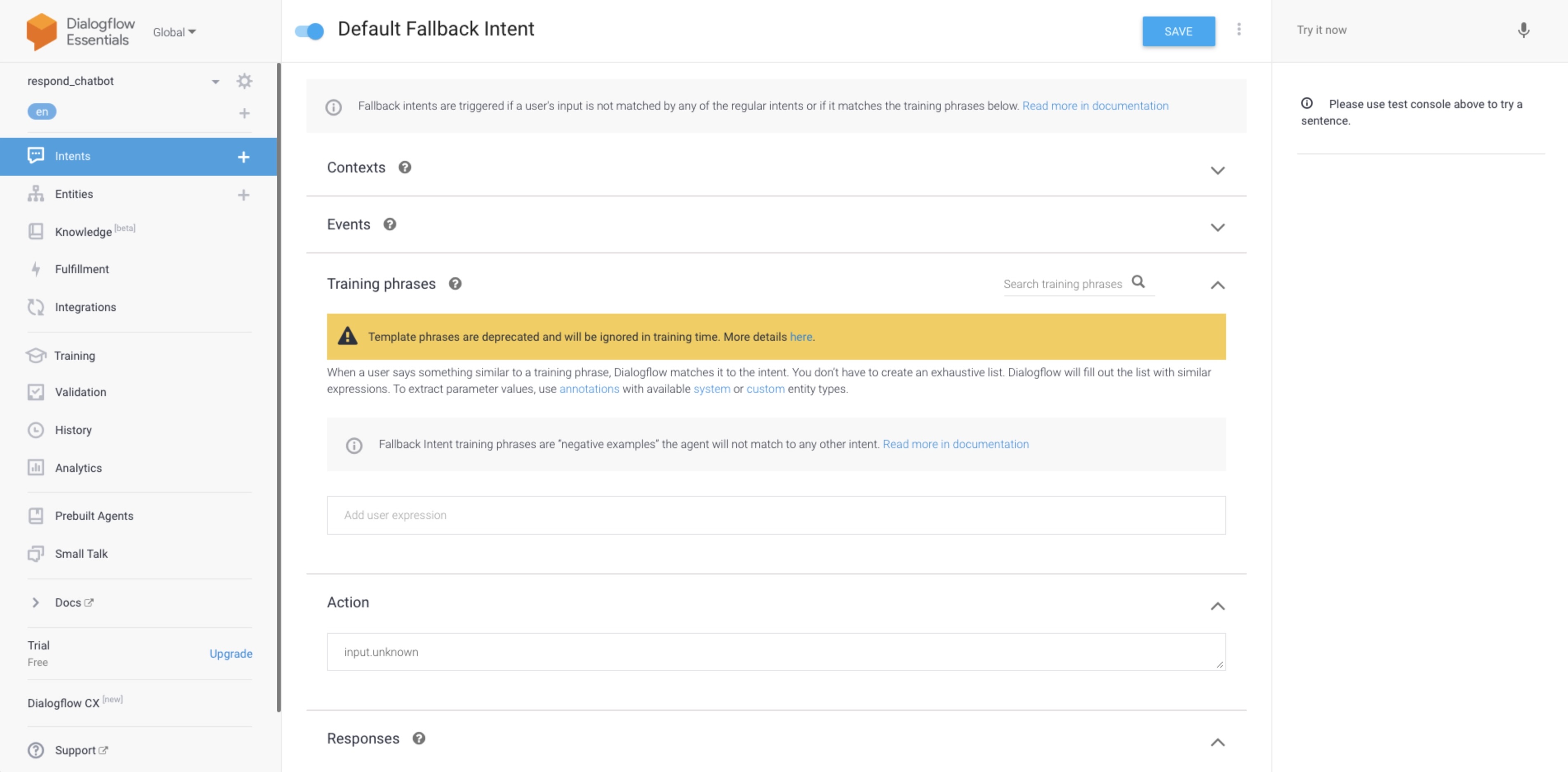
Zum folgenden Beispiel :
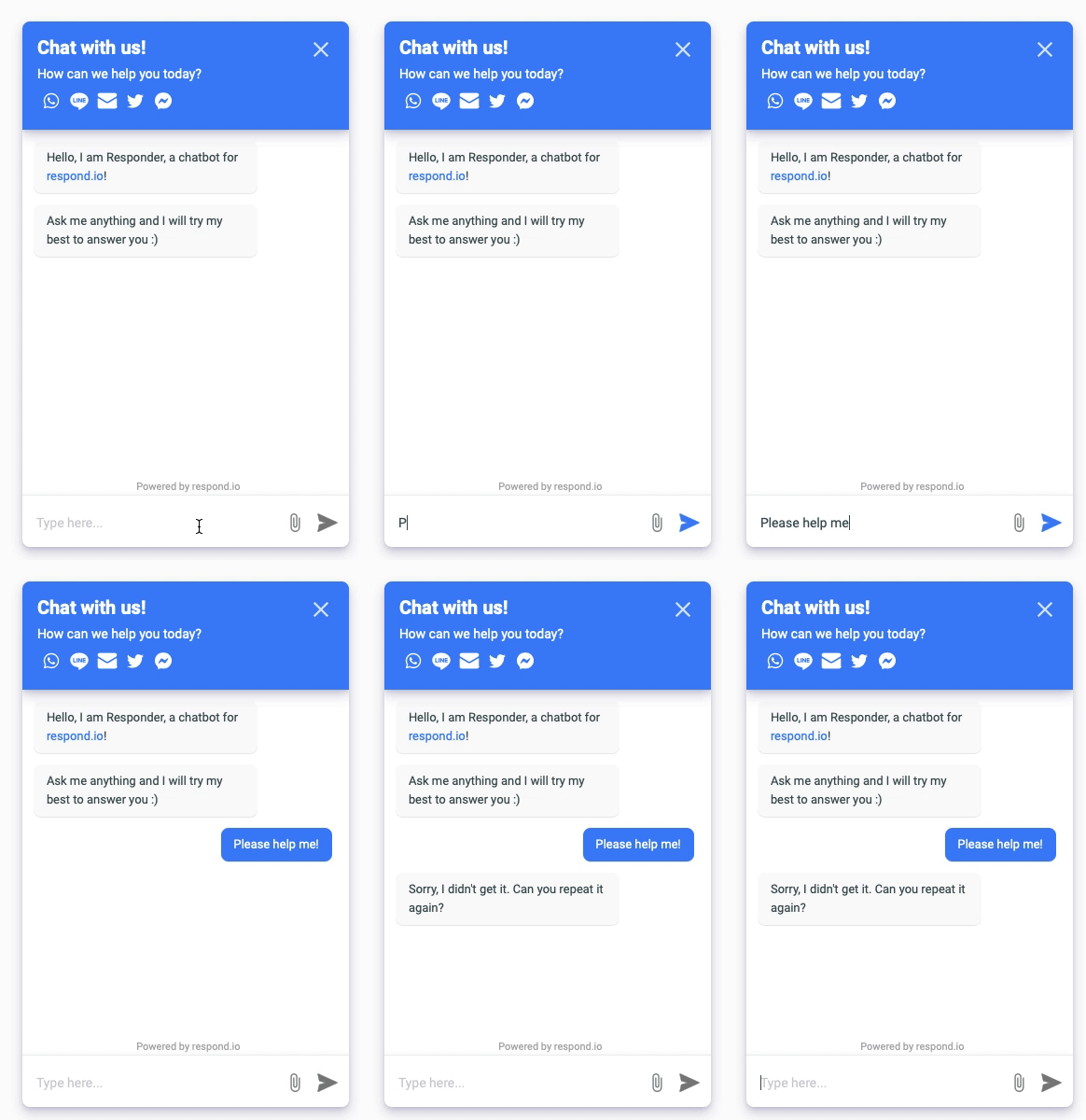
Vorschlag: Wenn der Agent die Nachricht nicht verstehen kann, sollte der Agent anbieten, die Konversation an einen menschlichen Agenten zu übergeben, um dem Kontakt bei seinem Problem zu helfen.
Eine Absicht erstellen
Sie können neue Vorsätze erstellen, wenn Sie automatisierte Prozesse für bestimmte Anwendungsfälle erstellen möchten. Mit Parametern und Ereignissen können Absichten erstellt werden, die für mehrere Anwendungsfälle geeignet sind.
Um Ihnen ein besseres Verständnis zu ermöglichen, wird der folgende Leitfaden auf einem speziellen Anwendungsfall basieren, wie unten beschrieben:
Das Unternehmen XYZ erhält oft Anfragen nach dem Bestellstatus über den Webchat der Website. Als sie die Gespräche durchgingen, entdeckten sie ein häufiges Muster, in dem ihre Agenten nach der Kunden-ID fragten, um das Problem genauer zu überprüfen oder die Anfrage zu klären. Sobald sie die Kunden-ID vom Kunden erhalten haben, werden sie das benutzerdefinierte Feld aktualisieren und als Tag hinzufügen.
Basierend auf dem obigen Szenario kann der Prozess des Erhalts der Kunden-ID durch den Chatbot erfolgen. Sobald die Kunden-ID erhalten wurde, wird der Kontakt an einen menschlichen Agenten weitergeleitet, um weitere Unterstützung zu erhalten.
Lass uns das in einfachere Schritte aufteilen.
Erstelle einen Intent, um nach der Kunden-ID zu fragen.
Erstelle einen Intent, um die Kunden-ID zu erhalten.
Speichere die Kunden-ID als benutzerdefiniertes Feld auf respond.io.
Tag hinzufügen.
Übergib das Gespräch an einen menschlichen Agenten.
Benachrichtige den menschlichen Agent.
Deaktiviere den Bot.
Erwartetes Ergebnis
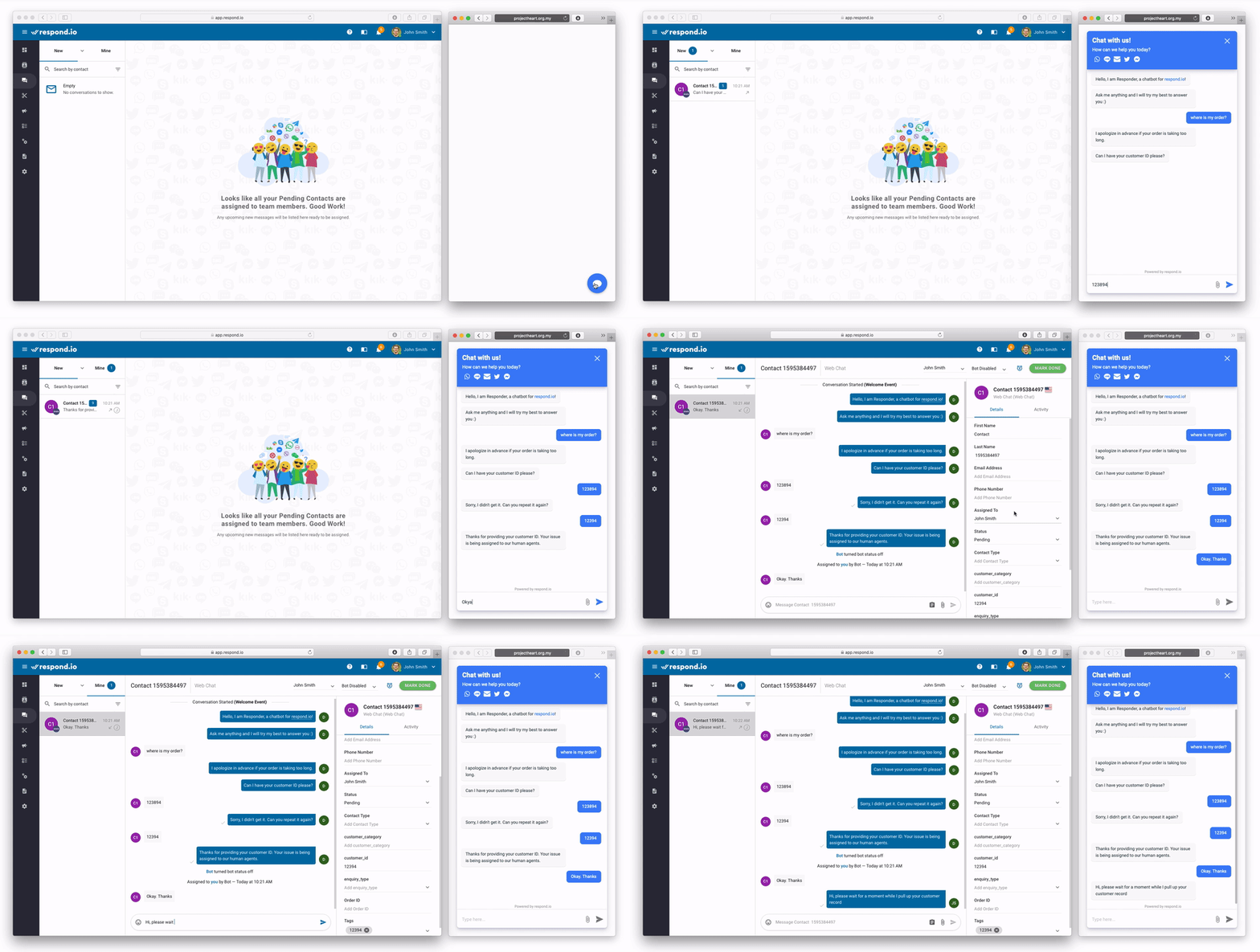
Eine einfache Absicht erstellen
Schritt 1: Erstelle eine Absicht
Navigiere zur Dialogflow-Konsole und klicke auf "Intents" im Seitenmenü. Drücke die ➕
oder INTENT ERSTELLEN von oben im Modul.
Schritt 2: Benenne deine Absicht
Geben Sie einen Namen für Ihre Absicht ein. Der Name Ihrer Absicht sollte die Endbenutzeräußerungen repräsentieren, die sie erkennt.
Für dieses Szenario nennen wir es order_status_enquiry.
Schritt 3: Übungsausdrücke einbeziehen
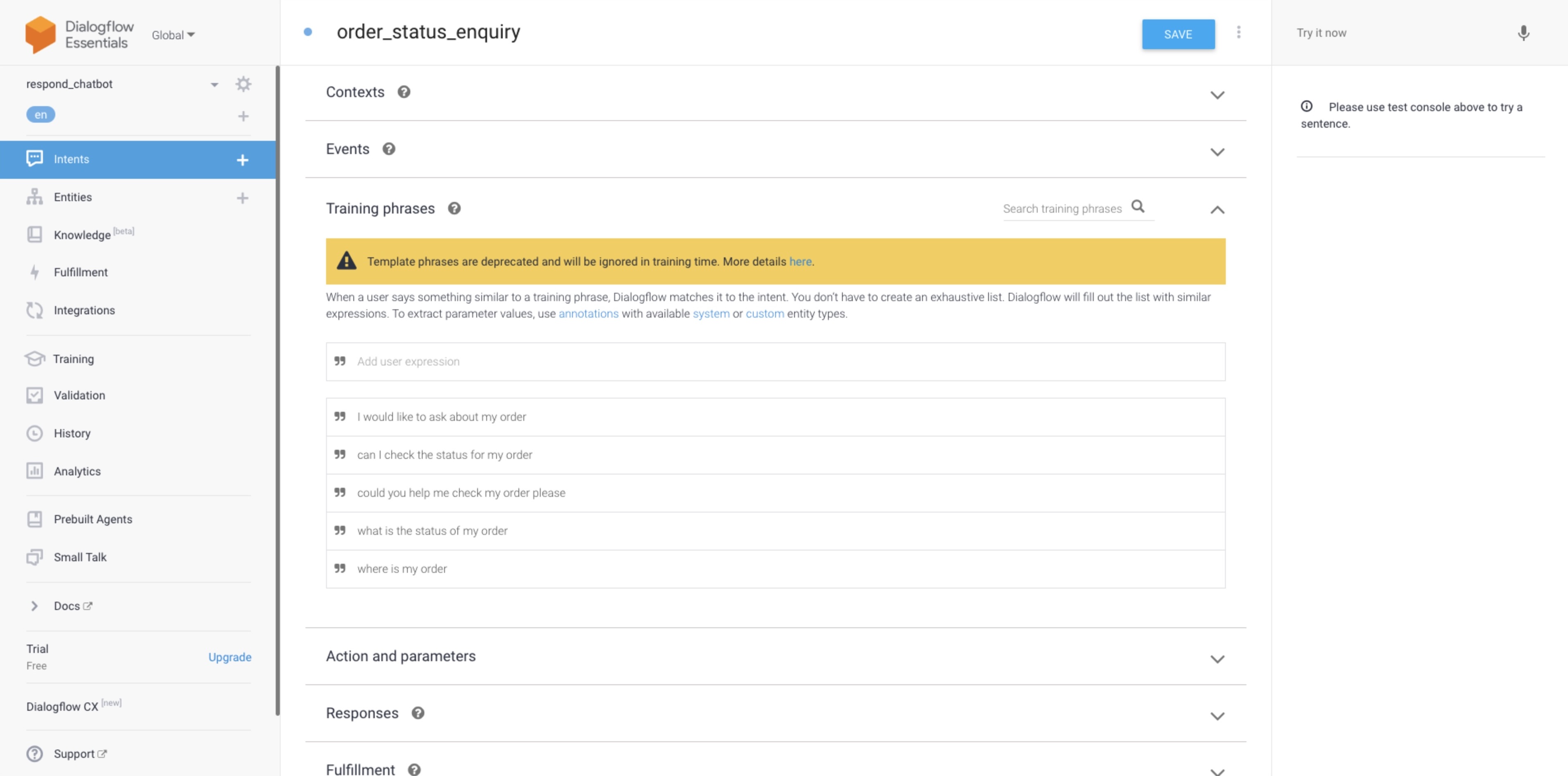
Basierend auf dem obigen Szenario sollten wir Trainingsphrasen einfügen, die speziell nach dem Auftragsstatus fragen. Beginne damit, die Platzhalter im Abschnitt "Trainingsphrasen" einzugeben. Sie können mehrere Phrasen einfügen, um verschiedene Arten von Anfragen abzudecken.
Zum Beispiel:
wo ist meine Bestellung
könnte Sie mir helfen, meine Bestellung bitte zu überprüfen
was ist der Status meiner Bestellung
Schritt 4: Build Intent Response
Für diesen Intent sollte die Antwort den Kontakt nach ihrer Kunden-ID fragen, die für den folgenden Intent verwendet werden soll.
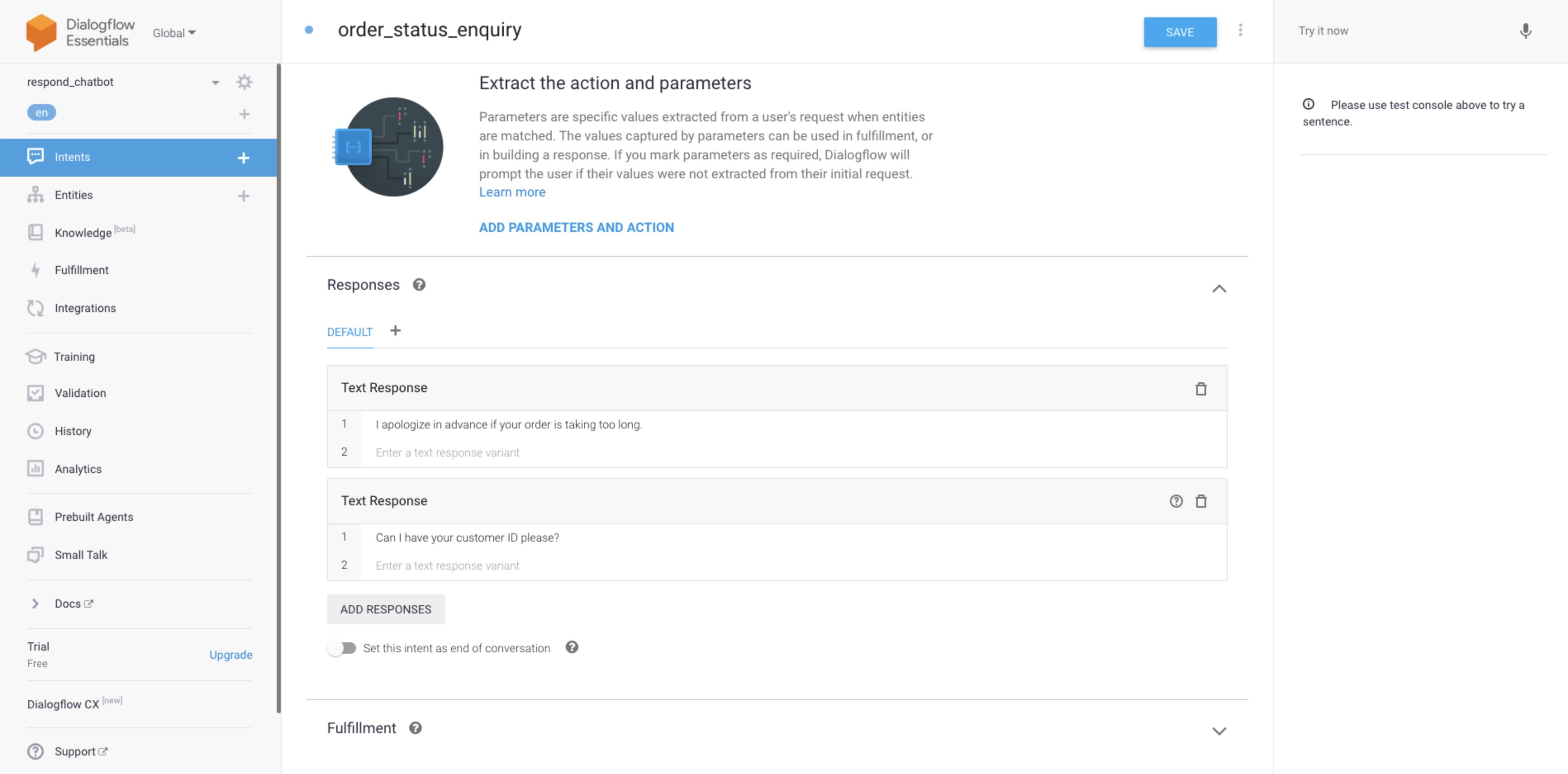
Scrollen Sie nach unten zum Abschnitt Antworten und geben Sie die Antwort ein. Sie können entweder eine Textantwort oder benutzerdefinierte Payload hinzufügen. Für dieses Szenario dient Text Response dem Zweck.
Tipps:
- Sie können mehrere Antworten gleichzeitig für eine bessere Lesbarkeit senden.
- Sie können ein paar Varianten der Antwort hinzufügen, und sie werden randomisiert, wenn sie an Kontakte gesendet werden.
Die Antwort, die wir für diese Absicht erarbeiten werden, lautet:
Ich entschuldige mich im Voraus, wenn Ihre Bestellung zu lange dauert.
Kann ich bitte Ihre Kunden-ID haben?
Tipp: Erfahren Sie mehr über Antwortvorlagen hier.
Erstellen einer Entität
Bevor wir den Wert als benutzerdefiniertes Feld speichern können, müssen wir eine Entität erstellen, um den Wert eingehender Nachrichten zu erkennen.
Basierend auf dem obigen Szenario werden wir diese Entität als customerId benennen, und sie wird verwendet, um die Kunden-ID für einen Kunden zu speichern.
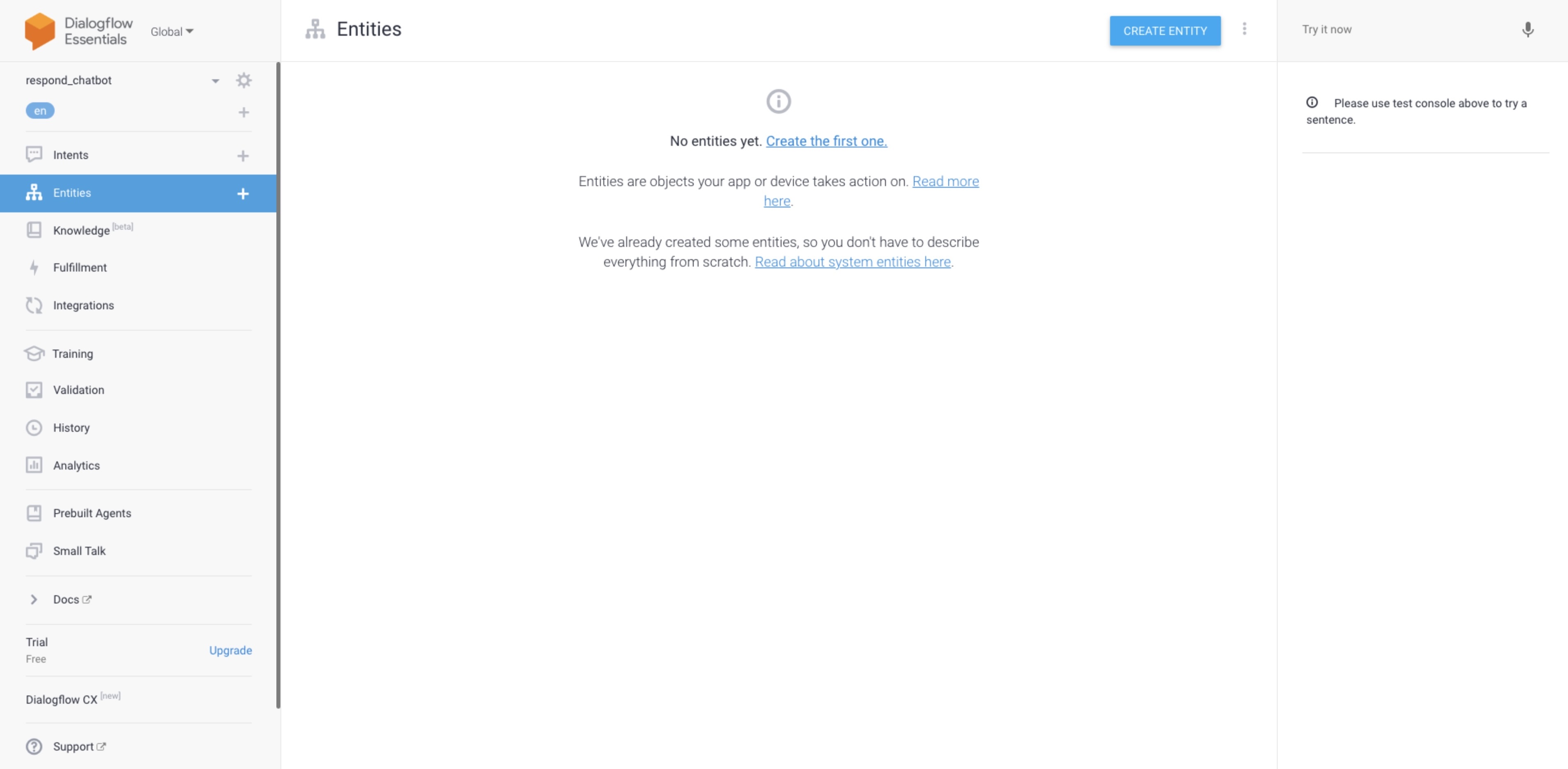
Schritt 1: Erstellen Sie eine Entität
Navigieren Sie zum Entitäts-Modul. Drücken Sie die ➕ oder CREATE ENTITY.
Schritt 2: Name der Entität
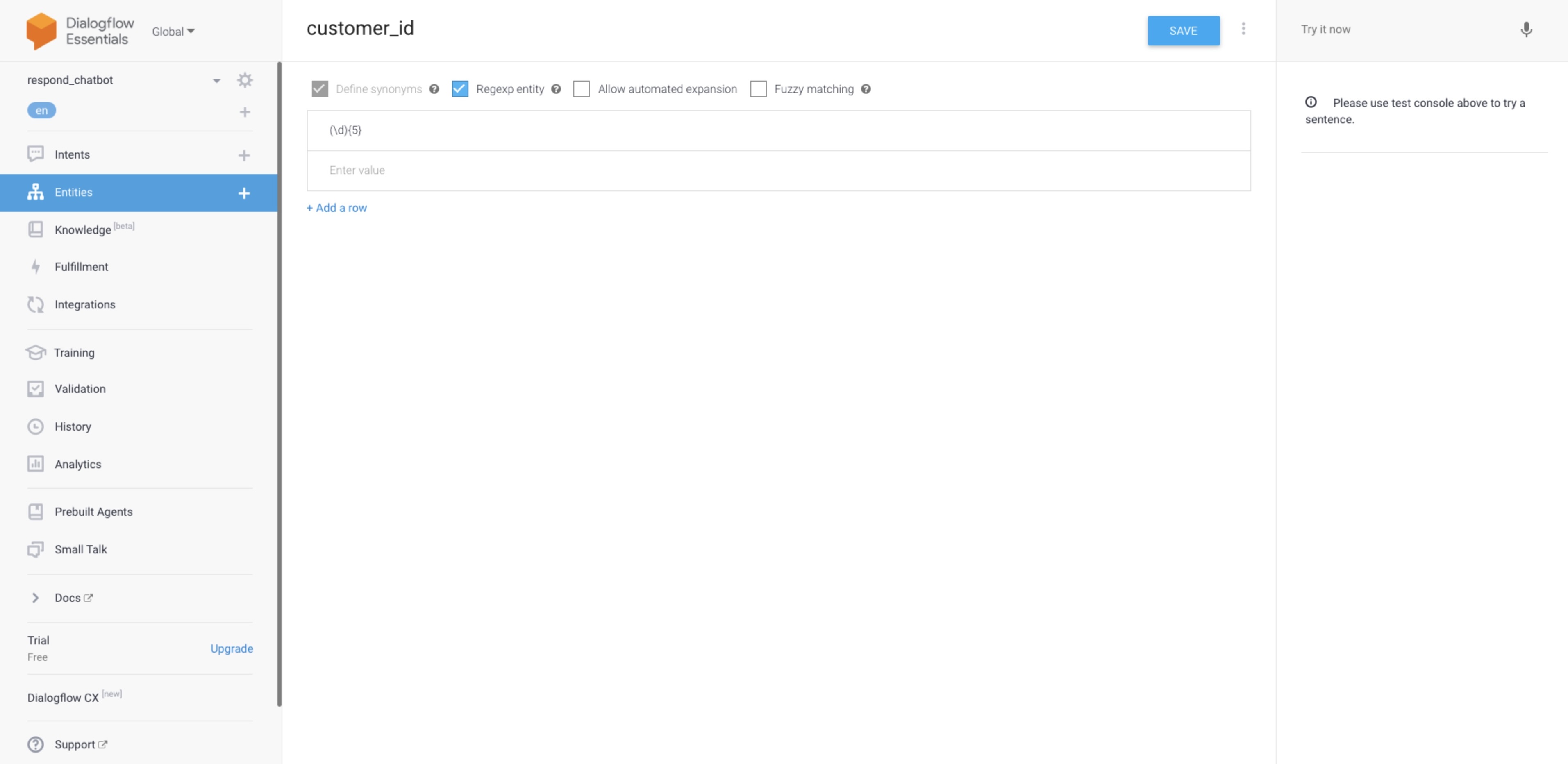
In diesem Beispiel nennen wir es customer_id.
Schritt 3: Geben Sie die möglichen Werte ein
Die Entität sollte eine Zeichenkette mit 5 Ganzzahlen in der Länge akzeptieren. Der reguläre Ausdruck wird verwendet, um den Wert zu überprüfen.
In diesem Beispiel wird der Wert (\d){5} sein, der jede Zeichenkette mit 5 Ziffern akzeptiert.
Tipp: Erfahren Sie mehr über reguläre Ausdrücke hier.
Tipp: Erfahren Sie mehr über Entitäten hier.
Erstellen einer Absicht mit Parametern
Schritt 1: Folgeabsicht erstellen
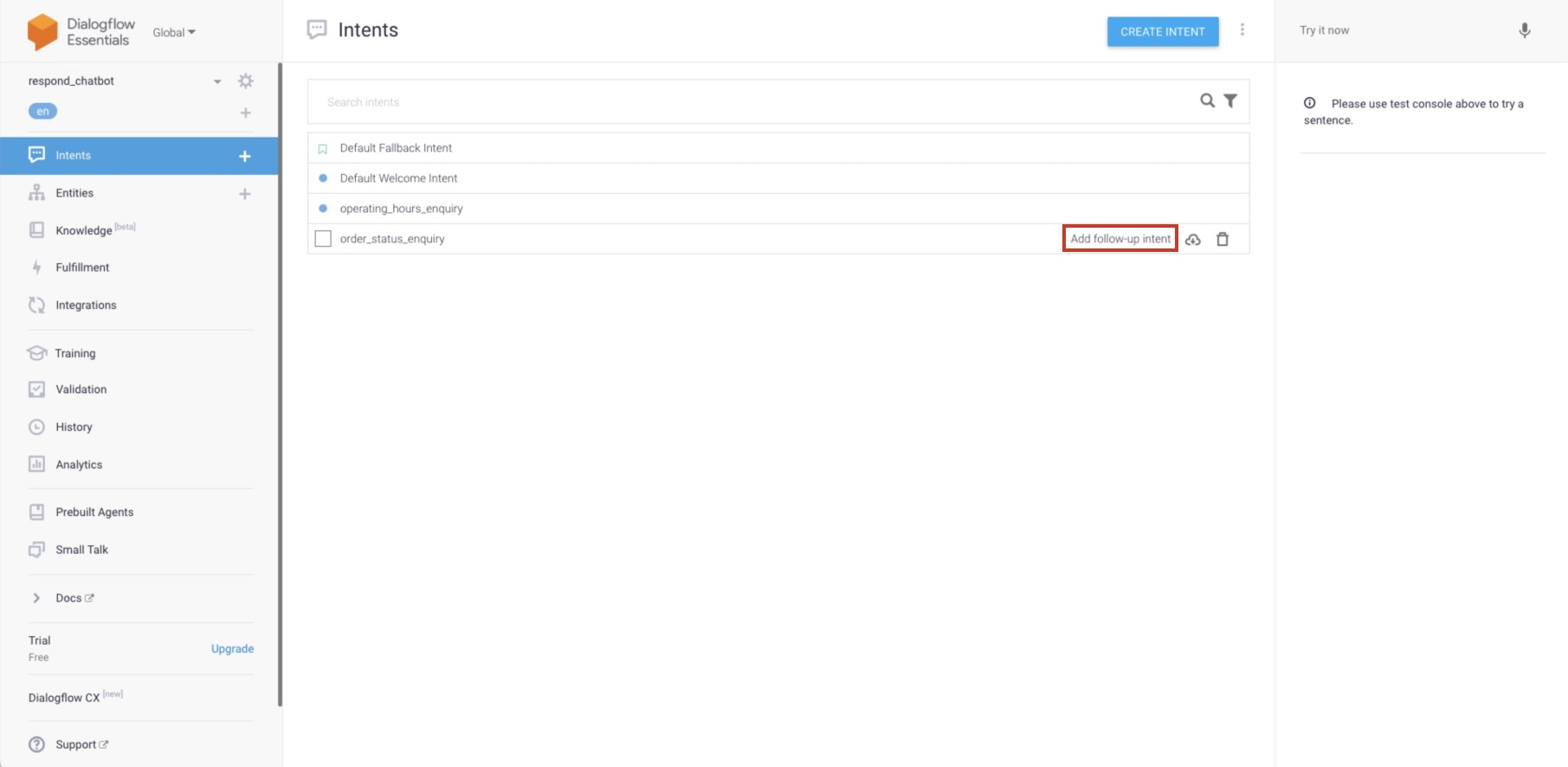
Navigieren Sie zur Dialogflusskonsole und drücken Sie Intents aus dem Seitennavigationsmenü. Suchen Sie die zuvor erstellte Absicht und drücken Sie Nachfolgende Absicht hinzufügen.
Stattdessen wird eine Folgeabsicht verwendet, da diese Absicht nach der angegebenen Absicht ausgelöst werden muss.
Standardmäßig werden der Kontext und die Aktion gefüllt, damit die Absicht in Reihenfolge funktioniert.
Schritt 2: Übungsausdrücke einbeziehen
Die Phrasen in dieser Absicht werden höchstwahrscheinlich Phrasen sein, die die Kunden-ID enthalten. Wir können einen Satz eingeben und den Text markieren, der wahrscheinlich die Kunden-ID ist. Wählen Sie die zuvor erstellte Entität aus und markieren Sie den Text mit dieser.
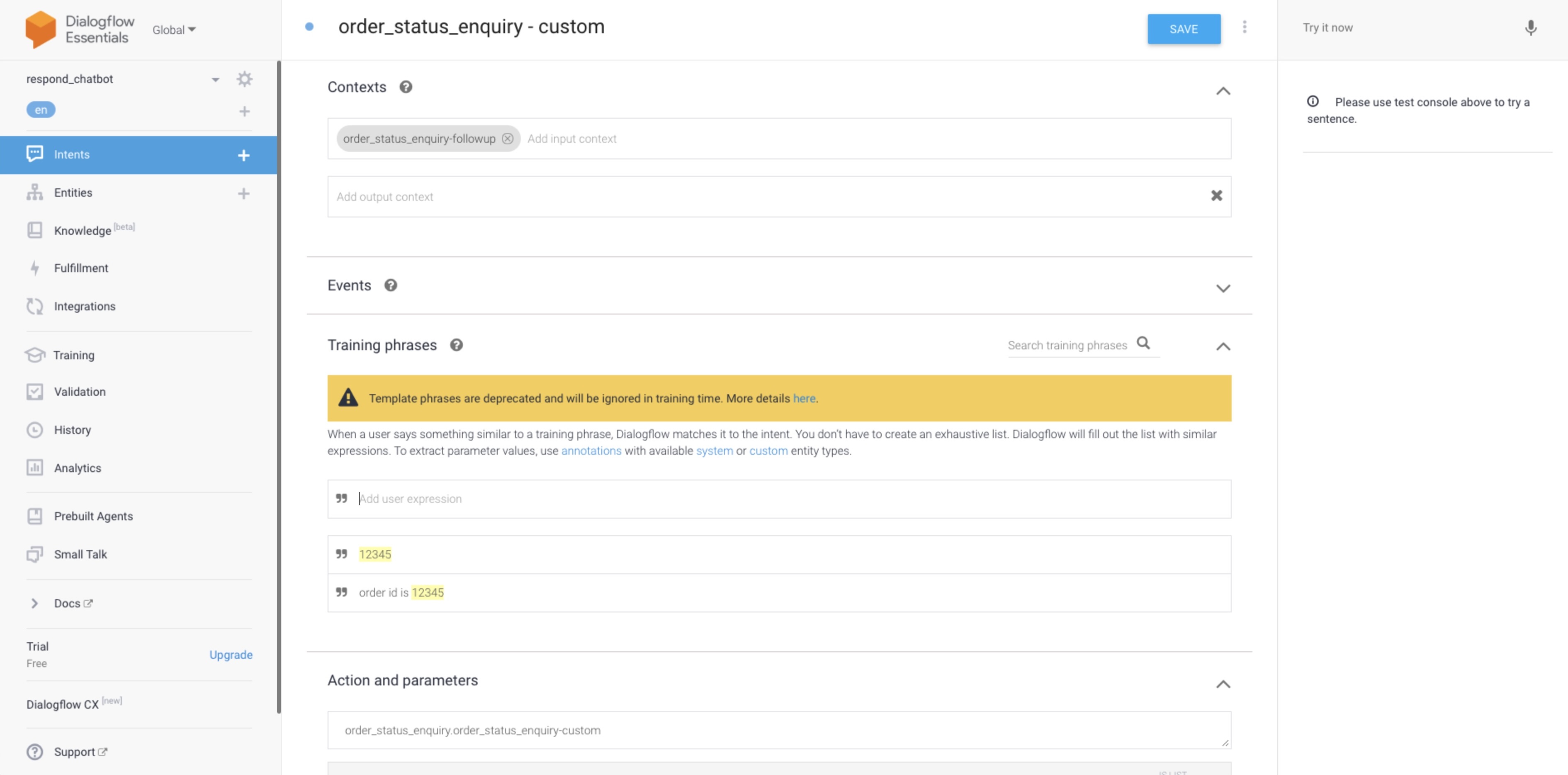
Standardmäßig wird ein Parameter erzeugt, wenn Sie einen Text mit einer Entität kommentieren, so dass die Werte gespeichert werden.
Tipp: Erfahren Sie mehr über das Annotationstraining von Phrasen hier.
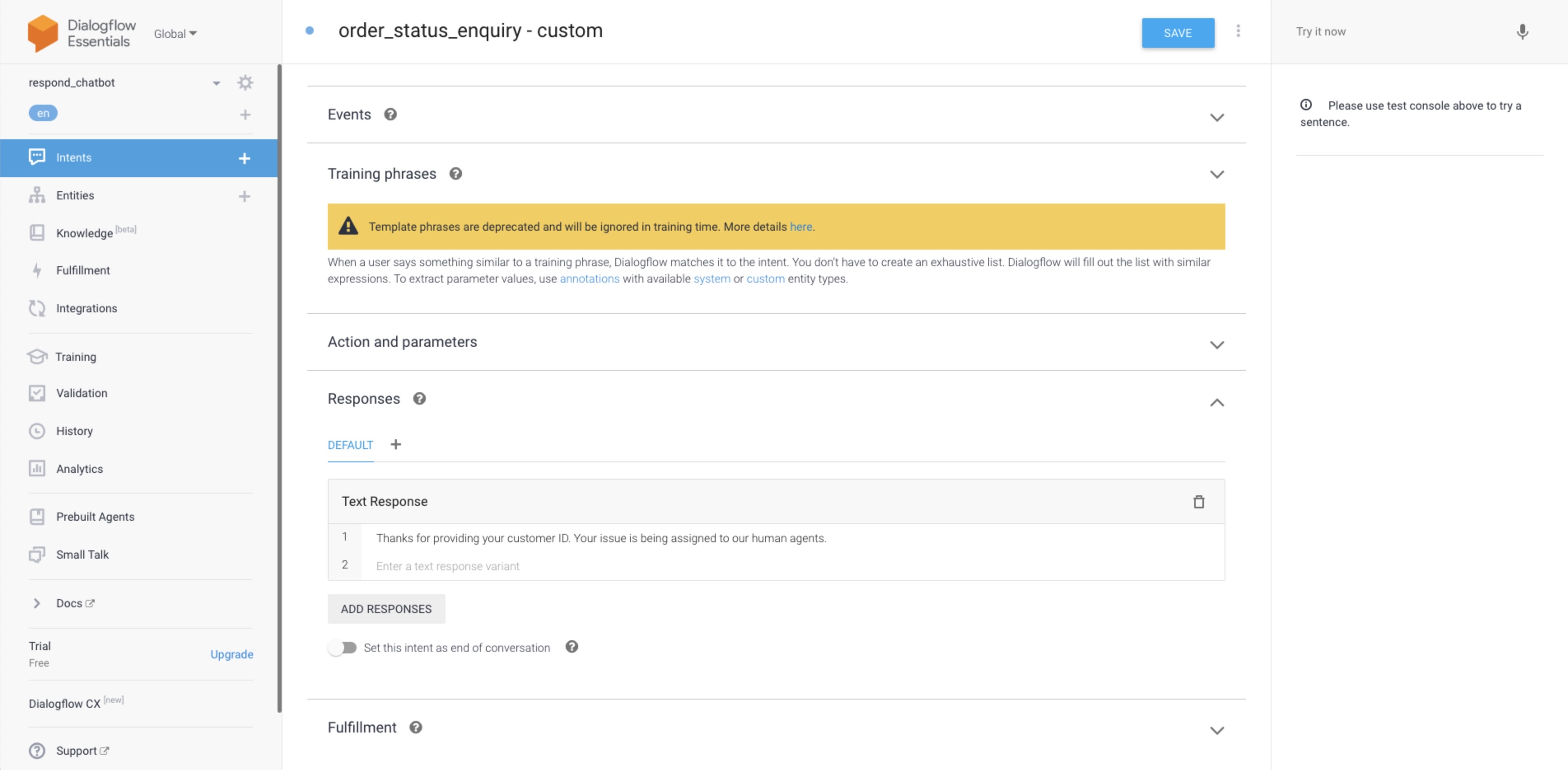
Schritt 3: Build Intent Response
Für diese Absicht sollte die Antwort den Kontakt informieren, dass die Kunden-ID empfangen wurde und ein menschlicher Agent das Gespräch übernahmen und das Problem löst.
Scrollen Sie nach unten zum Abschnitt Antworten und geben Sie die Antwort ein. Fügen Sie eine Text-Antwort hinzu.
Die Antwort, die wir für diese Absicht erarbeiten werden, ist:
Vielen Dank für Ihre Kunden-ID. Ihr Problem wird einem unserer menschlichen Agenten zugewiesen.
Einen Wert als benutzerdefiniertes Feld speichern
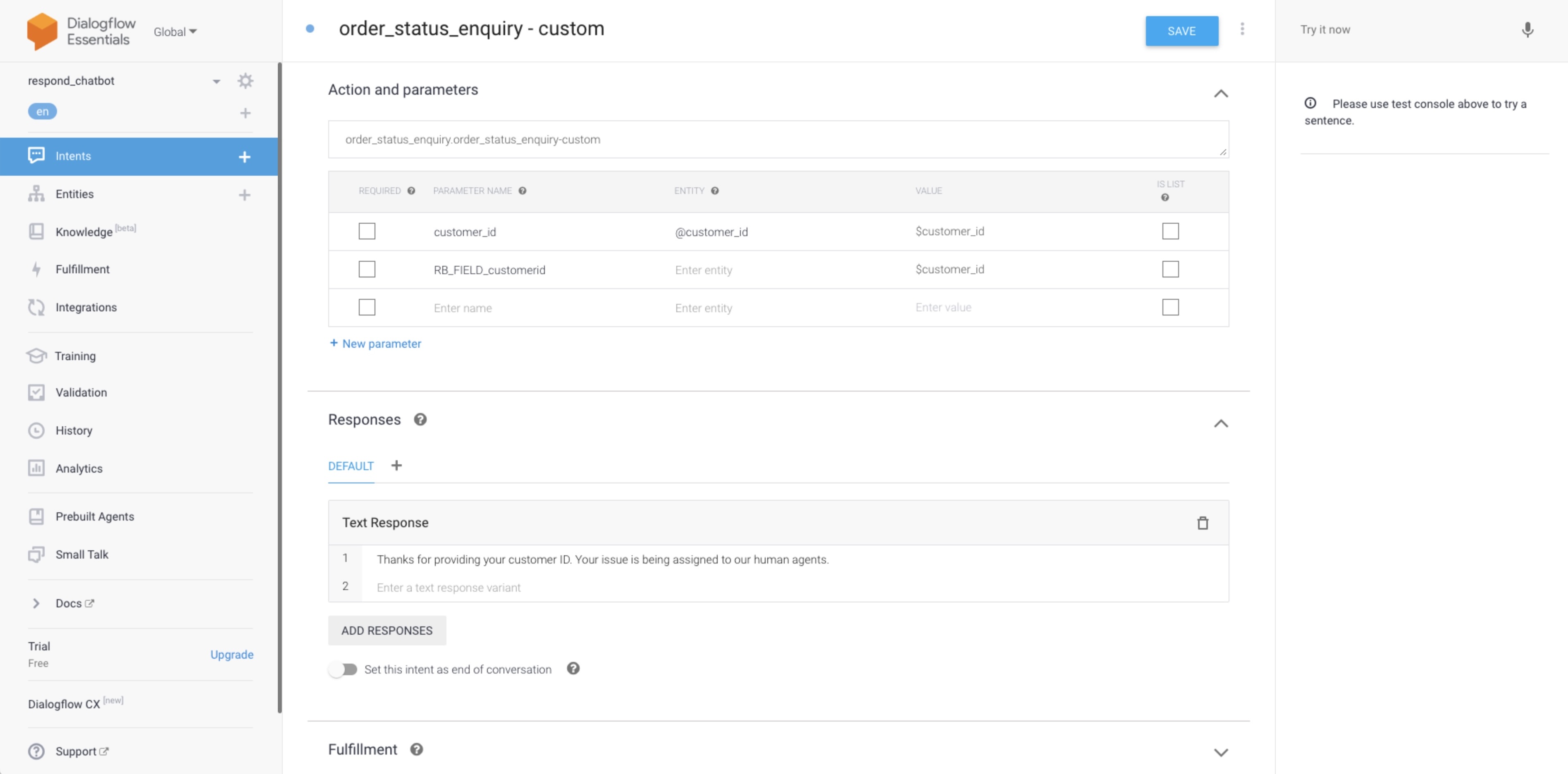
Wenn der Kontakt mit seiner Kunden-ID antwortet, kann der Wert als benutzerdefiniertes Feld auf der Plattform respond.io gespeichert werden.
Um den Wert in einem benutzerdefinierten Feld zu speichern, stellen Sie bitte sicher, dass das benutzerdefinierte Feld auf der Plattform respond.io erstellt wurde.
Um den Wert zu speichern, fügen Sie einen Parameter RB_FIELD_{Name des benutzerdefinierten Felds} hinzu. In diesem Fall wird der Parameter RB_FIELD_customerid sein und die Entität $customer_id als Wert festgelegt.
Tag hinzufügen
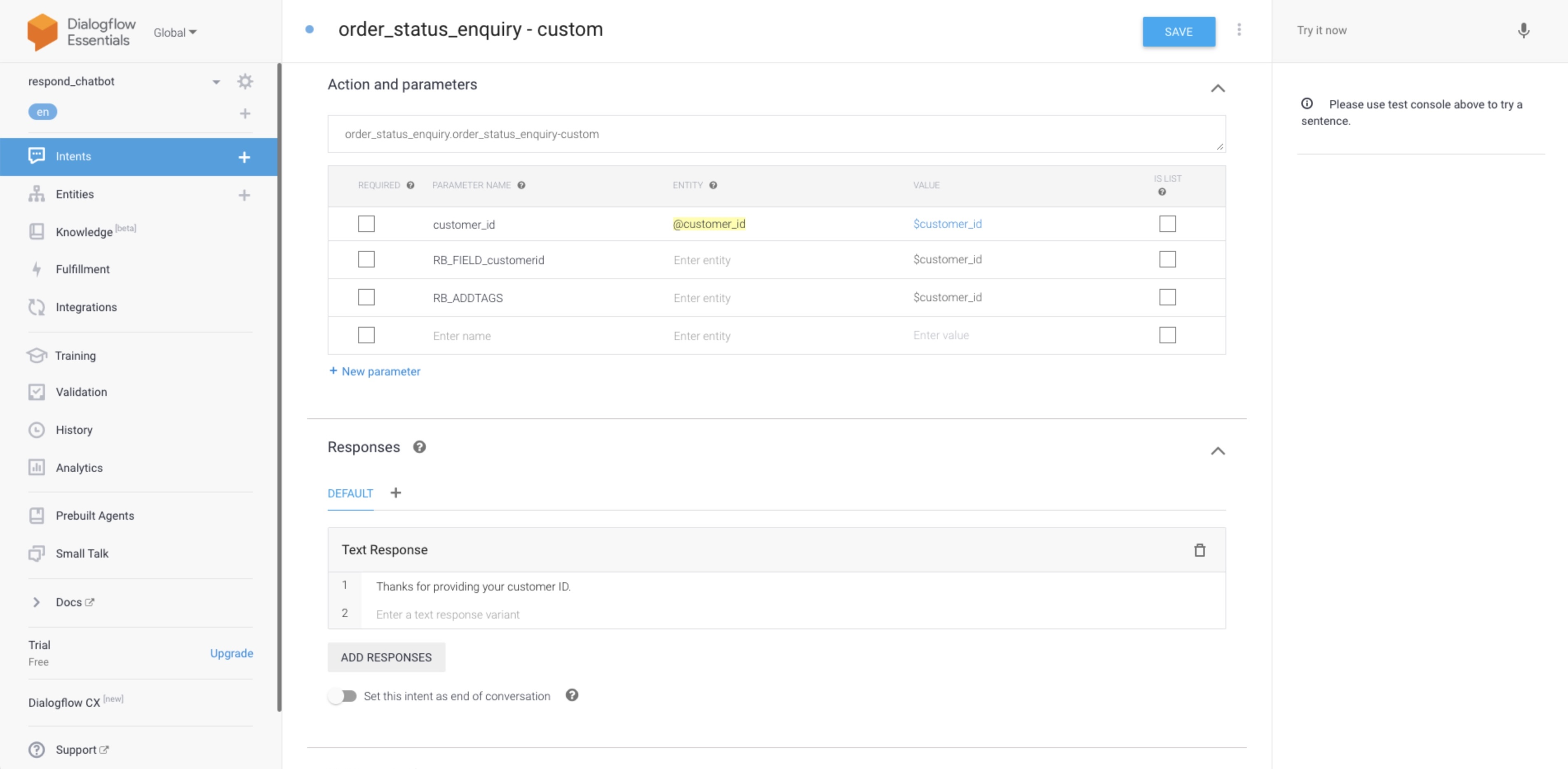
Fügen Sie einen Parameter RB_ADDTAGS hinzu und setzen Sie die Entität $customer_id als Wert
Übergabe der Unterhaltung
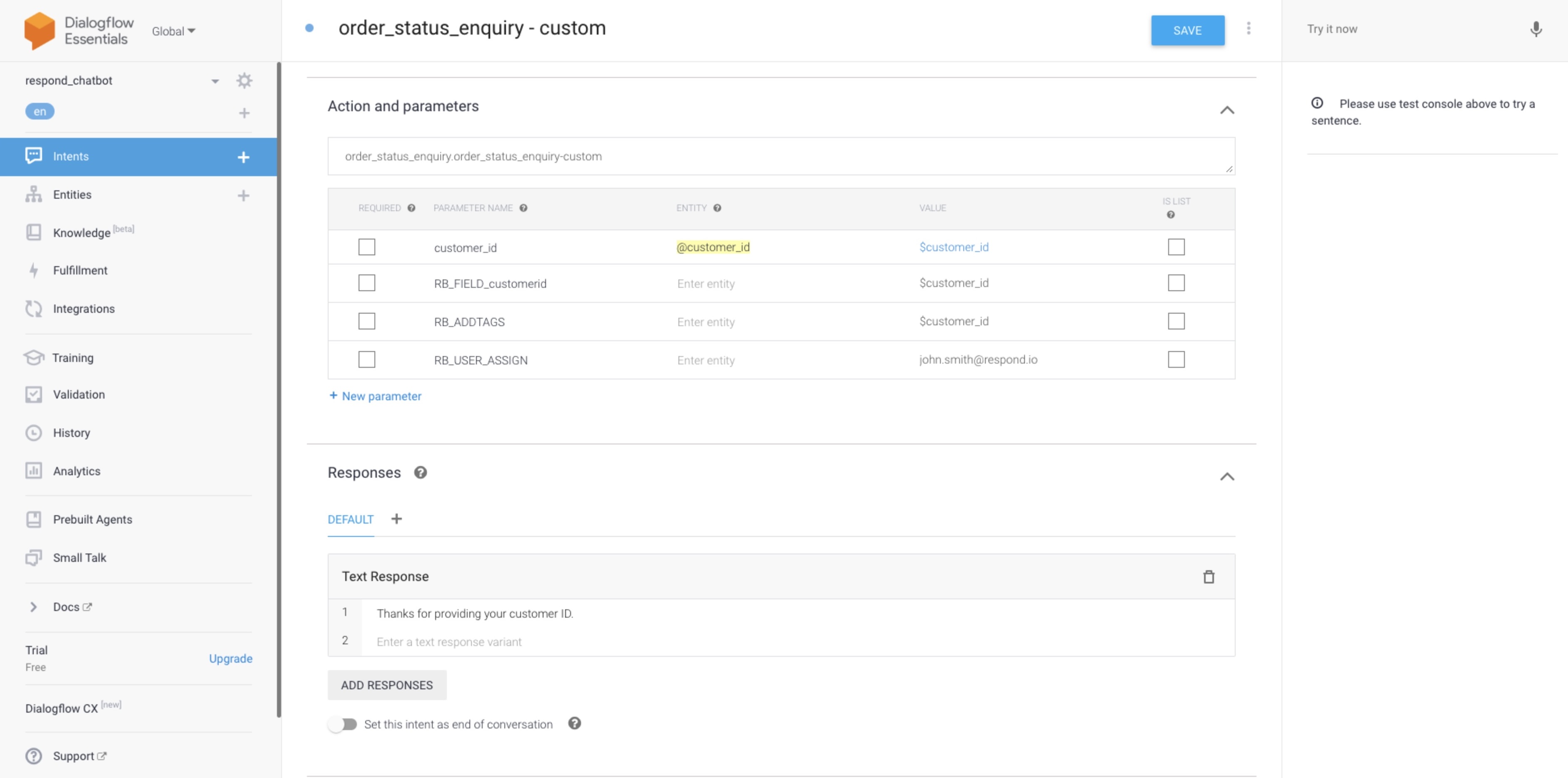
Jetzt wollen wir das Gespräch an einen menschlichen Agenten weitergeben. Dies kann mit einem anderen Parameter erreicht werden: RB_USER_ASSIGN, bei dem die E-Mail des Benutzers als Wert festgelegt wird.
Deaktiviere den Bot
Die Parameter werden in der Reihenfolge ausgeführt. Zuletzt deaktivieren wir die Bot-Antwort für diesen Kontakt, da wir nicht möchten, dass beim Kontakt durch einen menschlichen Agenten eine Absicht ausgelöst wird.
Dazu fügen wir einen weiteren Parameter hinzu, RB_BOTSTATUS und setzen FALSE als Wert.
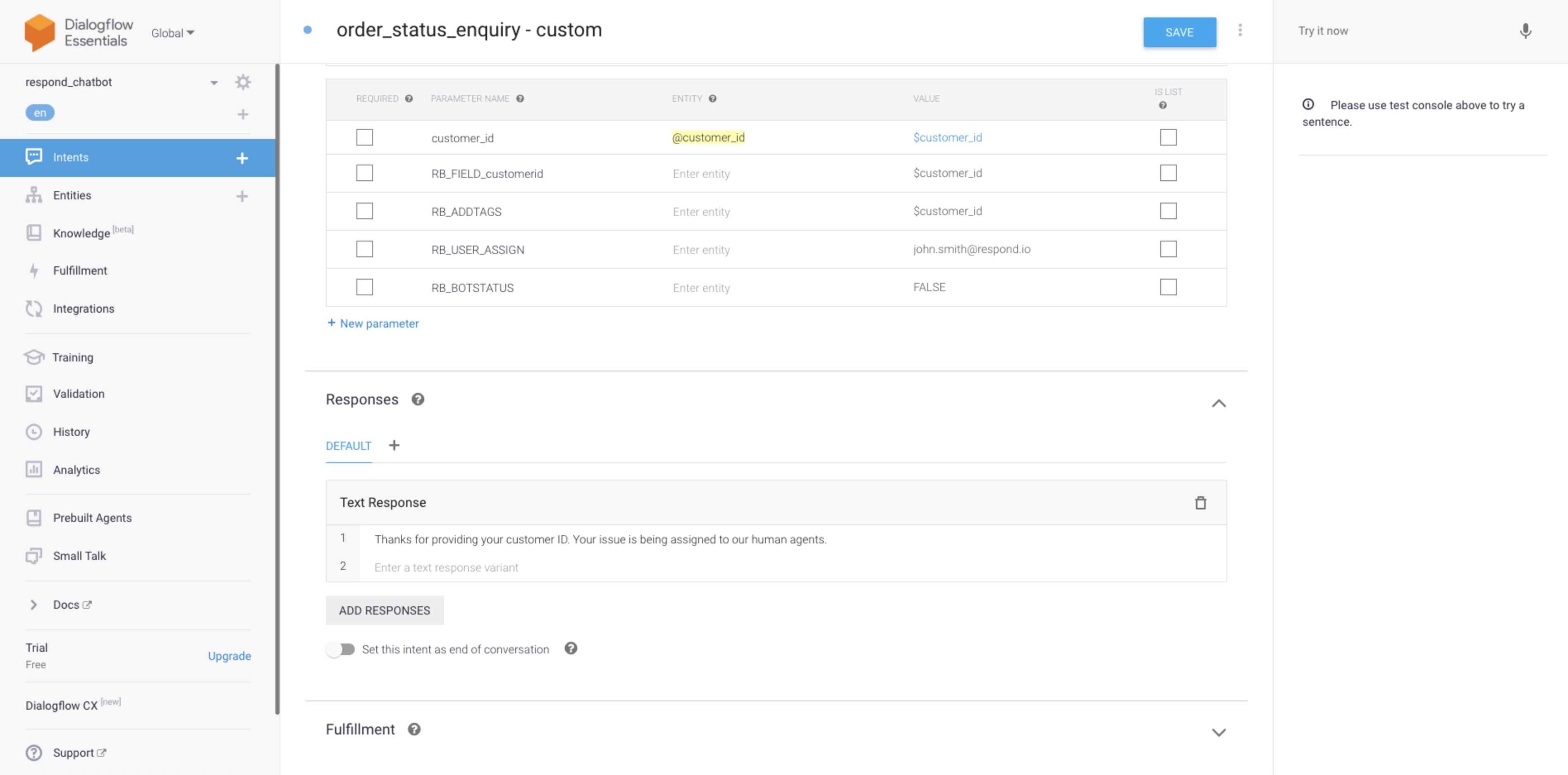
Wenn ein Bot deaktiviert ist, können Kontakte keine Nachrichten mehr vom Bot empfangen, bis der Bot-Status aktiviert ist. Der Bot-Status kann manuell über die Messaging-Konsole oder über Automatisierung aktiviert werden.
Standortverwaltung
Wenn ein Ort von einem Kontakt empfangen wird, wird ein Ereignis vom Typ LOCATION an den Dialogflow gesendet. Sie können LOCATION zu den Ereignissen hinzufügen, um die entsprechenden Trigger auszulösen.
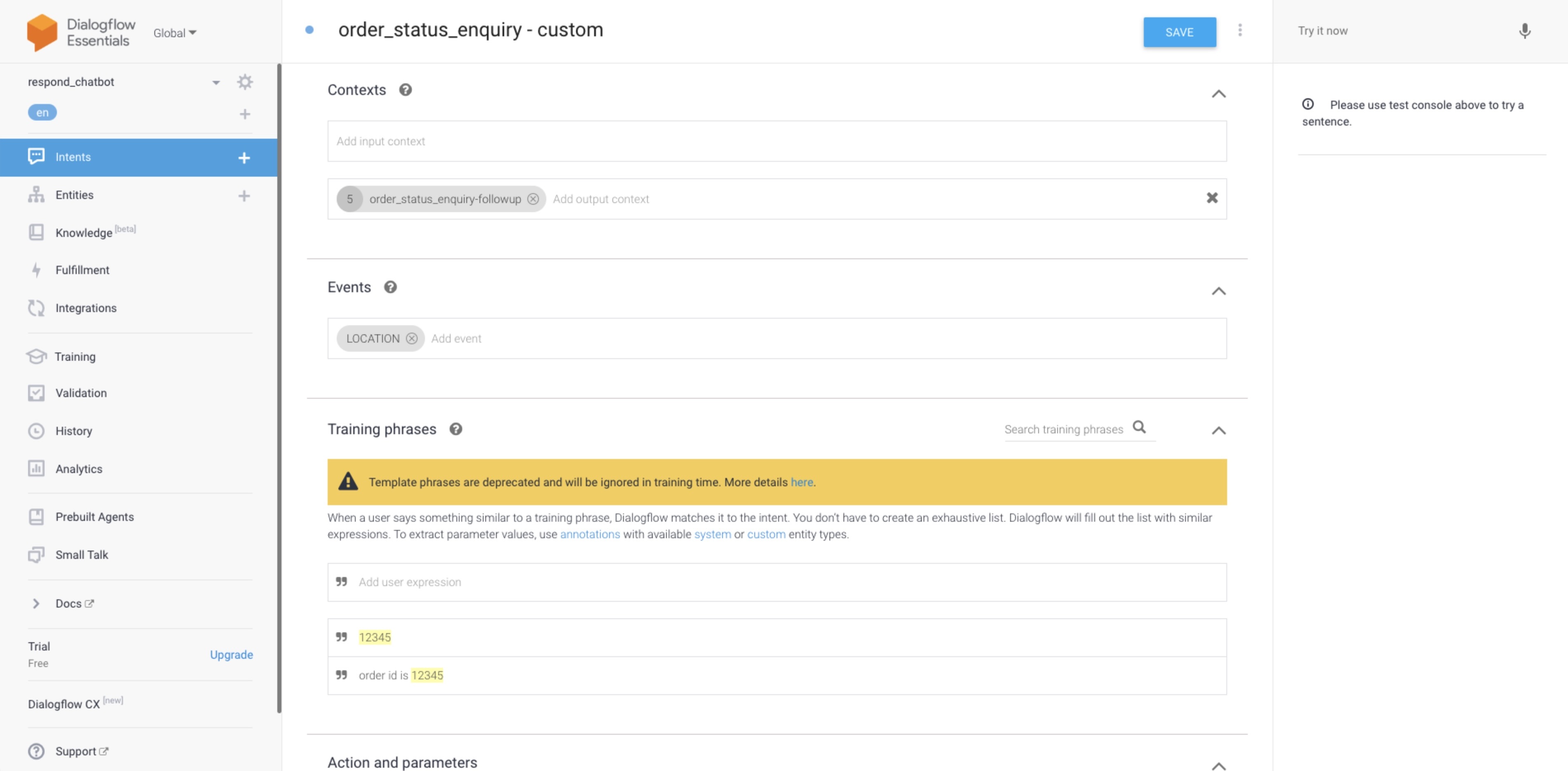
Schauen Sie sich die anderen Parameter an, die im Dialogflow verfügbar sind:
Testen einer Absicht
Wenn Sie die Absicht testen möchten, verwenden Sie das Test-Panel auf der rechten Seite der Dialogflow-Konsole.
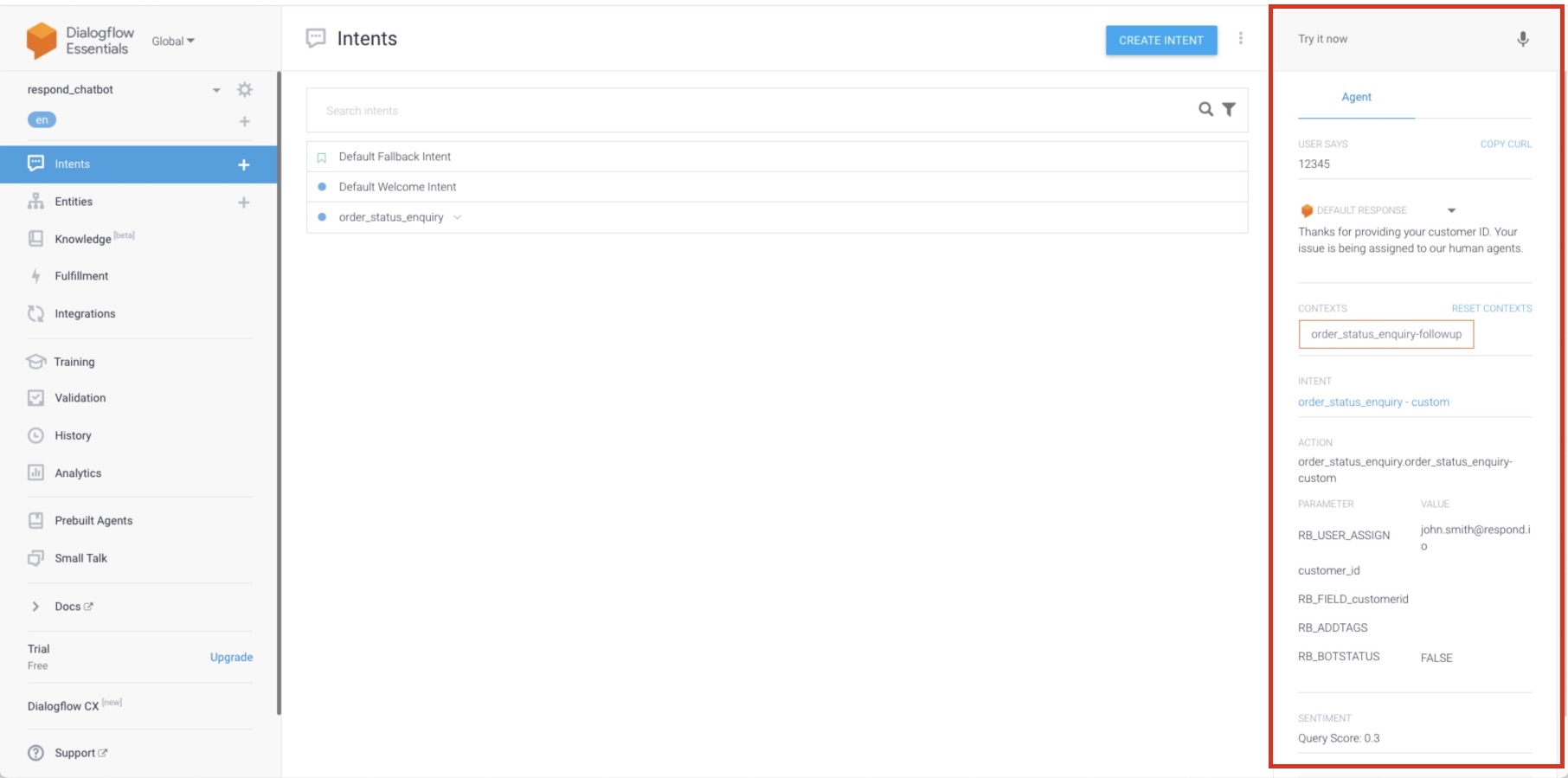
Lösche eine Absicht
Von der Intent-Liste bewegen Sie den Mauszeiger über den Intent, den Sie löschen möchten. Drücken Sie das Papierkorb-Symbol der Absicht.



