

Che cos’è un Intent?
Dialogflow's definizione di Intent:
Un intento categorizes l'intenzione dell'utente finale per un turno di conversazione. Per ogni agente, definisci molti intenti, dove i tuoi intenti combinati possono gestire una conversazione completa. Quando un utente finale scrive o dice qualcosa, indicato come espressione utente finale, Dialogflow corrisponde l'espressione utente finale al miglior intento del suo agente. La corrispondenza di un intento è anche nota come classificazione di intenti.
Un intento di base contiene quanto segue:
Frasi di esempio - Queste sono frasi rappresentative delle possibili espressioni degli utenti finali. Quando un'espressione utente finale assomiglia a una di queste frasi, Dialogflow corrisponde all'intento.
Le frasi modello saranno deprecate e ignorate durante l'allenamento. Scopri di più qui.
Azione - Puoi definire un'azione per ogni intenzione. Quando un intento è abbinato, Dialogflow fornisce l'azione al tuo sistema, ed è possibile utilizzare l'azione per attivare determinate azioni definite nel sistema.
Parametri - Quando un intento è abbinato al runtime, Dialogflow fornisce i valori estratti dall'espressione utente finale come parametri. Ogni parametro ha un tipo, chiamato tipo di entità, che detta esattamente come i dati vengono estratti.
Risposte - Definisci le risposte testuali, vocali o visive per tornare all'utente finale. Questi possono fornire all'utente finale delle risposte, chiedere all'utente finale ulteriori informazioni o terminare la conversazione.
Un intento più complesso può anche contenere i seguenti elementi:
Contesti: I contesti di Dialogflow sono simili a quelli del linguaggio naturale. Se una persona ti dice "sono arancioni", hai bisogno di contesto per capire a cosa si riferisce. Allo stesso modo, per Dialogflow gestire un'espressione di un utente finale come questa, deve essere fornito il contesto per corrispondere correttamente a un intento.
Eventi: Con gli eventi, puoi invocare un'intenzione basata su qualcosa che è accaduto, invece di quello che comunica un utente finale.
Gli intenti possono essere attivati in base ai Paese e Lingua dei tuoi contatti. Se il tuo contatto ha un valore di paese o lingua presente nei dettagli di contatto, gli intenti possono essere attivati in base ai diversi valori di paese e lingua.
Visualizzazione degli Intenti.
Passo 1: Accedi a Dialogflow
Entra nella console Dialogflow e accedi con le tue credenziali utente.
Passo 2: Naviga verso gli Intenti.
Selezionare l'agente che si desidera configurare e selezionare Intenti dal menu di navigazione laterale
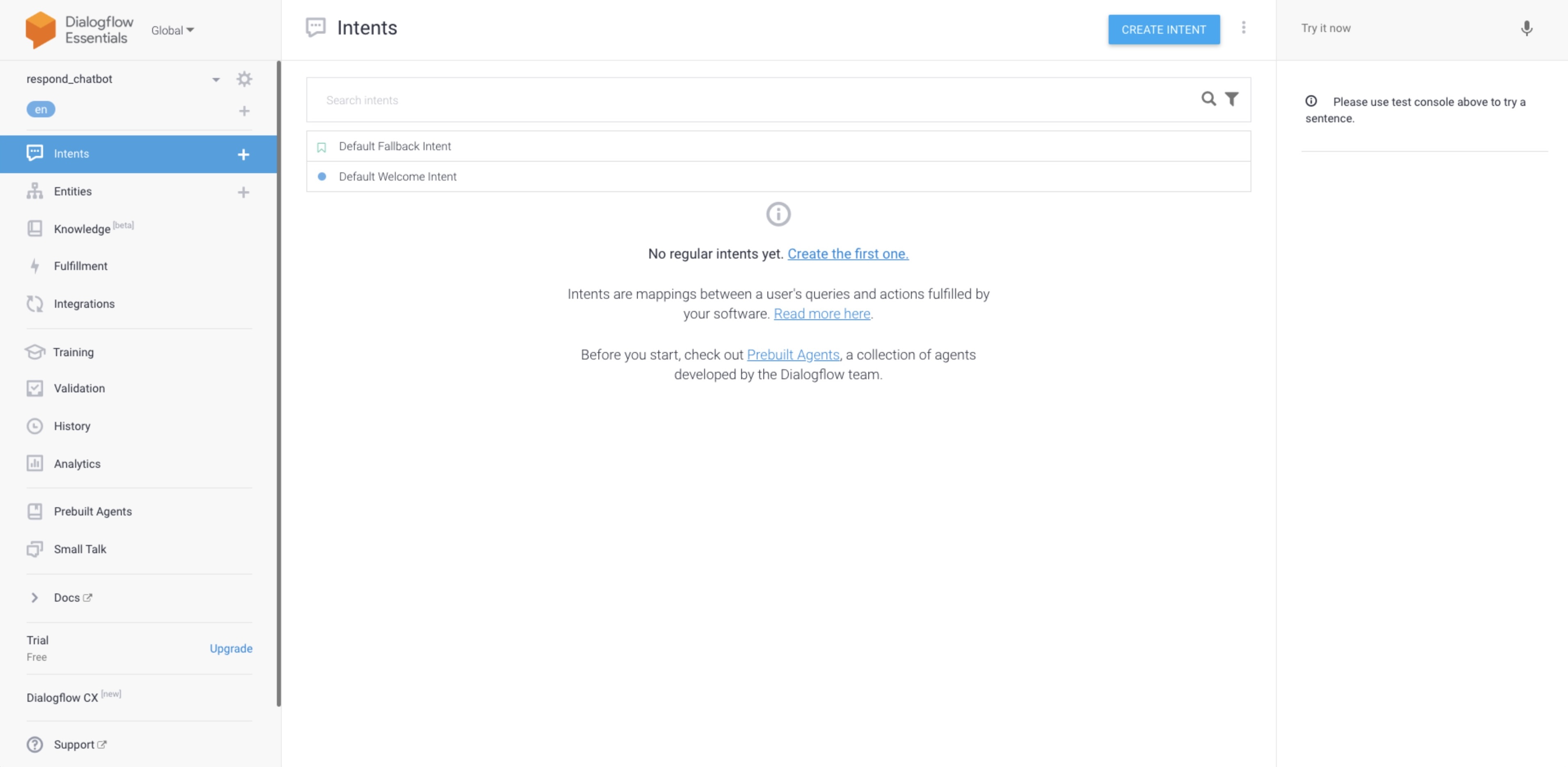
Tutti gli intenti predefiniti e gli intenti creati saranno elencati in questa vista.
Intenti Predefiniti
Quando si crea un agente, verranno creati per te due intenti predefiniti da Dialogflow.
Default Welcome Intent: Questo intento è abbinato quando il contatto inizia una conversazione con la piattaforma. Questo intento dovrebbe restituire una risposta che permette all'utente finale di sapere cosa fa il tuo agente o cosa può dire per iniziare una conversazione.
Predefinito Fallback Intent: Questo intento è abbinato quando l'agente non può corrispondere all'espressione dell'utente finale a qualsiasi altro intento.
Intento Di Benvenuto Predefinito
Suggerimento: Per saperne di più su Dialogflow's definizione di Default Welcome Intent.
Come puoi vedere, l'Intento di Benvenuto predefinito ha un prerequisito di evento di Benvenuto e frasi di saluto. Quando un contatto ti invia un messaggio per la prima volta, questo intento sarà abbinato in base a quanto specificato.
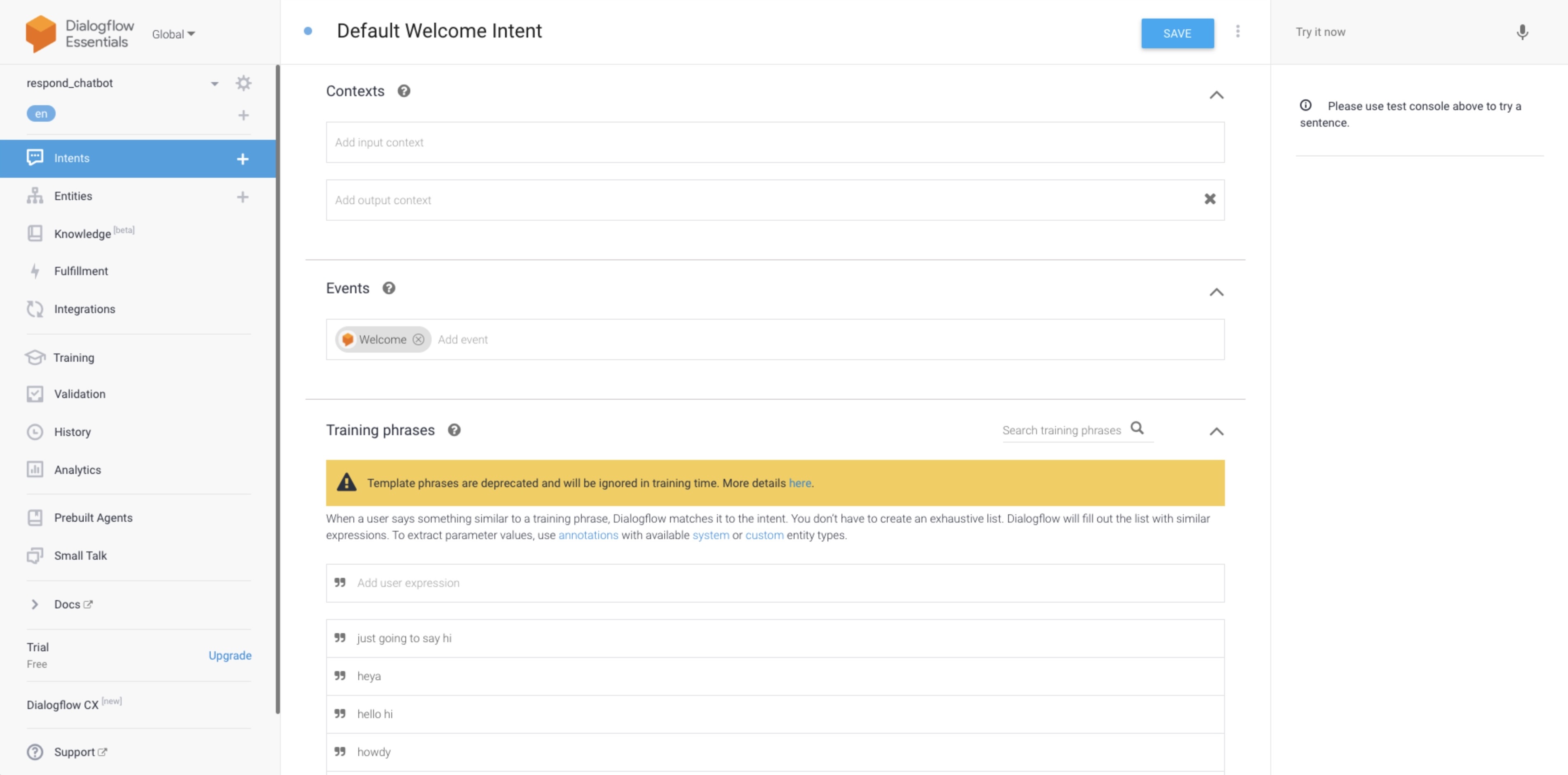
Fare riferimento al seguente esempio:

Suggerimento: Per gestire le aspettative dei contatti, suggeriamo di includere risposte che informino il contatto che sta interagendo con un chatbot.
Fallback Intent Predefinito
Suggerimento: Scopri di più sulla definizione di Fallback Intent Predefinito di Dialogflow.
Quando il messaggio o l'evento in arrivo non corrisponde a nessuno degli intenti esistenti, si abbinerà un intento di ripiego.
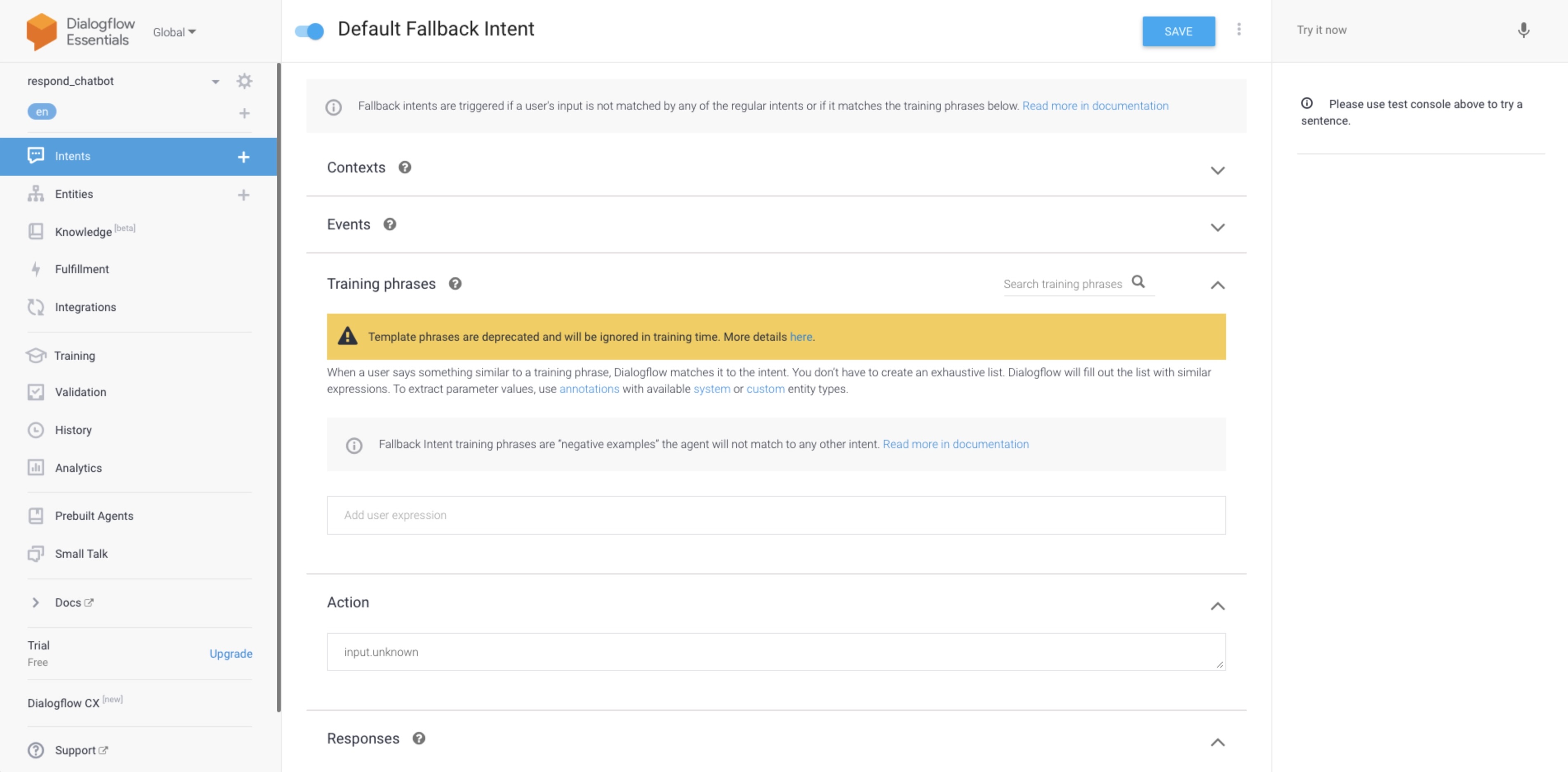
Fare riferimento al seguente esempio:
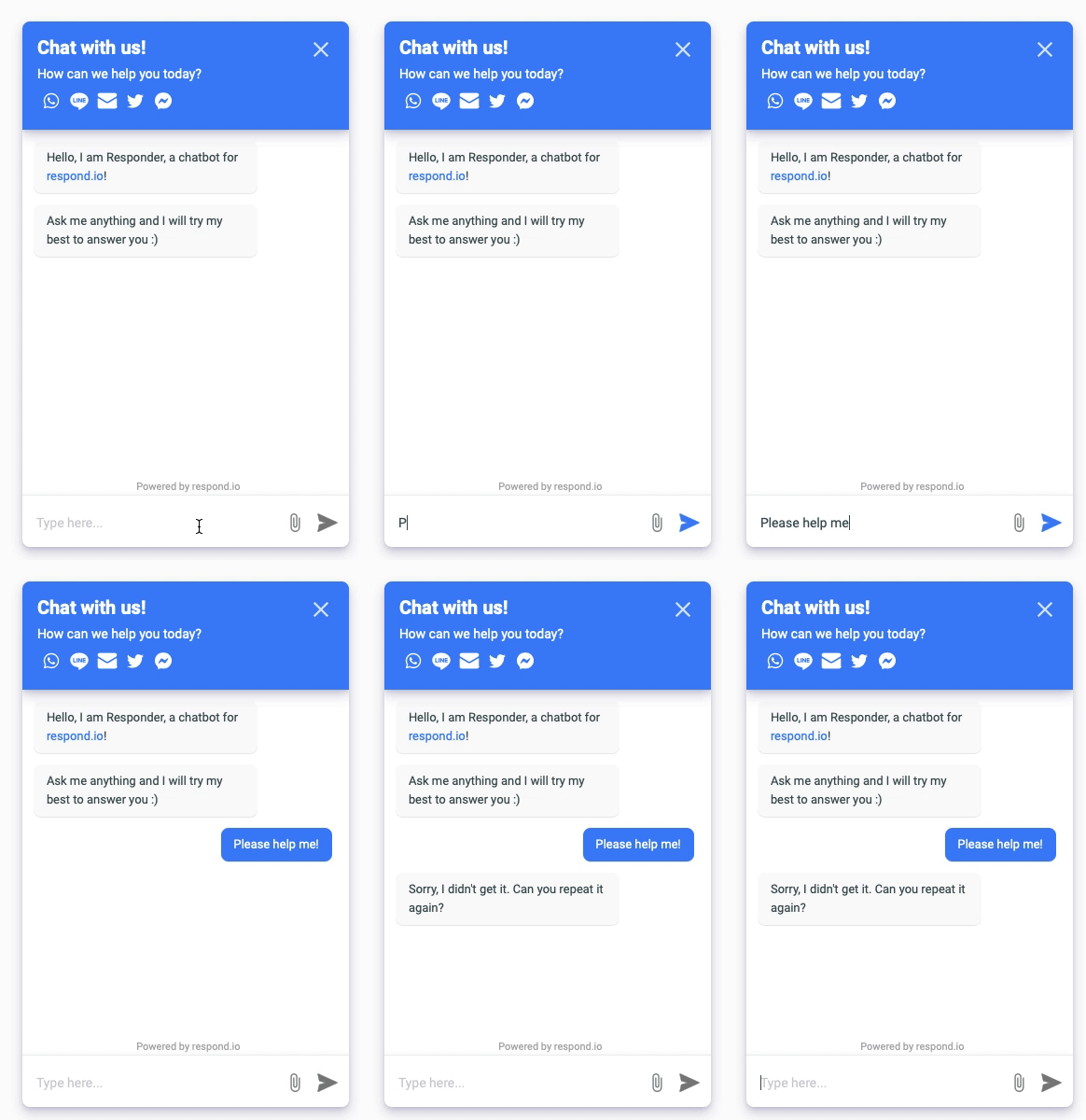
Suggerimento: Se l'agente non riesce a comprendere il messaggio, l'agente dovrebbe offrire di trasferire la conversazione a un agente umano per aiutare con il problema del contatto.
Creare un intento
È possibile creare nuovi intenti se si desidera creare processi automatizzati per casi d'uso specifici. Con Parametri ed Eventi, gli intenti possono essere creati per adattarsi a più casi d'uso.
Al fine di aiutarvi a capire meglio, la seguente guida sarà basata su un caso di utilizzo specifico come descritto di seguito:
L'azienda XYZ riceve spesso domande sullo stato dell'ordine dal webchat del sito. Mentre analizzavano le conversazioni, hanno notato un modello ricorrente in cui i loro agenti chiedevano l'ID cliente per esaminare ulteriormente il problema o risolvere la richiesta. Una volta ottenuto l'ID cliente dal cliente, aggiornerebbero il campo personalizzato e lo aggiungerebbero come tag.
Sulla base dello scenario di cui sopra, il processo di ottenimento dell'ID cliente può essere fatto dal chatbot. Una volta ottenuto l'ID del cliente, il contatto sarà consegnato ad un agente umano per ulteriore assistenza.
Lasciate che lo suddividiamo in passi più semplici:
Crea un intento per richiedere l'ID cliente.
Creare un intento per ottenere l'ID cliente.
Salva l'ID cliente come campo personalizzato su respond.io.
Aggiungi un tag.
Passare la conversazione a un agente umano.
Notificare l'agente umano.
Disabilita il bot.
Risultato Atteso
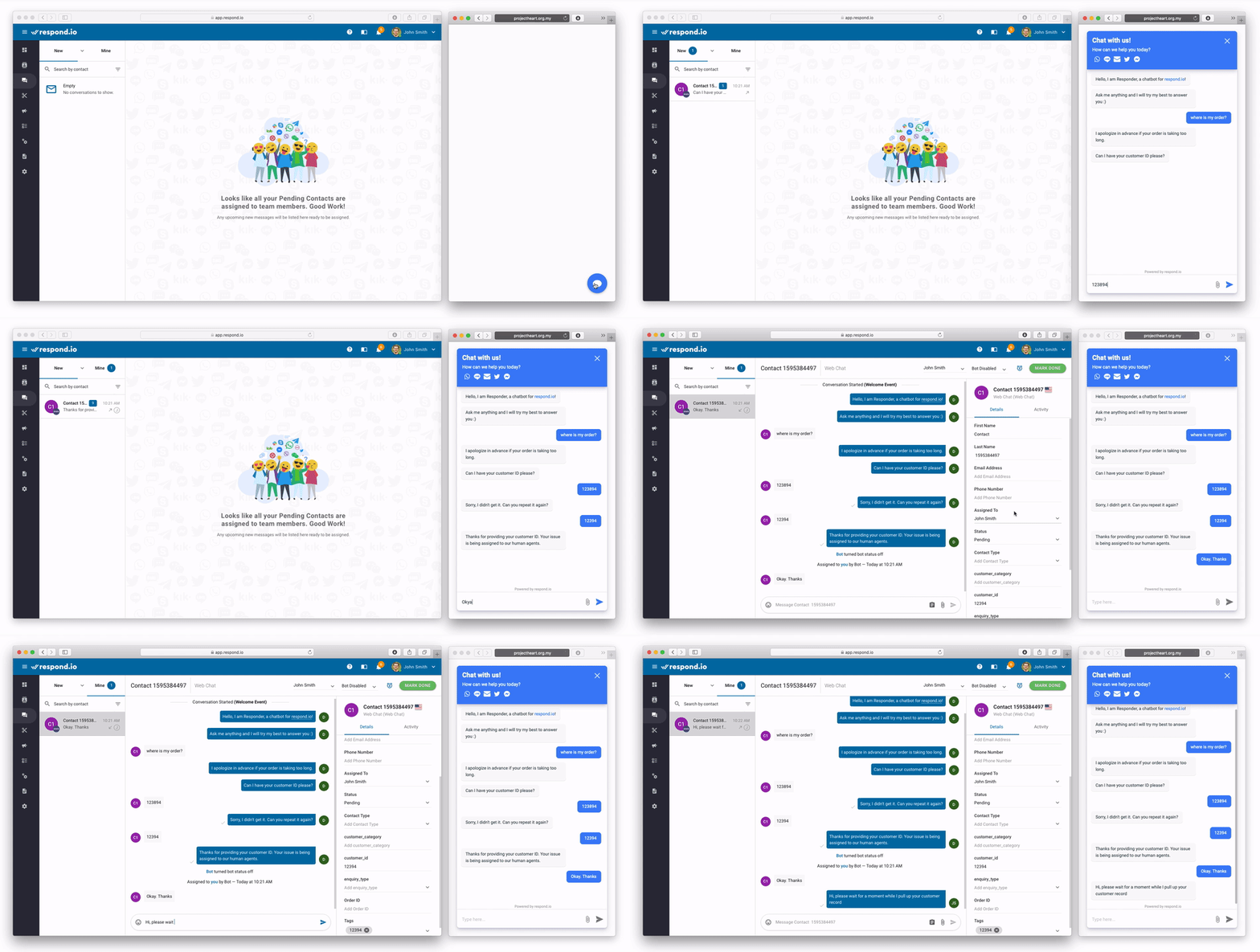
Creare un intento di base
Passo 1: Crea un Intento.
Vai alla console Dialogflow e premi Intenti dal menu di navigazione laterale. Premi ➕
o CREATE INTENT dalla parte superiore del modulo.
Passo 2: Nome il tuo intento
Inserisci un nome per il tuo intento. Il tuo nome dovrebbe rappresentare le espressioni dell'utente finale che riconosce.
Per questo scenario, lo chiameremo order_status_enquiry.
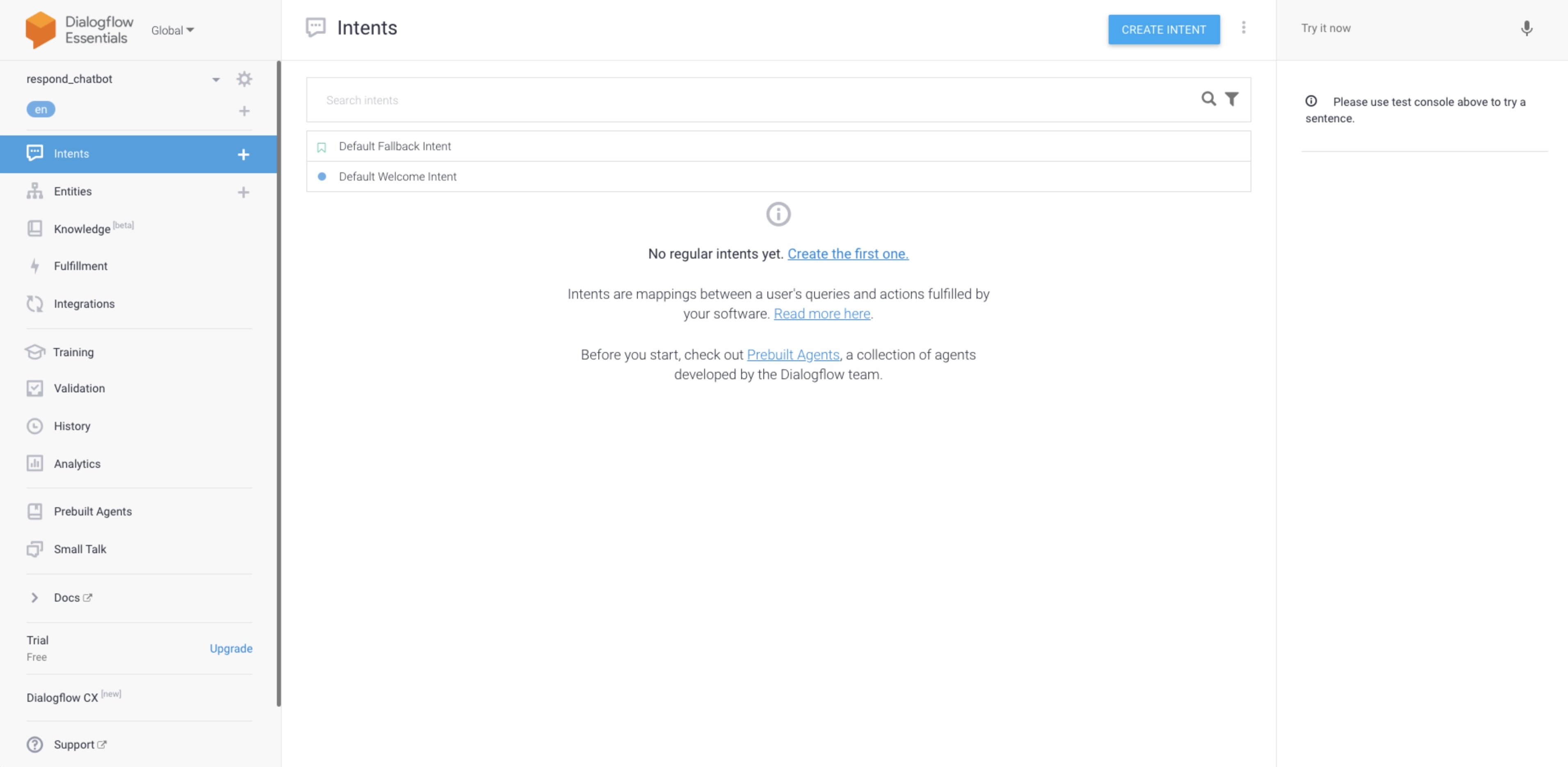
Fase 3: Includere Frasi Di Formazione
Sulla base dello scenario di cui sopra, dovremmo includere le frasi di formazione che hanno chiesto lo stato dell'ordine specificamente. Inizia digitando i segnaposto nella sezione Frasi di formazione. È possibile includere più frasi per soddisfare diversi tipi di frasi.
Per esempio:
dove è il mio ordine
potrebbe aiutarmi a controllare il mio ordine per favore
qual è lo stato del mio ordine
Passo 4: Costruisci Intent Response
A tal fine, la risposta dovrebbe sollecitare il contatto affinché il loro ID cliente sia utilizzato per le seguenti intenzioni.
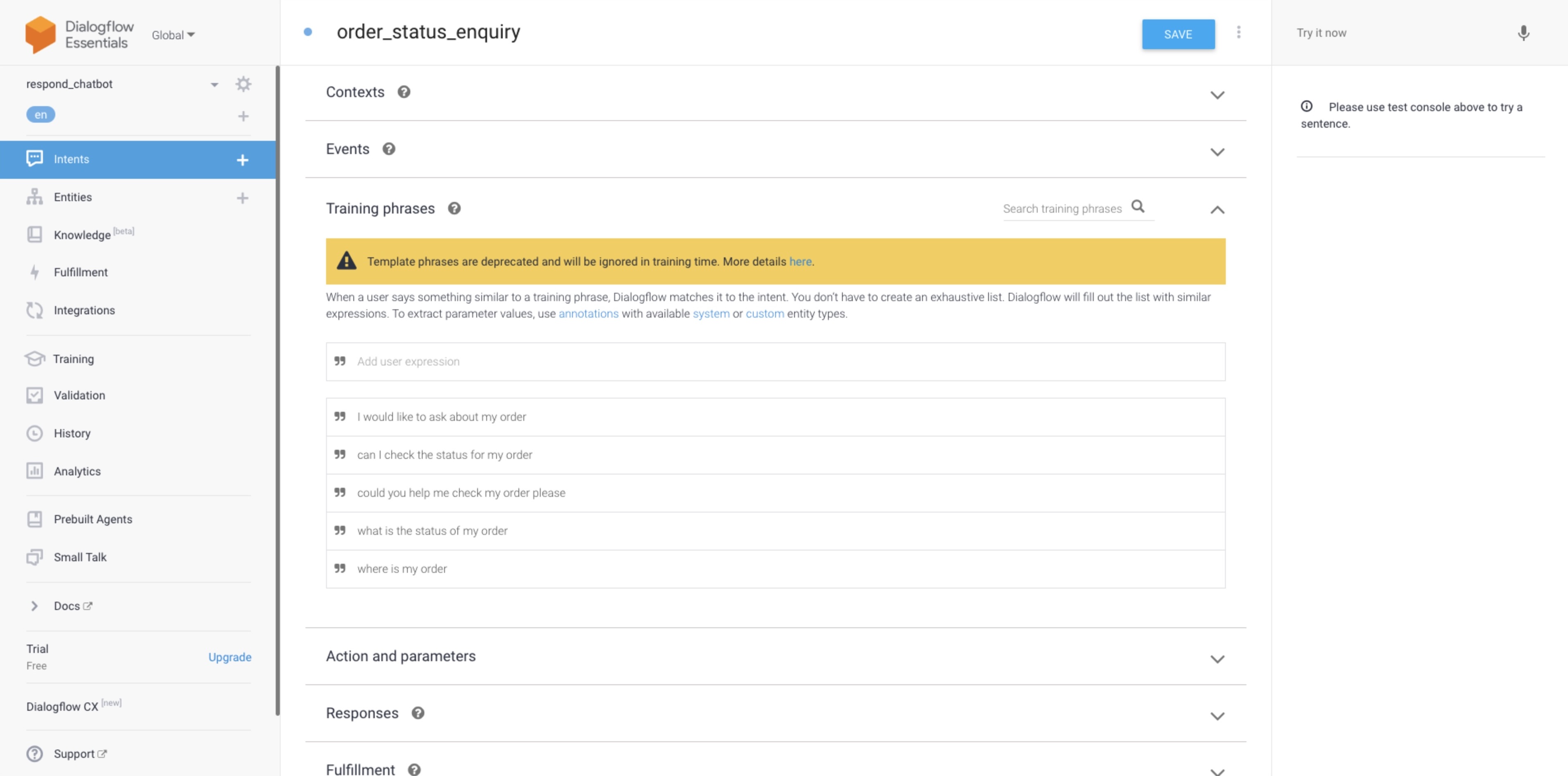
Scorri verso il basso nella sezione Risposte e digita la risposta. Puoi aggiungere una risposta di testo o caricamento personalizzato. Per questo scenario, Text Response servirà allo scopo.
Suggerimenti:
- Puoi inviare risposte multiple contemporaneamente per una migliore leggibilità.
- È possibile aggiungere alcune varianti della risposta e saranno randomizzate quando inviato a contatti.
La risposta che costruiremo per questo intento è:
Mi scuso in anticipo se il tuo ordine sta impiegando troppo tempo.
Posso avere il tuo ID cliente, per favore?
Suggerimento: Scopri di più sui modelli di risposta qui.
Creazione di un'entità
Prima di poter salvare il valore come campo personalizzato, dovremo creare un'entità per rilevare il valore dai messaggi in arrivo.
Sulla base dello scenario di cui sopra, chiameremo questa entità come customerId e verrà utilizzato per memorizzare l'ID cliente per un cliente.
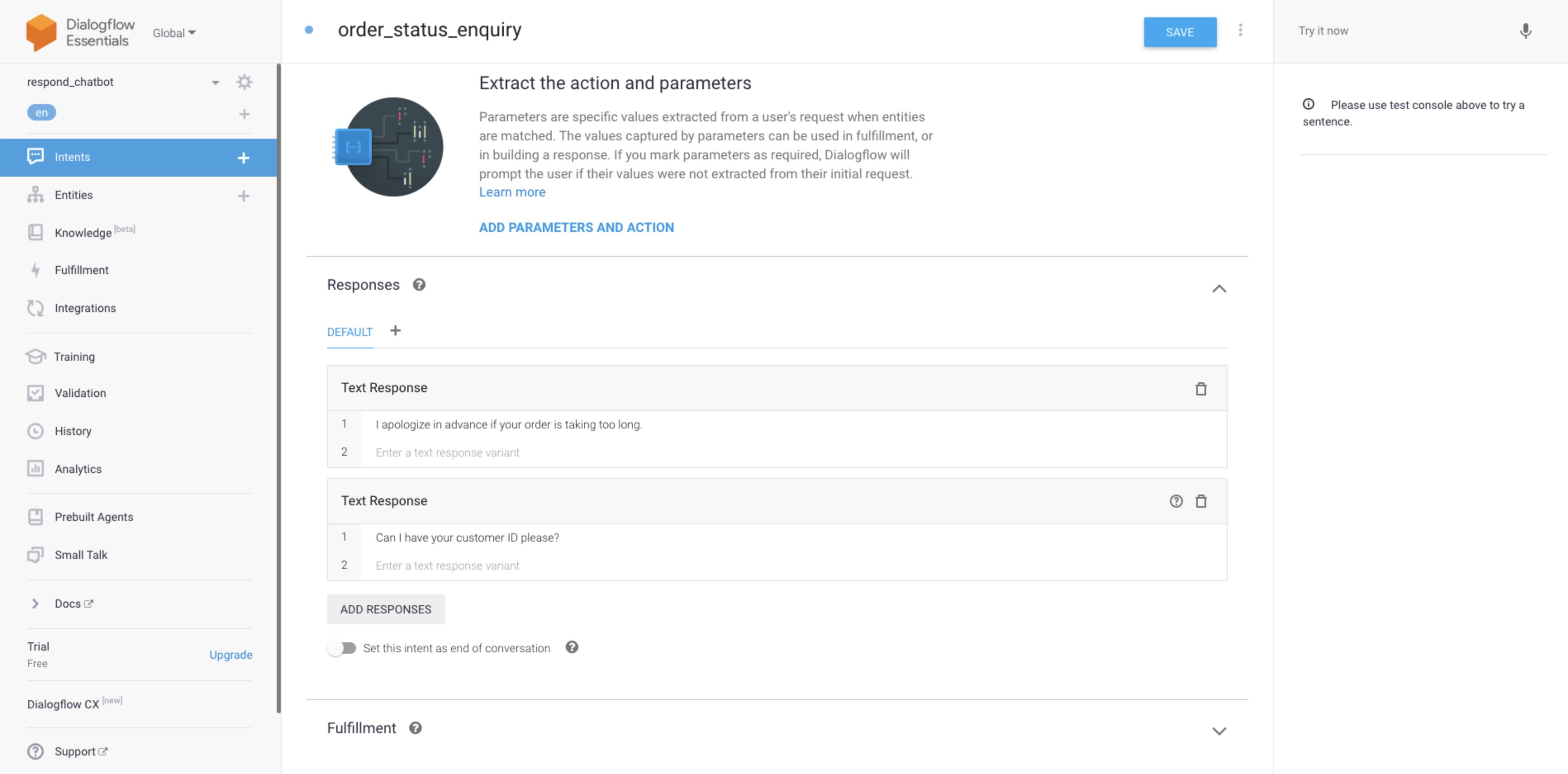
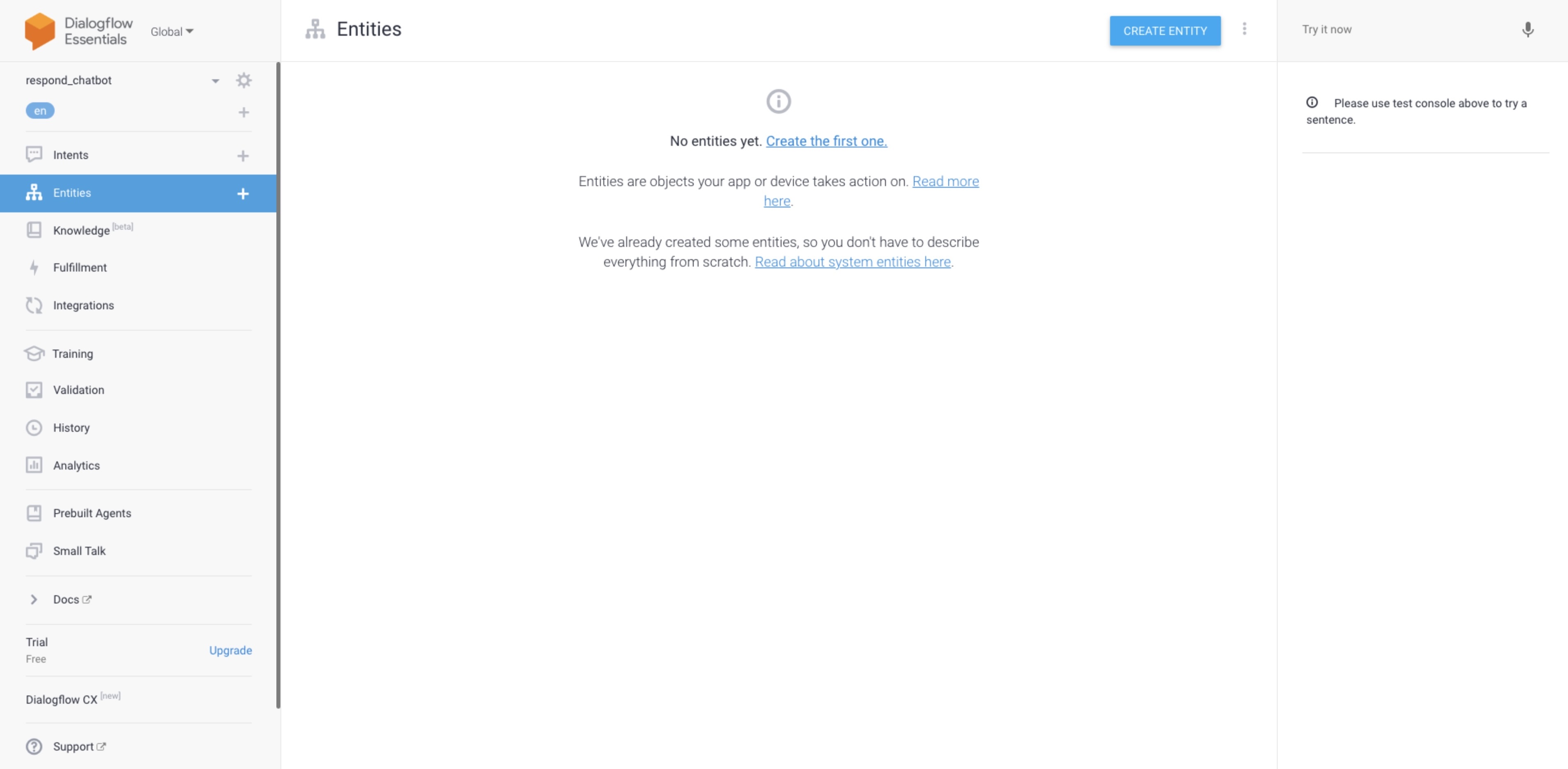
Passo 1: Creare un'entità
Entra nel modulo Entità. Premi su ➕ o CREA ENTITÀ.
Fase 2: Nome dell'entità
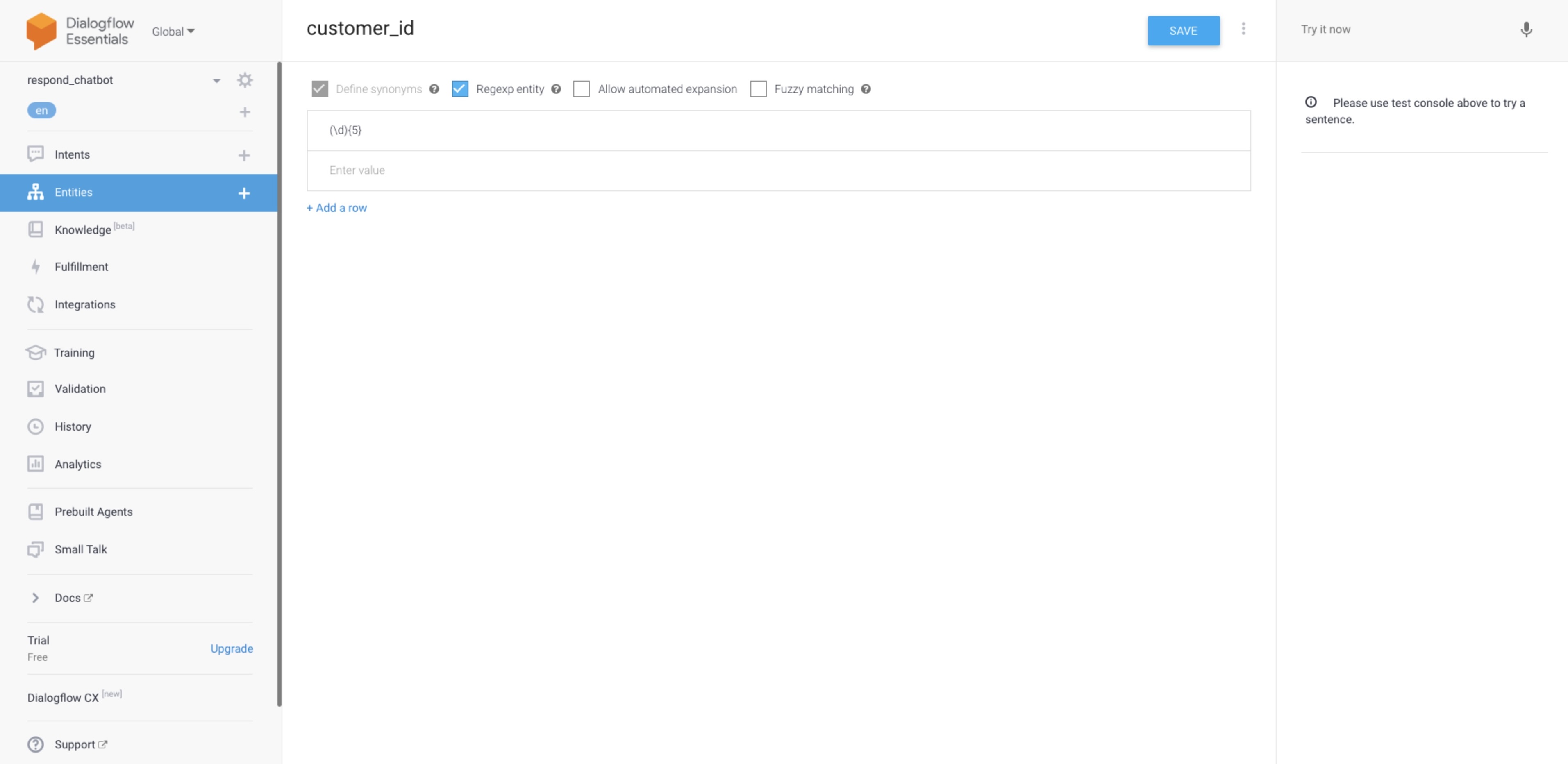
Per questo esempio, lo chiameremo customer_id.
Passo 3: Inserire i valori possibili
L'entità deve accettare una stringa con 5 interi in lunghezza. L'espressione regolare verrà applicata per convalidare il valore.
Per questo esempio, il valore sarà (\d){5} che accetta qualsiasi stringa con 5 cifre.
Suggerimento: Per saperne di più su espressioni regolari qui.
Suggerimento: Scopri di più sulle entità qui.
Creare un intento con i parametri
Passo 1: Crea un'Intenzione di Follow-Up
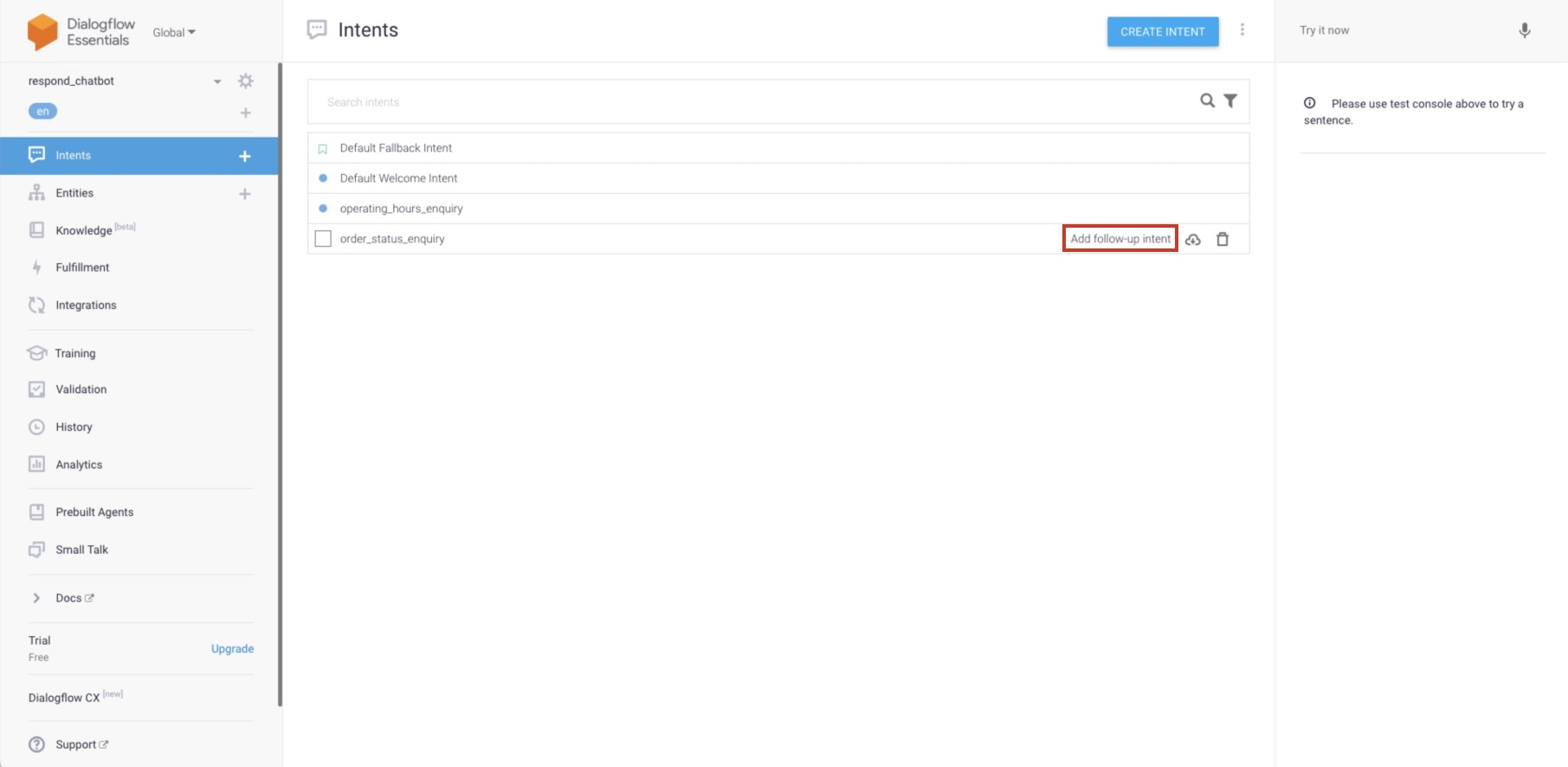
Vai alla console Dialogflow e premi Intenti dal menu di navigazione laterale. Individua l'intento precedente creato e premi Aggiungi l'intento di follow-up.
Viene invece utilizzato un intento di follow-up perché questo intento dovrà essere attivato dopo l'intento specificato.
Per impostazione predefinita, il contesto e l'azione saranno popolati di default in modo che l'intento funzionerà in sequenza.
Fase 2: Includere Frasi Di Formazione
Le frasi da includere in questo intento saranno molto probabilmente frasi che contengono l'ID cliente. Possiamo inserire una frase ed evidenziare il testo che probabilmente sarà l'ID cliente. Selezionare l'entità creata in precedenza e annotare il testo con esso.
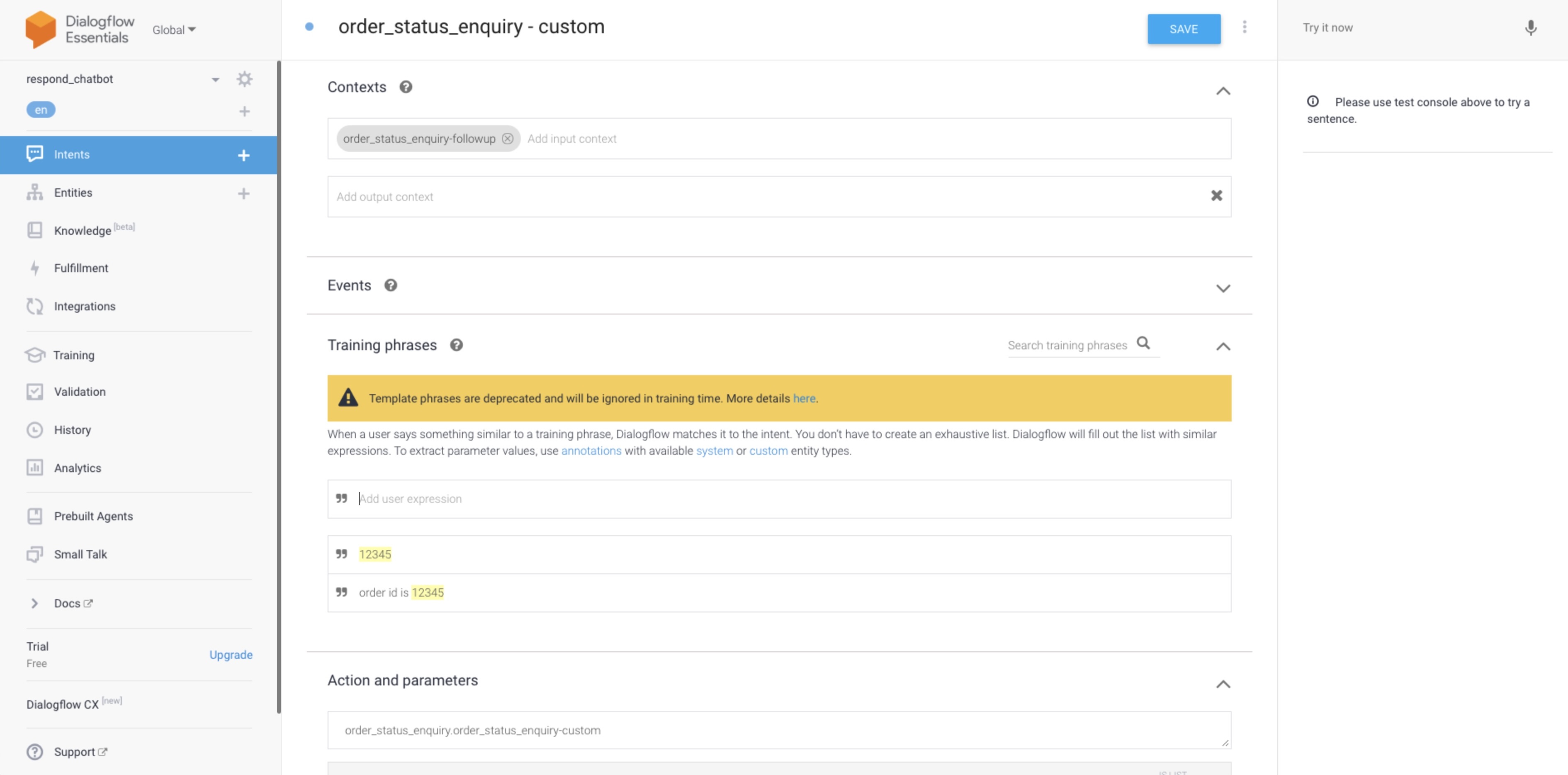
Per impostazione predefinita, viene creato un parametro quando si annota un testo con un'entità in modo da memorizzare i valori.
Suggerimento: Scopri di più su annotando le frasi di allenamento qui.
Fase 3: Genera Intent Response
Per questa intenzione, la risposta deve informare il contatto che l'ID cliente è stato ricevuto e un agente umano assumerà la conversazione e risolverà il problema.
Scorri verso il basso nella sezione Risposte e digita la risposta. Aggiungi una Risposta di Testo.
La risposta che costruiremo per questo intento è:
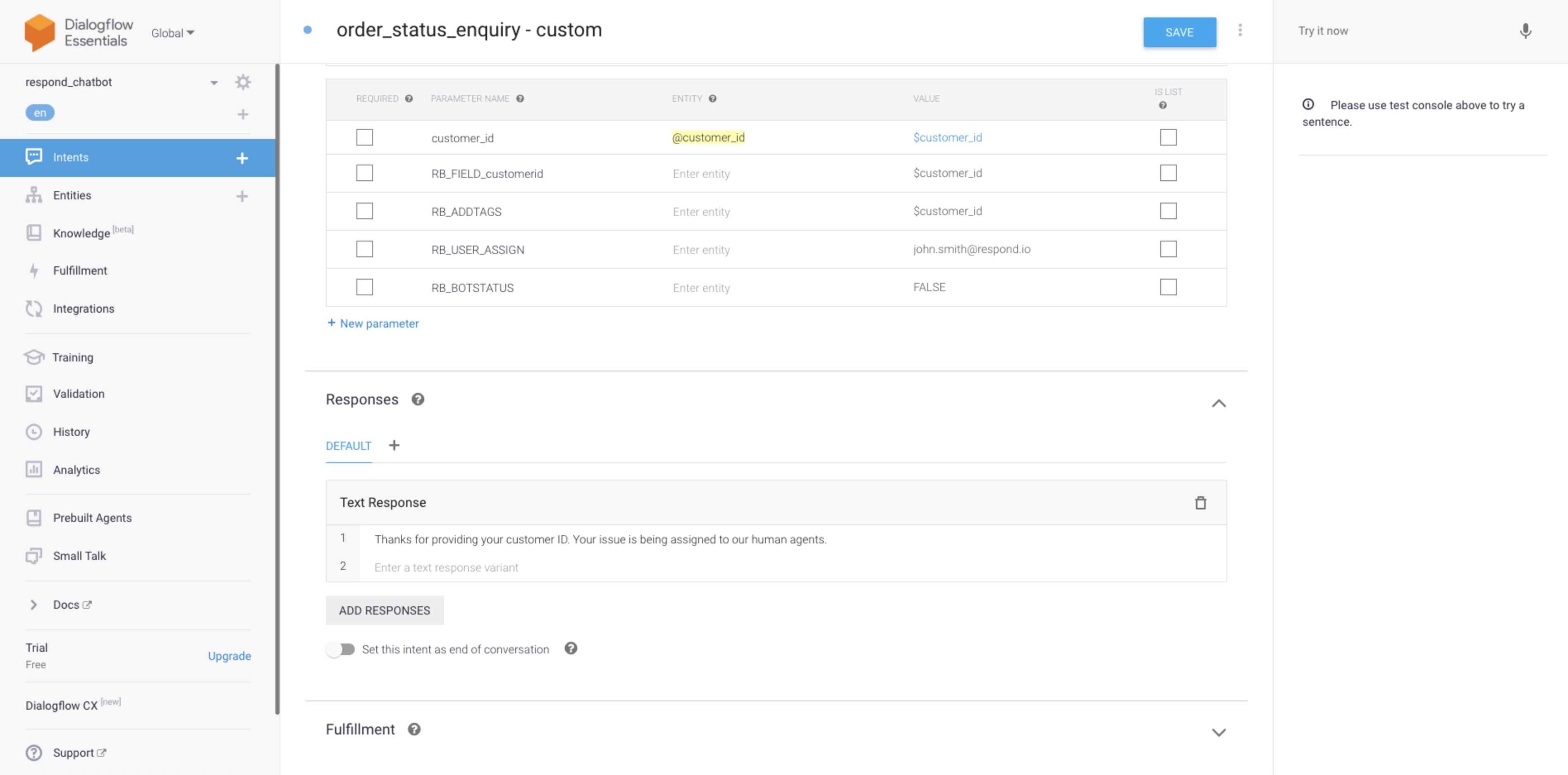
Grazie per aver fornito il tuo ID cliente. Il tuo problema viene assegnato ai nostri agenti umani.
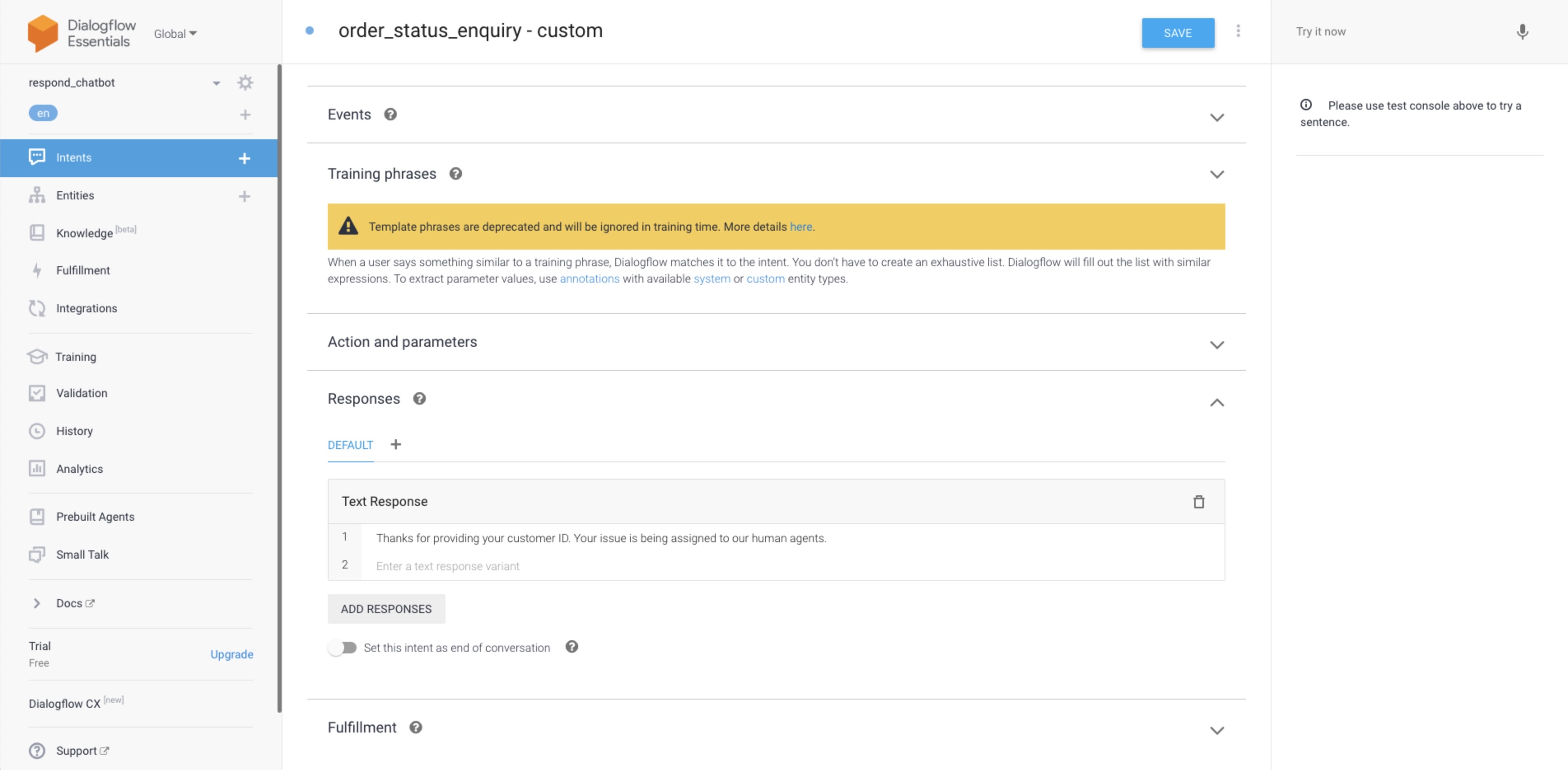
Salvataggio di un valore come campo personalizzato
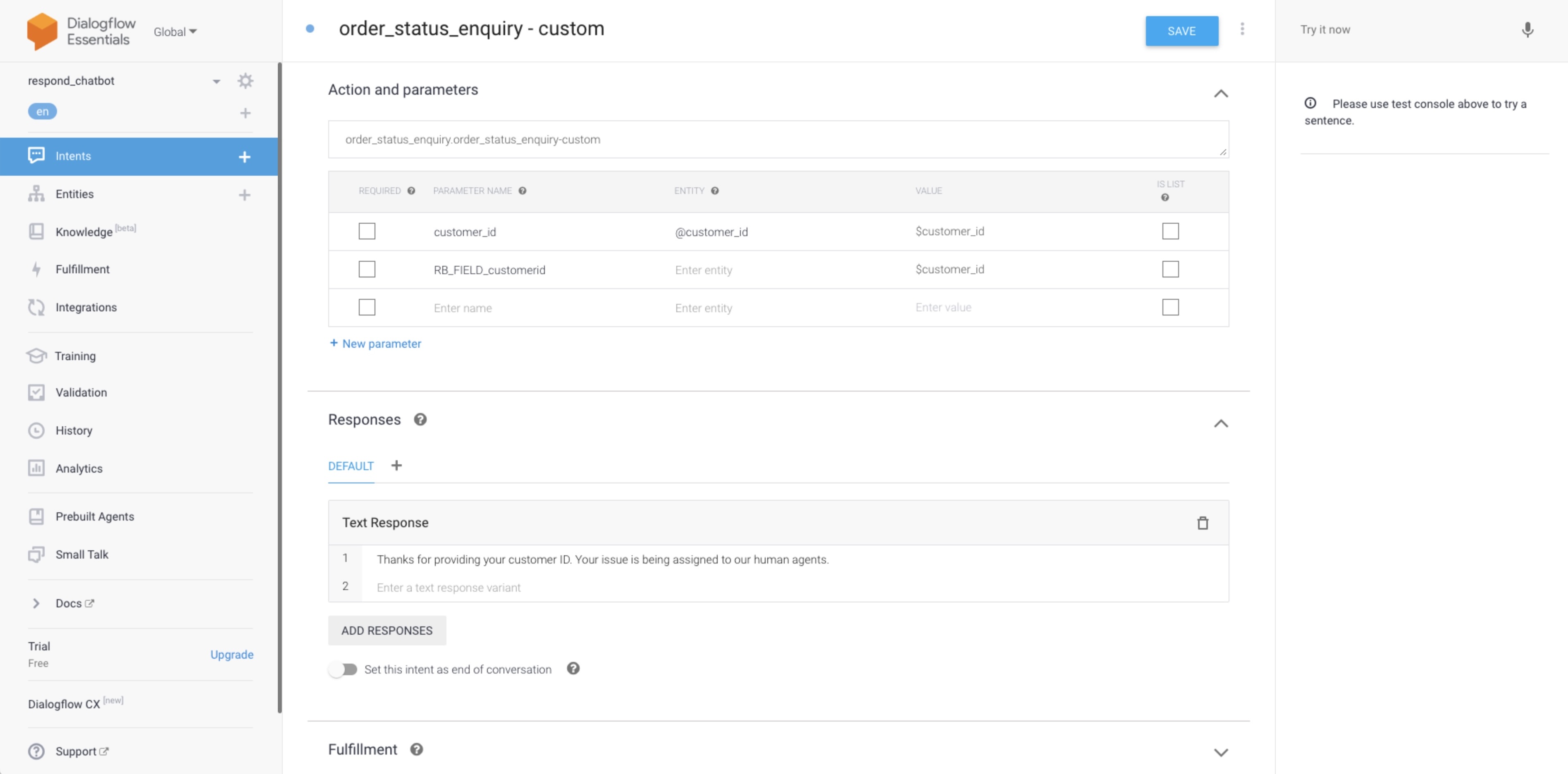
Quando il contatto risponde con il proprio ID cliente, il valore può essere salvato come campo personalizzato nella piattaforma respond.io.
Per salvare il valore in un campo personalizzato, assicurati che il campo personalizzato sia creato sulla piattaforma respond.io.
Per salvare il valore, aggiungi un parametro RB_FIELD_{nome del campo personalizzato}. In questo caso, il parametro sarà RB_FIELD_customerid e imposterà come valore l'entità $customer_id.
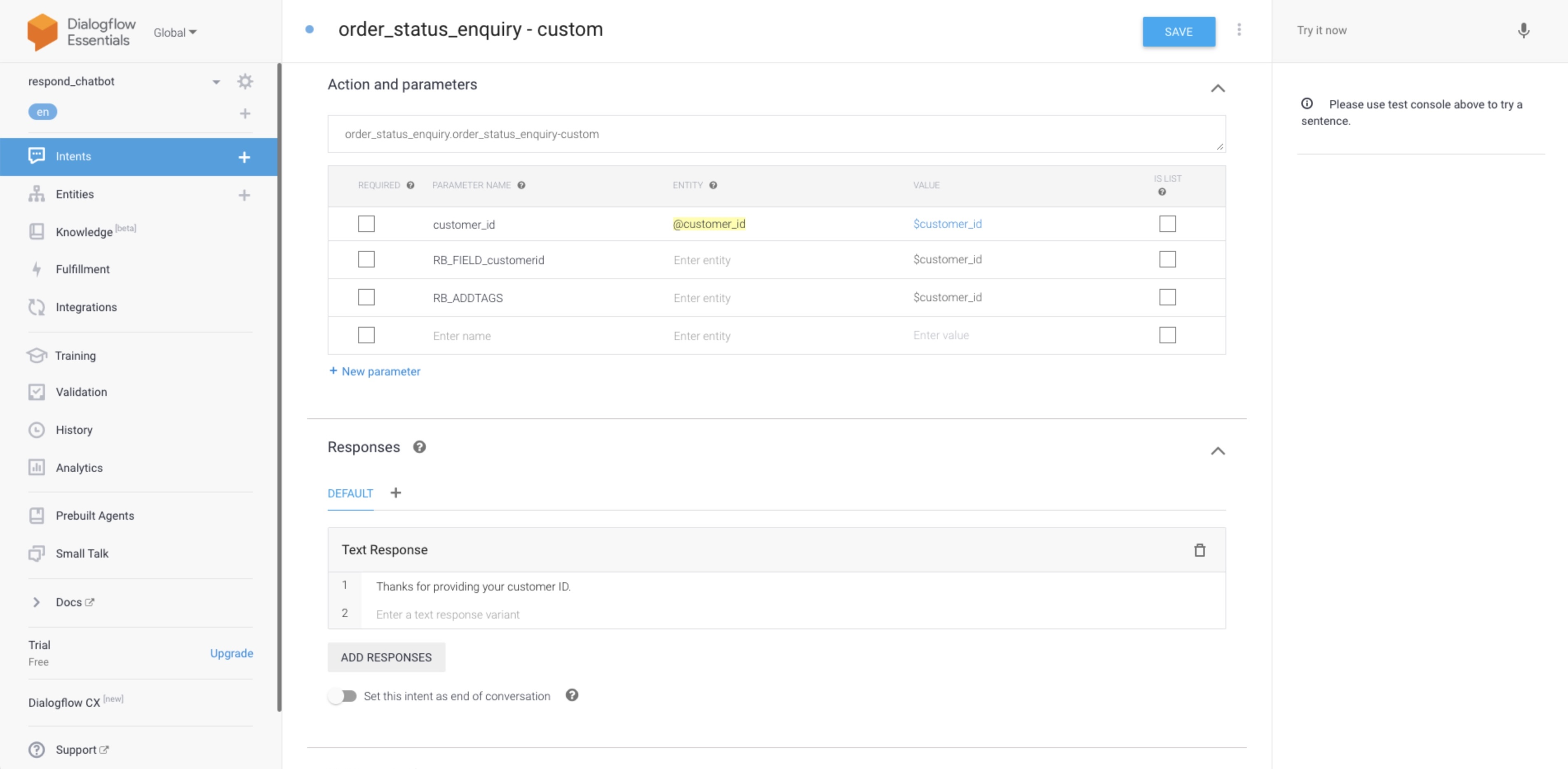
Aggiungere un Tag.
Aggiungi un parametro RB_ADDTAGS e imposta l'entità $customer_id come valore
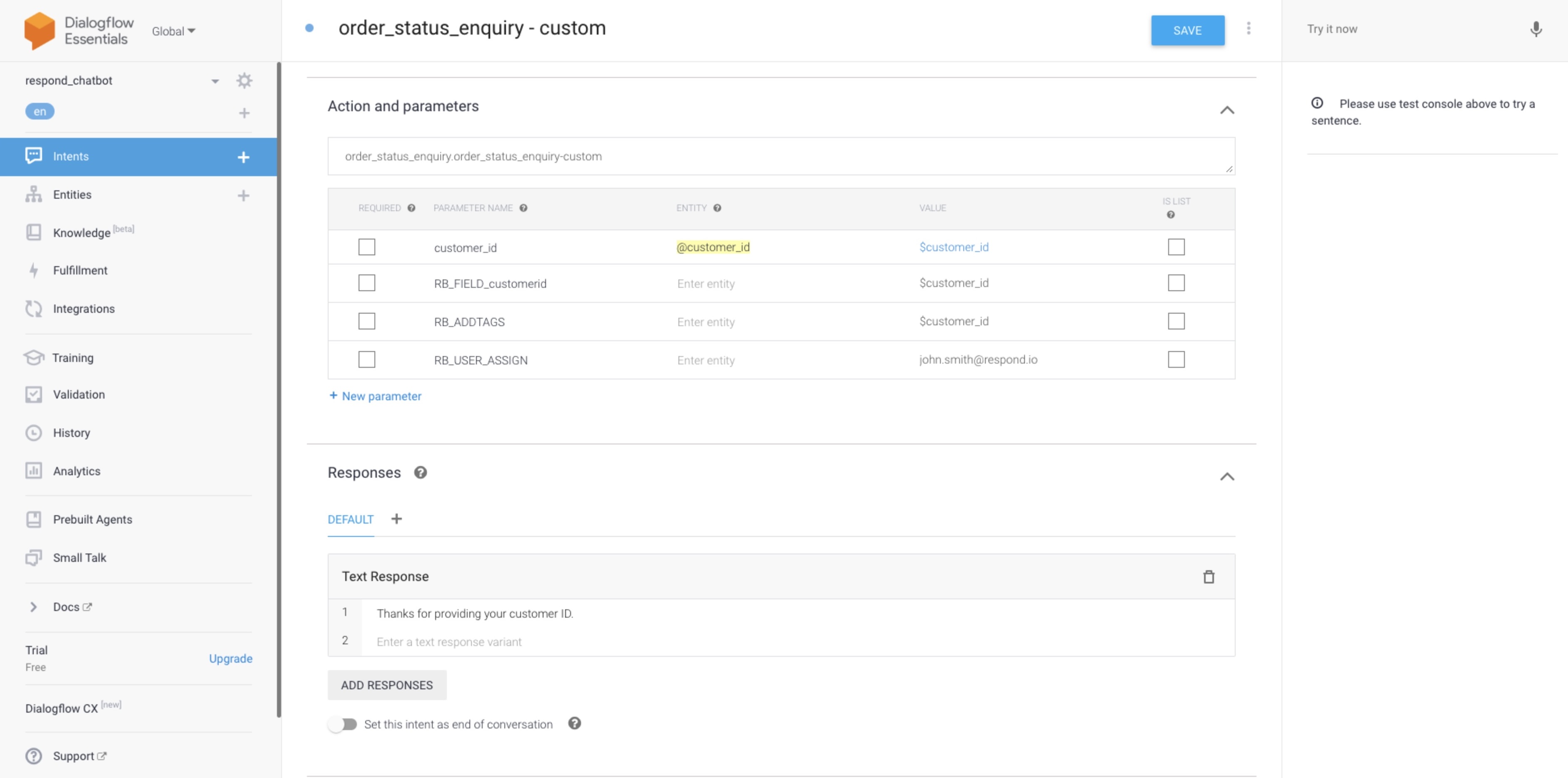
Gestire la Conversazione.
Ora, vogliamo consegnare la conversazione ad un agente umano. Questo può essere fatto con un altro parametro RB_USER_ASSIGN e impostare l'email dell'utente come valore.
Disabilitare il bot
I parametri verranno eseguiti in sequenza. Infine, disabiliteremo la risposta del bot per questo contatto perché non vogliamo che alcun intento venga attivato quando il contatto viene gestito da un agente umano.
Per farlo, aggiungeremo un altro parametro, RB_BOTSTATUS e imposteremo FALSE come valore.
Quando un bot è disabilitato, i contatti non possono più ricevere messaggi dal bot finché lo stato del bot non è abilitato. Lo stato del bot può essere abilitato manualmente tramite la console di messaggistica o tramite automazione.
Gestione Della Posizione
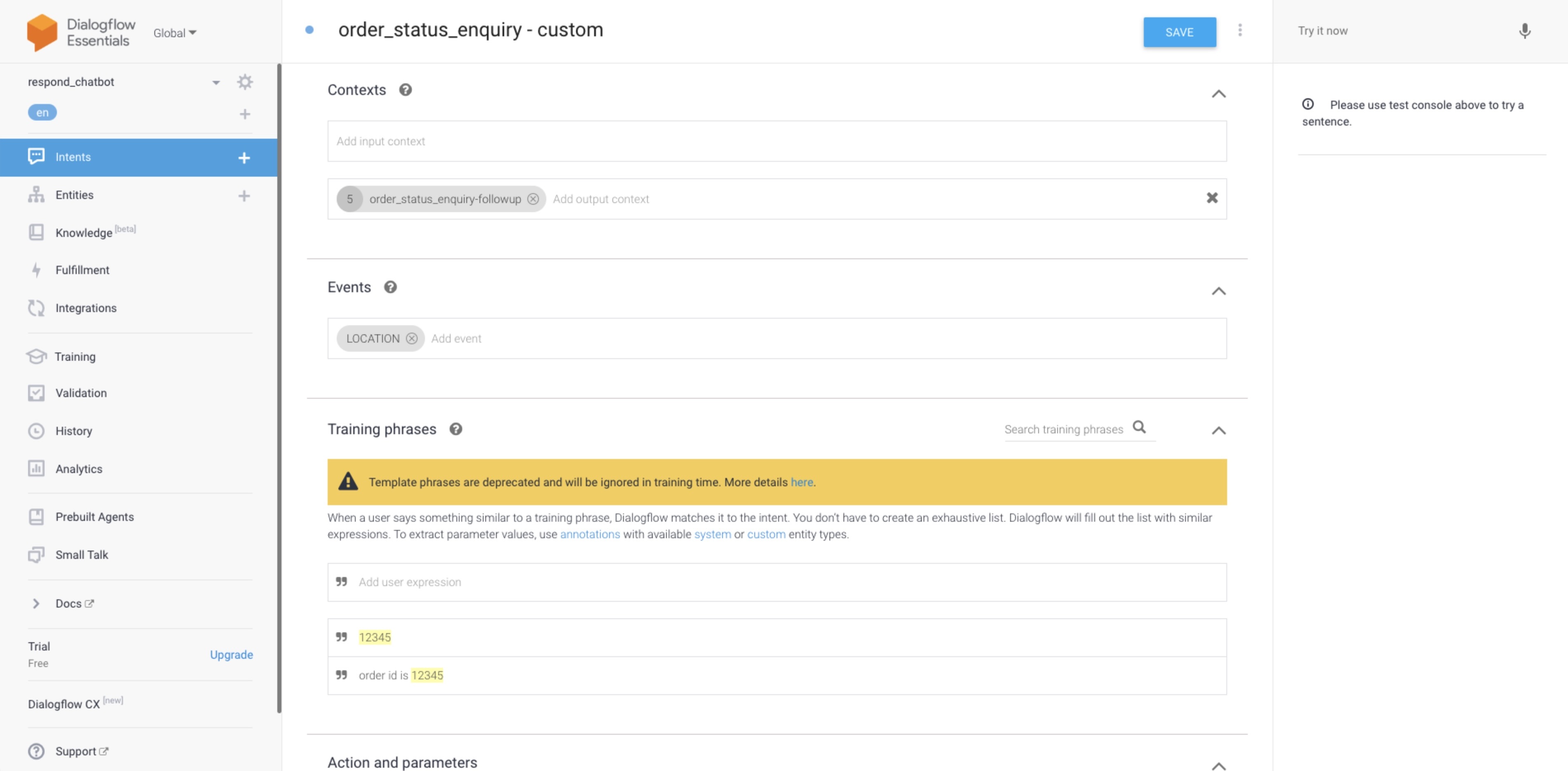
Quando una posizione viene ricevuta da un contatto, un evento di tipo LOCATION verrà inviato a Dialogflow. È possibile aggiungere POSIZIONE agli eventi per attivare i rispettivi trigger.
Scopri gli altri parametri disponibili da usare in Dialogflow:
Testare un intento
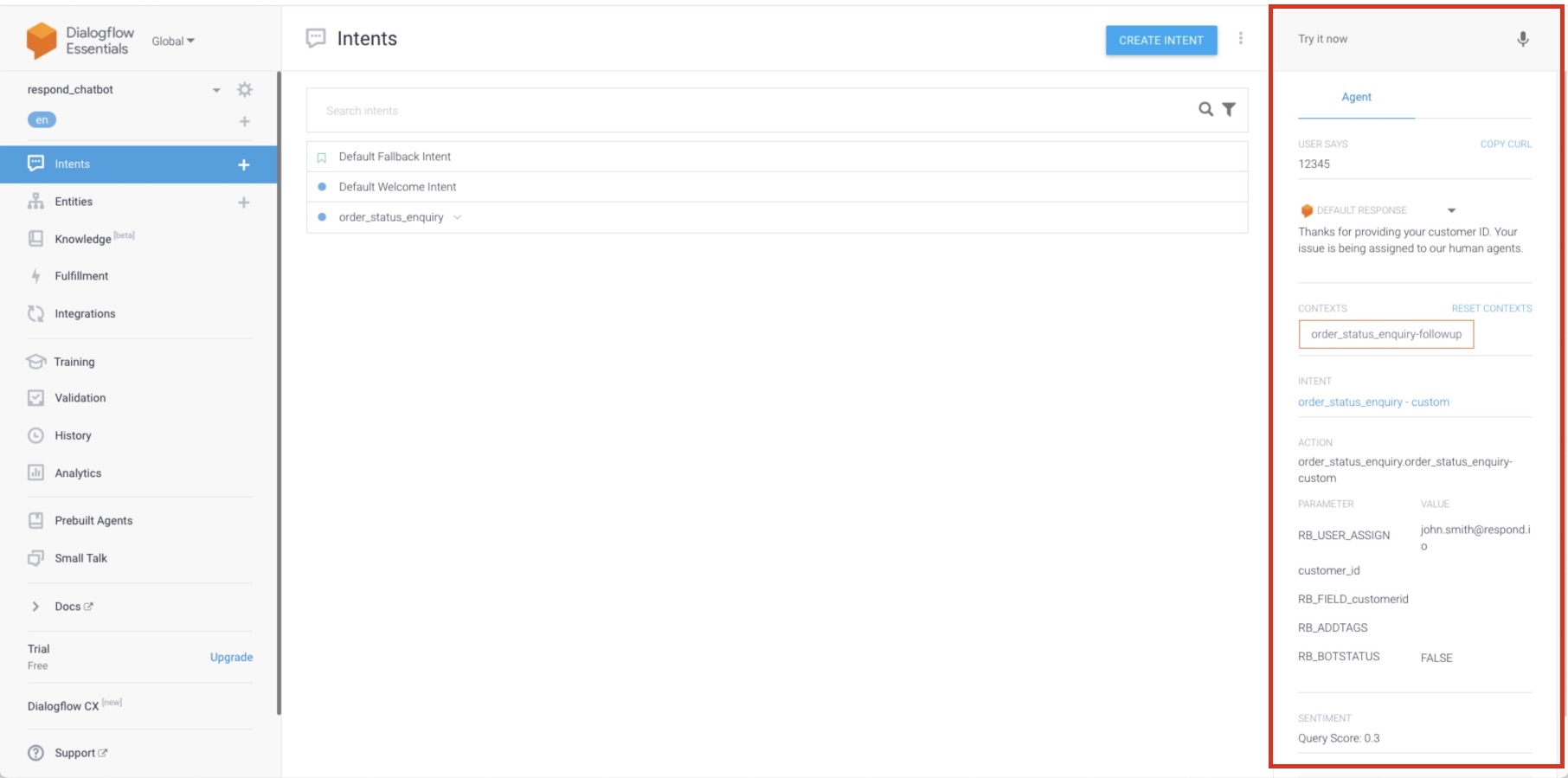
Se è necessario testare l'intento, utilizzare il pannello di prova situato sul lato destro della console Dialogflow.
Eliminazione di un intento
Dall'elenco degli intenti, passa sopra l'intento che si desidera eliminare. Premere l'icona del cestino dell'intento.



