

Qu'est-ce qu'une intention ?
Définition de l'intention par Dialogflow :
Une intention catégorise l'intention d'un utilisateur final pour un tour de conversation. Pour chaque agent, vous définissez plusieurs intentions, où vos intentions combinées peuvent gérer une conversation complète. Lorsqu'un utilisateur final écrit ou dit quelque chose, appelé expression de l'utilisateur final, Dialogflow fait correspondre l'expression de l'utilisateur final à la meilleure intention de votre agent. La classification des intentions est aussi connue sous le nom de classification des intentions.
Une intention de base contient les éléments suivants :
Phrases de formation - Ce sont des exemples de phrases pour ce que les utilisateurs finaux pourraient dire. Quand une expression de l'utilisateur final ressemble à une de ces phrases, Dialogflow correspond à l'intention.
Les phrases du modèle seront dépréciées et ignorées pendant l'entraînement. En savoir plus ici.
Action - Vous pouvez définir une action pour chaque intention. Lorsqu'une intention est trouvée, Dialogflow fournit l'action à votre système, et vous pouvez utiliser cette action pour déclencher certaines actions définies dans votre système.
Paramètres - Lorsqu'une intention est appariée à l'exécution, Dialogflow fournit les valeurs extraites de l'expression utilisateur comme paramètres. Chaque paramètre a un type, appelé le type d'entité, qui dicte exactement comment les données sont extraites.
Réponses - Vous définissez du texte, de la parole ou des réponses visuelles à retourner à l'utilisateur final. Ces éléments peuvent fournir des réponses à l'utilisateur final, demander plus d'informations à l'utilisateur final ou mettre fin à la conversation.
Une intention plus complexe peut également contenir les éléments suivants :
Contextes : Les contextes de Dialogflow ressemblent à des contextes de langage naturel. Si une personne te dit "ils sont oranges", tu as besoin de contexte pour comprendre à quoi la personne fait référence. De même, pour que Dialogflow gère une expression de l'utilisateur final comme celle-ci, il doit être fourni avec un contexte afin de correspondre correctement à une intention.
Événements : Avec des événements, tu peux invoquer une intention basée sur quelque chose qui s'est passé, au lieu de ce qu'un utilisateur final communique.
Les intentions peuvent être déclenchées en fonction du Pays et de la Langue de tes contacts. Si ton contact a une valeur de pays ou de langue présente dans ses coordonnées, les intentions peuvent être déclenchées en fonction des différentes valeurs du pays et de la langue.
Visualisation des intentions.
Étape 1 : Ouvre une session.
Accède à la console Dialogflow et connecte-toi avec tes identifiants.
Étape 2 : Accède aux intentions.
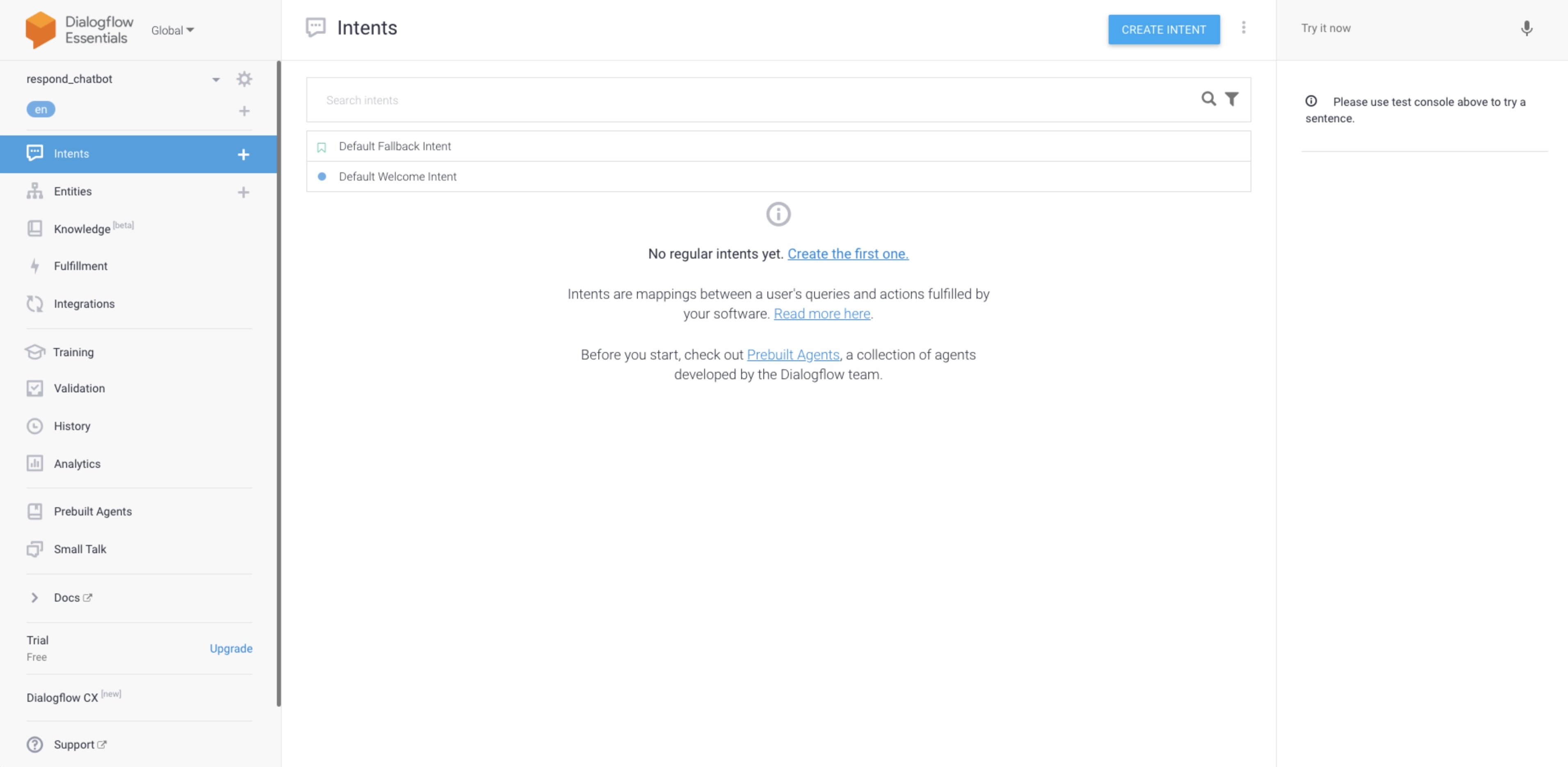
Sélectionne l'agent que tu souhaites configurer et sélectionne Intentions dans le menu de navigation latéral.
Toutes les intentions par défaut et les intentions créées seront listées dans cette vue.
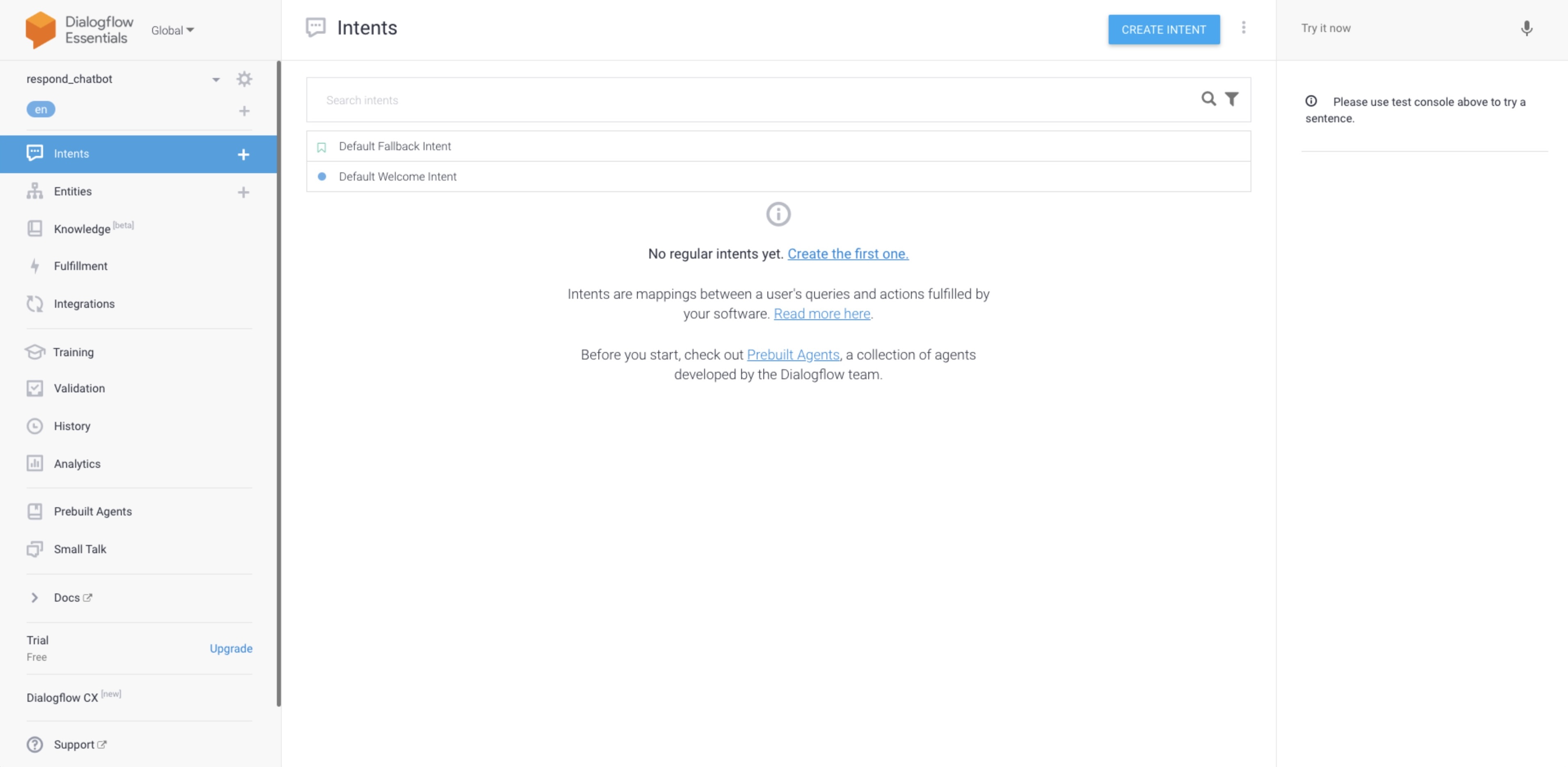
Intentions par défaut.
Lorsque tu crées un agent, deux intentions par défaut seront créées pour toi par Dialogflow.
Intention de bienvenue par défaut : Cette intention est appariée lorsque le contact commence une conversation avec la plateforme. Cette intention devrait renvoyer une réponse qui permet à l'utilisateur final de savoir ce que fait ton agent ou ce qu'il peut dire pour commencer une conversation.
Intention de repli par défaut : Cette intention est appariée lorsque l'agent ne peut pas faire correspondre l'expression de l'utilisateur final à une autre intention.
Default Welcome Intent est un terme technique qui doit être conservé tel quel.
Astuce : En savoir plus sur la définition de l'intention de bienvenue par défaut de Dialogflow.
Comme vous pouvez le voir, l’Intente de bienvenue par défaut a un pré-requis d’événement de bienvenue et de phrases de salutation. Lorsqu'un contact vous communique pour la première fois, cette intention sera mise en correspondance en fonction de ce qui a été spécifié.
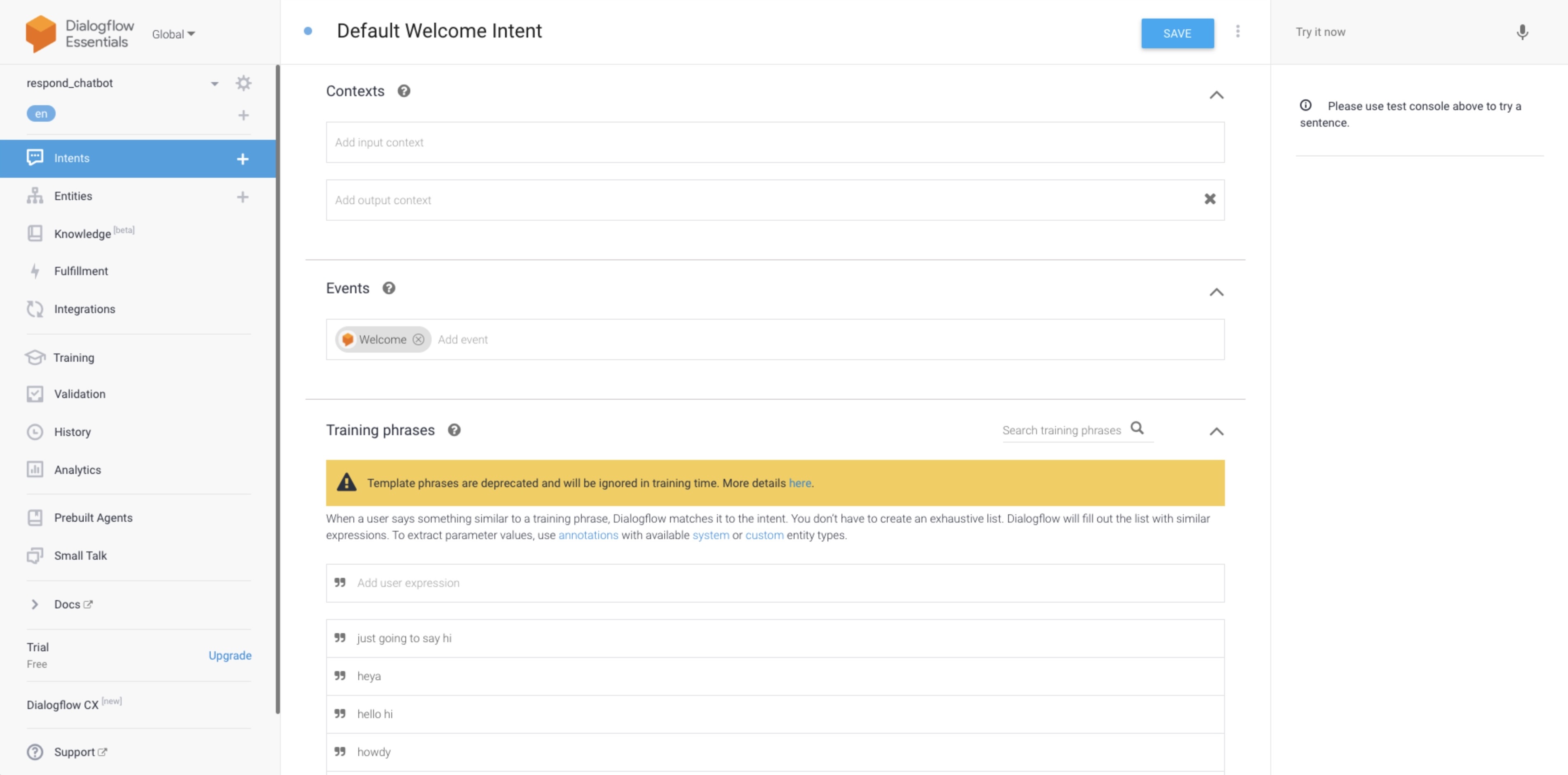
Reportez-vous à l'exemple suivant :

Suggestion : Pour gérer les attentes du contact, nous suggérons d'inclure des réponses qui informent le contact qu'il interagit avec un chatbot.
Intensité de repli par défaut
Astuce : En savoir plus sur la définition de l'intention de repli par défaut de Dialogflow.
Lorsque le message ou l'événement entrant ne correspond à aucune des intentions existantes, une intention de secours sera recherchée.
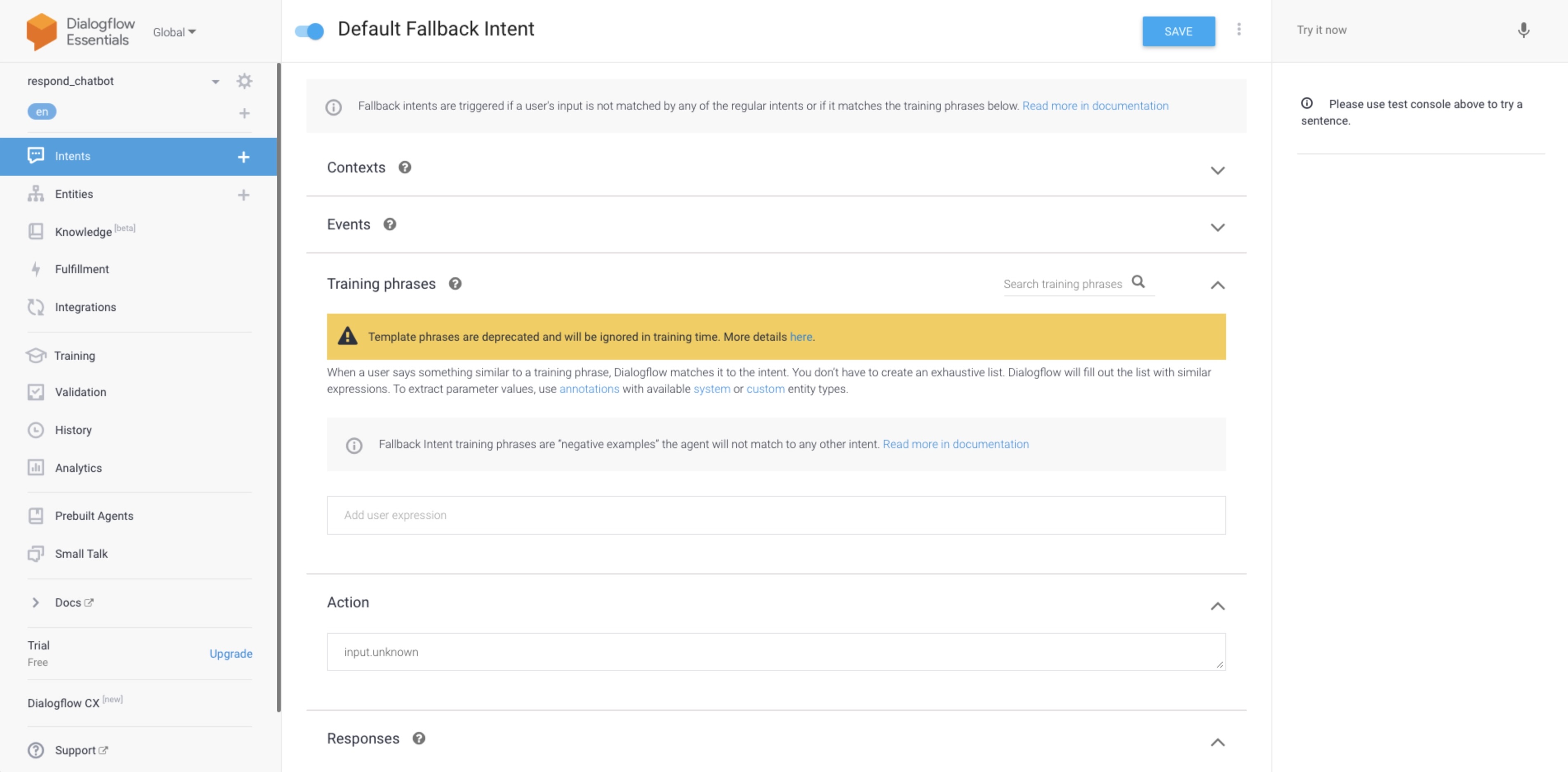
Reportez-vous à l'exemple suivant :
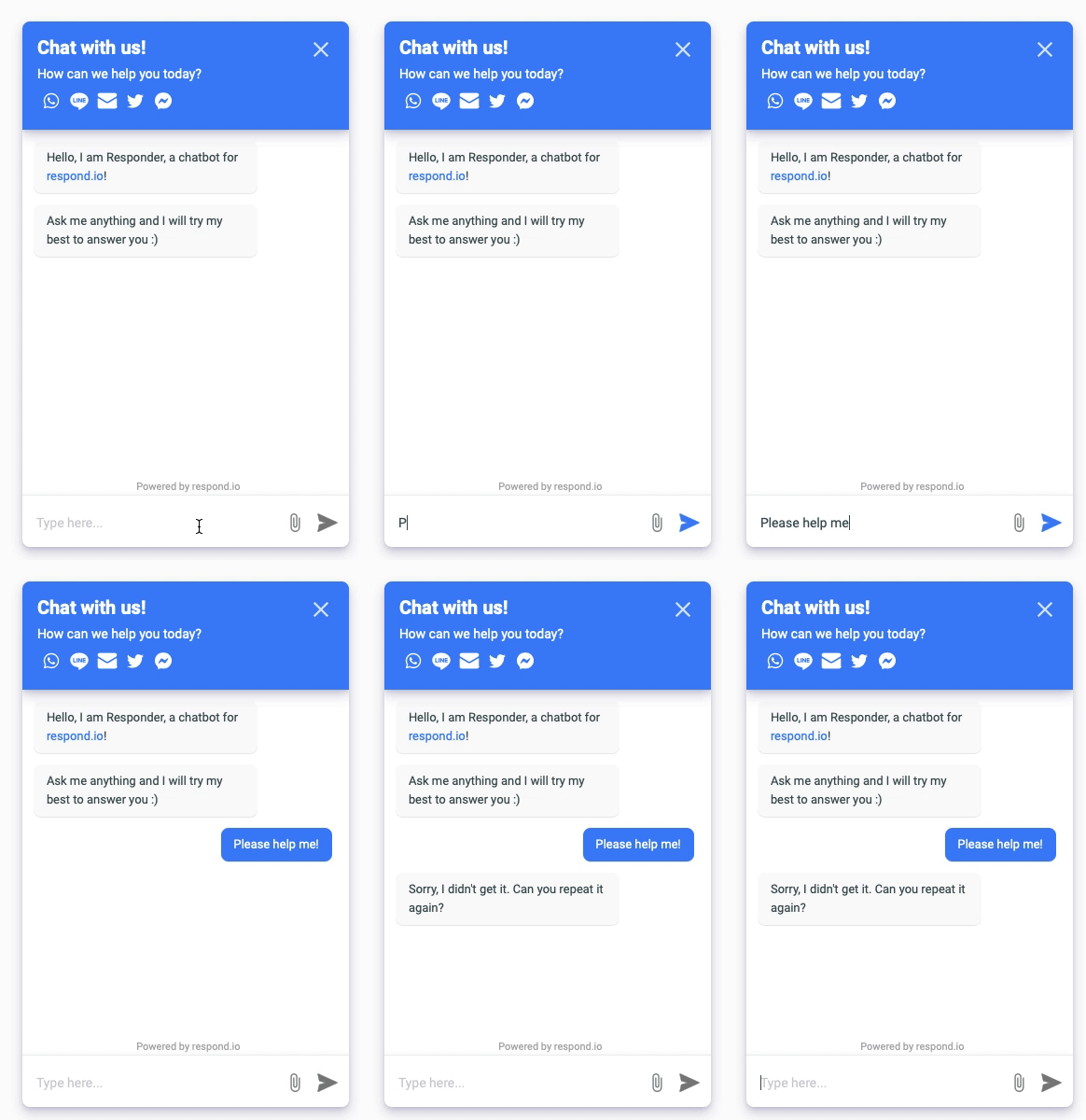
Suggestion : Si l'agent ne peut pas comprendre le message, l'agent devrait proposer de transférer la conversation à un agent humain pour aider à résoudre le problème du client.
Créer une intention
Vous pouvez créer de nouvelles intentions si vous souhaitez automatiser des processus pour des cas d'utilisation spécifiques. Avec les paramètres et les événements, les intentions peuvent être créées pour convenir à des cas d'utilisation multiples.
Afin de vous aider à mieux comprendre, le guide suivant sera basé sur un cas d'utilisation spécifique, tel que décrit ci-dessous:
La société XYZ reçoit souvent des requêtes sur l'état des commandes via le chat de leur site web. Au fur et à mesure qu'ils parcouraient les conversations, ils ont remarqué un schéma commun où leurs agents demandaient l'identifiant client pour vérifier le problème ou résoudre la demande. Une fois qu'ils ont obtenu l'ID client auprès du client, ils ont mis à jour le champ personnalisé et l'ajouter comme un tag.
Selon le scénario ci-dessus, le processus d'obtention de l'ID client peut être fait par le chatbot. Une fois que l'identifiant du client est obtenu, le contact sera remis à un agent humain pour plus d'assistance.
Laissons-le diviser en étapes plus simples :
Créer une intention de demander l'ID du client.
Créez une intention d'obtenir l'ID du client.
Enregistrer l'ID client comme un champ personnalisé sur respond.io.
Ajouter un tag.
Remettez la conversation à un agent humain.
Notifier l'agent humain.
Désactiver le bot.
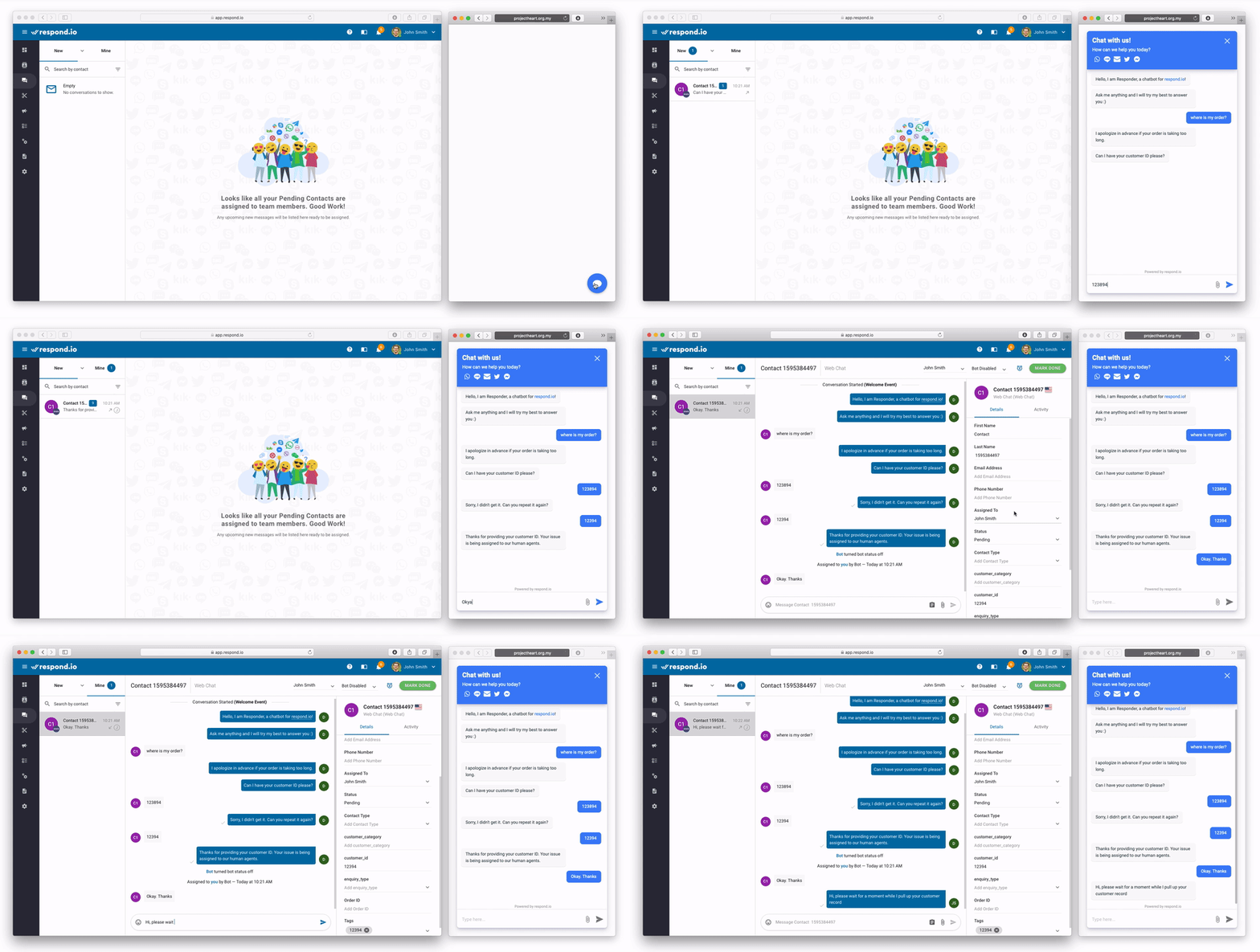
Résultat attendu
Créer une intention de base
Étape 1 : Créer une intention
Naviguez vers la console Dialogflow et appuyez sur Intents depuis le menu de navigation latéral. Appuyez sur :+ :
ou CREATE INTENT depuis le haut du module.
Étape 2 : Nommez votre intention
Entrez un nom pour votre intention. Votre nom d'intention doit représenter les expressions de l'utilisateur final qu'il reconnaît.
Pour ce scénario, nous l'appellerons order_status_enquiry.
Étape 3 : Inclure les phrases d'entraînement
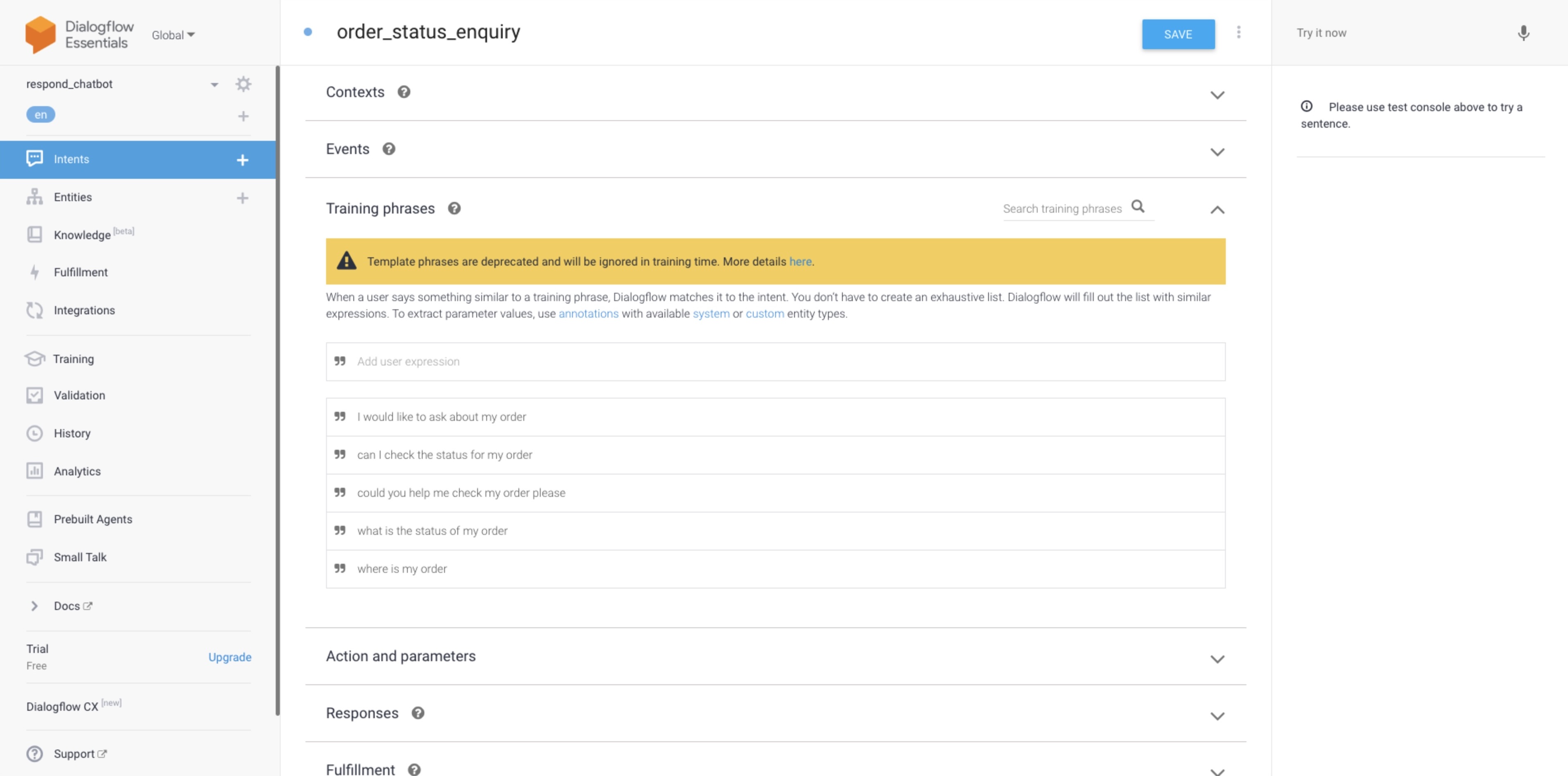
Sur la base du scénario ci-dessus, nous devrions inclure des phrases de formation qui demandaient spécifiquement le statut de la commande. Commencez par taper les espaces réservés dans la section Phrases de formation. Vous pouvez inclure plusieurs phrases pour répondre à différents types de phrases.
Par exemple :
où est ma commande
pourriez-vous m'aider à vérifier ma commande, s'il vous plaît
quel est le statut de ma commande
Étape 4 : Construire la réponse d'intention
À cette fin, la réponse devrait demander au Contact d'utiliser son ID de client pour l'intention suivante.
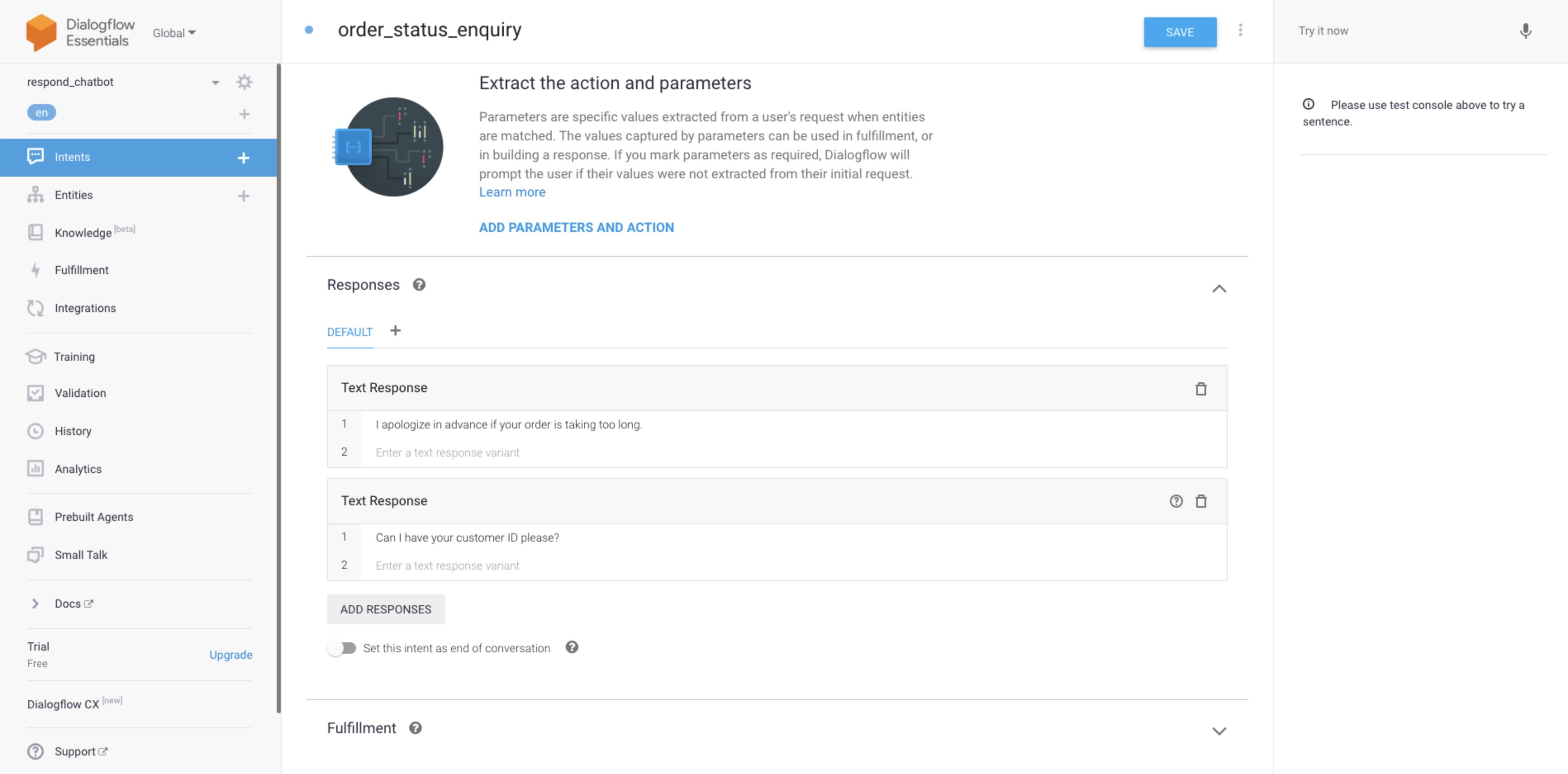
Faites défiler jusqu'à la section Réponses et tapez dans la réponse. Vous pouvez soit ajouter une Text Response ou Custom Payload. Pour ce scénario, Réponse textuelle servira le but.
Conseils :
- Vous pouvez envoyer plusieurs réponses à la fois pour une meilleure lisibilité.
- Vous pouvez ajouter quelques variantes de la réponse et elles seront aléatoirement envoyées aux contacts.
La réponse que nous allons construire pour cette intention est :
Je m'excuse à l'avance si votre commande prend trop de temps.
Puis-je avoir votre numéro de client s'il vous plaît ?
Astuce : En savoir plus sur les modèles de réponse ici.
Création d'une entité
Avant de pouvoir enregistrer la valeur en tant que champ personnalisé, nous devrons créer une entité pour détecter la valeur des messages entrants.
Sur la base du scénario ci-dessus, nous allons nommer cette entité comme customerId et elle sera utilisée pour stocker l'ID client pour un client.
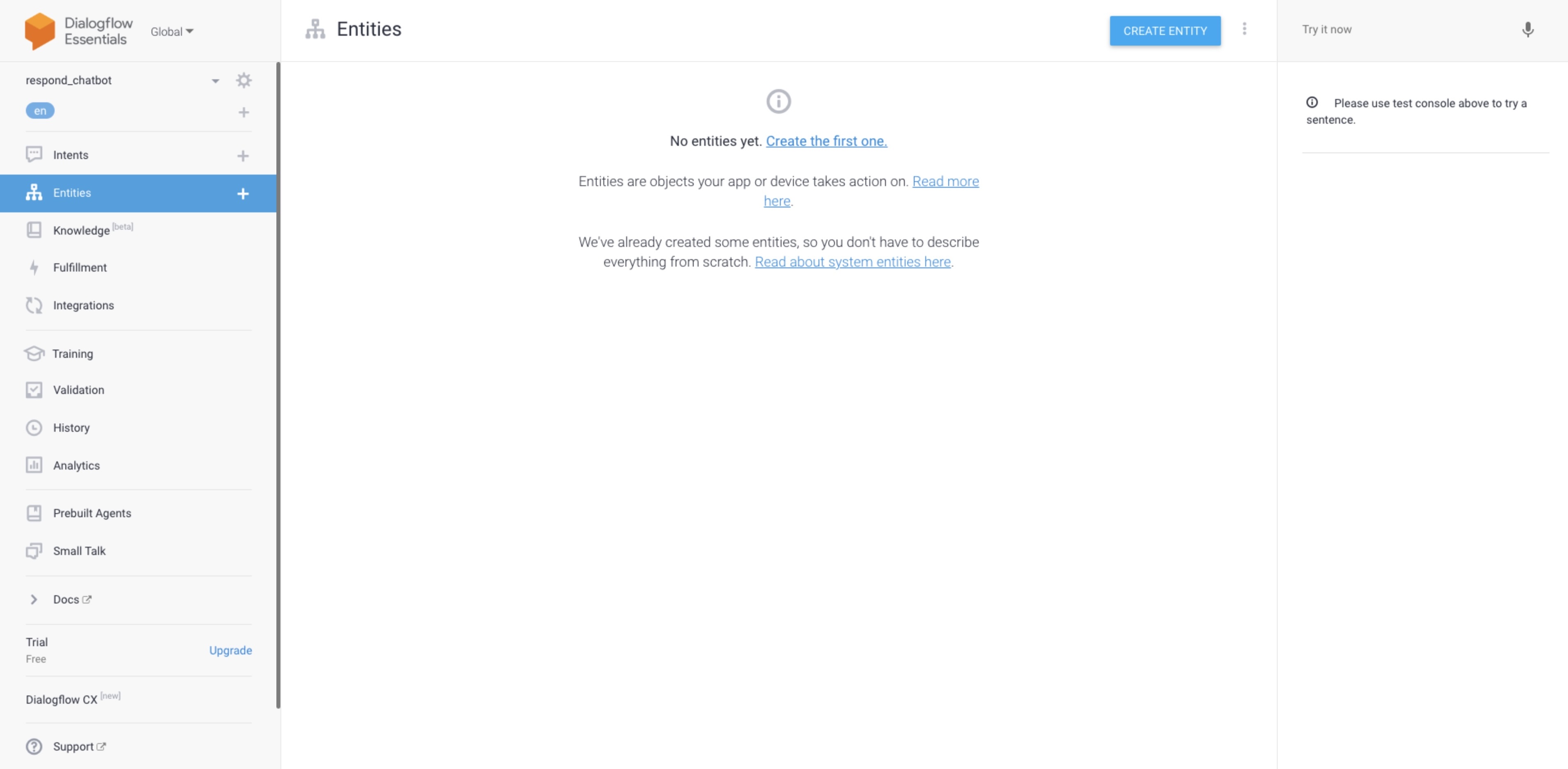
Étape 1 : Créer une entité
Naviguez vers le module Entités. Appuyez sur ➕ ou CRÉER UNE ENTITÉ.
Étape 2 : Nommez l'entité
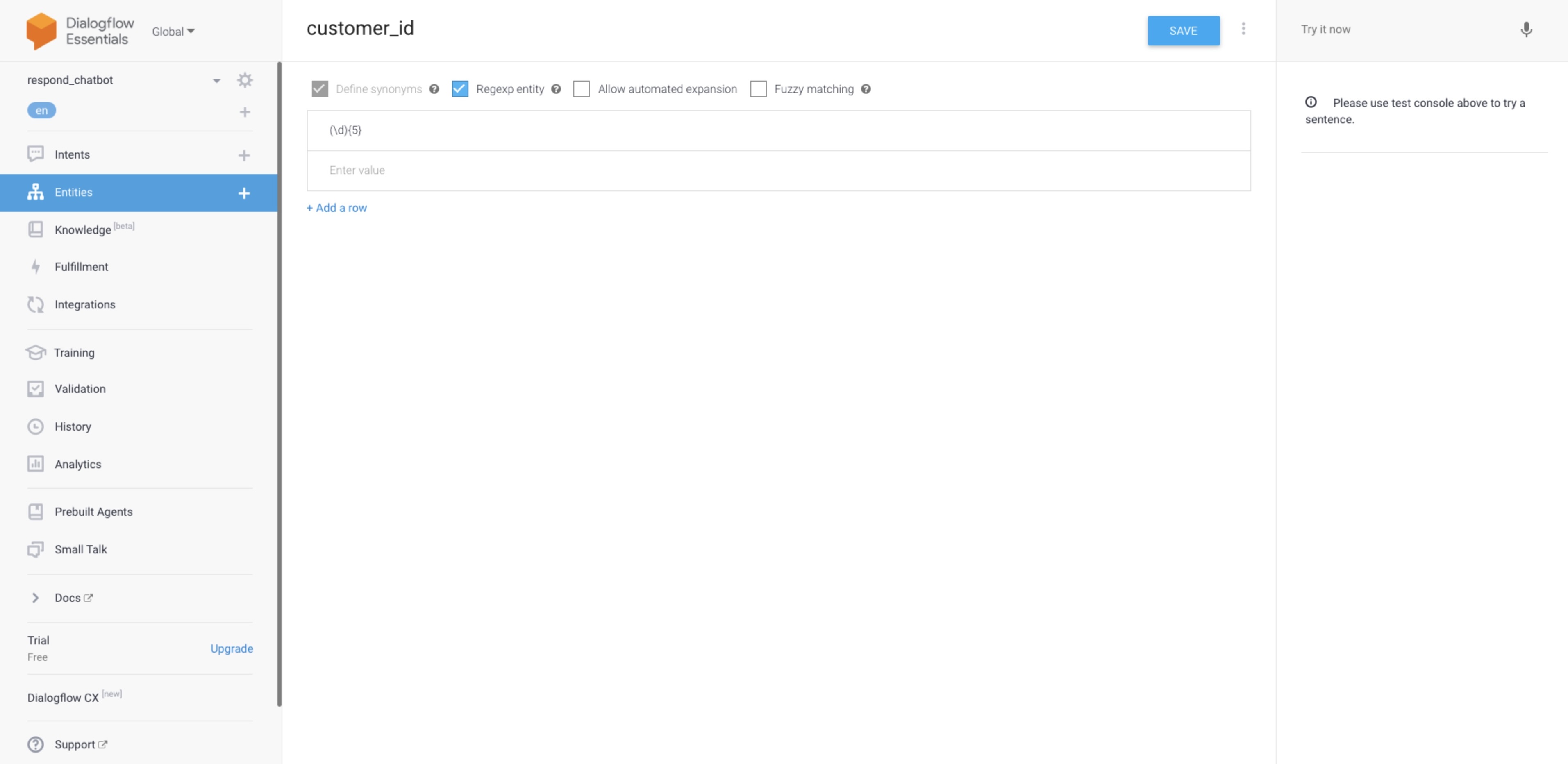
Pour cet exemple, nous le nommerons customer_id.
Étape 3 : Entrez les valeurs possibles
L'entité doit accepter une chaîne de 5 entiers de longueur. L'expression régulière sera appliquée pour valider la valeur.
Pour cet exemple, la valeur sera (\d){5} qui accepte n'importe quelle chaîne de 5 chiffres.
Astuce : En savoir plus sur expressions régulières ici.
Astuce: En savoir plus sur les entités ici.
Créer une intention avec les paramètres
Étape 1 : Créer une intention de suivi
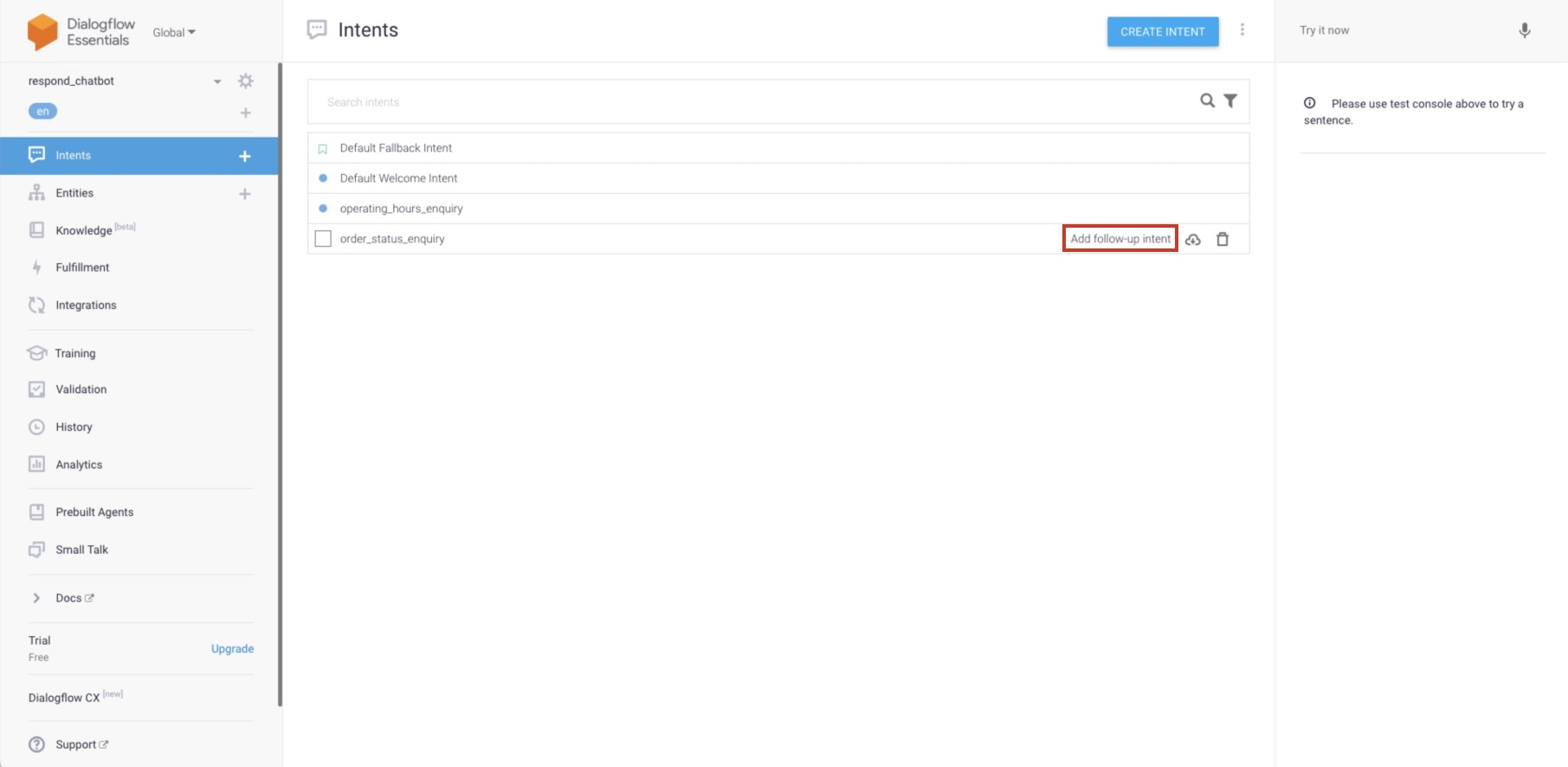
Naviguez vers la console Dialogflow et appuyez sur Intents depuis le menu de navigation latéral. Localisez l'intention précédente créée et appuyez sur Ajouter une intention de suivi.
Une intention de suivi est utilisée à la place parce que cette intention devra être déclenchée après l'intention spécifiée.
Par défaut, le contexte et l'action seront remplis par défaut afin que l'intention fonctionne en séquence.
Étape 2 : Inclure les phrases d'entraînement
Les phrases à inclure dans cette intention seront probablement des phrases qui contiennent l'identifiant du client. Nous pouvons saisir une phrase et mettre en évidence le texte qui est susceptible d'être l'ID du client. Sélectionnez l'entité créée précédemment et annotez le texte avec elle.
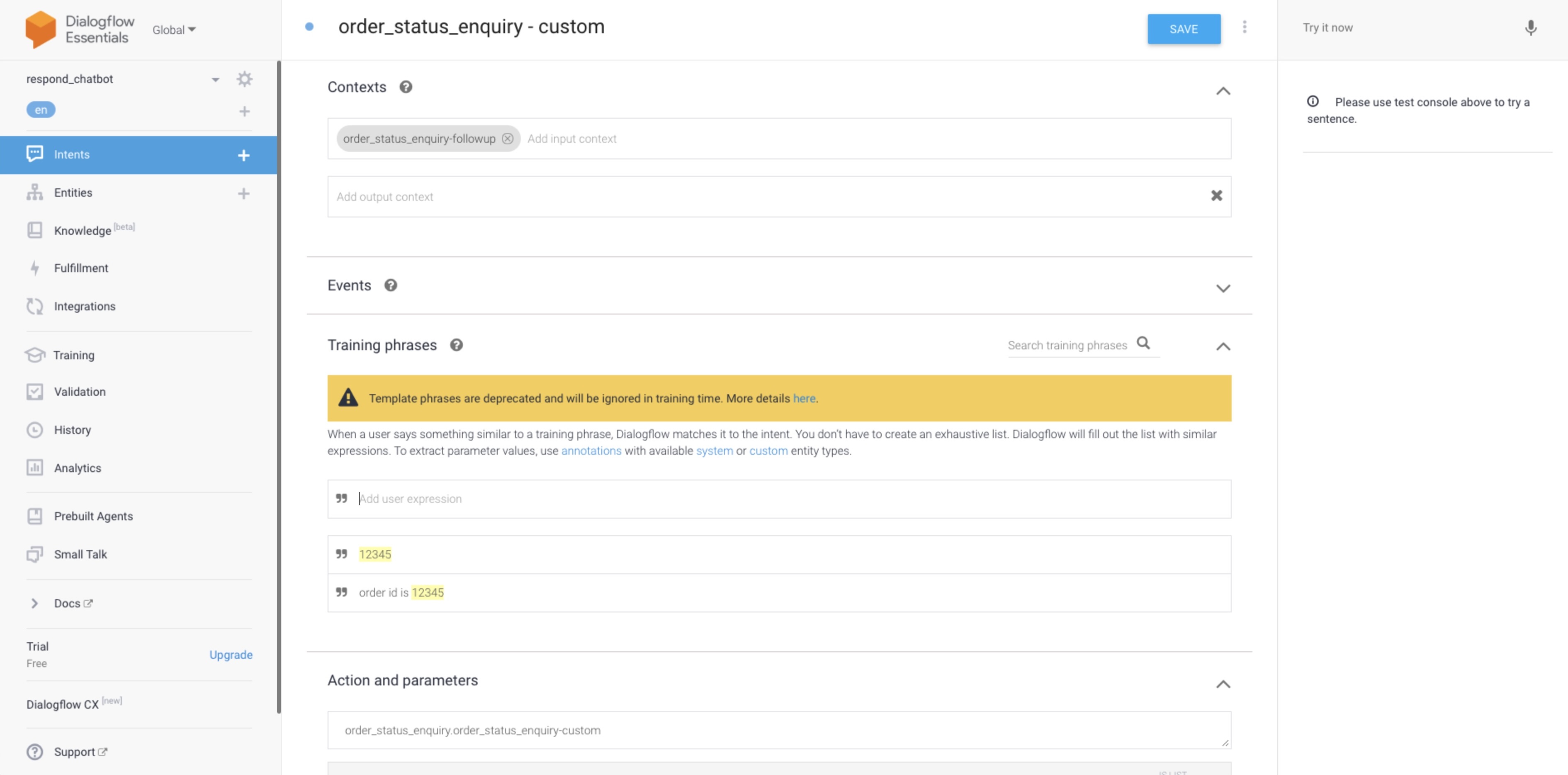
Par défaut, un paramètre sera créé lorsque vous annoterez un texte avec une entité afin de stocker les valeurs.
Astuce : En savoir plus sur comment annoter les phrases d'entraînement ici.
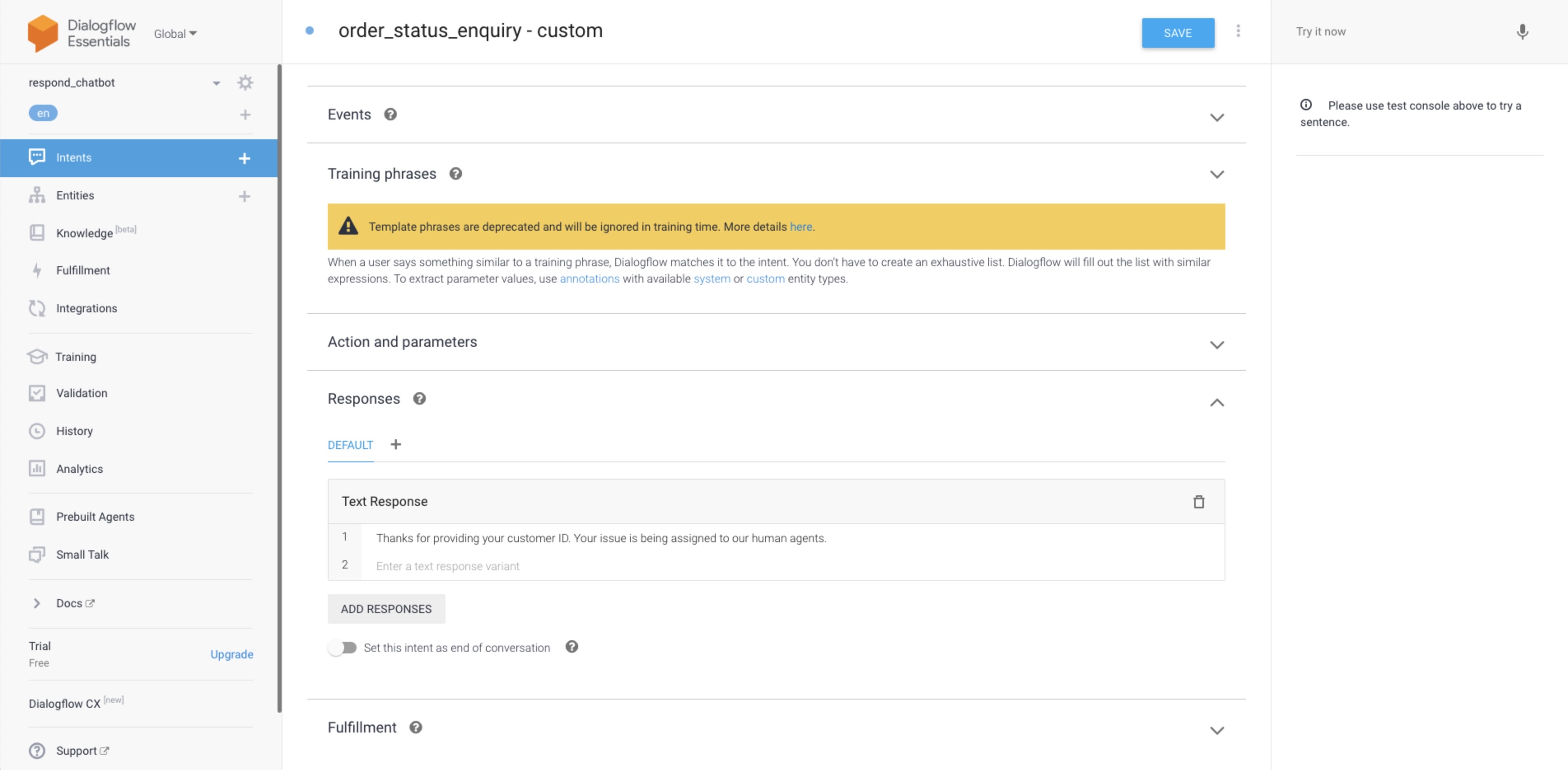
Étape 3 : Construire la réponse d'intention
Pour cette intention, la réponse doit informer le contact que l'identifiant du client a été reçu et un agent humain prendra en charge la conversation et résoudra le problème.
Faites défiler jusqu'à la section Réponses et tapez dans la réponse. Ajoutez une Réponse Textuelle.
La réponse que nous allons construire pour cette intention est :
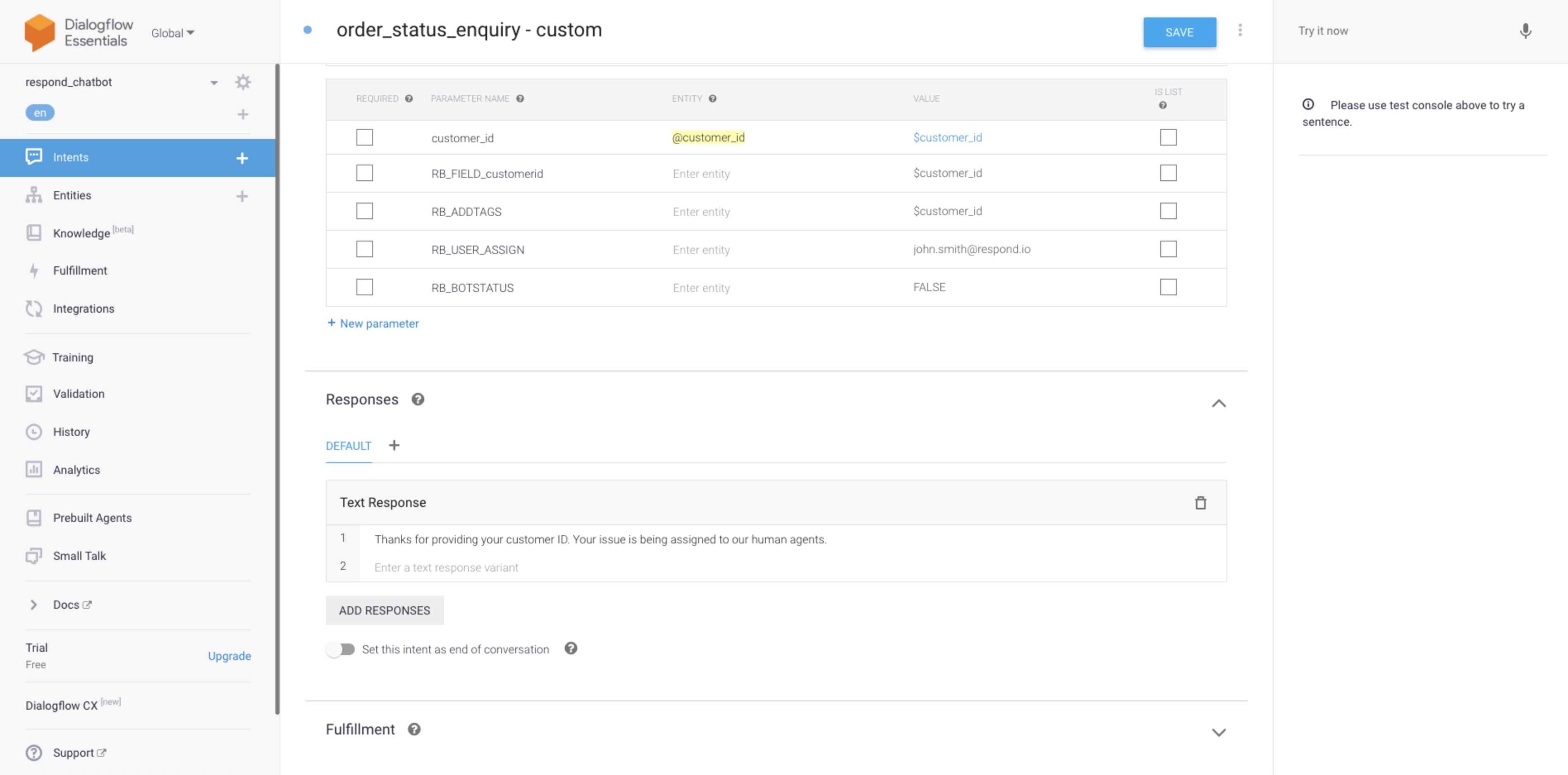
Merci d'avoir fourni votre ID client. Votre problème est pris en charge par nos agents humains.
Enregistrement d'une valeur en tant que champ personnalisé
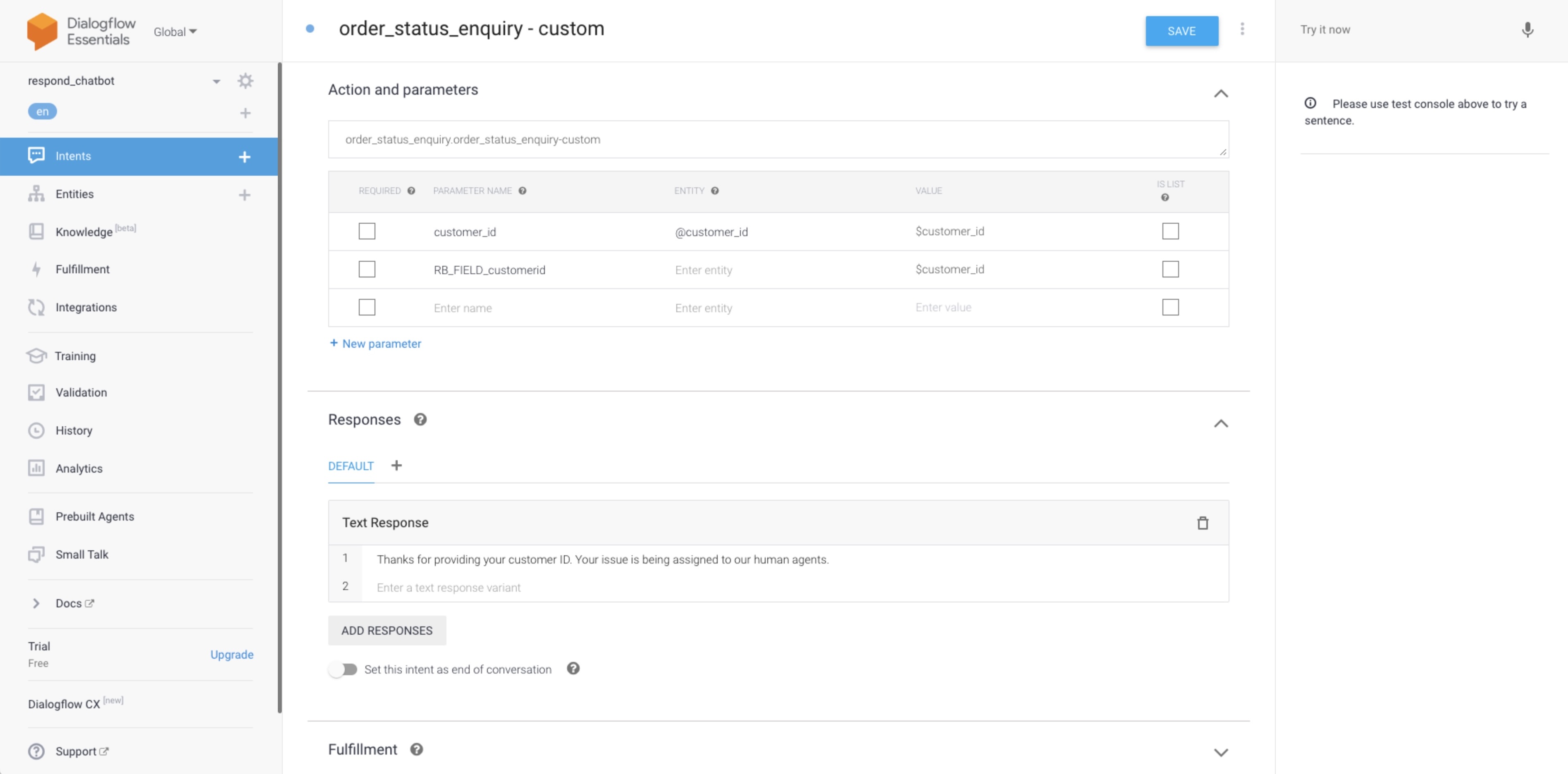
Lorsque le contact répond avec son ID client, la valeur peut être enregistrée comme un champ personnalisé sur la plateforme respond.io.
Afin d'enregistrer la valeur dans un champ personnalisé, veuillez vous assurer que le champ personnalisé est créé sur la plate-forme respond.io.
Pour enregistrer la valeur, ajoutez un paramètre RB_FIELD_{champ personnalisé's nom}. Dans ce cas, le paramètre sera RB_FIELD_customerid et définira l'entité $customer_id comme valeur.
Ajout d'un tag
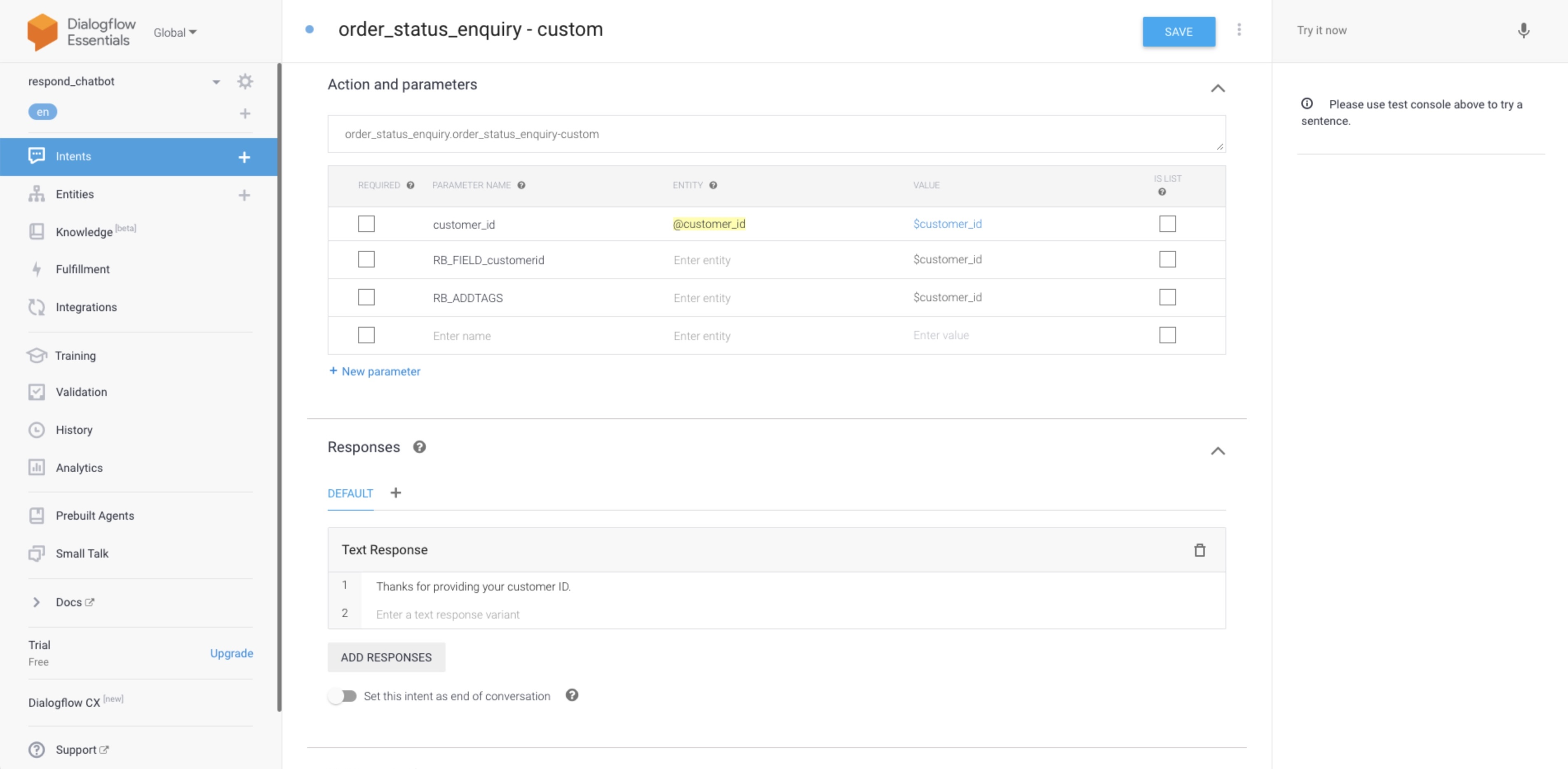
Ajouter un paramètre RB_ADDTAGS et définir l'entité $customer_id comme valeur
Remise de la conversation
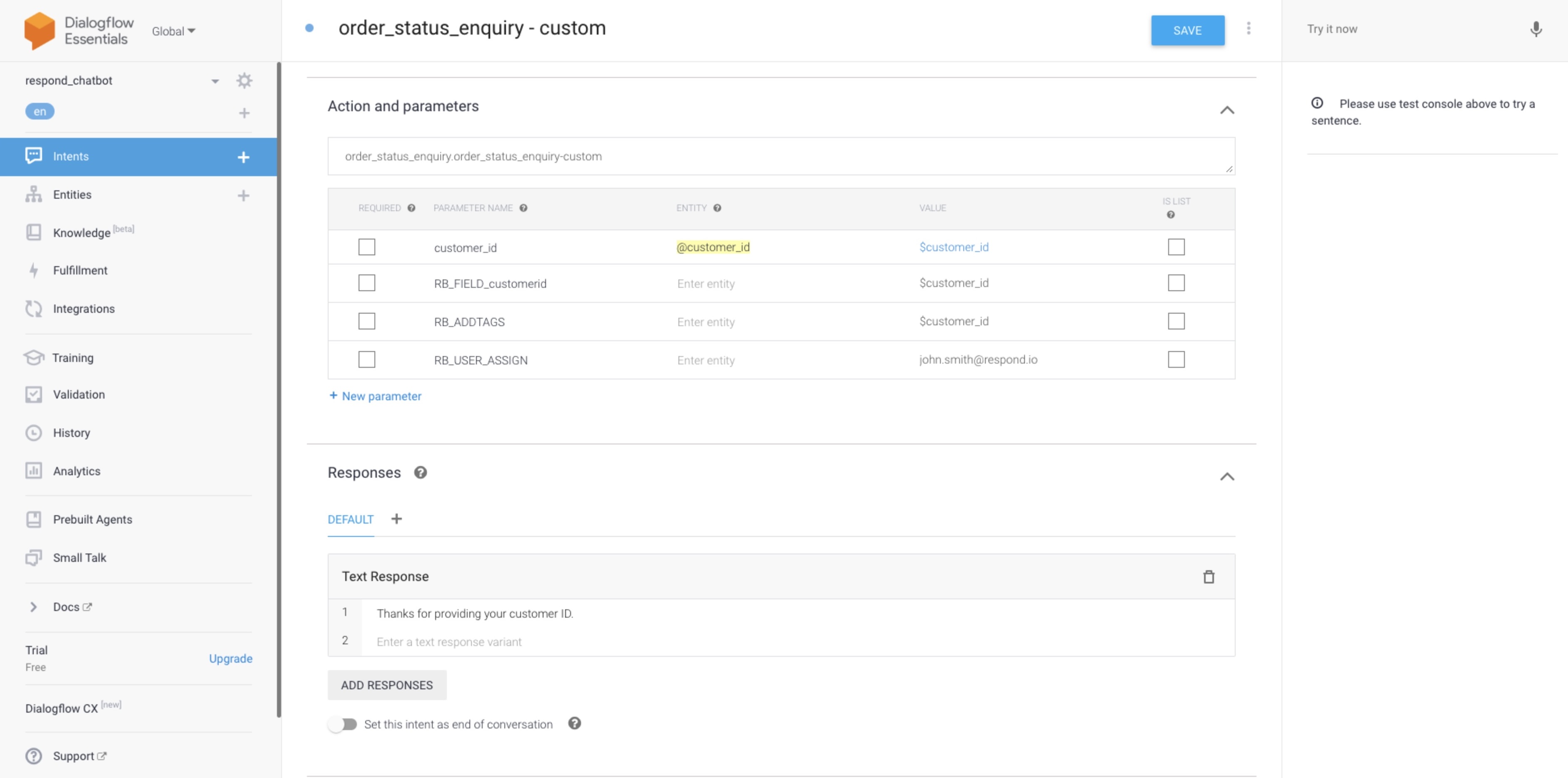
Maintenant, nous voulons transmettre la conversation à un agent humain. Cela peut être réalisé avec un autre paramètre, RB_USER_ASSIGN et définir l'email de l'utilisateur comme valeur.
Désactivation du bot
Les paramètres seront exécutés en séquence. Enfin, nous désactiverons la réponse du bot pour ce contact parce que nous ne voulons pas que toute intention soit déclenchée lorsque le contact est géré par un agent humain.
Pour ce faire, nous allons ajouter un autre paramètre, RB_BOTSTATUS et définir FALSE comme valeur.
Lorsqu'un bot est désactivé, les contacts ne peuvent plus recevoir de messages du bot tant que le statut du bot n'est pas activé. Le statut du bot peut être activé manuellement via la console de messagerie ou via l'automatisation.
Gestion de la localisation
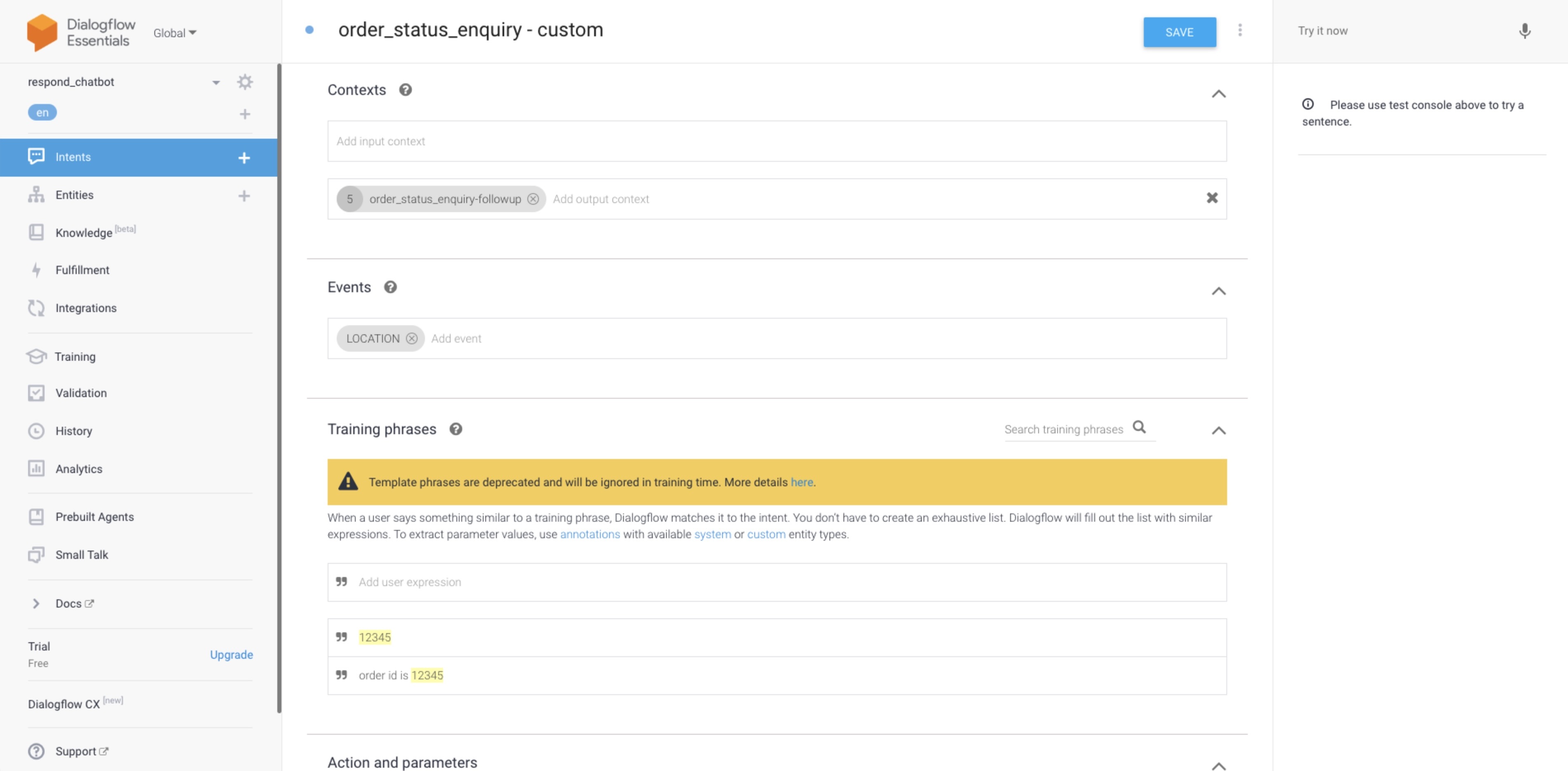
Lorsqu'un lieu est reçu par un contact, un événement de type LOCATION sera envoyé au Dialogflow. Vous pouvez ajouter LOCATION aux événements pour déclencher les déclencheurs respectifs.
Découvrez les autres paramètres disponibles à utiliser dans Dialogflow:
Tester une intention
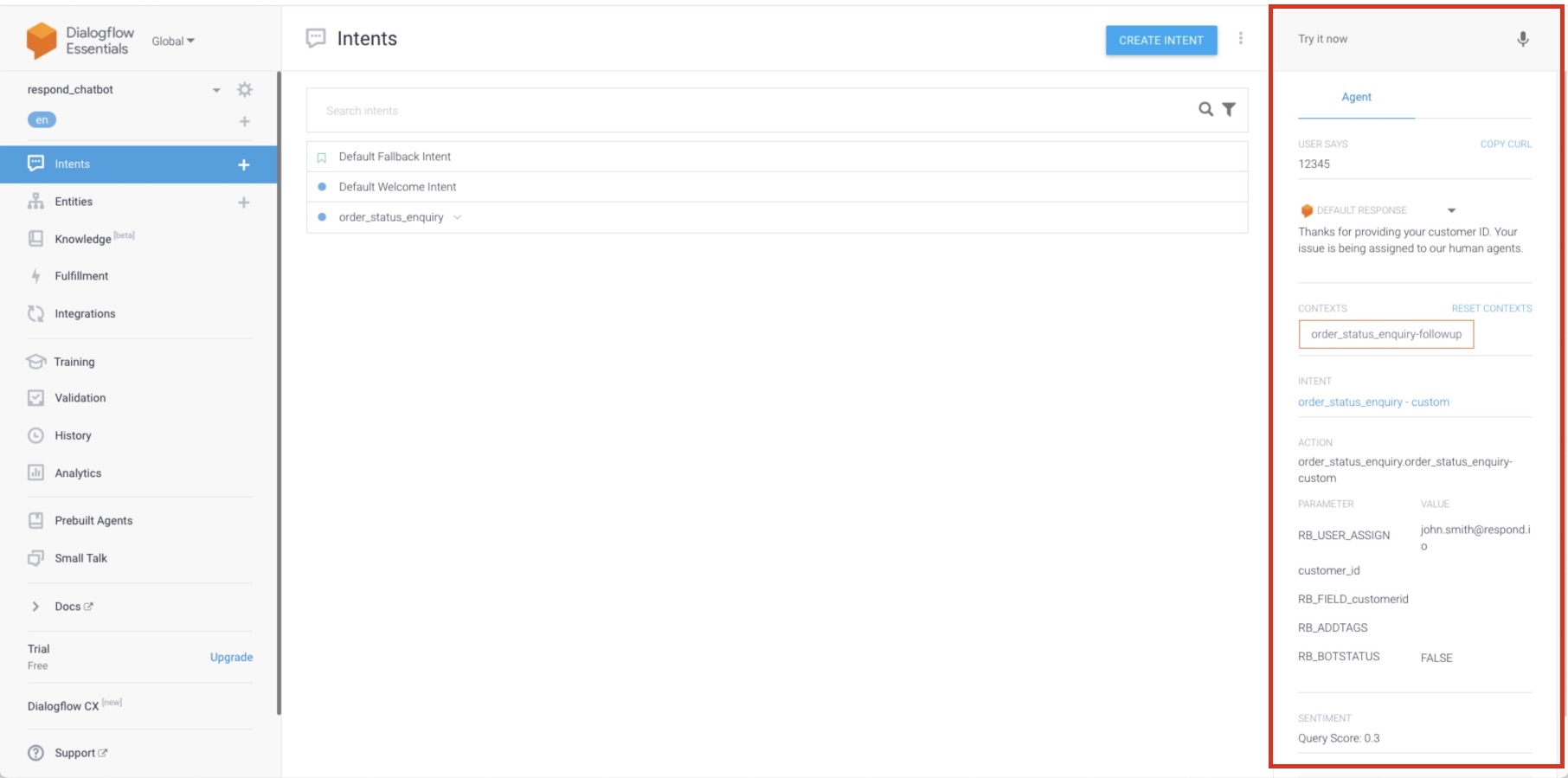
Si vous avez besoin de tester l'intention, utilisez le panneau de test situé sur le côté droit de la console Dialogflow.
Suppression d'une intention
Dans la liste des intentions, survolez l'intention que vous souhaitez supprimer. Appuyez sur l'icône de la corbeille de l'intention.



