

Pour vous aider à mieux comprendre l'intégration entre DialogFlow et respond.io, vous pouvez lire les articles de blog suivants :
- Comment créer un chatbot avec Dialogflow
- Comment utiliser respond.io comme CRM Dialogflow
Connecter Dialogflow à respond.io est simple car il vous suffira de récupérer un fichier JSON de Dialogflow et de le télécharger sur la plateforme respond.io.
Tutoriel vidéo
Ce guide vidéo vous guidera à travers la génération et la récupération de la clé de compte de service Google (un fichier JSON) à partir de votre agent Dialogflow et son téléchargement sur la plateforme respond.io.

Configuration de Dialogflow
Avant de générer la clé de compte de service Google, vous devez disposer d'un compte Google pour vous connecter à Dialogflow.
Afin de configurer Dialogflow, nous devrons effectuer les opérations suivantes :
Vous pouvez ignorer l’étape et passer à la suivante si vous l’avez déjà effectuée.
Obtenir un compte Dialogflow
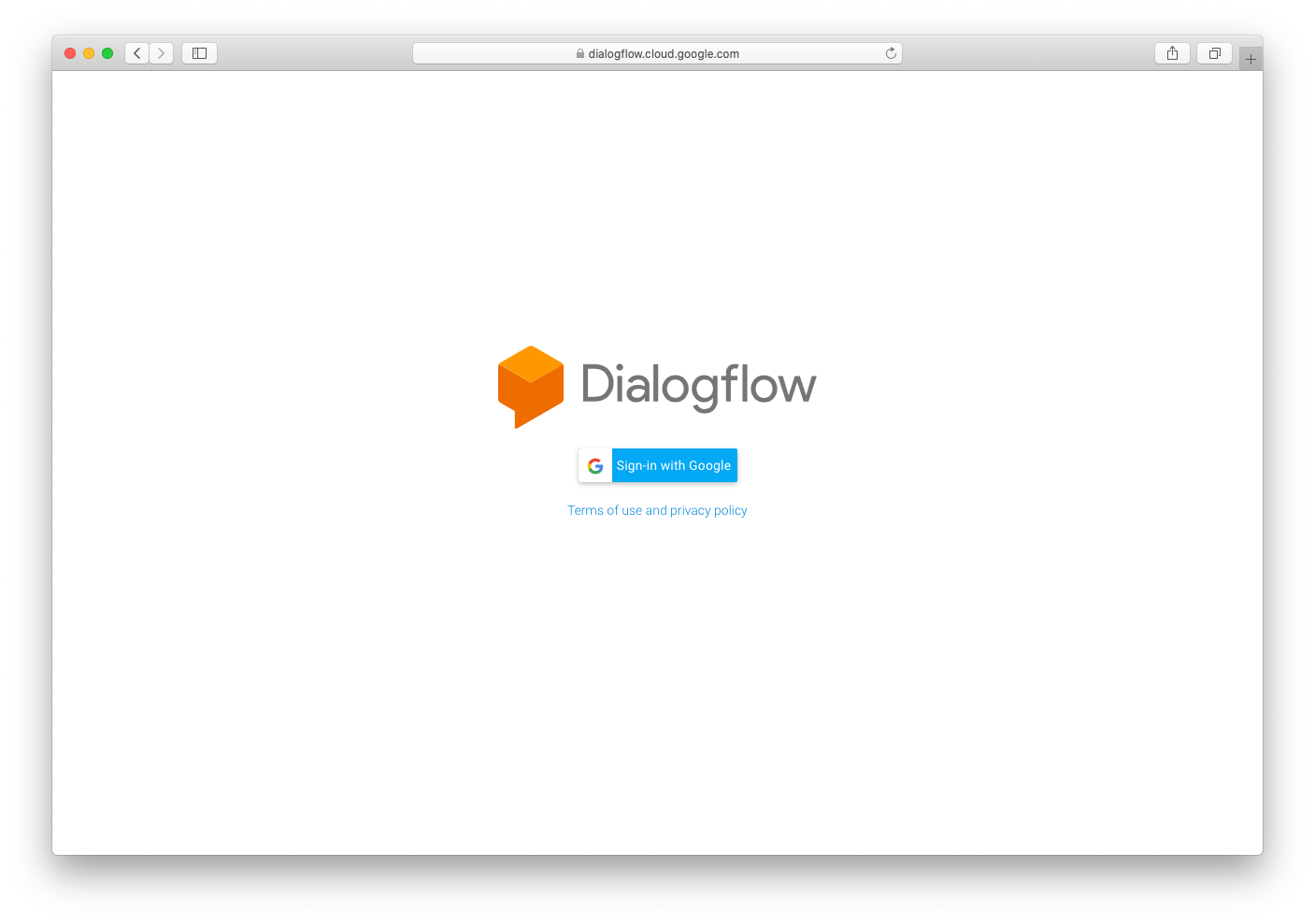
Étape 1 : Accédez à cette page et connectez-vous avec votre compte Google.
Étape 2 : Vérifiez les conditions et cochez la case. Cliquez sur Accepter pour continuer.
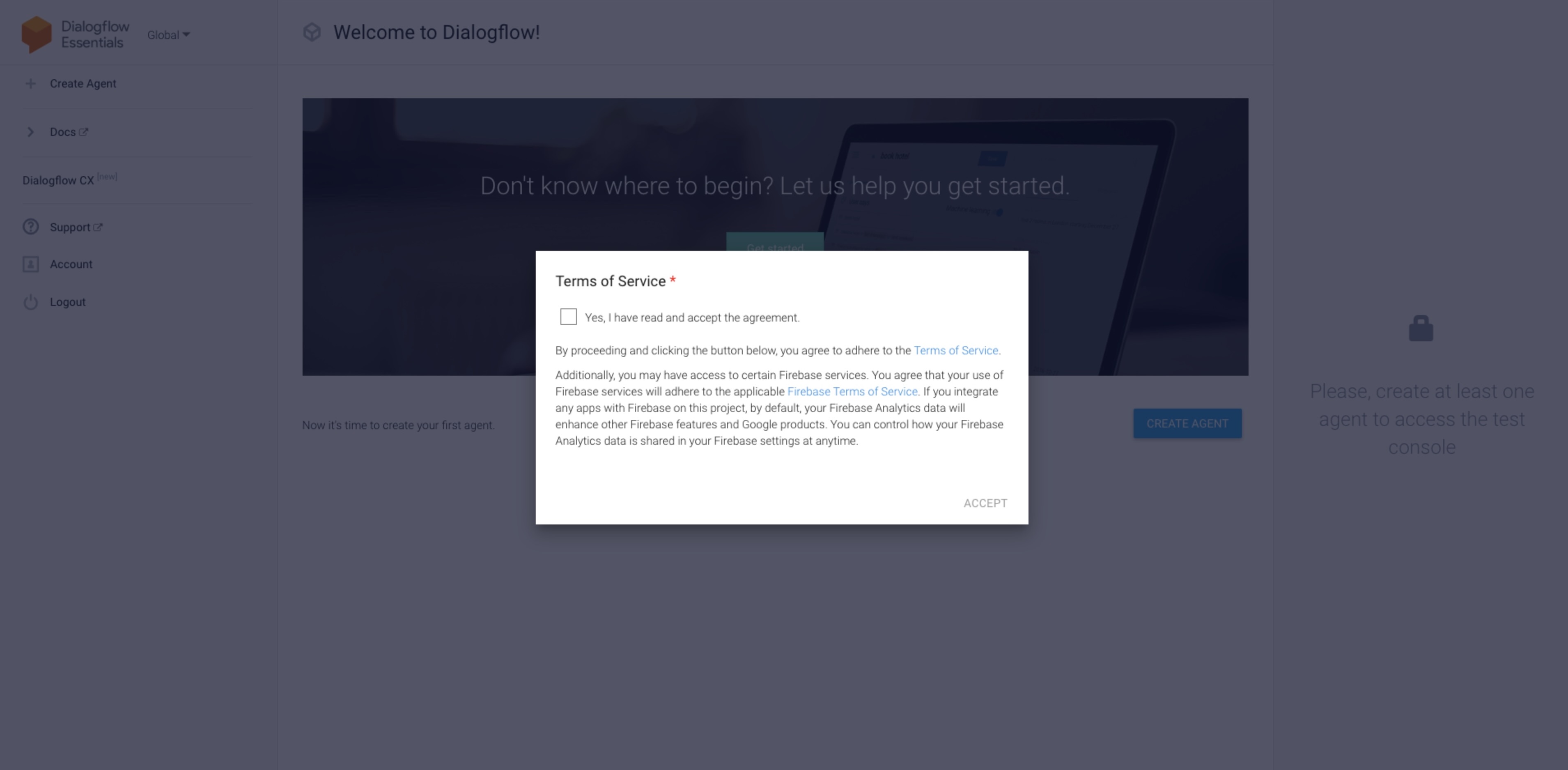
Vous avez maintenant créé votre compte Dialogflow et vous pouvez passer à l’étape suivante, Créer un agent de dialogue.
Création d'un agent Dialogflow
Dans Dialogflow, il existe un module nommé Agent qui agit comme le cerveau de votre bot. Ce composant aidera votre bot à comprendre et à classer les langues humaines.
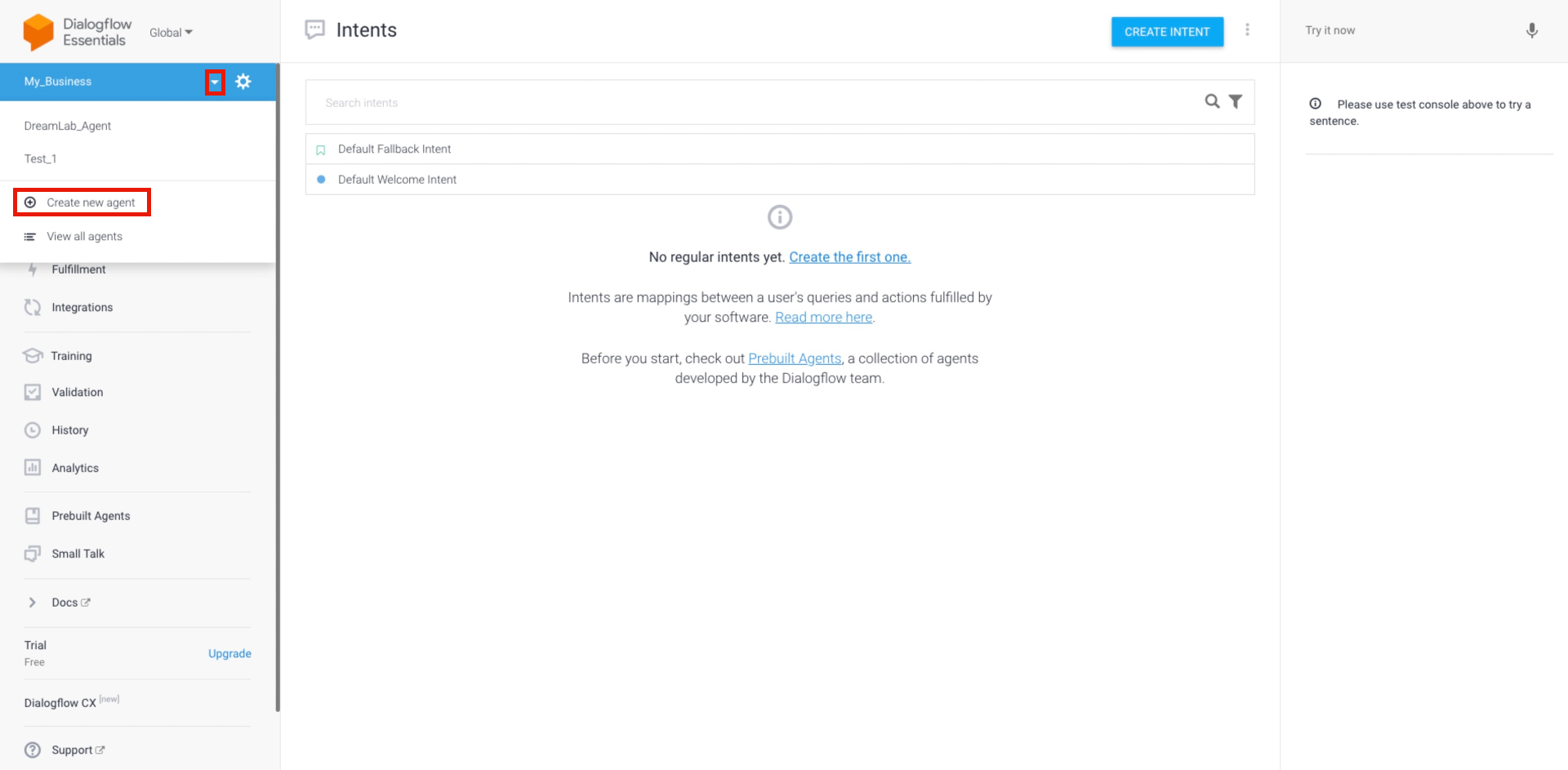
Étape 1 : Une fois connecté, cliquez sur la flèche déroulante et cliquez sur Créer un nouvel agent dans le menu de navigation latéral.
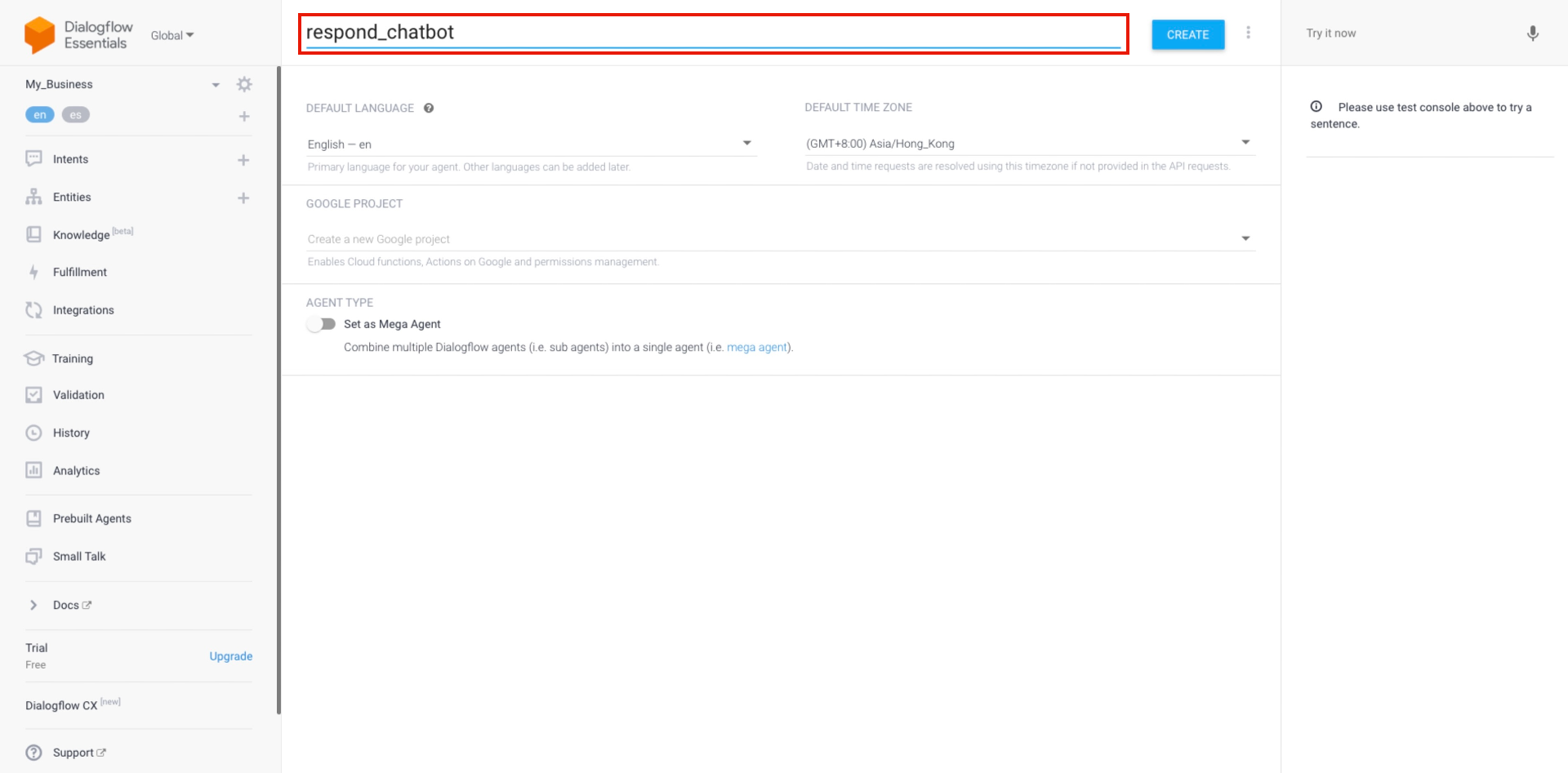
Étape 2 : Donnez un nom à l'agent pour référence interne. Apportez les modifications nécessaires aux paramètres par défaut.
Champs | Description |
|---|---|
Nom | À des fins d'identification. Ce nom sera utilisé à des fins de référence interne uniquement. |
Langue | La langue à utiliser pour les processus en langage naturel de Dialogflow'. Choisissez la langue de votre public cible. |
Fuseau horaire | Le fuseau horaire à adopter à des fins d'analyse sur Dialogflow. |
Notez qu'un nouveau projet Google Cloud sera automatiquement créé sur l'agent Dialogflow lors de sa création. Le projet Google Cloud sera utilisé pour connecter Dialogflow à respond.io.
Étape 3 : Lorsque vous êtes prêt, cliquez sur CRÉER pour créer l'agent.
Maintenant, l'agent Dialogflow est créé et vous pouvez procéder à la connexion de Dialogflow à respond.io.
Connexion à Dialogflow
La connexion de Dialogflow à la plateforme respond.io est simple car il vous suffira de récupérer un fichier JSON de Dialogflow et de le télécharger sur la plateforme respond.io.
Étape 1 : Connectez-vous en utilisant votre compte Google associé à Dialogflow.
Étape 2 : Accédez au module Paramètres en cliquant sur l’icône ⚙ à côté du menu déroulant Agents.
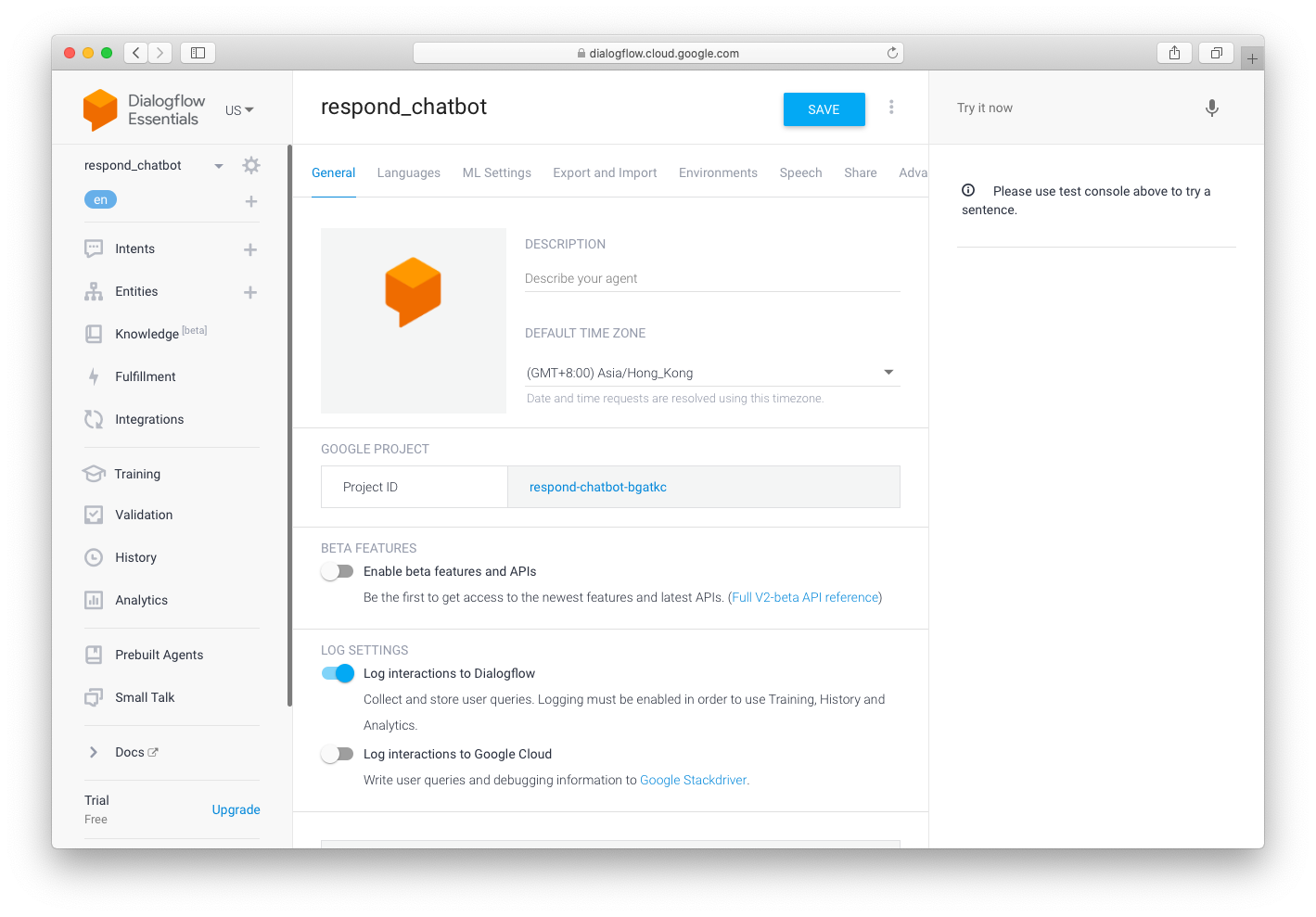
Étape 3 : Dans l’onglet Général, cliquez sur le lien dans le compte de service pour afficher le projet Google associé.
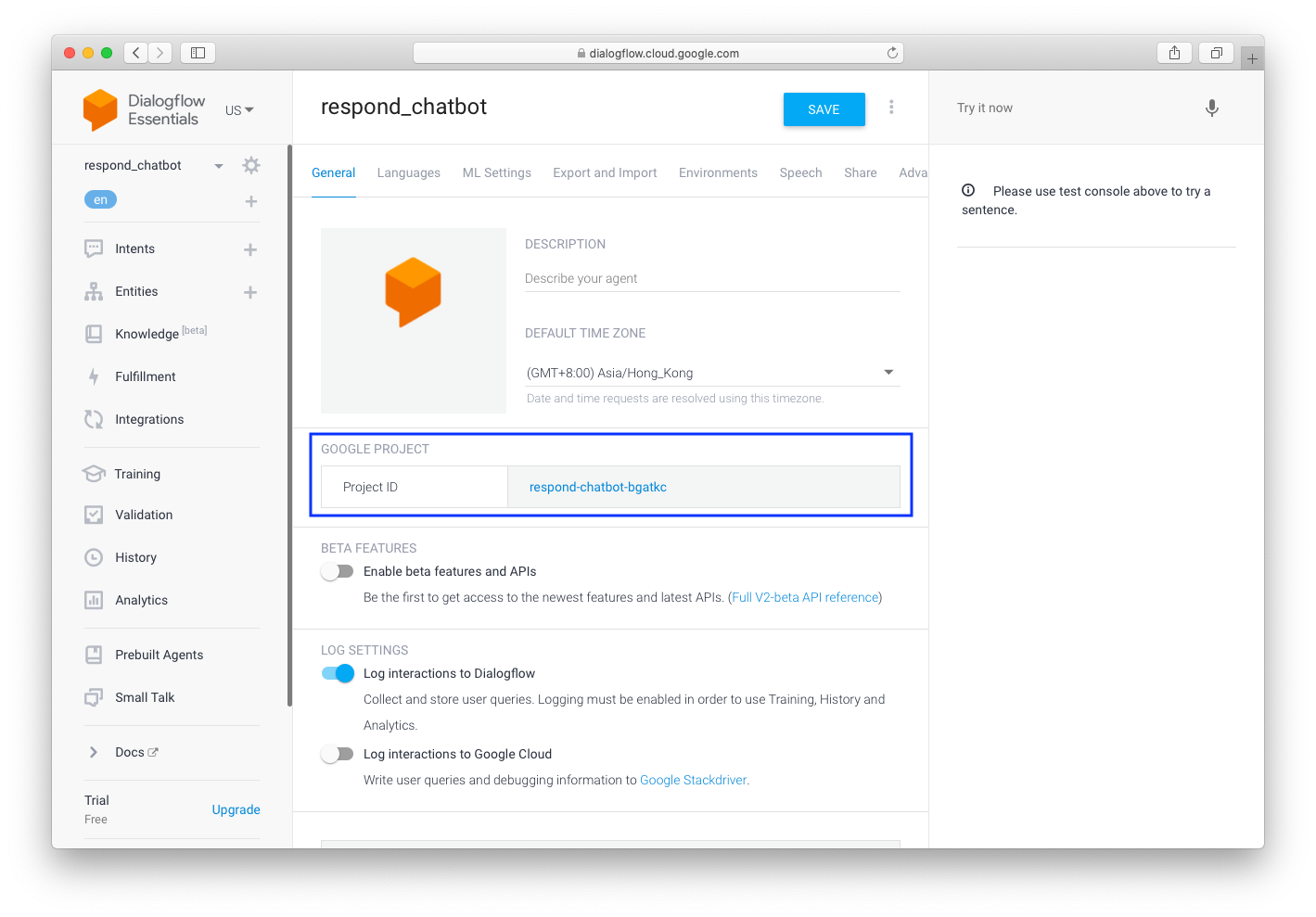
Étape 4 : Avec le projet Google ouvert, cliquez sur Accéder aux paramètres du projet.
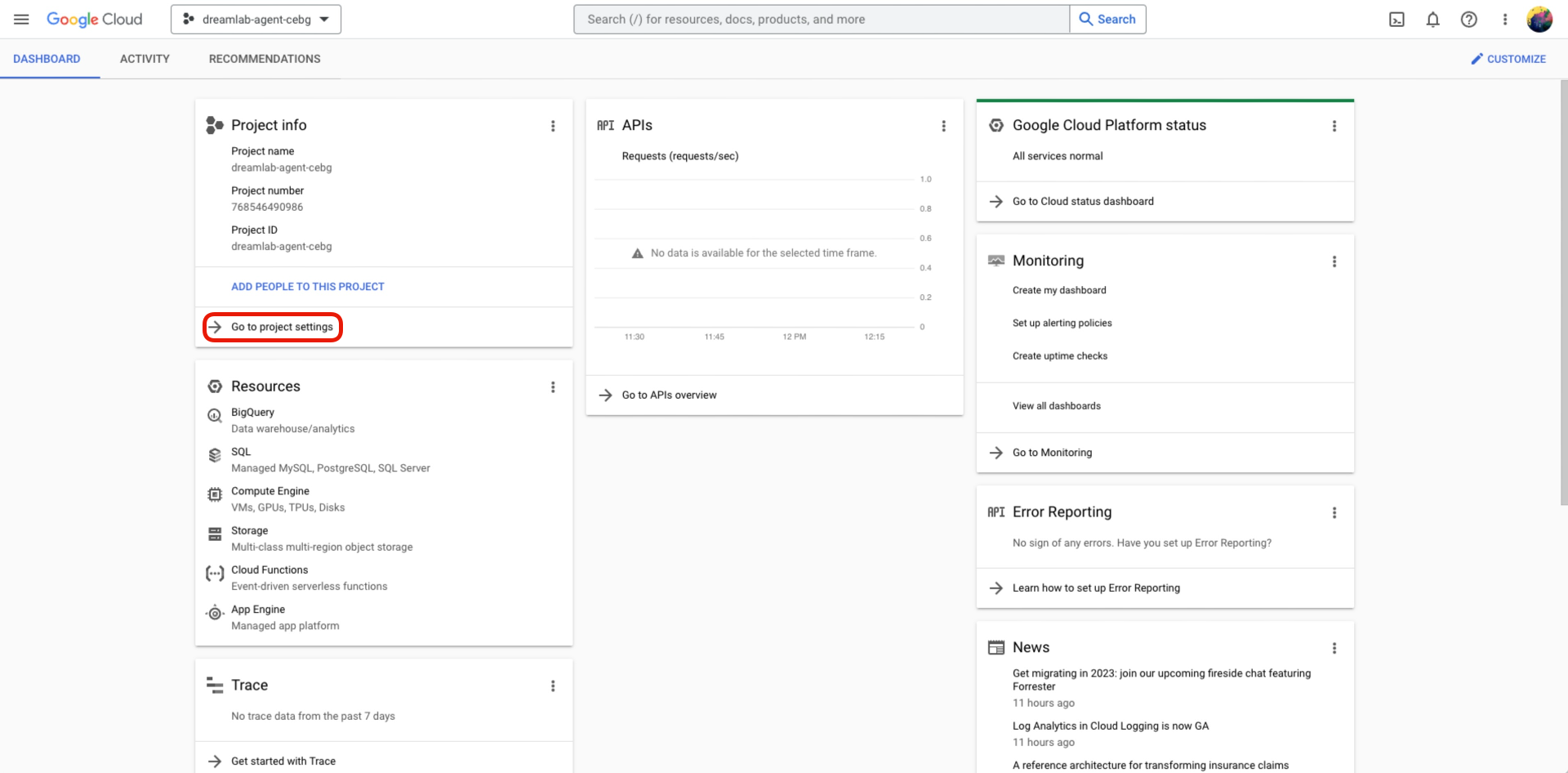
Étape 5 : Dans le menu IAM & Admin > Sélectionnez Comptes de service
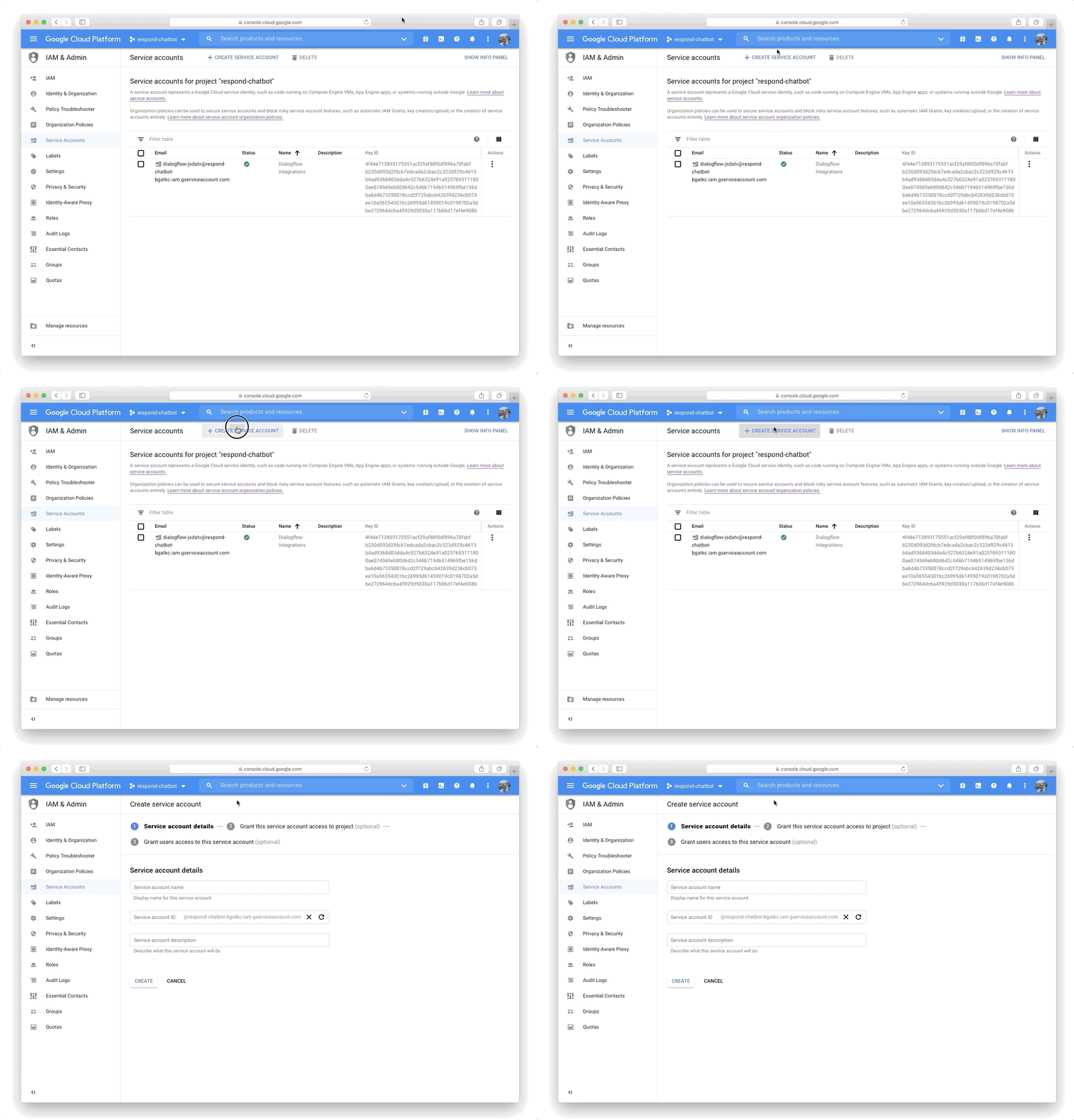
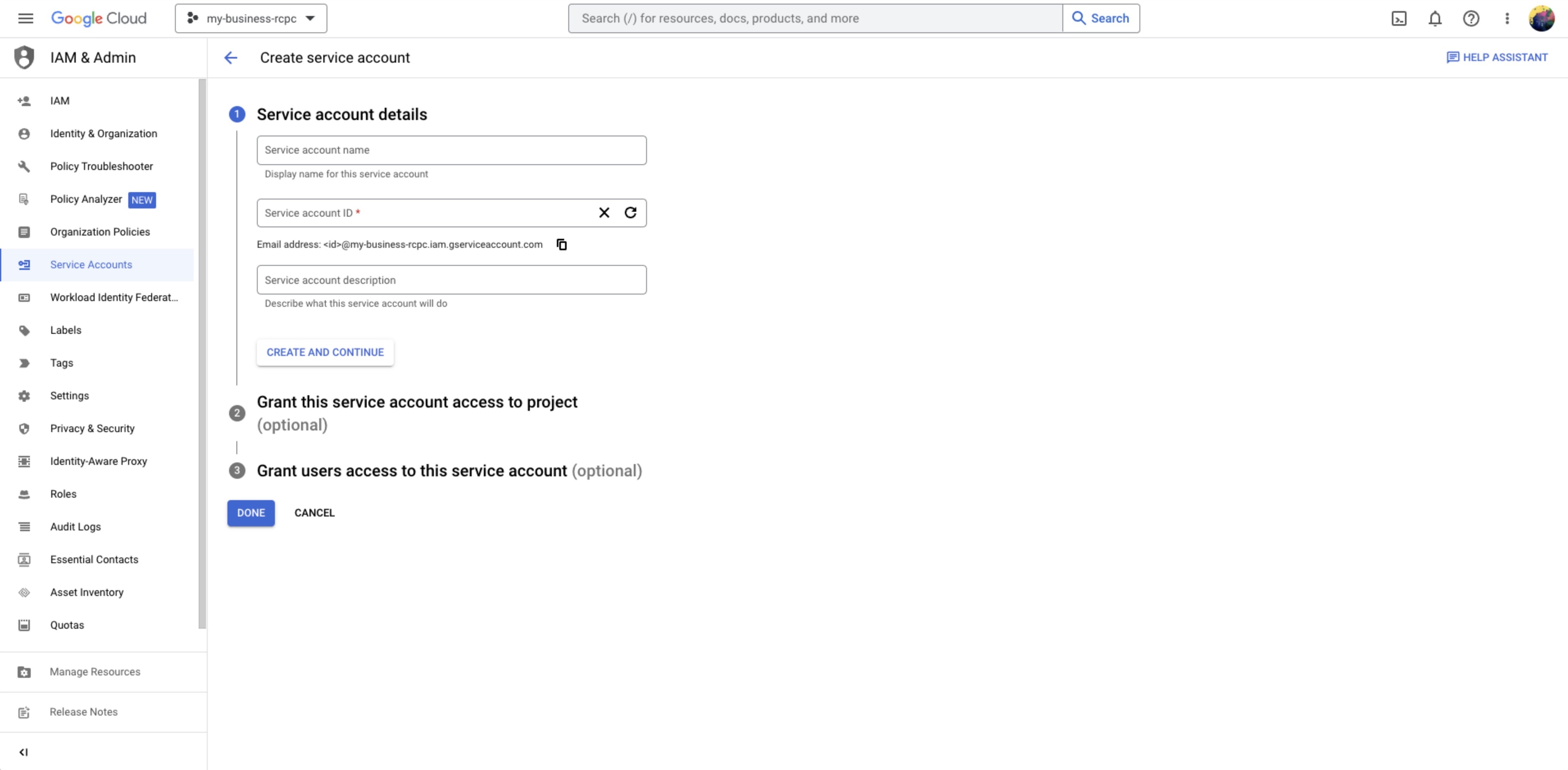
Étape 6 : Dans l'écran Détails du compte de service, nommez le compte de service et cliquez sur CRÉER ET CONTINUER
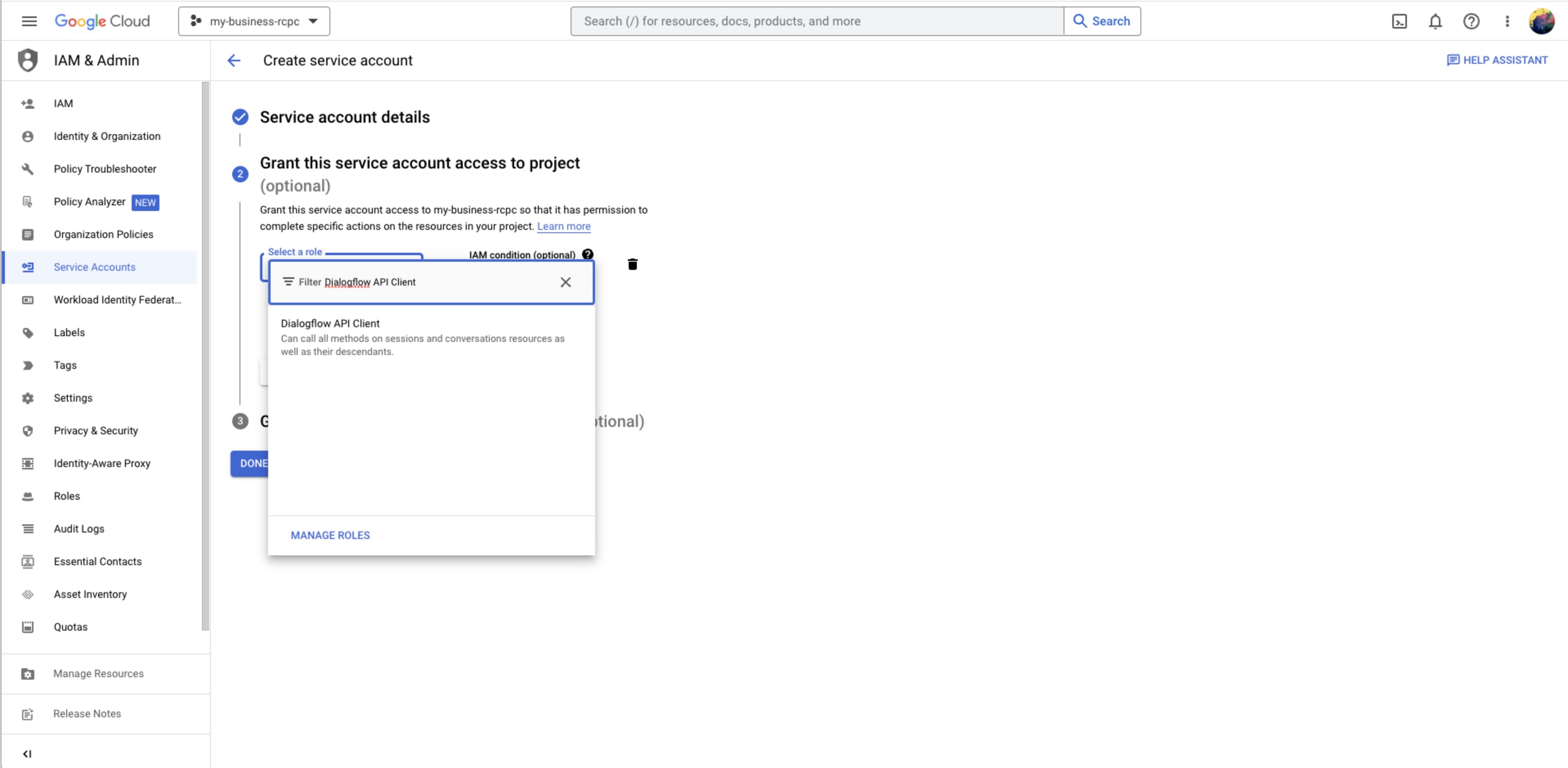
Étape 7 : Attribuez le rôleDialogflow API Clientau compte de service > cliquez sur CONTINUER
Étape 8 : L'étape Accorder aux utilisateurs l'accès à ce compte de service est facultative.
Étape 9 : Cliquez sur TERMINÉ
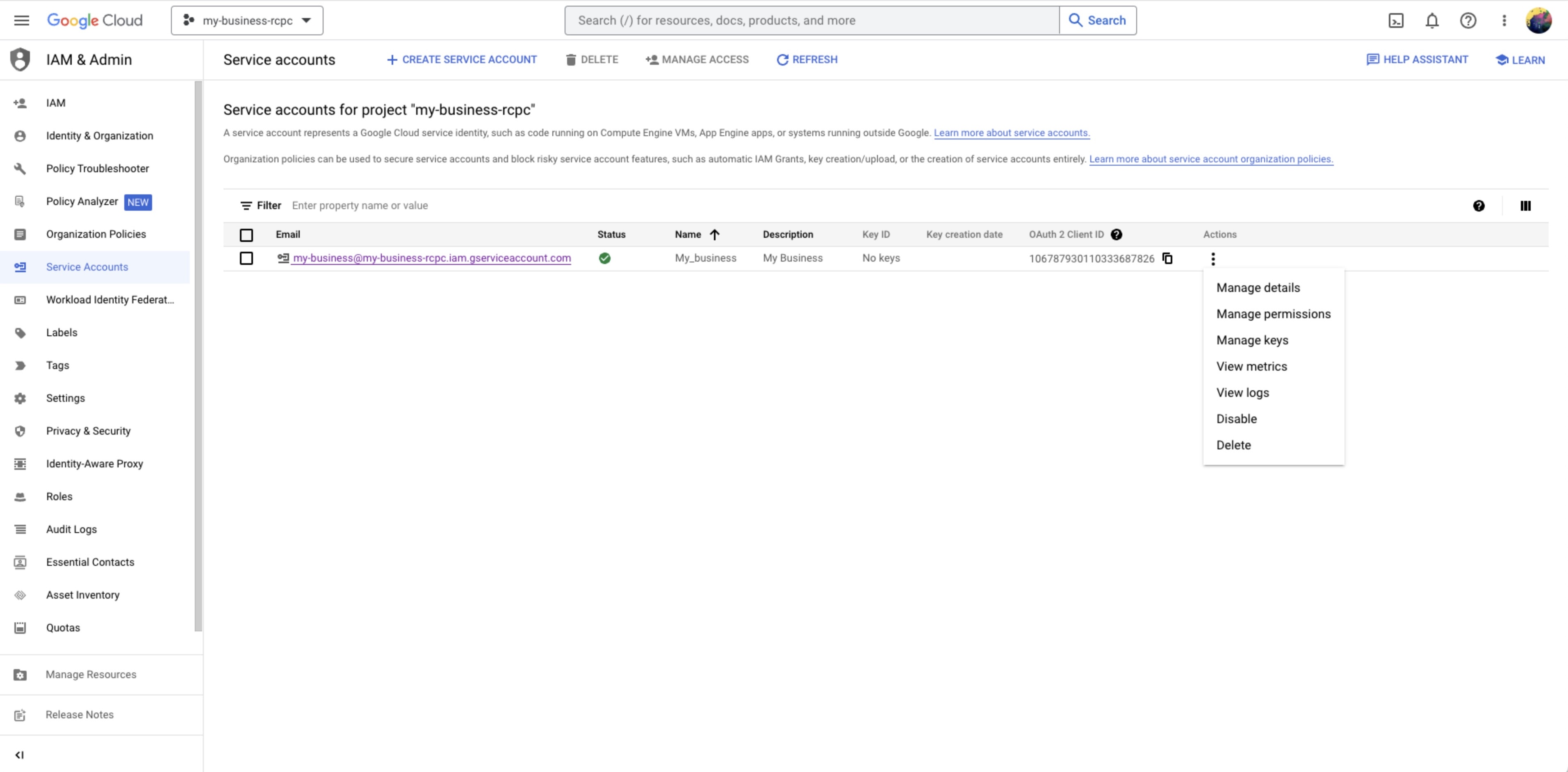
Étape 10 : Localisez le compte de service précédemment créé et sélectionnezGérer la clé dans le menu des actions.
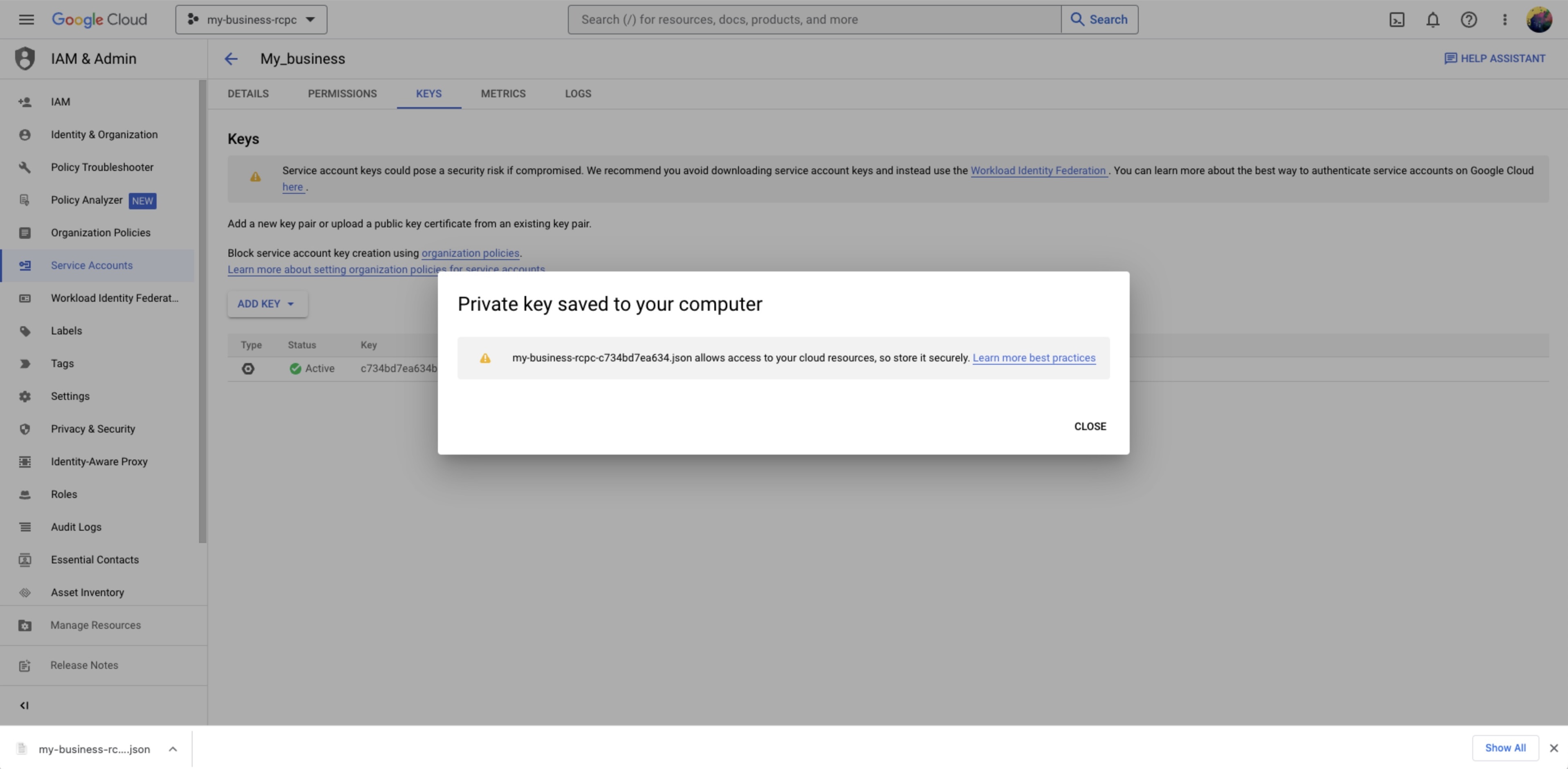
Étape 11 : Dans l'écran Clés, cliquez sur AJOUTER UNE CLÉ > Créer une nouvelle clé et sélectionnezJSON lorsque vous êtes invité à indiquer le format de clé préféré > cliquez sur CRÉER
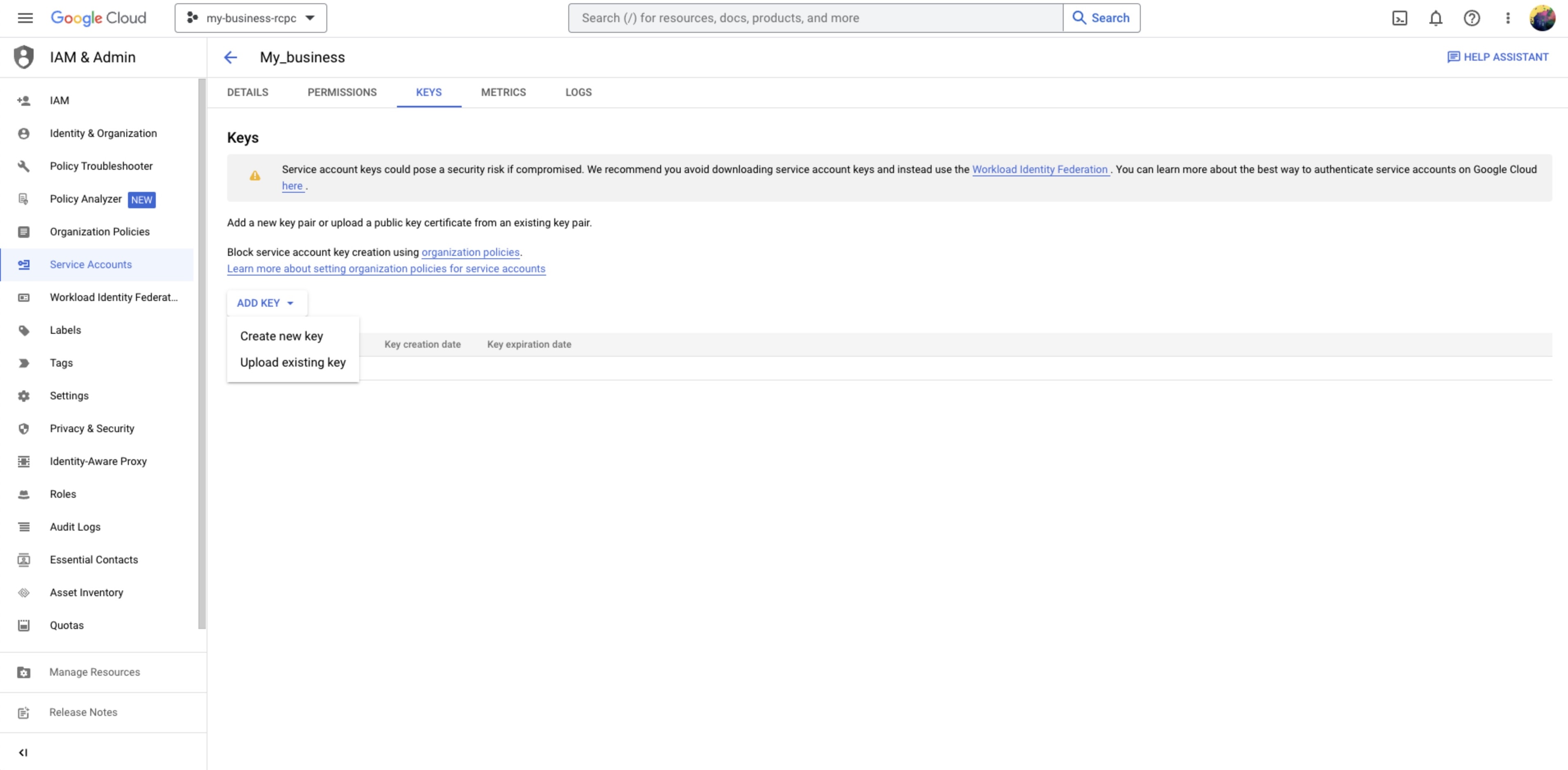
Le fichier JSON sera automatiquement téléchargé dans le dossier Téléchargements de votre ordinateur.
Étape 12 : Connectez-vous à respond.io avec votre compte utilisateur et accédez àParamètres >Intégrations
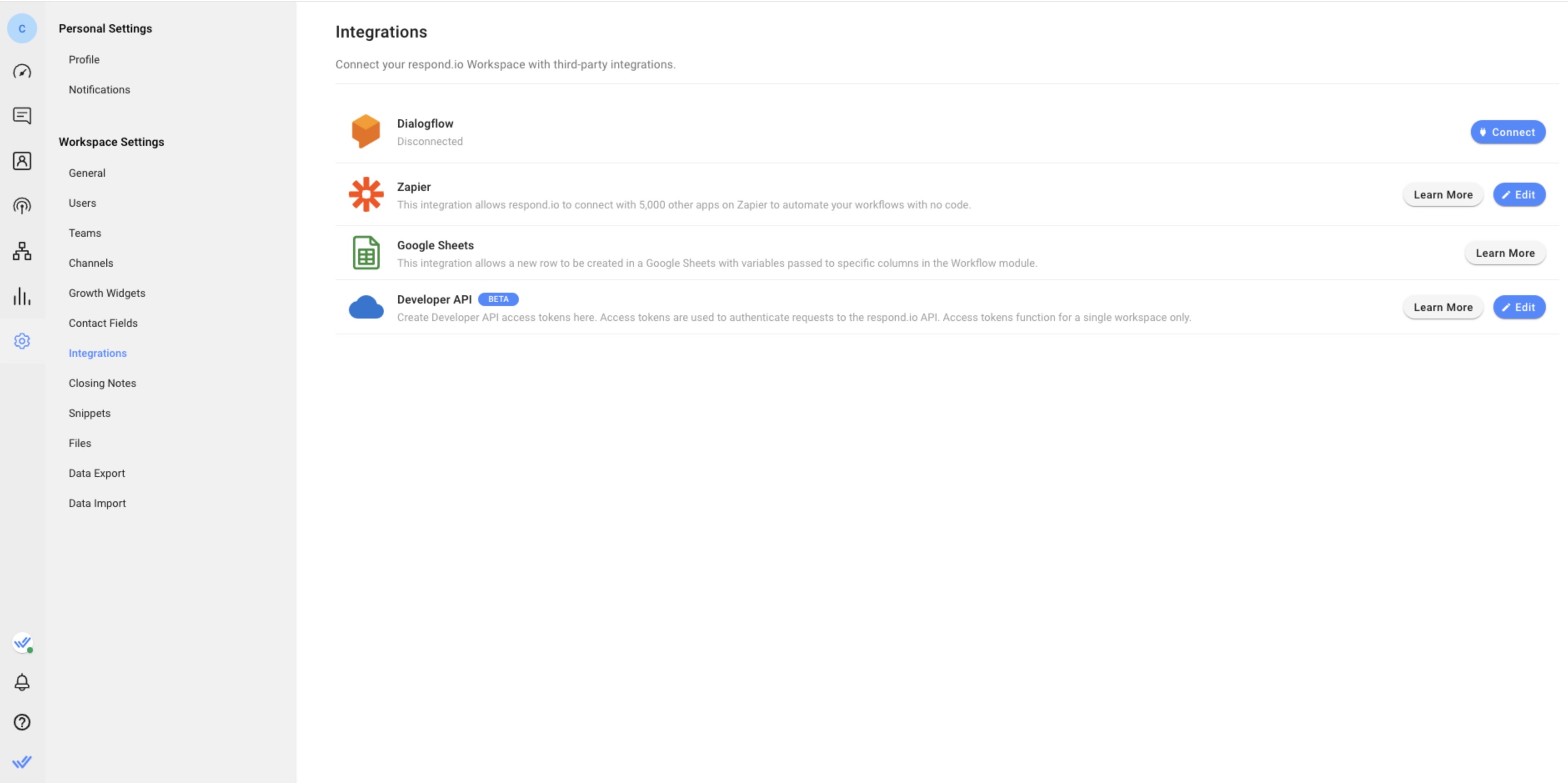
Étape 13 : Dans la liste, recherchez Dialogflow et cliquez sur Connecter.
Étape 14 : Sélectionnez la langue de votre public cible et téléchargez le fichier JSON téléchargé depuis Étape 11.
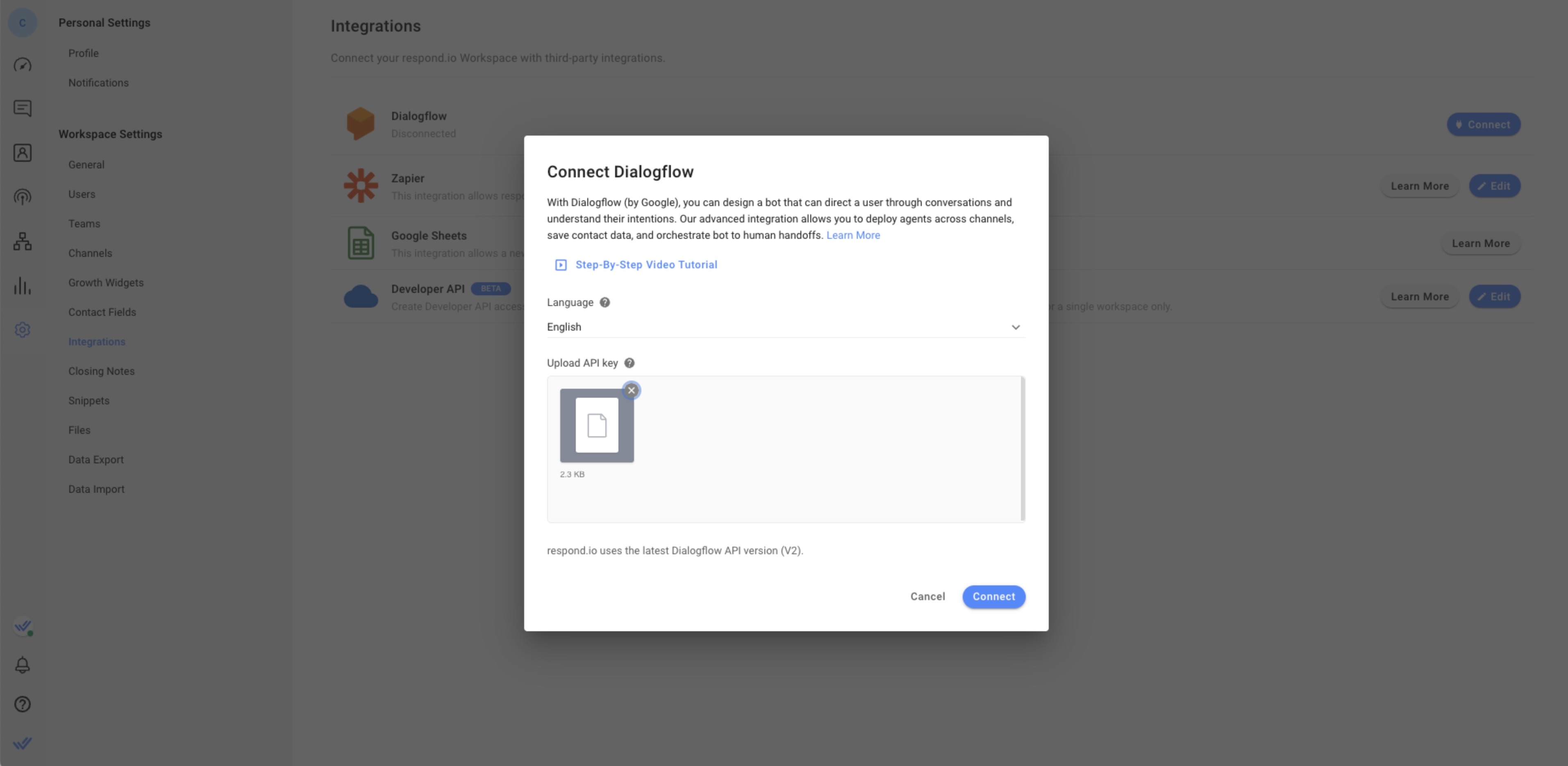
Étape 15 : Cliquez surConnecter pour connecter l'agent Dialogflow à la plateforme.
Votre agent Dialogflow est désormais connecté à la plateforme respond.io. L'agent commencera à répondre à tous les messages entrants.
Vous rencontrez des difficultés pour vous connecter à Dialogflow ? Contactez-nous ici.
Agent multilingue Dialogflow
Lors de la création d'un agent dans Dialogflow, la langue que vous choisissez est définie comme langue par défaut. Grâce à la fonctionnalité Agent multilingue, votre agent peut désormais prendre en charge des langues supplémentaires.
Fonctionnement de l'agent multilingue Dialogflow dans respond.io
Le champ Langue dans les détails du contact sur la plateforme respond.io est utilisé dans la demande envoyée à Dialogflow. Lorsqu'une demande est envoyée à Dialogflow, la langue du contact sera incluse et Dialogflow résoudra et répondra en fonction de la valeur de la langue.
Exemple : si le champ de langue du contact'est l'anglais, la plateforme demandera une réponse en et si le champ de langue est l'espagnol, la plateforme demandera la réponse es .
En savoir plus sur Agents multilingues ici.
Pour que cela fonctionne, vous devrez d’abord créer un agent multilingue dans votre compte Dialogflow.
Comment créer un agent multilingue
Pour créer un agent multilingue, suivez les étapes ci-dessous.
Étape 1 : Dans le menu latéral gauche, cliquez sur le bouton + pour ajouter une autre langue.
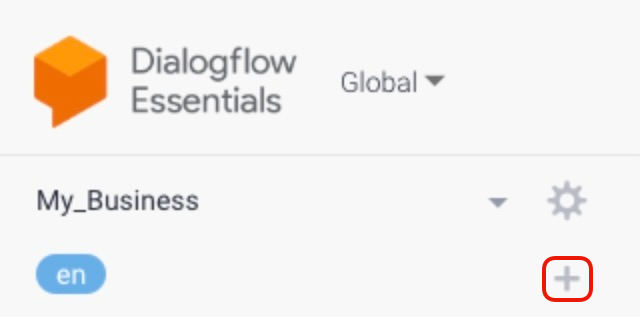
Étape 2 : Dans l'onglet Langues cliquez sur Sélectionner une langue supplémentaire et sélectionnez une langue supplémentaire dans le menu déroulant.
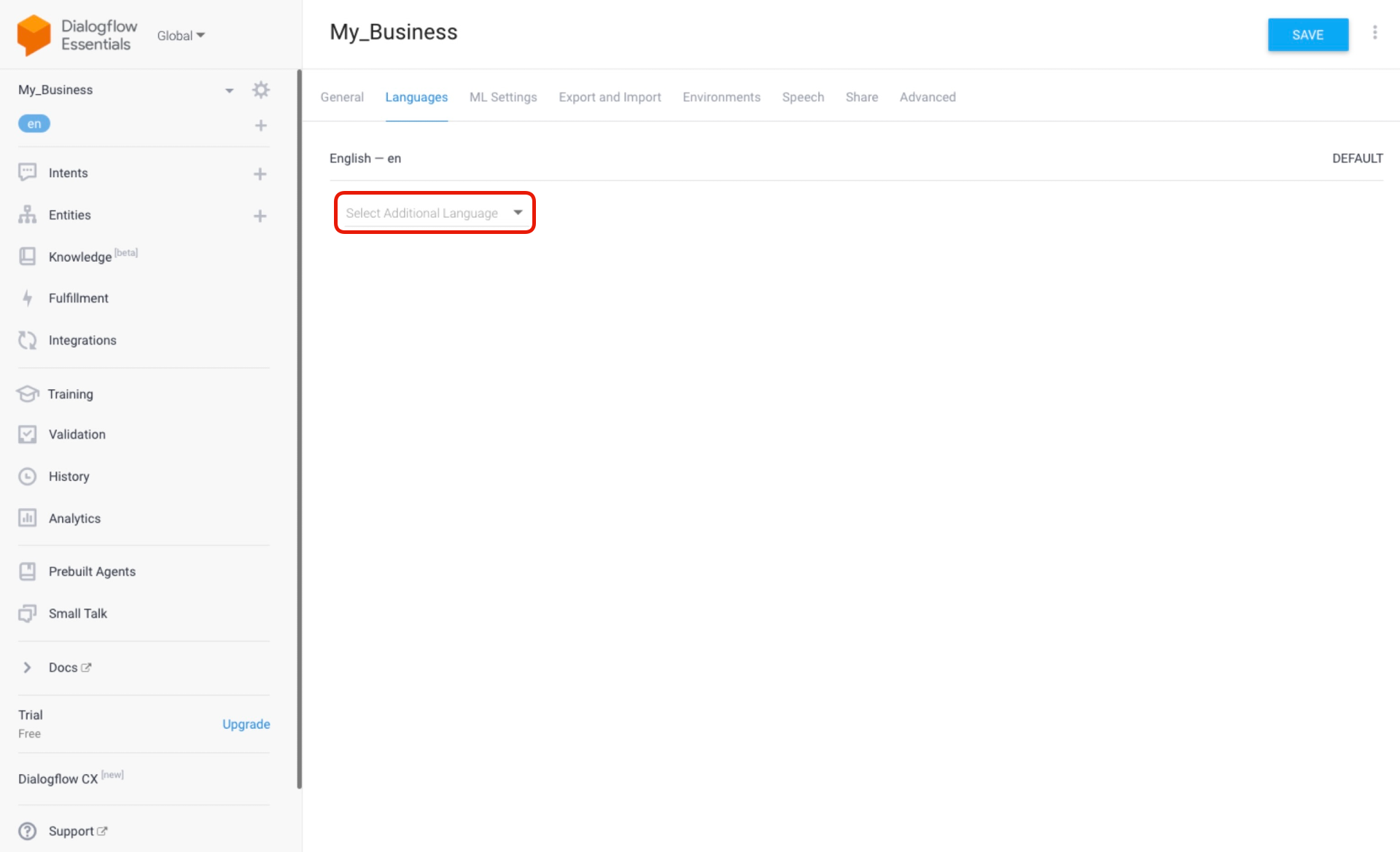
Étape 3 : Pour ajouter une localisation linguistique pour une région spécifique, passez la souris sur la langue et cliquez sur + Ajouter des paramètres régionaux.
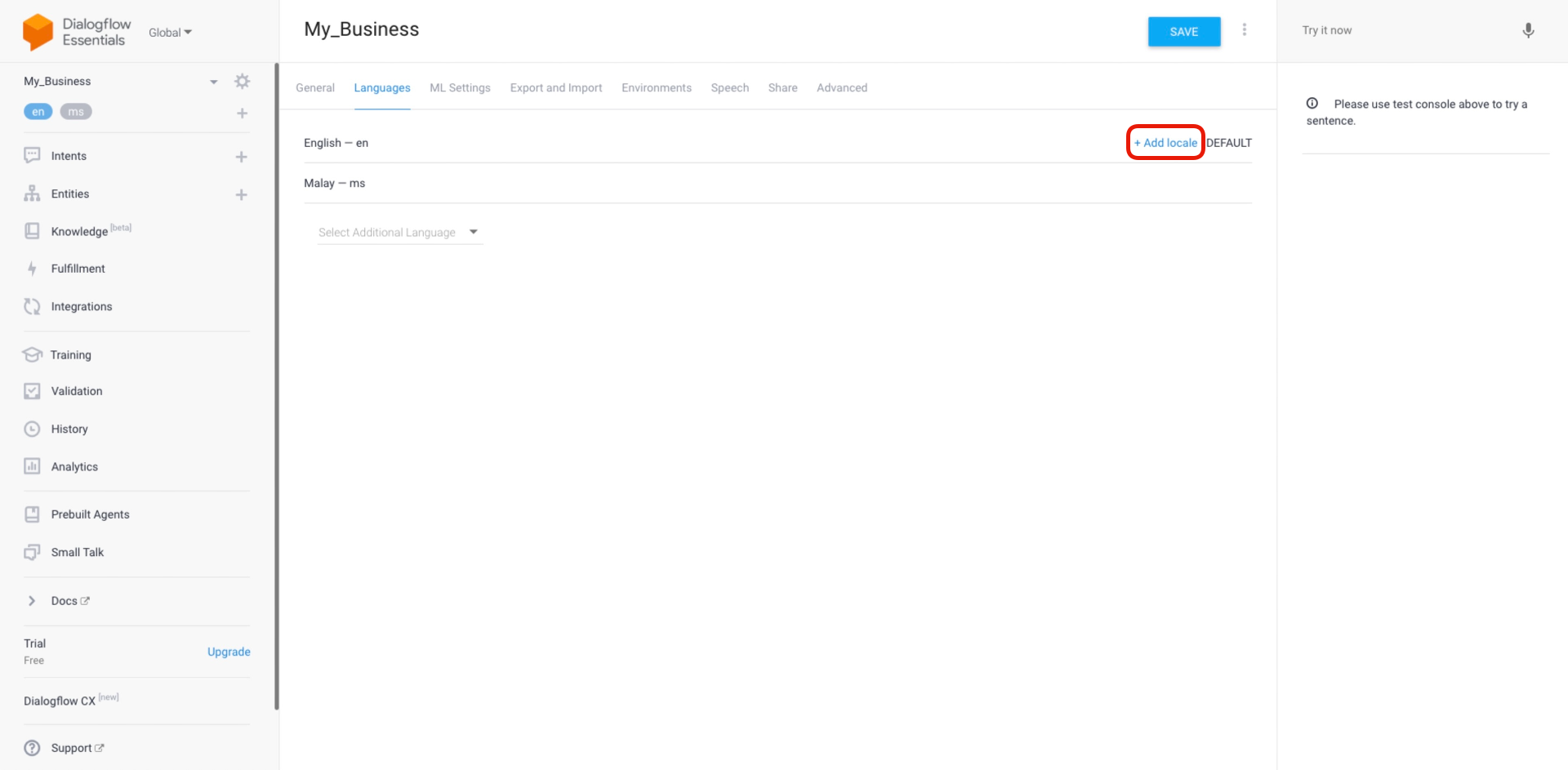
Les langues spécifiques à un lieu sont des langues spécifiques à une région ou à un pays.
Étape 4 : Cliquez sur ENREGISTRER
Le champ de langue sur la plateforme doit être rempli pour que l'agent multilingue Dialogflow fonctionne. En savoir plus sur Champs de contact ici.
Quelle est la suite ?
L'interaction entre l'agent Dialogflow et le contact est gérée par des intentions. En résumé, les intentions sont utilisées pour décrire le comportement attendu pour un tour de conversation en fonction du comportement entrant prescrit.
En savoir plus sur la gestion des intentions :


