Comment arriver ici
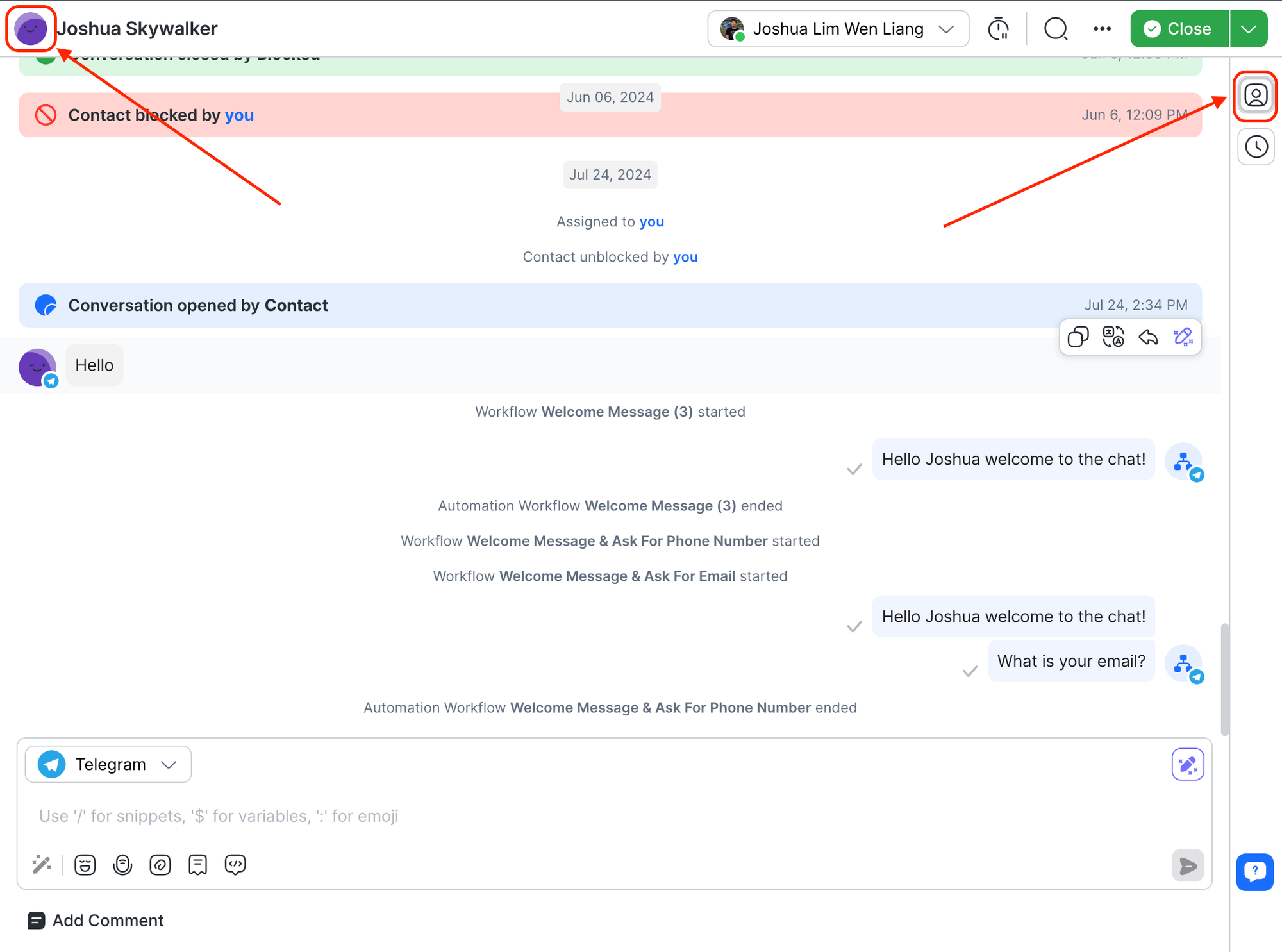
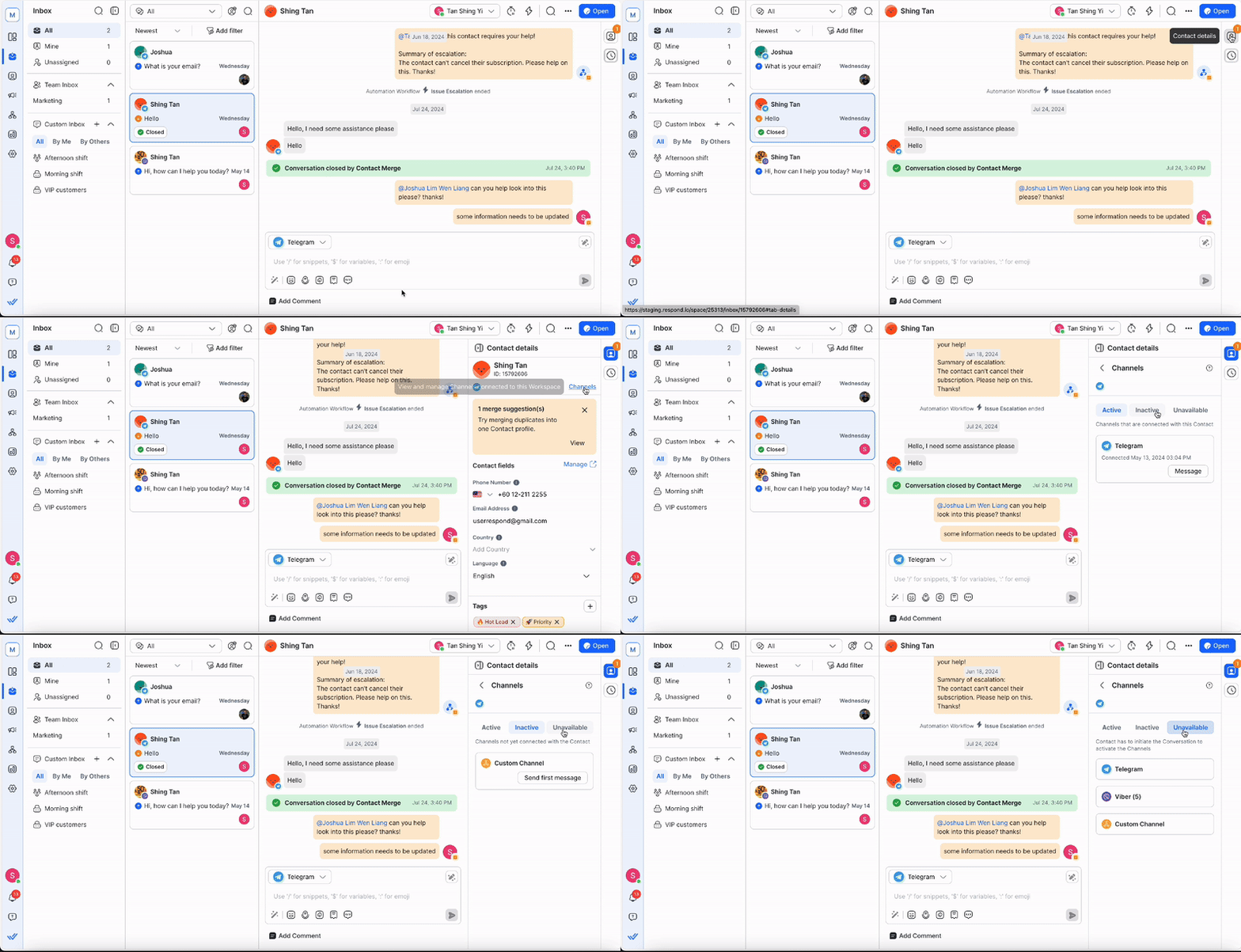
Dans le module Boîte de réception, sélectionnez un contact dans la liste des conversations. Pour afficher les détails du contact, cliquez sur l'icône Détails du contact ou sur sa photo de profil. Alternativement, dans le module Contacts, cliquez sur un contact dans la liste pour voir ses détails.
Les coordonnées comprennent :
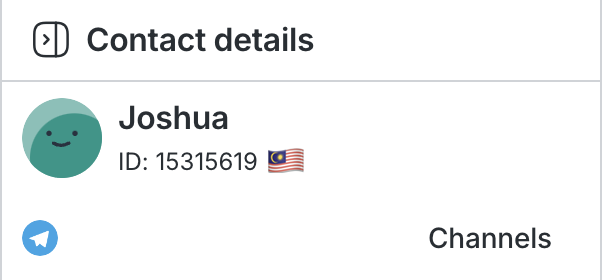
Nom et identifiant du contact
Le nom et l'ID du contact sont affichés dans la partie supérieure des détails du contact.
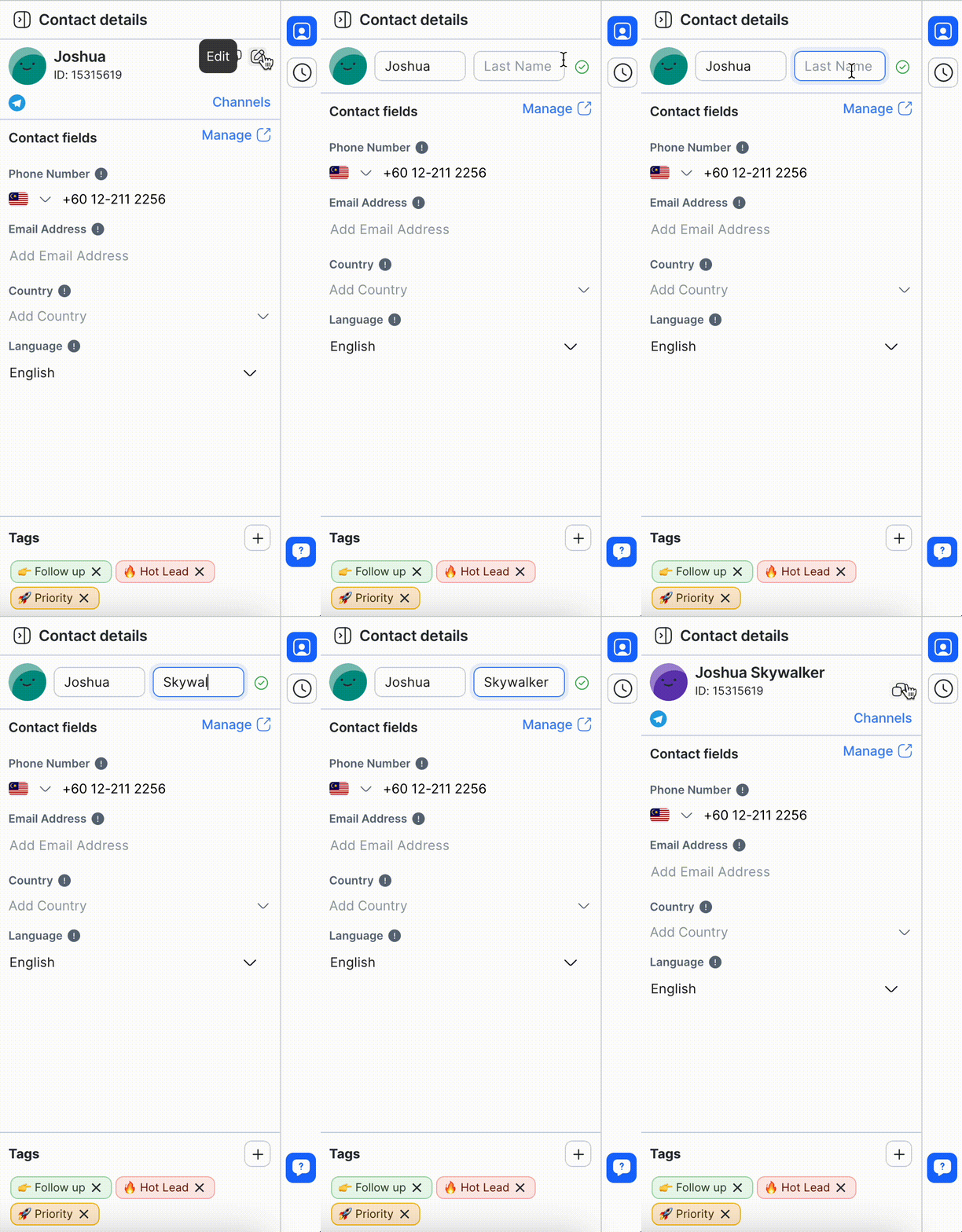
Modifier le nom du contact
Vous pouvez modifier le nom d'un contact en cliquant sur l'icône de modification. Saisissez vos modifications et cliquez sur la coche pour confirmer les modifications.
Canaux de contact
Dans la barre latérale verticale, cliquez sur l'ongletCanaux.
Dans cet onglet, vous pouvez trouver une liste des canaux connectés à l'espace de travail avec différentes indications. Vous pouvez trouver ici 3 types de chaînes : chaîne active, chaîne inactive et chaîne indisponible.
Canal actif
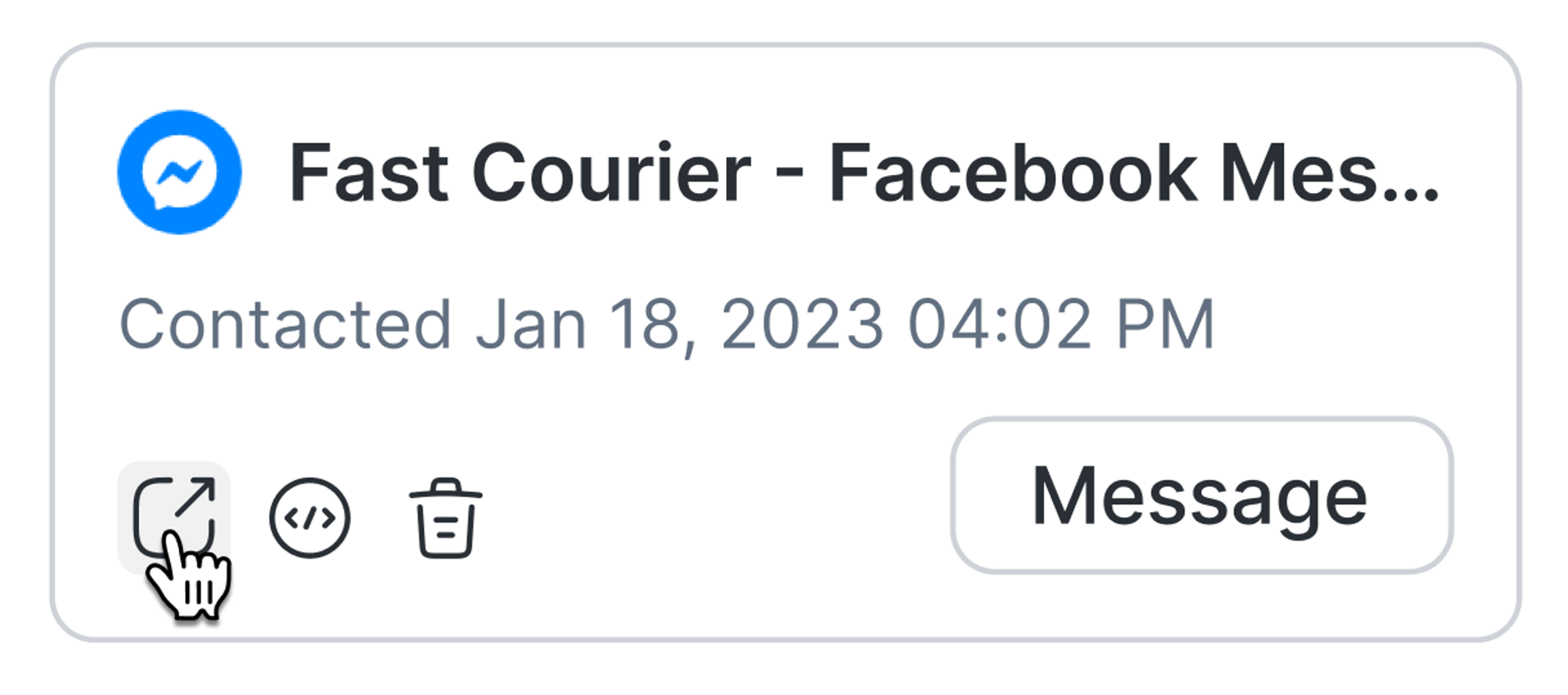
Les canaux actifs sont des canaux qui sont connectés et ont des interactions existantes avec un contact. La date et l'heure de connexion de ces chaînes sont indiquées.
Pour Facebook, vous pouvez survoler la carte de la chaîne pour afficher et cliquer sur le bouton de lien. Cela vous permet d'accéder à la conversation sur la page Facebook concernée.
Chaîne inactive
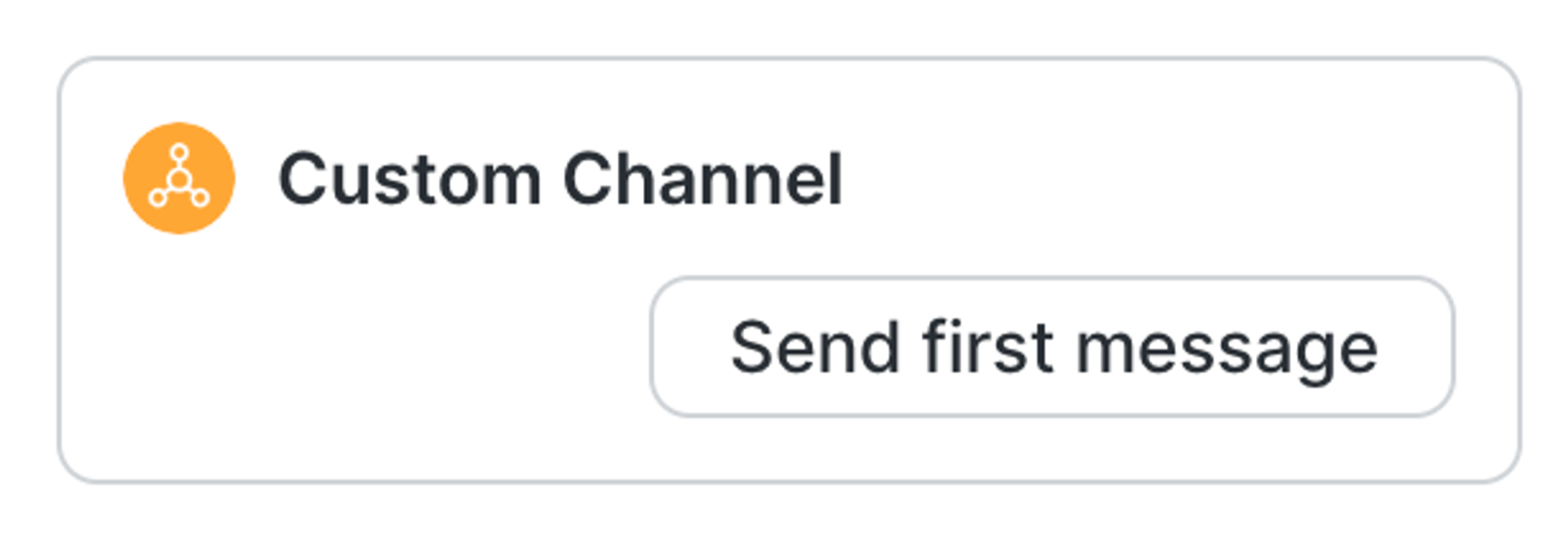
Les canaux inactifs sont des canaux qui n'ont pas encore été connectés au contact. Ils peuvent être connectés en initiant une conversation avec le Contact. Cliquer sur Envoyer le premier message sélectionnera le canal par défaut dans la barre de messagerie.
Ceci n'est applicable qu'à WhatsApp, SMS et e-mail, à condition que le numéro de téléphone ou l'adresse e-mail du contact soit présent.
Chaînes indisponibles
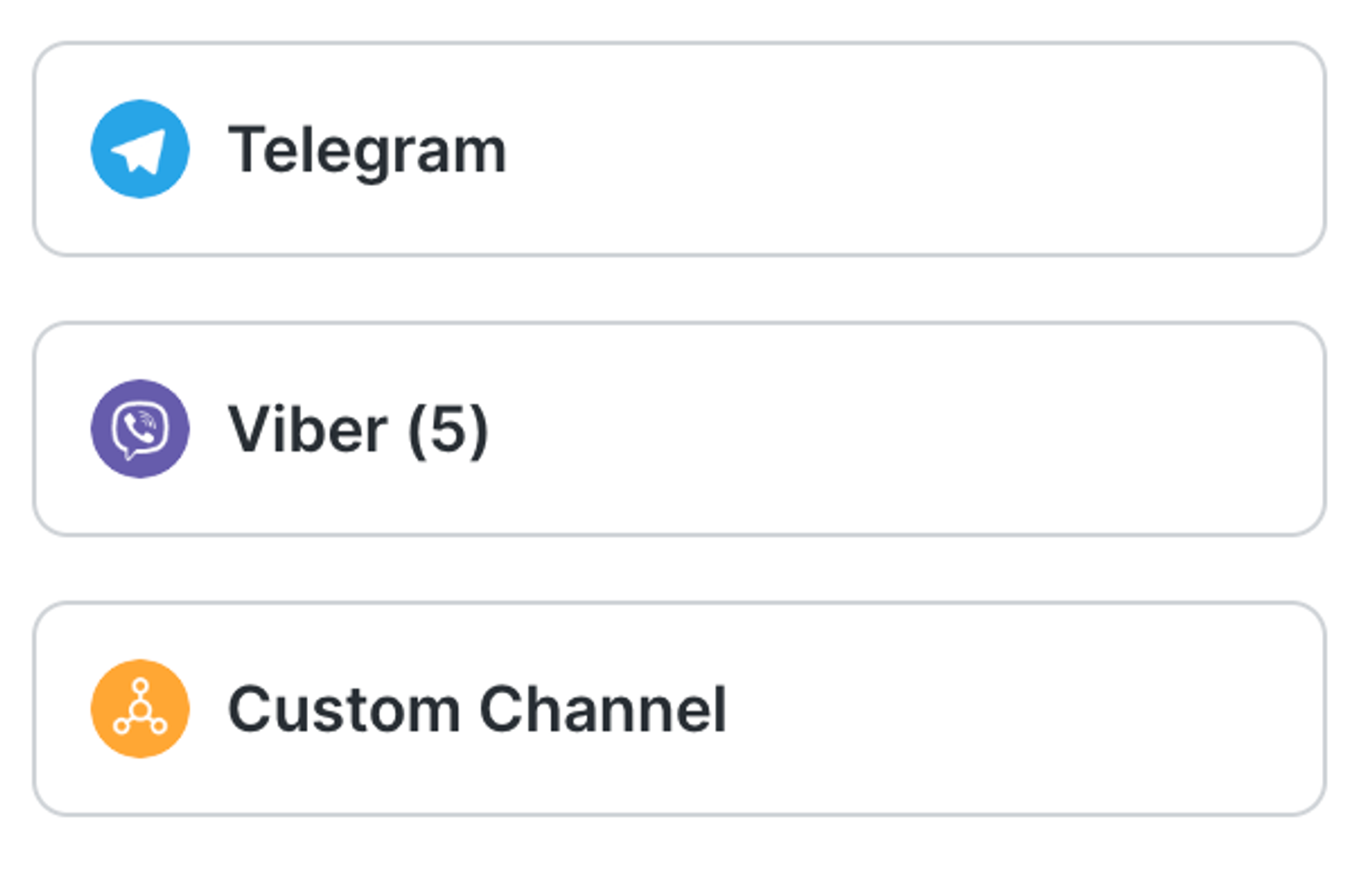
Les canaux indisponibles sont des canaux sur lesquels les contacts n'ont pas d'interactions existantes. Ces canaux ne peuvent pas être connectés à un contact à l'initiative d'un utilisateur de l'espace de travail. La connexion doit être initiée par le Contact, qui doit envoyer le premier message sur ces Canaux.
Supprimer les chaînes
Seuls les Propriétaires et Gestionnaires peuvent effectuer cette action dans le module Contacts.
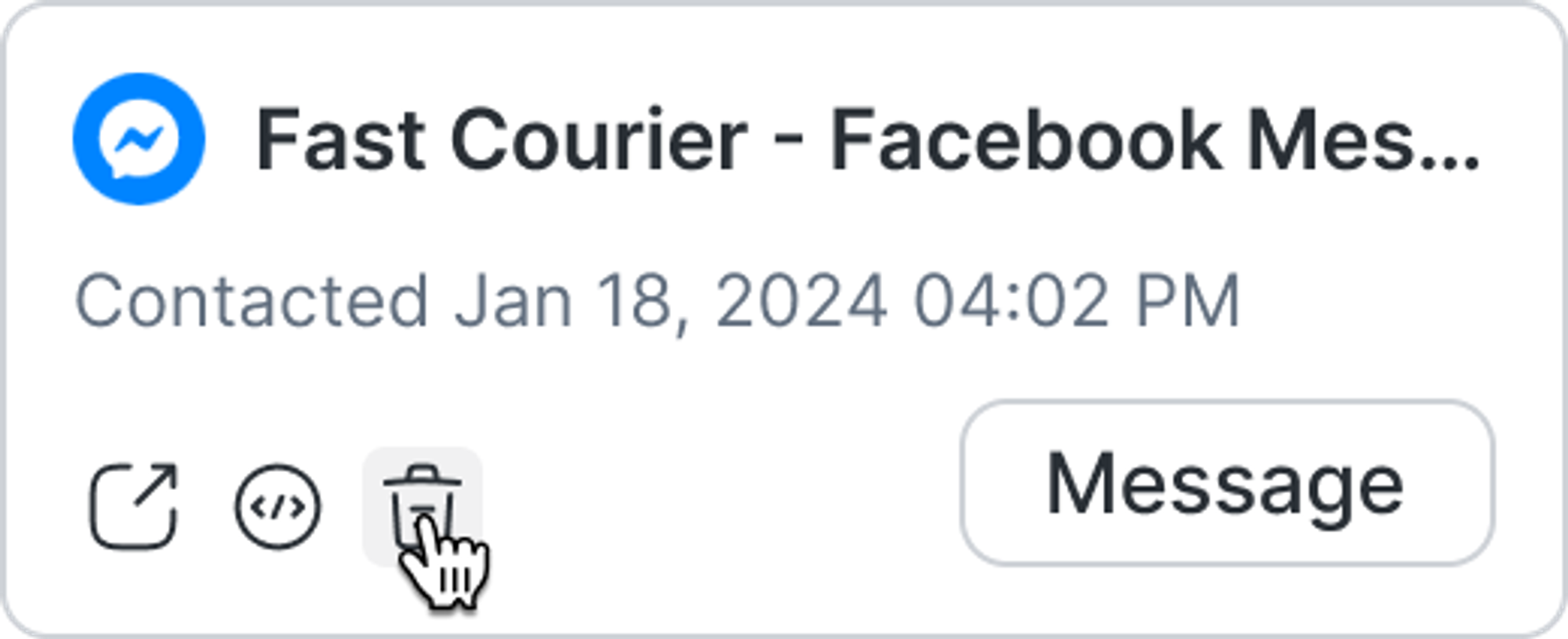
Vous pouvez supprimer une chaîne du contact via l'icôneSupprimer. Ceci est utilisé lorsque le canal n'est plus pertinent pour le contact, par exemple si le contact a changé de numéro de téléphone. L'historique des conversations restera et ne sera pas supprimé même si la chaîne a été supprimée.
Suggestions de fusion
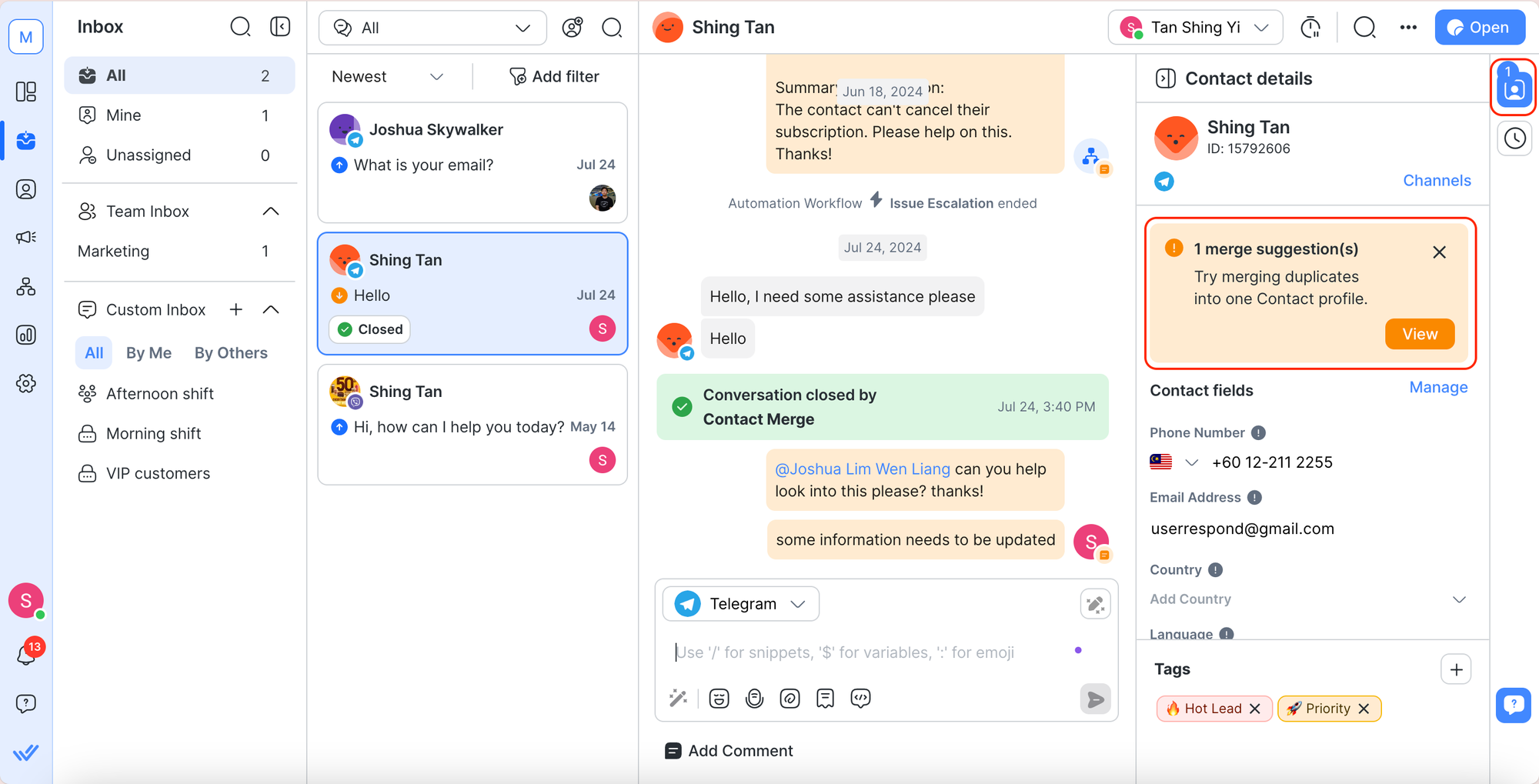
Dans la barre latérale verticale, l’onglet Détails du contact vous informera des suggestions de fusion.
Lorsque vous ouvrez l’onglet, vous trouverez une carte des suggestions de fusion affichant des doublons potentiels, permettant une fusion facile des contacts.
Contacts en double
Au sein d'un espace de travail, il peut y avoir plusieurs profils de contact appartenant à la même personne. Dans de tels scénarios, ces enregistrements de contact en double peuvent être fusionnés en un seul enregistrement complet.
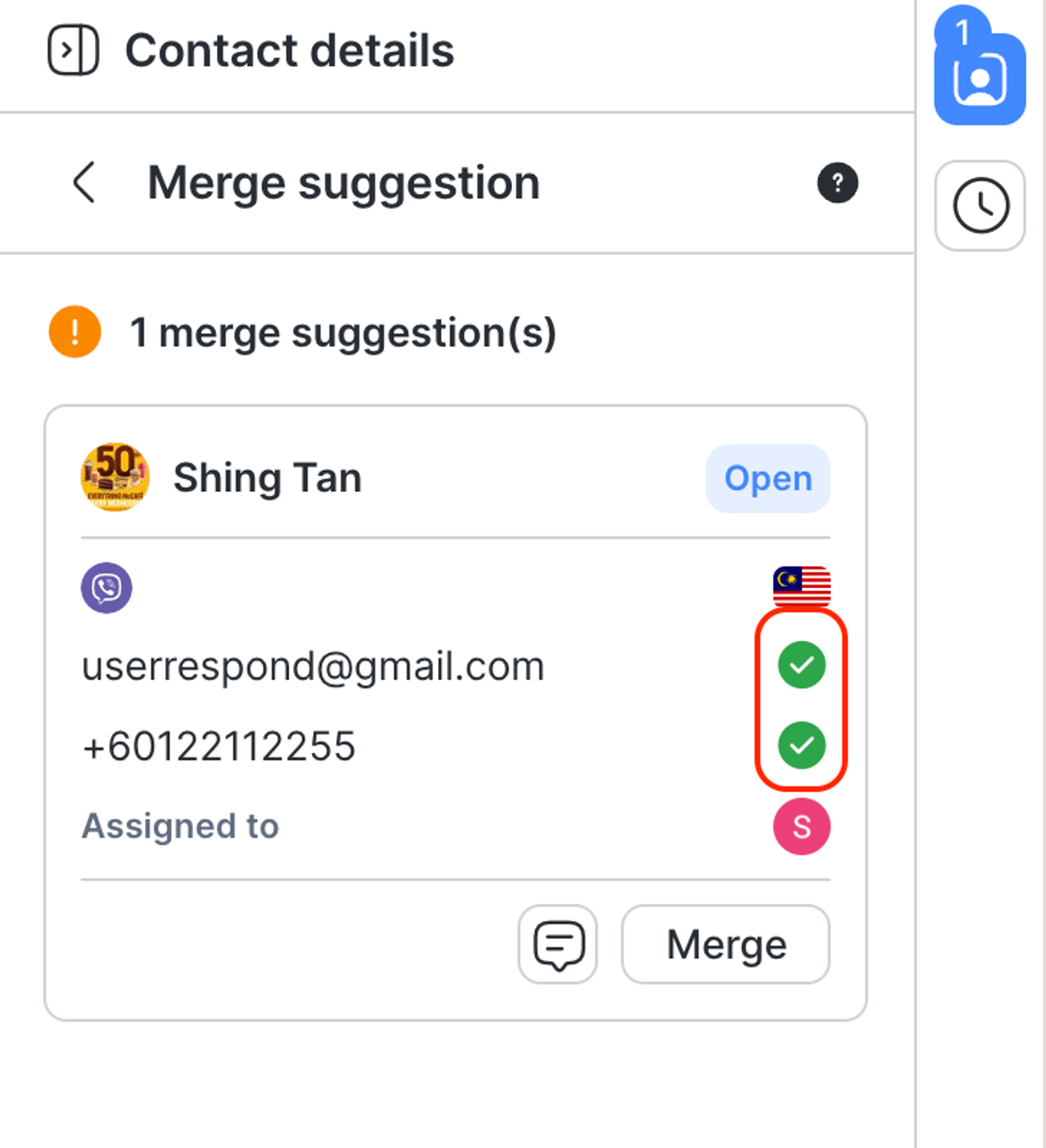
Les utilisateurs de la plateforme seront alertés des contacts potentiellement en double via des suggestions de fusion. Les suggestions de fusion sont faites en fonction de l'utilisation répétée d'un numéro de téléphone ou d'une adresse e-mail sur deux ou plusieurs profils de contact. Une icône de coche verte s'affichera à droite de l'e-mail ou du numéro de téléphone du contact suggéré pour indiquer la valeur en double.
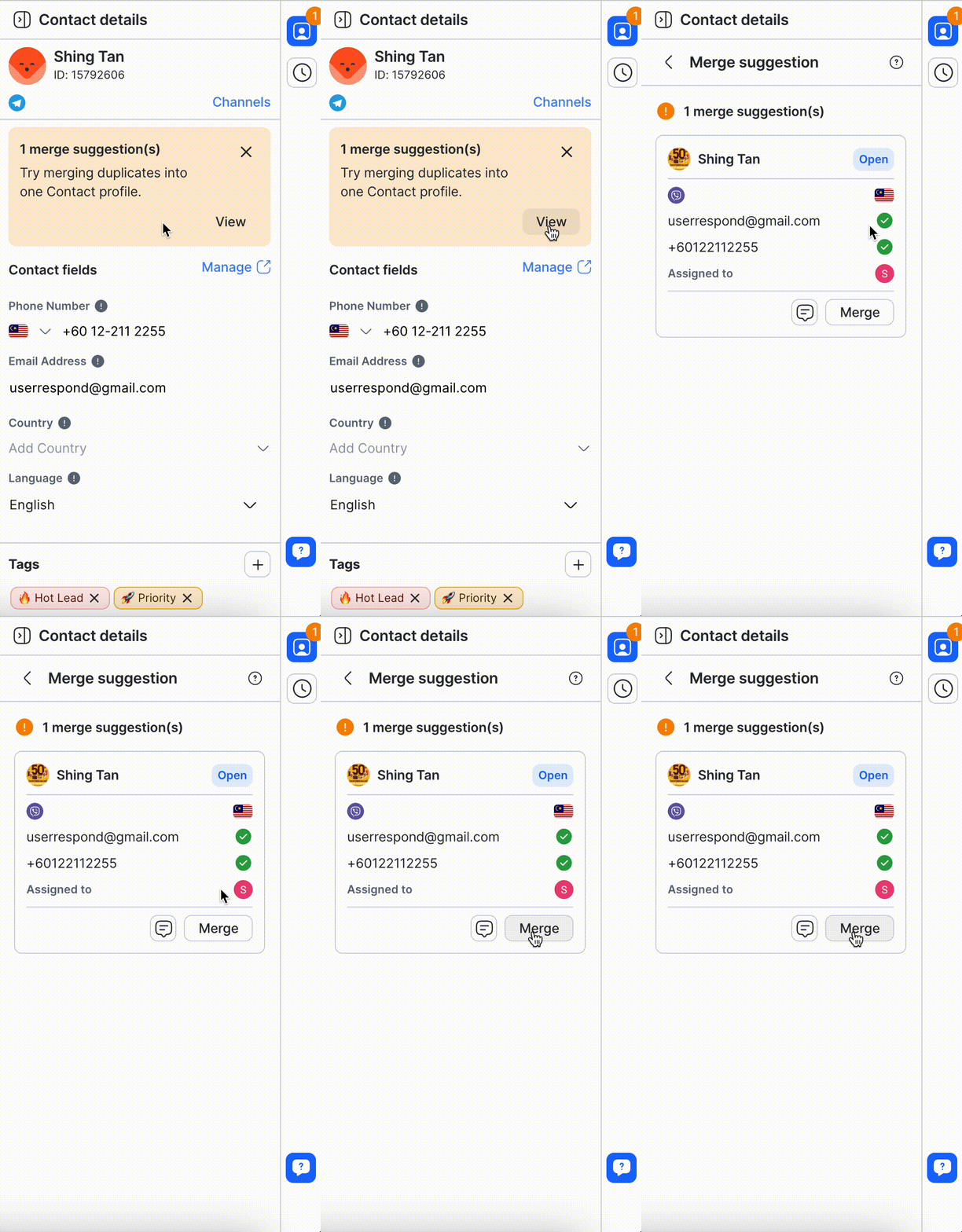
Une fois ces contacts dupliqués vérifiés, cliquez sur Fusionner pour effectuer la fusion des contacts.
Vous pouvez annuler immédiatement une fusion en cliquant sur le bouton « Annuler la fusion » dans la légende « Fusion réussie ».
Les propriétaires et les gestionnaires peuvent voir les historiques de fusion dans le module Contacts.
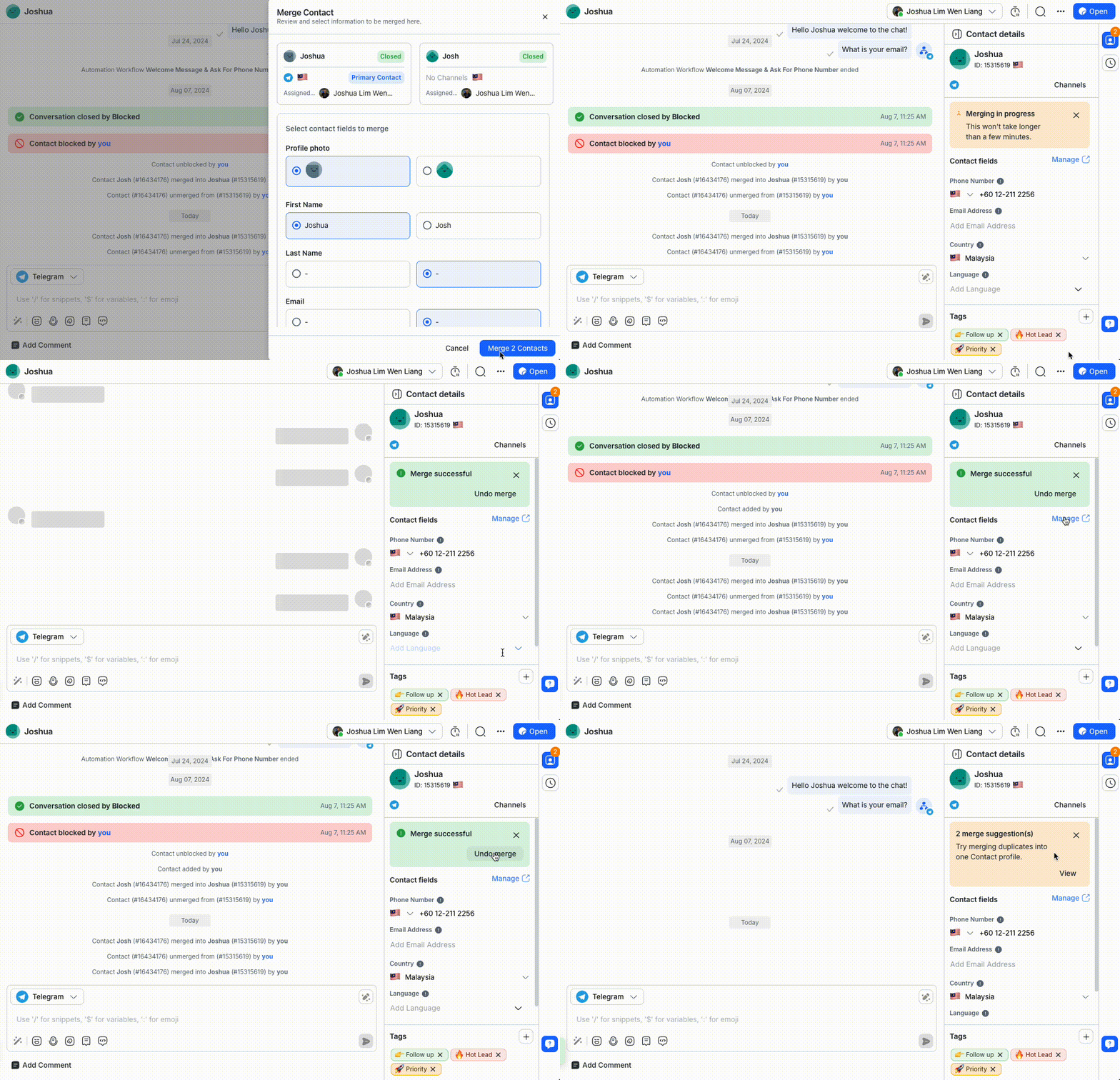
Des suggestions de fusion seront également affichées sur le tableau de bord.
En savoir plus surcomment fusionner les contacts.
Les contacts bloqués ne seront pas inclus dans les suggestions de fusion.
Champs de contact
Chaque contact dispose d'un ensemble spécifique de champs qui le décrivent et aident à fournir un contexte aux utilisateurs qui interagissent avec lui.
Apprenez à personnaliser l'ordre des champs de contact ici.
Champs standard
Champs | Taper | Description | Modifiable |
|---|---|---|---|
Profil de contact | - | La photo de profil et le nom d'affichage sont obtenus à partir du canal sur lequel le contact a interagi. | - |
Prénom | Texte | Le prénom du contact, qui peut être obtenu à partir du canal ou mis à jour manuellement. | ✓ |
Nom de famille | Texte | Le nom de famille du contact, qui peut être obtenu à partir du canal ou mis à jour manuellement. | ✓ |
Pays | Pays | Une représentation de l’origine du contact. La valeur peut être obtenue à partir du numéro de téléphone ou mise à jour manuellement. | ✓ |
Langue | Langue | La langue du contact, qui peut être obtenue à partir du navigateur du contact, du canal ou mise à jour manuellement. | ✓ |
Adresse email | Adresse email | L'adresse e-mail du contact, qui peut être obtenue à partir du canal ou mise à jour manuellement. | ✓ |
Numéro de téléphone | Numéro de téléphone | Le numéro de téléphone du contact, qui peut être obtenu à partir du canal ou mis à jour manuellement. Le numéro de téléphone doit inclure l'indicatif du pays et suivre le format E164. | ✓ |
Affecté à | Dérouler | Le cessionnaire actuel auquel le contact est attribué. | ✓ |
Statut de la conversation | Dérouler | L'état actuel de la conversation du contact'. | - |
Apprenez-en plus sur comment ajouter un contact WhatsApp ici.
Champs personnalisés
Les champs personnalisés configurés dans l'espace de travail seront également affichés dans les détails du contact.
En savoir plus sur les champs personnalisés ici.
Mots clés
Les balises attribuées à ce contact seront visibles en bas de la vue des détails.
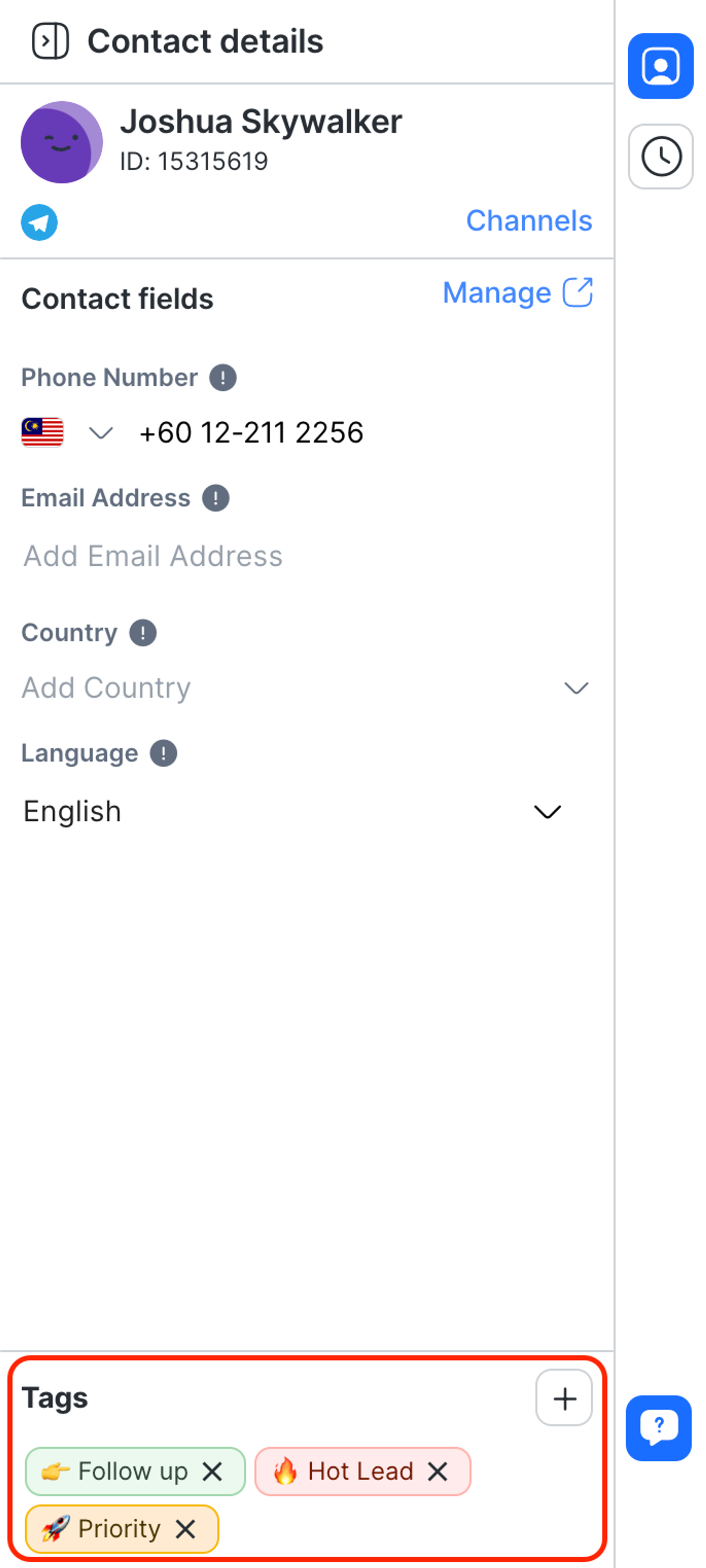
Les balises sont principalement utilisées pour regrouper les contacts et peuvent être utilisées pour filtrer les contacts.
Attribution de balises
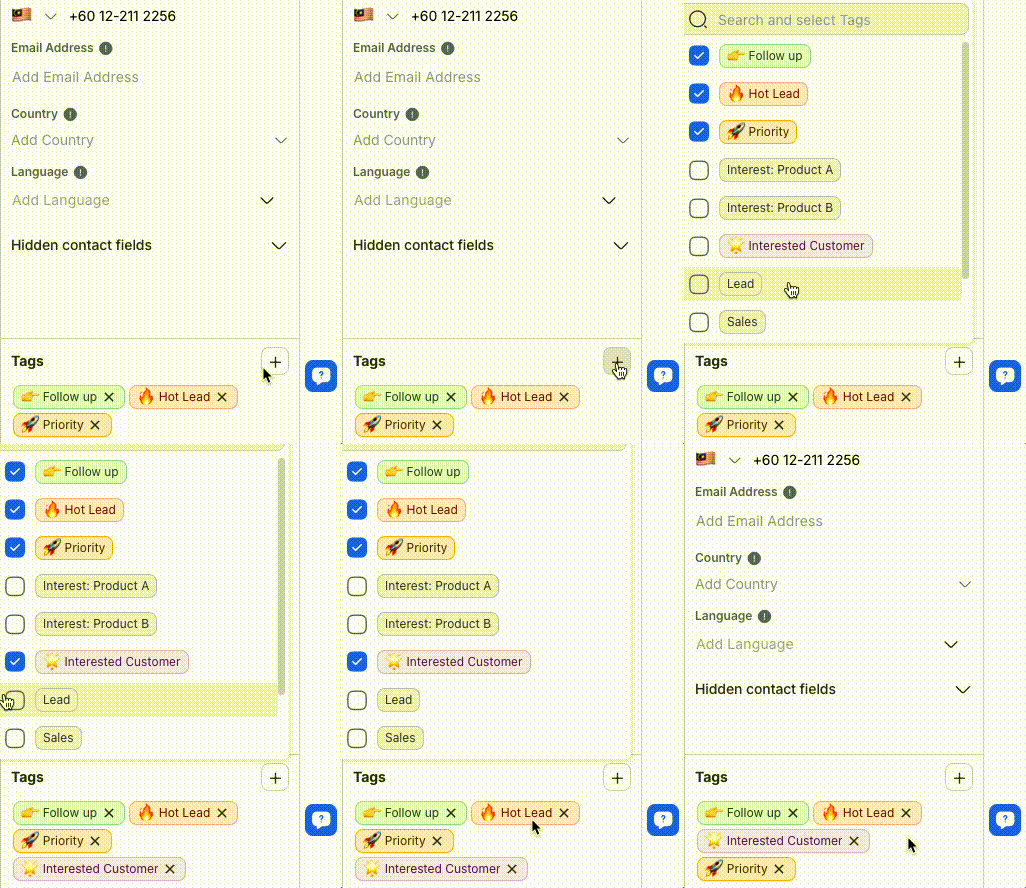
Cliquez sur l'icône plus.
Recherchez le(s) tag(s) souhaité(s).
Cochez la ou les cases correspondant aux balises que vous souhaitez attribuer.
Si le tag n'existe pas, créez-en un nouveau car vous aurez la possibilité d'en créer un.
En savoir plus sur l'ajout de balises ici.
Suppression des balises
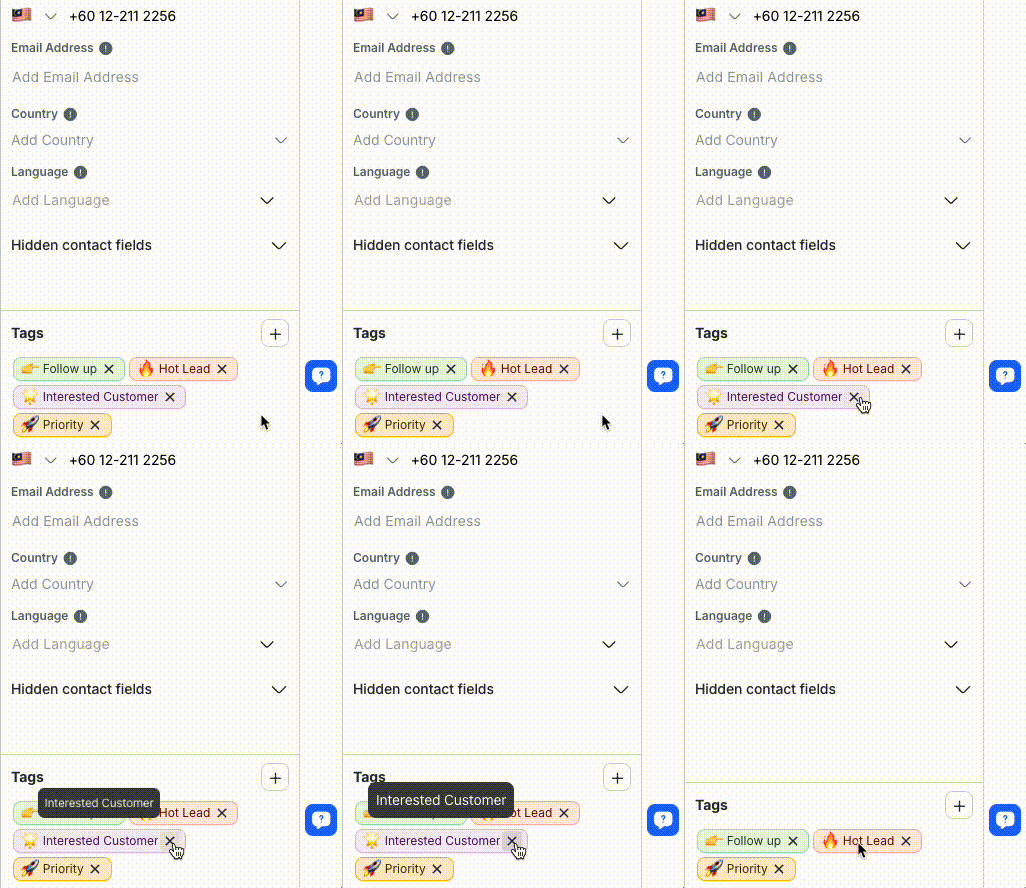
Cliquez sur l’icône « x » à côté de la balise que vous souhaitez supprimer.
En savoir plus sur la suppression des balises ici.
La suppression d'une balise ne la supprime pas de la plateforme mais peut affecter les segments de contact et les flux de travail.
Pour aider à garder l’espace de travail organisé, essayez de standardiser la façon dont vous attribuez des balises à vos contacts. Attribuez uniquement les balises requises à un contact pour créer des segments plus significatifs.
Bloquer et débloquer le contact
Pour bloquer ou débloquer un contact, accédez au menu Plus d'actions en haut du tiroir des détails du contact en cliquant sur l'icône à trois points.
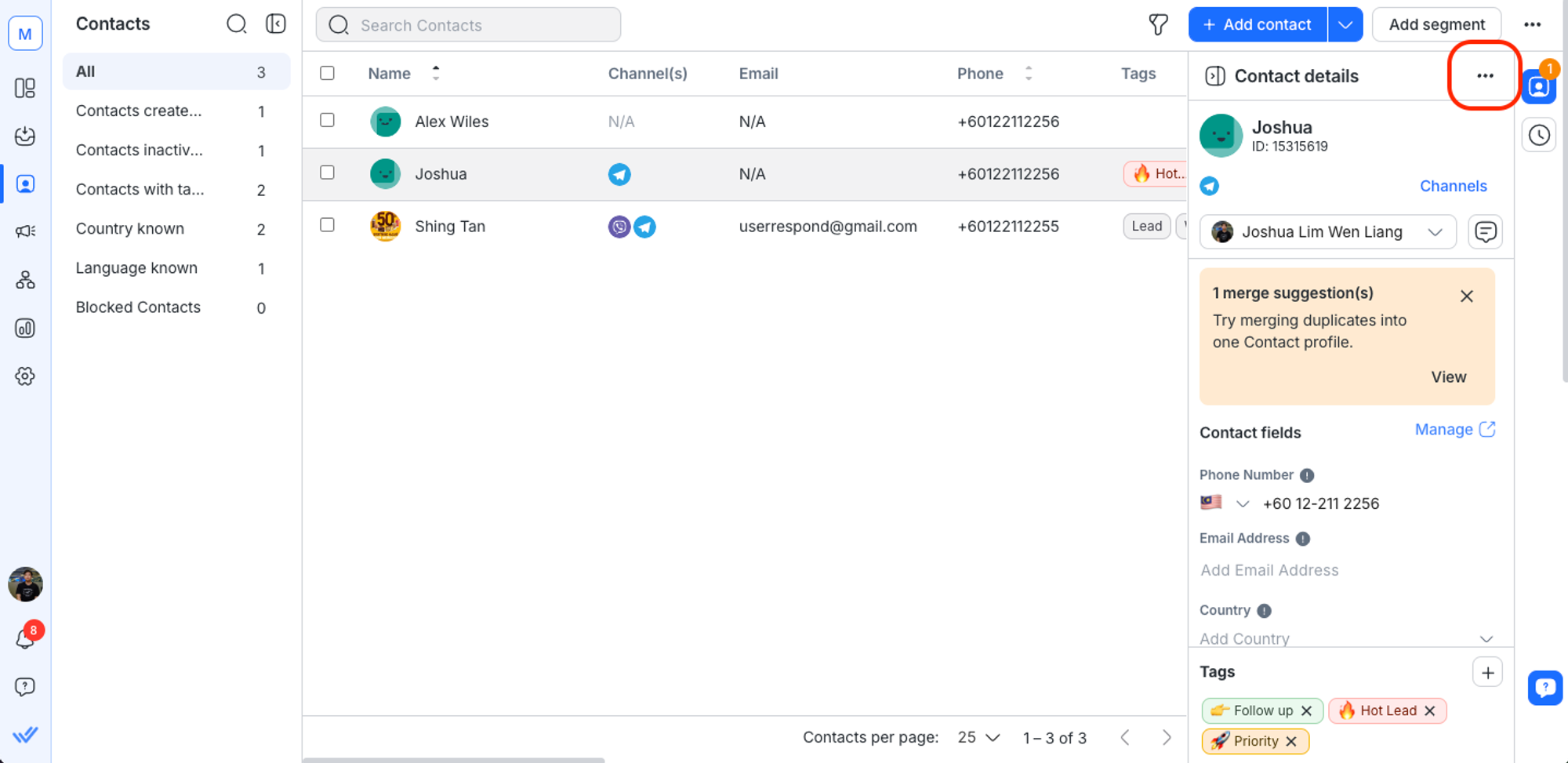
Bloquer le contact
Cette action ne peut être effectuée que dans le module Contacts.
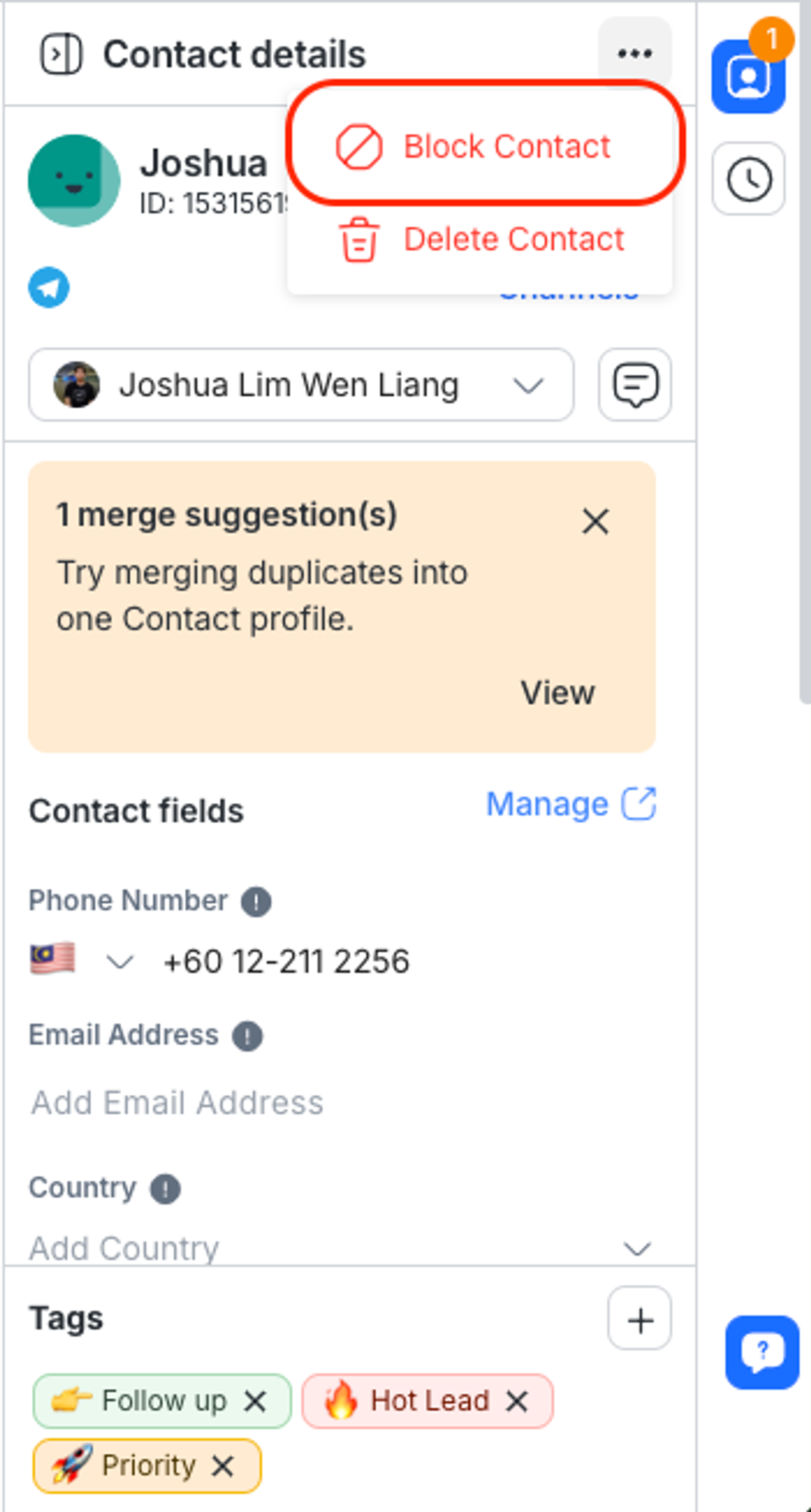
Si des contacts vous envoient des messages de spam, vous pouvez les bloquer en utilisant l'option Bloquer le contact pour arrêter de recevoir leurs messages.
Lorsque vous bloquez un contact :
la conversation sera automatiquement fermée, puis bloquée.
tout message envoyé par le contact après qu'il a été bloqué ne sera pas affiché dans la fenêtre de conversation.
tout message envoyé par le contact après avoir été bloqué ne sera pas comptabilisé dans votre utilisation des contacts actifs mensuels à partir du prochain cycle de facturation.
tous les flux de travail en cours pour le contact bloqué seront automatiquement arrêtés.
Si vous avez bloqué un contact par erreur, vous pouvez annuler l'action en utilisant l'option Débloquer le contact.
Apprenez-en plus surcomment gérer le spam ici.
Débloquer le contact
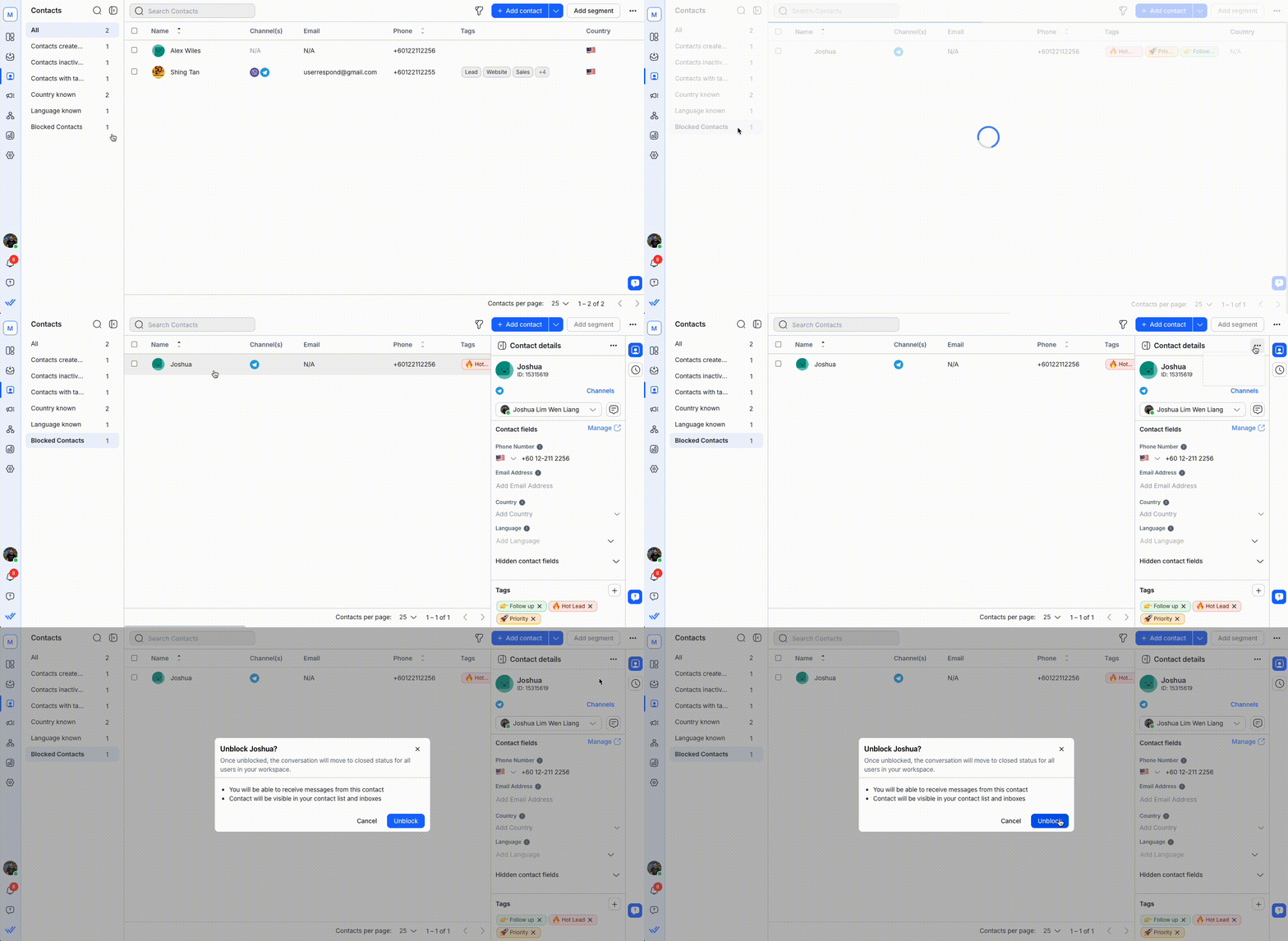
Dans le module Contacts, cliquez sur Contacts bloqués
Sélectionnez le contact que vous souhaitez débloquer
Cliquez sur l'icône à trois points
Cliquez sur Débloquer le contact
Supprimer le contact
Cette action ne peut être effectuée dans le module Contacts que par Propriétaires et Gestionnaires sans aucune restriction.
Si les contacts ne sont plus pertinents, ils peuvent être supprimés de l'espace de travail. Lorsque vous supprimez un contact, son historique de conversation est également supprimé.
N'oubliez pas qu'une fois les informations de contact supprimées, elles ne peuvent pas être récupérées.
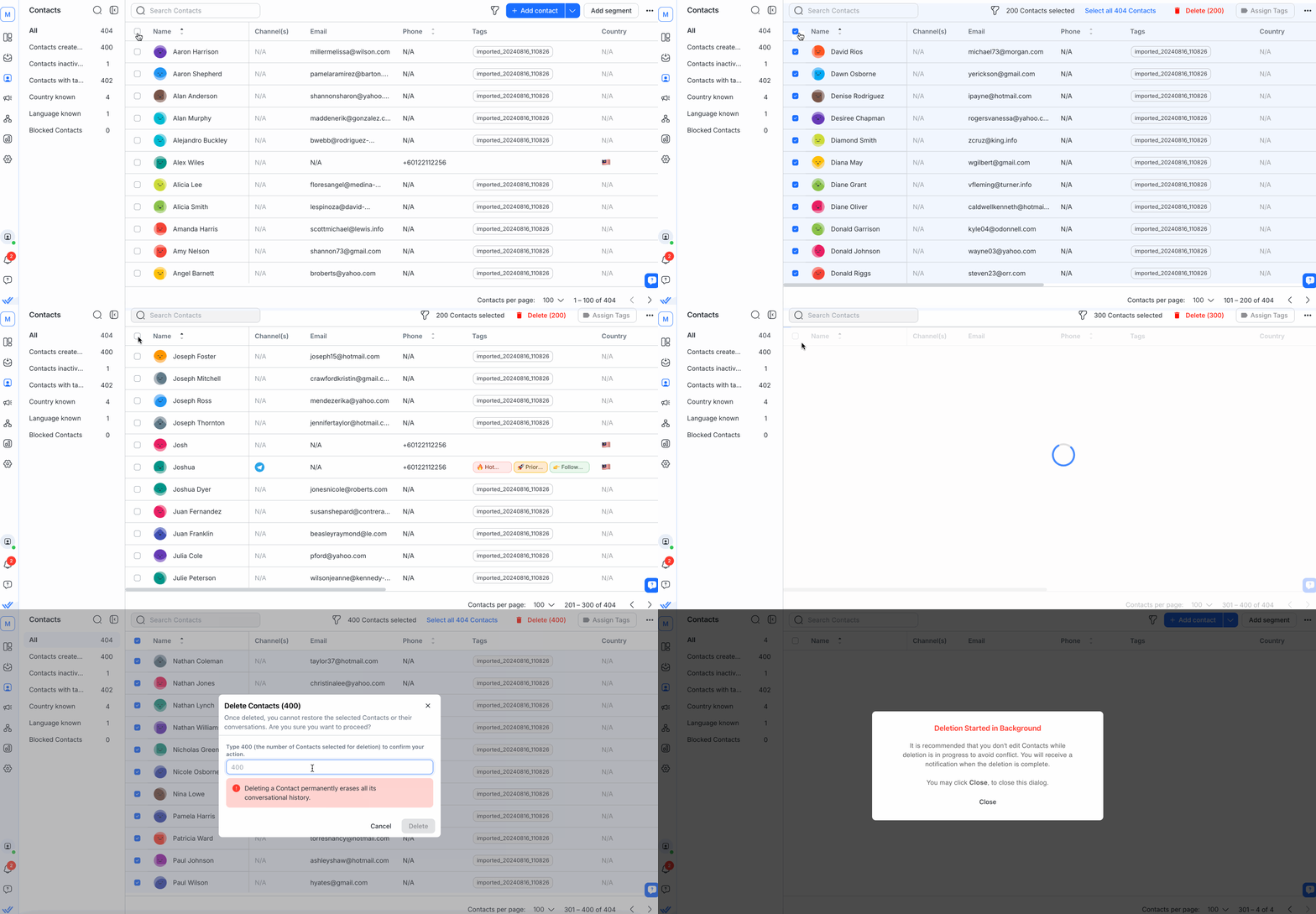
Vous pouvez supprimer quelques contacts en cochant les cases adjacentes ou sélectionner tous les contacts d'une page en cochant la case en haut de la page. Cliquez ensuite sur Supprimer , confirmez le nombre de contacts à supprimer dans la boîte de dialogue qui s'ouvre et sélectionnez Supprimer.
Pour supprimer tous les contacts de votre espace de travail en une seule fois, utilisez le bouton Supprimer .
Le processus de suppression s'exécute en arrière-plan et peut prendre un certain temps, en fonction du nombre de contacts et de la disponibilité du système. En règle générale, le processus démarre en quelques secondes et supprime les contacts par lots pour garantir un traitement fluide et efficace.
Lorsque vous sélectionnez plus de 100 contacts à l'aide du bouton Sélectionner tout, les boutons Attribuer des balises et Exporter vers CSV seront désactivés. Si moins de 100 contacts sont sélectionnés, ces boutons seront masqués.