

Qu'est-ce que l'importation de contacts ?
L'importation de contacts vous permet d'ajouter et de mettre à jour plusieurs contacts sur la plateforme.
L'importation de contacts est utile pour les raisons suivantes :
Synchronisez une liste de contacts avec la plateforme
Synchroniser votre liste de contacts avec la plateforme vous aide à identifier les contacts quand ils vous envoient des messages.Mise à jour en bloc des contacts sur la plateforme
Mettre à jour les informations de plusieurs contacts existants sur la plateforme au lieu de les mettre à jour un par un.Démarrez une conversation avec le contact
Commencez des conversations avec des contacts dans votre liste de contacts sans avoir besoin qu'ils vous envoient le premier message.
L'envoi du premier message n'est applicable qu'à WhatsApp, SMS et e-mail, à condition que le numéro de téléphone ou l'adresse e-mail du contact soit ajouté.
Importation des contacts.
Le processus d'importation de contacts est divisé en 3 parties : télécharger un fichier CSV, le mapping et la révision.
Partie 1 : Lancer une importation de contact.
Pour importer des contacts, vous devez télécharger un fichier CSV. Chaque ligne de votre fichier CSV représente un contact et chaque colonne représente un champ de contact.
Étape 1 : Dans le module Contacts, cliquez sur la flèche dans le bouton Ajouter un contact > Importer des contacts.
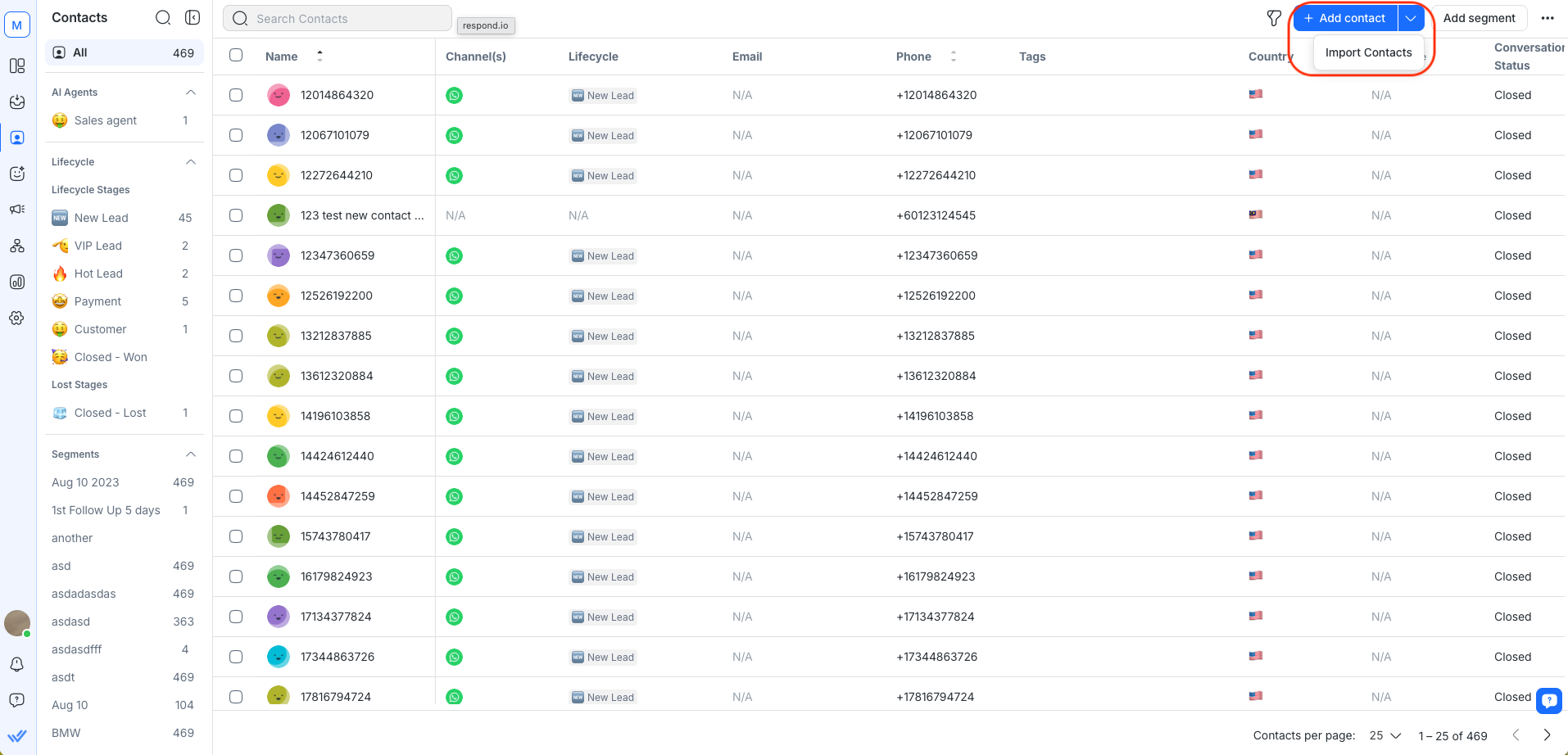
Sinon, va dans Paramètres > Importation de données > clique sur le bouton Importer des contacts.
Étape 2 : Téléchargez un fichier CSV avec les contacts et les détails que vous souhaitez importer.
Assurez-vous que le fichier CSV respecte les conditions suivantes :
Seuls les fichiers CSV sont acceptés pour l'importation.
La taille du fichier doit être inférieure à 20 Mo.
Le fichier doit contenir au moins une ligne.
Le fichier doit contenir moins de 200 000 lignes.
Une colonne Prénom est requise pour ajouter de nouveaux contacts.
Au moins une colonne doit être mappée à un identifiant (sauf pour l'option d'importation AjouterTous les contacts malgré les doublons).
Tous les numéros de téléphone dans le fichier CSV doivent inclure le code du pays et il est recommandé d'utiliser le signe "+", par exemple +60189988776.
Format recommandé pour le champ Date : "AAAA-MM-JJ". par exemple 2023-10-25
Pour voir un exemple de fichier CSV peuplé, téléchargez l'exemple en cliquant sur le lien hypertexte.
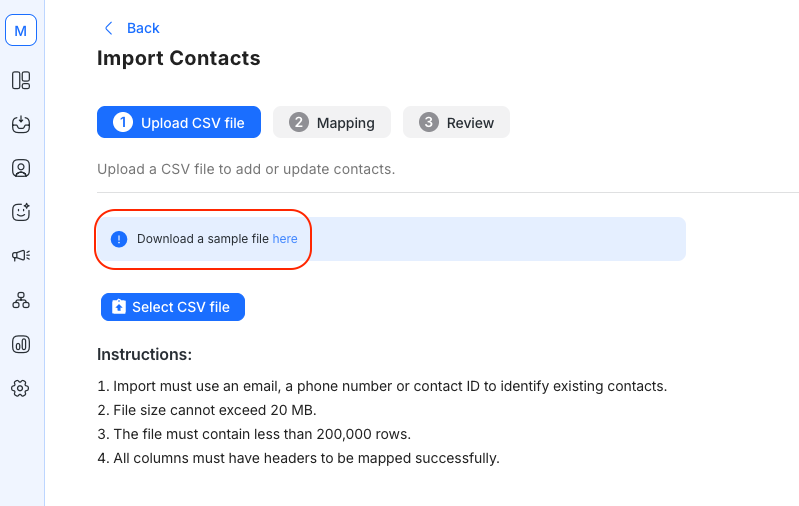
Étape 3: Sélectionne l'objectif d'importation pour ce fichier.
Objectif d'importation | Action |
|---|---|
Ajouter de nouveaux contacts uniquement | Ajoute uniquement les nouveaux contacts du fichier CSV à l'espace de travail. |
Mettre à jour uniquement les contacts existants | Met à jour uniquement les contacts existants dans l'espace de travail avec les valeurs du fichier. |
Ajouter & mettre à jour les contacts | Met à jour les contacts existants et ajoute de nouveaux contacts à l'espace de travail. |
Ajouter tous les contacts malgré les doublons | Tous les contacts du fichier seront traités comme de nouveaux contacts. Tu peux consulter et fusionner manuellement les contacts en double sur la plateforme. |
Étape 4: Sélectionne un identifiant pour reconnaître les contacts existants. L'identifiant peut être un numéro de téléphone ou un e-mail. Si l'objectif de votre importation est Mettre à jour uniquement les contacts existants, vous pouvez également sélectionner ID de contact comme identifiant.
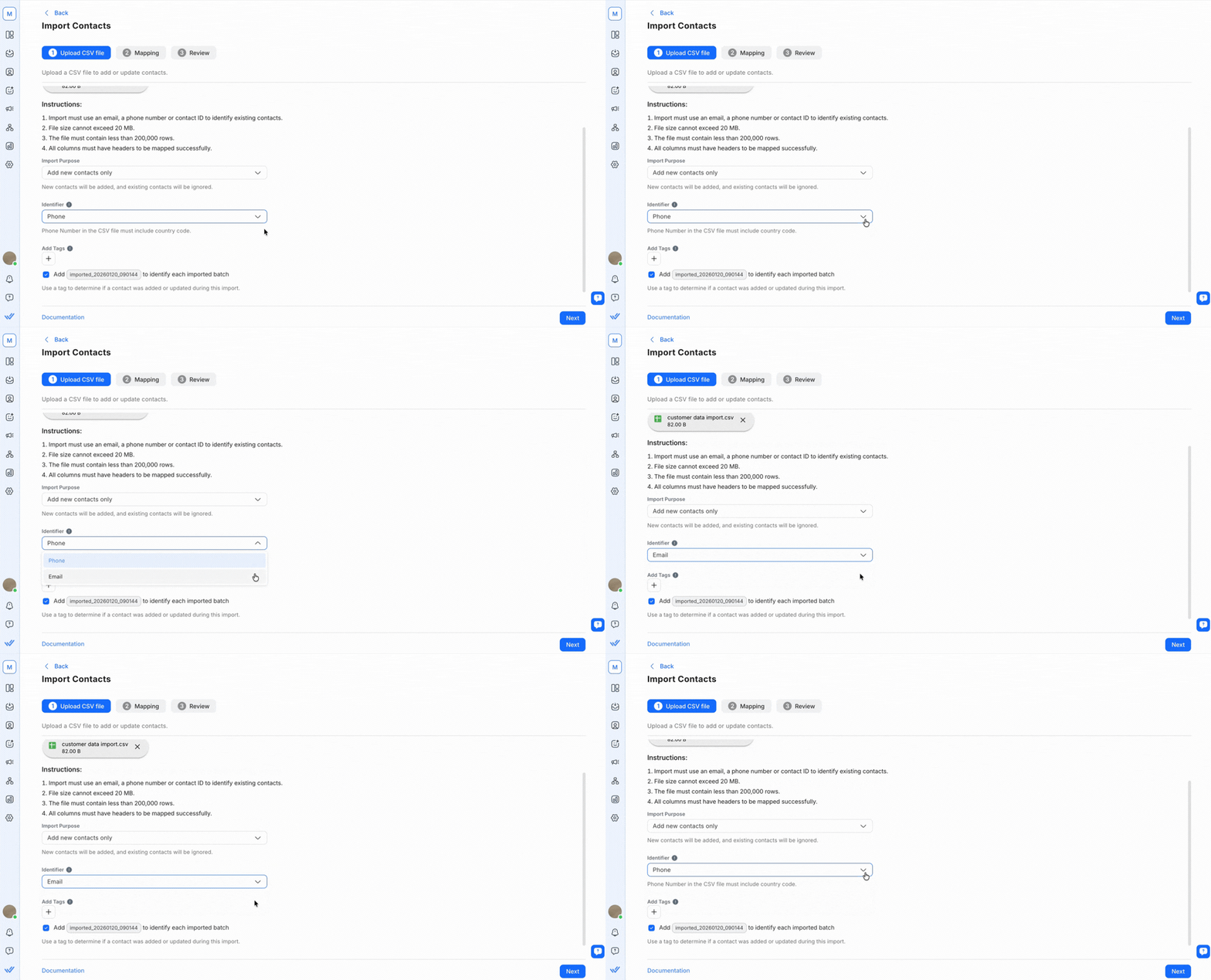
Note que les adresses e-mail ne sont pas sensibles à la casse. Cela signifie que john.smith@gmail.com et John.Smith@gmail.com seront reconnus comme la même adresse e-mail sur la plateforme.
L'identifiant n'est pas disponible pour la sélection si tu as choisi l'option d'importation Ajouter tous les contacts malgré les doublons à l'étape précédente.
Étape 5: Ajoute des balises pour tous les contacts qui sont ajoutés ou mis à jour dans l'espace de travail, si nécessaire. Ensuite, clique sur Suivant.
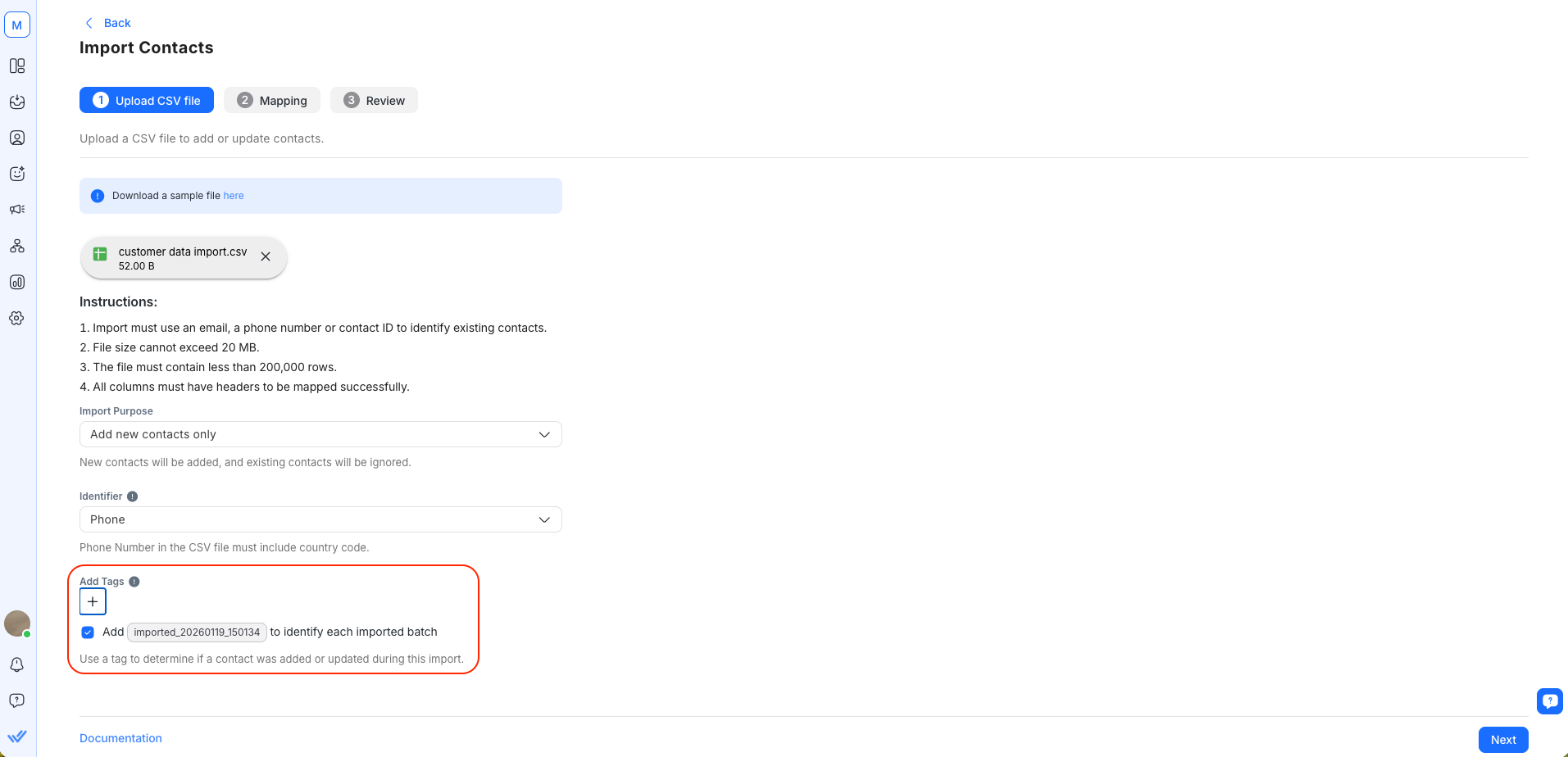
Une balise d'importation sera générée automatiquement pour identifier chaque lot importé. Ce tag peut être supprimé.
Partie 2 : Associer les en-têtes CSV aux champs de contact
Associez les en-têtes de colonne du fichier CSV aux champs de contact de votre espace de travail. Cela détermine quel champ de contact sera mis à jour avec les valeurs d'une colonne. Si un en-tête de colonne du fichier correspond exactement à un nom de champ de contact (par ex. Numéro de téléphone), il sera mappé automatiquement.
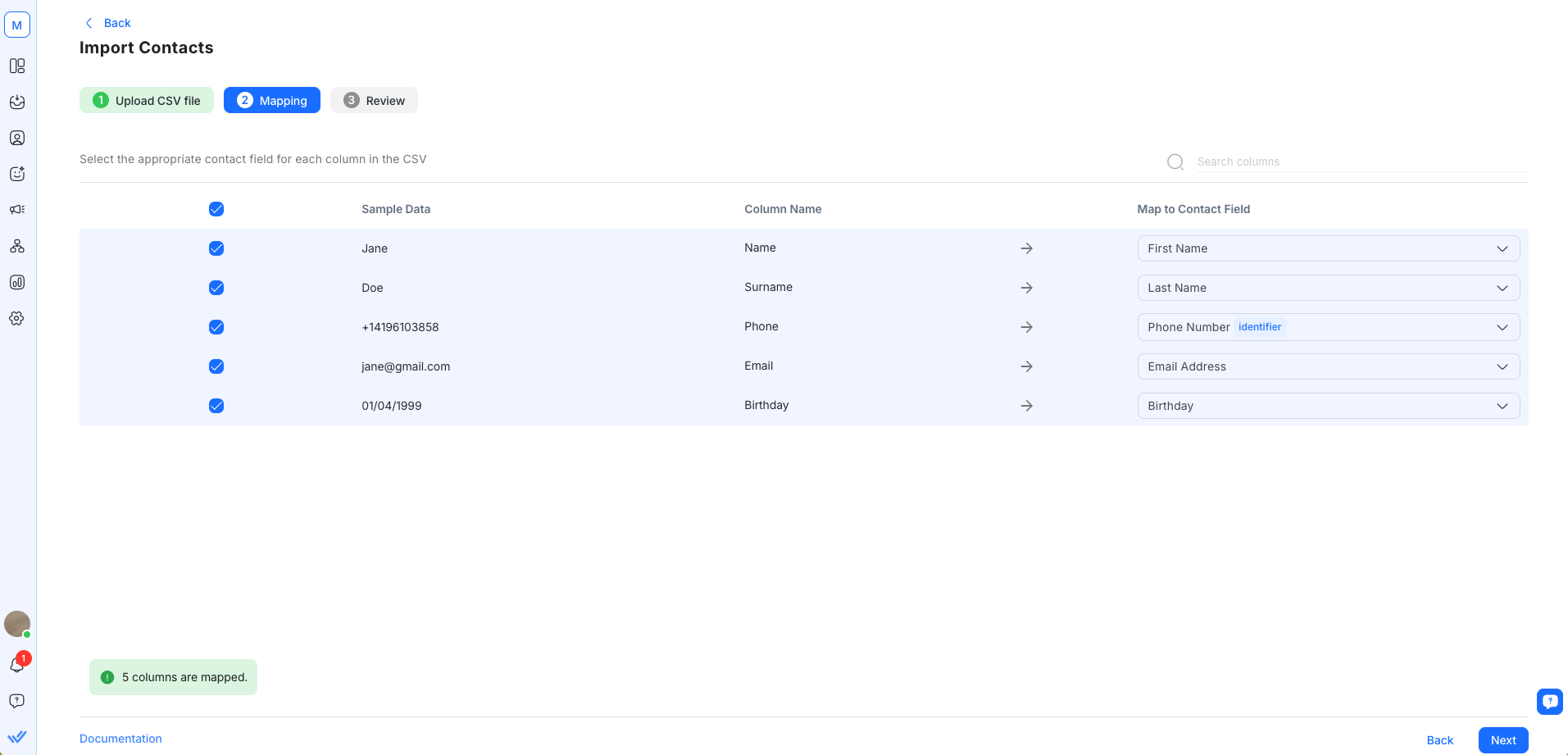
Assurez-vous que l'identifiant défini est associé. Chaque champ de contact ne peut être mappé qu'une seule fois.
Si tu veux ignorer une colonne pour que ses valeurs ne soient pas importées, décoche la case à sa gauche. Au minimum, une colonne doit être sélectionnée pour procéder à l'importation.
Case à cocher Ne pas écraser et ses fonctions
Si tu as choisi l'option d'importation Mettre à jour uniquement les contacts existants ou Ajouter & mettre à jour les contacts, une option Ne pas écraser apparaîtra.
Quand l'option Ne pas écraser est cochée :
Les champs avec des valeurs existantes ne seront pas écrasés, les valeurs ne seront ajoutées que lorsque le champ est vide.
De nouveaux tags seront ajoutés sans supprimer les tags existants.
Par défaut, une valeur du fichier CSV remplacera la valeur existante du champ correspondant dans votre espace de travail.
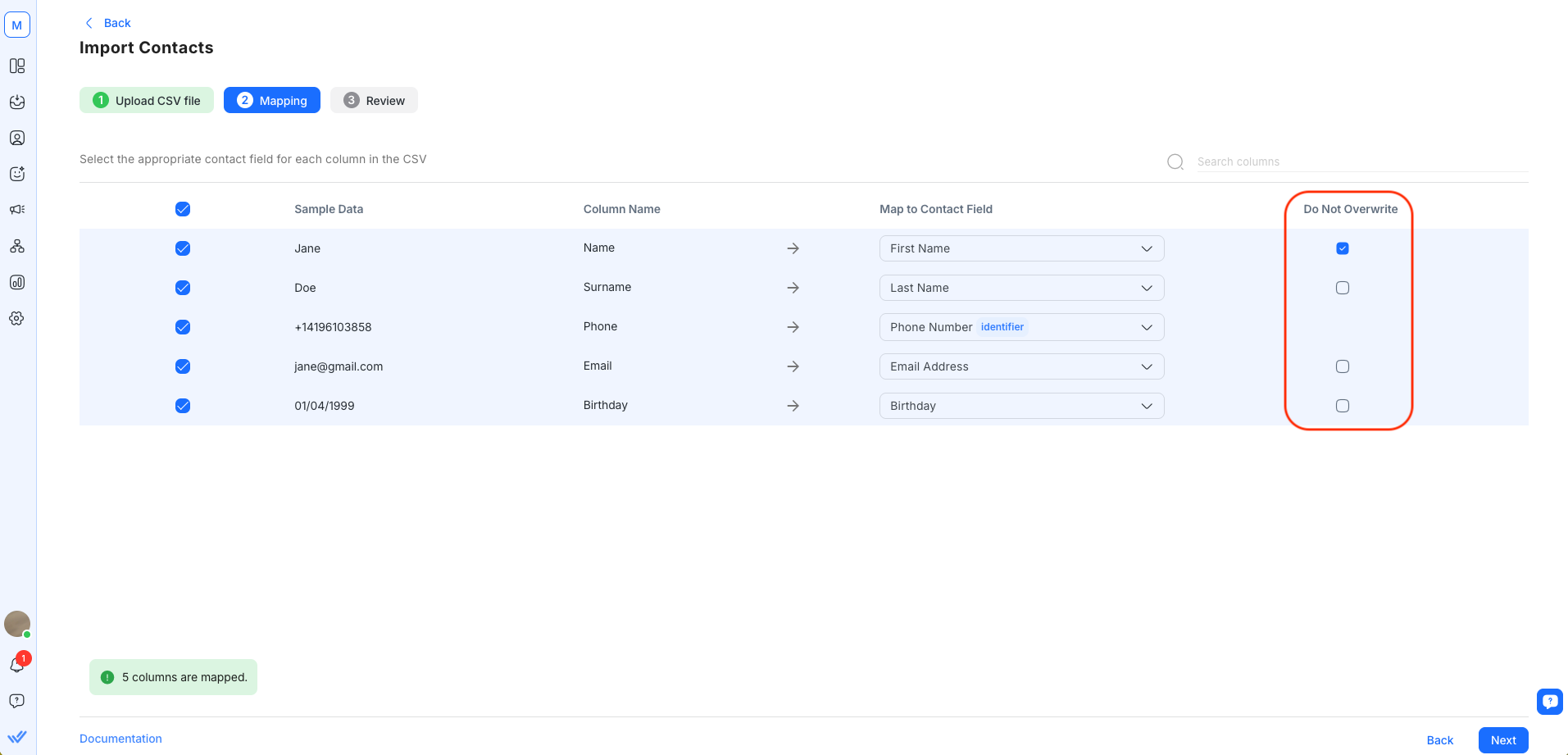
Exemple :
Le contact A dans ton espace de travail a l'adresse e-mail contactabc@email.com. Dans le fichier CSV téléchargé, le contact A est identifié par son numéro de téléphone et a l'adresse e-mail contact123@email.com.
Si la case à cocher est décochée (par défaut), la valeur existante sera remplacée et l'e-mail du contact A sera mis à jour en _contact123@email.com._
Si la case est cochée, la valeur existante ne sera pas remplacée et l'e-mail du contact A restera contactabc@email.com.
Une fois les colonnes mappées, clique sur Suivant. Le fichier d'importation sera ensuite validé. Garde à l'esprit que l'importation de fichiers CSV plus volumineux prendra plus de temps.
Partie 3 : Révision de l'importation
Le nombre de contacts qui seront ajoutés et mis à jour après l'importation, ou ignorés en raison d'erreurs, sera indiqué. Une fois prêt, clique sur Importer pour continuer.
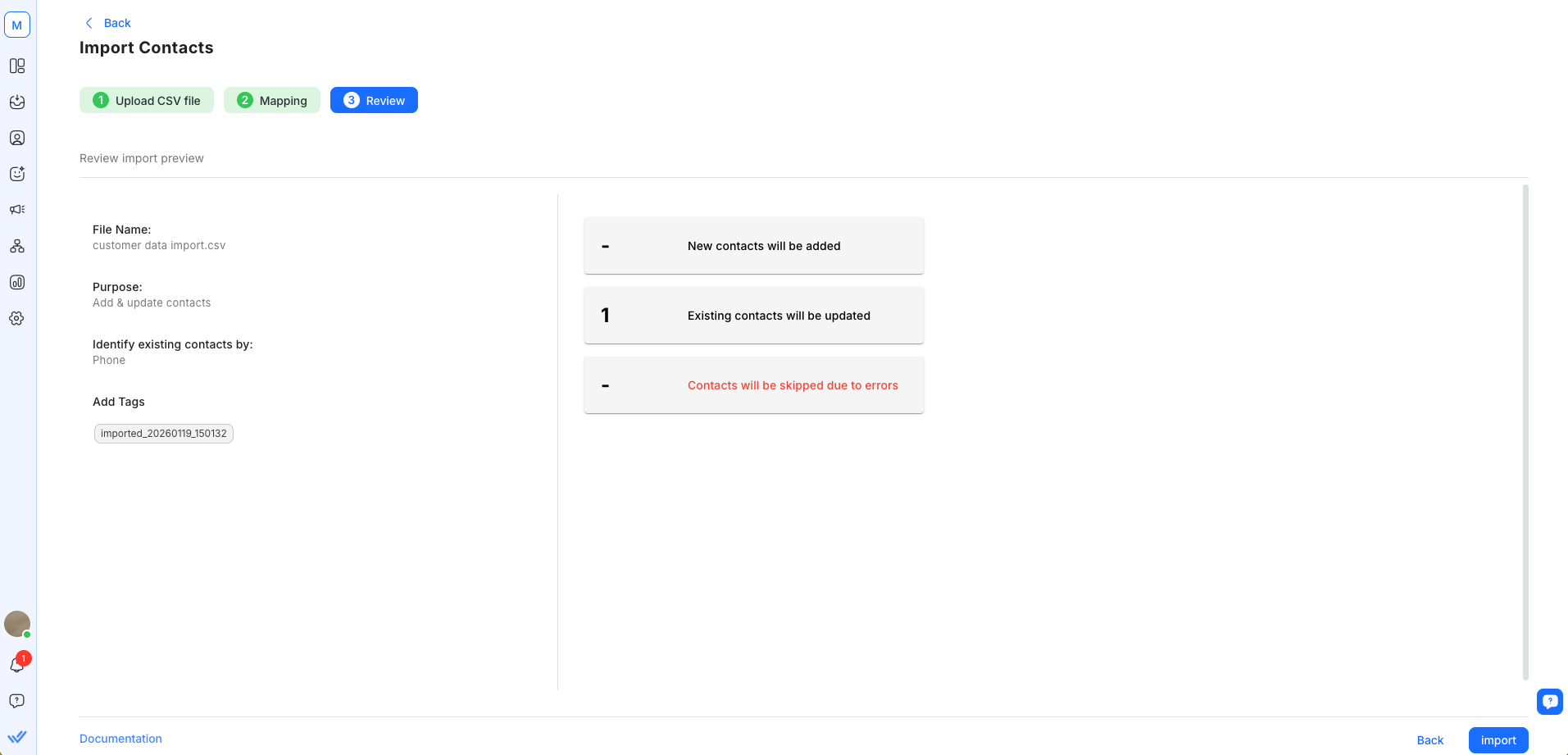
Les lignes contenant des erreurs ne seront pas importées. Pour identifier les erreurs dans les lignes originales, clique sur "Télécharger le fichier d'erreur" pour télécharger un fichier CSV avec une colonne « Erreur ». Résous les erreurs décrites dans les messages d'erreur. Une fois terminé, téléverse le fichier CSV corrigé ou retourne à la Partie 1 pour reconfigurer l'importation.
Une fois le fichier validé, clique sur Importer pour continuer. Une boîte de dialogue apparaîtra pour confirmer que l'importation a commencé.
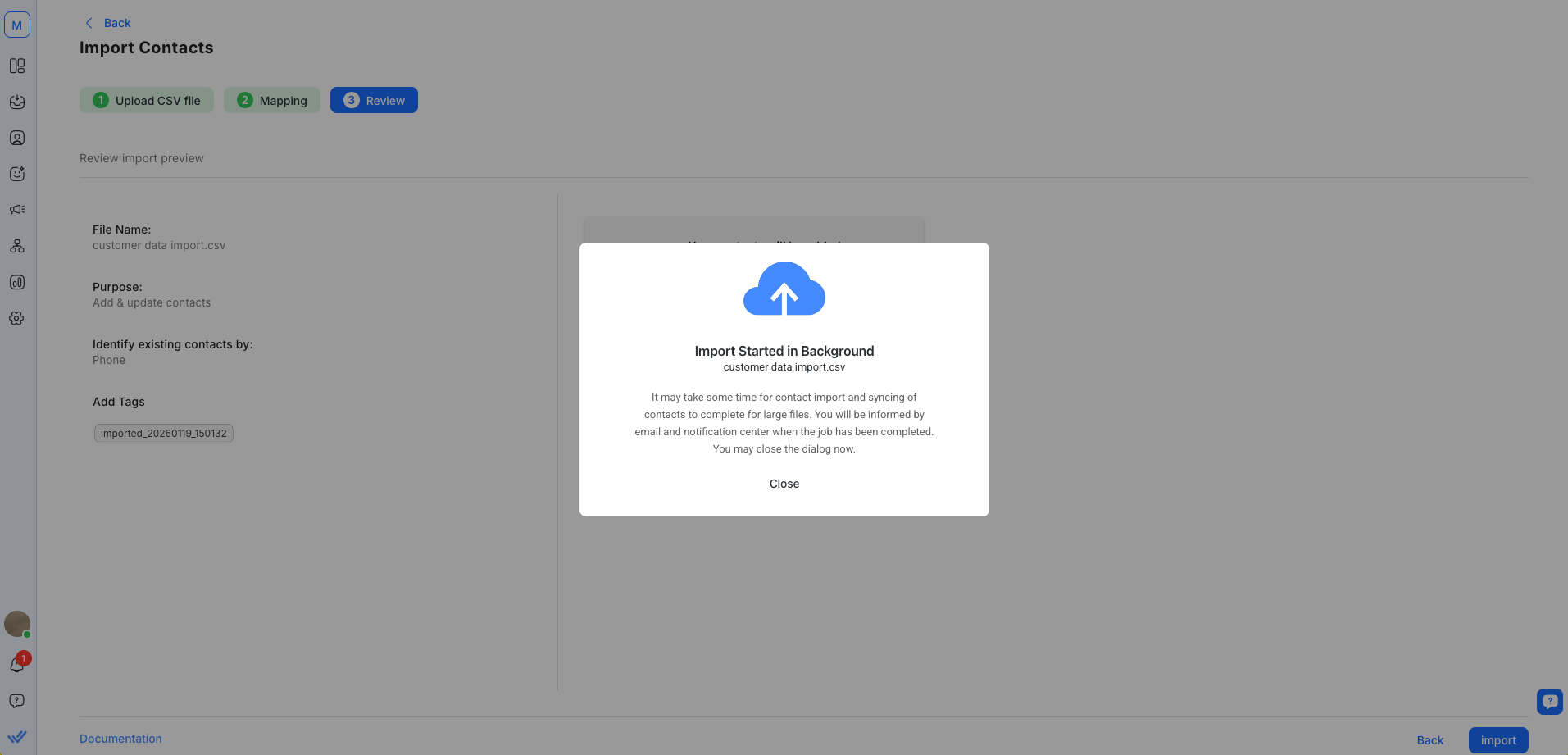
Le processus d'importation peut prendre un certain temps. Tu peux suivre sa progression en allant dans Paramètres > Importation de données.
Résultat de la vérification de l'importation
Tu seras notifié par e-mail et via le centre de notifications sur la plateforme lorsque la tâche d'importation sera terminée.
Vous pouvez télécharger le fichier de résultats depuis votre e-mail ou depuis le tableau Historique d'importation dans Paramètres > Importation de données. Ce fichier sera disponible pendant 7 jours. Le fichier de résultats contiendra 2 colonnes supplémentaires : Statut d'importation et Erreurs.
La colonne Statut d'importation peut avoir l'un des 4 statuts possibles :
Statut d'importation | Résultat |
|---|---|
Importé | Le contact a été ajouté avec succès. |
Mis à jour | Le contact a bien été mis à jour. |
Ignoré | Le contact a été ignoré en fonction de l'objectif d'importation (par ex. nouveau contact dans une importation 'Mettre à jour uniquement les contacts existants'). |
Erreur | Le contact n'a pas été importé en raison d'erreurs. |
La colonne Erreurs signalera les lignes avec des erreurs détectées pendant l'importation. Les contacts de ces lignes n'ont pas été importés. Pour importer ces contacts, résous les erreurs et réessaie.
FAQ et dépannage
Combien de fichiers peux-tu importer à la fois ?
Tu peux importer un seul fichier par importation.
Pourquoi ne peux-tu pas importer des contacts depuis un fichier CSV ?
Tu peux être dans l'incapacité d'importer des contacts si ton fichier CSV est mal créé ou mal formaté.
Pour éviter les problèmes d'importation de contacts, vérifie les points suivants :
Le fichier est enregistré au format CSV valide (.csv).
Le fichier est encodé en UTF-8.
Les numéros de téléphone des contacts sont au format E164.
Pourquoi les noms de contact contenant des caractères spéciaux s'affichent-ils incorrectement dans ton fichier CSV ?
Cela arrive parce qu'Excel utilise l'encodage ANSI, qui ne prend pas en charge certains caractères spéciaux ou non latins, comme les caractères chinois ou les logogrammes.
Pour que les noms de contact s'affichent correctement, le fichier CSV doit être importé en utilisant l'encodage UTF-8.
Ce que tu peux faire
Ouvre Excel et sélectionne Données > Obtenir des données > Depuis un fichier texte/CSV.
Dans l'onglet Données, sous Origine du fichier, choisis 65001: Unicode (UTF-8).
Clique sur Importer.
Enregistre tes paramètres.
Rouvre ton fichier pour confirmer que les caractères s'affichent correctement.
Pourquoi ne puis-je pas commencer une nouvelle importation ?
Une seule tâche d'importation peut être en cours à la fois. Veuillez patienter jusqu'à la fin de la tâche d'importation avant d'en commencer une nouvelle.
Que signifie l'erreur « Session expirée » ?
Vous avez une fenêtre de 1 heure pour procéder à une tâche d'importation. Si une importation n'est pas commencée dans l'heure au stade de révision, elle sera automatiquement annulée et vous devrez recommencer le processus d'importation.
Que se passe-t-il s'il y a deux Contacts avec le même identifiant dans le fichier CSV ?
Les deux lignes de Contact dans le fichier CSV seront signalées dans la colonne Erreurs du fichier d'erreur. Leurs valeurs ne seront ni ajoutées ni mises à jour dans l'espace de travail.
Que se passe-t-il s'il y a deux Contacts existants avec le même identifiant dans l'espace de travail ?
Si plusieurs contacts partagent une valeur d'identifiant dans l'espace de travail (par exemple, des profils de Contact en double ou une adresse e-mail ou un numéro de téléphone partagé utilisés par deux Contacts), une erreur sera indiquée dans la ligne avec la même valeur dans le fichier CSV.
Les Tags sont-ils obligatoires pour les importations de Contact ?
Non, ils ne le sont pas. Vous pouvez ajouter, mettre à jour et supprimer des Tags à votre guise.
Un Tag d'importation sera automatiquement généré pour chaque importation afin d'identifier quels Contacts ont été ajoutés ou mis à jour durant l'importation. Ce Tag est optionnel et peut être supprimé.
Pourquoi certains Contacts existants ne sont-ils pas identifiés par le numéro de téléphone ?
Le format du numéro de téléphone doit être identique dans le fichier CSV et l'espace de travail pour que le numéro soit identifié. Si le même numéro de téléphone a des formats différents (par exemple, l'un manque d'un indicatif régional), le Contact existant ne peut pas être identifié et le Contact dans le fichier sera traité comme un nouveau Contact.
Si vous essayez de mettre à jour uniquement des Contacts existants, ce Contact sera ignoré.
Si vous essayez de télécharger de nouveaux Contacts, un nouveau profil de Contact sera créé pour ce Contact.
Pourquoi les numéros de téléphone apparaissent-ils en notation scientifique dans mon fichier CSV?
Lors de la préparation d'un fichier CSV pour l'importation de contacts, les numéros de téléphone trop longs peuvent être automatiquement convertis en notation scientifique (par exemple, 4.48E+11).
Cela se produit parce que les tableurs, comme Excel, modifient automatiquement le format des cellules. Lorsqu'il est converti, le format du numéro de téléphone devient invalide, ce qui entraîne l'échec de l'importation de contacts.
Ce que tu peux faire
Modifie le format de la colonne des numéros de téléphone en Texte.
Enregistre ton fichier CSV.
Réimporte ton fichier CSV pour importer des contacts.


