

O que é Importação de Contato?
A importação de contatos permite que você adicione e atualize vários contatos na plataforma.
A importação de contato é útil pelos seguintes motivos:
Sincronize uma Lista de Contatos com a plataforma
Sincronizando sua Lista de Contatos com a plataforma ajuda a identificar Contatos quando eles enviam mensagens para você.atualizar em massa os contatos na plataforma
Atualizar as informações de vários contatos existentes na plataforma em vez de atualizá-los um por um.Iniciar uma conversa com o Contato
Iniciar conversas com Contatos na sua Lista de Contatos sem precisar deles para lhe enviar a primeira mensagem.
O envio da primeira mensagem só é aplicável para WhatsApp, SMS e e-mail, desde que o número de telefone ou o endereço de e-mail do Contato seja adicionado.
Importando contatos
O processo de importação de contato é dividido em 3 partes: Carregar arquivo CSV, Mapeamento e Revisão.
Parte 1: Iniciar uma Importação de Contato
Para importar contatos, você precisa fazer upload de um arquivo CSV. Cada linha do seu arquivo CSV representa um contato e cada coluna representa um campo de contato.
Passo 1: No Contactos Módulo clique na seta no botão Adicionar Contato > Importar Contatos.
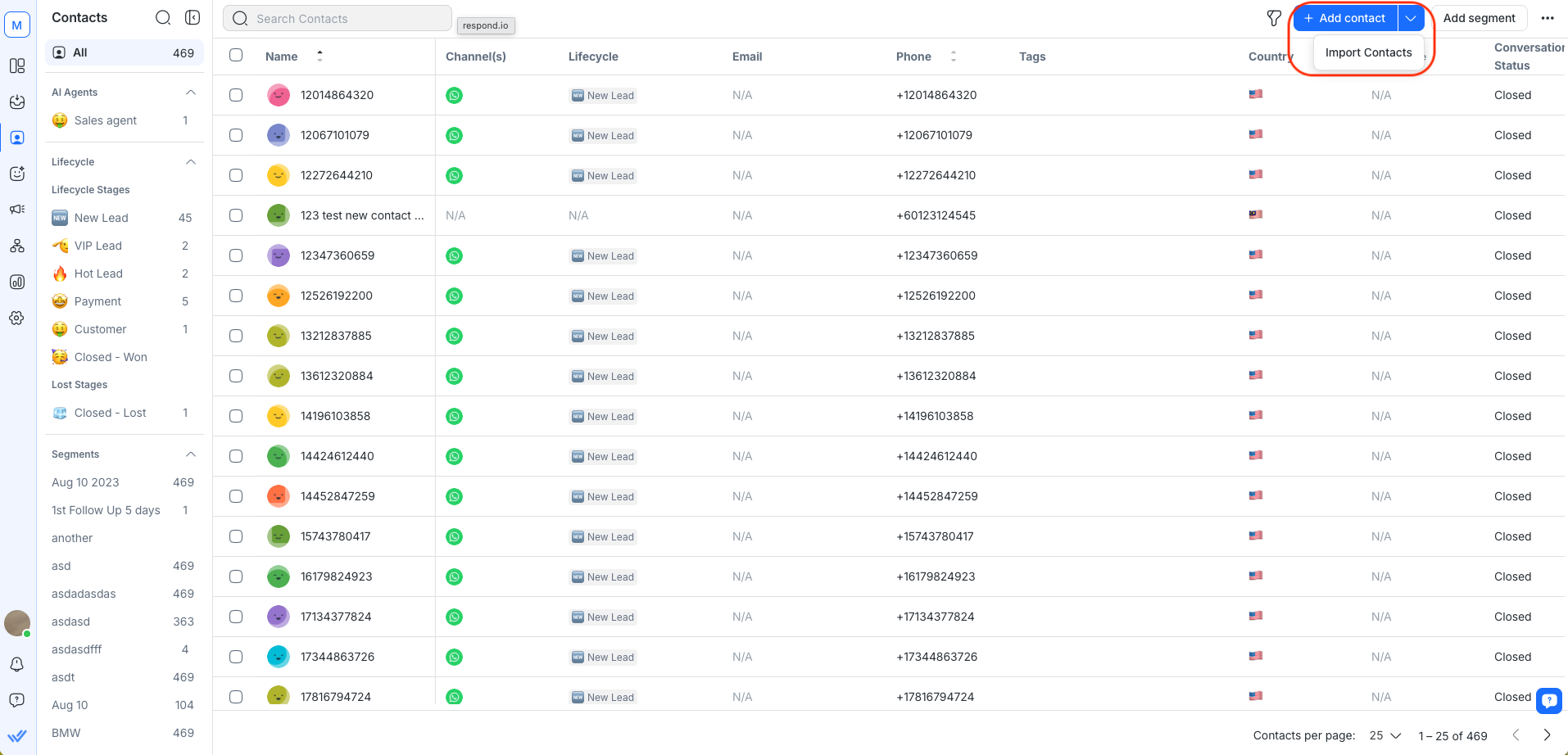
Alternativamente, navegue para Configurações > Importação de Dados > clique no botão Importar Contatos.
Passo 2: Carregue um arquivo CSV com os Contatos e detalhes que gostaria de importar.
Certifique-se de que o arquivo CSV atenda aos seguintes requisitos:
Apenas arquivos CSV são aceitos para importação.
O tamanho do arquivo deve ser menor que 20MB.
O arquivo deve conter pelo menos uma linha.
Arquivo deve conter menos de 200.000 linhas.
Uma coluna do Primeiro Nome é necessária para adicionar novos contatos.
Pelo menos uma coluna deve ser mapeada para um identificador (exceto para a opção de importação Adicionar Todos os contatos apesar das duplicatas.)
Todos os números de telefone no arquivo CSV devem incluir o código do país e é recomendável usar o sinal "+" , por exemplo, +60189988776.
Formato recomendado para o campo de data: "YYYY-MM-DD". ex. 2023-10-25
Para ver um exemplo de um arquivo CSV populado, baixe a amostra clicando no hiperlink.
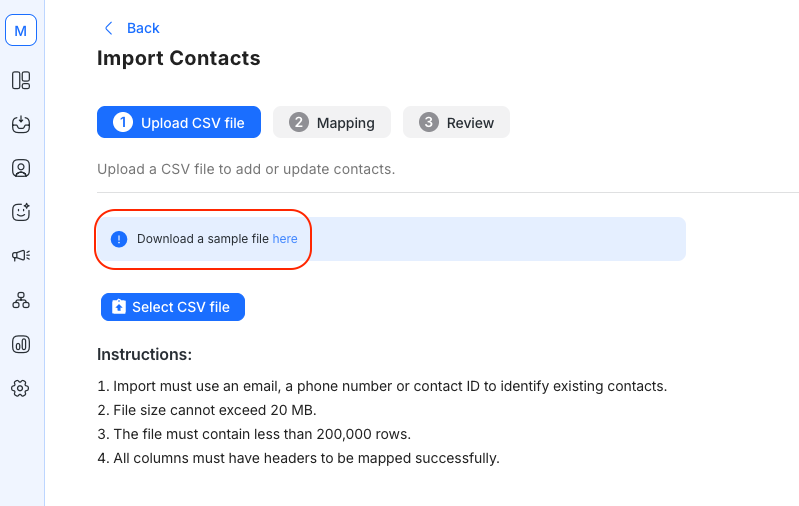
Passo 3: Selecione a finalidade de importação para este arquivo.
Finalidade da importação | Ação |
|---|---|
Adicionar apenas novos contatos | Adiciona apenas novos Contatos no arquivo CSV ao Espaço de Trabalho. |
Atualizar apenas contatos existentes | Atualiza somente Contatos existentes no Espaço de Trabalho com valores do arquivo. |
Adicionar & atualizar contatos | Atualiza Contatos existentes e adiciona novos Contatos ao Espaço de Trabalho. |
Adicionar todos os contatos, apesar das duplicatas | Todos os Contatos no arquivo serão tratados como novos Contatos. Você pode revisar e mesclar contatos duplicados manualmente na plataforma. |
Passo 4: Selecione um identificador para reconhecer contatos existentes. O identificador pode ser um número de telefone ou e-mail. Se a finalidade da sua importação é Atualizar Somente Contatos Existentes, você também pode selecionar ID de contato como um identificador.
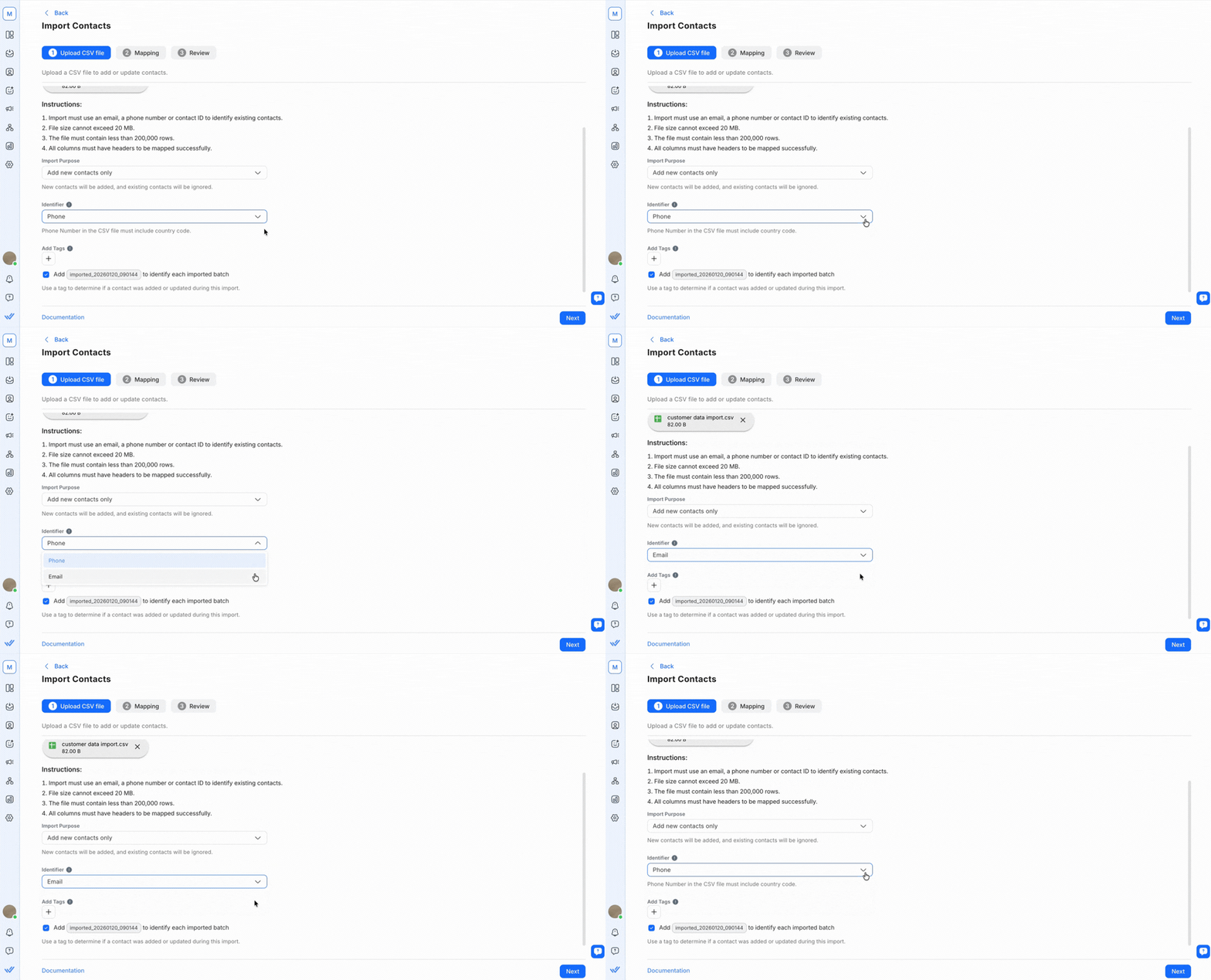
Note que os endereços de e-mail não diferenciam maiúsculas de minúsculas. Isso significa que john.smith@gmail.com e John.Smith@gmail.com serão reconhecidos como o mesmo endereço de e-mail na plataforma.
O identificador não estará disponível para seleção se você tiver selecionado a opção de finalidade de importação Adicionar todos os contatos, apesar das duplicatas no passo anterior.
Passo 5: Adicionar tags para todos os contatos que estão sendo adicionados ou atualizados no Espaço de Trabalho conforme necessário. Então, clique em Próximo.
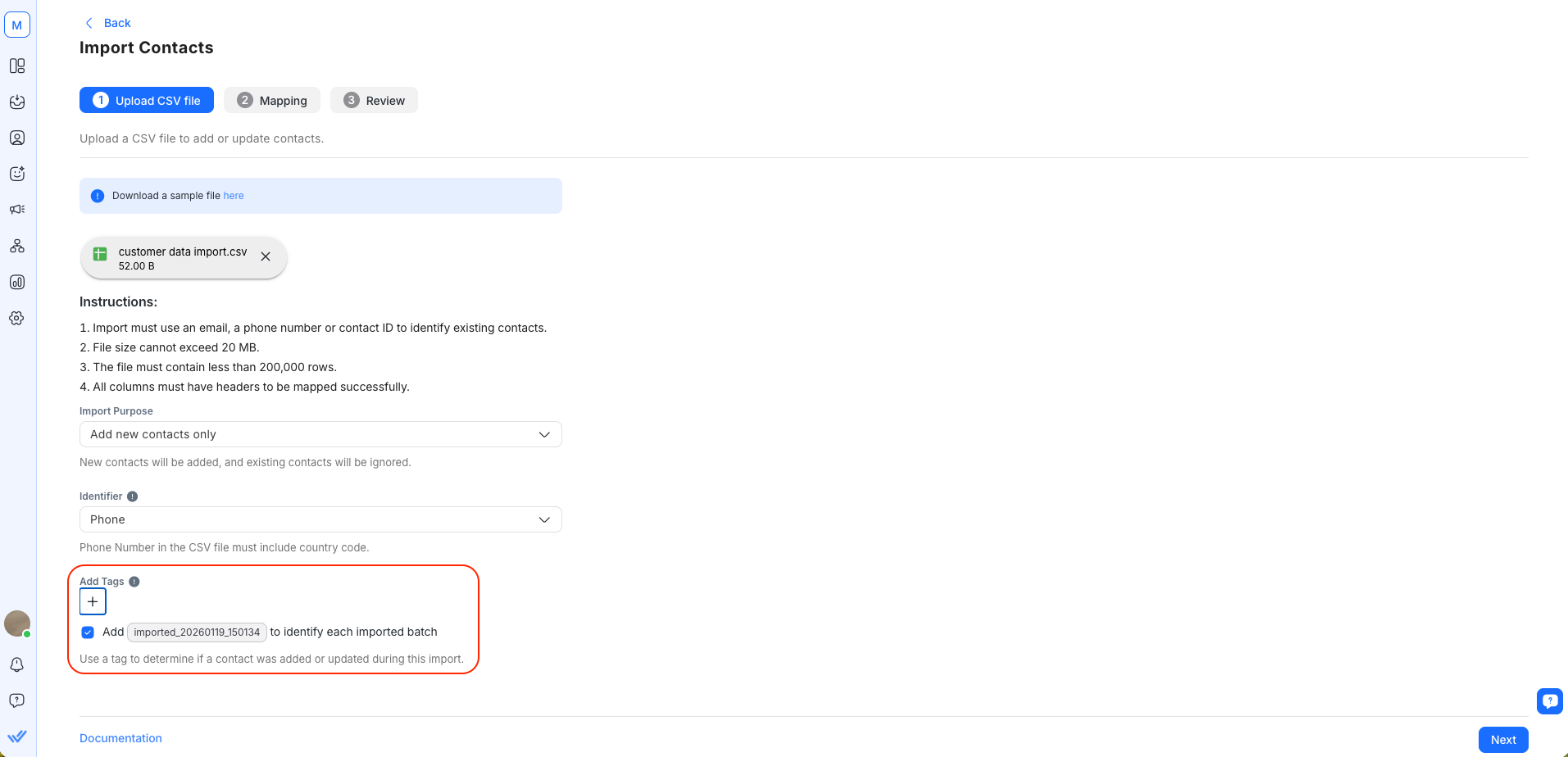
Uma tag de importação será gerada automaticamente para identificar cada lote importado. Esta tag pode ser removida.
Parte 2: Mapear cabeçalhos CSV para campos de contato
Mapear os cabeçalhos de coluna no arquivo CSV para campos de contato em seu Espaço de Trabalho. Determina qual Campo de Contato será atualizado com os valores de uma coluna. Se um cabeçalho de coluna no arquivo corresponder perfeitamente ao nome de um campo de contato (por exemplo, número de telefone), ele será mapeado automaticamente.
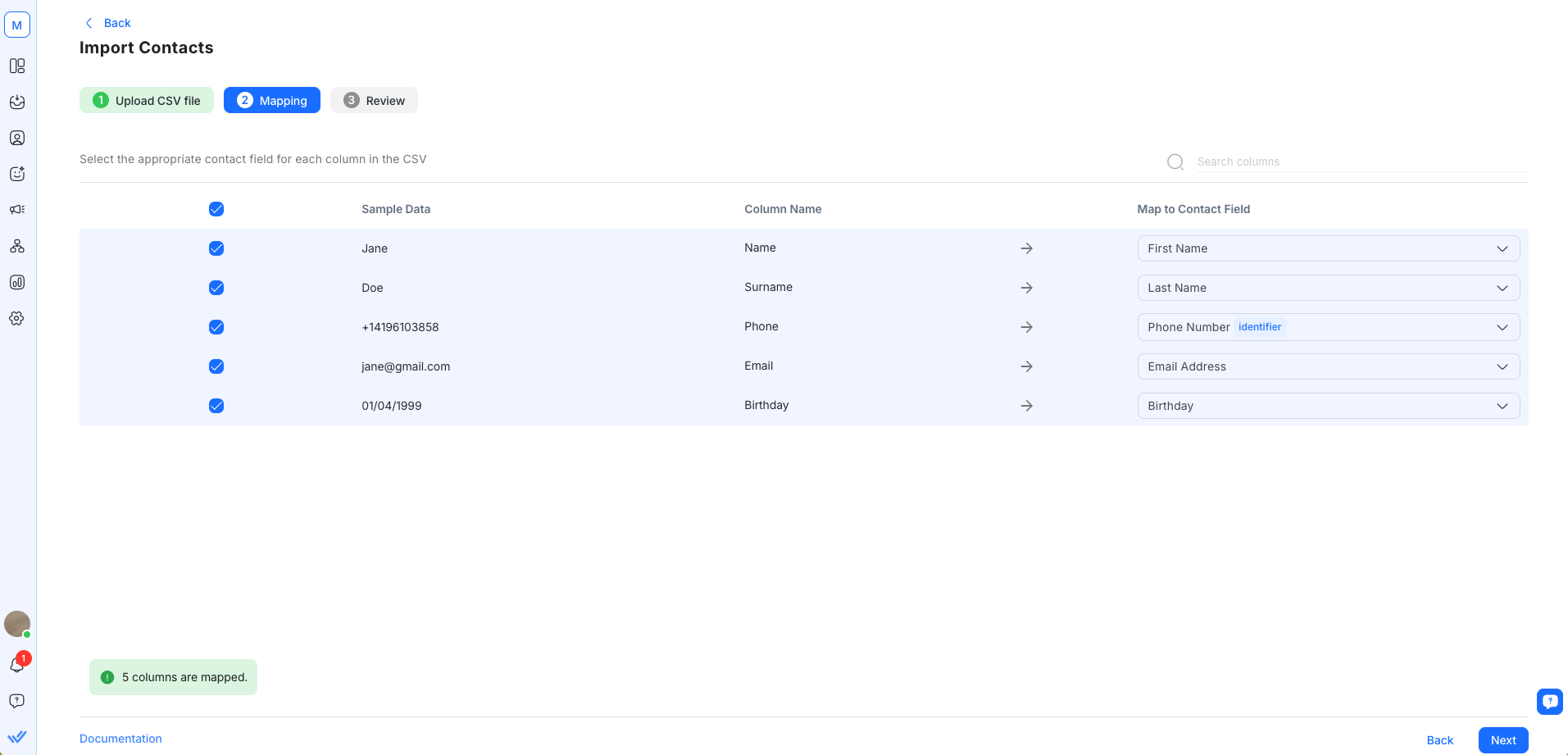
Certifique-se de que o identificador definido esteja mapeado. Cada Campo de Contato só pode ser mapeado uma vez.
Se você deseja pular uma coluna para que seus valores não sejam importados, desmarque a caixa de seleção à esquerda. Um mínimo de uma coluna deve ser selecionada para prosseguir com a importação.
Caixa “Não sobrescrever” e suas funções
Se você selecionou a opção de finalidade de importação Atualizar apenas contatos existentes ou Adicionar & atualizar contatos, aparecerá a opção Não sobrescrever.
Quando a opção Não sobrescrever estiver marcada:
Campos com valores existentes não serão substituídos, valores serão adicionados somente quando o campo estiver vazio.
Novas tags serão adicionadas sem remover as tags existentes.
Por padrão, um valor no arquivo CSV substituirá o valor correspondente do campo existente em seu Espaço de Trabalho.
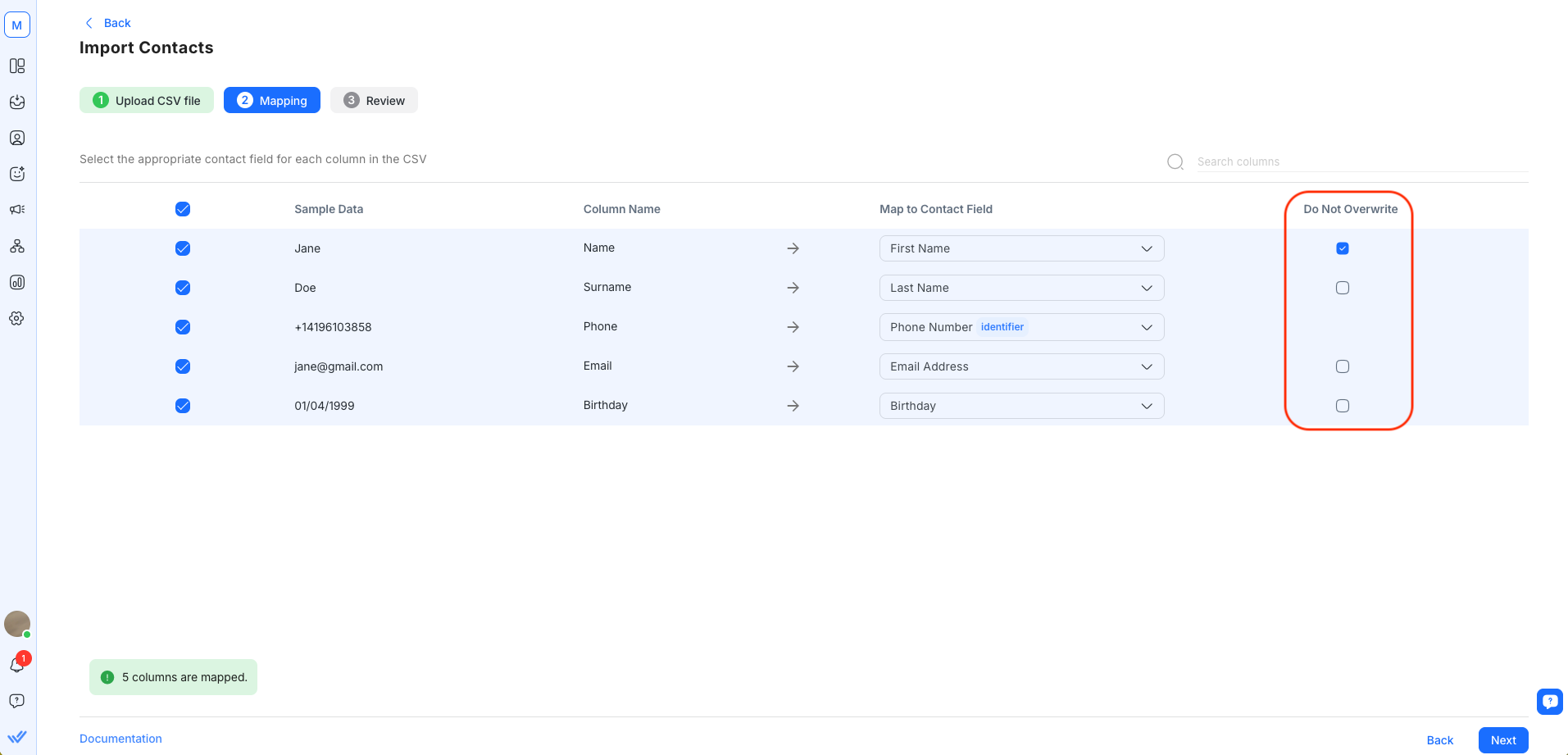
Exemplo:
O Contato A em seu Espaço de Trabalho tem o e-mail contactabc@email.com. No arquivo CSV carregado, o Contato A é identificado pelo número de telefone e possui o endereço de e-mail contact123@email.com.
Se a caixa de seleção estiver desmarcada (padrão), o valor existente será substituído e o e-mail do Contato A será atualizado para _contact123@email.com.
Se a caixa de seleção estiver marcada, o valor existente não será sobrescrito e o e-mail do Contato A permanecerá como contactabc@email.com.
Assim que as colunas forem mapeadas, clique em Próximo. O arquivo de importação será validado. Tenha em mente que importar arquivos CSV maiores levará mais tempo.
Parte 3: Revisão da Importação
O número de Contatos que serão adicionados e atualizados após a importação, ou ignorados devido a erros, será relatado. Quando estiver pronto, clique em Importar para prosseguir.
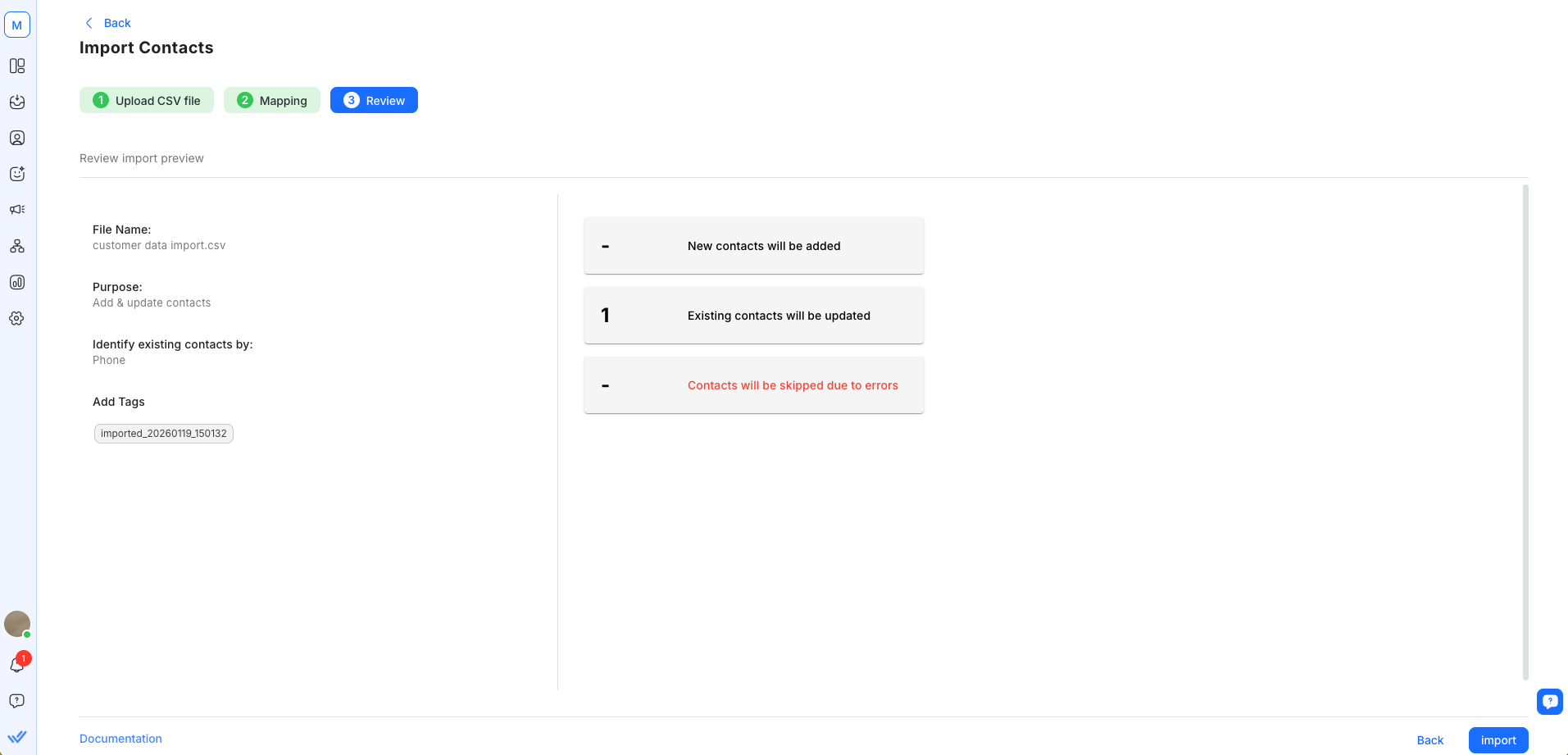
Linhas que contêm erros não serão importadas. Para identificar erros nas linhas originais, clique em "Baixe o arquivo de erro" para baixar um arquivo CSV com uma coluna "Erro". Resolva os erros descritos nas mensagens de erro. Uma vez feito, faça o upload do arquivo CSV corrigido ou volte à Parte 1 para reconfigurar a importação.
Após o arquivo ser validado, clique em Importar para prosseguir. Uma caixa de diálogo aparecerá para confirmar que a importação foi iniciada.
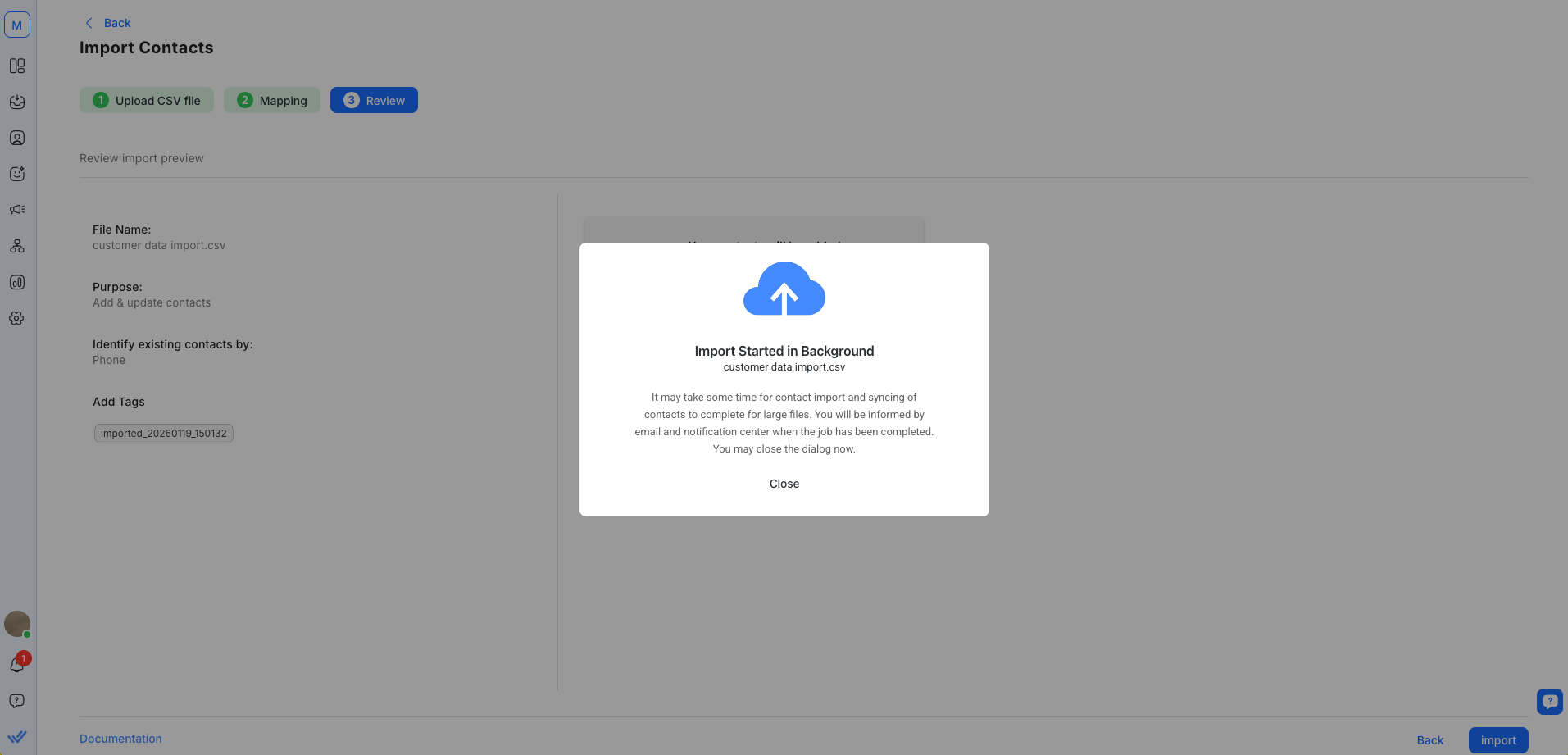
O processo de importação pode levar algum tempo. Você pode monitorar seu progresso indo para Configurações > Importação de Dados.
Verificar resultado da importação
Você será notificado por e-mail e pela central de notificações na plataforma quando a tarefa de importação tiver sido concluída.
Você pode baixar o arquivo de resultados do seu e-mail ou da tabela Histórico de importação em Configurações > Importação de Dados. Este arquivo estará disponível por 7 dias. O arquivo de resultados conterá 2 colunas adicionais: Status de Importação e Erros.
A coluna Status de Importação pode ter um dos 4 status possíveis:
Status de Importação | Resultado |
|---|---|
Importado | Contato adicionado com sucesso. |
Atualizado | Contato atualizado com sucesso. |
Ignorado | O contato foi ignorado com base no propósito da importação (por exemplo, um contato novo em uma importação 'Atualizar apenas contatos existentes'). |
Erro | O contato não foi importado devido a erro(s). |
A coluna de erros irá sinalizar linhas com erros detectados durante a importação. Contatos nessas linhas não foram importados. Para importar estes contatos, resolva os erros e tente novamente.
FAQ e Solução de problemas
Quantos arquivos posso importar de uma vez?
Você só pode importar um arquivo por importação.
Por que não consigo importar Contatos via arquivo CSV?
Você pode não conseguir importar Contatos se houver problemas na criação ou formatação do arquivo CSV.
Para evitar problemas de importação de Contatos, verifique o seguinte:
O arquivo está salvo em formato CSV válido (.csv).
O arquivo está codificado em UTF-8.
Os números de telefone dos contatos estão no formato E.164.
Por que nomes de Contato com caracteres especiais aparecem incorretamente no meu arquivo CSV?
Isso acontece porque o Excel usa codificação ANSI, que não suporta certos caracteres especiais ou não latinos, como caracteres chineses ou logogramas.
Para garantir que os nomes de Contato sejam exibidos corretamente, o arquivo CSV deve ser importado usando codificação UTF-8.
O que você pode fazer
Abra o Excel e selecione Dados > Obter Dados > De Texto/CSV.
Na guia Dados, em Origem do Arquivo, escolha 65001: Unicode (UTF-8).
Clique em Importar.
Salve suas configurações.
Reabra seu arquivo para confirmar que os caracteres estão sendo exibidos corretamente.
Por que não consigo iniciar uma nova importação?
Somente um trabalho de importação pode estar em andamento por vez. Aguarde até que o trabalho de importação seja concluído antes de iniciar um novo.
O que significa o erro "Sessão expirada"?
Você tem um intervalo de 1 hora para prosseguir com um trabalho de importação. Se uma importação não for iniciada dentro de 1 hora na etapa de Revisão, será automaticamente cancelada e você precisará reiniciar o processo de importação.
E se houver dois Contatos com o mesmo identificador no arquivo CSV?
Ambas as linhas de Contato no arquivo CSV serão sinalizadas na coluna de Erros do arquivo de erro. Seus valores não serão adicionados ou atualizados no Workspace.
E se houver dois Contatos existentes com o mesmo identificador no Workspace?
Se vários contatos compartilharem um valor de identificador no Workspace (por exemplo, perfis de Contato duplicados ou um endereço de e-mail ou número de telefone compartilhado usado por dois Contatos), um erro será indicado na linha com o mesmo valor no arquivo CSV.
As Tags são obrigatórias para importações de Contato?
Não, não são. Você pode adicionar, atualizar e remover Tags à vontade.
Uma Tag de importação será gerada automaticamente para cada importação para identificar quais Contatos foram adicionados ou atualizados durante a importação. Esta tag é opcional e pode ser removida.
Por que alguns Contatos existentes não são identificados pelo identificador do número de telefone?
O formato do número de telefone deve ser idêntico no arquivo CSV e no Workspace para que o número seja identificado. Se o mesmo número de telefone tiver formatos diferentes (por exemplo, um estiver sem código de área), o Contato existente não pode ser identificado e o Contato no arquivo será tratado como um novo Contato.
Se você estiver tentando atualizar apenas Contatos existentes, esse Contato será ignorado.
Se você estiver tentando carregar novos Contatos, um novo perfil de Contato será criado para esse Contato.
Por que os números de telefone aparecem em notação científica no meu arquivo CSV?
Ao preparar um arquivo CSV para importação de contatos, números de telefone muito longos podem ser convertidos automaticamente para notação científica (por exemplo, 4.48E+11).
Isso acontece porque ferramentas de planilha, como o Excel, alteram automaticamente o formato das células. Ao serem convertidos, os números de telefone ficam com formato inválido, fazendo com que a importação de contatos falhe.
O que você pode fazer
Altere o formato da coluna de número de telefone para Texto sem formatação.
Salve seu arquivo CSV.
Reenvie seu arquivo CSV para importar contatos.


