

Contact Import คืออะไร?
การนำเข้ารายชื่อติดต่อช่วยให้คุณสามารถเพิ่มและอัปเดตรายชื่อติดต่อหลายรายการบนแพลตฟอร์มได้
การนำเข้าข้อมูลติดต่อมีประโยชน์ด้วยเหตุผลดังต่อไปนี้:
ซิงค์รายชื่อผู้ติดต่อไปยังแพลตฟอร์ม
การซิงค์รายชื่อผู้ติดต่อของคุณกับแพลตฟอร์มช่วยให้คุณระบุผู้ติดต่อได้เมื่อพวกเขาส่งข้อความถึงคุณอัพเดตข้อมูลผู้ติดต่อบนแพลตฟอร์มเป็นกลุ่ม
อัพเดตข้อมูลผู้ติดต่อที่มีอยู่หลายรายบนแพลตฟอร์มแทนที่จะอัพเดตทีละรายเริ่มบทสนทนากับผู้ติดต่อ
เริ่มบทสนทนากับผู้ติดต่อในรายชื่อผู้ติดต่อของคุณโดยไม่ต้องการให้พวกเขาส่งข้อความแรกถึงคุณ
การส่งข้อความแรกนั้นใช้ได้กับ WhatsApp, SMS และอีเมลเท่านั้น โดยจะต้องเพิ่มหมายเลขโทรศัพท์หรือที่อยู่อีเมลของผู้ติดต่อ'ด้วย
การนำเข้ารายชื่อติดต่อ
กระบวนการนำเข้ารายชื่อติดต่อแบ่งออกเป็น 3 ส่วน: อัปโหลดไฟล์ CSV การทำแผนที่ และการตรวจสอบ
ส่วนที่ 1: เริ่มต้นการนำเข้าข้อมูลติดต่อ
หากต้องการนำเข้ารายชื่อติดต่อ คุณต้องอัปโหลดไฟล์ CSV แต่ละแถวในไฟล์ CSV ของคุณแสดงถึงรายชื่อผู้ติดต่อ และแต่ละคอลัมน์แสดงถึงฟิลด์รายชื่อผู้ติดต่อ
ขั้นตอนที่ 1: ในโมดูล Contacts คลิกที่ลูกศรในปุ่ม Add Contact > นำเข้า Contacts.
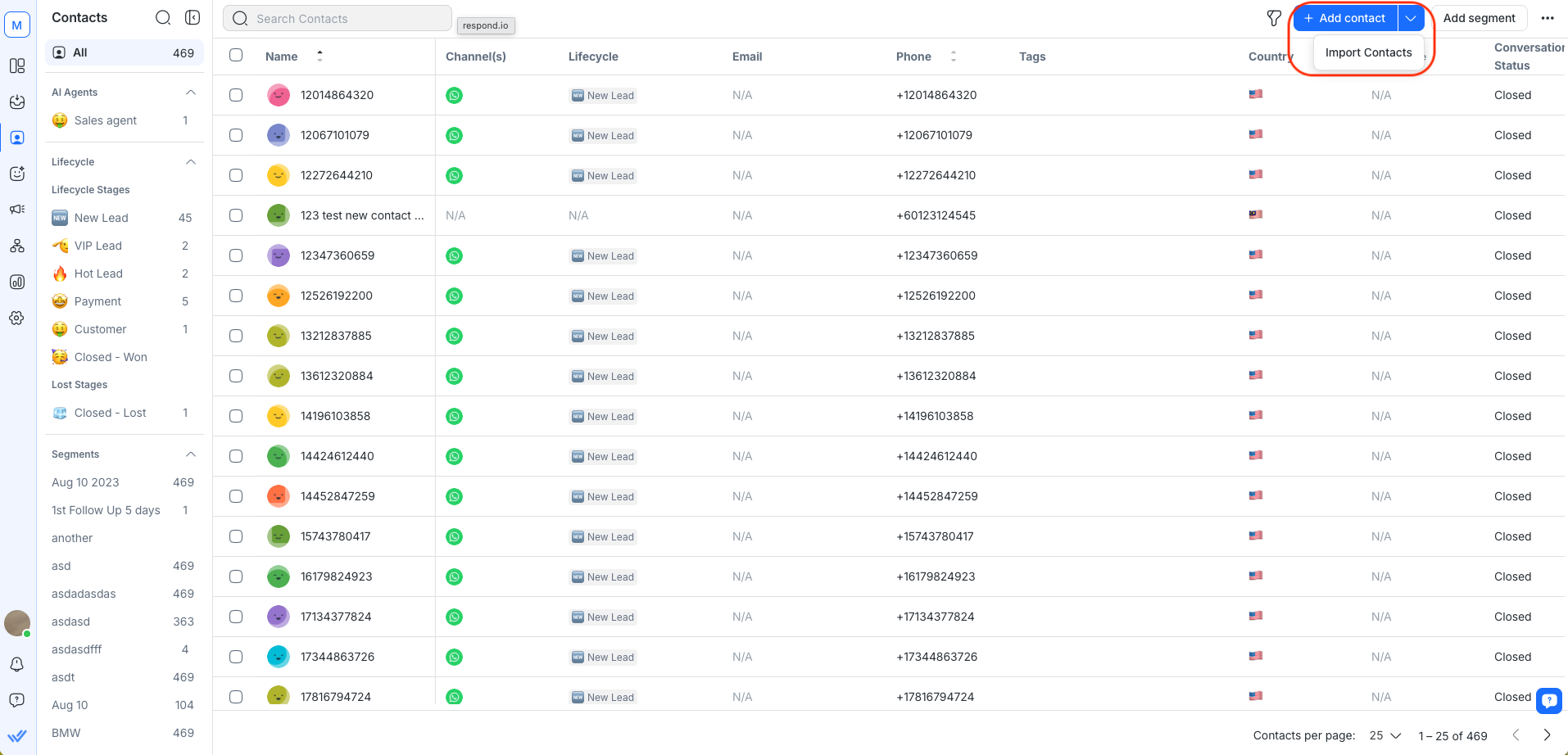
อีกวิธีหนึ่ง ให้ไปที่การตั้งค่า > การนำเข้าข้อมูล > คลิกปุ่ม นำเข้าผู้ติดต่อ.
ขั้นตอนที่ 2: อัปโหลดไฟล์ CSV ที่มีรายชื่อติดต่อและรายละเอียดที่คุณต้องการนำเข้า
ตรวจสอบให้แน่ใจว่าไฟล์ CSV เป็นไปตามข้อกำหนดต่อไปนี้:
ยอมรับเฉพาะไฟล์ CSV สำหรับการนำเข้าเท่านั้น
ขนาดไฟล์ต้องน้อยกว่า 20MB.
ไฟล์จะต้องมีอย่างน้อยหนึ่งแถว
ไฟล์ต้องมีจำนวนแถวน้อยกว่า 200,000 แถว
จำเป็นต้องมีคอลัมน์ชื่อเพื่อเพิ่มผู้ติดต่อใหม่
อย่างน้อยหนึ่งคอลัมน์จะต้องแมปกับตัวระบุ (ยกเว้น เพิ่มผู้ติดต่อทั้งหมด แม้จะมีตัวเลือกการนำเข้าที่ซ้ำกัน)
หมายเลขโทรศัพท์ทั้งหมดในไฟล์ CSV จะต้องมีรหัสประเทศ และขอแนะนำให้ใช้เครื่องหมาย "+" เช่น +60189988776
รูปแบบที่แนะนำสำหรับฟิลด์วันที่: "YYYY-MM-DD". เช่น 2023-10-25
หากต้องการดูตัวอย่างไฟล์ CSV ที่มีการเติมข้อมูลแล้ว ให้ดาวน์โหลดตัวอย่างโดยคลิกบนไฮเปอร์ลิงก์
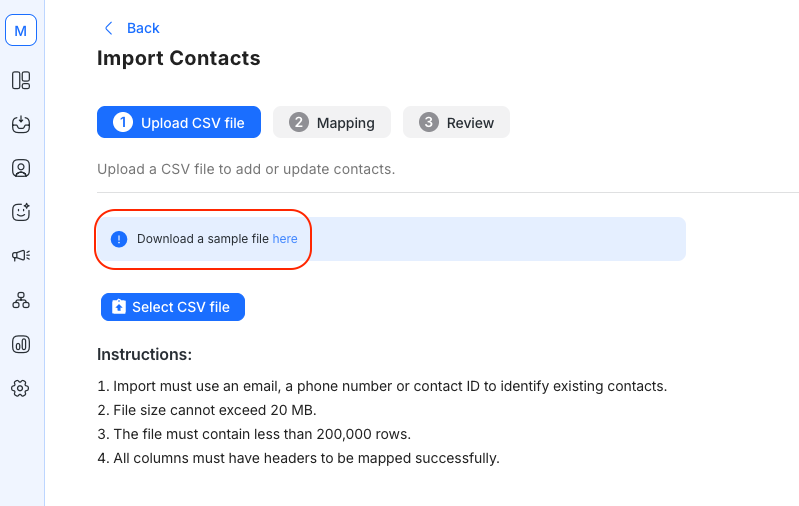
ขั้นตอนที่ 3: เลือกวัตถุประสงค์ในการนำเข้าไฟล์นี้
วัตถุประสงค์ในการนำเข้า | การกระทำ |
|---|---|
เพิ่มผู้ติดต่อใหม่เท่านั้น | เพิ่มเฉพาะผู้ติดต่อใหม่ในไฟล์ CSV ลงในพื้นที่ทำงาน. |
อัปเดตผู้ติดต่อที่มีอยู่เท่านั้น | อัปเดตเฉพาะผู้ติดต่อที่มีอยู่ในพื้นที่ทำงานด้วยค่าจากไฟล์. |
เพิ่ม & อัปเดตรายชื่อผู้ติดต่อ | อัปเดตผู้ติดต่อที่มีอยู่และเพิ่มผู้ติดต่อใหม่ลงในพื้นที่ทำงาน. |
เพิ่มผู้ติดต่อทั้งหมดแม้ว่าจะซ้ำกัน | รายชื่อติดต่อทั้งหมดในไฟล์จะถือเป็นรายชื่อติดต่อใหม่. คุณสามารถตรวจสอบและรวมรายชื่อผู้ติดต่อที่ซ้ำกันได้ด้วยตนเองบนแพลตฟอร์ม. |
ขั้นตอนที่ 4: เลือกตัวระบุเพื่อจดจำผู้ติดต่อที่มีอยู่ ตัวระบุอาจเป็นหมายเลขโทรศัพท์หรืออีเมล. หากวัตถุประสงค์การนำเข้าของคุณคือ อัปเดตผู้ติดต่อที่มีอยู่เท่านั้น, คุณยังสามารถเลือก ID ผู้ติดต่อ เป็นตัวระบุได้อีกด้วย.
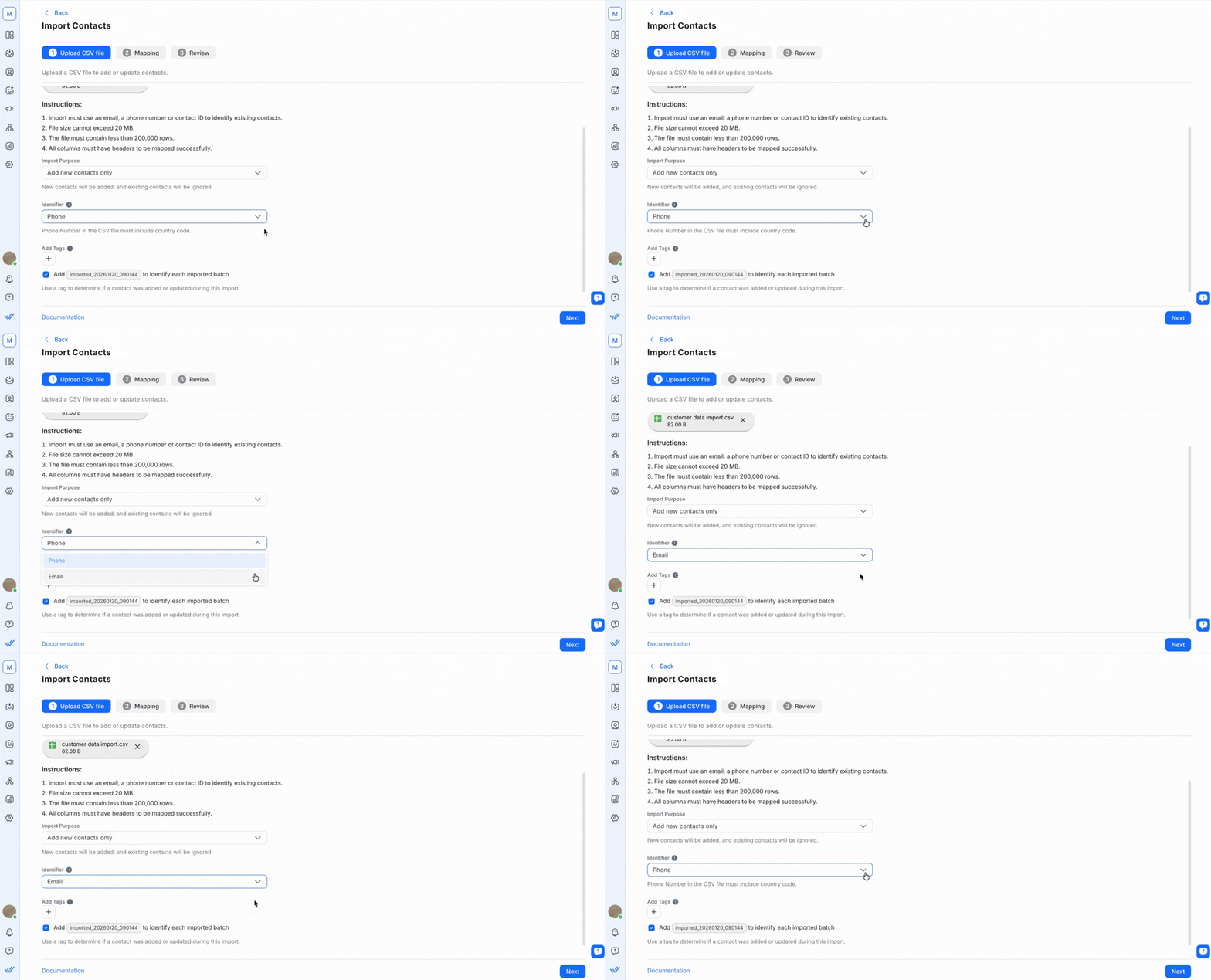
โปรดทราบว่าที่อยู่อีเมลไม่คำนึงถึงตัวพิมพ์เล็ก/ใหญ่. ซึ่งหมายความว่า john.smith@gmail.com และ John.Smith@gmail.com จะได้รับการจดจำเป็นที่อยู่อีเมลเดียวกันบนแพลตฟอร์ม.
จะไม่สามารถเลือกตัวระบุได้หากคุณได้เลือกตัวเลือก เพิ่มผู้ติดต่อทั้งหมด แม้จะมีข้อมูลซ้ำ เป็นวัตถุประสงค์การนำเข้าในขั้นตอนก่อนหน้า.
ขั้นตอนที่ 5: เพิ่มแท็กสำหรับผู้ติดต่อทั้งหมดที่กำลังถูกเพิ่มหรืออัปเดตในพื้นที่ทำงานตามต้องการ. จากนั้น, คลิก ถัดไป.
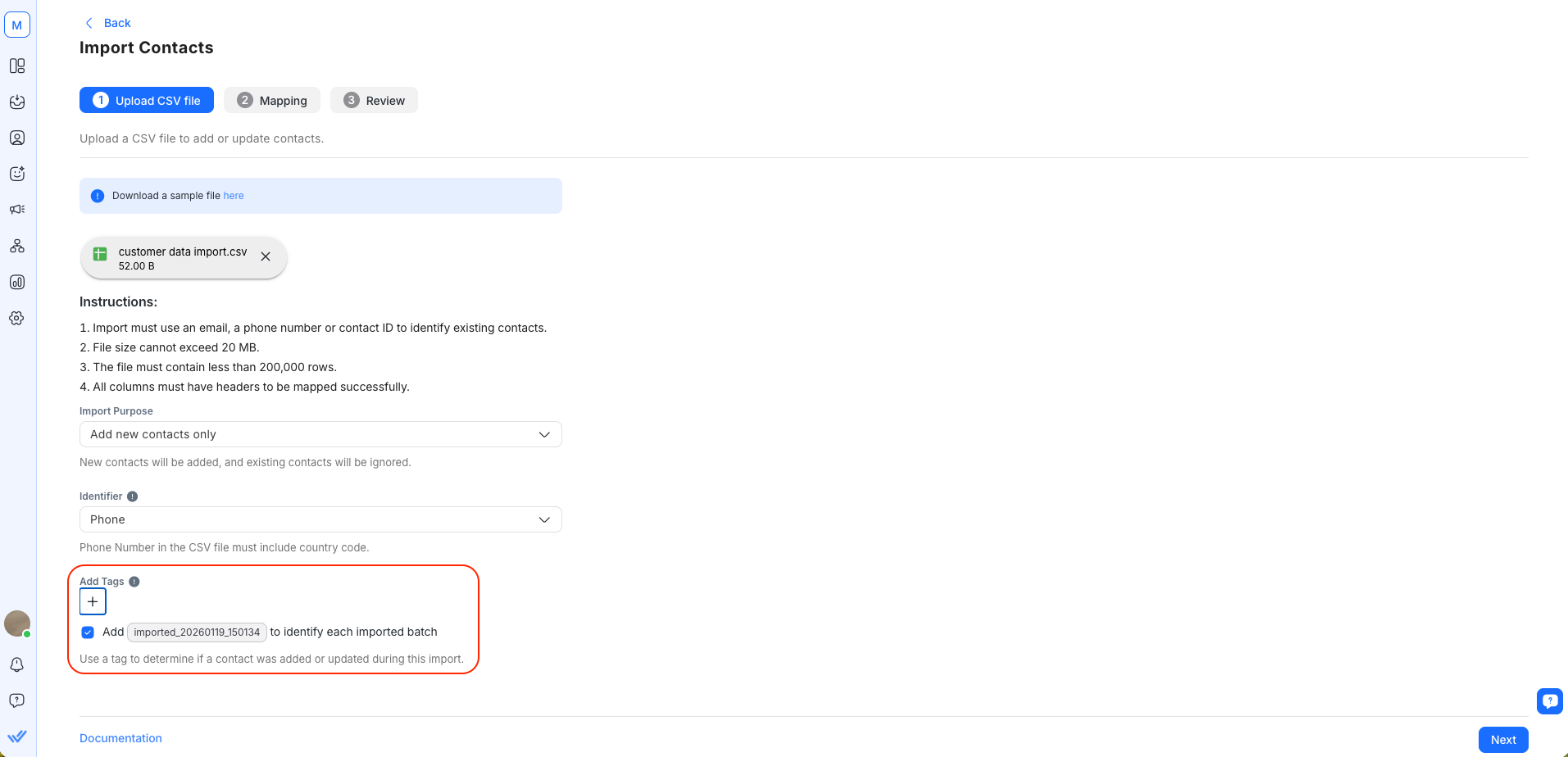
แท็กนำเข้าจะถูกสร้างขึ้นโดยอัตโนมัติเพื่อระบุชุดที่นำเข้าแต่ละชุด. แท็กนี้สามารถถอดออกได้.
ส่วนที่ 2: การจับคู่ส่วนหัว CSV กับฟิลด์ข้อมูลติดต่อ
แมปส่วนหัวคอลัมน์ในไฟล์ CSV เข้ากับฟิลด์ผู้ติดต่อในพื้นที่ทำงานของคุณ. สิ่งนี้จะกำหนดว่าฟิลด์ผู้ติดต่อใดที่จะถูกอัปเดตด้วยค่าจากคอลัมน์. หากส่วนหัวคอลัมน์ในไฟล์ตรงกับชื่อฟิลด์ผู้ติดต่อ (เช่น หมายเลขโทรศัพท์) อย่างสมบูรณ์ ระบบจะทำการแมปโดยอัตโนมัติ.
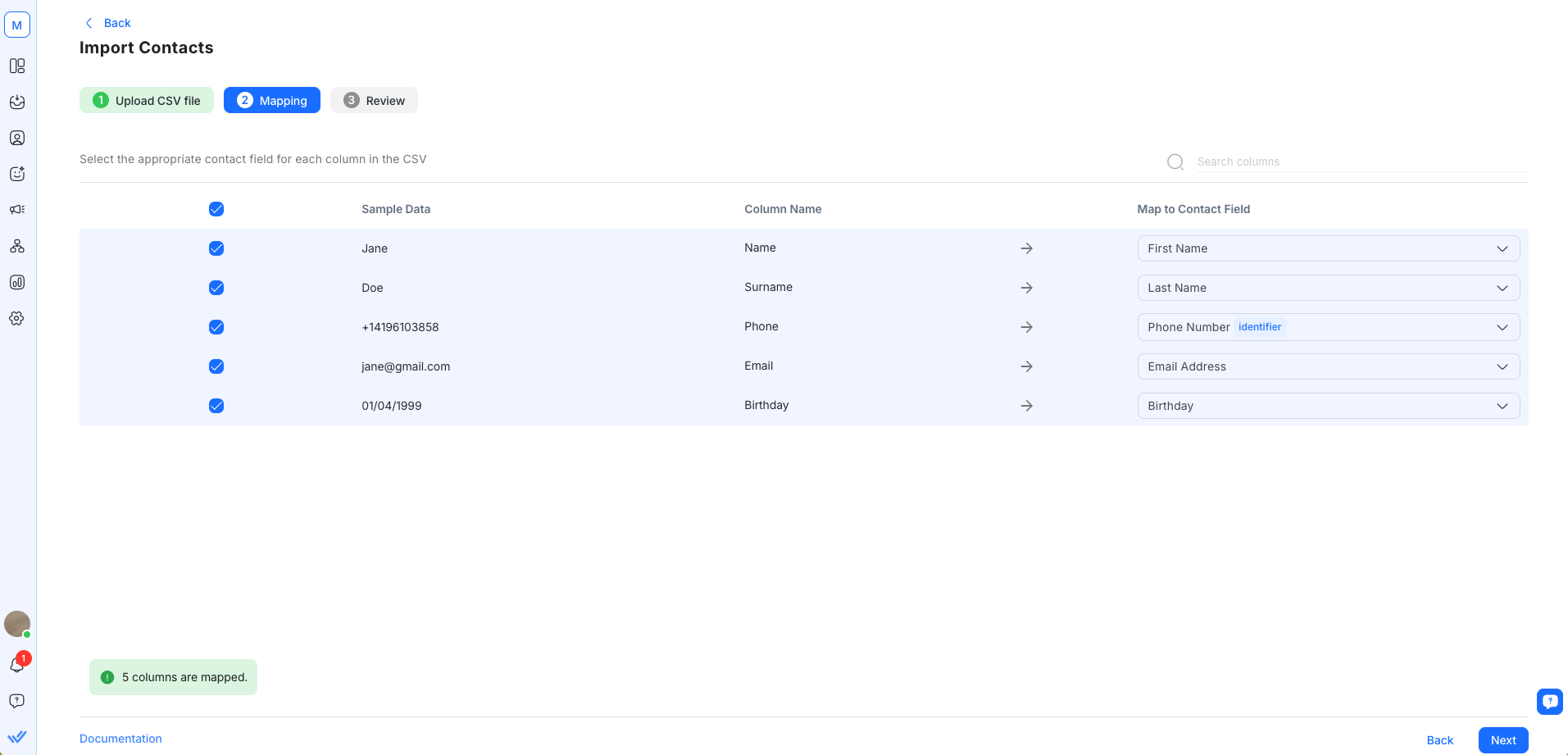
ตรวจสอบให้แน่ใจว่าตัวระบุที่กำหนดได้รับการแมปแล้ว. แต่ละฟิลด์การติดต่อสามารถแมปได้เพียงครั้งเดียวเท่านั้น.
หากคุณต้องการข้ามคอลัมน์เพื่อไม่ให้มีการนำเข้าค่า ให้ยกเลิกการเลือกช่องกาเครื่องหมายทางด้านซ้าย. ต้องเลือกอย่างน้อยหนึ่งคอลัมน์เพื่อดำเนินการนำเข้า.
ช่องเลือก “ห้ามเขียนทับ” และฟังก์ชัน
หากคุณได้เลือกตัวเลือก อัปเดตผู้ติดต่อที่มีอยู่เท่านั้น หรือ เพิ่ม & อัปเดตผู้ติดต่อ เป็นวัตถุประสงค์การนำเข้า, ตัวเลือก ห้ามเขียนทับ จะปรากฏขึ้น.
เมื่อเลือกห้ามเขียนทับ:
ฟิลด์ที่มีค่าอยู่แล้วจะไม่ถูกเขียนทับ ค่าจะถูกเพิ่มเมื่อฟิลด์ว่างเท่านั้น.
แท็กใหม่จะถูกเพิ่มโดยไม่ลบแท็กที่มีอยู่.
ตามค่าเริ่มต้น ค่าในไฟล์ CSV จะแทนที่ค่าฟิลด์ที่มีอยู่ที่สอดคล้องกันในพื้นที่ทำงานของคุณ.
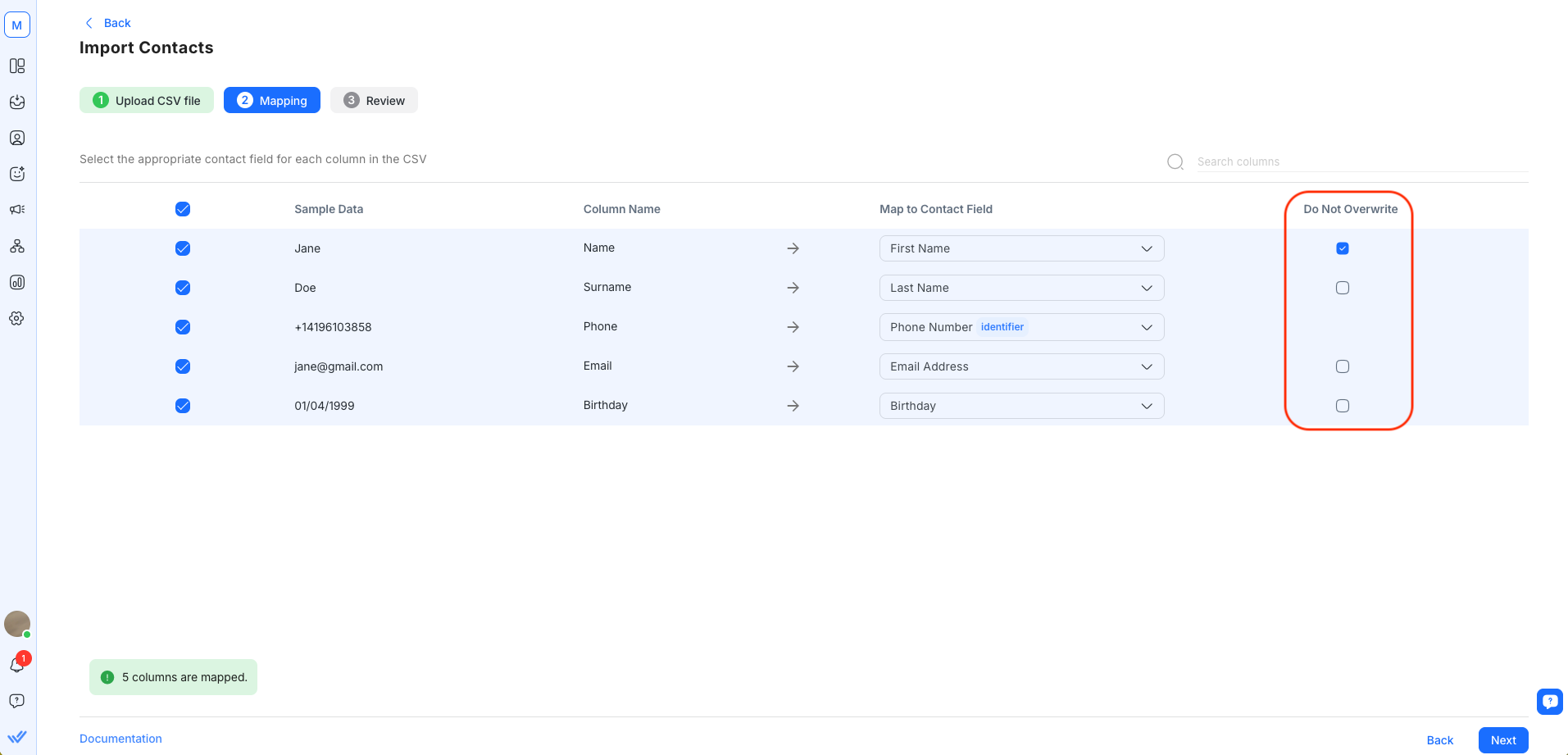
ตัวอย่าง:
ผู้ติดต่อ A ในพื้นที่ทำงานของคุณมีอีเมล contactabc@email.com. ในไฟล์ CSV ที่อัพโหลด ผู้ติดต่อ A จะถูกระบุด้วยหมายเลขโทรศัพท์และมีที่อยู่อีเมล contact123@email.com.
หากไม่ได้เลือกช่องกาเครื่องหมาย (ค่าเริ่มต้น) ค่าที่มีอยู่จะถูกเขียนทับและอีเมลของผู้ติดต่อ A จะถูกอัปเดตเป็น _contact123@email.com._
ถ้าทำเครื่องหมายที่ช่องกาเครื่องหมาย ค่าที่มีอยู่จะไม่ถูกเขียนทับและอีเมลของผู้ติดต่อ A จะยังคงเป็น contactabc@email.com.
เมื่อทำการแมปคอลัมน์เรียบร้อยแล้ว คลิก ถัดไป. จากนั้นไฟล์นำเข้าจะได้รับการตรวจสอบ. โปรดทราบว่าการนำเข้าไฟล์ CSV ขนาดใหญ่จะใช้เวลานานกว่า.
ส่วนที่ 3: การตรวจสอบการนำเข้า
จำนวนผู้ติดต่อที่จะถูกเพิ่มและอัปเดตหลังการนำเข้า หรือข้ามเนื่องจากข้อผิดพลาด จะได้รับการรายงาน. เมื่อพร้อมแล้ว คลิก นำเข้า เพื่อดำเนินการต่อ.
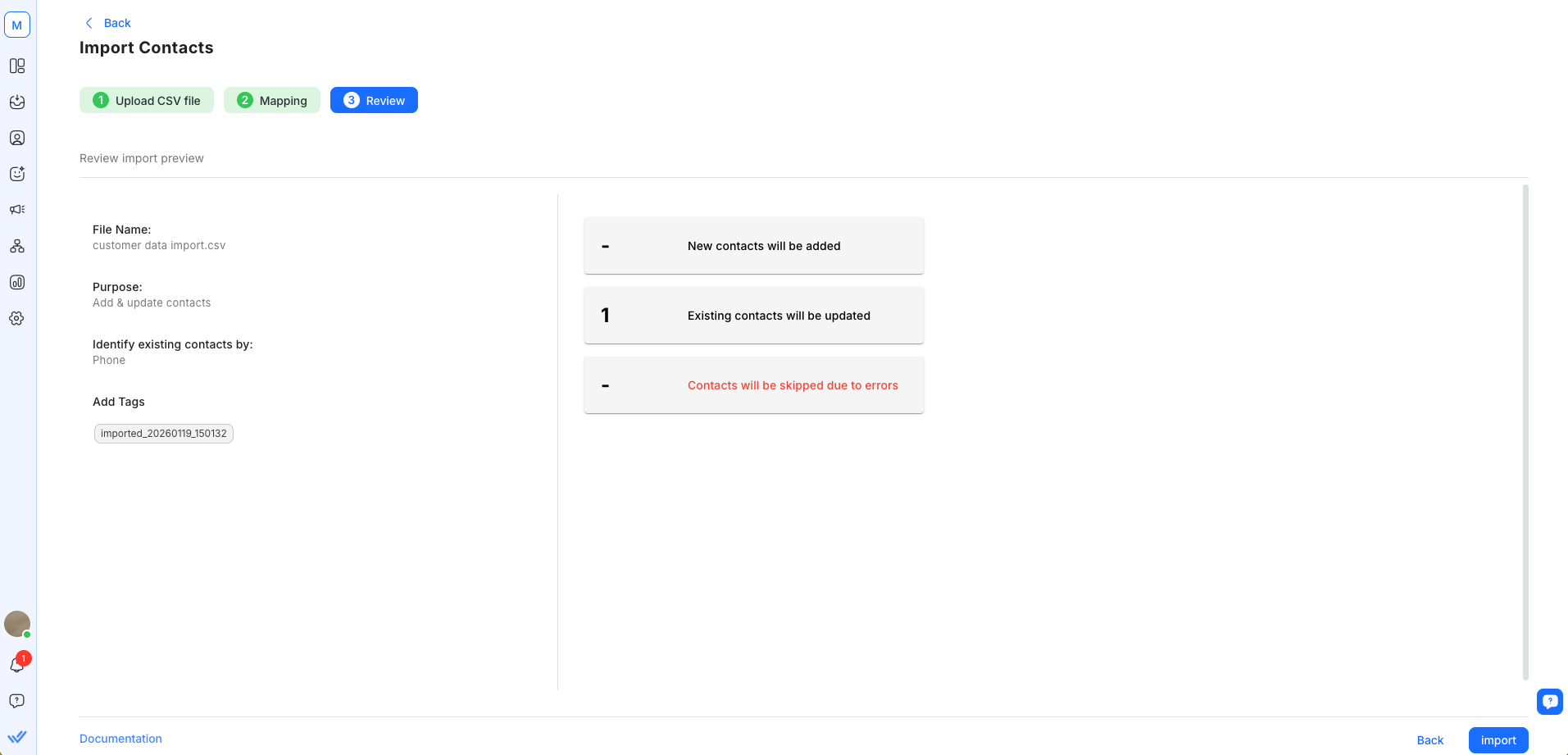
แถวที่มีข้อผิดพลาดจะไม่ถูกนำเข้า. หากต้องการระบุข้อผิดพลาดในแถวต้นฉบับ ให้คลิกที่ "ดาวน์โหลดไฟล์ข้อผิดพลาด" เพื่อดาวน์โหลดไฟล์ CSV ที่มีคอลัมน์ “ข้อผิดพลาด”. แก้ไขข้อผิดพลาดตามที่อธิบายไว้ในข้อความแสดงข้อผิดพลาด. เมื่อเสร็จแล้ว ให้อัปโหลดไฟล์ CSV ที่แก้ไขแล้ว หรือกลับไปที่ส่วนที่ 1 เพื่อกำหนดค่าการนำเข้าใหม่.
เมื่อตรวจสอบไฟล์แล้ว คลิก นำเข้า เพื่อดำเนินการต่อ. กล่องโต้ตอบจะปรากฏขึ้นเพื่อยืนยันว่าการนำเข้าได้เริ่มต้นแล้ว.
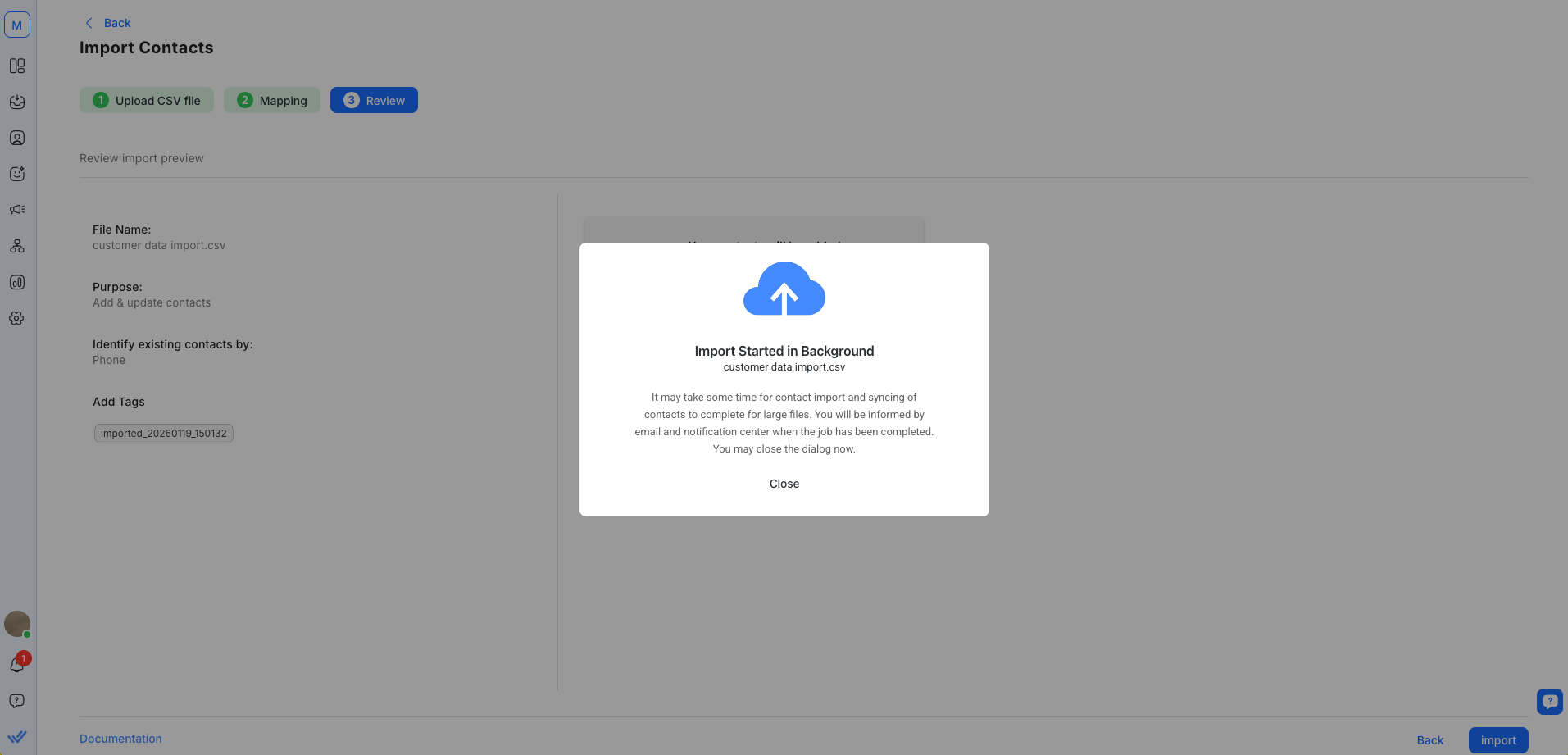
ขั้นตอนนำเข้าอาจใช้เวลาสักครู่. คุณสามารถตรวจสอบความคืบหน้าได้โดยไปที่ การตั้งค่า > การนำเข้าข้อมูล.
ตรวจสอบผลการนำเข้า
คุณจะได้รับการแจ้งเตือนผ่านทางอีเมลและศูนย์การแจ้งเตือนบนแพลตฟอร์มเมื่องานนำเข้าเสร็จสมบูรณ์.
คุณสามารถดาวน์โหลดไฟล์ผลลัพธ์จากอีเมลของคุณหรือตารางประวัติการนำเข้าได้ใน การตั้งค่า > การนำเข้าข้อมูล. ไฟล์นี้จะพร้อมใช้งานเป็นเวลา 7 วัน. ไฟล์ผลลัพธ์จะมีคอลัมน์เพิ่มเติม 2 คอลัมน์: สถานะการนำเข้า และ ข้อผิดพลาด.
คอลัมน์สถานะการนำเข้าสามารถมีสถานะที่เป็นไปได้ 4 สถานะ:
สถานะการนำเข้า | ผลลัพธ์ |
|---|---|
นำเข้า | เพิ่มการติดต่อสำเร็จแล้ว. |
อัปเดต | อัปเดตการติดต่อสำเร็จแล้ว. |
ข้ามไป | การติดต่อถูกข้ามไปเนื่องจากวัตถุประสงค์ในการนำเข้า (เช่น การติดต่อใหม่ในการนำเข้าการอัปเดตรายชื่อติดต่อที่มีอยู่เท่านั้น). |
ข้อผิดพลาด | ไม่สามารถนำเข้ารายชื่อติดต่อได้เนื่องจากมีข้อผิดพลาด. |
คอลัมน์ข้อผิดพลาดจะทำเครื่องหมายแถวที่มีข้อผิดพลาดที่ตรวจพบในระหว่างการนำเข้า. ไม่มีการนำเข้าข้อมูลติดต่อในแถวเหล่านี้. หากต้องการนำเข้าผู้ติดต่อเหล่านี้ ให้แก้ไขข้อผิดพลาดแล้วลองอีกครั้ง.
คำถามที่พบบ่อยและการแก้ปัญหา
ฉันสามารถนำเข้าข้อมูลกี่ไฟล์ในครั้งเดียว?
คุณสามารถนำเข้าได้เพียงไฟล์เดียวต่อการนำเข้าเท่านั้น.
ทำไมฉันไม่สามารถนำเข้าผู้ติดต่อผ่านไฟล์ CSV ได้?
คุณอาจไม่สามารถนำเข้าผู้ติดต่อได้หากมีปัญหาเกี่ยวกับการสร้างหรือรูปแบบไฟล์ CSV ของคุณ.
เพื่อหลีกเลี่ยงปัญหาการนำเข้าผู้ติดต่อ ให้ตรวจสอบสิ่งต่อไปนี้:
ไฟล์ถูกบันทึกเป็นไฟล์ CSV ที่ถูกต้อง (.csv).
ไฟล์เข้ารหัสเป็น UTF-8.
หมายเลขโทรศัพท์ผู้ติดต่ออยู่ในรูปแบบ E164.
ทำไมชื่อผู้ติดต่อที่มีอักขระพิเศษจึงปรากฏไม่ถูกต้องในไฟล์ CSV ของฉัน?
เหตุการณ์นี้เกิดขึ้นเพราะ Excel ใช้การเข้ารหัส ANSI ซึ่งไม่รองรับอักขระพิเศษบางตัวหรืออักขระที่ไม่ใช่ละติน เช่น ตัวอักษรจีนหรืออักษรภาพ.
เพื่อให้แน่ใจว่าชื่อผู้ติดต่อจะแสดงอย่างถูกต้อง ไฟล์ CSV ต้องนำเข้าโดยใช้ การเข้ารหัส UTF-8.
สิ่งที่คุณสามารถทำได้
เปิด Excel แล้วเลือก Data > Get Data > From Text/CSV.
ในแท็บ Data ภายใต้ File Origin ให้เลือก 65001: Unicode (UTF-8).
คลิก นำเข้า.
บันทึกการตั้งค่าของคุณ.
เปิดไฟล์อีกครั้งเพื่อยืนยันว่าอักขระแสดงอย่างถูกต้อง.
ทำไมฉันจึงไม่สามารถเริ่มการนำเข้าใหม่ได้?
สามารถมีการนำเข้าครั้งเดียวที่กำลังดำเนินการอยู่ได้เท่านั้น โปรดรอจนกว่าการนำเข้าจะเสร็จสิ้นก่อนที่จะเริ่มการนำเข้าใหม่
ข้อผิดพลาด “เซสชันหมดอายุ” หมายถึงอะไร?
คุณมีเวลาหนึ่งชั่วโมงในการดำเนินการกับงานนำเข้า หากการนำเข้าไม่เริ่มภายใน 1 ชั่วโมงที่ขั้นตอนการตรวจสอบ มันจะถูกยกเลิกโดยอัตโนมัติและคุณจะต้องเริ่มกระบวนการนำเข้าใหม่
ถ้ามี Contacts สองคนที่มีตัวระบุเดียวกันในไฟล์ CSV จะเกิดอะไรขึ้น?
ทั้งสองแถว Contact ในไฟล์ CSV จะถูกทำเครื่องหมายในคอลัมน์ข้อผิดพลาดของไฟล์ข้อผิดพลาด ค่าของพวกเขาจะไม่ถูกเพิ่มหรืออัปเดตในพื้นที่ทำงาน.
ถ้ามี Contacts ที่มีตัวระบุเดียวกันอยู่ใน Workspace จะเกิดอะไรขึ้น?
หาก Contacts หลายรายแชร์ค่าตัวระบุใน Workspace (เช่น โปรไฟล์ Contact ที่ซ้ำกันหรือที่อยู่อีเมลหรือหมายเลขโทรศัพท์ที่ใช้โดย Contacts สองราย) จะมีข้อผิดพลาดระบุในแถวที่มีค่าซ้ำกันในไฟล์ CSV
แท็กจำเป็นสำหรับการนำเข้าติดต่อหรือไม่?
ไม่จำเป็น คุณสามารถเพิ่ม ปรับปรุง และลบแท็กได้ตามต้องการ
แท็กนำเข้าจะถูกสร้างขึ้นโดยอัตโนมัติเพื่อระบุว่าผู้ติดต่อใดถูกเพิ่มหรืออัปเดตระหว่างการนำเข้า. แท็กนี้เป็นทางเลือกและสามารถลบออกได้
ทำไม Contacts บางรายที่มีอยู่จึงไม่ถูกระบุด้วยหมายเลขโทรศัพท์?
รูปแบบหมายเลขโทรศัพท์จะต้องเหมือนกันในไฟล์ CSV และ Workspace เพื่อให้หมายเลขสามารถถูกระบุได้ ถ้าหมายเลขโทรศัพท์เดียวกันมีรูปแบบที่แตกต่างกัน (เช่น หนึ่งหมายเลขไม่มีรหัสพื้นที่) Contact ที่มีอยู่ไม่สามารถถูกระบุได้และ Contact ในไฟล์จะถูกมองว่าเป็น Contact ใหม่
ถ้าคุณพยายามที่จะอัปเดต Contacts ที่มีอยู่เท่านั้น Contact นี้จะถูกข้ามไป
ถ้าคุณพยายามที่จะอัปโหลด Contacts ใหม่ จะมีโปรไฟล์ Contact ใหม่ถูกสร้างสำหรับ Contact นี้
ทำไมหมายเลขโทรศัพท์ในไฟล์ CSV ของฉันจึงแสดงในรูปแบบเลขยกกำลัง?
เมื่อเตรียมไฟล์ CSV สำหรับการนำเข้าผู้ติดต่อ หมายเลขโทรศัพท์ที่ยาวเกินไปอาจถูกแปลงเป็นสัญกรณ์ทางวิทยาศาสตร์โดยอัตโนมัติ (เช่น 4.48E+11).
เรื่องนี้เกิดขึ้นเพราะโปรแกรมสเปรดชีต เช่น Excel จะเปลี่ยนรูปแบบเซลล์โดยอัตโนมัติ. เมื่อถูกแปลง รูปแบบหมายเลขโทรศัพท์จะไม่ถูกต้อง ทำให้การนำเข้าผู้ติดต่อล้มเหลว.
สิ่งที่คุณสามารถทำได้
เปลี่ยนรูปแบบคอลัมน์หมายเลขโทรศัพท์เป็น ข้อความธรรมดา.
บันทึกไฟล์ CSV ของคุณ.
อัปโหลดไฟล์ CSV ของคุณอีกครั้งไปยัง นำเข้าผู้ติดต่อ.


