

การเดินทางมาที่นี่
โมดูลนี้สามารถเข้าถึงได้เฉพาะโดยเจ้าของ และผู้จัดการ เท่านั้น!
หากต้องการเข้าถึงโมดูลนี้ ในเมนูการนำทางด้านข้าง > คลิก รายชื่อผู้ติดต่อ.
การนำทาง
โมดูลการติดต่อมี 3 ส่วนประกอบหลัก:
ส่วนต่างๆ
เซ็กเมนต์จะอยู่ทางด้านซ้ายของโมดูล Contacts ใช้เซ็กเมนต์เพื่อจัดกลุ่มผู้ติดต่อตามเกณฑ์และตัวกรองเฉพาะของผู้ใช้
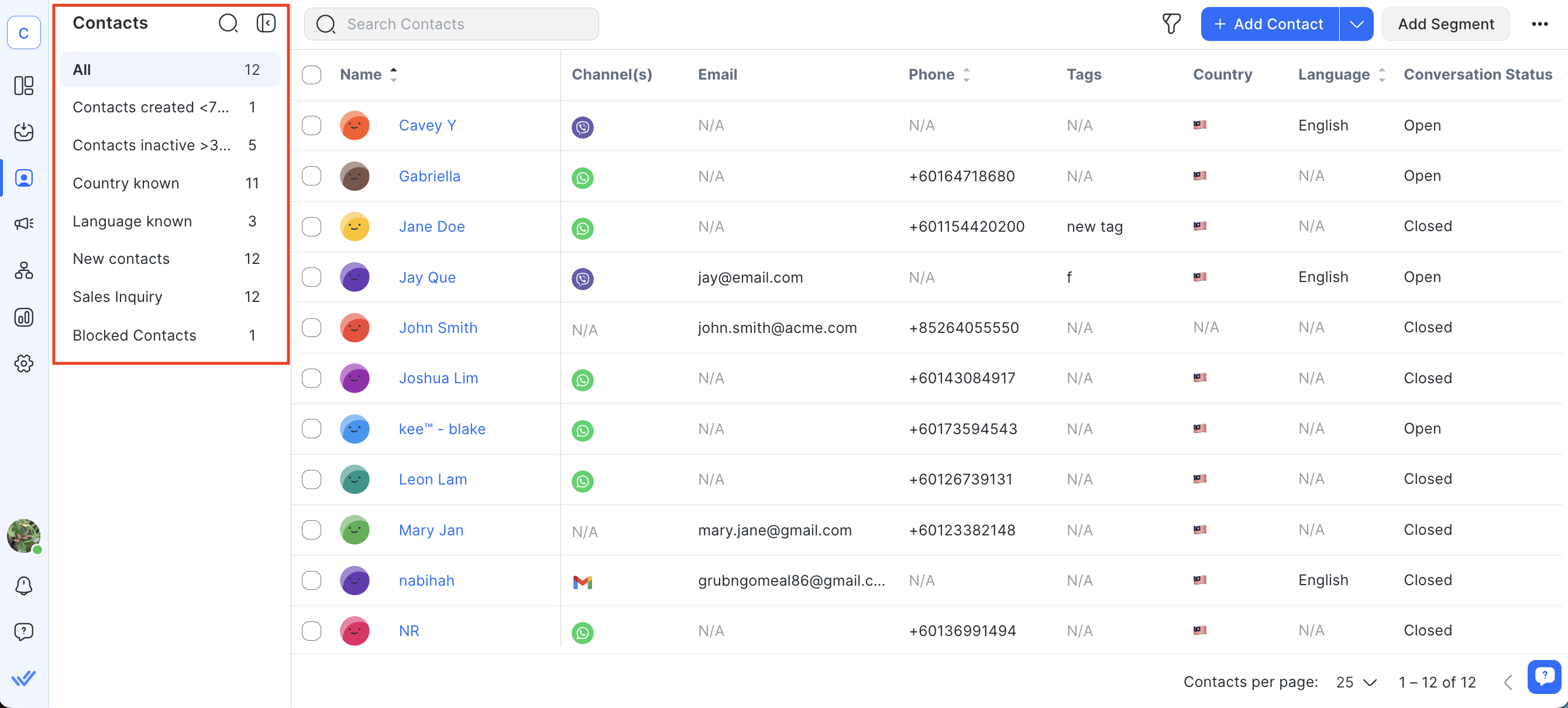
เรียนรู้เพิ่มเติมเกี่ยวกับ เซกเมนต์ ที่นี่.
ตารางติดต่อ
คุณสามารถค้นหาบันทึกและข้อมูลผู้ติดต่อของคุณได้ในตารางผู้ติดต่อ
ส่วนหัวคอลัมน์ที่มีไอคอนการเรียงลำดับคือคอลัมน์ที่สามารถเรียงลำดับได้ คุณสามารถเรียงลำดับเรกคอร์ดของคอลัมน์เหล่านี้ได้โดยคลิกที่ส่วนหัวคอลัมน์ โปรดทราบว่าข้อมูลที่แสดงในตารางรายชื่อติดต่อของคุณขึ้นอยู่กับคอลัมน์ที่คุณได้ เลือกเพื่อแสดง.
โดยค่าเริ่มต้นจะแสดงคอลัมน์ดังต่อไปนี้:
คอลัมน์ | คำอธิบาย |
|---|---|
ชื่อ | แสดงรูปโปรไฟล์ ชื่อ และนามสกุลของผู้ติดต่อ |
ช่อง | แสดงไอคอนช่องเชื่อมต่อสูงสุด 3 ช่อง หากมีช่องเชื่อมต่อมากกว่า 3 ช่อง: |
อีเมล | แสดงที่อยู่อีเมลของผู้ติดต่อ |
โทรศัพท์ | แสดงหมายเลขโทรศัพท์ของผู้ติดต่อ |
แท็ก | แสดงแท็กที่กำหนดให้กับผู้ติดต่อ |
ประเทศ | แสดงธงของประเทศที่ผู้ติดต่อมา |
ภาษา | แสดงภาษาของการติดต่อ |
สถานะการสนทนา | แสดงสถานะการสนทนาของผู้ติดต่อ: เปิด, ปิด, พักการสนทนา, บล็อค |
ผู้รับมอบหมาย | แสดงชื่อของผู้ใช้ที่ได้รับมอบหมายให้เป็นผู้ติดต่อ |
ผู้ร่วมงาน | แสดงอวาตาร์ของผู้ร่วมงานของผู้ติดต่อ. วางเมาส์เหนืออวาตาร์เพื่อดูชื่อผู้ร่วมงาน. |
ข้อความสุดท้าย | แสดงเวลาที่ส่งหรือรับข้อความล่าสุด |
วันที่เพิ่ม | แสดงวันที่สร้างการติดต่อบนแพลตฟอร์ม |
การดำเนินการ | แสดงเมนูการดำเนินการที่ช่วยให้ผู้ใช้สามารถดำเนินการต่างๆได้ เช่น ดูรายละเอียดโปรไฟล์ของผู้ติดต่อ และบล็อกผู้ติดต่อจากการโต้ตอบในอนาคต. |
การดำเนินการ
ในคอลัมน์สุดท้ายของตารางรายชื่อติดต่อคือเมนูการดำเนินการ คลิกเพื่อดูตัวเลือกที่มี:
ดูรายละเอียด: เปิดบันทึกของผู้ติดต่อเพื่อแสดงรายละเอียดเพิ่มเติม.
ดูข้อความ: แสดงประวัติข้อความของผู้ติดต่อใน โมดูลกล่องจดหมาย.
บล็อค / ปลดบล็อคผู้ติดต่อ: บล็อคผู้ติดต่อจากการโต้ตอบในอนาคต หรือปลดบล็อคผู้ติดต่อที่คุณบล็อคไปโดยไม่ได้ตั้งใจ สำหรับผู้ติดต่อที่ถูกบล็อก ข้อความขาเข้าที่ได้รับจะไม่ปรากฏใน โมดูลกล่องจดหมาย และจะไม่เรียกใช้งานเวิร์กโฟลว์ใดๆ และเวิร์กโฟลว์ที่กำลังดำเนินการสำหรับผู้ติดต่อจะถูกหยุดโดยอัตโนมัติ.
ลบ: ลบผู้ติดต่อออกจากรายการผู้ติดต่อ
โปรดระมัดระวังเมื่อคุณลบผู้ติดต่อ เนื่องจากการดำเนินการนี้จะลบประวัติการสนทนาที่เชื่อมโยงกับผู้ติดต่อรายนั้น และไม่สามารถย้อนกลับการดำเนินการได้
รายละเอียดการติดต่อ
เรียนรู้เพิ่มเติมเกี่ยวกับ รายละเอียดการติดต่อ ที่นี่.
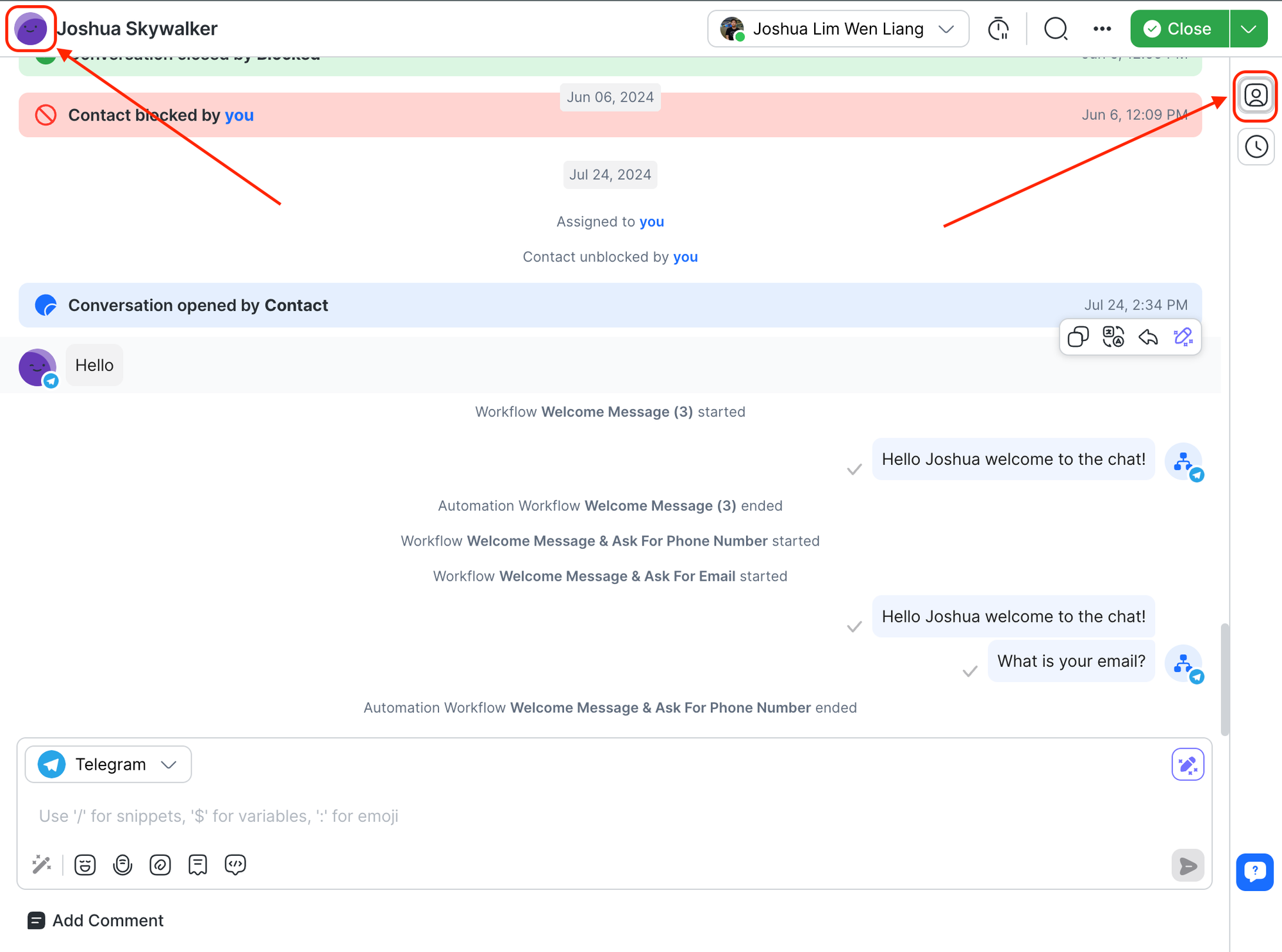
ดูรายละเอียดผู้ติดต่อได้โดยคลิกที่รูปโปรไฟล์หรือไอคอนรายละเอียดผู้ติดต่อ รายละเอียดการติดต่อประกอบด้วย
ชื่อผู้ติดต่อ
ช่องทางการติดต่อ
รวมข้อเสนอแนะ
ฟิลด์ติดต่อ
แท็ก
โปรไฟล์ประกอบด้วยรูปโปรไฟล์และชื่อ ซึ่งระบุโดยช่องทางข้อความที่ผู้ติดต่อใช้ส่งข้อความถึงแพลตฟอร์ม หากไม่มีรูปโปรไฟล์ จะมีการใส่รูปอวาตาร์ให้ หากไม่มีชื่อโปรไฟล์ จะใช้หมายเลขโทรศัพท์หรือที่อยู่อีเมลแทน
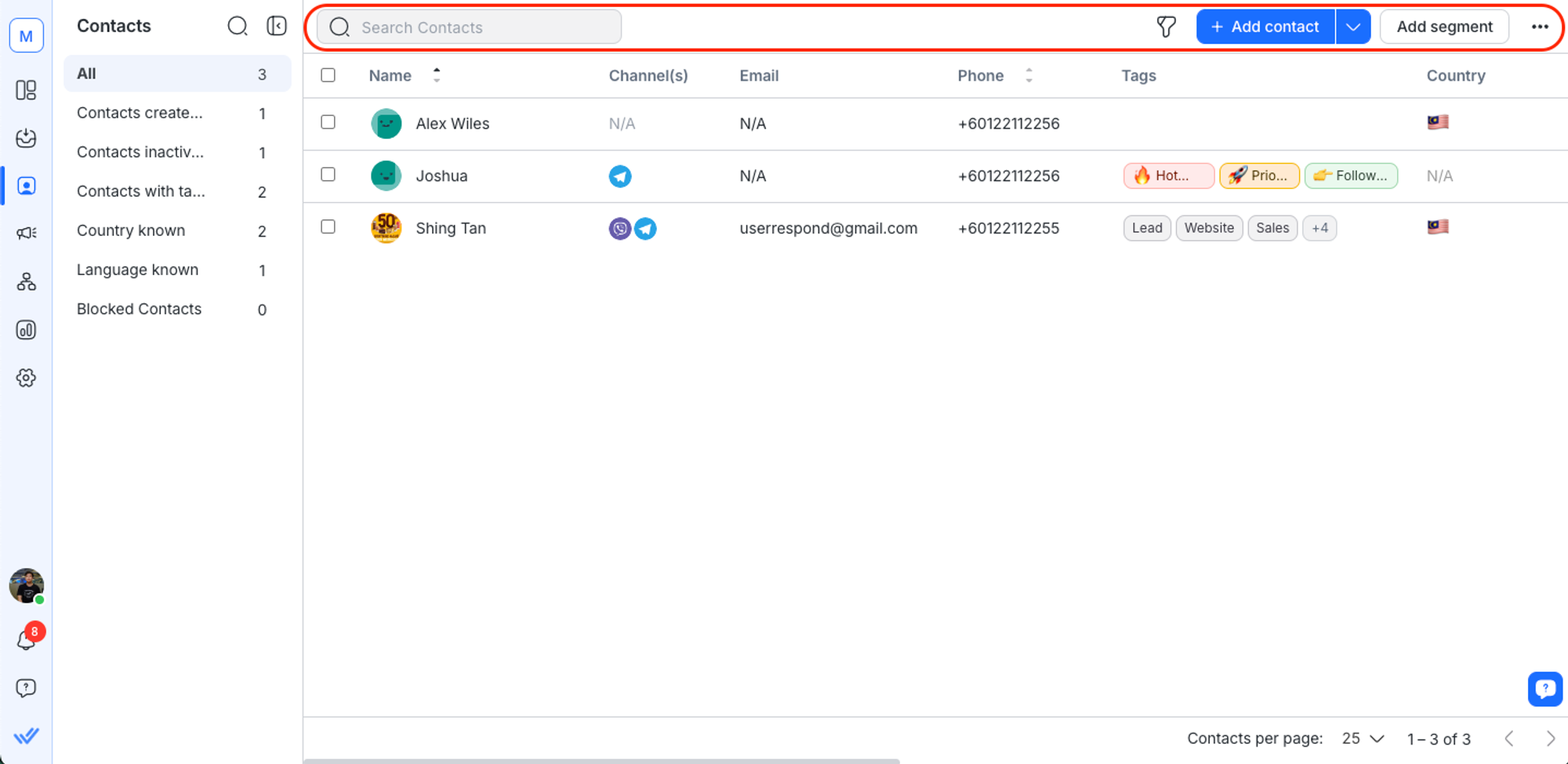
เมนูผู้ติดต่อ
เมนูรายชื่อติดต่ออยู่ที่ด้านบนของโมดูลรายชื่อติดต่อ ประกอบด้วย แถบค้นหา, ปุ่ม กรอง, ปุ่ม เพิ่มผู้ติดต่อ, ปุ่ม เพิ่มเซกเมนต์ และเมนู การดำเนินการ
การเพิ่มผู้ติดต่อ
ในโมดูล ผู้ติดต่อ คลิกปุ่ม + เพิ่มผู้ติดต่อ
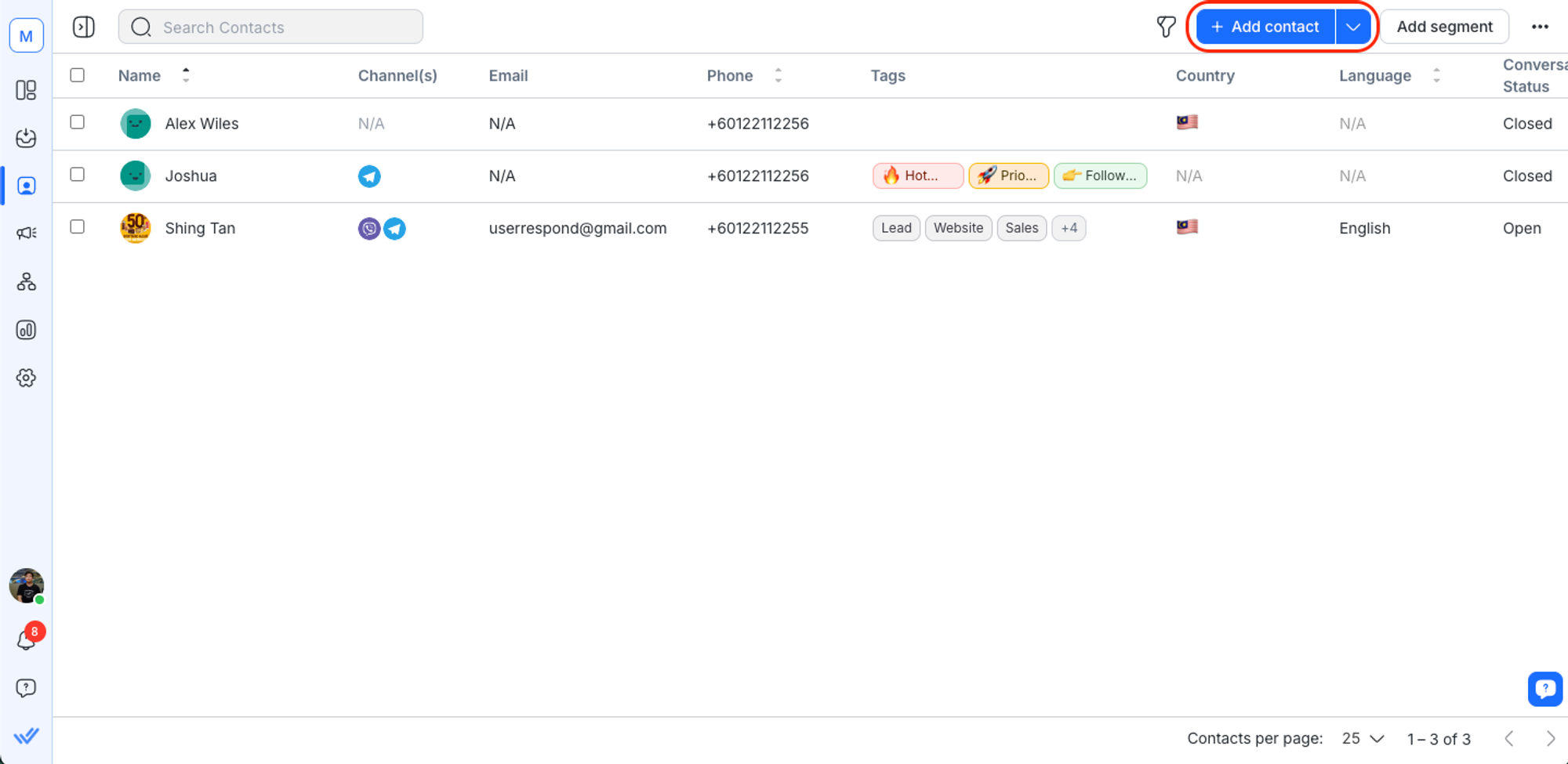
คุณสามารถเลือกที่จะนำเข้าผู้ติดต่อหลายรายได้เช่นกัน เรียนรู้เพิ่มเติมเกี่ยวกับ การนำเข้าข้อมูลติดต่อที่นี่.
2. กรอกข้อมูลของผู้ติดต่อในแบบฟอร์มที่ให้ไว้.
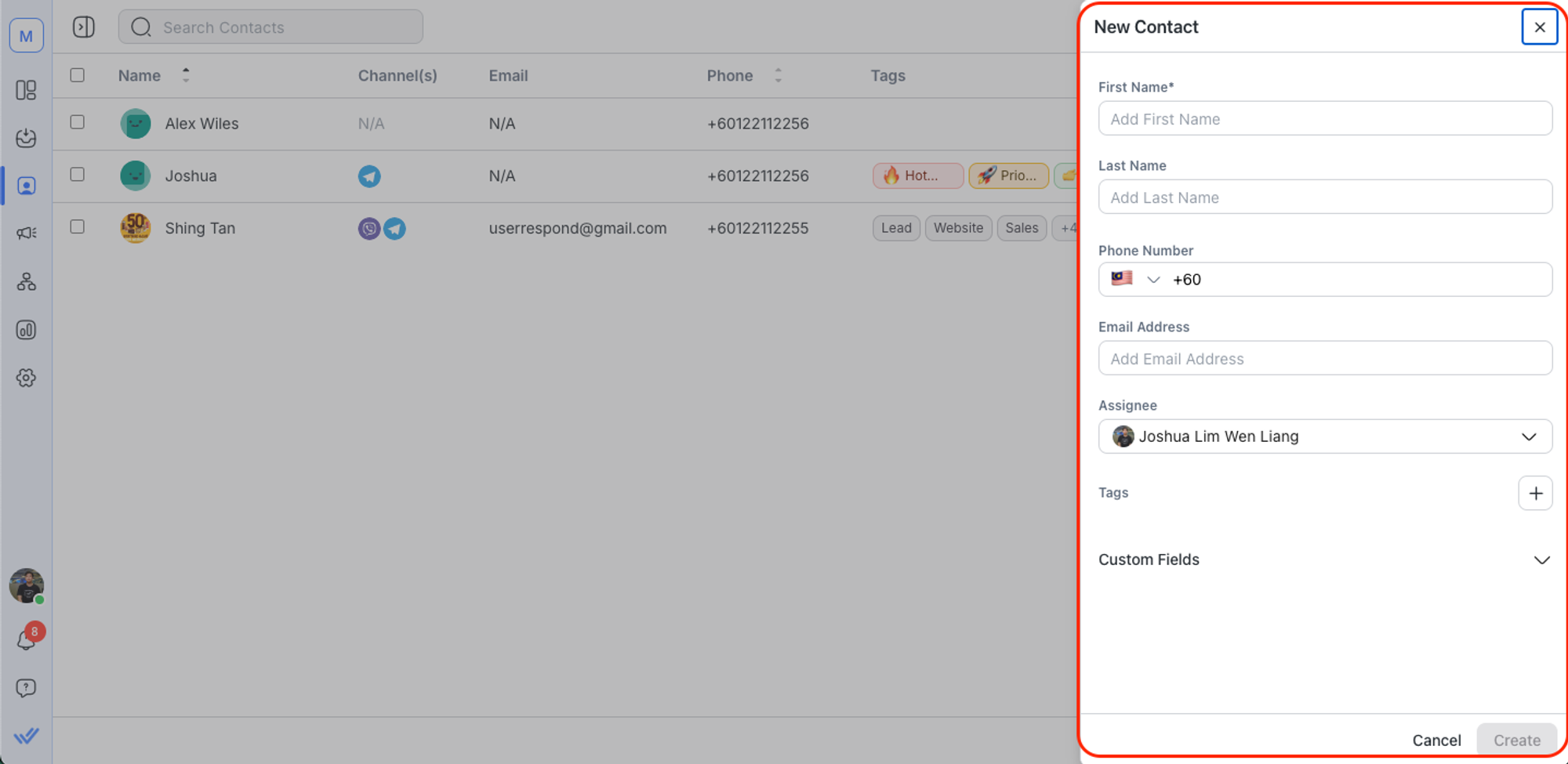
เรียนรู้เพิ่มเติมเกี่ยวกับ การเพิ่มผู้ติดต่อ WhatsApp ที่นี่.
3. ตรวจสอบข้อมูลและคลิก เพิ่ม.
การกำหนดการทำงานอัตโนมัติและการติดต่ออัตโนมัติจะไม่ถูกนำไปใช้กับการติดต่อที่เพิ่มจากโมดูลการติดต่อ
การค้นหาผู้ติดต่อ
หากคุณต้องการค้นหาผู้ติดต่อรายใดรายหนึ่ง โปรดป้อนคำถามของคุณในกล่องค้นหา
เรียนรู้เพิ่มเติมเกี่ยวกับ พฤติกรรมการค้นหาผู้ติดต่อ ที่นี่.
การกรองข้อมูลผู้ติดต่อ
คุณสามารถดูรายชื่อผู้ติดต่อที่ตรงตามเกณฑ์ชุดหนึ่งได้โดยการใช้ตัวกรอง
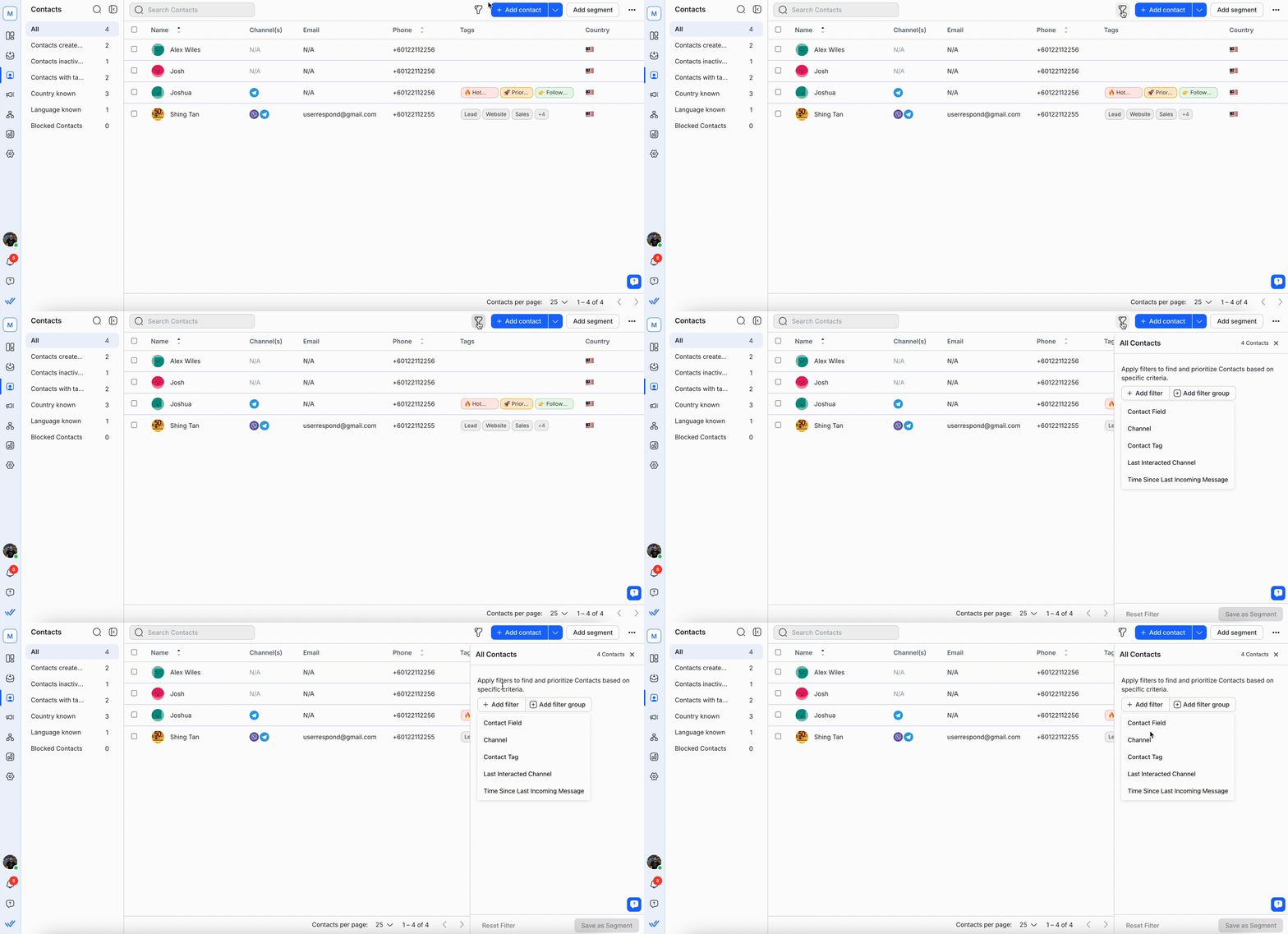
นี่คือวิธีที่คุณสามารถกรองผู้ติดต่อได้:
ไปที่โมดูล รายชื่อติดต่อ.
คลิกไอคอนตัวกรองเพื่อเปิดลิ้นชัก ตัวกรองผู้ติดต่อ ทางด้านขวา
คลิก เพิ่มตัวกรอง เพื่อเพิ่มตัวกรองเดียว หรือคลิก เพิ่มกลุ่มตัวกรอง เพื่อเพิ่มกลุ่มตัวกรองที่มีหลายเกณฑ์
เลือกและกำหนดค่าตัวกรอง
สำหรับ ช่องทาง, แท็กผู้ติดต่อ, ช่องทางที่โต้ตอบล่าสุด, เวลาตั้งแต่ข้อความขาเข้าล่าสุด: เลือกตัวกรอง > ตั้งเงื่อนไขตัวกรอง
สำหรับ ช่องติดต่อ: เลือก ช่องติดต่อ > เลือกหนึ่งในช่องติดต่อที่มีจากเมนูดรอปดาวน์ > ตั้งเงื่อนไขตัวกรอง
ดูผลลัพธ์ที่กรองแล้ว ซึ่งได้รับการอัปเดตแบบเรียลไทม์ในตารางรายชื่อติดต่อ.
หากต้องการดูรายชื่อติดต่อทั้งหมดของคุณโดยไม่ใช้ตัวกรองใดๆ ให้คลิกที่ปุ่ม รีเซ็ตตัวกรอง ที่อยู่ด้านขวาล่างของลิ้นชักตัวกรอง
6. คลิกปุ่ม บันทึกเป็นเซกเมนต์ เพื่อบันทึกเซกเมนต์ของคุณ.
เรียนรู้เพิ่มเติมเกี่ยวกับ เซกเมนต์.
ตัวกรองที่มีให้เลือกใช้
ตัวกรองช่วยให้คุณจำกัดรายการผู้ติดต่อของคุณตามเกณฑ์ที่เลือก.
ตัวกรองต่อไปนี้มีให้เลือกใช้:
ช่อง
ติดต่อแท็ก
ช่องที่มีการโต้ตอบล่าสุด
เวลาตั้งแต่ข้อความขาเข้าล่าสุด
ช่องติดต่อ
หากคุณเลือก ช่องติดต่อ, คุณสามารถกรองโดยใช้ ฟิลด์ผู้ติดต่อ ต่อไปนี้:
ชื่อจริง
นามสกุล
หมายเลขโทรศัพท์
ที่อยู่อีเมล
ประเทศ
ภาษา
สถานะบอท
ผู้รับมอบหมาย
ผู้ร่วมงาน
สถานะการสนทนา
เวลาเปิดการสนทนา
สร้างเมื่อ
เวลาโต้ตอบล่าสุด
การส่งออกรายชื่อผู้ติดต่อ
เฉพาะ เจ้าของ และ ผู้จัดการ ที่ไม่มีข้อจำกัดดังกล่าวเท่านั้นที่สามารถดำเนินการนี้ได้.
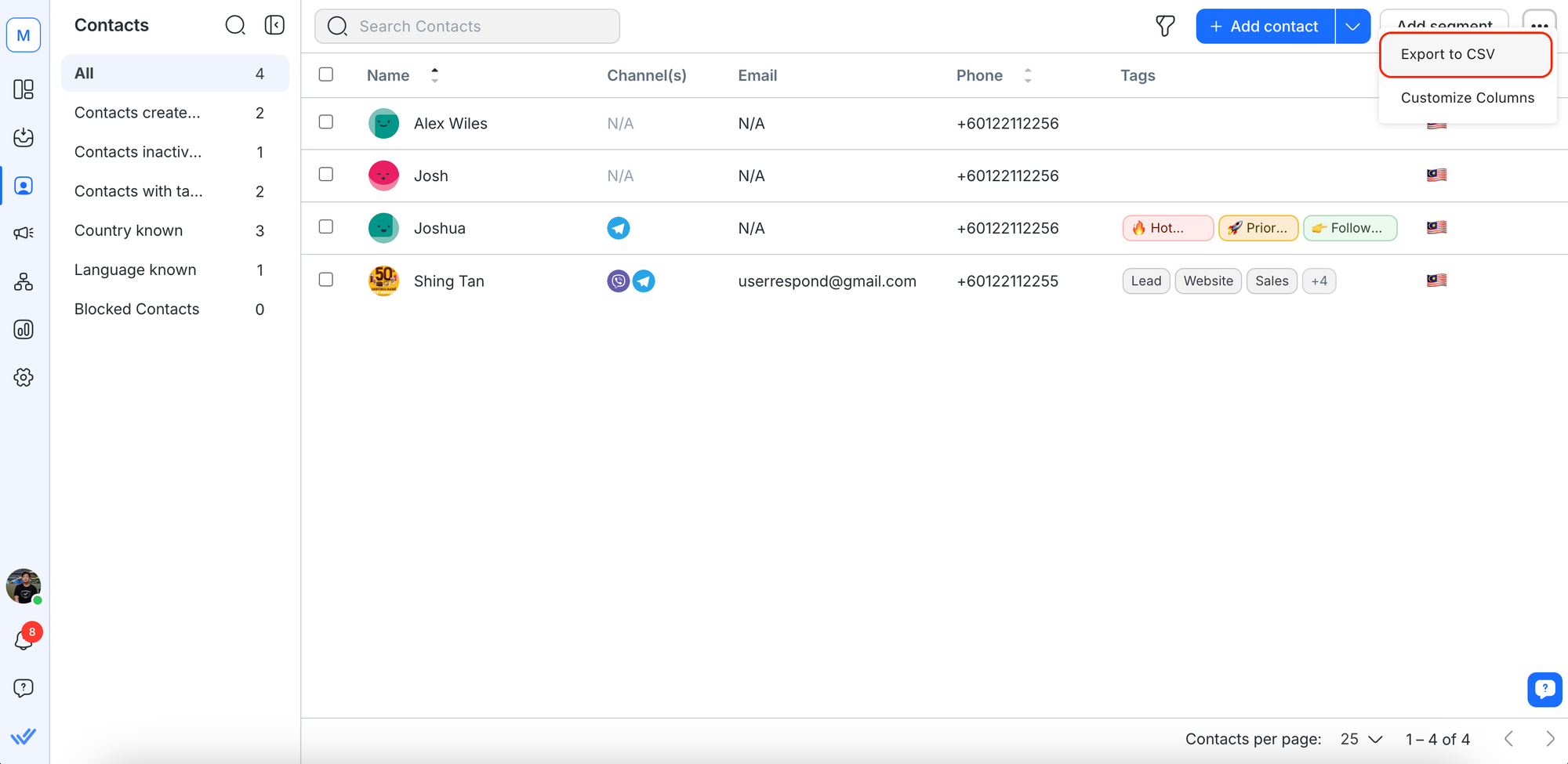
คุณสามารถส่งออกผู้ติดต่อได้เพียง 100 รายต่อหน้าจากโมดูลผู้ติดต่อเท่านั้น
การปรับแต่งคอลัมน์
คุณสามารถปรับแต่งคอลัมน์ในตารางผู้ติดต่อได้ตามความต้องการของคุณ เลือกปรับแต่งคอลัมน์จากเมนูการดำเนินการเพื่อดำเนินการนี้.
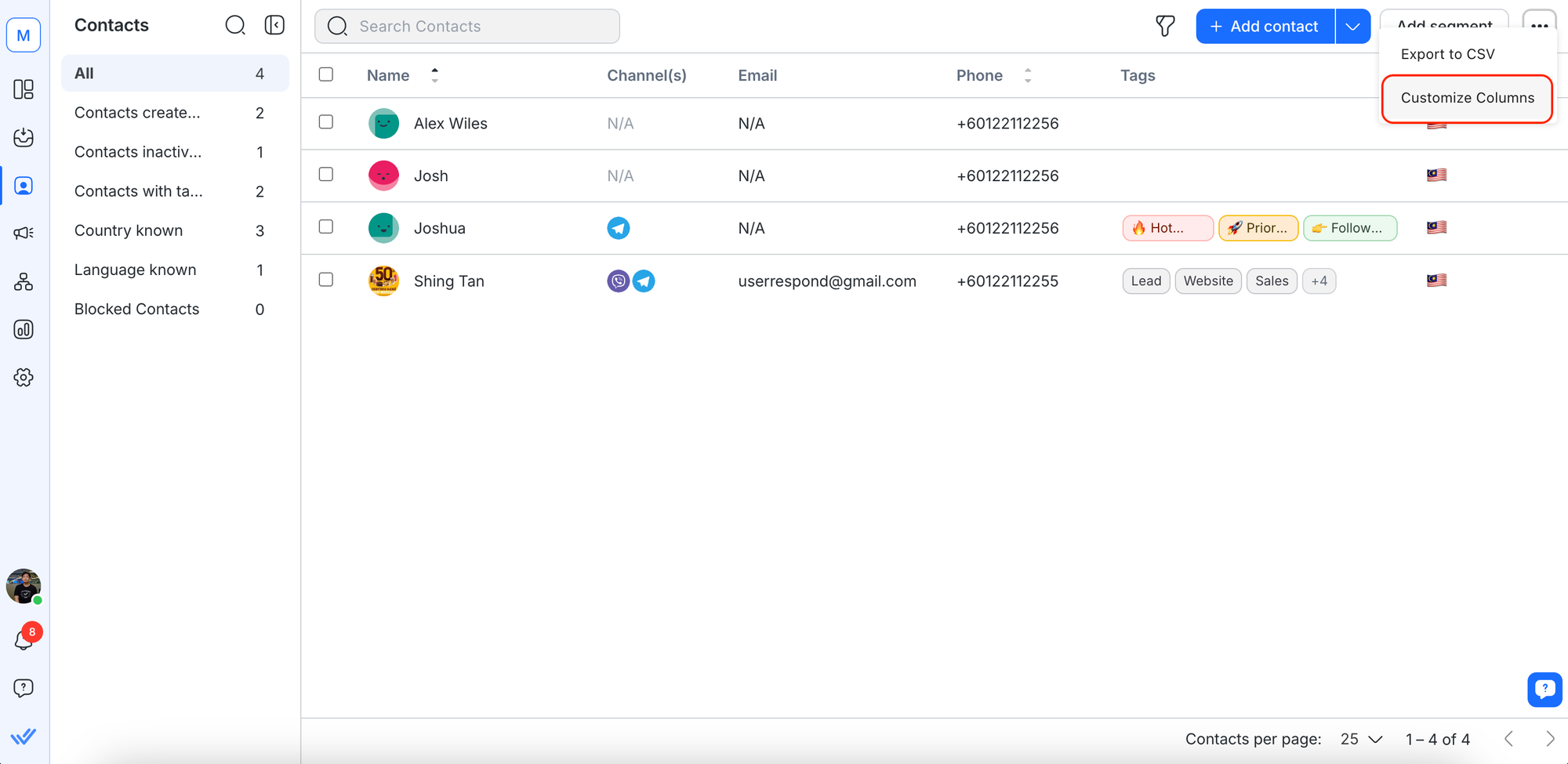
เลือกช่องกาเครื่องหมายเพื่อระบุคอลัมน์ที่คุณต้องการแสดงในตารางผู้ติดต่อของคุณ
การแสดงคอลัมน์จะอัปเดตและสะท้อนการเลือกของคุณโดยอัตโนมัติ
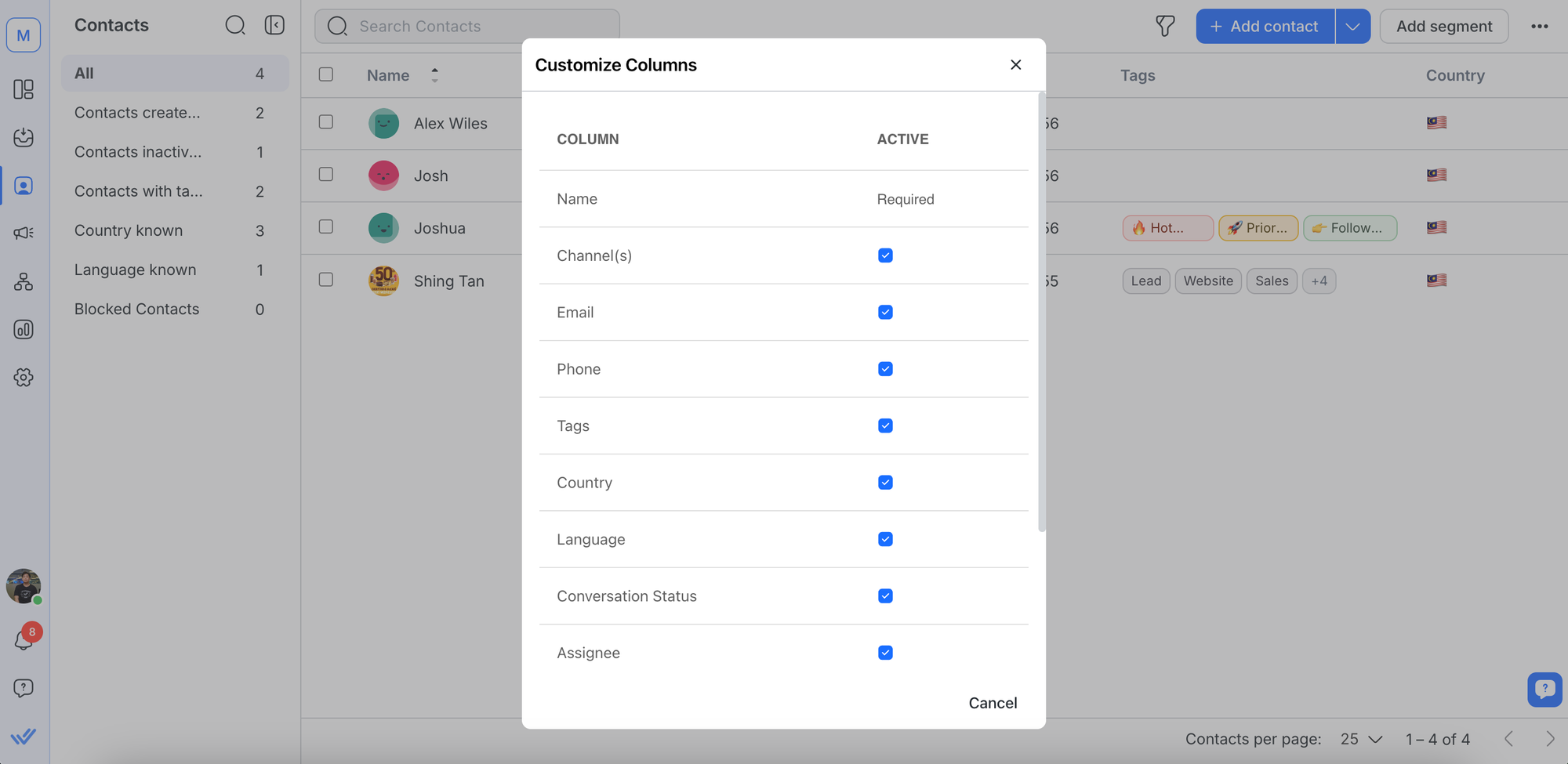
คอลัมน์ ชื่อ เป็นสิ่งจำเป็นและไม่สามารถยกเลิกการเลือกได้
การเลือกผู้ติดต่อหลายราย
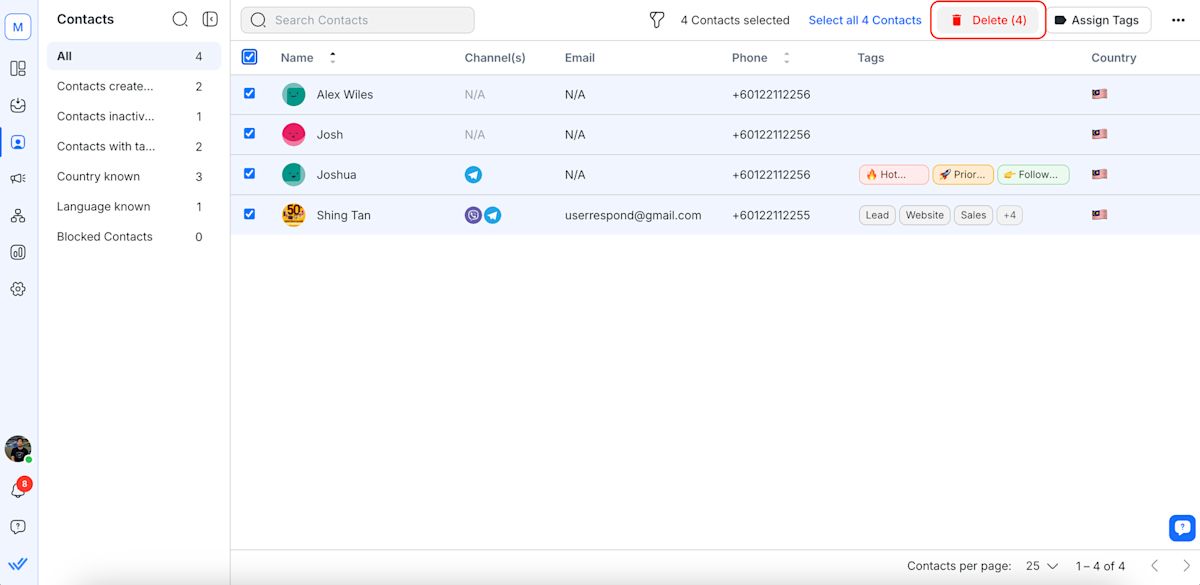
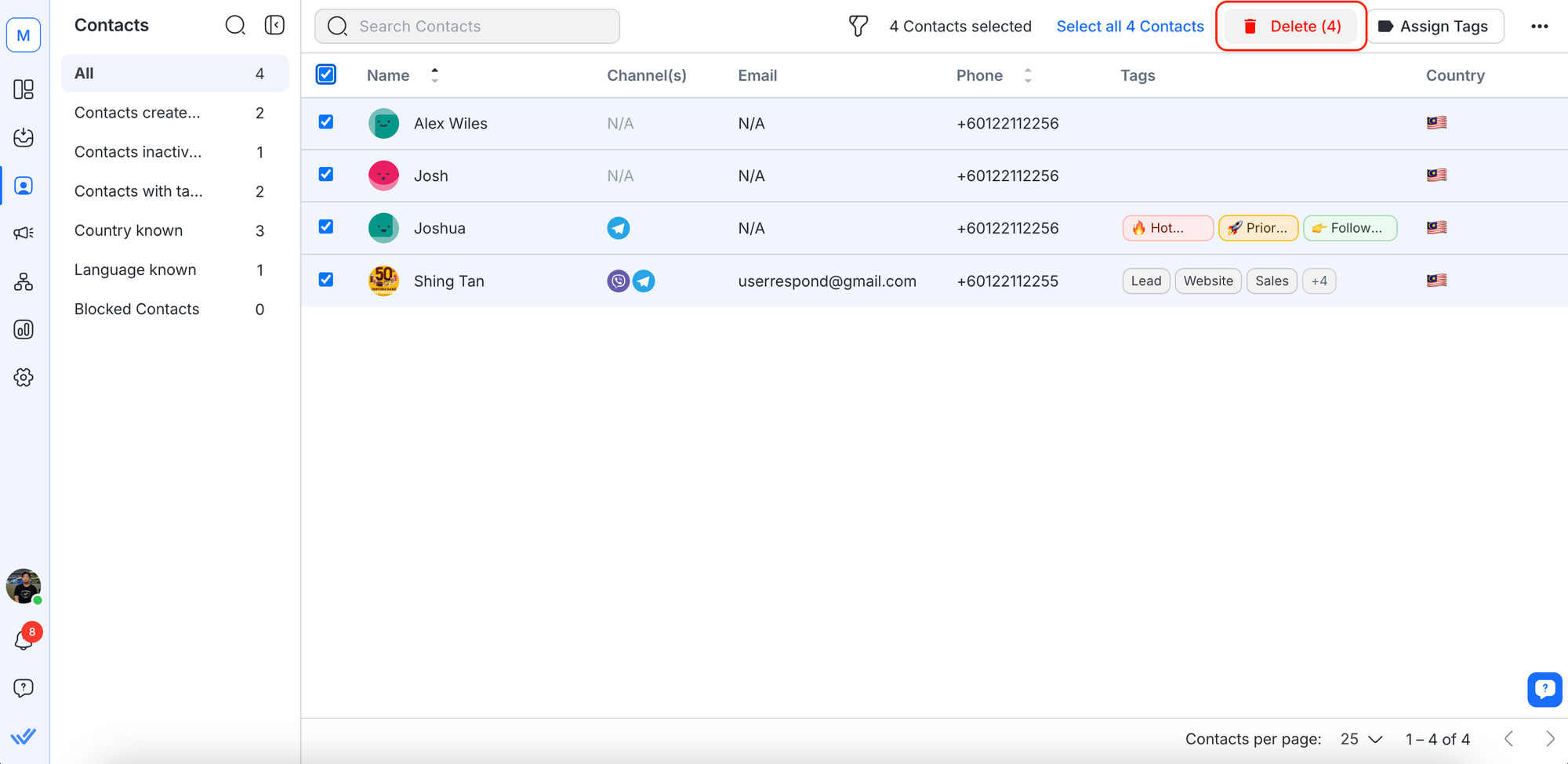
หากต้องการเลือกผู้ติดต่อ ให้ทำเครื่องหมายที่ช่องทางด้านซ้ายของชื่อผู้ติดต่อในแถวผู้ติดต่อ อีกวิธีหนึ่ง ให้เลือกรายชื่อติดต่อทั้งหมดหลังจากใช้ตัวกรองที่ต้องการแล้ว เมื่อเลือกแล้ว คุณสามารถดำเนินการต่อไปนี้ได้
ลบรายชื่อผู้ติดต่อหลายรายการ
- เฉพาะเจ้าของ และผู้จัดการ ที่ไม่มีข้อจำกัดใดๆ เท่านั้นที่สามารถดำเนินการนี้ได้
- คุณสามารถลบผู้ติดต่อได้ไม่จำกัดจำนวนในครั้งเดียวบนแพลตฟอร์ม - การลบผู้ติดต่อจะลบประวัติการสนทนาที่เชื่อมโยงกับผู้ติดต่อรายนั้นด้วย
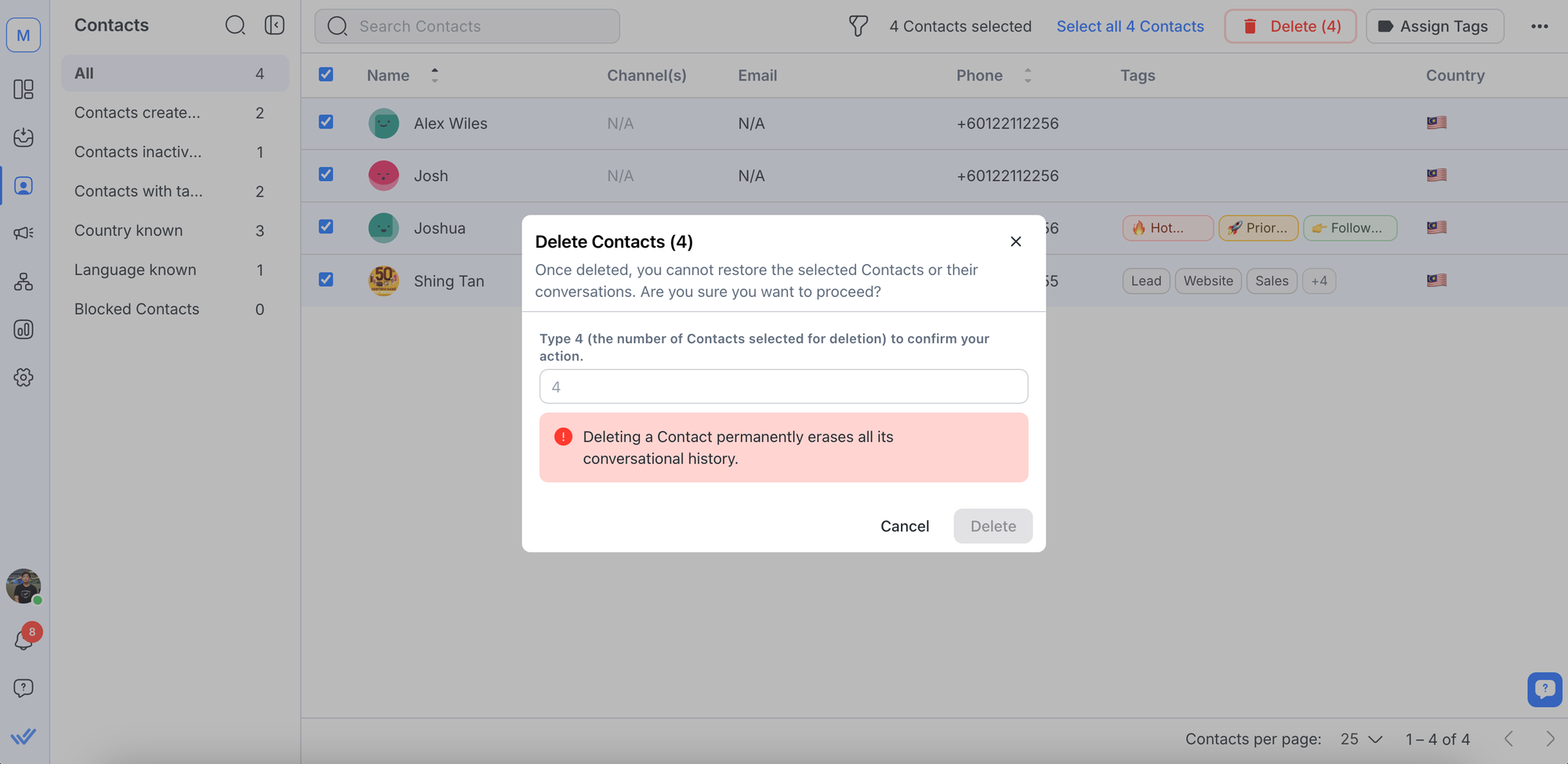
เลือกผู้ติดต่อที่คุณต้องการลบ > คลิกปุ่ม Delete
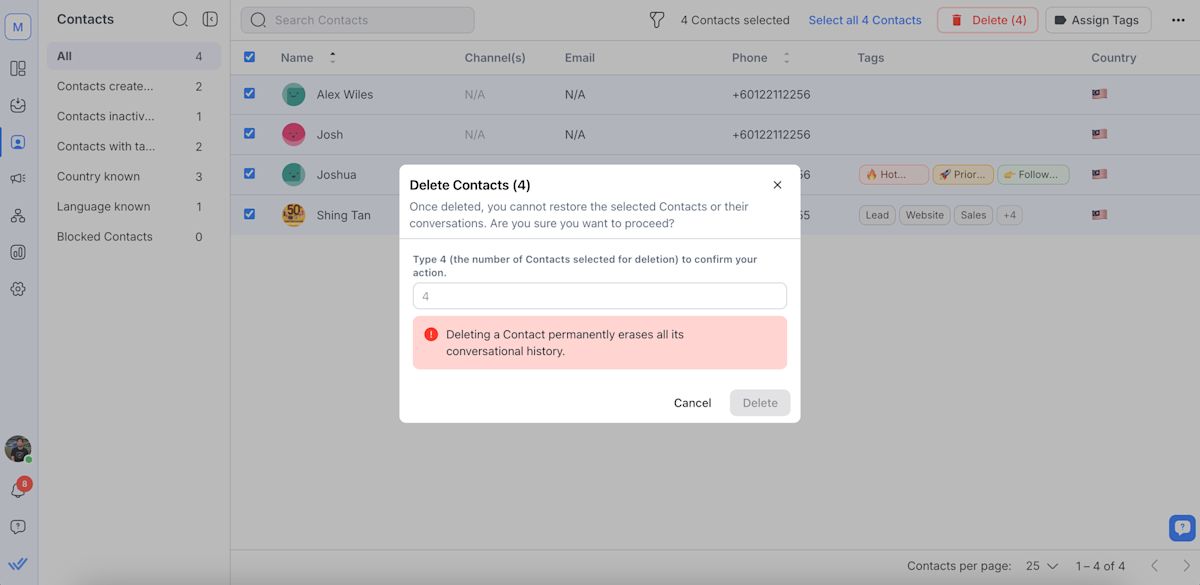
ในป๊อปอัป ให้ป้อนจำนวนผู้ติดต่อที่เลือกและคลิก ลบ เพื่อยืนยันการลบผู้ติดต่อที่เลือก.
กำหนดแท็กให้กับผู้ติดต่อหลายราย
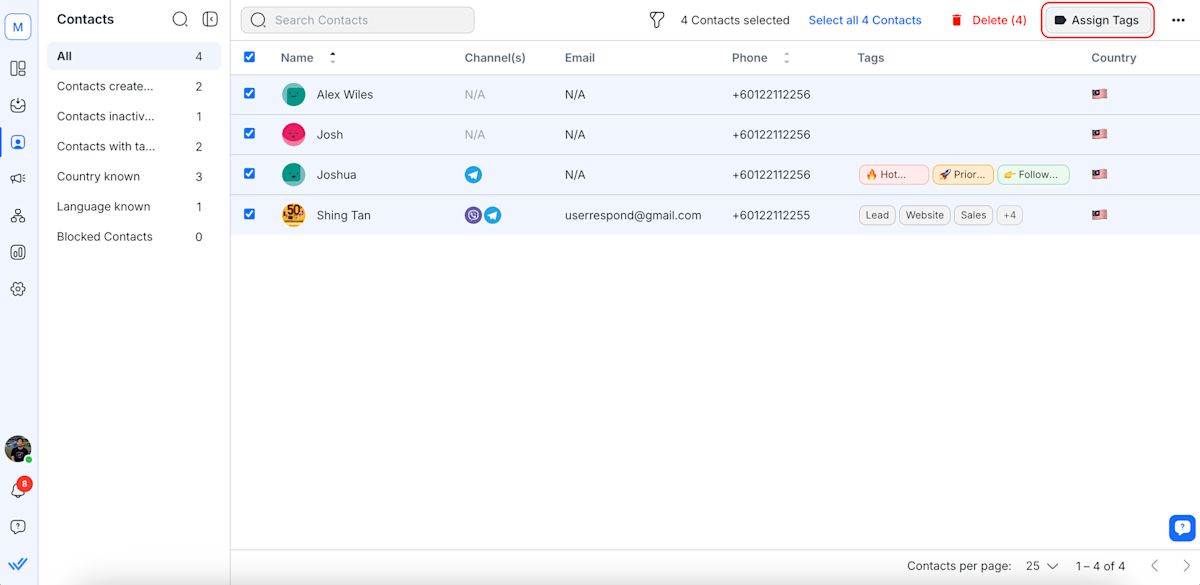
เลือกผู้ติดต่อที่คุณต้องการแท็ก
คลิกปุ่ม กำหนดแท็ก
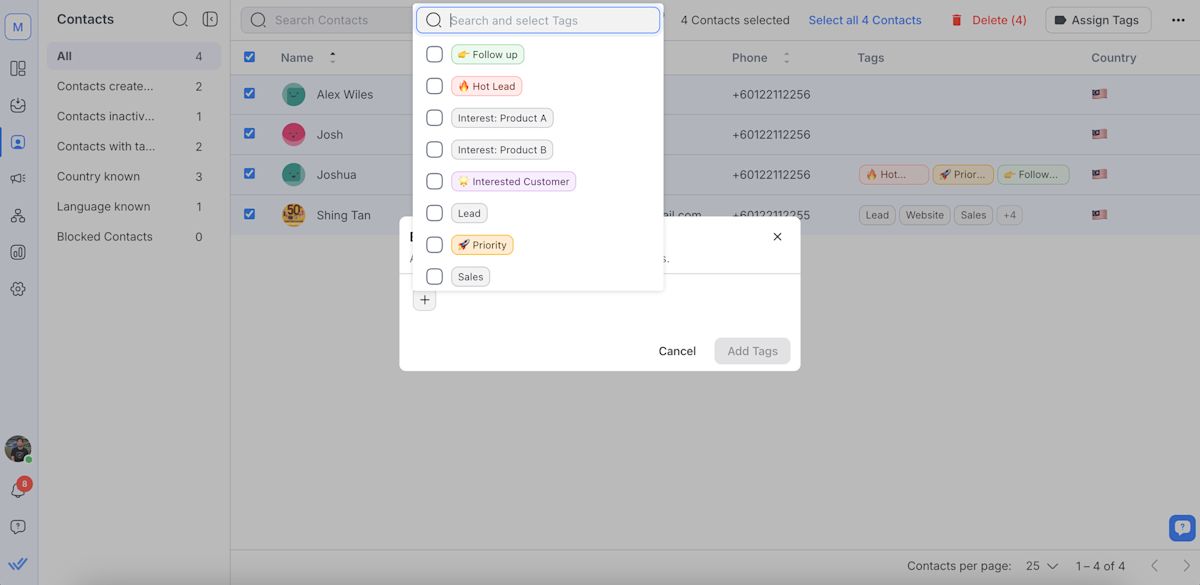
ป้อนแท็กที่คุณต้องการและคลิก เพิ่มแท็ก เพื่อกำหนดแท็กให้กับผู้ติดต่อที่เลือก
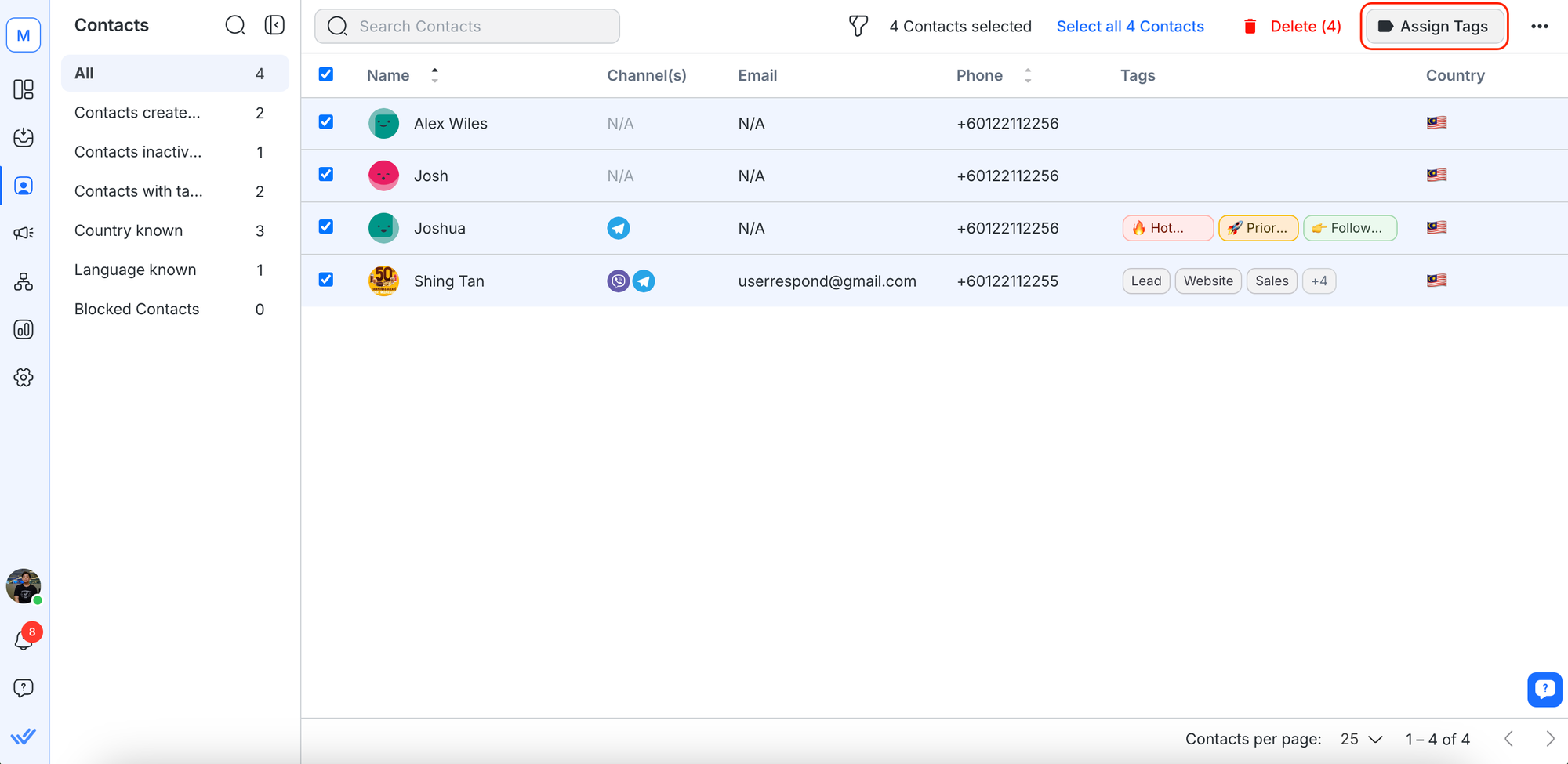
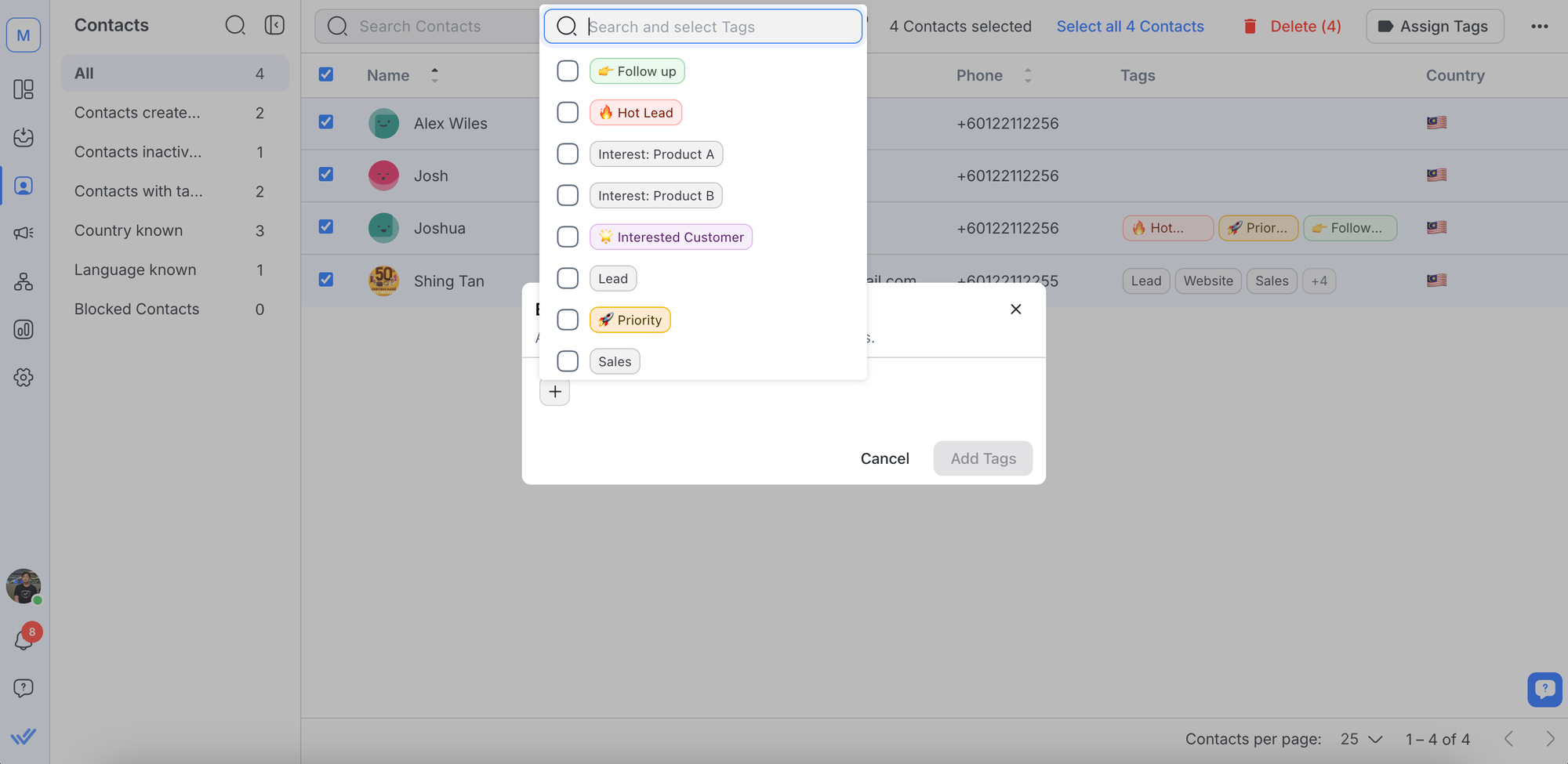
คุณสามารถกำหนดแท็กให้กับผู้ติดต่อได้ครั้งละ 100 รายเท่านั้น
รวมรายชื่อติดต่อ
เลือกโปรไฟล์ผู้ติดต่อ 2 รายที่คุณต้องการรวม > คลิกปุ่ม รวม
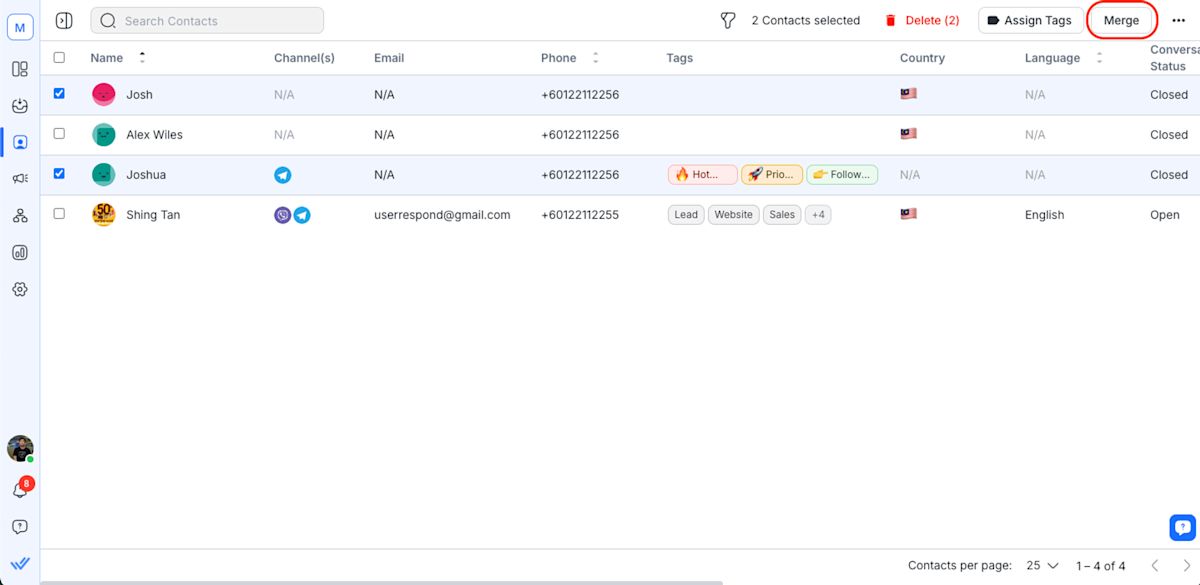
เปรียบเทียบและตรวจสอบโปรไฟล์ผู้ติดต่อและเลือกค่าที่เหมาะสมที่จะเก็บไว้สำหรับผู้ติดต่อที่รวมกัน จากนั้นคลิกปุ่ม รวม เพื่อรวมทั้งสองโปรไฟล์
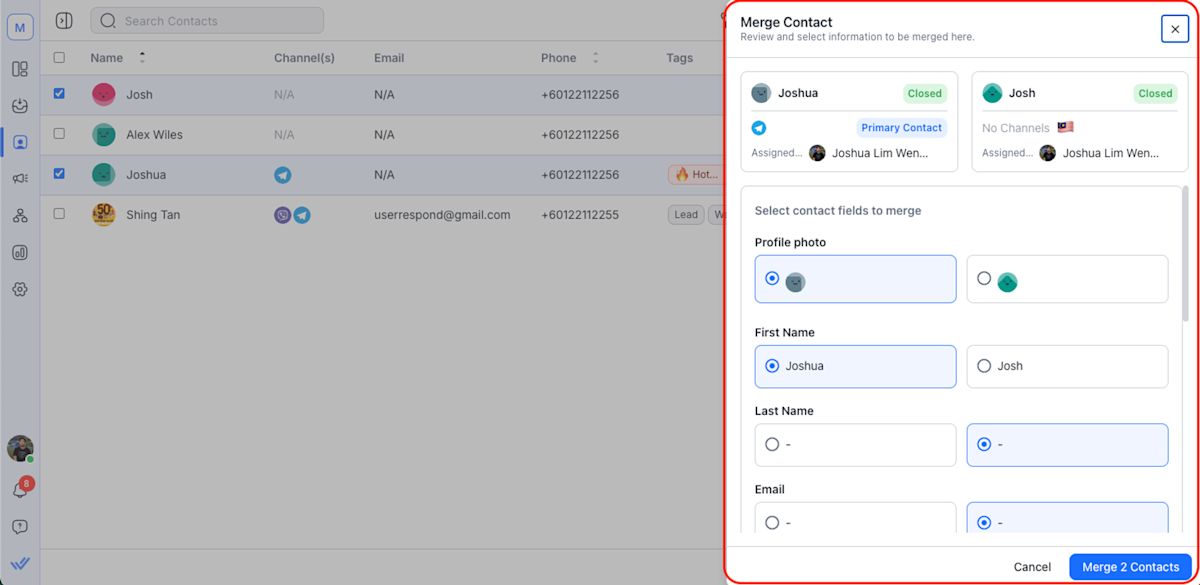
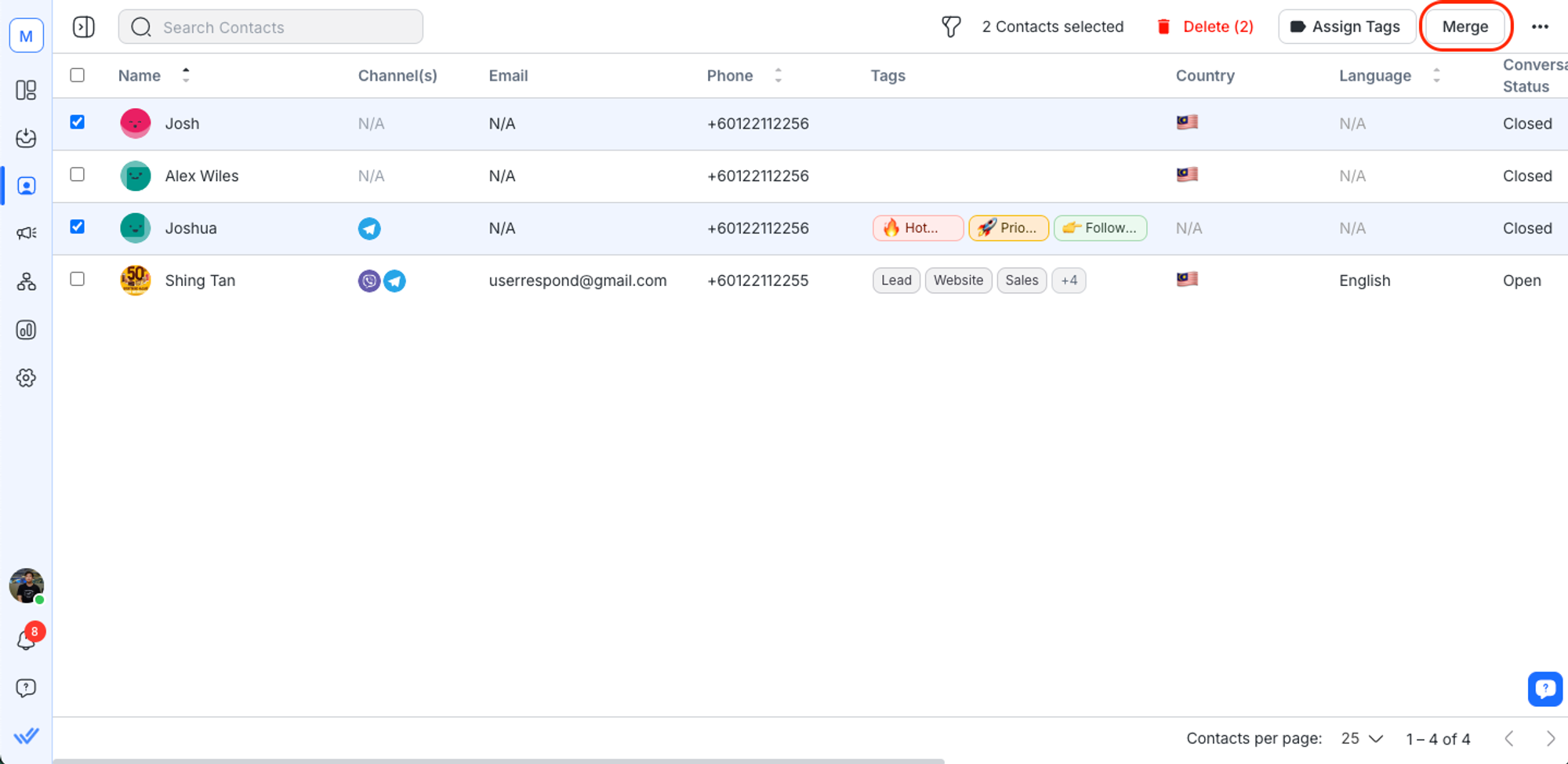
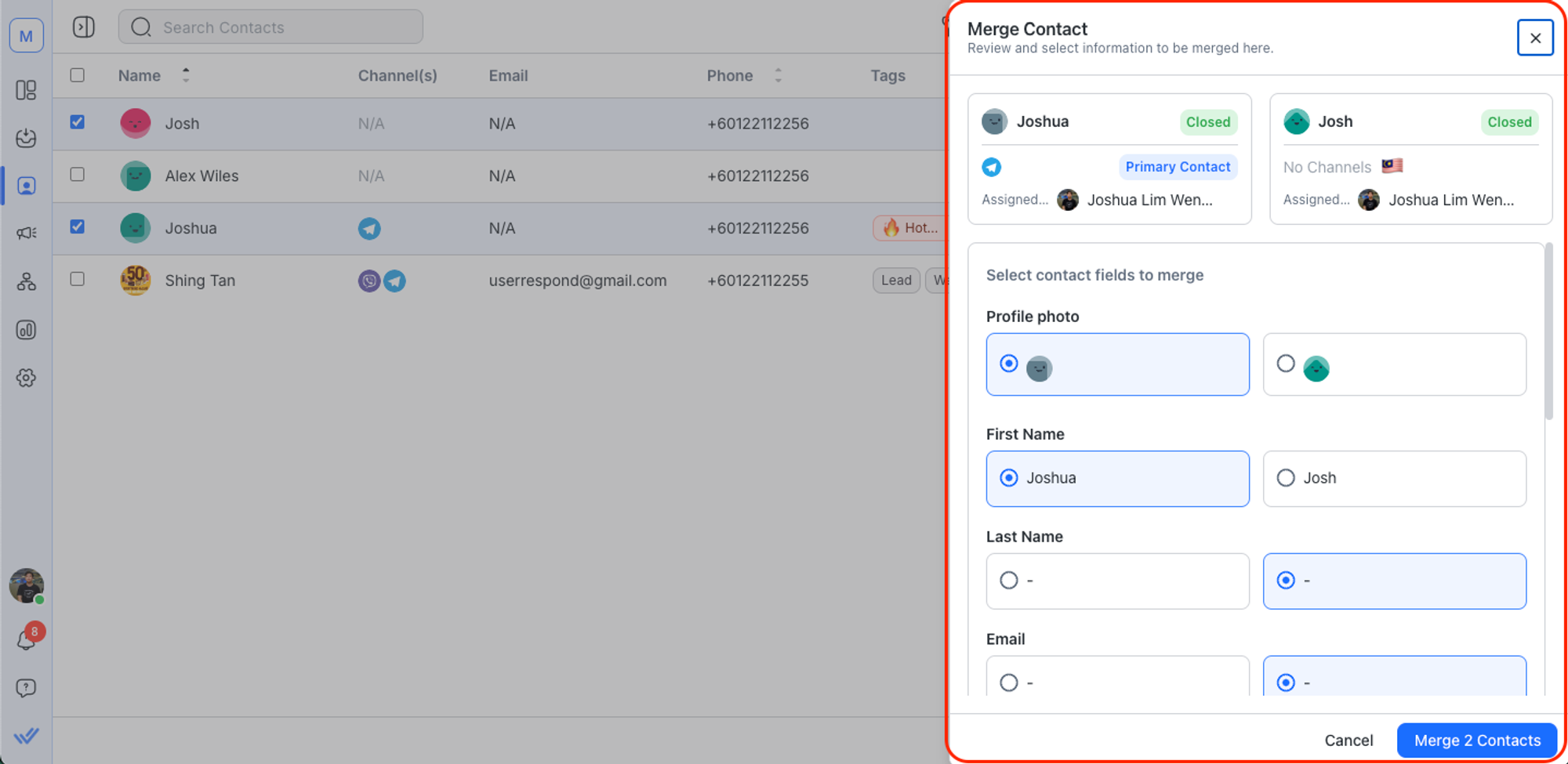
การรวมผู้ติดต่อสองรายจะรวมช่อง ข้อความ เหตุการณ์ และความคิดเห็นที่เกี่ยวข้องทั้งหมดเข้าในโปรไฟล์ที่ผสานกัน สิ่งนี้ให้มุมมองแบบองค์รวมของการติดต่อและการโต้ตอบของพวกเขากับแพลตฟอร์ม
- คุณไม่สามารถรวมผู้ติดต่อที่ถูกบล็อคได้ ปุ่ม รวม จะไม่เปิดใช้งานหากคุณเลือกรายชื่อที่ถูกบล็อก
- การสนทนาที่ปิดโดยการรวมรายชื่อติดต่อจะไม่ทำให้เกิดเวิร์กโฟลว์
- หากคุณพบความล่าช้าในการรวมรายชื่อติดต่อ อาจเป็นเพราะระบบแคช หากเกิดข้อผิดพลาด โปรดลองอีกครั้งหลังจากผ่านไป 10-15 นาที
หากมีผู้ร่วมงานรวมเกิน 9 คน ให้ลบผู้ที่เกินออกก่อนที่จะผสานผู้ติดต่อ.
ยกเลิกการรวมรายชื่อติดต่อ
หากคุณรวมรายชื่อติดต่อสองรายการเข้าด้วยกันโดยไม่ได้ตั้งใจ คุณสามารถยกเลิกการรวมได้
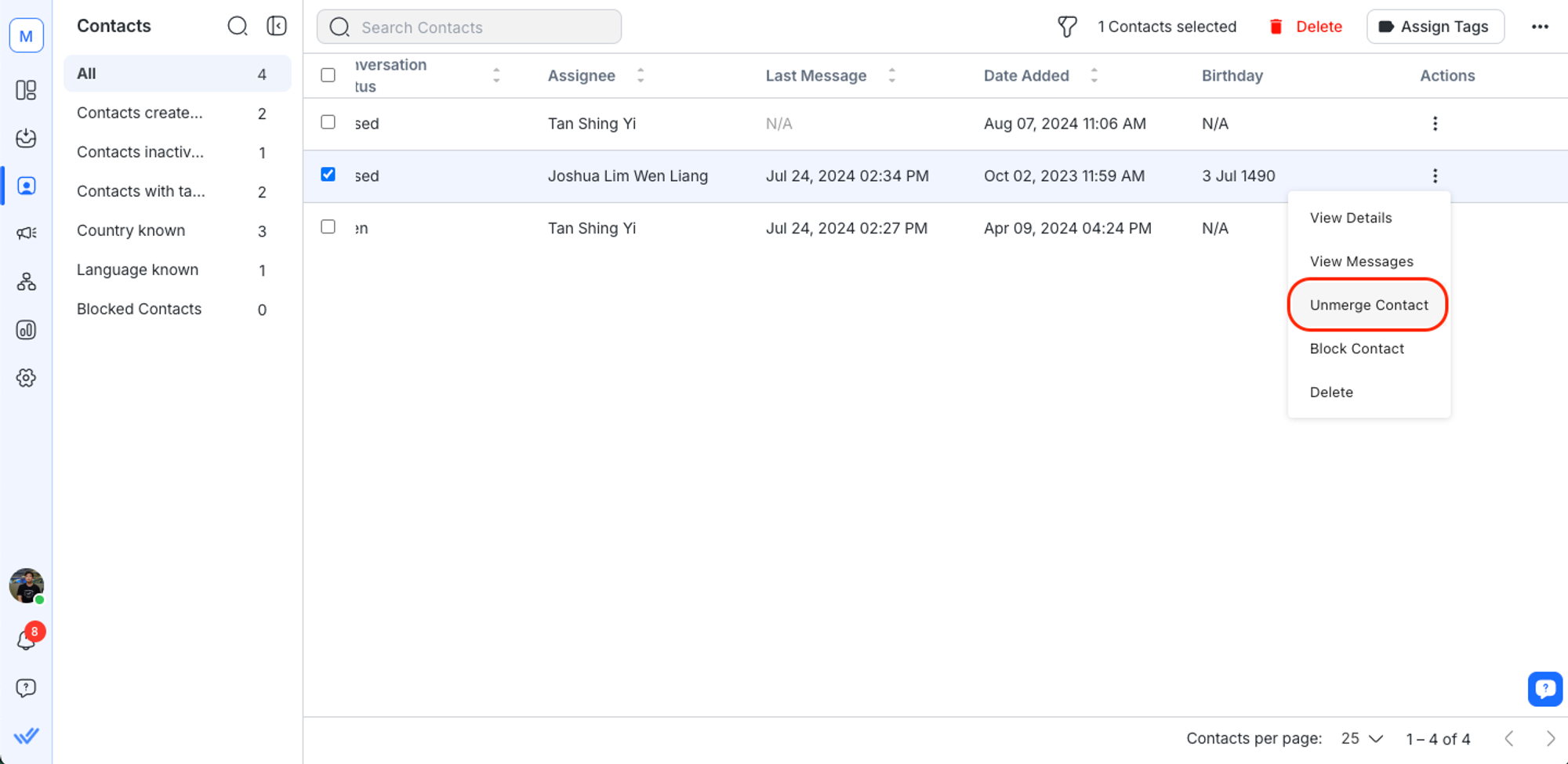
ค้นหาโปรไฟล์ผู้ติดต่อรวมที่คุณต้องการยกเลิกการรวม
ที่ส่วนท้ายของแถวผู้ติดต่อ ให้คลิกเมนูการดำเนินการและเลือก ยกเลิกการรวมผู้ติดต่อ
3. เลือกผู้ติดต่อที่คุณต้องการยกเลิกการรวมและคลิกปุ่ม ยกเลิกการรวม
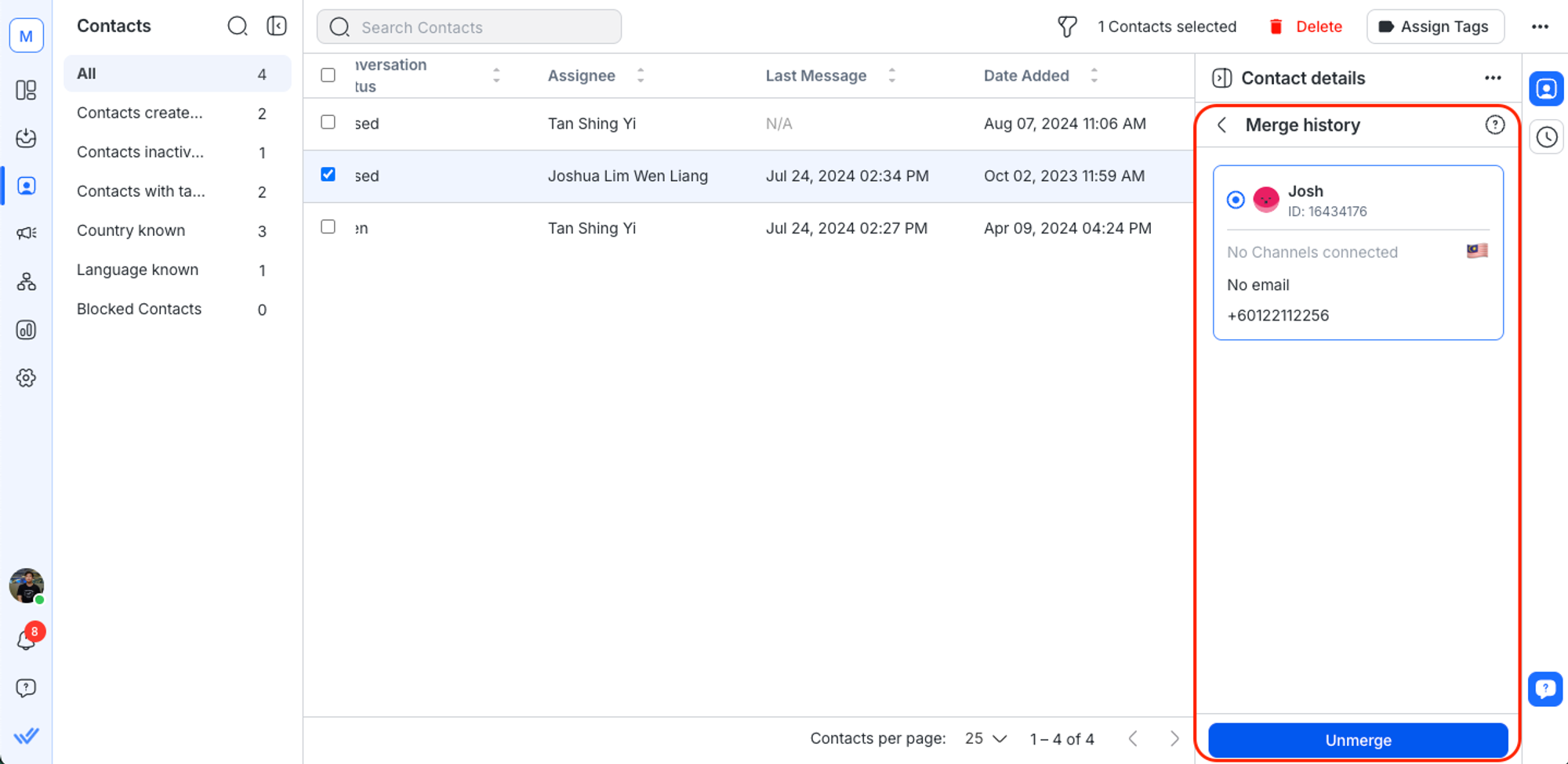
เมื่อคุณยกเลิกการผสานผู้ติดต่อ:
- ผู้ติดต่อหลักจะมีการโต้ตอบทั้งหมดที่เกิดขึ้นหลังการผสาน รวมถึงผู้ร่วมงานทั้งหมด.
- ผู้ติดต่อรองจะเก็บการโต้ตอบทั้งหมดที่เกิดขึ้นก่อนการผสานไว้ และจะไม่มีผู้ร่วมงาน.
หากคุณพบความล่าช้าในการยกเลิกการรวมรายชื่อติดต่อ อาจเป็นเพราะระบบแคช หากเกิดข้อผิดพลาด โปรดลองอีกครั้งหลังจากผ่านไป 10-15 นาที
คำถามที่พบบ่อยและการแก้ไขปัญหา
ฉันจะส่งออกผู้ติดต่อมากกว่า 2500 ได้อย่างไร?
โมดูลผู้ติดต่อสามารถโหลดผู้ติดต่อได้สูงสุดถึง 2500 แถวในแต่ละหน้า ขีดจำกัดนี้ช่วยให้แพลตฟอร์มทำการค้นหาได้เร็วขึ้นและมีความสม่ำเสมอ.
ในการส่งออกผู้ติดต่อมากกว่า 2500 จากโมดูลผู้ติดต่อ คุณสามารถใช้ฟิลเตอร์เพื่อจำกัดการค้นหาให้แคบลง เพื่อให้ได้รายชื่อเฉพาะของผู้ติดต่อที่อยู่ในช่วง 2500 แถว.
อีกวิธีคือการอัปเกรดไปเป็นแผนระดับ Enterprise ซึ่งจะช่วยให้คุณใช้ฟีเจอร์การส่งออกข้อมูลผู้ติดต่อได้. เรียนรู้เพิ่มเติมเกี่ยวกับ การส่งออกข้อมูลที่นี่.


