

到达这里
此模块仅供 所有者 和 管理员 访问!
要访问此模块,请在侧边导航菜单中点击 联系人。
Navigation
联系人模块有3个主要组件:
段
片段位于 联系人 模块左侧。 使用段来根据特定标准和筛选条件对联系人进行分组。
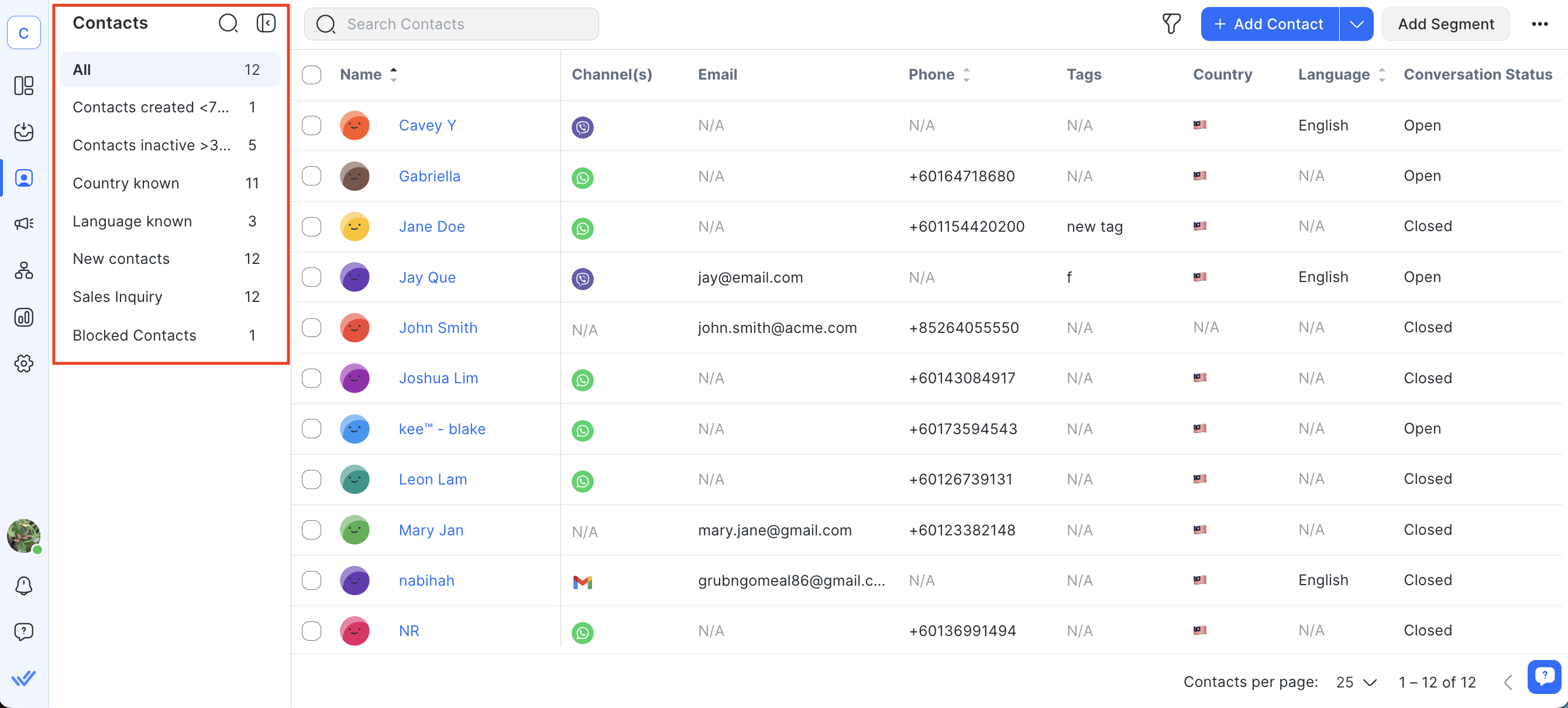
在此处了解有关细分的更多信息。
联系人表
您可以在联系人表中找到您的联系人记录和信息。
具有排序图标的列标题为可排序列,您可以通过点击列标题对这些列的记录进行排序。 请注意,联系人表中显示的信息取决于您选择显示的列。
默认情况下,显示以下列:
列 | 描述 |
|---|---|
名称 | 显示联系人的个人资料图片、名字和姓氏。 |
声道(s) | 最多显示3个已连接频道图标。 如果连接频道超过3个: |
电子邮件地址 | 显示联系人的电子邮件地址。 |
电话 | 显示联系人电话号码。 |
标签 | 显示分配给联系人的标签。 |
国家 | 显示联系人来自的国家旗帜。 |
语言 | 显示联系人的语言。 |
对话状态 | 显示联系人的对话状态:打开、关闭、休眠、阻止。 |
Assignee | 显示分配给联系人的用户名。 |
最后一条消息 | 显示最后一条消息的发送或接收时间。 |
添加日期 | 显示在平台上创建联系人的日期。 |
操作 | 显示可让用户执行的操作的动作菜单,例如查看联系人的配置文件详细信息和阻止联系人未来的互动。 |
行动
在联系人表的最后一列是一个动作菜单。 点击它查看可用的选项:
查看详细信息:打开该联系人的记录以查看更多详细信息。
查看消息:在收件箱模块中显示该联系人的消息历史记录。
阻止/解除屏蔽联系人: 阻止联系人进入未来的互动,或解除阻止您错误地阻止的联系人。 对于被屏蔽的联系人,收到的任何消息都不会反映在收件箱模块中,也不会触发任何工作流,并且该联系人的任何正在进行的工作流将自动停止。
删除:从联系人列表中删除联系人。
当您删除联系人时请注意,因为这将删除与联系人相关联的对话历史,操作无法撤消。
联系人详细信息
了解更多关于联系人详细信息。
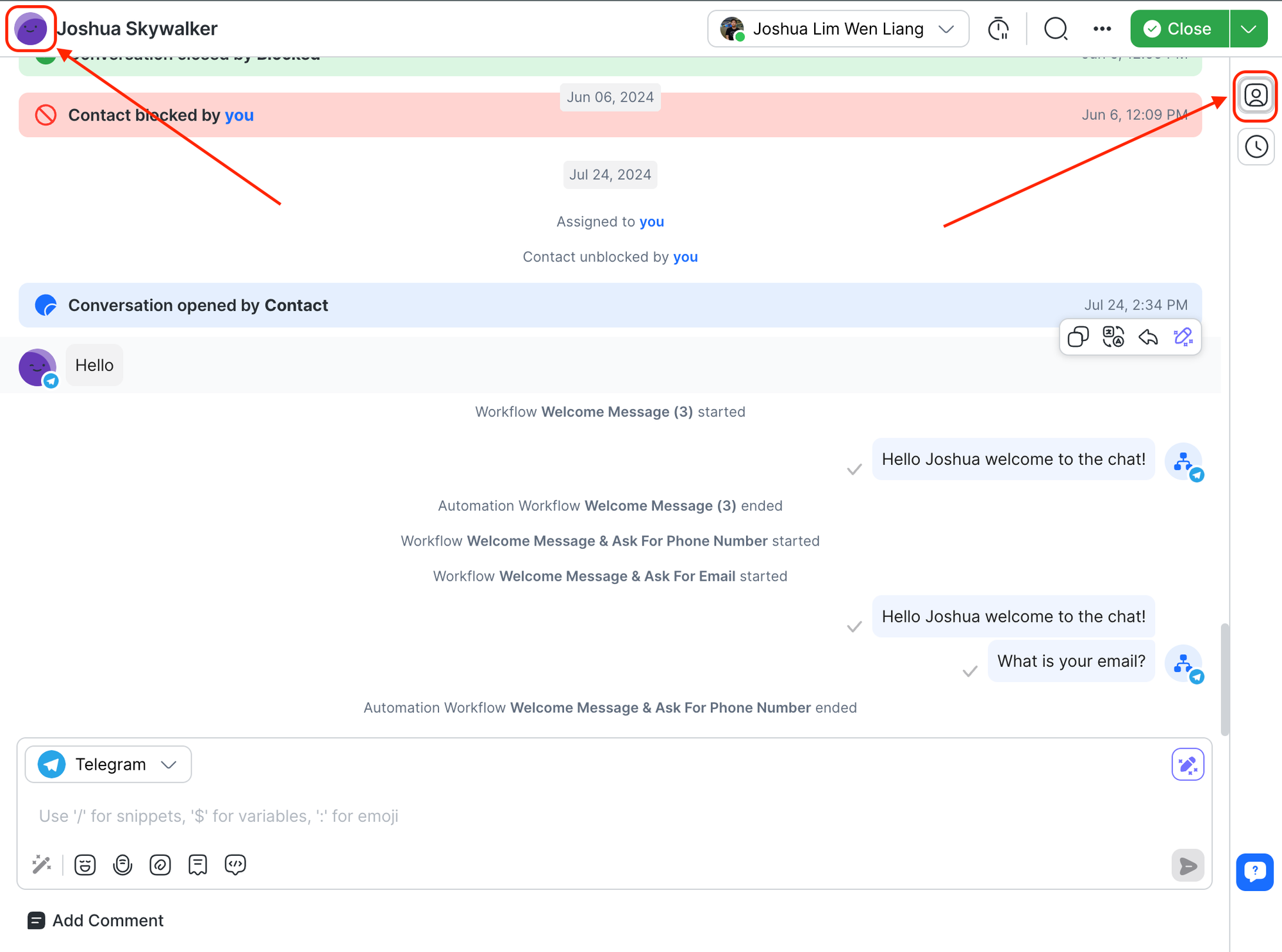
点击其个人资料图片或联系人详细信息来查看联系人的详细信息。 联系方式包括
联系人姓名
联系频道
合并建议
联系人字段
标签
个人资料包含一个个人资料图片和名称,由联系人用来发送平台信息的消息频道提供。 如果没有配置文件图像,将提供头像。 在没有配置文件名的情况下,将使用电话号码或电子邮件地址。
联系人菜单
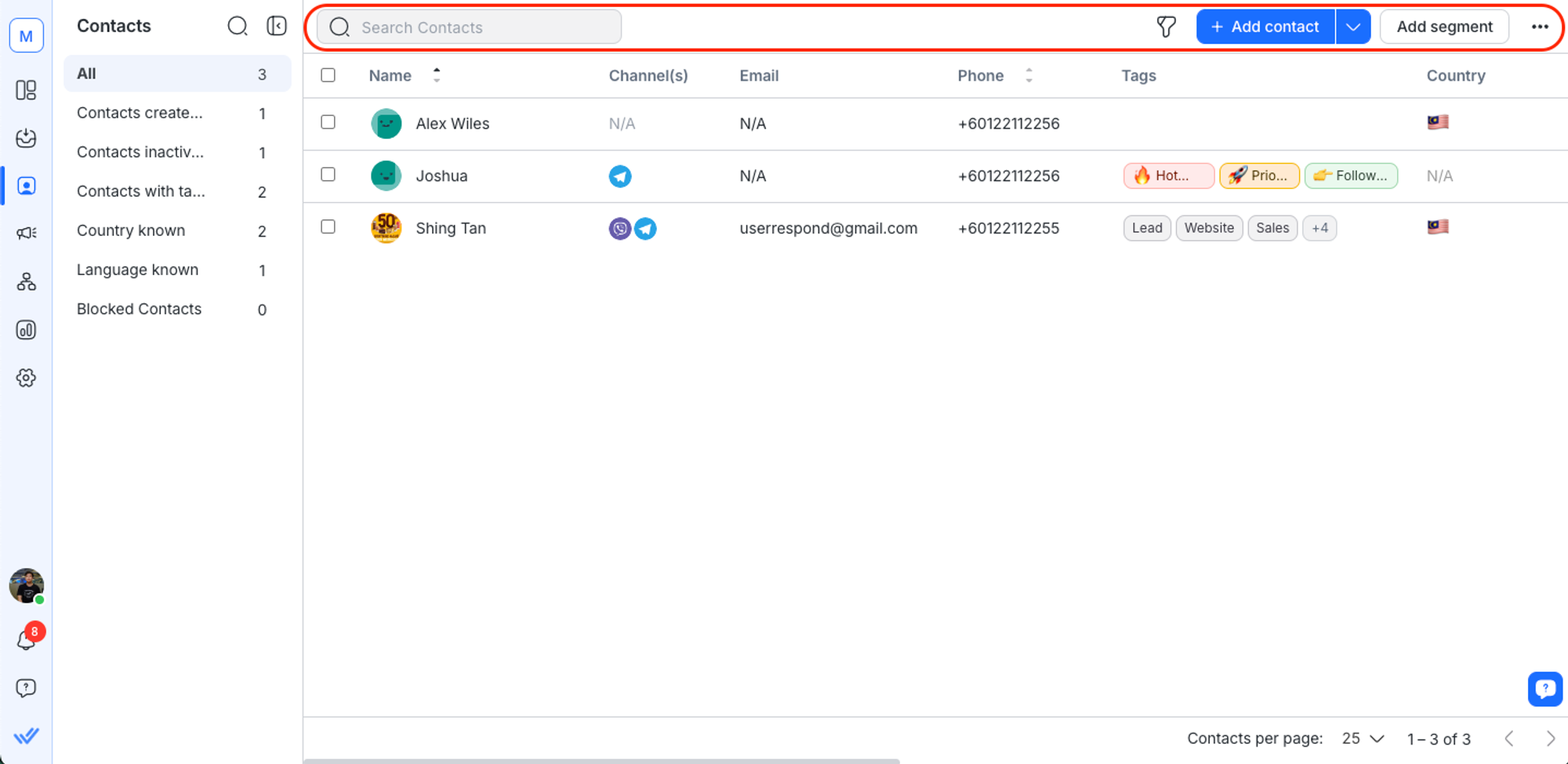
联系人菜单位于联系人模块的顶部。 它由 搜索 栏、过滤器 按钮、添加联系人 按钮、添加细分 按钮和 操作 菜单组成。
添加联系人
在 联系人 模块中,单击 + 添加联系人 按钮。
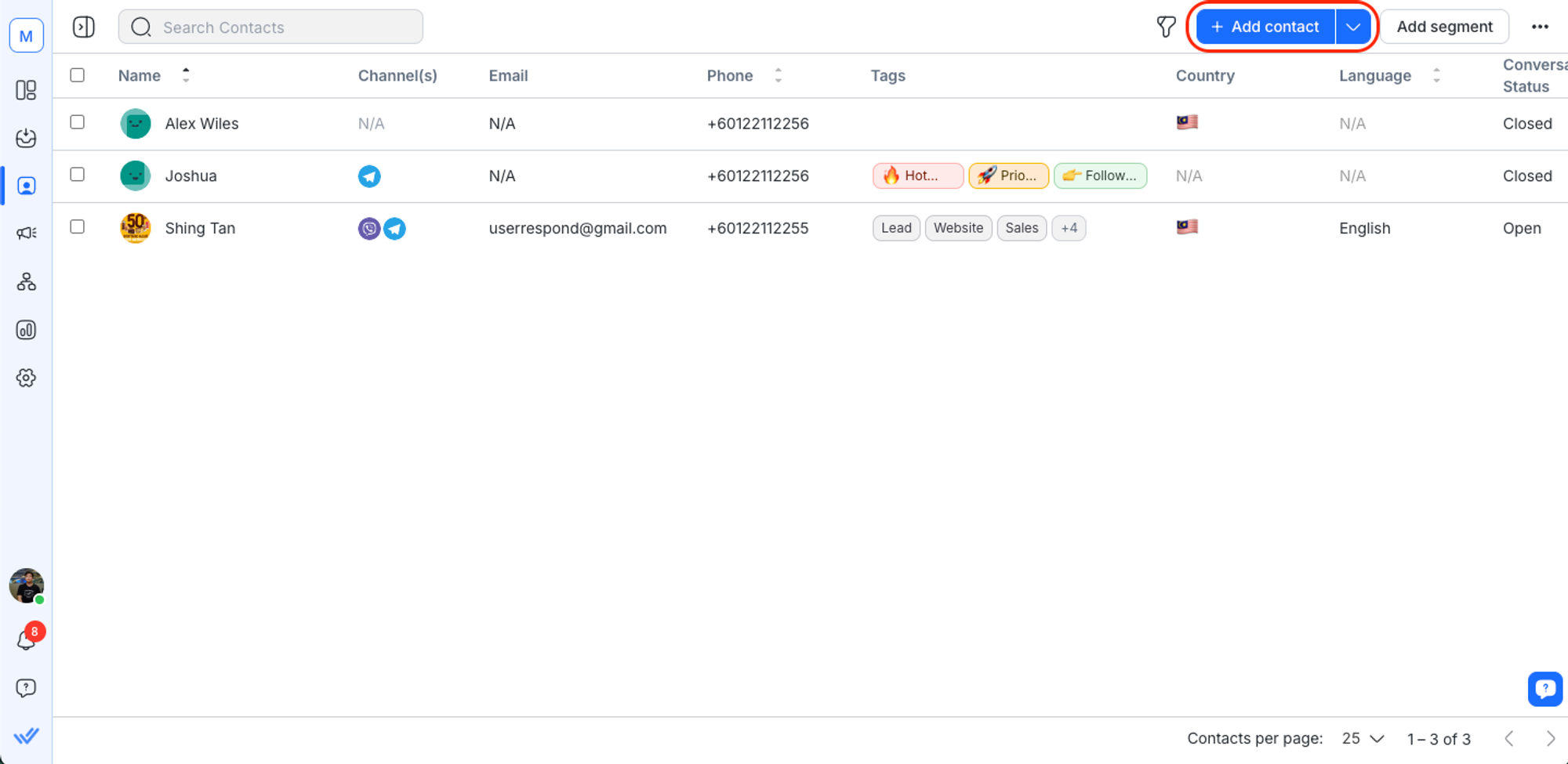
您也可以选择导入多个联系人。 了解更多关于导入联系人。
2. 填写所提供的联系人信息。
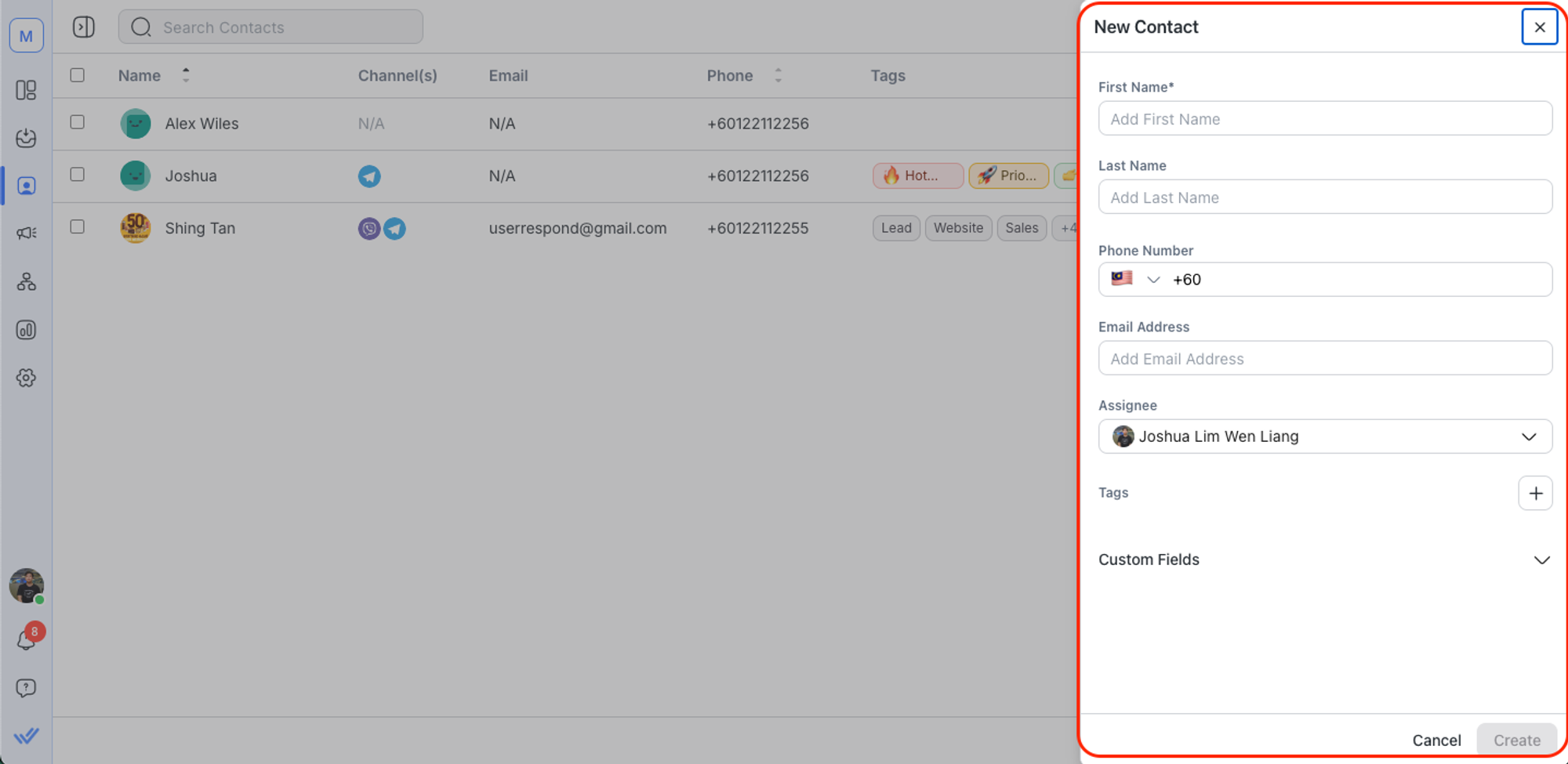
了解有关添加 WhatsApp 联系人的更多信息。
3. 查看信息并点击 添加。
自动化和自动联系人指派将不适用于从联系人模块添加的联系人。
搜索联系人
如果您想要搜索某个联系人,请在搜索框中输入您的查询。
了解有关联系人搜索行为的更多信息。
过滤联系人
您可以通过应用过滤器查看符合一组标准的联系人列表。
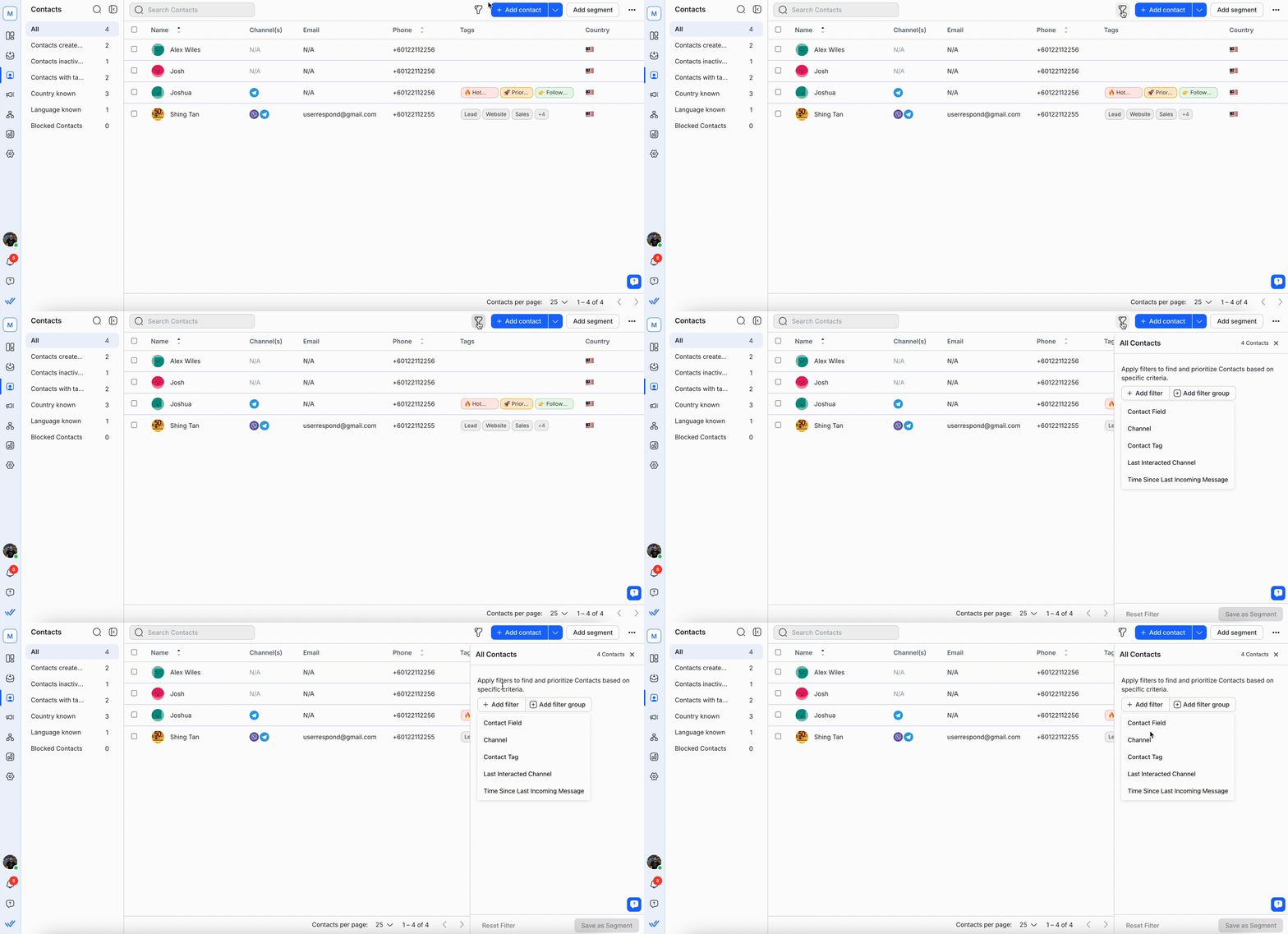
以下是筛选联系人的方法:
前往 联系人 模块。
点击过滤器图标,在右侧打开筛选联系人抽屉。
单击添加筛选器以添加单个筛选,或单击添加筛选器组以添加包含多个条件的筛选组。
选择并配置筛选条件。
对于 渠道、联系人标签、上次交互渠道、自上次收到消息以来的时间:选择筛选器 > 设置筛选条件
对于 联系字段:选择 联系字段 > 从下拉菜单中选择一个可用的联系字段 > 设置筛选条件
查看筛选结果,这些结果在联系人表中实时更新。
若要查看您所有的联系人,没有应用任何筛选器, 点击位于过滤器抽屉右下方的 重置过滤器 按钮。
6. 单击保存为细分按钮以保存您的细分。
了解更多关于细分。
可用过滤器
过滤器可帮助您根据所选条件缩小联系人列表。
可使用以下过滤器:
频道
联系人标签
最后一次交互频道
上次收到消息后的时间
联系字段
如果选择 联系字段,您可以按以下联系字段进行筛选:
名
姓
电话号码
电子邮件
国家
语言
机器人状态
负责人
对话状态
对话打开时间
创建于
最后一次交互时间
导出联系人
只有没有此类限制的 所有者 和 经理 可以执行此操作。
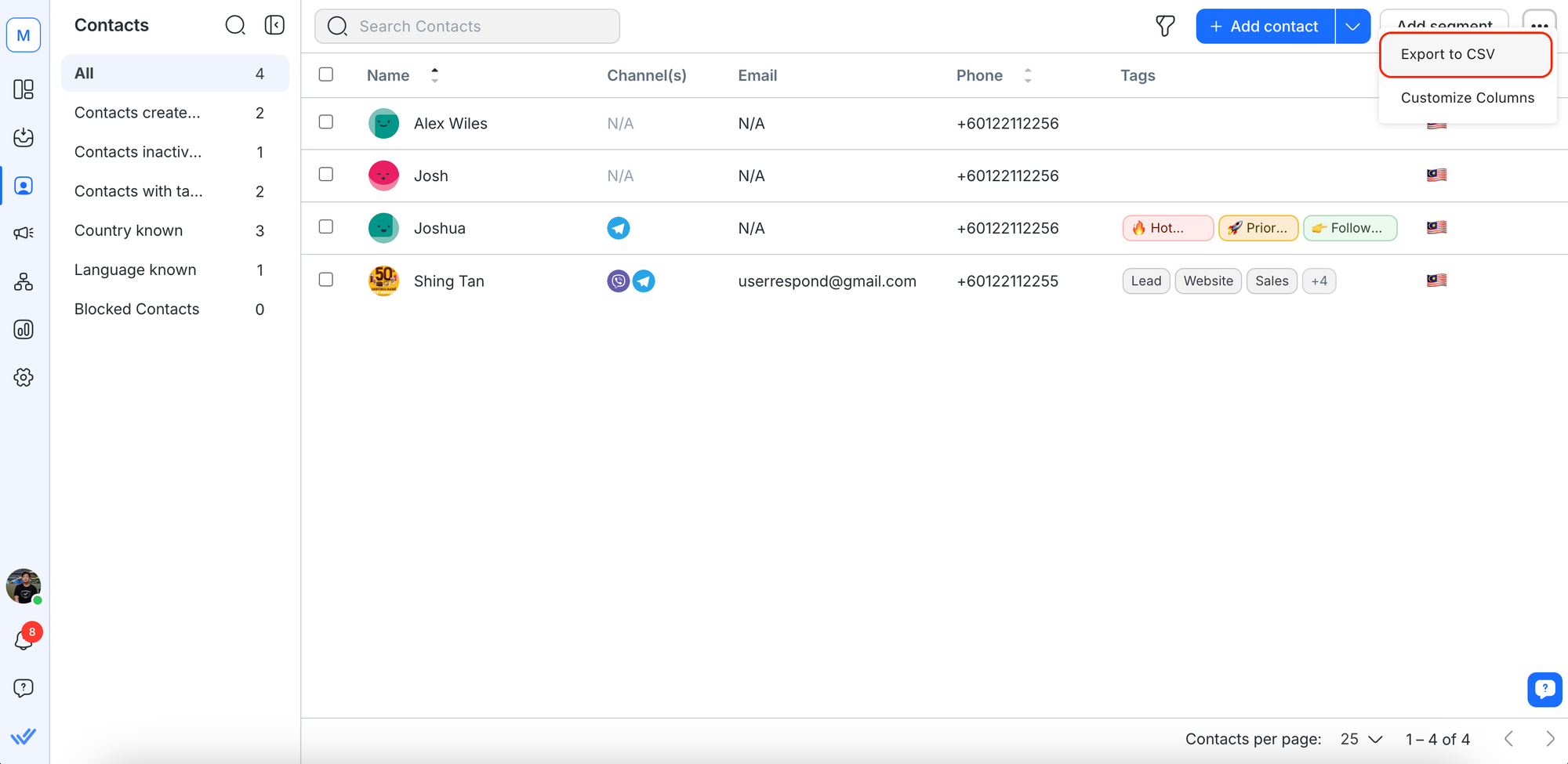
您只能从联系人模块导出每页100个联系人。
自定义列
联系人列表中的列可以根据您的需要自定义. 从操作菜单中选择自定义列以执行此操作。
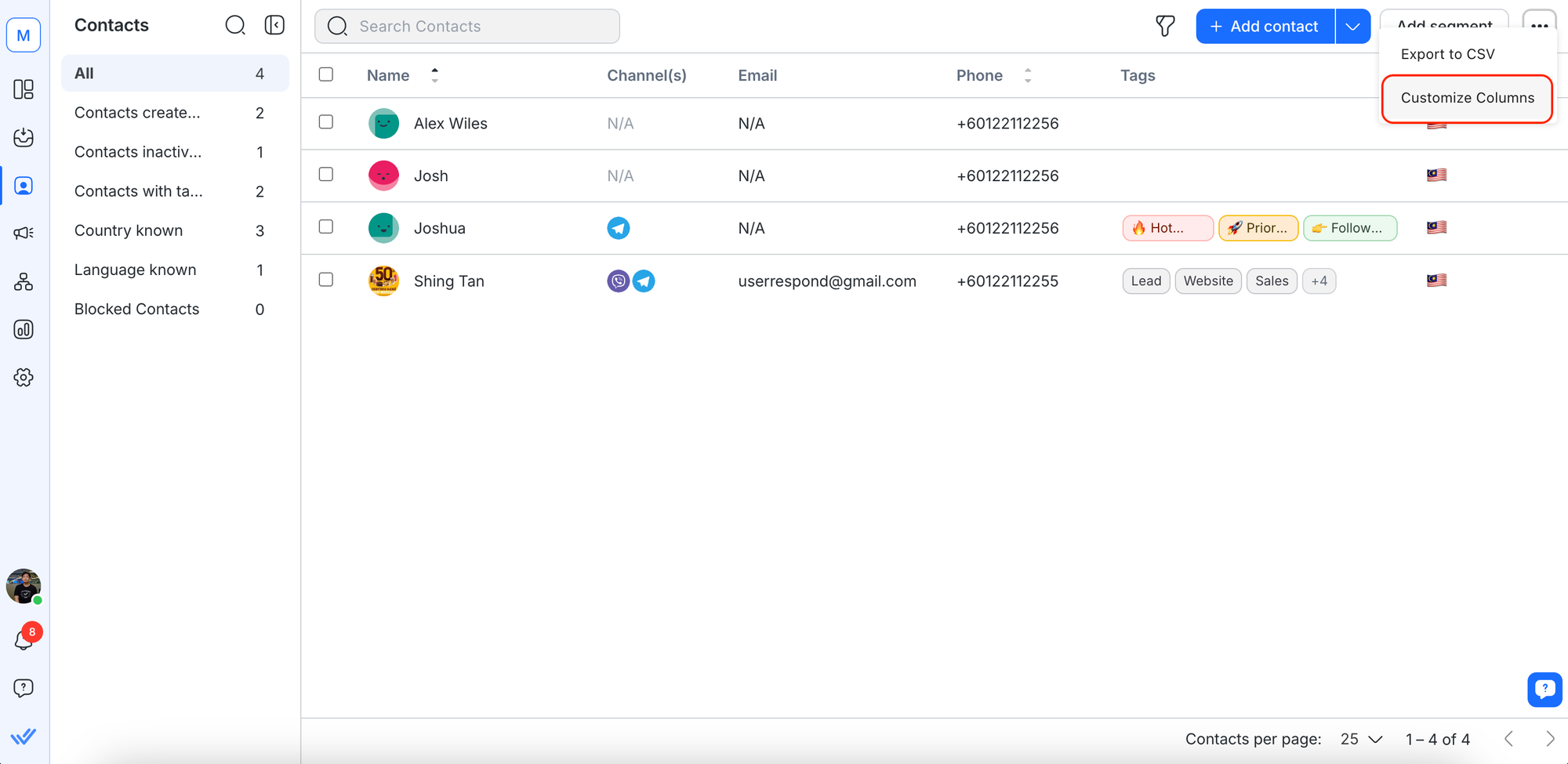
选择复选框以表示您希望在联系人列表中显示的列.
列显示将自动更新并反映您的选择。
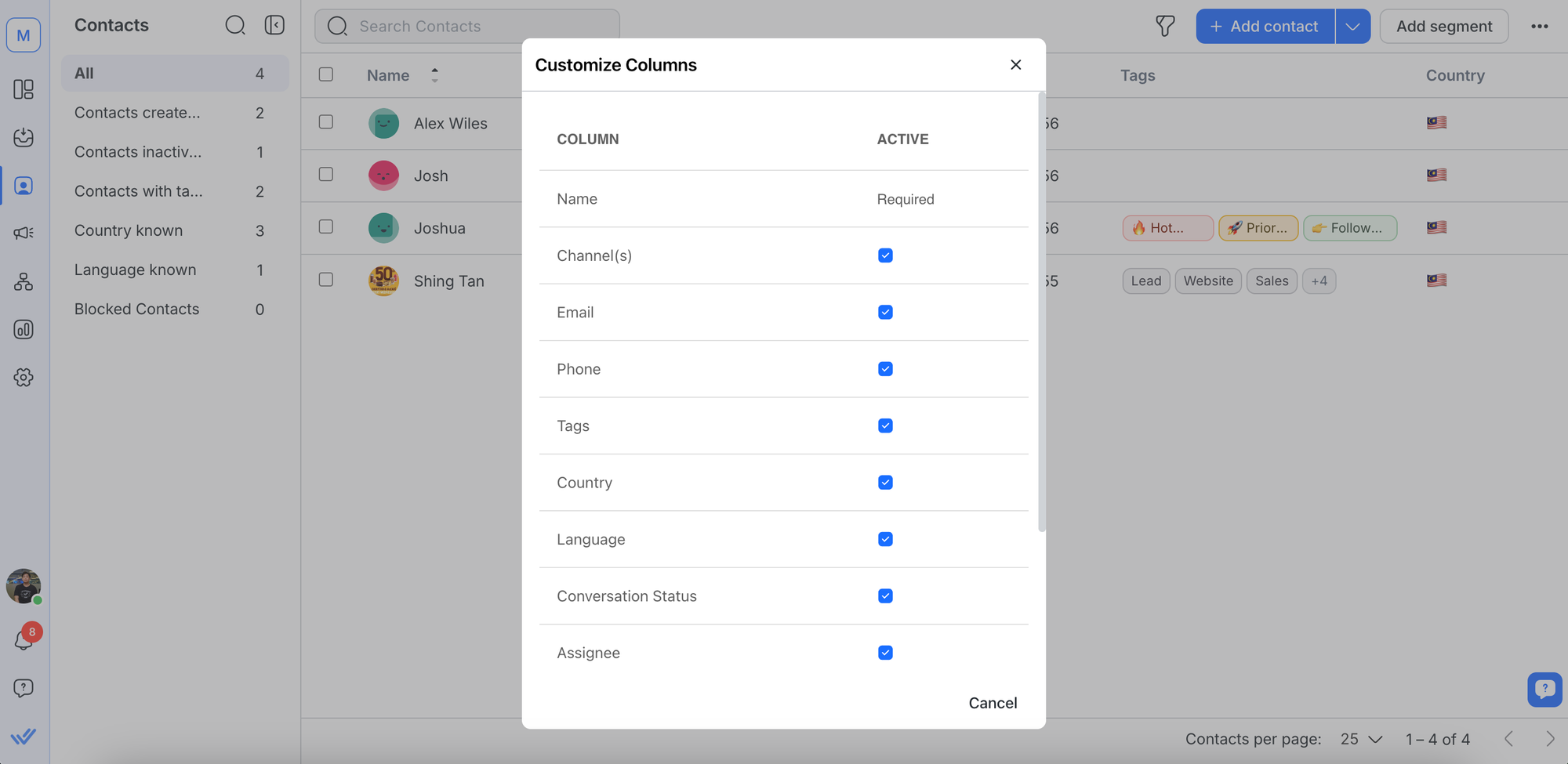
名称 列是必需的,且不可被取消选择.
选择多个联系人
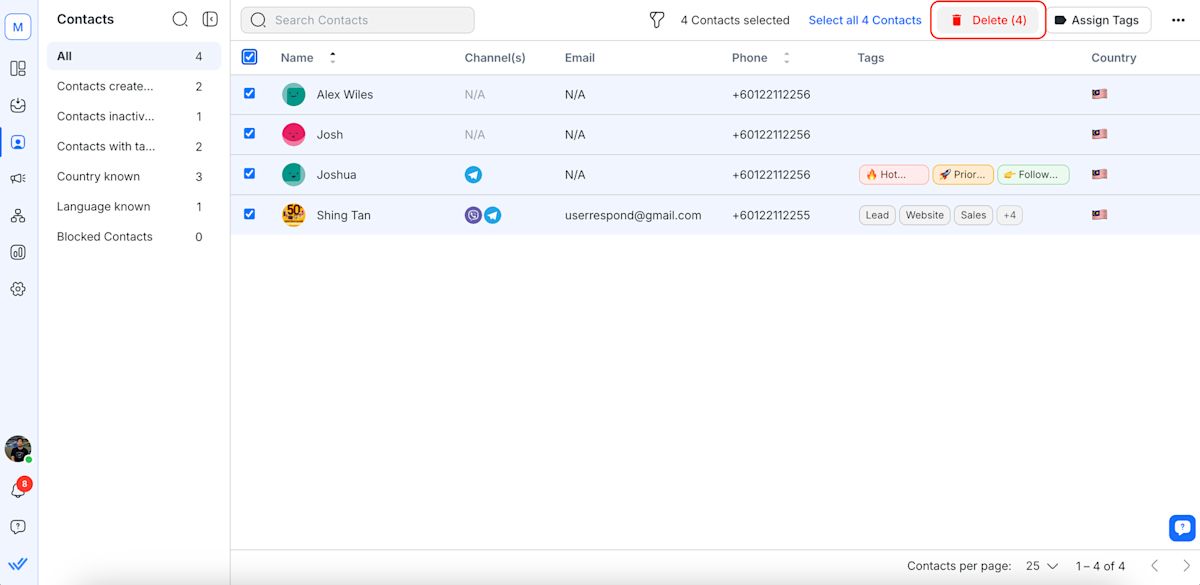
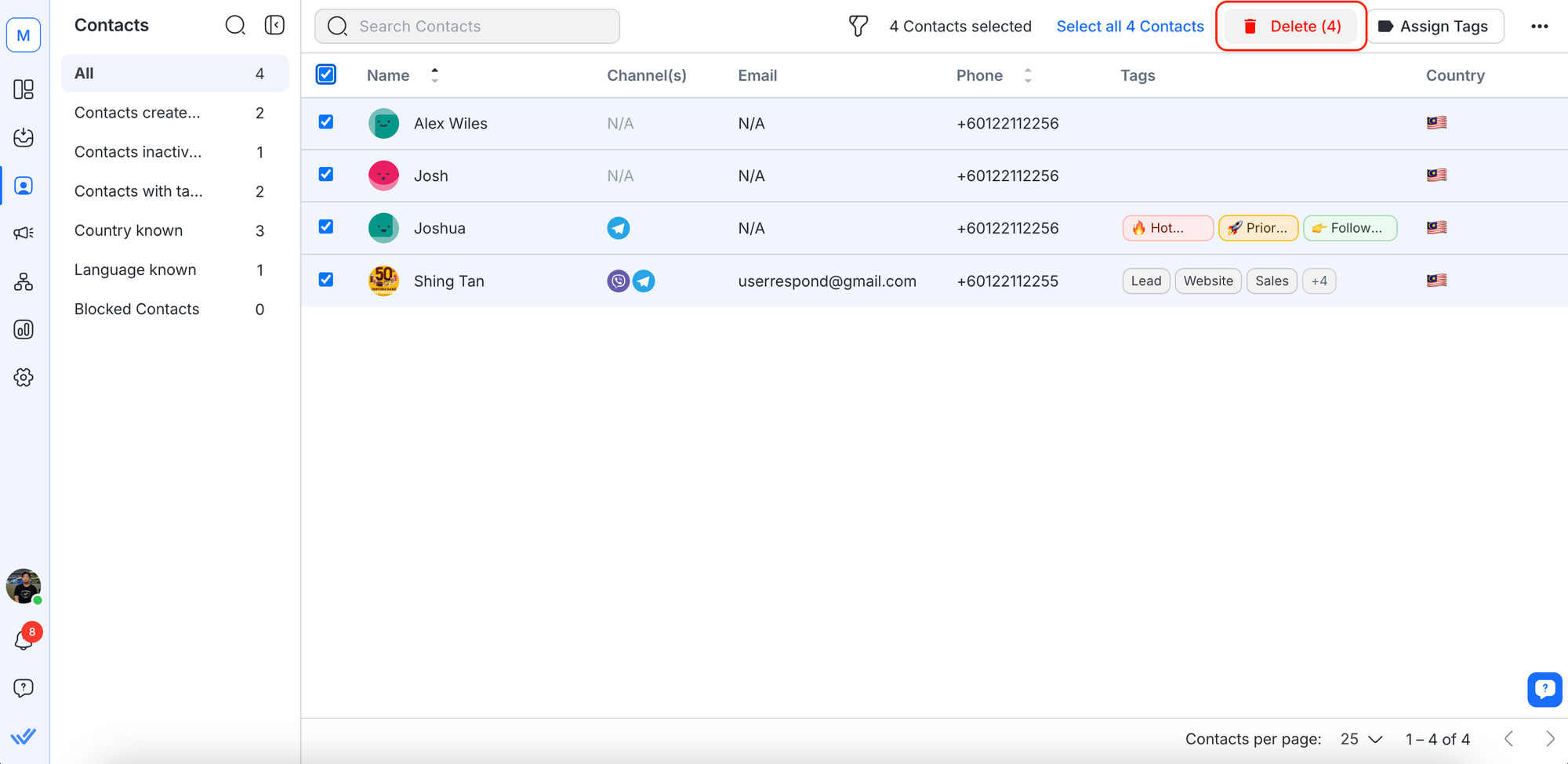
若要选择联系人,请在联系人行中选中其各自名称左侧的框。 或者,在应用所需的过滤器后选择所有联系人。 一旦选中,您可以执行以下操作。
删除多个联系人
- 只有没有此类限制的 所有者 和 经理 可以执行此操作。
- 您可以在平台上删除无限联系人。- 删除联系人也会删除与联系人相关联的对话历史。
选择您想要删除的联系人 > 点击 删除 按钮。
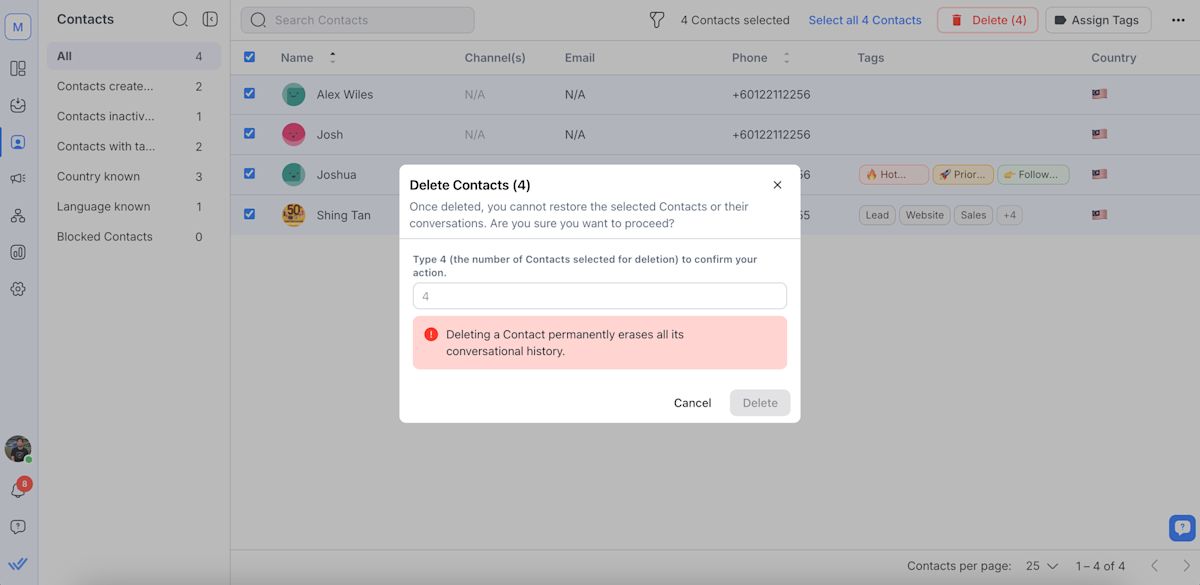
在弹出窗口中,输入所选联系人的数量,然后单击删除以确认删除所选联系人。
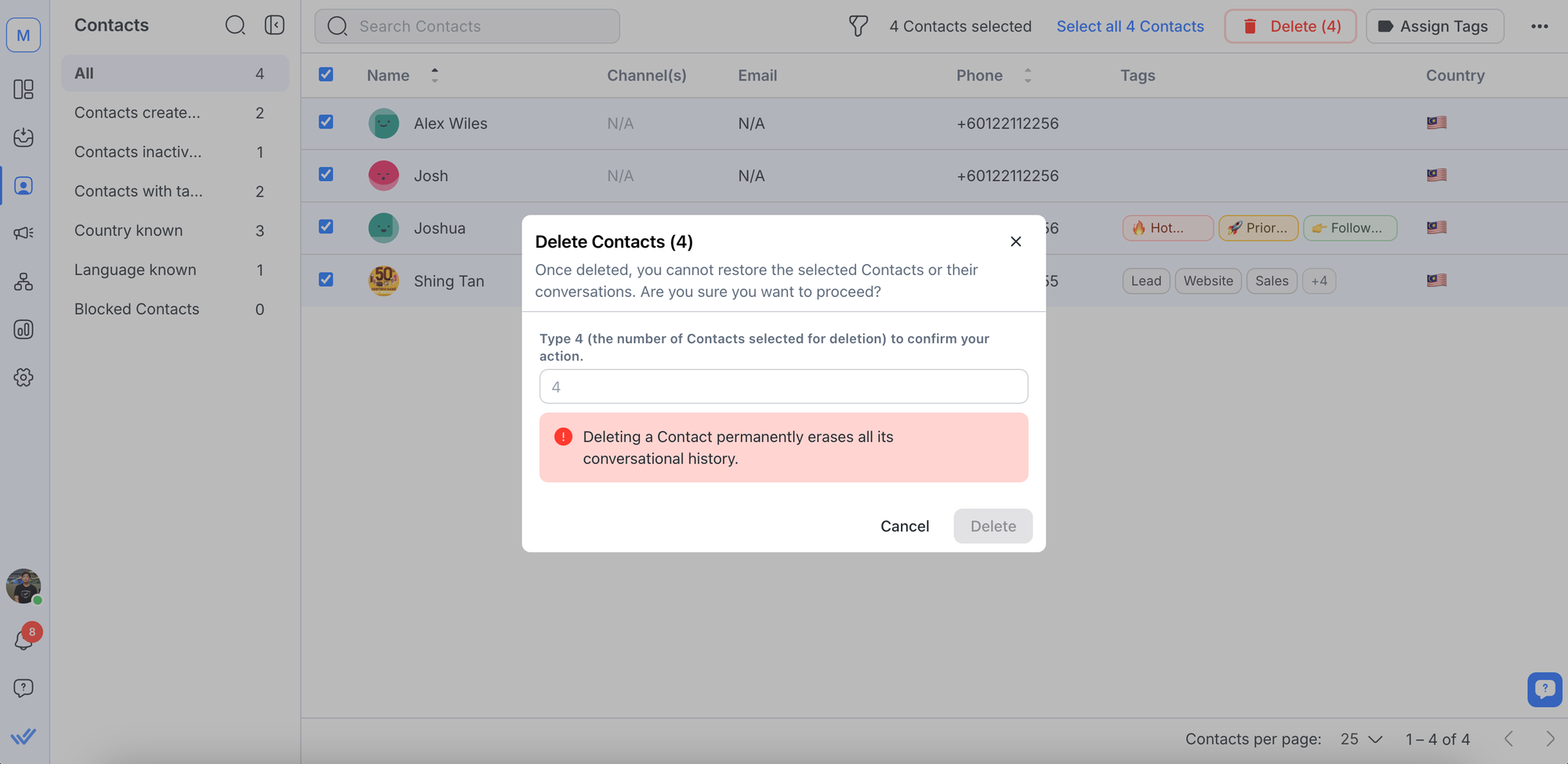
将标签分配给多个联系人
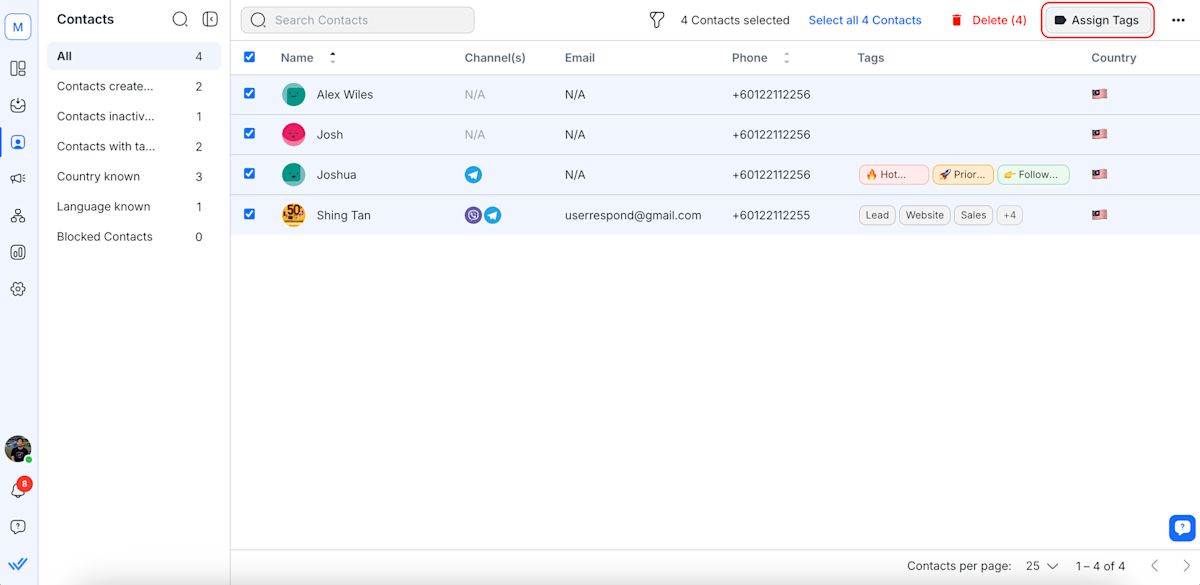
选择您想要标记的联系人
点击 分配标签 按钮。
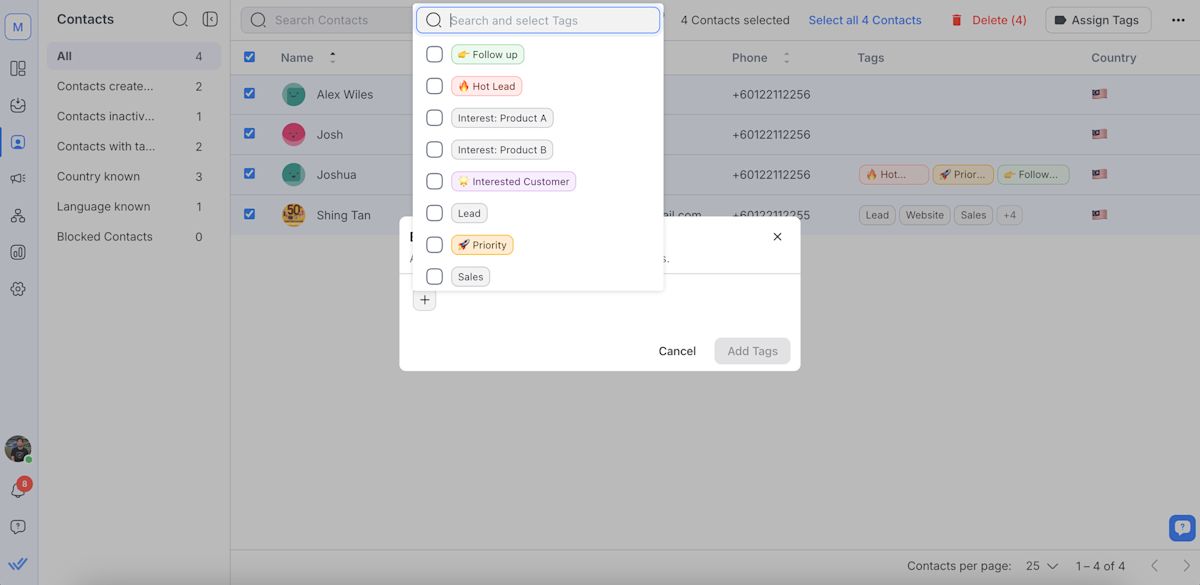
输入您想要的标签,然后单击 添加标签 将标签分配给所选的联系人。
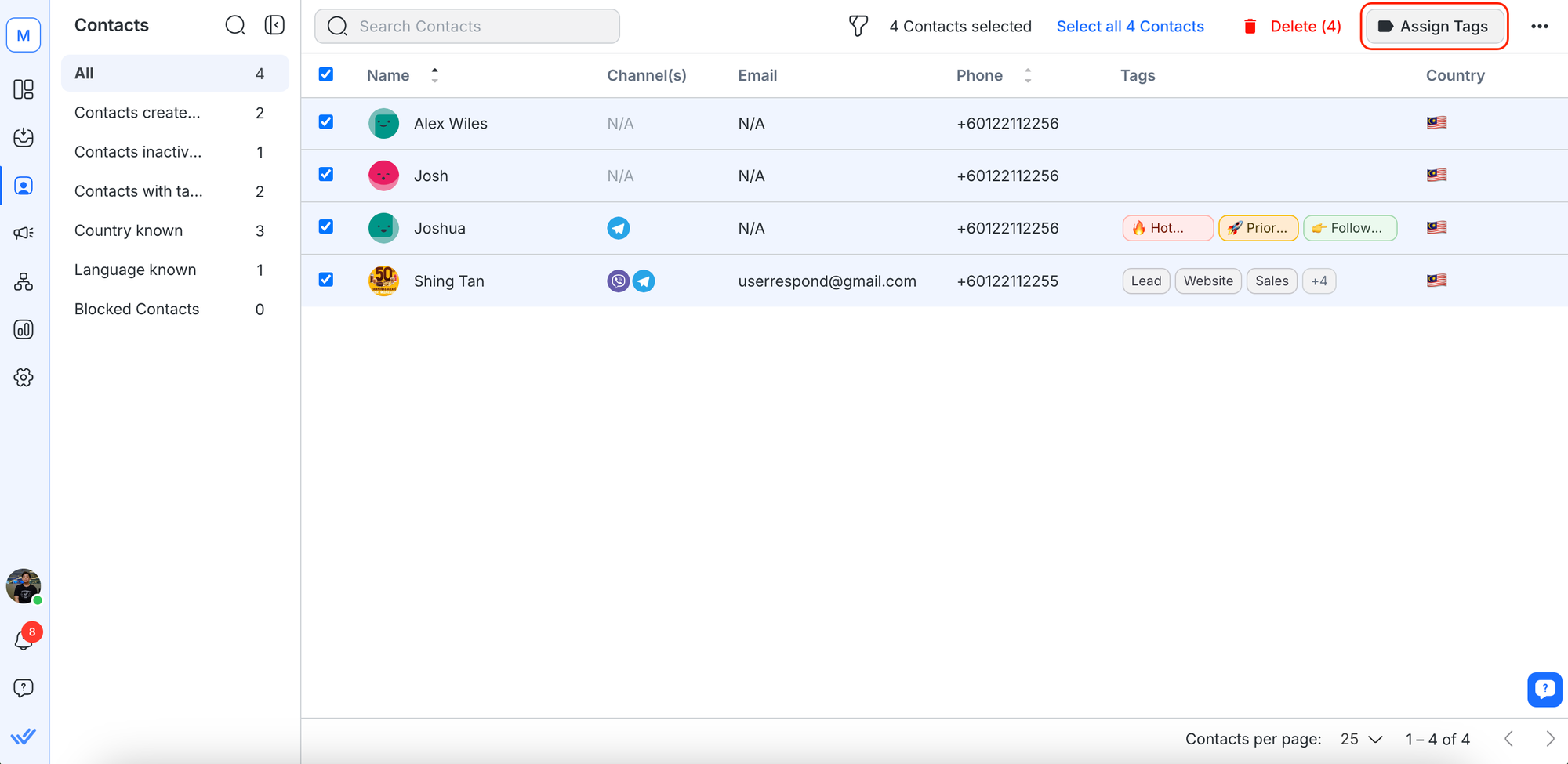
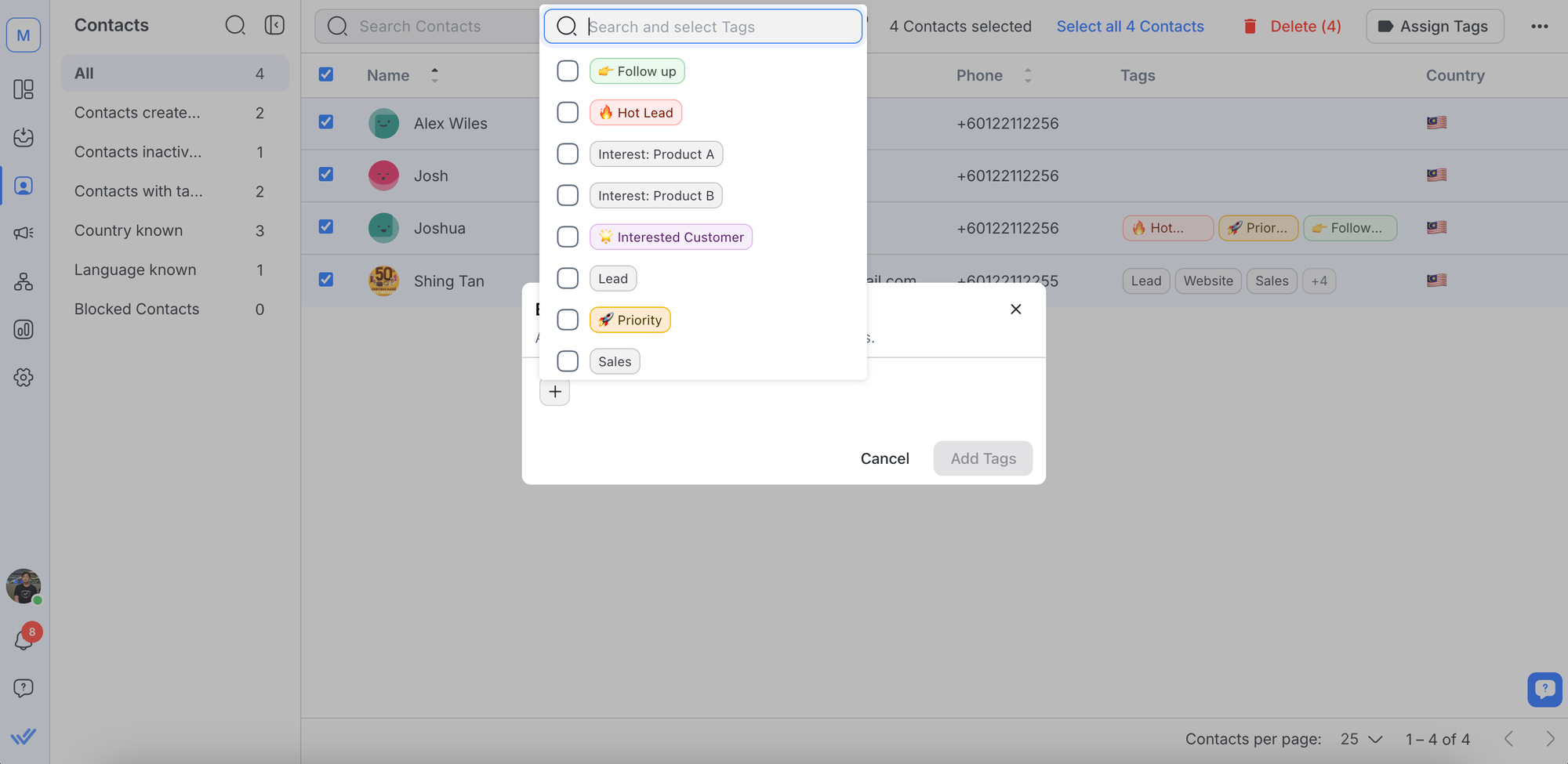
您一次只能分配标签到 100 个联系人。
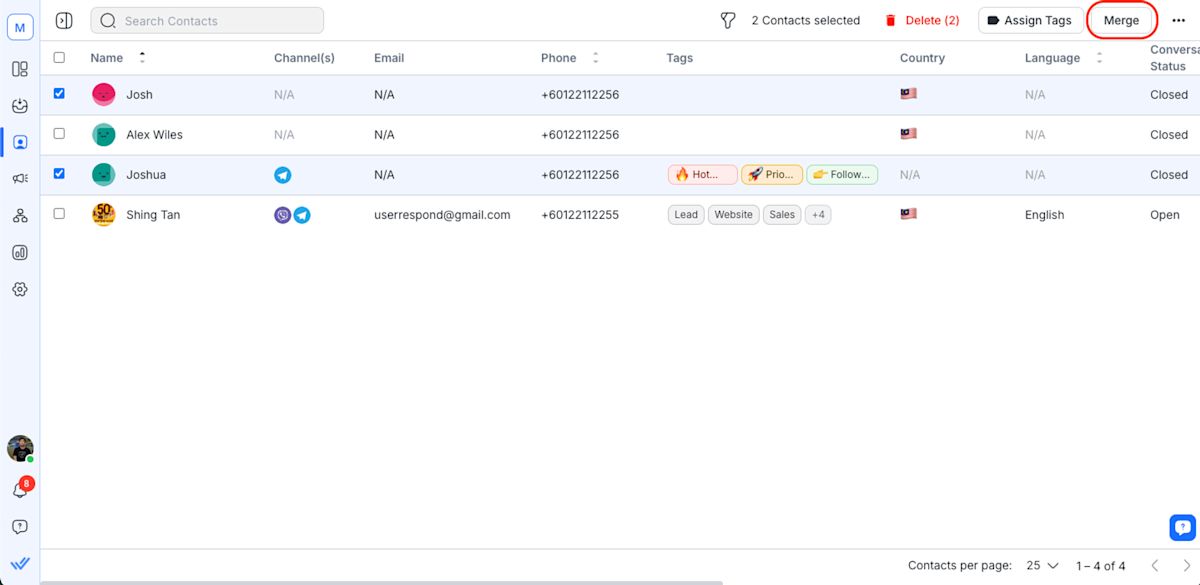
合并联系人
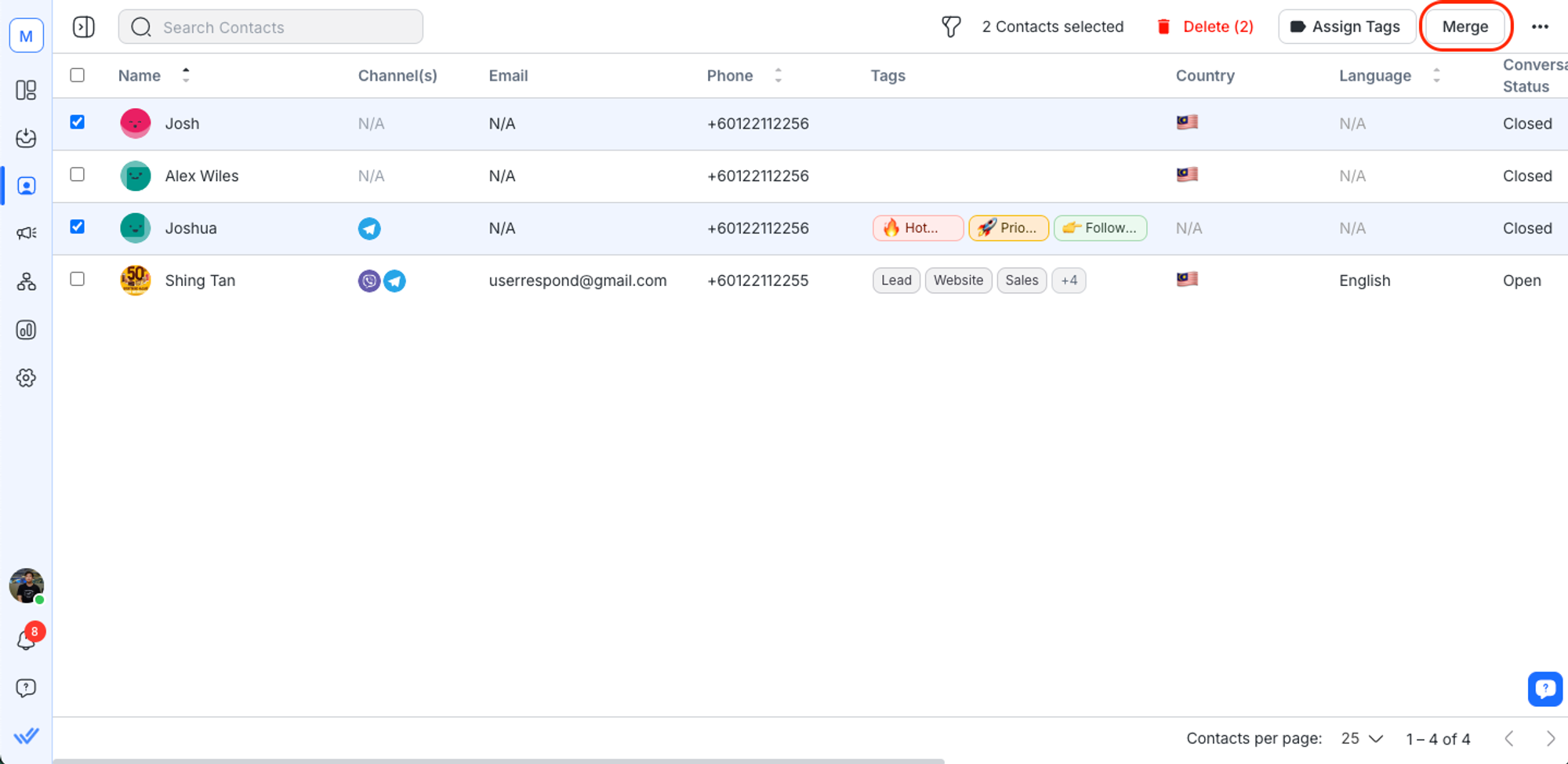
选择两个您想要合并的联系人配置文件 > 点击 合并 按钮
比较并审查联系人配置文件,并选择用于合并联系人的适当值。 然后单击 合并 按钮来合并两个配置文件。
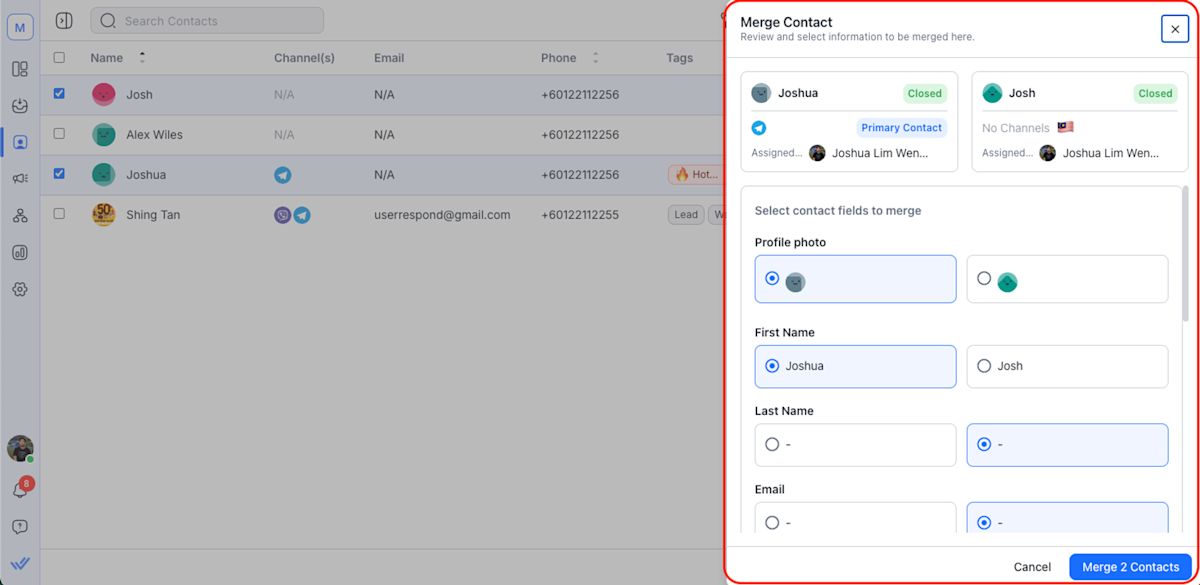
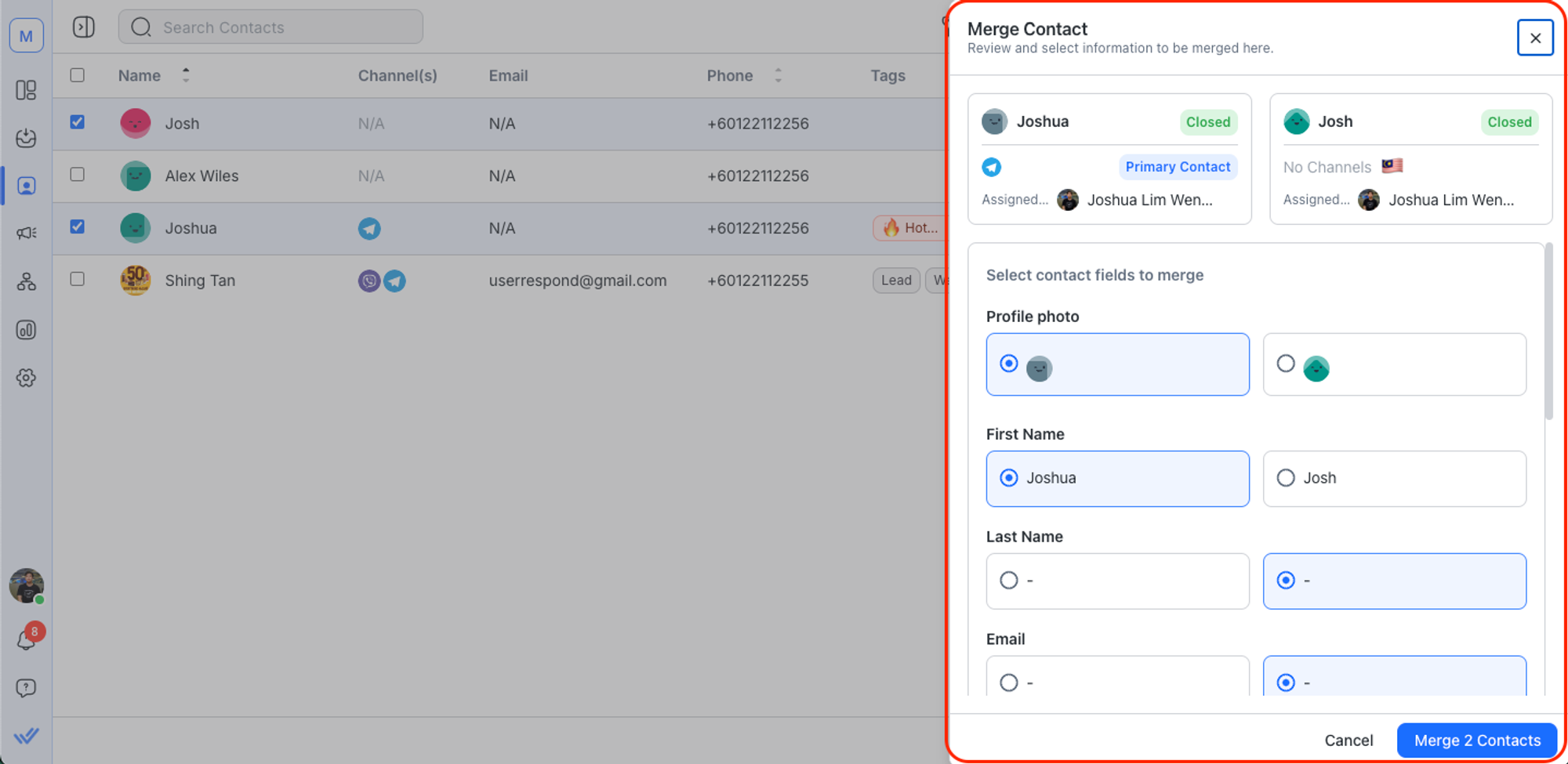
合并两个联系人将所有关联的频道、消息、事件和评论合并到合并的配置文件中。 这提供了对联系人及其与平台的互动关系的全面看法。
- 您不能合并已被阻止的联系人。 如果您选择了已被阻止的联系人,则 合并 按钮将不会启用。
- 通过合并联系人关闭对话不会触发工作流。
- 如果您在合并联系人时遇到延误,这可能是由于系统缓存。 如果发生错误,请在10-15分钟后重试。
取消合并联系人
如果您意外合并了两个联系人,您可以取消合并。
搜索您想要取消合并的合并联系人配置文件。
在联系人行的末尾,单击操作菜单并选择 取消合并联系人。
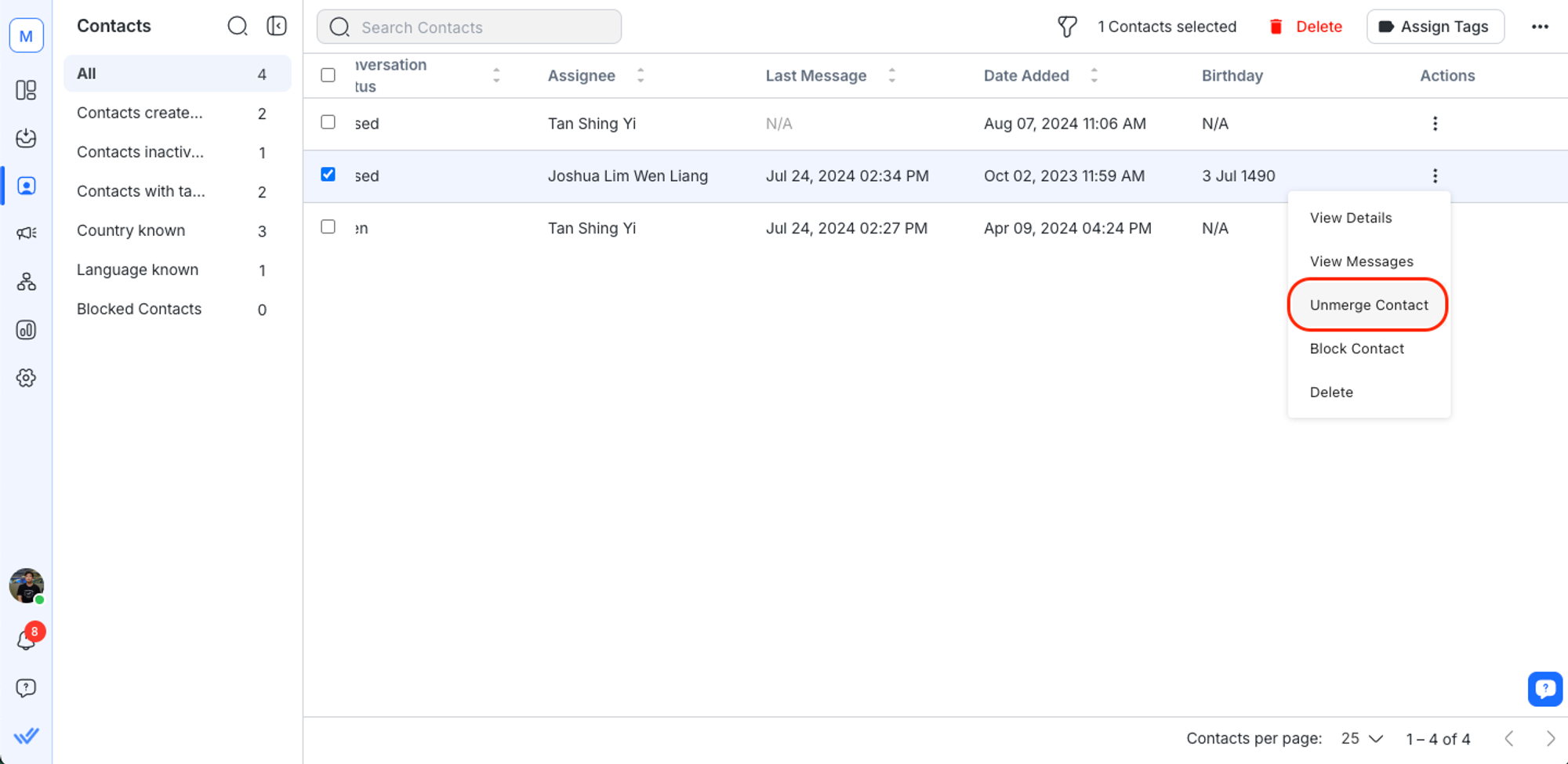
3. 选择您想要取消合并的联系人,然后单击 取消合并 按钮。
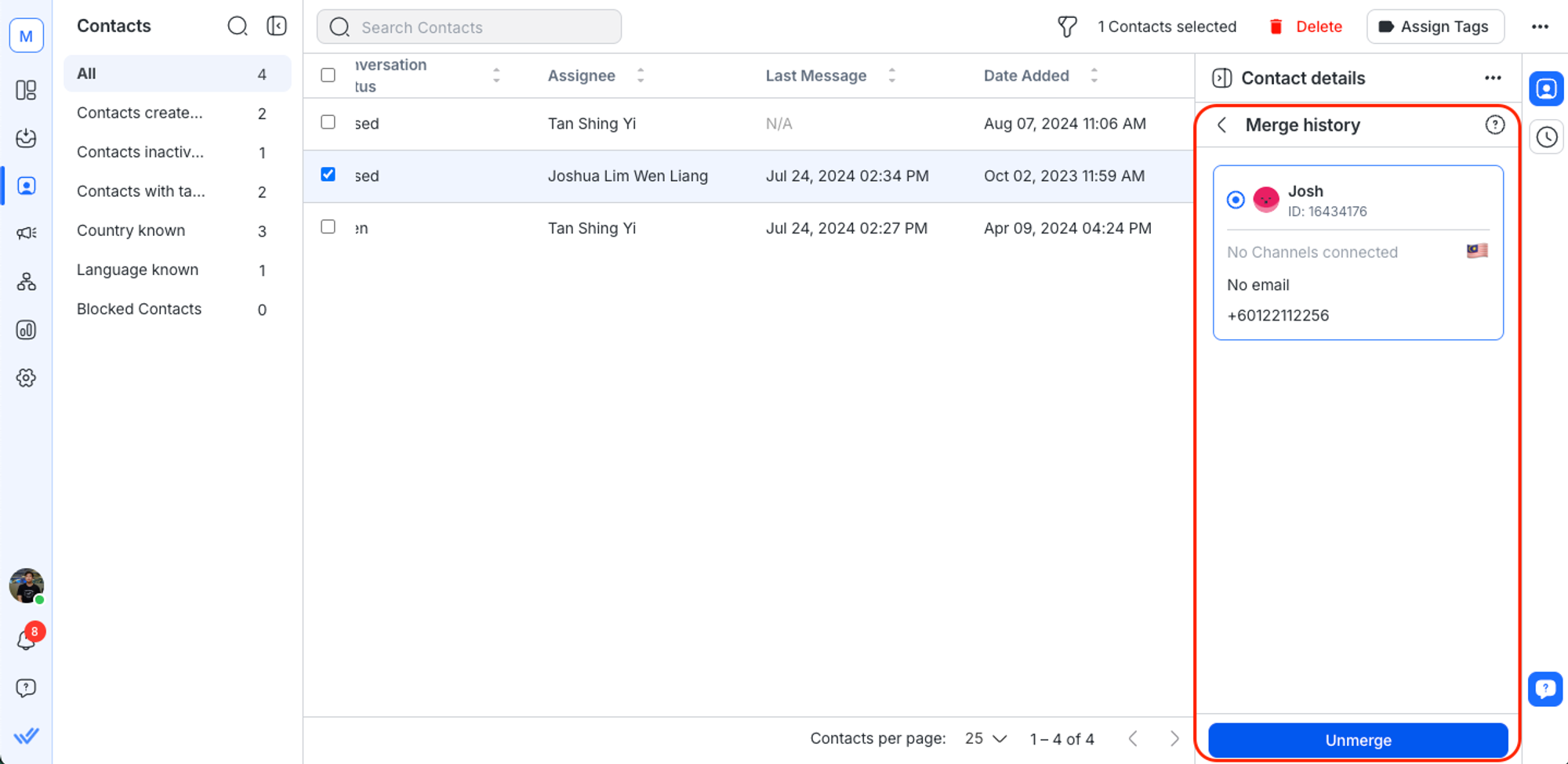
当您取消合并一个联系人时,在联系人合并后发生的所有交互将只关联到主联系人。 次要联系人将保持合并前的任何交互。
如果您在解密联系人时遇到延误,这可能是由于系统缓存。 如果发生错误,请在10-15分钟后重试。
常见问题和故障排除
如何导出超过2500个联系人?
联系人模块最多可以加载2500行分页, 这个限制可以让平台更快且更稳定地进行搜索。
要从联系人模块导出超过2500个联系人,您可以使用过滤器来缩小搜索范围,以返回在2500分页范围内的特定联系人列表。
另一种方法是升级到企业计划,这将允许您使用数据导出联系人功能。 了解更多关于数据导出的信息。


