

Cómo llegar
¡Este módulo es accesible solo para Propietarios y Administradores!
Para acceder a este módulo, en el menú de navegación lateral > haz clic en Contactos.
Navigation
El módulo Contacts tiene 3 componentes principales:
Segmentos
Los Segmentos se encuentran en el lado izquierdo del módulo Contactos. Usar segmentos para agrupar contactos basados en criterios y filtros específicos.
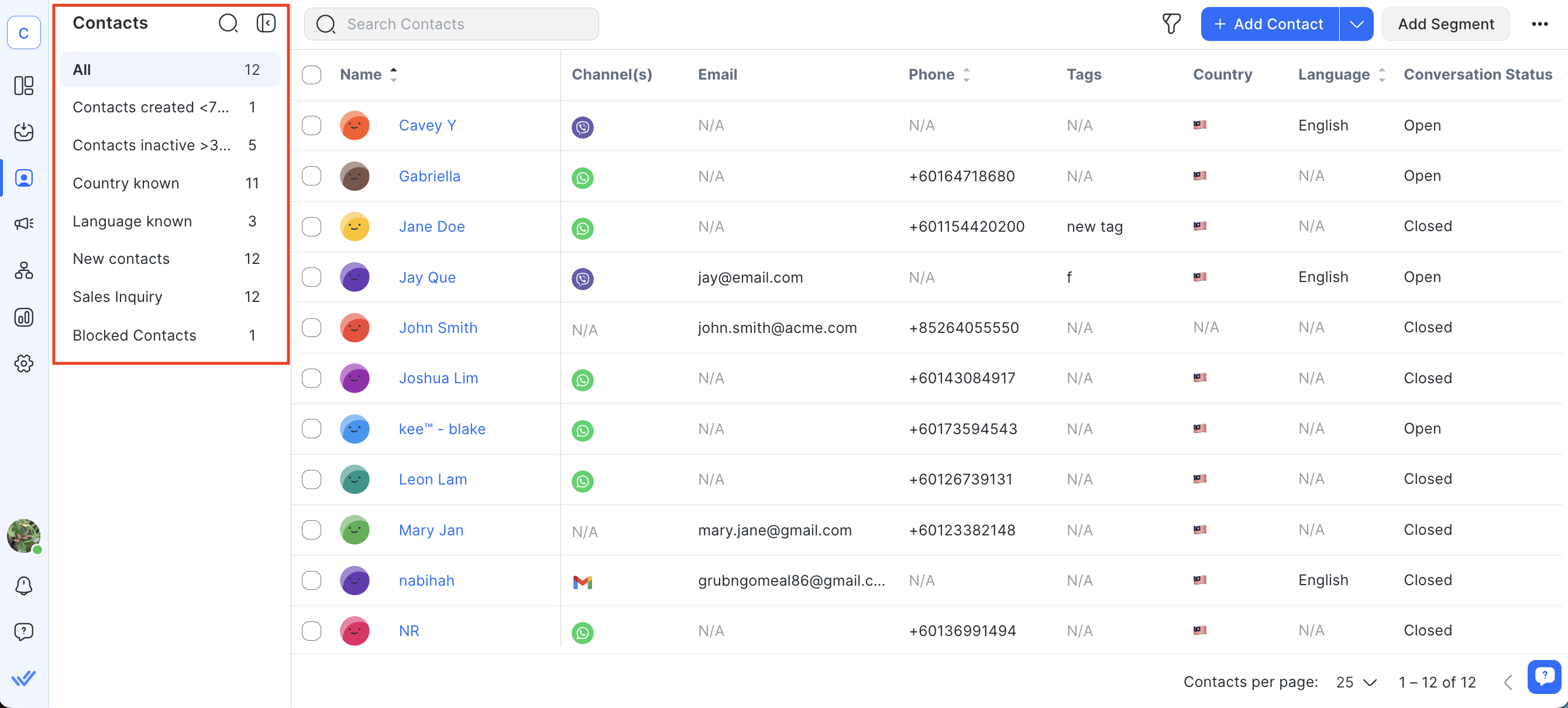
Obtén más información sobre Segmentos.
Tabla de contactos
Puede encontrar los registros e información de sus contactos en la tabla de contactos.
Las cabeceras de columna con un icono de ordenación son las columnas que están ordenadas, puede ordenar los registros de estas columnas haciendo clic en los encabezados de las columnas. Ten en cuenta que la información que aparece en tu Tabla de Contactos depende de las columnas que hayas seleccionado para mostrar.
De forma predeterminada, se muestran las siguientes columnas:
Columna | Descripción |
|---|---|
Nombre | Muestra la foto de perfil, nombre y apellidos del Contacto. |
Canal(es) | Muestra hasta 3 iconos de canal conectados. Si hay más de 3 canales conectados: |
Correo electrónico | Muestra la dirección de correo electrónico del Contacto. |
Teléfono | Muestra el número de teléfono del Contacto. |
Etiquetas | Muestra las etiquetas asignadas al Contacto. |
País | Muestra la bandera del país del que proviene el Contacto. |
Idioma | Muestra el idioma del Contacto. |
Estado de la conversación | Muestra el estado de la conversación del Contacto: Abrir, Cerrar, Retrasar, Bloqueado. |
Cesionario | Muestra el nombre del usuario asignado al Contacto. |
Colaboradores | Muestra los avatares de los colaboradores del Contacto. Pasa el cursor sobre los avatares para ver los nombres de los colaboradores. |
Último mensaje | Muestra la hora en que el último mensaje es enviado o recibido. |
Fecha de adición | Muestra la fecha en la que se creó el contacto en la plataforma. |
Actions | Muestra un menú de acción que permite al usuario realizar acciones, como ver los detalles del perfil de Contacto'y bloquear Contactos de futuras interacciones. |
Acciones
En la última columna de la tabla de contactos es un menú de acción. Haga clic en él para ver las opciones disponibles:
Ver detalles: Abre el registro del Contacto para ver más detalles.
Ver mensajes: Muestra el historial de mensajes del Contacto en el Bandeja de Entrada.
Bloquear/Desbloquear contacto: bloquea un contacto para interacciones futuras o desbloquea un contacto que hayas bloqueado por error. Para un Contacto bloqueado, los mensajes entrantes no se reflejarán en el Bandeja de Entrada, ni activarán ningún Flujo de trabajo; además, cualquier Flujo de trabajo en curso para el Contacto se detendrá automáticamente.
Eliminar: Elimina el contacto de la lista de contactos.
Ten en cuenta al eliminar un Contacto ya que esto eliminará el historial de conversaciones asociado con el Contacto y la acción no se puede deshacer.
Información de contacto
Obtén más información sobre los detalles del Contacto.
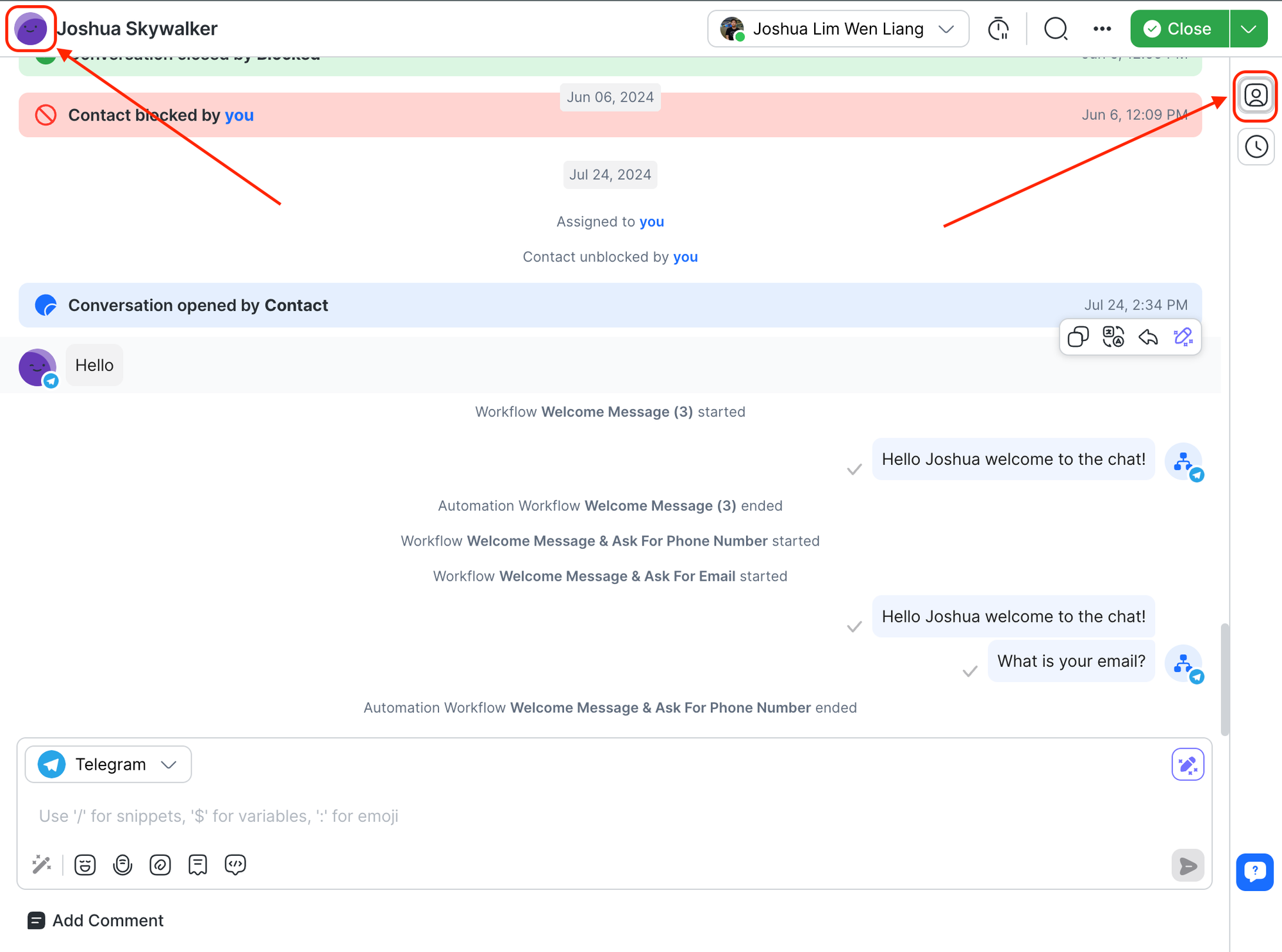
Vea los detalles de un contacto haciendo clic en su foto de perfil o en el icono de detalles de Contacto. Los datos de contacto consisten de
Nombre de contacto
Canales de contacto
Fusionar sugerencias
Campos de contacto
Etiquetas
Un perfil consiste en una imagen y nombre de perfil, suministrados por el canal de mensajería que el Contacto usó para enviar mensajes a la plataforma. En ausencia de una imagen de perfil, se proporcionará un avatar. En ausencia de un nombre de perfil, se utilizará en su lugar el número de teléfono o la dirección de correo electrónico.
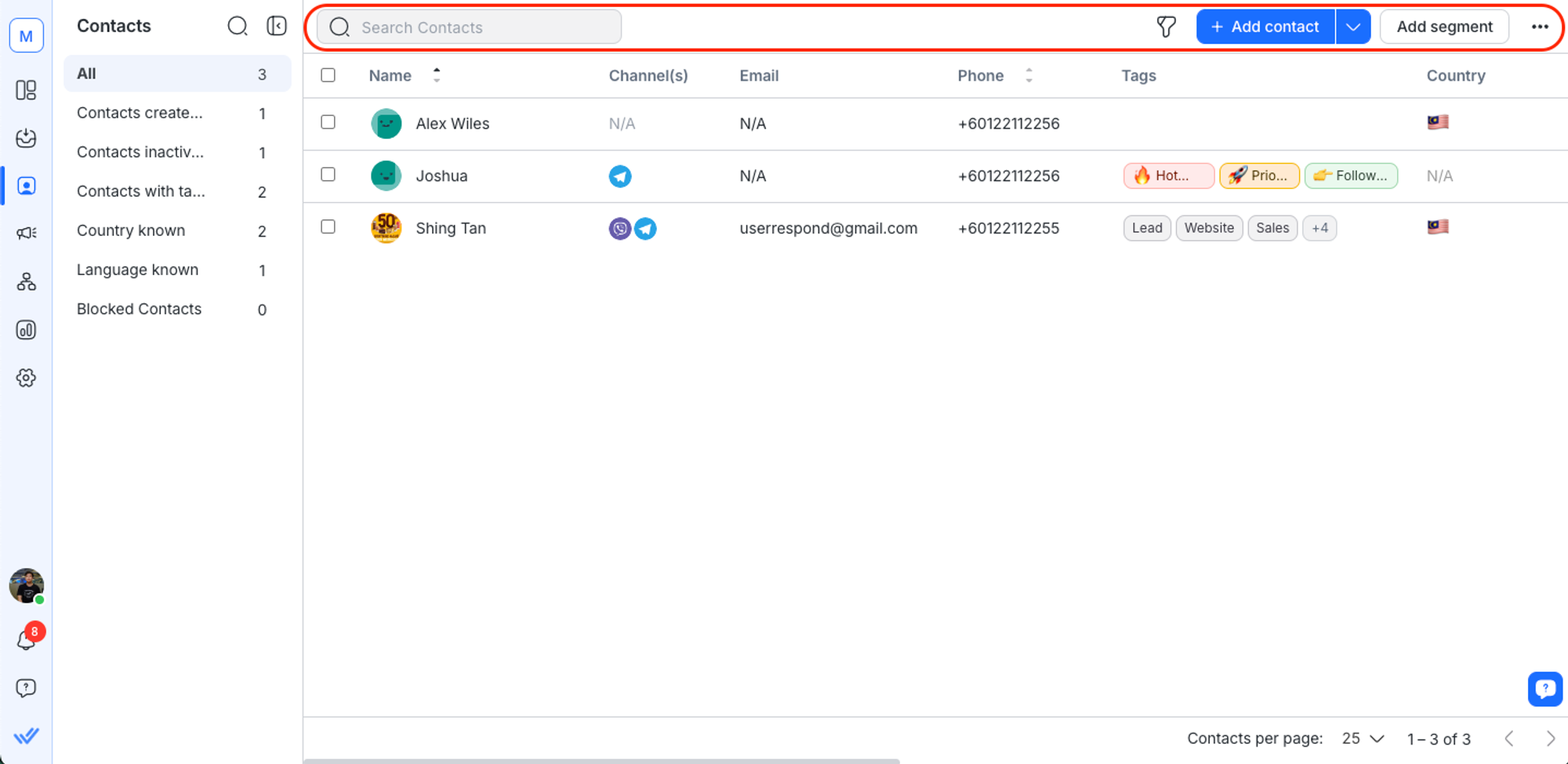
Menú de contactos
El menú de Contactos se encuentra en la parte superior del Módulo de Contactos. Consiste en la barra de búsqueda, el botón de filtro, el botón de Agregar Contacto, el botón de Agregar Segmento y el menú de Acciones.
Añadiendo contactos
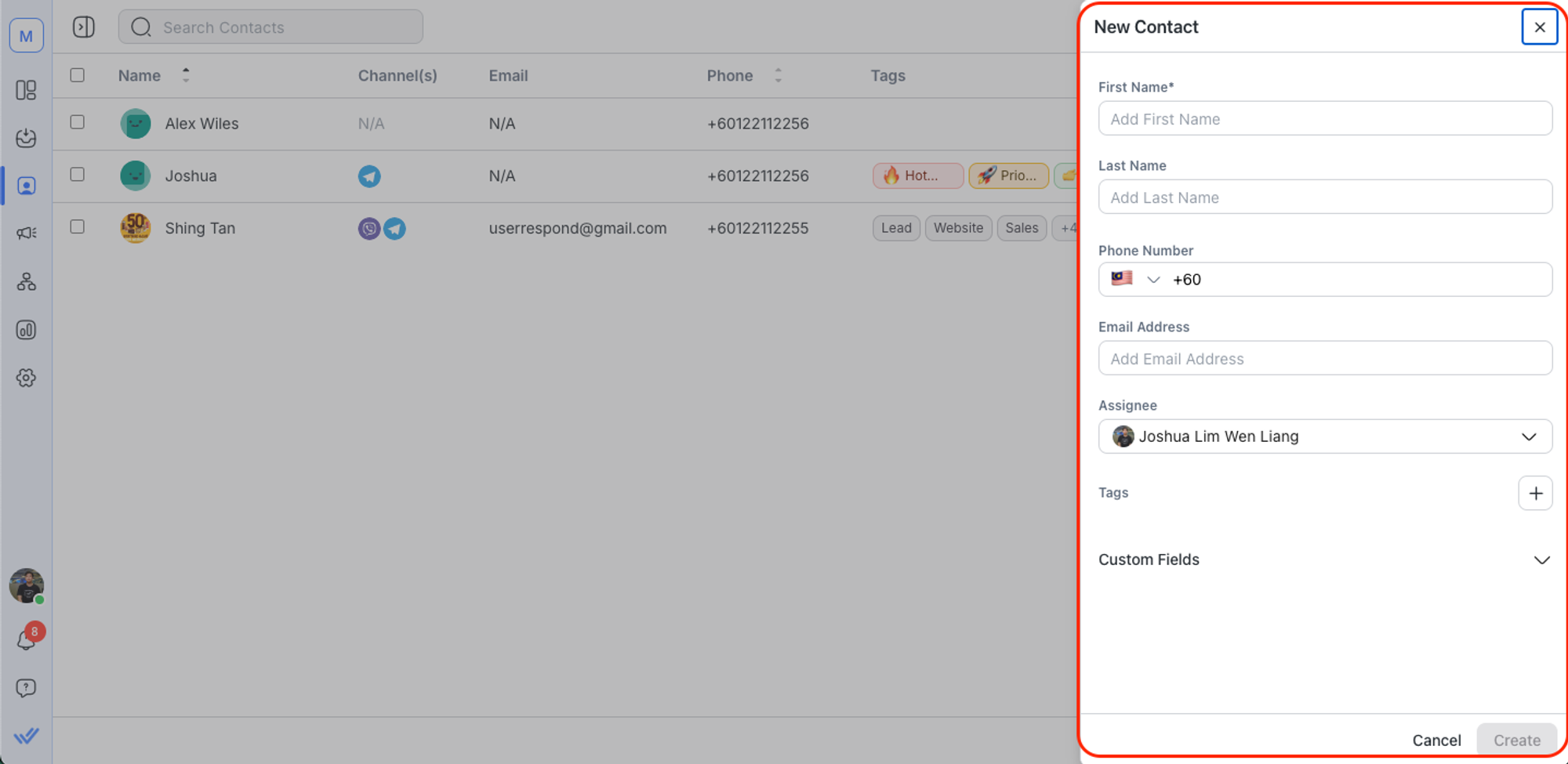
En el Módulo Contactos , haga clic en el botón + Añadir Contacto.
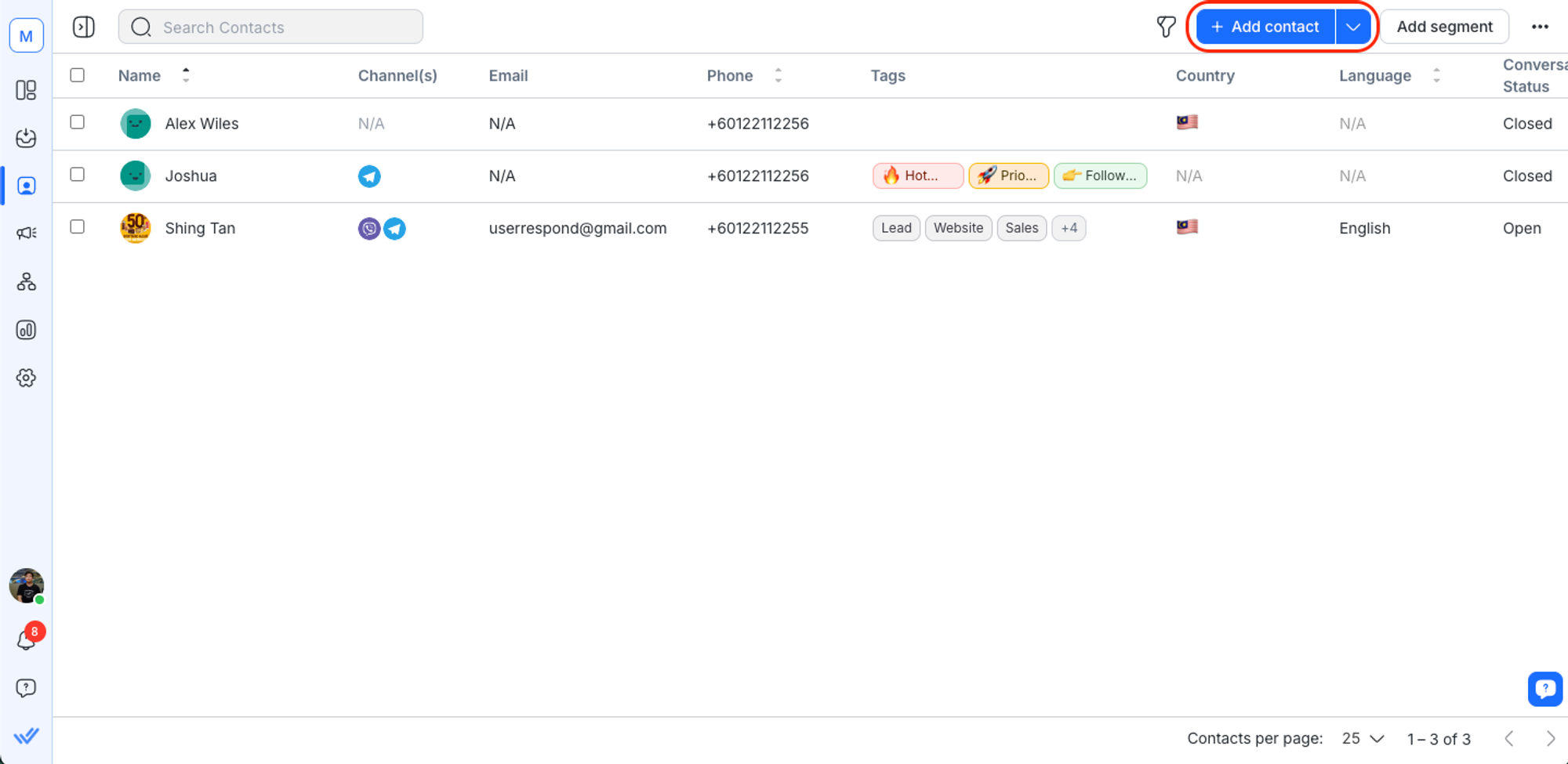
También puede elegir importar múltiples contactos. Obtén más información sobre la importación de Contactos.
2. Rellena la información de contacto en el formulario proporcionado.
Obtén más información sobre cómo agregar Contactos de WhatsApp.
3. Revise la información y haga clic en Añadir.
Las asignaciones automáticas y automáticas de contactos no se aplicarán a los contactos añadidos desde el Módulo de Contactos.
Buscando contactos
Si desea buscar un contacto en particular, introduzca su consulta en el cuadro de búsqueda.
Obtén más información sobre el comportamiento de búsqueda de Contactos.
Filtrando Contactos
Puede ver una lista de Contactos que cumplen con un conjunto de criterios aplicando filtros.
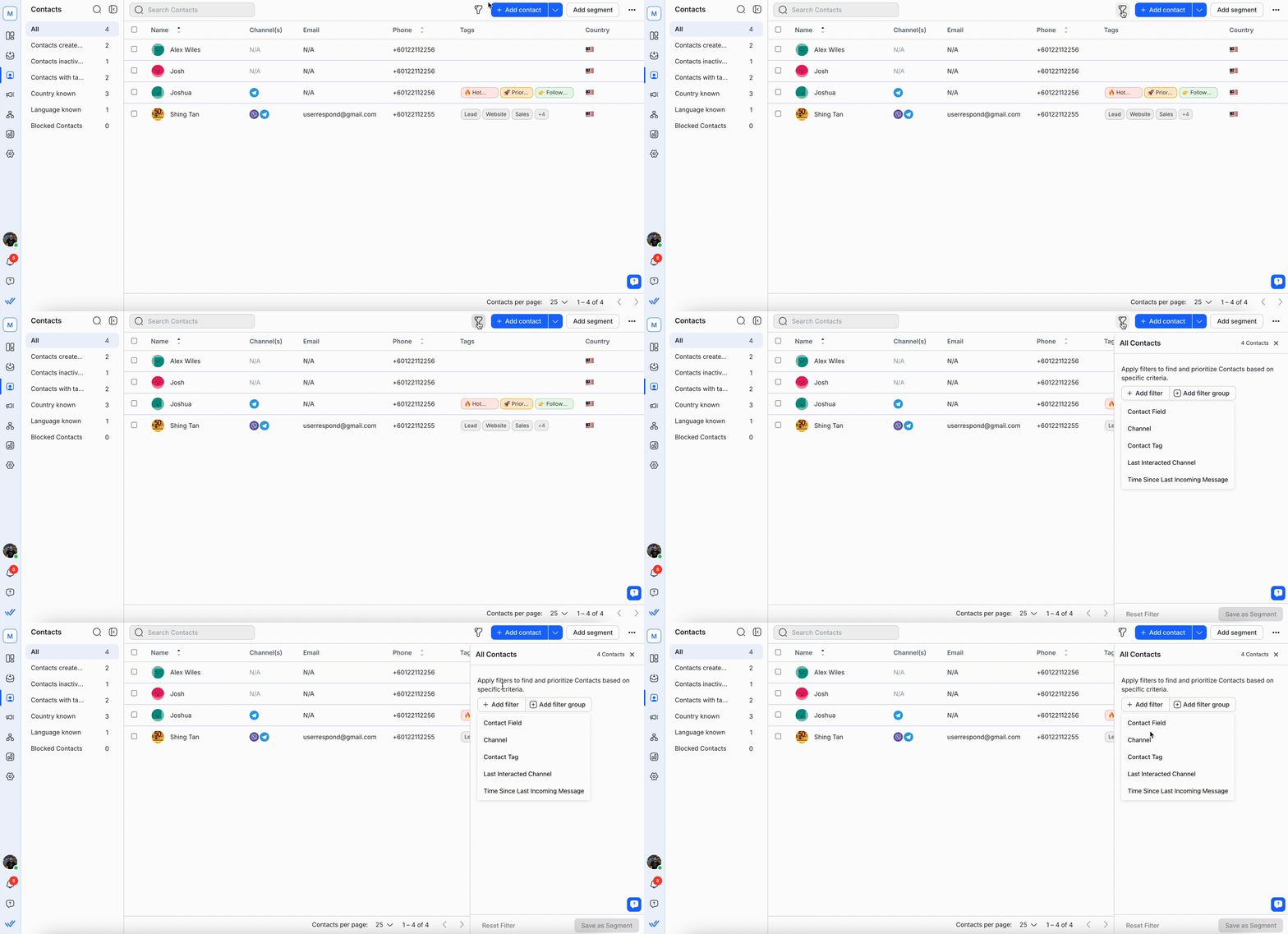
Así puedes filtrar Contactos:
Ve al módulo Contactos .
Haz clic en el icono de filtro para abrir el cajón Filtrar Contactos a la derecha.
Haz clic en Agregar filtro para agregar un filtro único o haz clic en Agregar grupo de filtros para agregar un grupo de filtros con múltiples criterios.
Selecciona y configura el filtro.
Para Canal, Etiqueta de Contacto, Último canal de interacción, Tiempo desde el último mensaje entrante: Selecciona el filtro > establece las condiciones del filtro
Para Campo de contacto: Selecciona Campo de contacto > elige uno de los campos disponibles en el menú desplegable > establece las condiciones del filtro
Ver los resultados filtrados, que se actualizan en tiempo real en la Tabla de Contactos.
Para ver todos tus contactos sin ningún filtro aplicado, haga clic en el botón Restablecer filtro situado en la parte inferior derecha del cajón de filtros.
6. Haz clic en el botón Guardar como Segmento para guardar tu Segmento.
Obtén más información sobre Segmentos.
Filtros disponibles
Los filtros te ayudan a reducir tu lista de Contactos según criterios seleccionados.
Los siguientes filtros están disponibles:
Canal
Etiqueta de contacto
Último canal con el que se ha interactuado
Tiempo desde el último mensaje entrante
Campo de contacto
Si seleccionas Campo de contacto, puedes filtrar por los siguientes campos de contacto:
Nombre
Apellido
Número de teléfono
Dirección de correo electrónico
País
Idioma
Estado del bot
Asignado
Colaboradores
Estado de la conversación
Hora de apertura de la conversación
Creado el
Hora de última interacción
Exportando contactos
Solo los Propietarios y los Gerentes sin dichas restricciones pueden realizar esta acción.
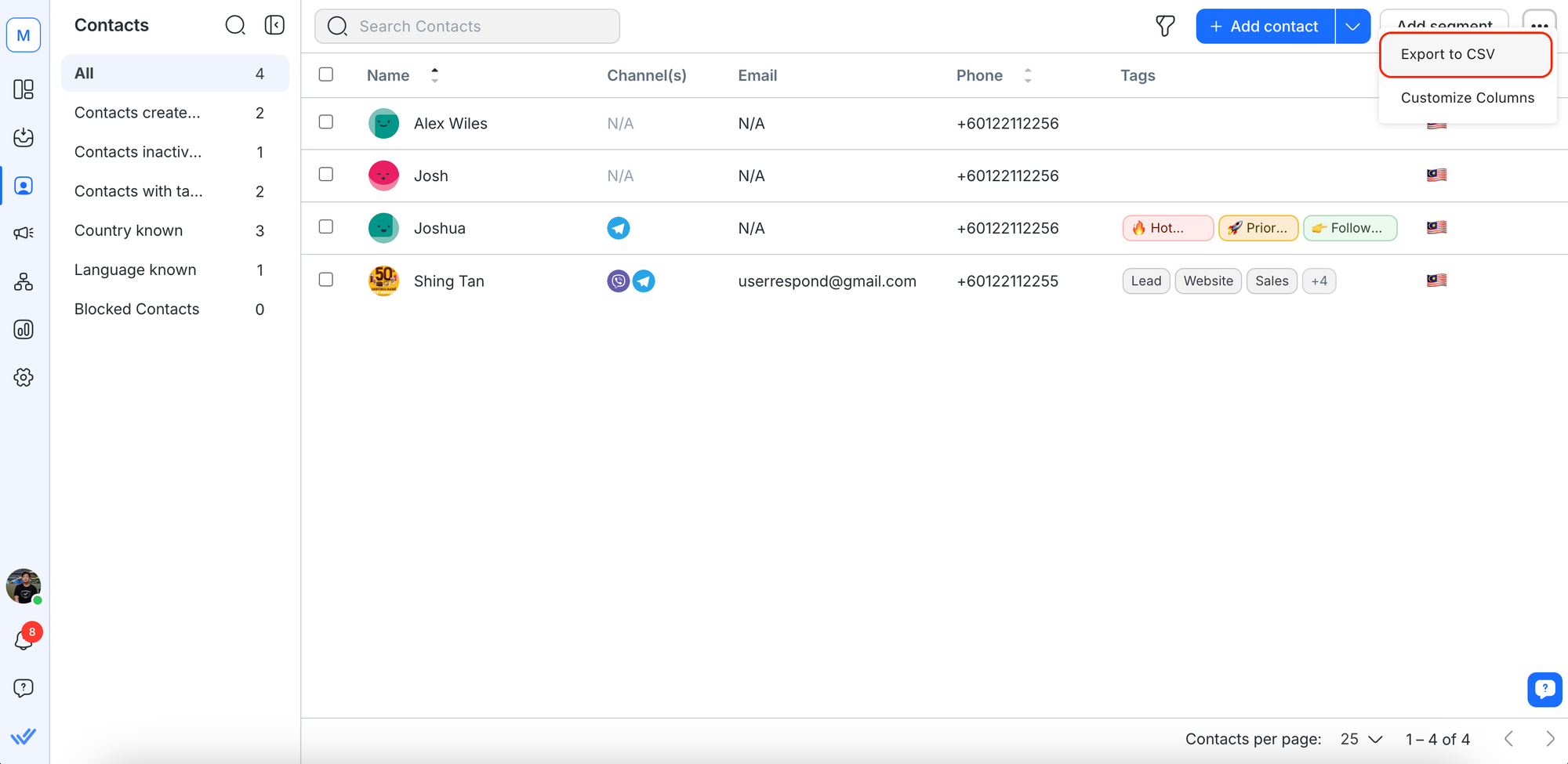
Sólo puede exportar 100 Contactos por página desde el Módulo de Contactos.
Personalizar columnas
Las columnas de la tabla de contactos pueden ser personalizadas dependiendo de sus necesidades. Selecciona Personalizar Columnas del menú Acciones para hacer esto.
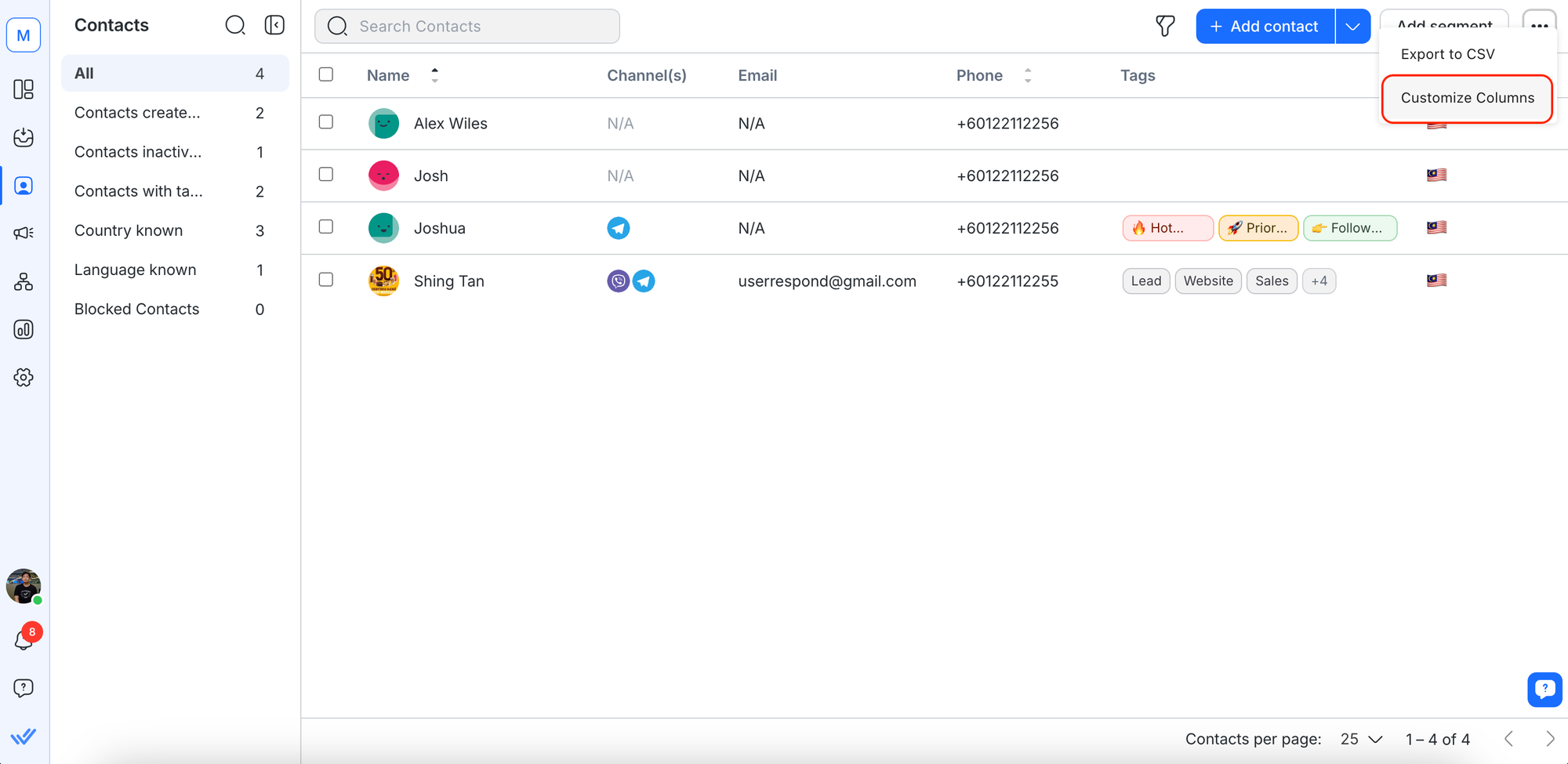
Seleccione las casillas de verificación para indicar las columnas que desea mostrar en la tabla de contactos.
La visualización de la columna se actualizará automáticamente y reflejará sus selecciones.
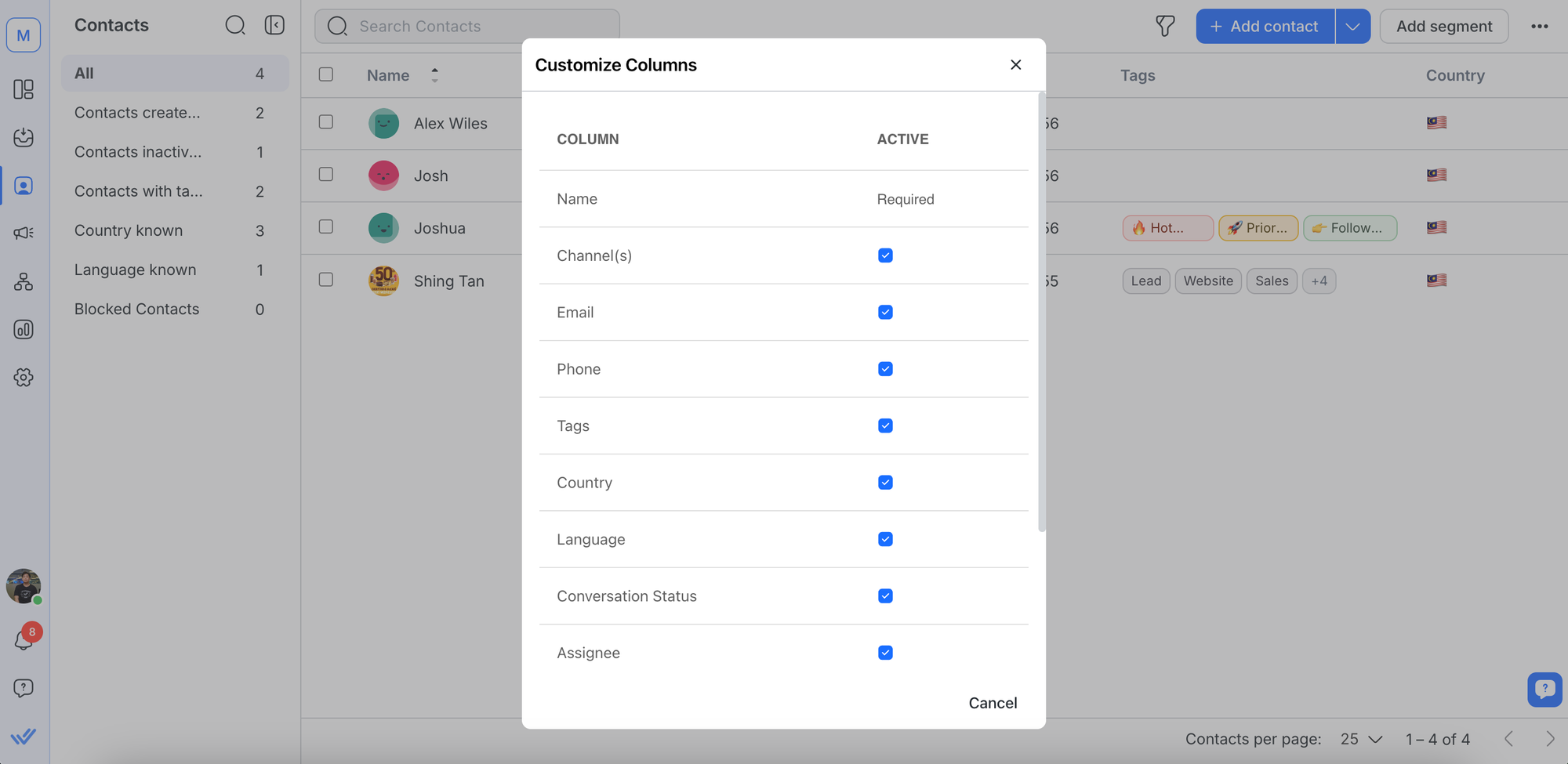
La columna Nombre es necesaria y no puede ser deseleccionada.
Seleccionando múltiples contactos
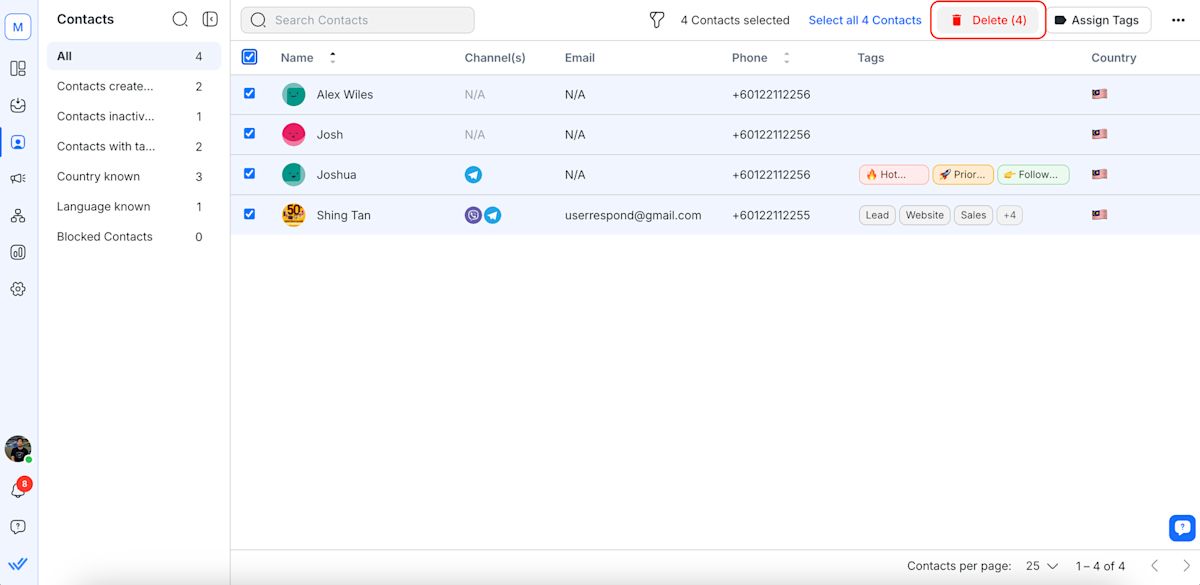
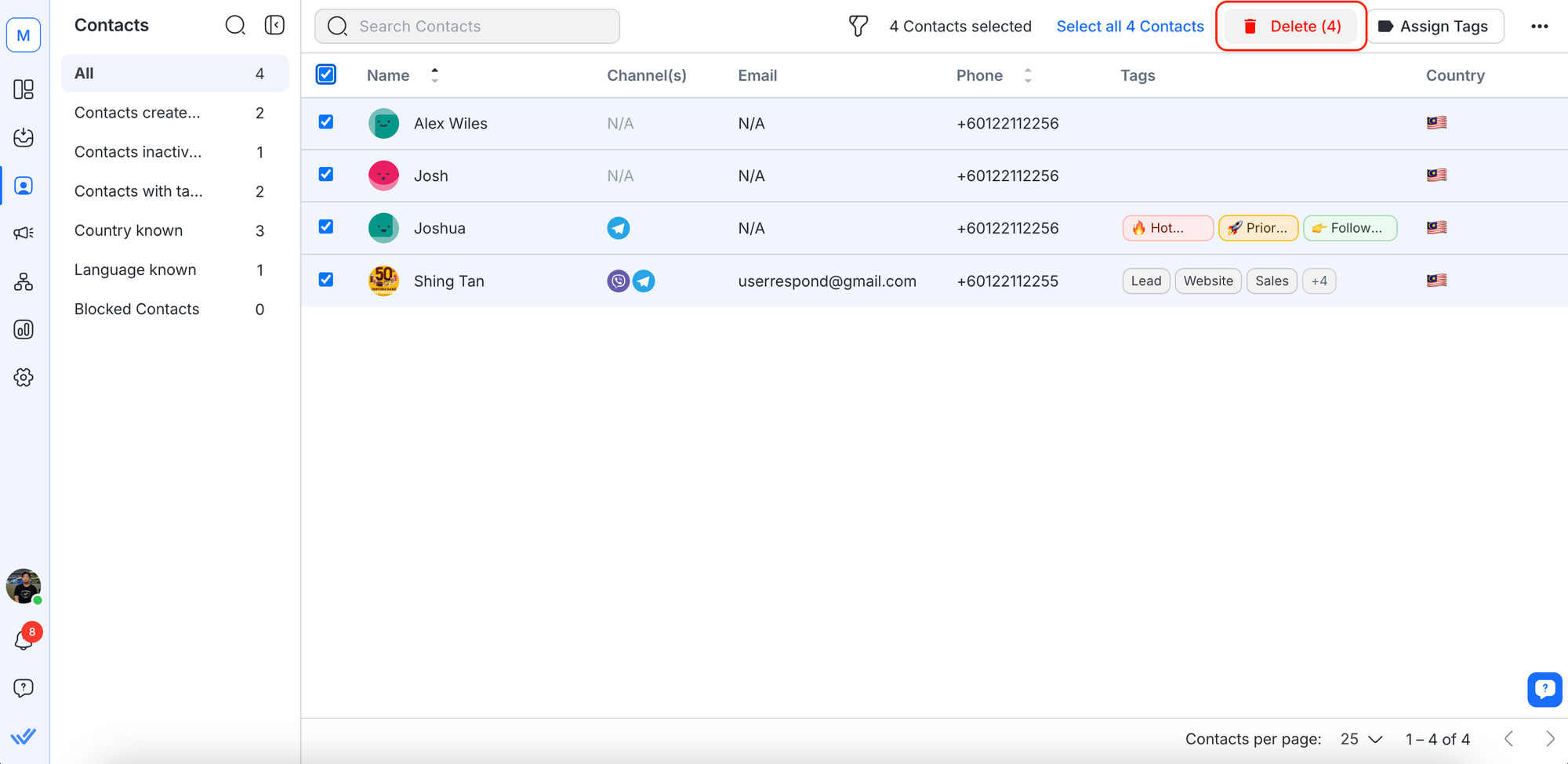
Para seleccionar Contactos, marque la casilla a la izquierda de sus respectivos nombres en la fila Contacto. Alternativamente, seleccione todos los Contactos después de aplicar los filtros deseados. Una vez seleccionado, puede realizar las siguientes acciones.
Eliminar múltiples contactos
- Solo los Propietarios y los Administradores sin dichas restricciones pueden realizar esta acción.
- Puede eliminar Contactos ilimitados de una sola vez en la plataforma.- Eliminar un Contacto también eliminará el historial de conversaciones asociado con el Contacto.
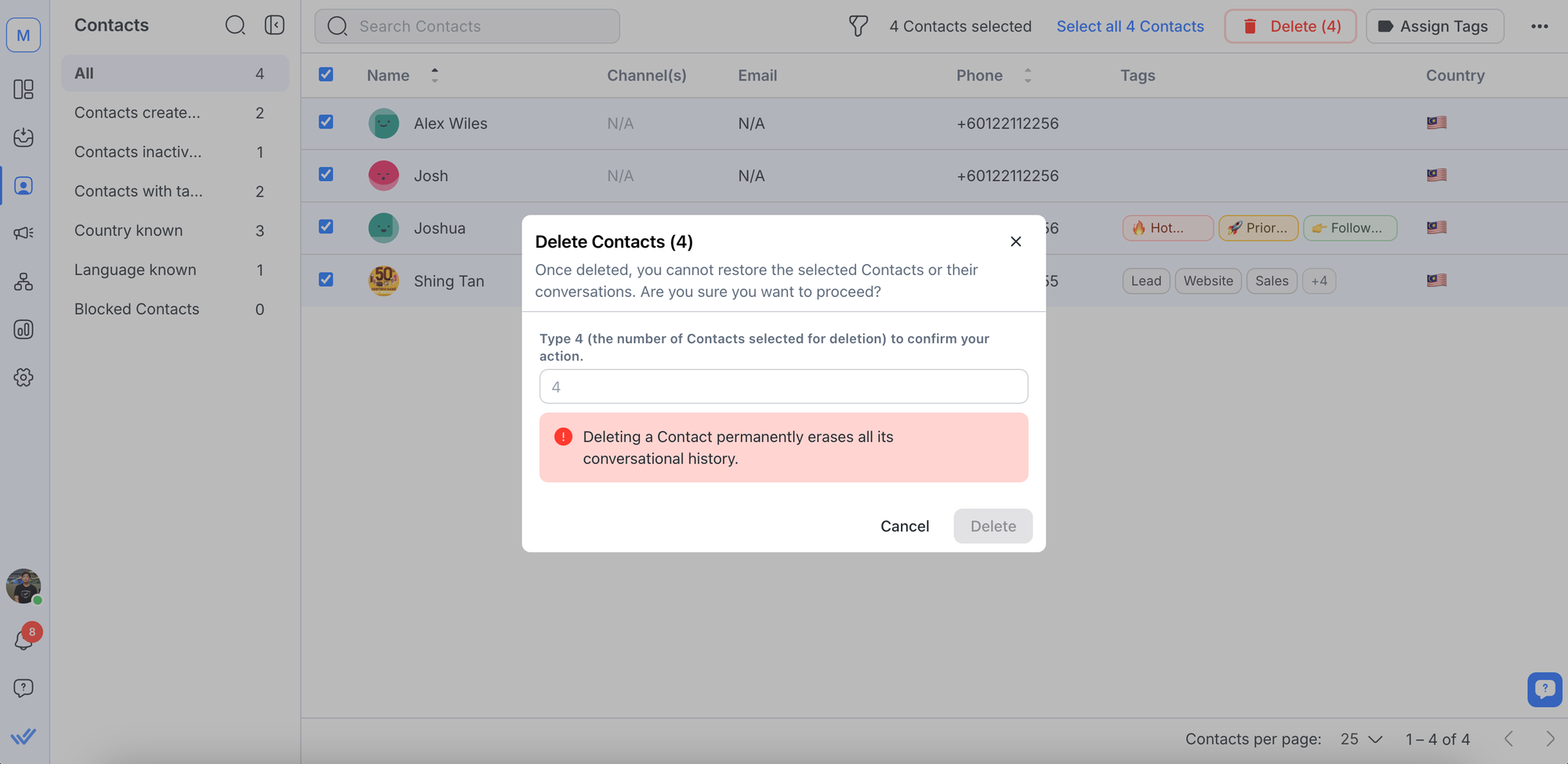
Seleccione los Contactos que desea eliminar > Haga clic en Eliminar botón.
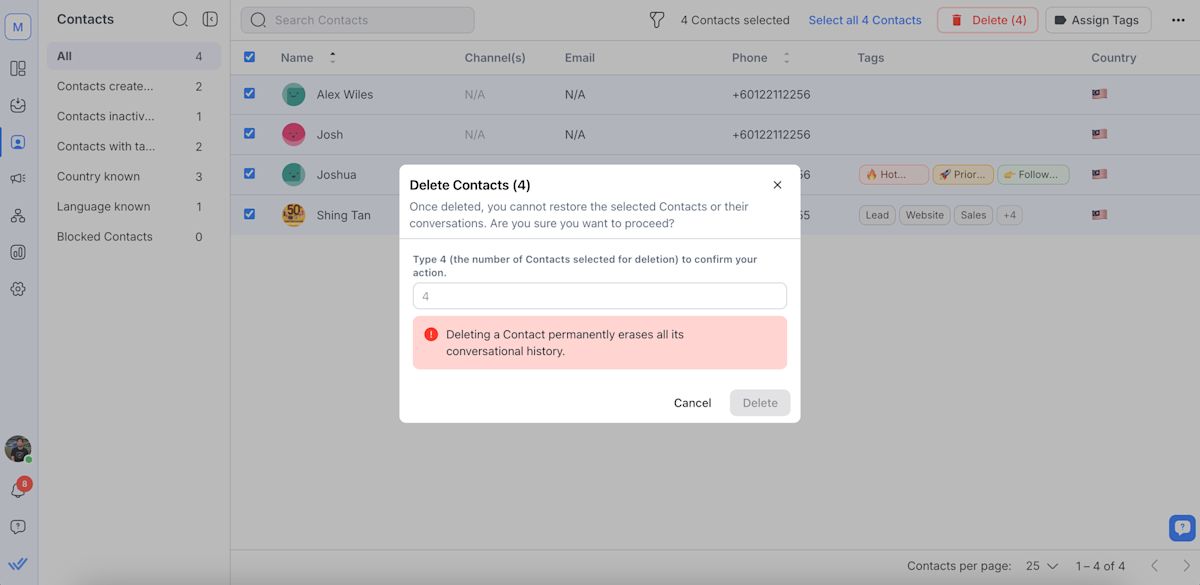
En la ventana emergente, ingresa el número de Contactos seleccionados y haz clic en Eliminar para confirmar la eliminación de los Contactos seleccionados.
Asignar etiquetas a múltiples contactos
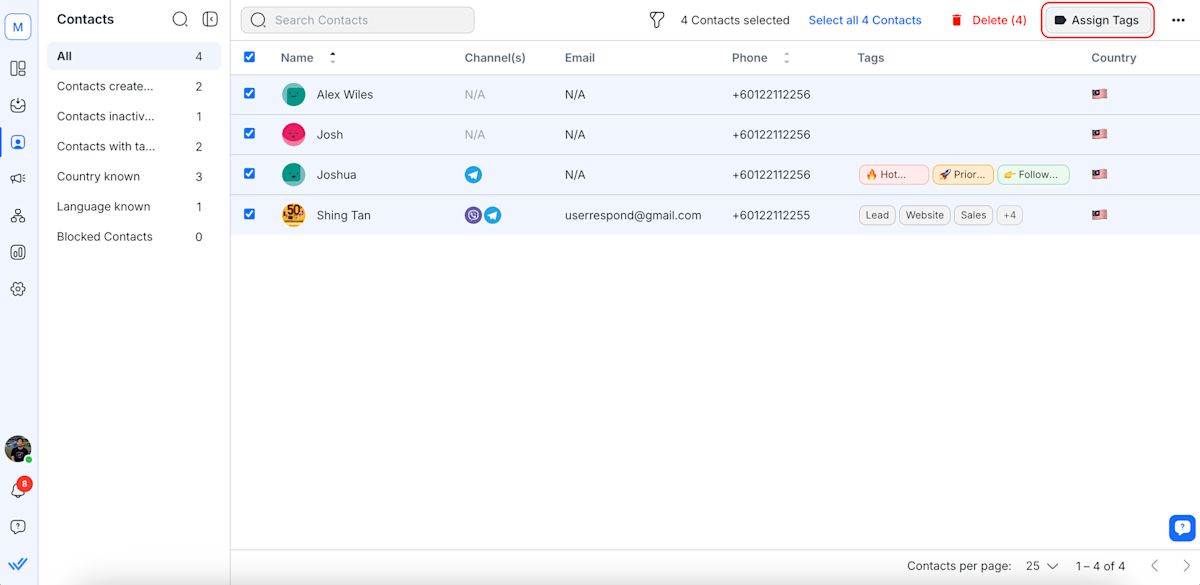
Seleccione los contactos que desea etiquetar.
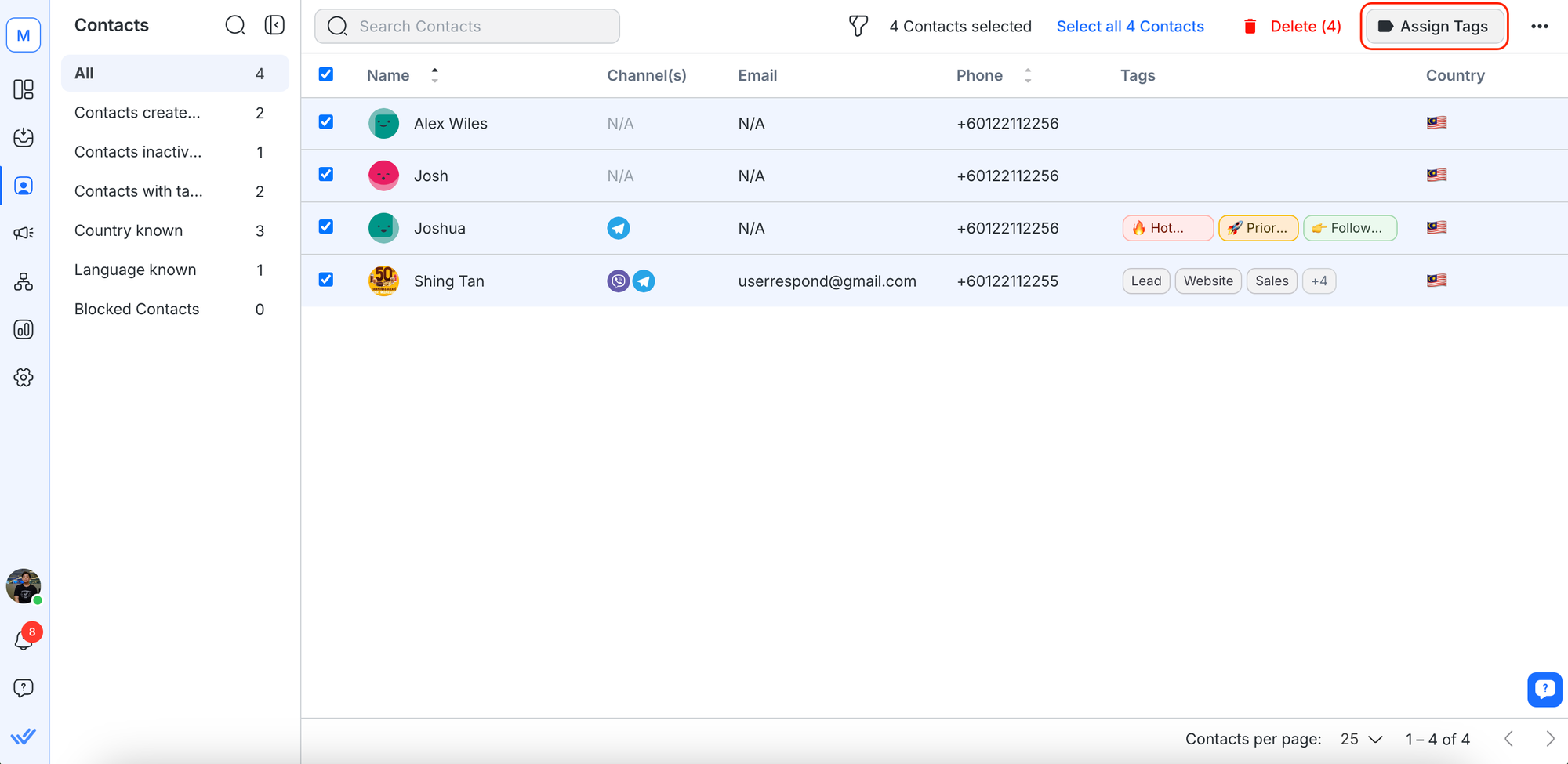
Haga clic en el botón Asignar Etiquetas.
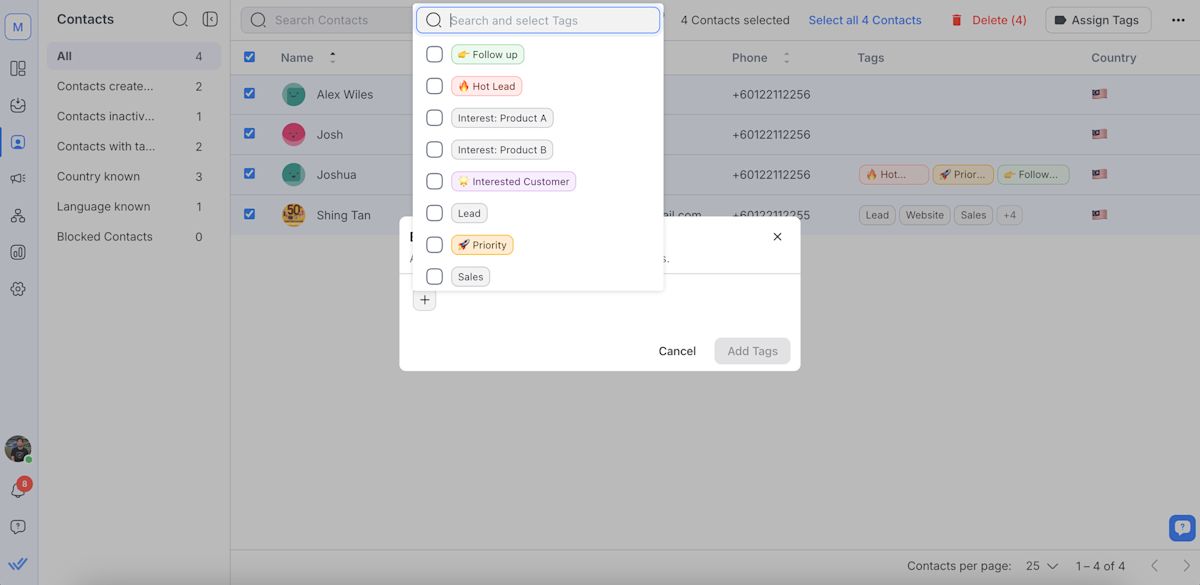
Introduzca las etiquetas deseadas y haga clic en Agregar Etiquetas para asignar las etiquetas a los Contactos seleccionados.
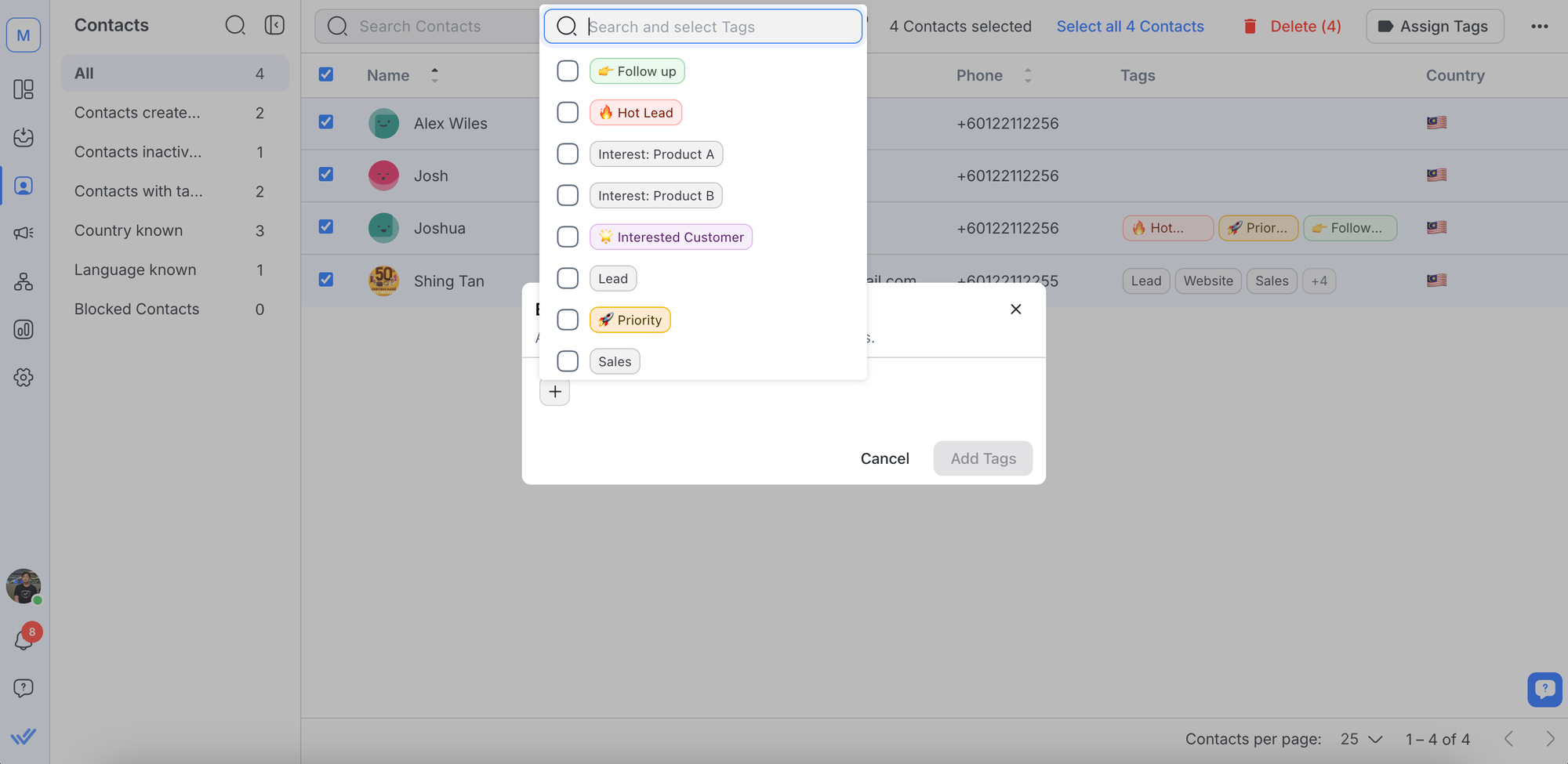
Sólo puede asignar etiquetas a 100 contactos a la vez.
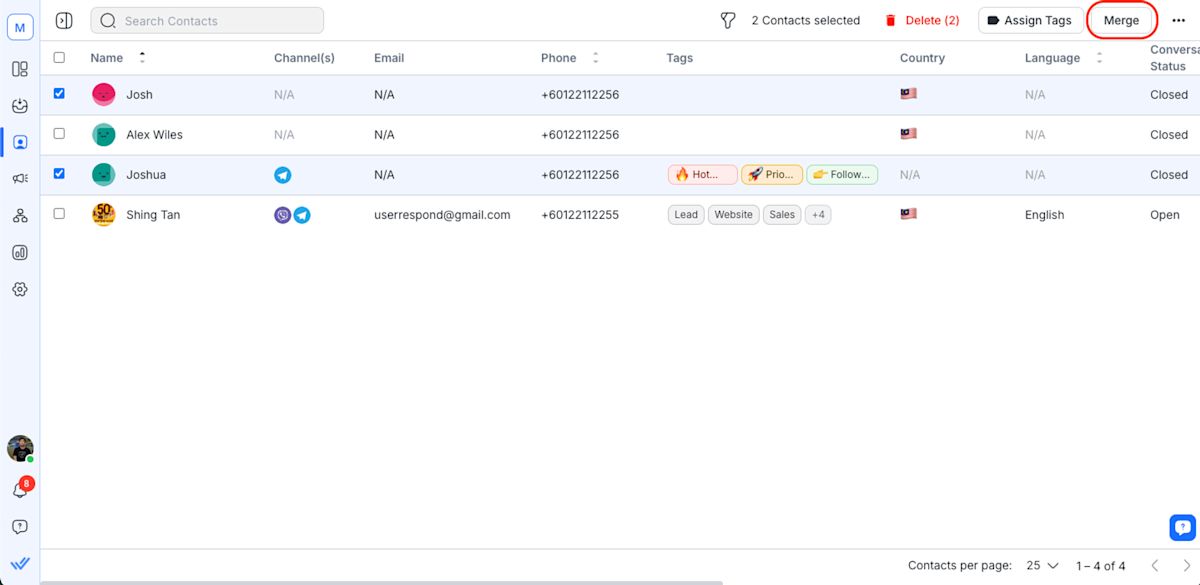
Combinar contactos
Seleccione dos perfiles de contacto que desea combinar > haga clic en el botón Combinar
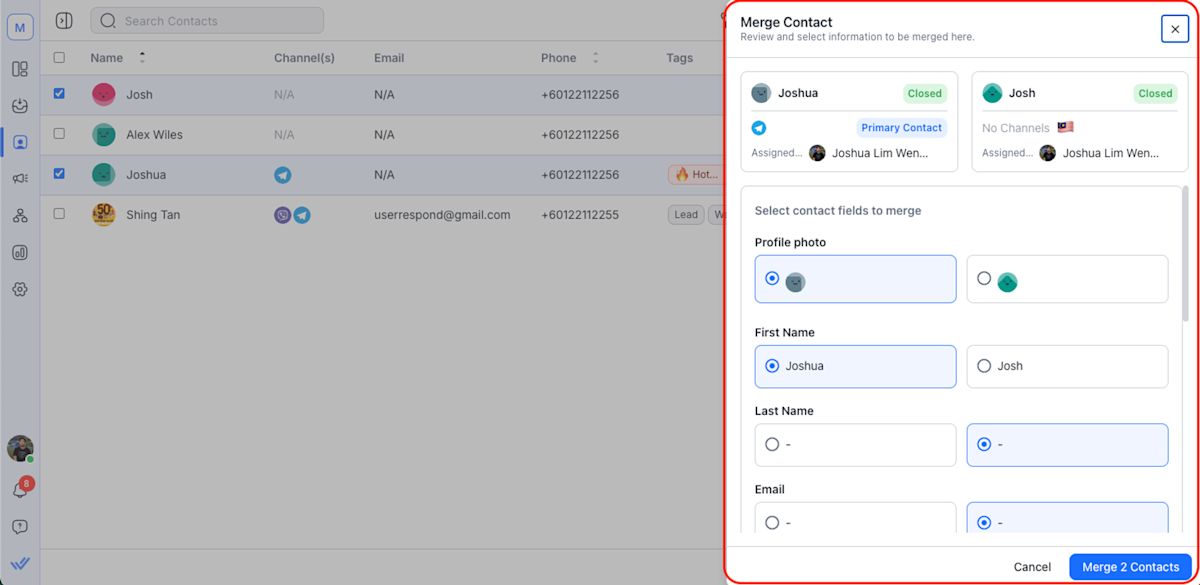
Compara y revisa los perfiles de contacto y selecciona los valores apropiados para el contacto fusionado. Luego, haga clic en el botón Fusionar para combinar ambos perfiles.
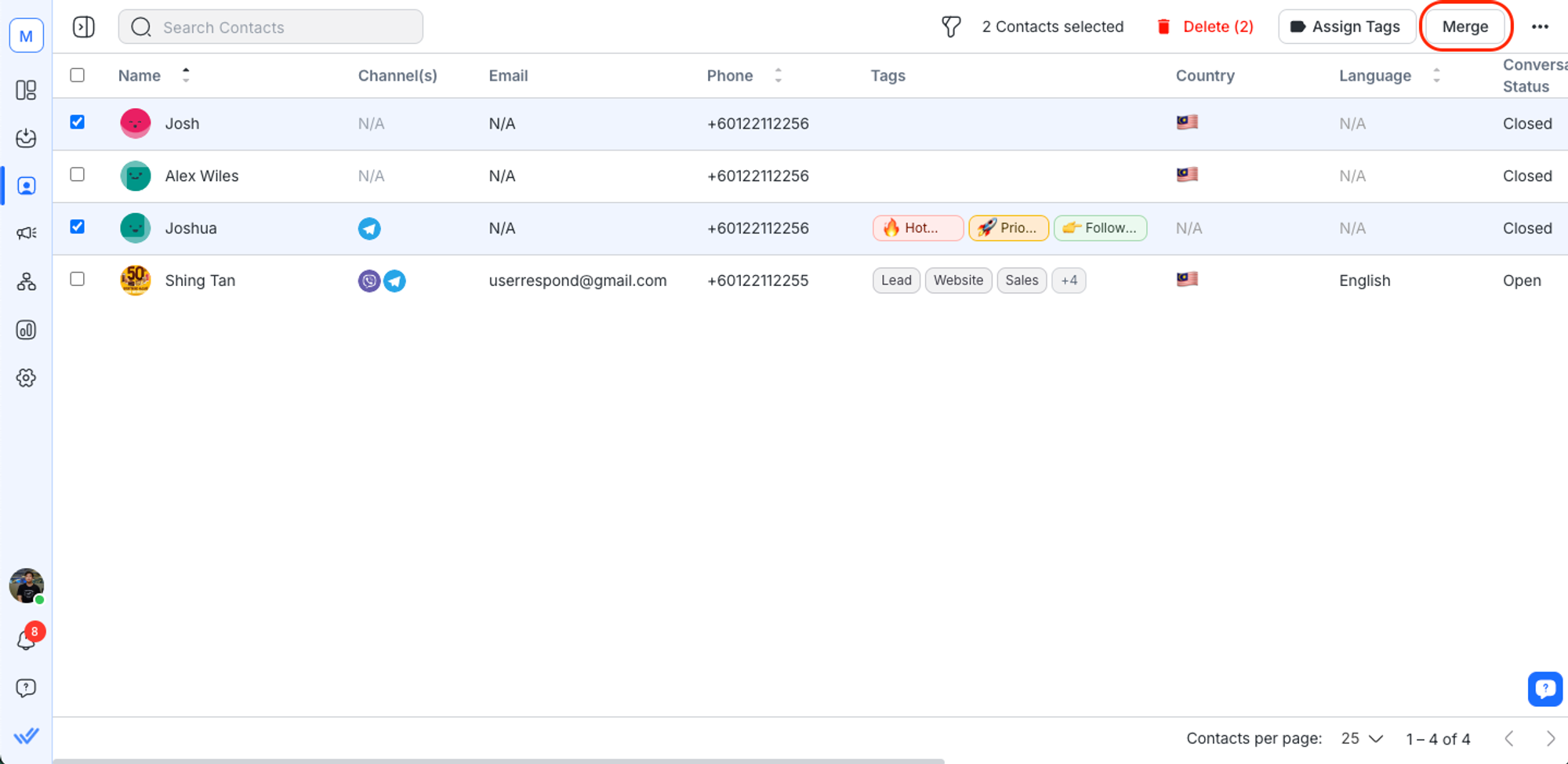
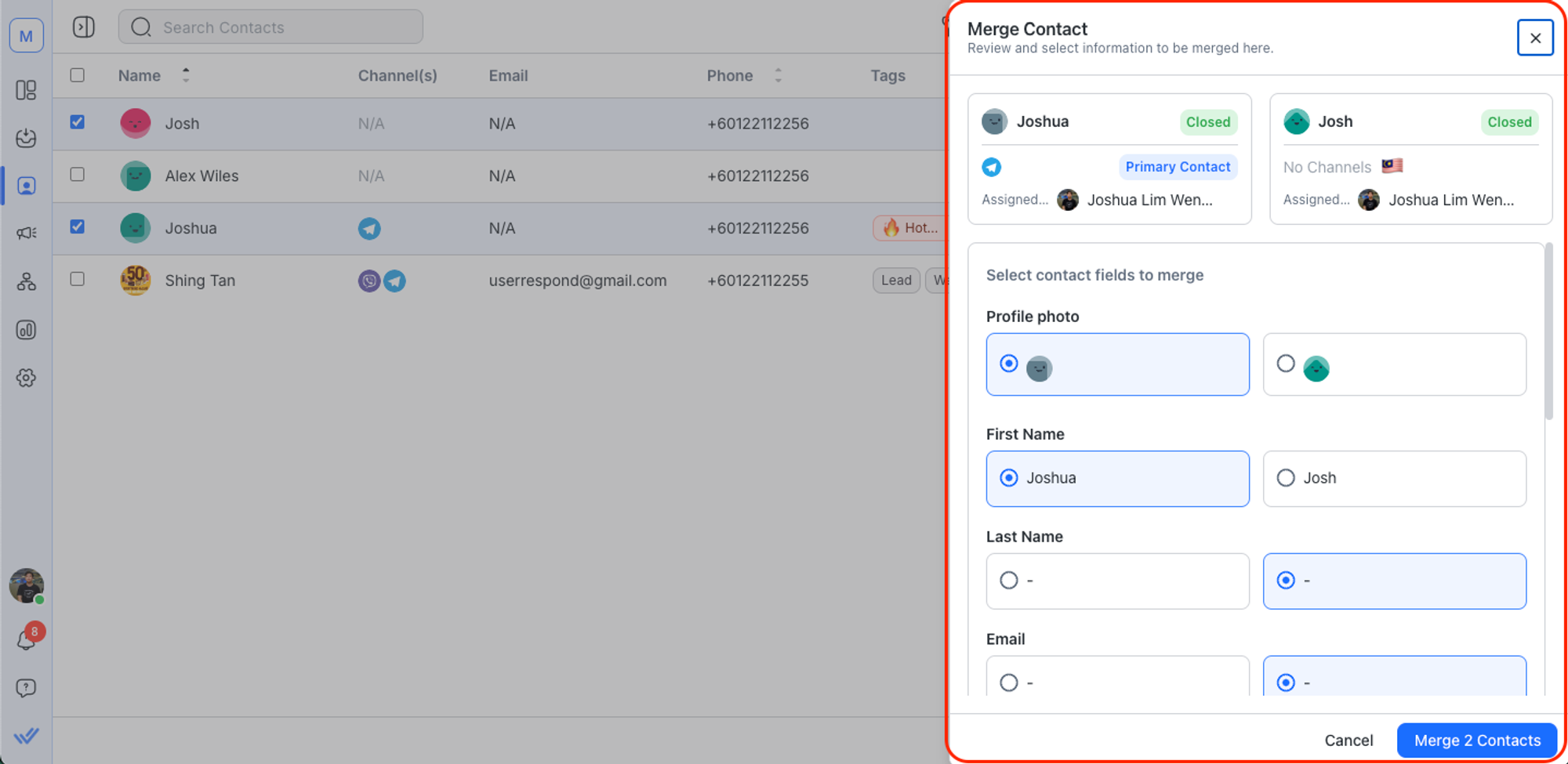
Combinar dos Contactos consolida todos los Canales, Mensajes, Eventos y Comentarios asociados en el perfil fusionado. Esto proporciona una visión holística del Contacto y sus interacciones con la plataforma.
- No se pueden combinar los contactos que han sido bloqueados. El botón Combinar no se activará si has seleccionado contactos bloqueados.
- Las conversaciones cerradas por la fusión de Contactos NO activarán un flujo de trabajo.
- Si experimenta retrasos en la fusión de contactos, puede deberse a la caché del sistema. Si ocurre un error, vuelva a intentarlo después de 10-15 minutos.
Si hay más de 9 colaboradores en total, elimina los extras antes de fusionar los Contactos.
Desunir contactos
Si fusionas accidentalmente dos Contactos, puedes desunirlos.
Busca el perfil del contacto fusionado que deseas desunir.
Al final de la fila del contacto, haz clic en el menú de Acciones y selecciona Desunir Contacto..
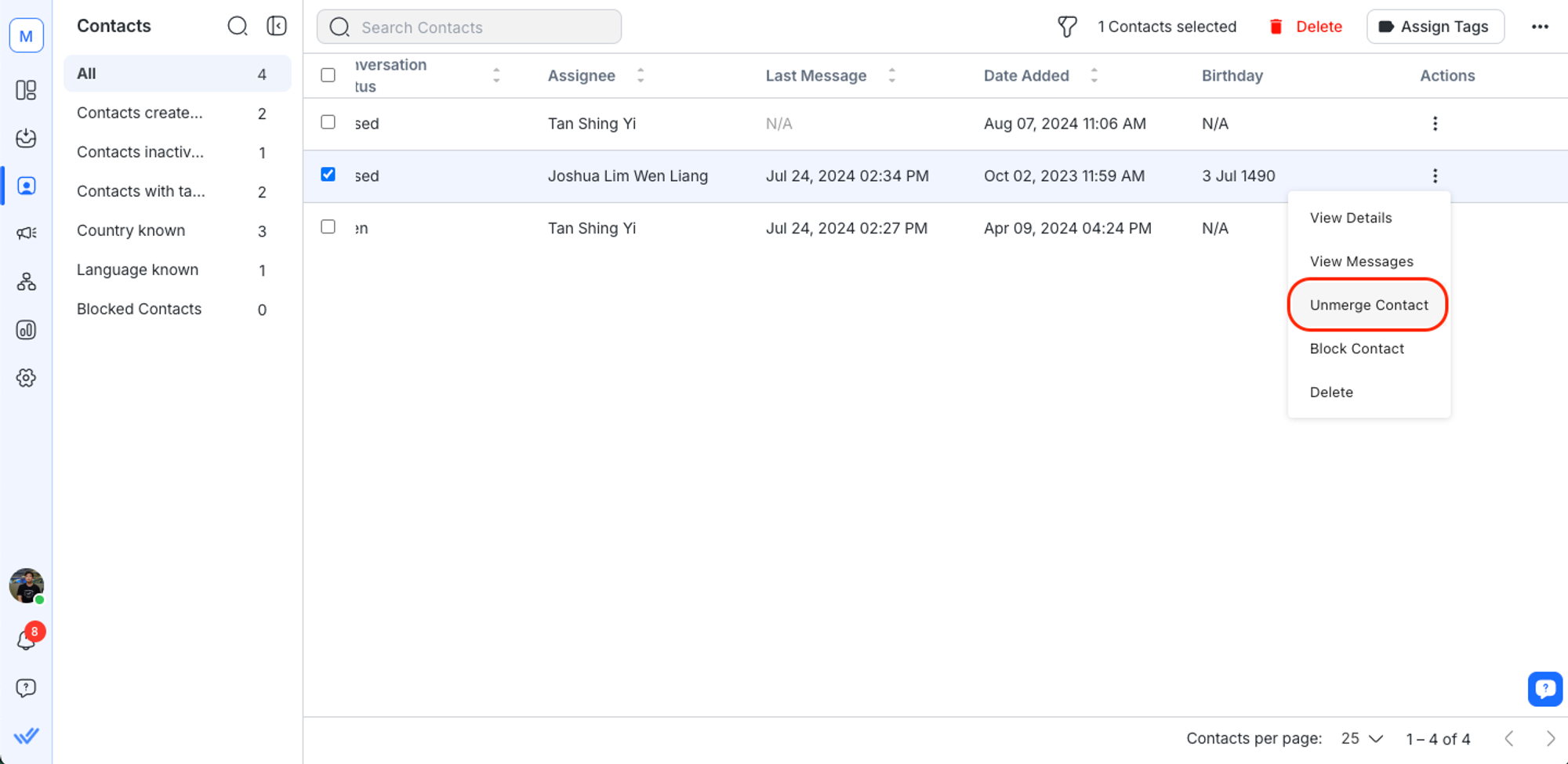
3. Seleccione el contacto que desea desunir y haga clic en el botón Desunir.
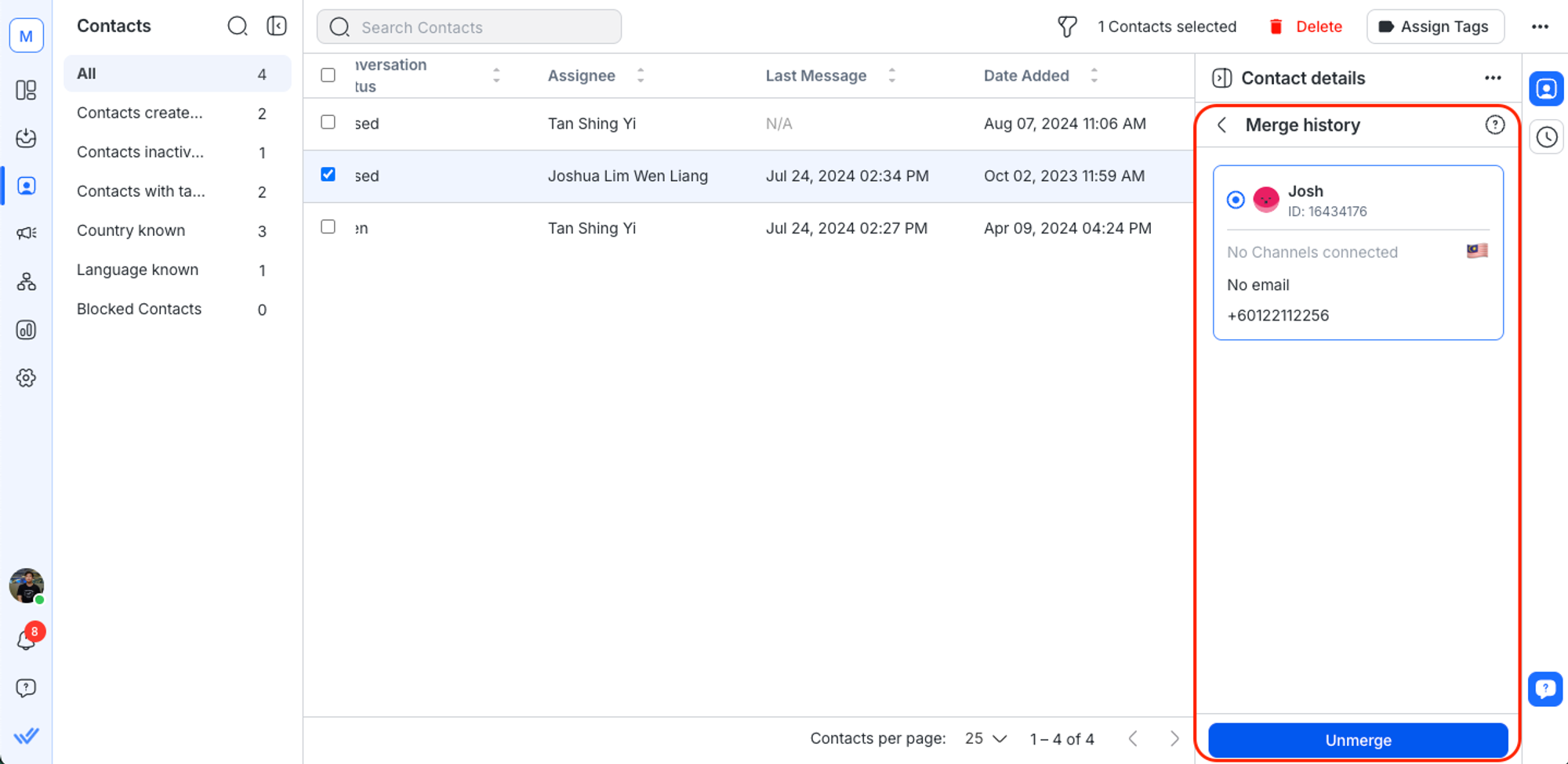
Cuando deshagas la fusión de un Contacto:
- El Contacto primario tendrá todas las interacciones que ocurrieron después de la fusión, además de todos los colaboradores.
- El Contacto secundario mantendrá cualquier interacción realizada antes de que ocurriera la fusión, y no tendrá colaboradores.
Si experimenta retrasos en la desunión de contactos, puede deberse a la caché del sistema. Si ocurre un error, vuelva a intentarlo después de 10-15 minutos.
Preguntas frecuentes y resolución de problemas
¿Cómo puedo exportar más de 2500 contactos?
El Módulo de Contactos puede cargar hasta 2500 filas en la paginación; este límite permite a la plataforma realizar búsquedas más rápidas y consistentes.
Para exportar más de 2500 contactos del Módulo de Contactos, puedes utilizar filtros para acotar tu búsqueda y obtener una lista específica de contactos que esté dentro del rango de paginación de 2500.
Otra forma es actualizar a un plan Enterprise, lo que te permitirá utilizar la función de exportación de contactos. Obtén más información sobre la exportación de datos.


