

Un segmento es un conjunto de contactos que se agrupan en función de ciertos criterios mediante filtros. Los segmentos se utilizan para categorizar contactos para transmisiones y se pueden encontrar en el módulo Contactos. Se comparten públicamente y pueden ser vistos por todos los usuarios con acceso al Módulo de Contactos.
Bandeja de entrada personalizada ya no está vinculada entre el módulo Bandeja de entrada y el módulo Contactos. La Bandeja de entrada personalizada ahora solo existe en el Módulo Bandeja de entrada.
Creando un segmento
Puedes crear un máximo de 500 segmentos en tu espacio de trabajo.
Paso 1: En su espacio de trabajo, vaya a Contactos > haga clic en el botón + Agregar segmento
También se puede crear un segmento haciendo clic en el ícono Filtro cuando se seleccionan todos los contactos.
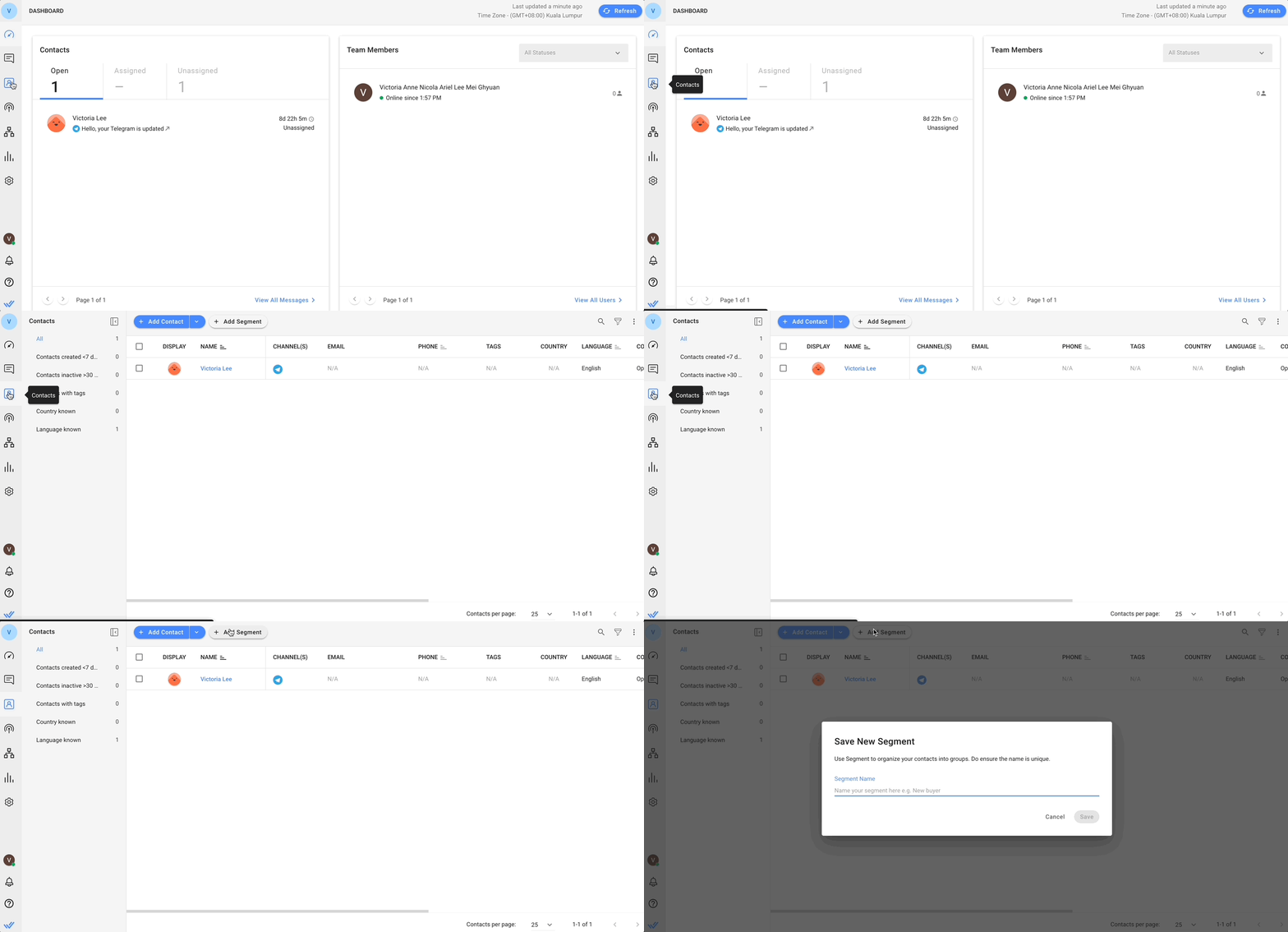
Paso 2: Ingrese un nombre para su nuevo Segmento y haga clic en Guardar
Un segmento debe tener un nombre único para evitar fallas en la transmisión.
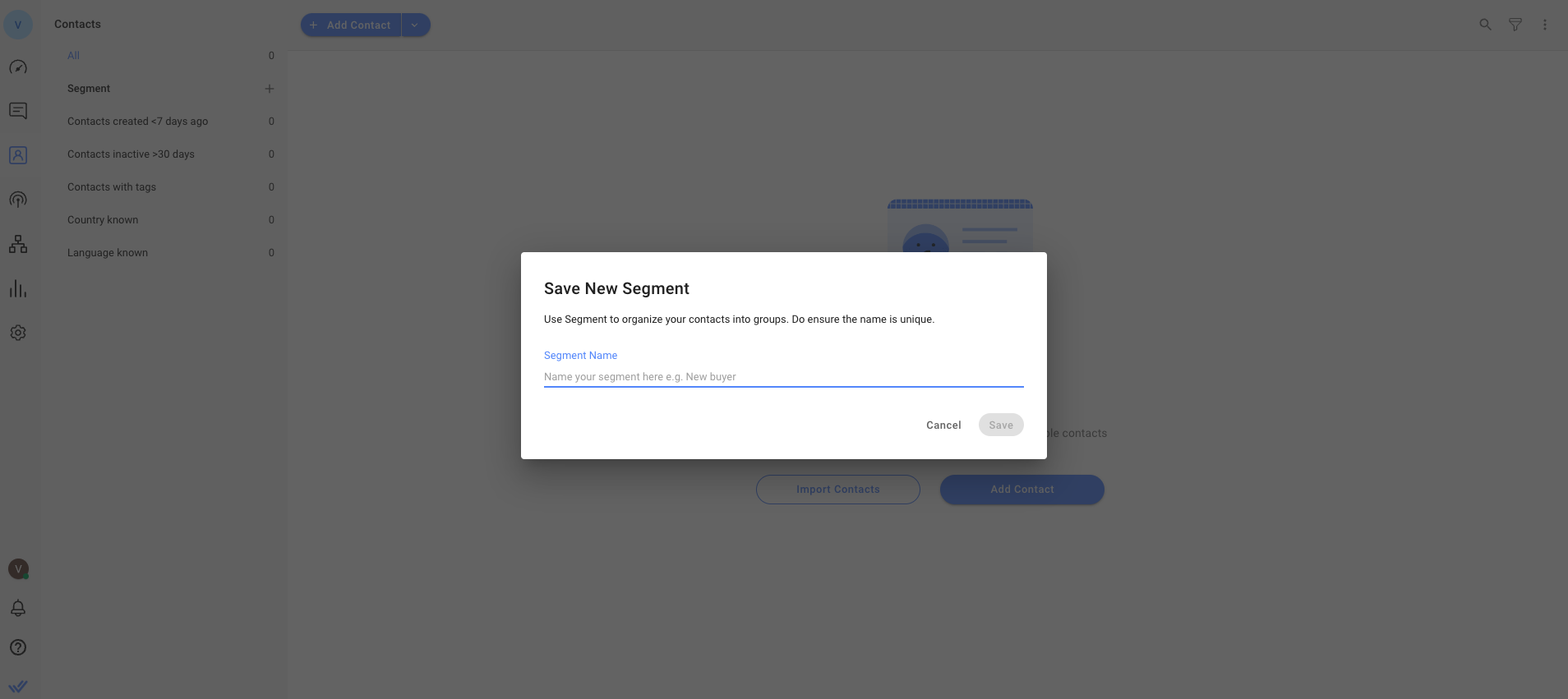
Agrega filtros a tu nuevo segmento
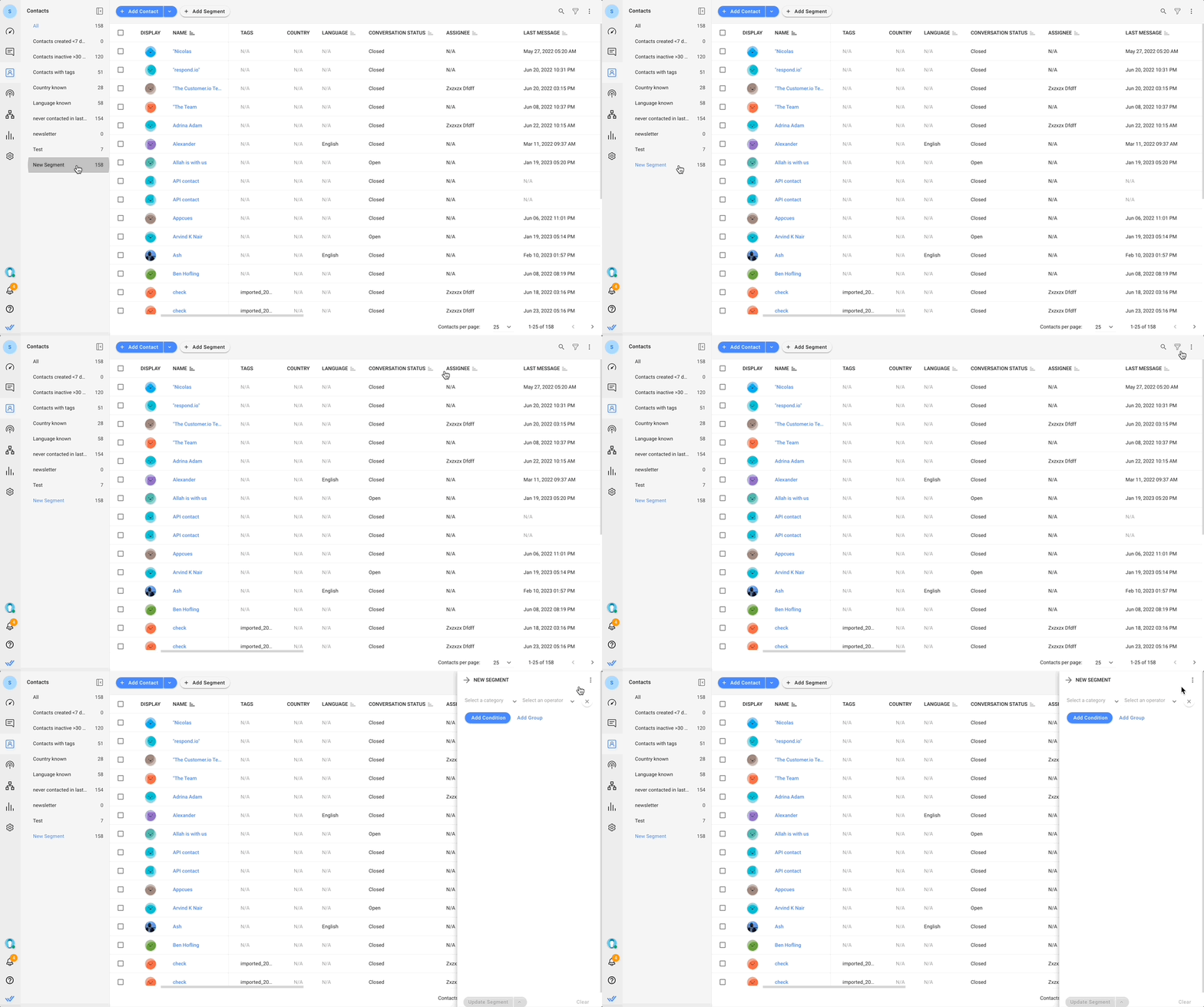
Paso 1: Seleccione el Segmento recién creado en el menú del lado izquierdo > Haga clic en el ícono de filtro; aparecerá una barra lateral en el lado derecho.
Paso 2: Filtra tu Segmento agregando condiciones o grupos. Utilice los campos Categoría y Operador según sus criterios. Los contactos que cumplan los criterios aparecerán en la lista de contactos.
Paso 3: Para guardar su segmento, haga clic en el botón Actualizar segmento .
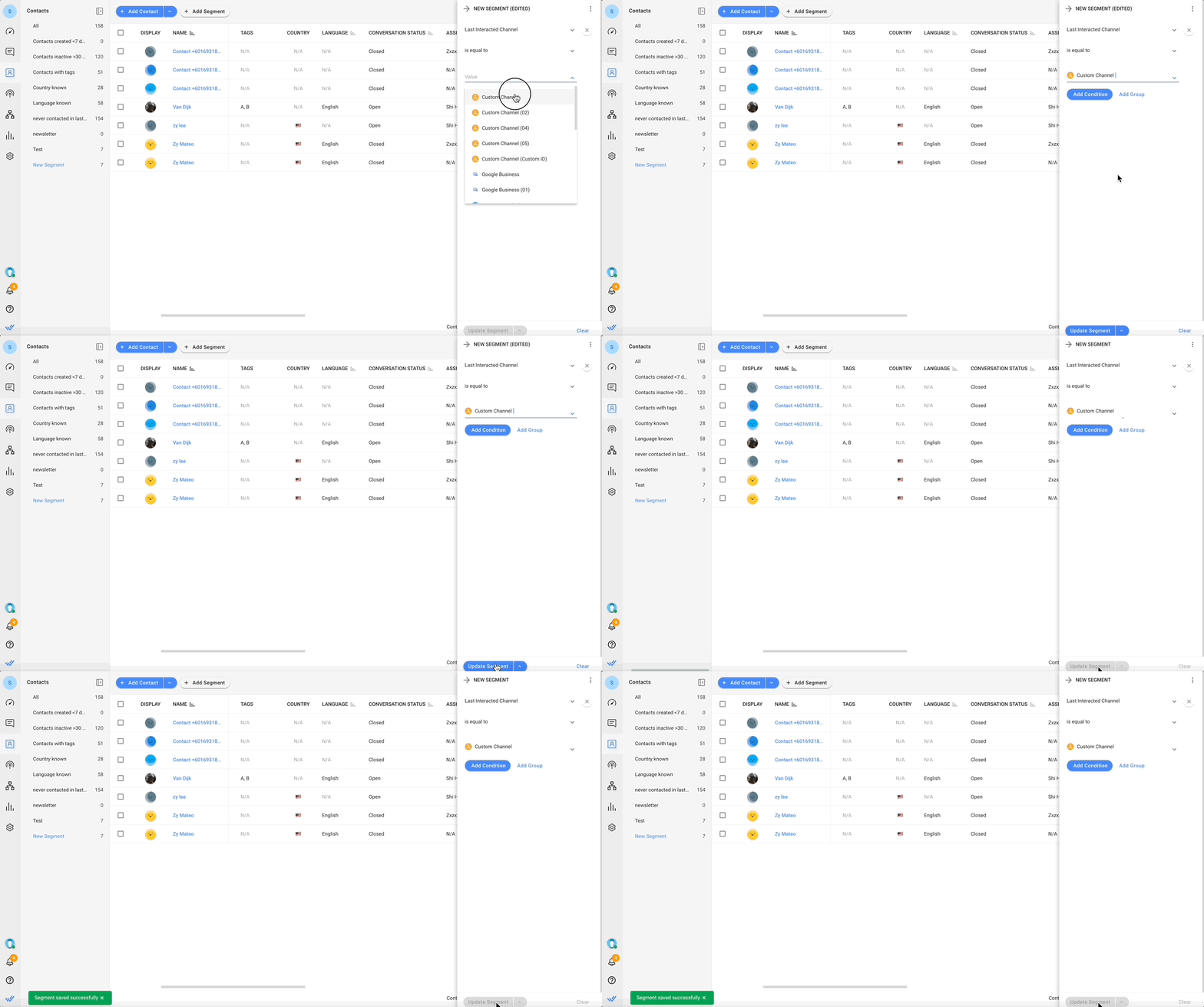
Todos los Segmentos creados aparecerán a la izquierda en la lista de Segmentos. Los números al lado del nombre del segmento indican el número de contactos en el segmento.
Editar un segmento
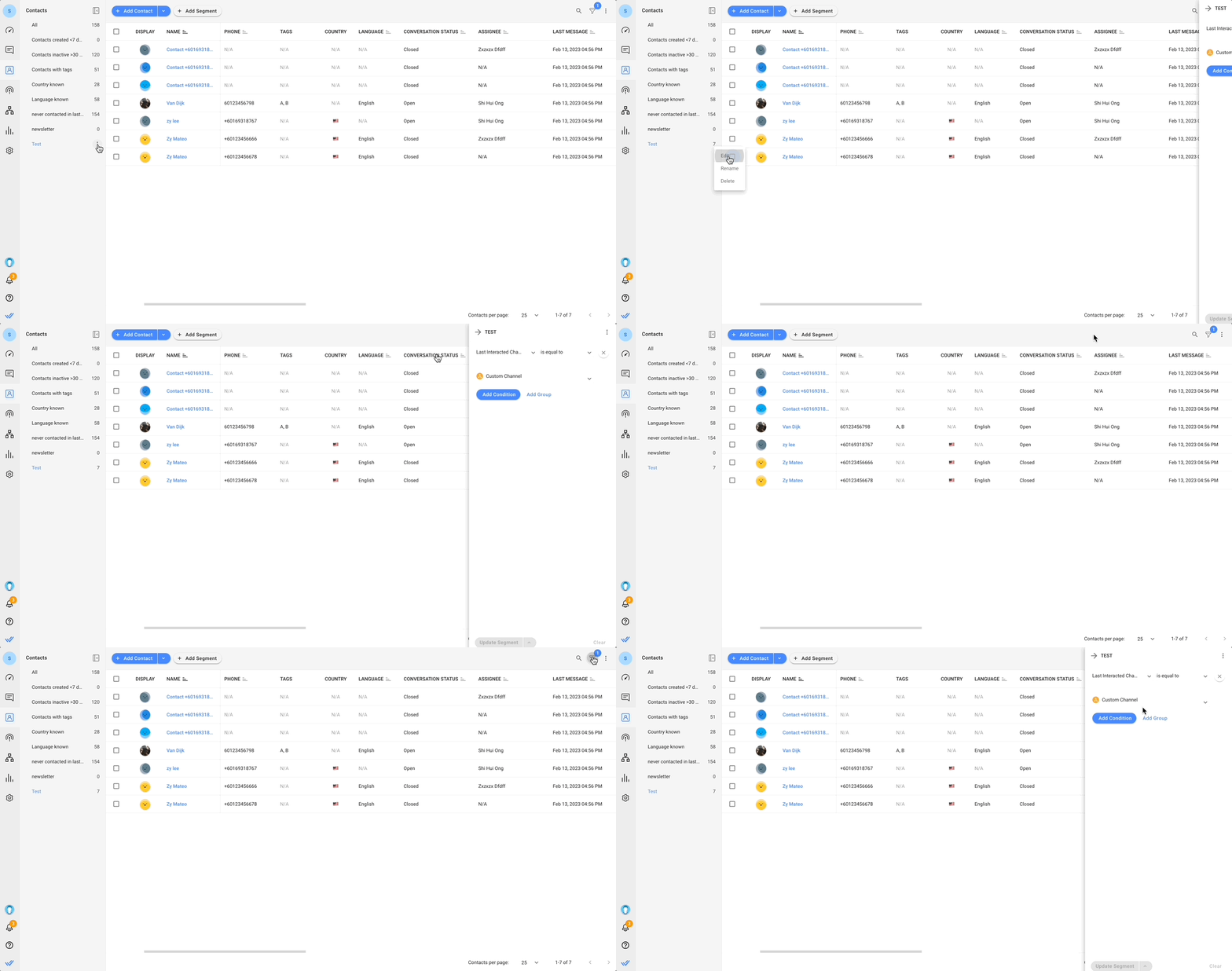
Para editar un Segmento con diferentes criterios, haga clic en el ícono de acción/número de Segmento > Editar o haga clic en el ícono de filtro del Segmento seleccionado. Puede editar las condiciones según sea necesario y también guardar la versión editada como un nuevo Segmento.
El número que se muestra en el ícono de filtro indica cuántos filtros se han aplicado a ese segmento.
Cambiar el nombre de un segmento
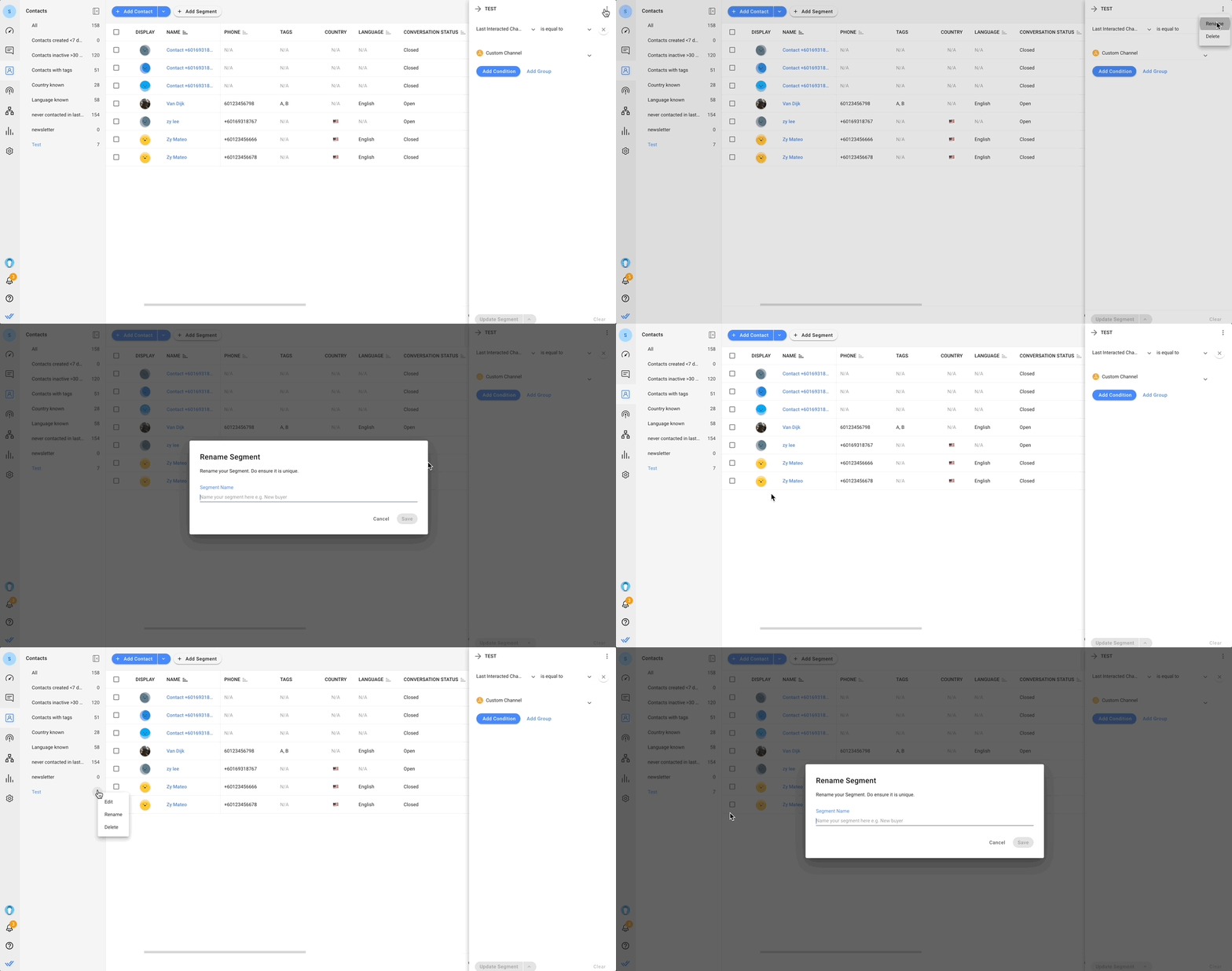
Para cambiar el nombre de un segmento, haga clic en el ícono de acción y seleccione Cambiar nombre.
Eliminar un segmento
Para eliminar un segmento, haga clic en el ícono de acción y seleccione Eliminar.
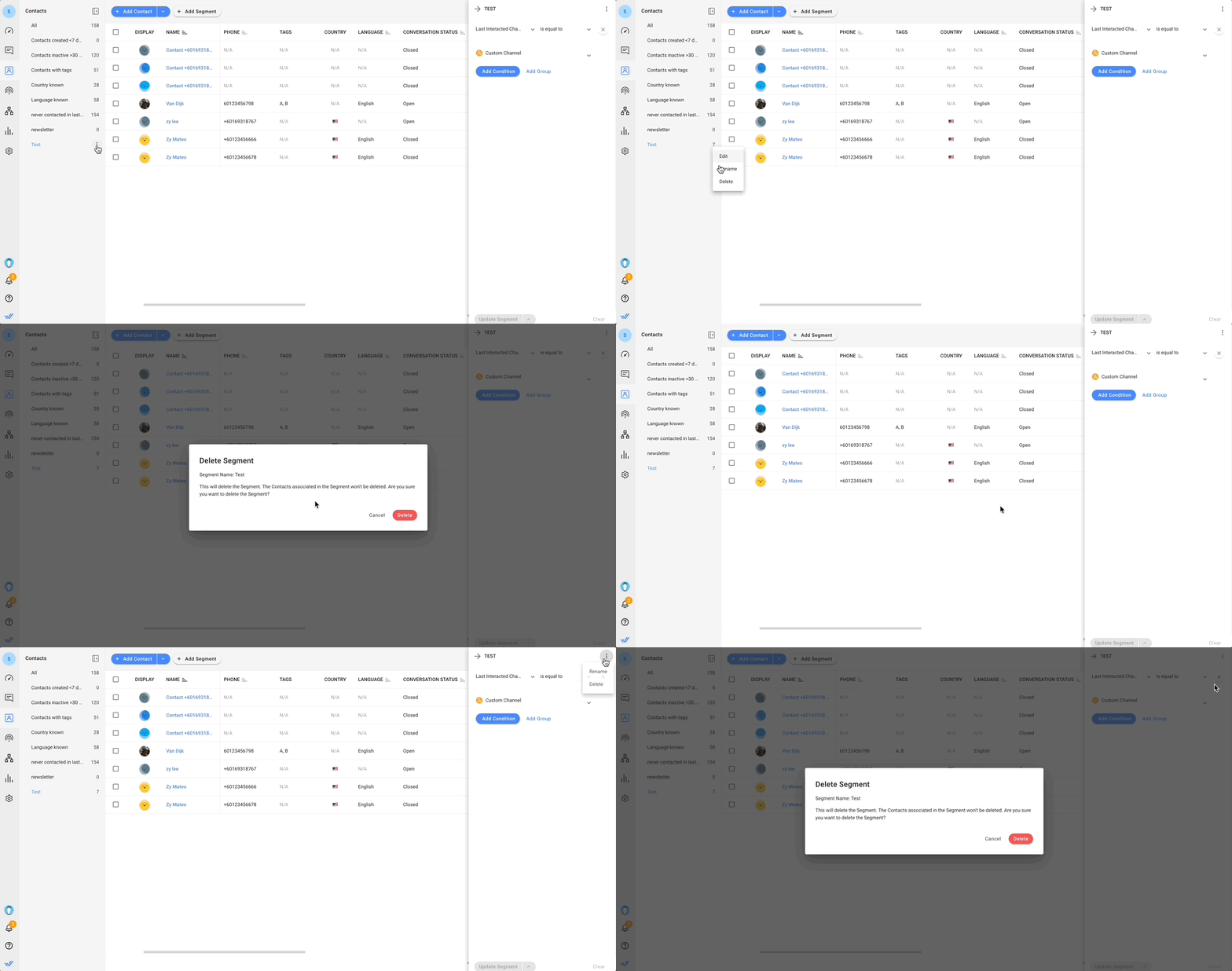
¡Eliminar un segmento es permanente y no se puede recuperar!
Segmentos predeterminados
Hay varios segmentos predeterminados disponibles para usar en todos los espacios de trabajo. Estos segmentos (excepto los segmentos Todos los y Contactos bloqueados ) se pueden editar, renombrar o eliminar.
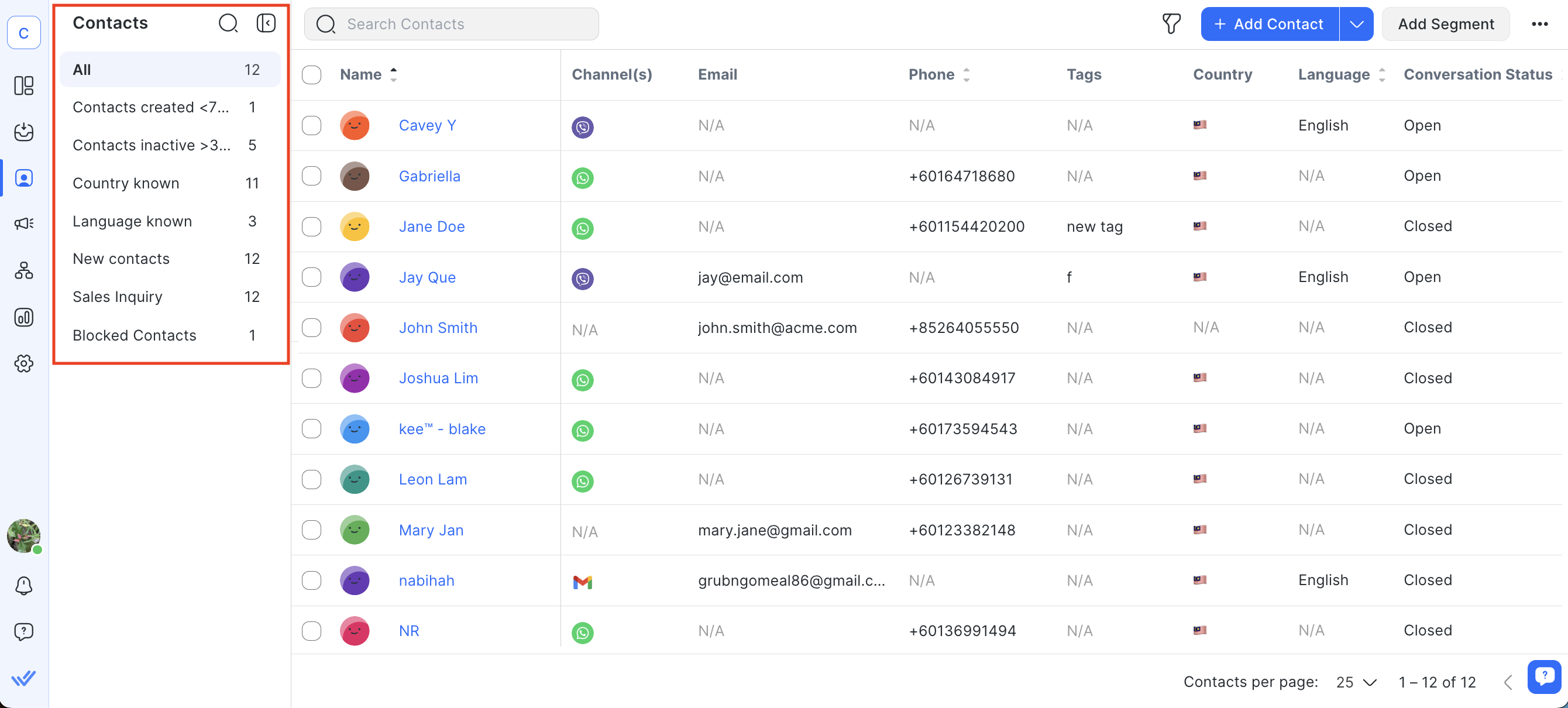
Nombre | Filtrar |
|---|---|
Contactos creados hace <7 días | [Campo de contacto - Creado en] es menor que (tiempo) [hace 7 días] |
Contactos inactivos >30 días | [El tiempo desde el último mensaje entrante] es más de [hace 30 días] |
Contactos con etiquetas | [Etiqueta de contacto] existe |
País conocido | [Campo de contacto - País] existe |
Idioma conocido | [Campo de contacto - Idioma] existe |
Contactos bloqueados | No aplicable |
Los contactos que hayan sido bloqueados solo se mostrarán en el segmento Contactos bloqueados .
Preguntas frecuentes y resolución de problemas
¿Cómo entra o sale automáticamente un contacto de un segmento?
Los segmentos se actualizan automáticamente (entran o salen) cada vez que un contacto cumple con ciertos criterios basados en los filtros establecidos para el segmento. Este es un comportamiento esperado debido a la naturaleza dinámica de los segmentos.
Ejemplo:
El segmento A tiene un filtro que incluye contactos con una etiqueta llamada "Promoción". Cada vez que se añade esta etiqueta a un contacto, el contacto entrará automáticamente al segmento. Por el contrario, cada vez que se elimina la etiqueta, el contacto saldrá automáticamente del segmento.


