

Un segmento è un insieme di contatti raggruppati in base a determinati criteri mediante filtri. I segmenti vengono utilizzati per categorizzare i contatti per le trasmissioni e possono essere trovati nel modulo Contatti. Sono condivisi pubblicamente e possono essere visualizzati da tutti gli utenti con accesso al modulo Contatti.
La Posta in arrivo personalizzata non è più collegata tra il modulo Posta in arrivo e il modulo Contatti. La Posta in arrivo personalizzata ora esiste solo nel modulo Posta in arrivo.
Creazione di un segmento
Puoi creare un massimo di 500 segmenti nel tuo spazio di lavoro.
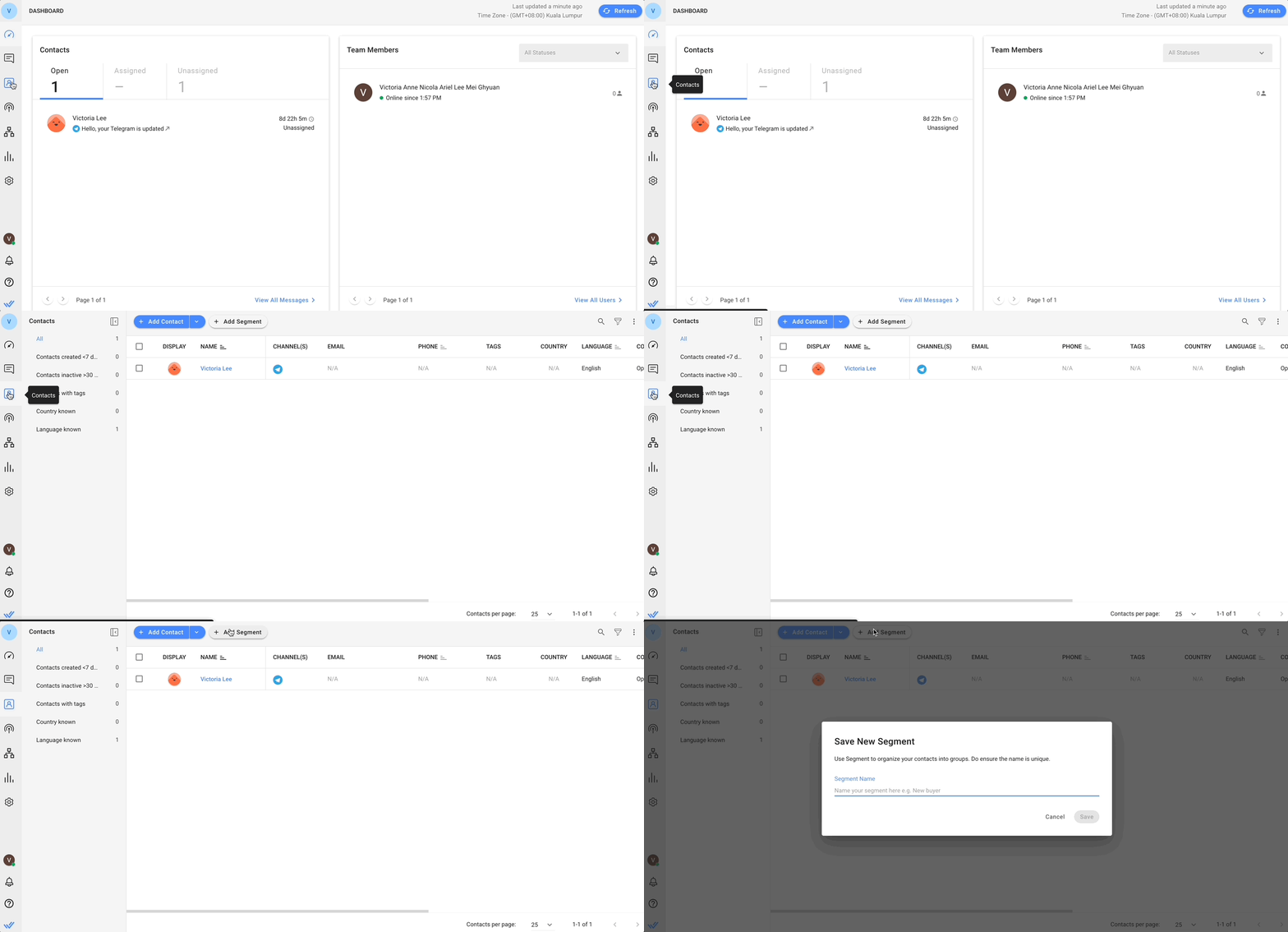
Passaggio 1: Nella tua area di lavoro, vai a Contatti > fai clic sul pulsante + Aggiungi segmento
È possibile creare un segmento anche cliccando sull'icona Filtro quando sono selezionati tutti i contatti.
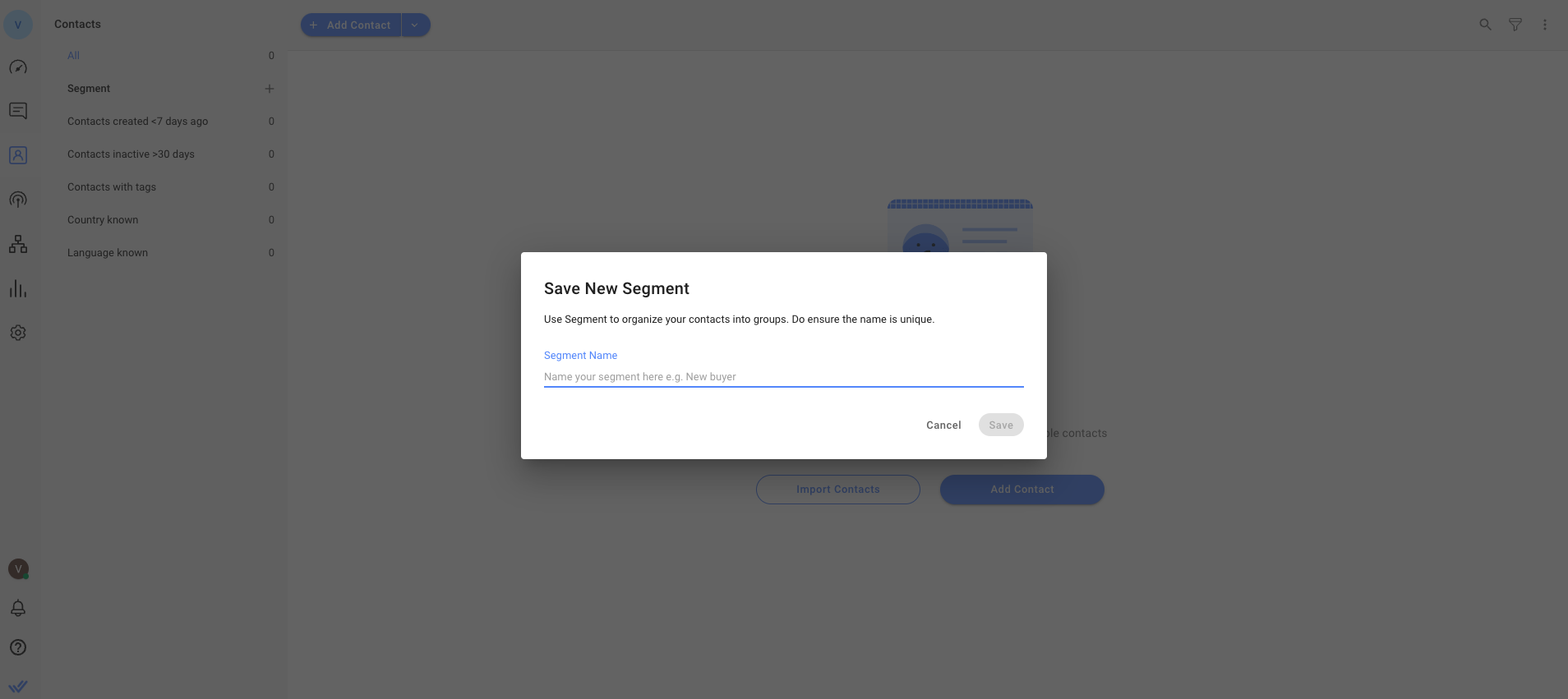
Passaggio 2: Inserisci un nome per il tuo nuovo segmento e fai clic su Salva
Per evitare errori di trasmissione, un segmento deve avere un nome univoco.
Aggiungi filtri al tuo nuovo segmento
Passaggio 1: Seleziona il segmento appena creato dal menu a sinistra. > Fai clic sull'icona del filtro; apparirà una barra laterale sul lato destro.
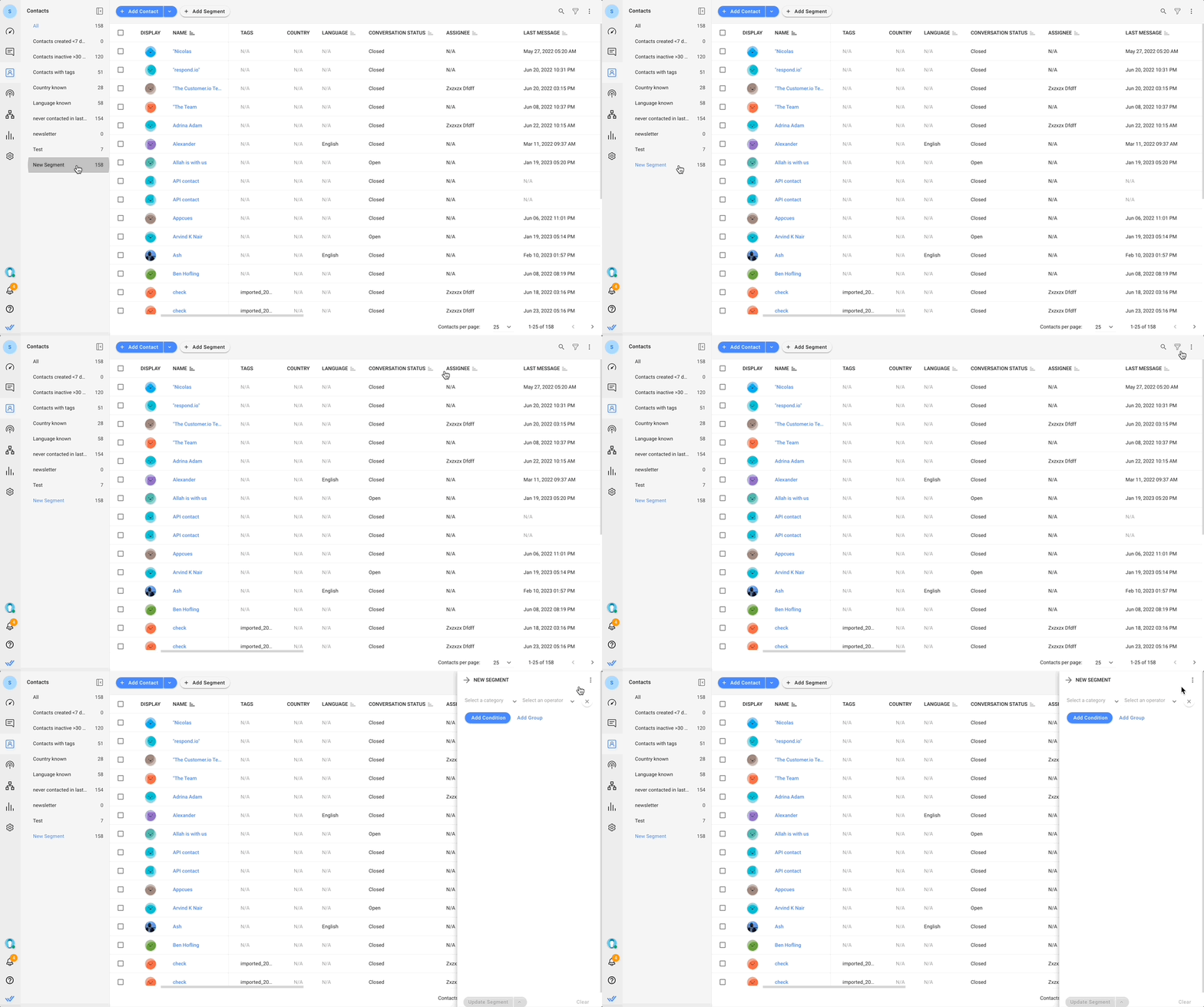
Passaggio 2: Filtra il tuo segmento aggiungendo condizioni o gruppi. Utilizza i campi Categoria e Operatore in base ai tuoi criteri. I contatti che soddisfano i criteri appariranno nell'elenco Contatti.
Passaggio 3: Per salvare il segmento, fare clic sul pulsante Aggiorna segmento .
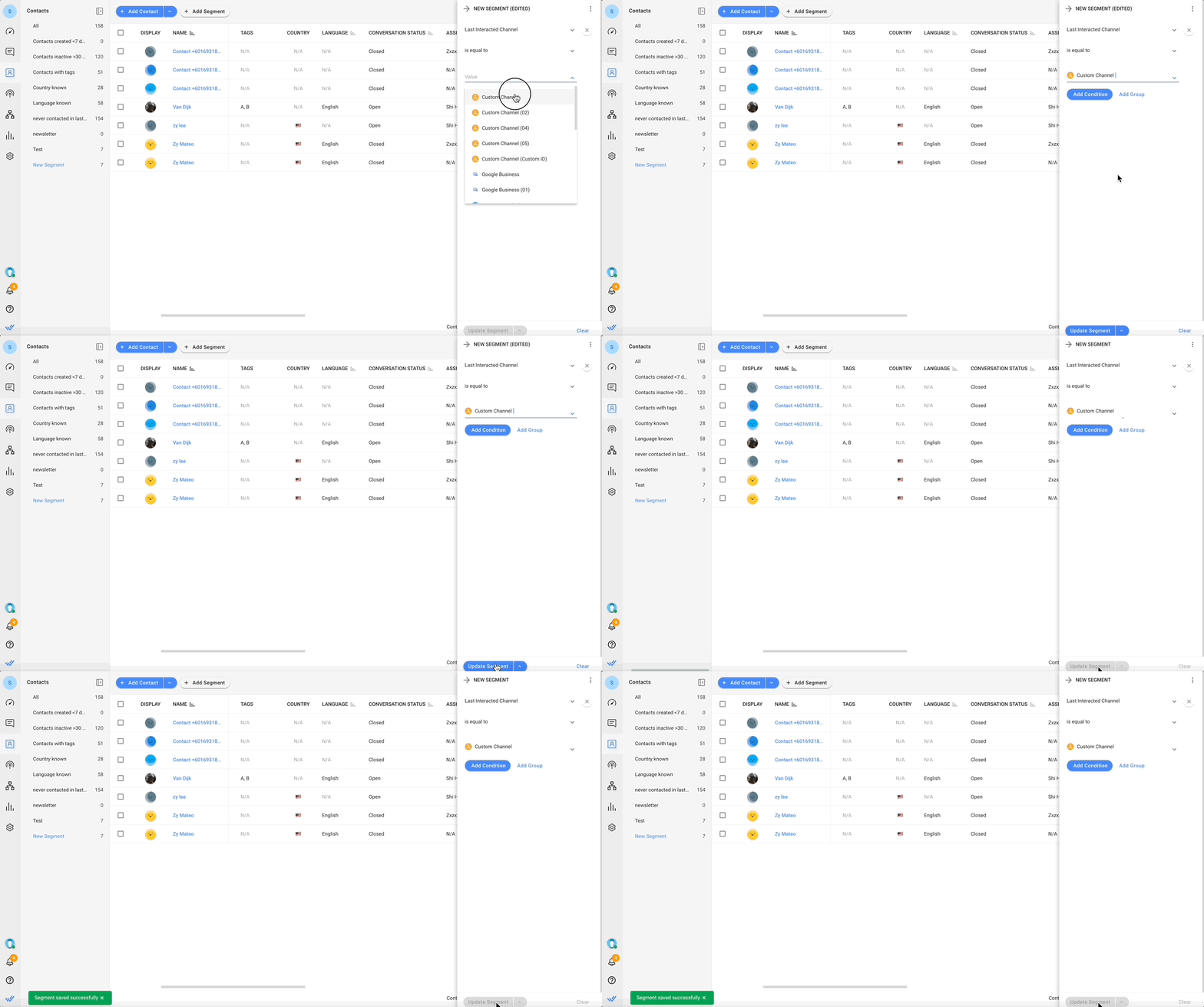
Tutti i segmenti creati appariranno sulla sinistra nell'elenco dei segmenti. I numeri accanto al nome del segmento indicano il numero di contatti nel segmento.
Modifica di un segmento
Per modificare un segmento con criteri diversi, fare clic sull'icona Numero/azione segmento > Modifica oppure fare clic sull'icona Filtro per il segmento selezionato. È possibile modificare le condizioni in base alle proprie esigenze e salvare la versione modificata come nuovo segmento.
Il numero visualizzato sull'icona del filtro indica quanti filtri sono stati applicati a quel segmento.
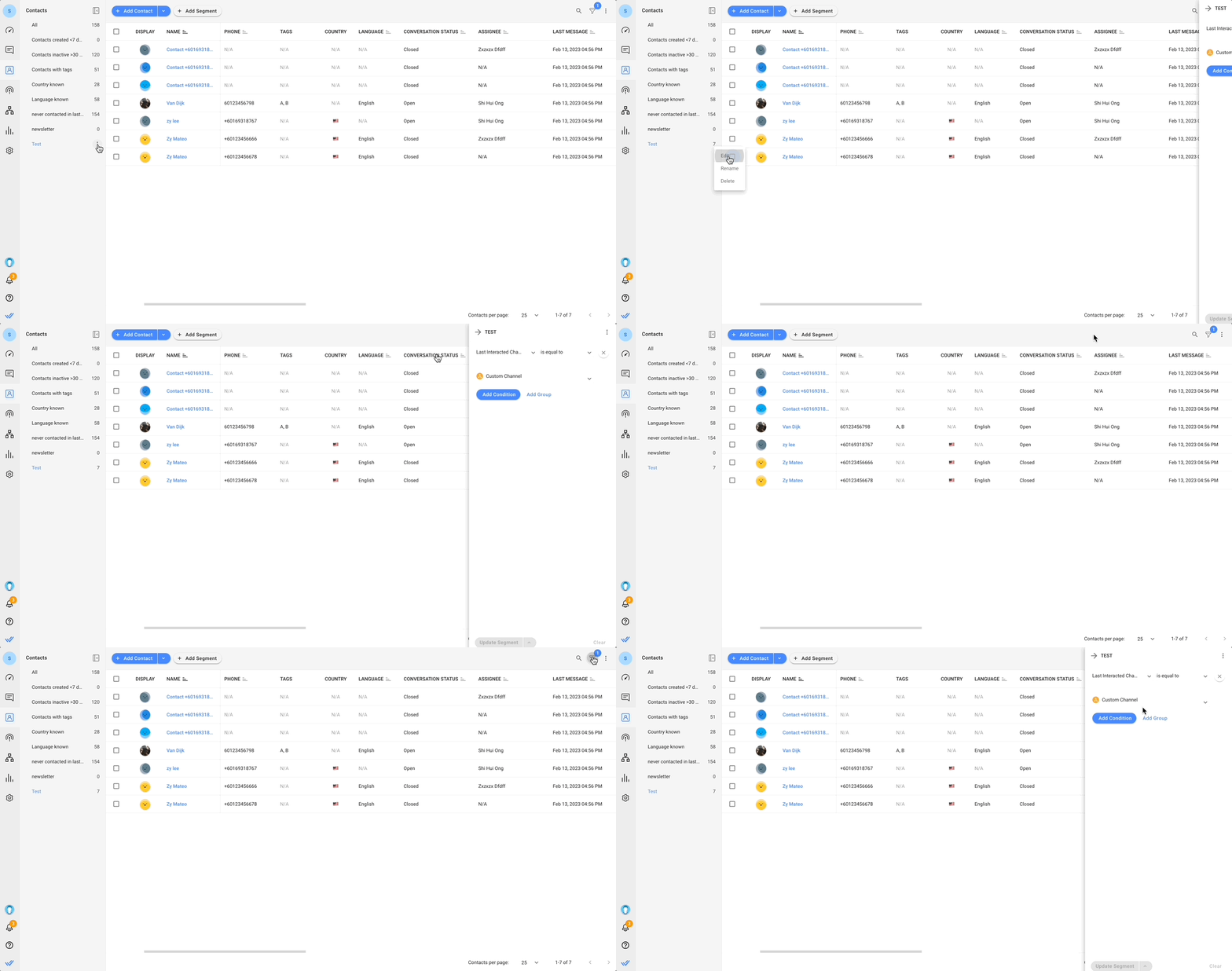
Rinominare un segmento
Per rinominare un segmento, fare clic sull'icona dell'azione e selezionare Rinomina.
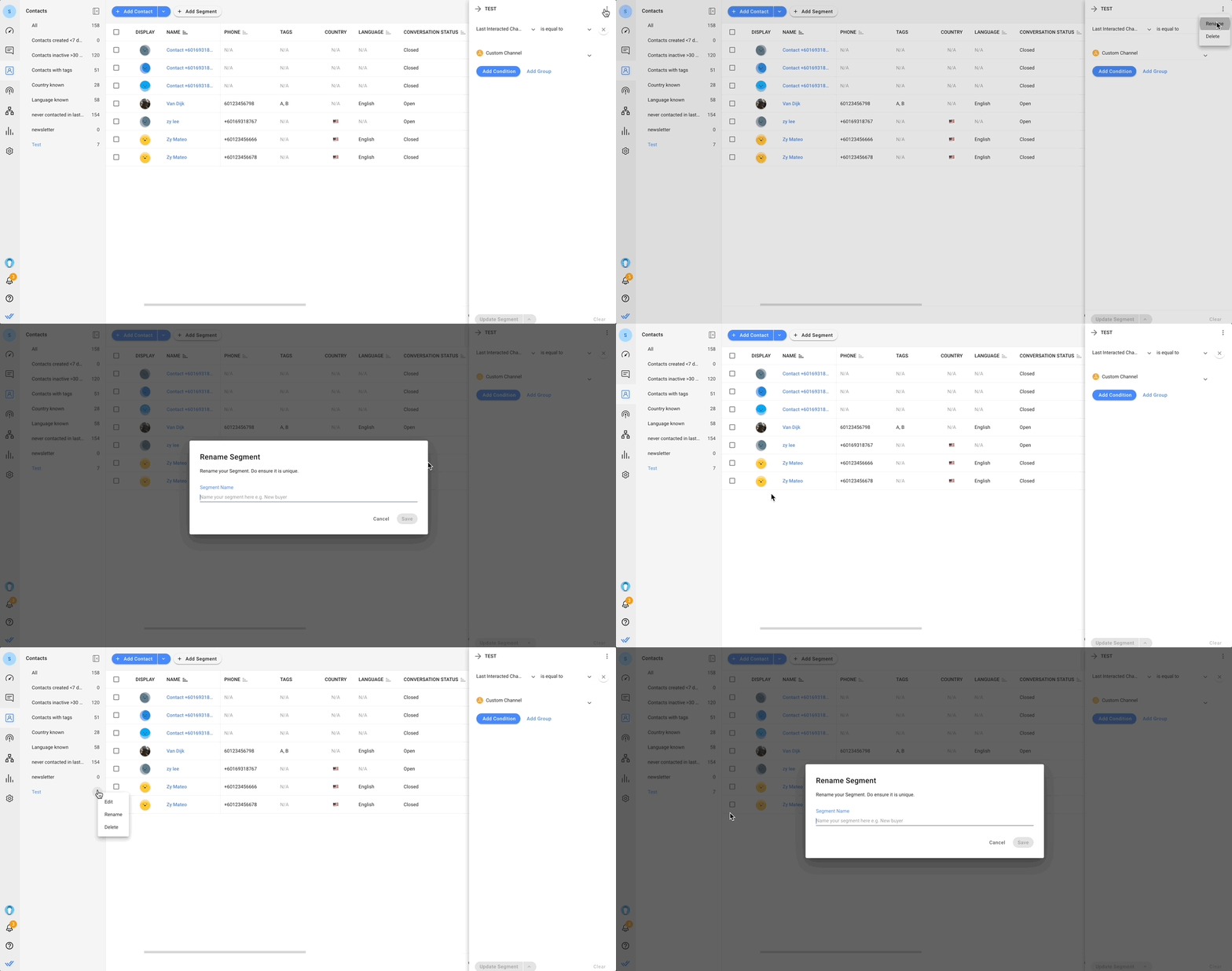
Eliminazione di un segmento
Per eliminare un segmento, fare clic sull'icona dell'azione e selezionare Elimina.
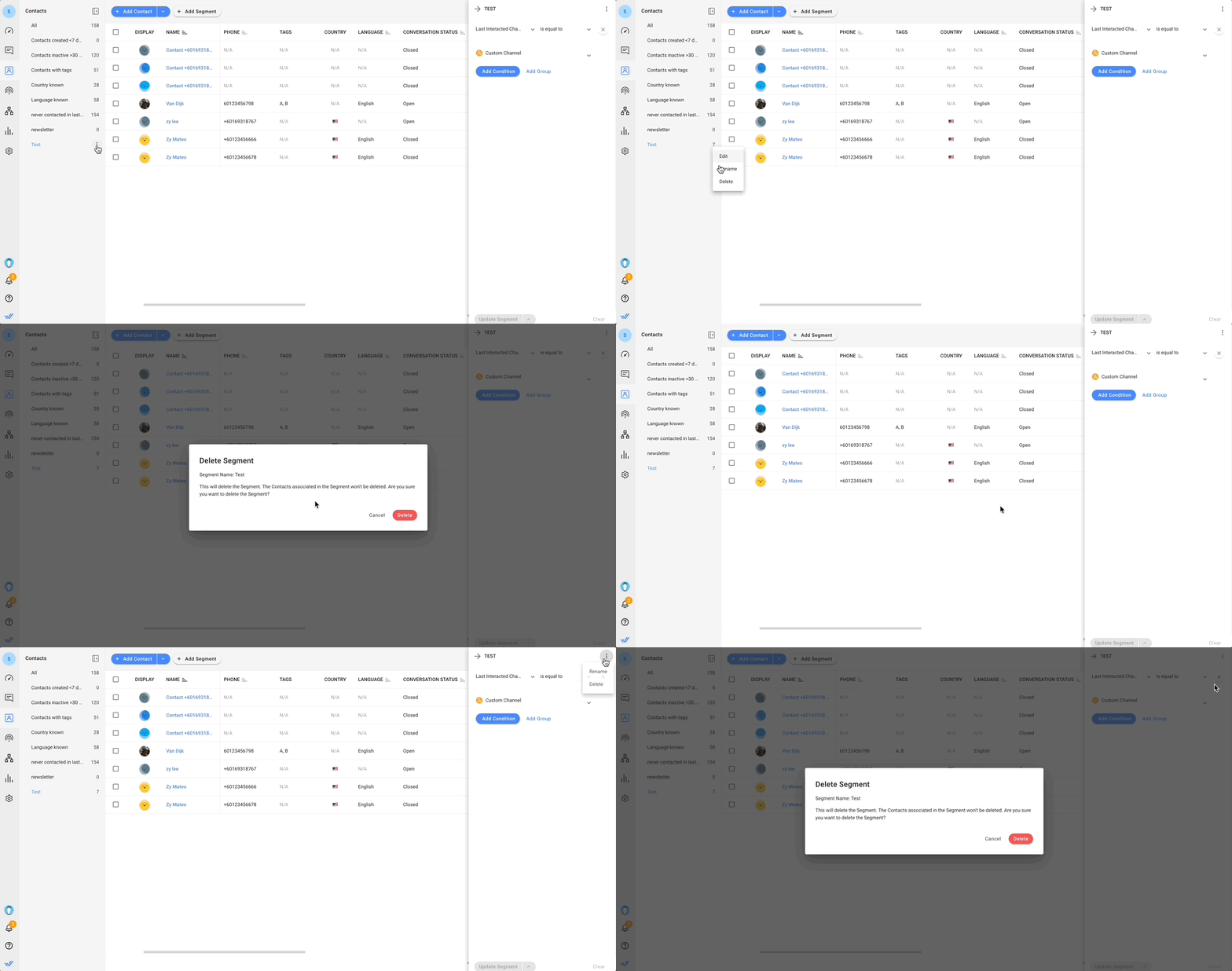
L'eliminazione di un segmento è definitiva e non può essere recuperata!
Segmenti predefiniti
Sono disponibili diversi segmenti predefiniti utilizzabili in tutte le aree di lavoro. Questi segmenti (ad eccezione dei segmenti Tutti i e Contatti bloccati ) possono essere modificati, rinominati o eliminati.
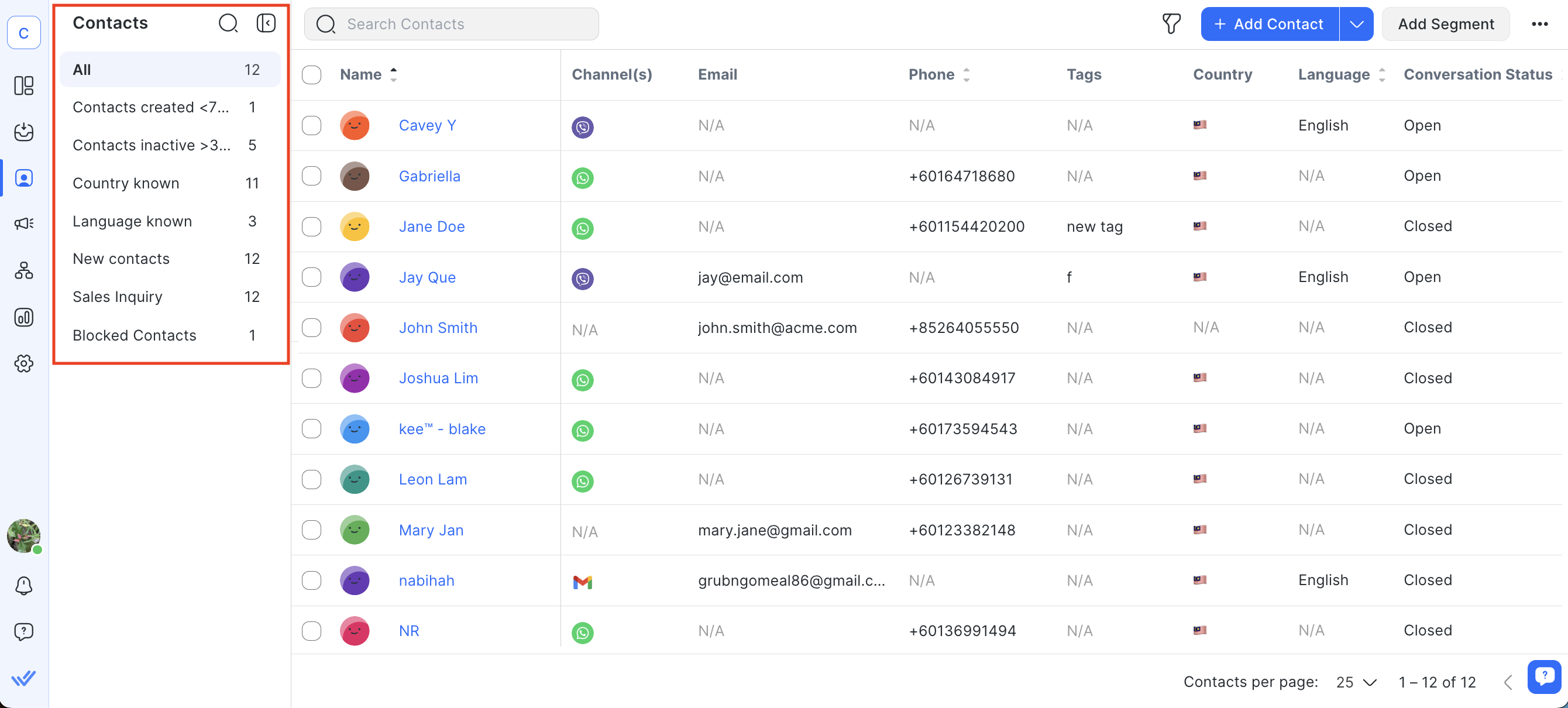
Nome | Filtro |
|---|---|
Contatti creati <7 giorni fa | [Campo contatto - Creato il] è inferiore a (tempo) [7 giorni fa] |
Contatti inattivi >30 giorni | [Il tempo trascorso dall'ultimo messaggio in arrivo] è superiore a [30 giorni fa] |
Contatti con tag | [Tag contatto] esiste |
Paese conosciuto | [Campo contatto - Paese] esiste |
Lingua conosciuta | [Campo contatto - Lingua] esiste |
Contatti bloccati | Non applicabile |
I contatti bloccati verranno visualizzati solo nel segmento Contatti bloccati .
FAQ e Risoluzione dei problemi
Come entra o esce automaticamente un Contatto da un Segmento?
I segmenti vengono aggiornati automaticamente (entrano o escono) ogni volta che un Contatto soddisfa determinati criteri in base ai filtri impostati per il Segmento. Questo è un comportamento previsto a causa della natura dinamica dei Segmenti.
Esempio:
Il Segmento A ha un filtro che include i Contatti con un Tag chiamato "Promozione". Ogni volta che questo Tag viene aggiunto a un Contatto, il Contatto entrerà automaticamente nel Segmento. Al contrario, ogni volta che il Tag viene rimosso, il Contatto uscirà automaticamente dal Segmento.


